Vous avez téléchargé un checkpoint de 20 Go, ouvert ComfyUI, chargé un modèle et vu la moitié des nœuds passer au rouge. C’est ainsi que commencent beaucoup de premières sessions avec LTX 2.5. Le modèle est rapide et produit des clips avec un son synchronisé, mais le chemin entre « poids publiés » et « premier MP4 sur le disque » comporte quelques pièges : un encodeur de texte hébergé dans un autre dépôt, une VAE audio qui échoue tardivement, un réécrivain de prompt qui renvoie parfois une réponse vide, et des valeurs de VRAM qui changent selon la personne qui les donne.
Cet article parcourt tout le chemin dans l’ordre où vous le rencontrerez. D’abord la vérification du matériel, puis l’installation, les fichiers, les réglages qui valent la peine d’être modifiés, et une section de dépannage construite autour des erreurs que les gens signalent réellement. Si vous préférez éviter entièrement l’installation locale, une section vers la fin explique comment utiliser la version Fast dans le navigateur.
Ce qu’est vraiment LTX 2.5
Sortie et licence
LTX 2.5 est le modèle vidéo et audio à poids ouverts de Lightricks, publié en août 2026. Il génère une vidéo avec un son correspondant en une seule passe, prend en charge le texte vers vidéo et l’image vers vidéo, et gère l’interpolation de la première et de la dernière image. ComfyUI a proposé une prise en charge dès le jour de la sortie grâce à un partenariat de lancement, ce qui explique pourquoi des modèles officiels existent directement dans l’application.
En matière de licence, des sources indiquent que les organisations dont le chiffre d’affaires récurrent annuel est inférieur à environ 10 millions de dollars peuvent utiliser gratuitement les poids ouverts à des fins commerciales, tandis que les entreprises plus grandes doivent convenir de conditions avec Lightricks. Vérifiez le texte de la licence sur la page du modèle avant de livrer un travail à un client, car les conditions de ce type de publication peuvent changer.
Versions Fast et Pro
Les modèles ComfyUI proposent une option Pro ou Fast. Pro privilégie la qualité et Fast privilégie la vitesse. Si vous testez un prompt, commencez par Fast. Une fois le mouvement et le cadrage satisfaisants, relancez la même seed sur Pro pour le rendu final. Cette seule habitude vous fait gagner des heures sur une carte graphique modeste.

💡 Astuce : Planifiez vos plans sur papier d’abord. La génération locale est assez lente pour que chaque rendu raté pèse, et un storyboard sommaire réduit de moitié les nouvelles tentatives.
Vérifiez d’abord votre matériel
Les chiffres de VRAM que les gens citent
Les sources ne s’accordent pas sur ce point, et cela compte. Plusieurs articles citent 16 Go de VRAM comme minimum, selon le checkpoint et la quantification. Un autre récit des exigences système officielles en annonce 32 Go ou plus, avec 32 Go de RAM système, environ 100 Go d’espace libre, CUDA 12.7 et Python 3.12, et recommande une carte de classe A100 80 Go ou H100 pour être à l’aise. Vous verrez aussi des affirmations selon lesquelles des cartes grand public de 8 Go fonctionnent, généralement avec une forte quantification et des clips courts.
Lecture raisonnable : les chiffres décrivent des configurations différentes. Voici une manière pratique de voir les choses.
| Configuration | VRAM réaliste | Ce qu’il faut attendre |
|---|
| Fichiers distillés ou quantifiés | 16 Go et plus | Clips courts, faible résolution, de la patience |
| Transformeur en pleine précision | 32 Go et plus | Résolution plus élevée, clips plus longs |
| Carte de centre de données | 80 Go | Essais en 4K confortables et durées longues |
| Carte grand public de 8 Go | En dessous du minimum | Possible seulement avec des contournements, plantages probables |
Espace disque et Python
Prévoyez au moins 100 Go d’espace libre si vous comptez conserver le transformeur, l’encodeur de texte, les VAE et quelques upscalers. Placez-les sur un SSD. Charger un checkpoint de plusieurs gigaoctets depuis un disque mécanique peut ressembler exactement à un blocage.
Python est un autre point sur lequel la documentation diverge. Une page indique 3.12 comme minimum, une autre mentionne 3.10. Utilisez 3.12 et vous évitez la discussion.
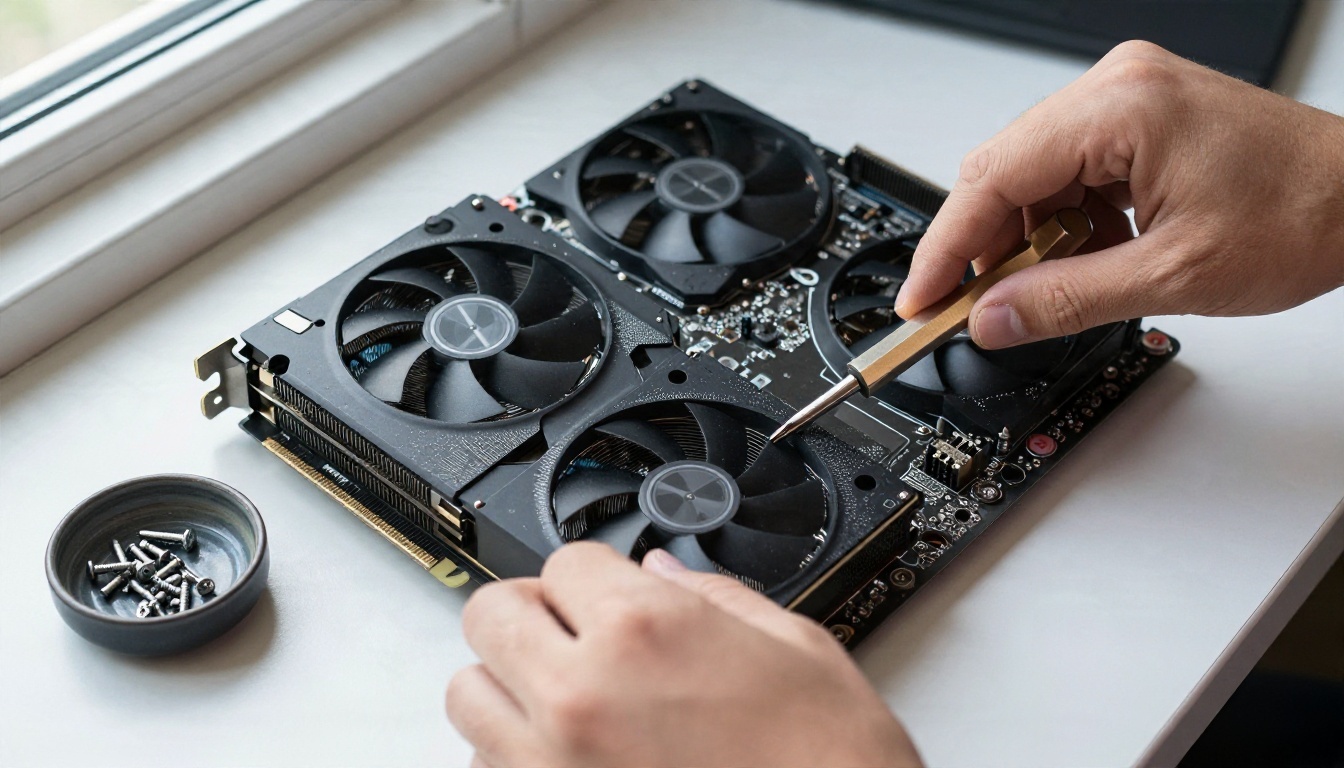
Le refroidissement compte plus que vous ne le pensez
La diffusion vidéo maintient un GPU à pleine charge pendant plusieurs minutes d’affilée. Une carte qui convient pour des sessions de jeu peut ralentir sur un rendu de dix secondes. Ouvrez le panneau latéral du boîtier si les températures dépassent le haut des 80 °C, et vérifiez que les ventilateurs ne sont pas encrassés avant d’accuser le modèle d’être lent.
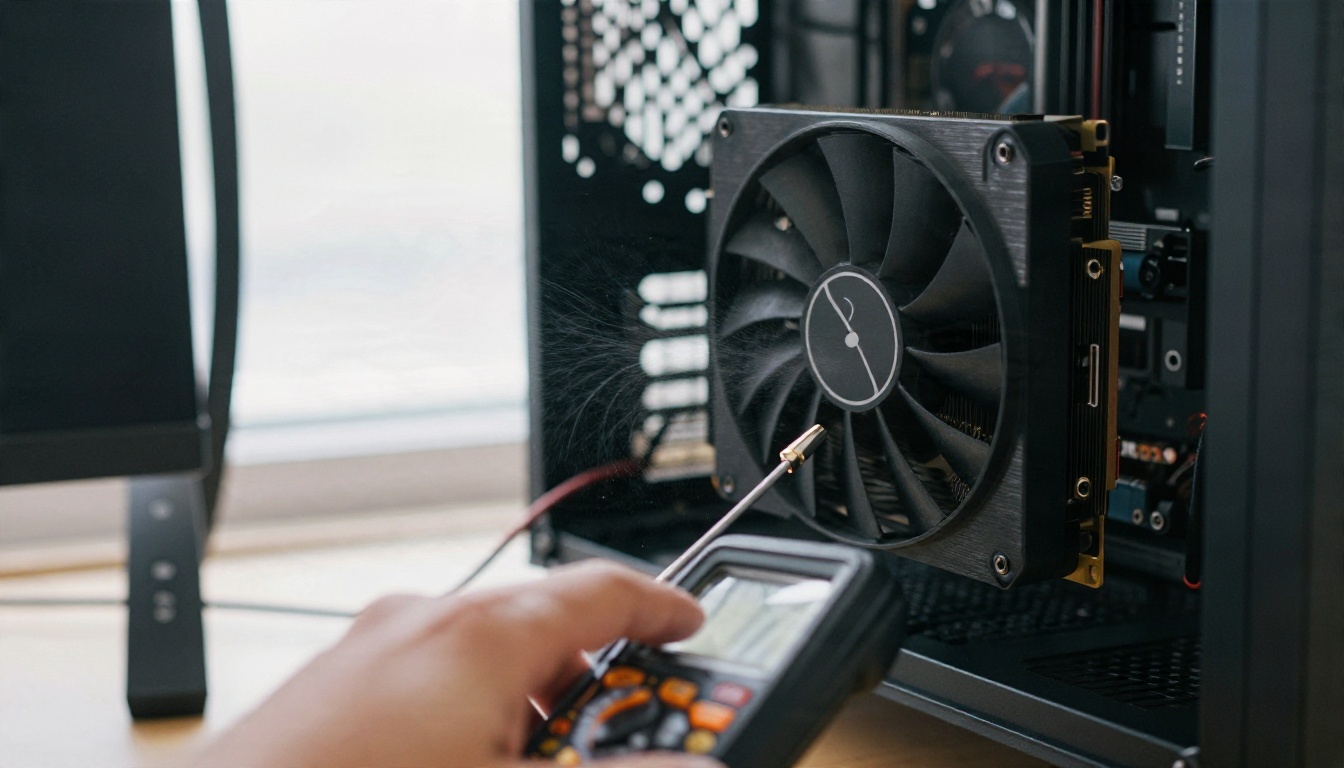
Installer et mettre à jour ComfyUI
Version portable ou version de bureau
Il existe deux façons de faire tourner ComfyUI sous Windows, et elles se comportent différemment pour ce modèle.
- Version portable : un dossier à décompresser. Vous contrôlez l’environnement Python, le dossier
custom_nodes et les chemins des modèles. Plus simple à déboguer.
- Application de bureau : un installateur packagé. Pratique, mais un utilisateur a signalé que la fenêtre des modèles n’avait pas d’option « Tout télécharger », si bien que l’ouverture d’un modèle LTX 2.5 produisait des erreurs parce que rien n’avait été téléchargé.
Si vous utilisez l’application de bureau et que les modèles s’ouvrent avec des erreurs, ne paniquez pas. Le flux de travail est correct. Les fichiers manquent simplement, et vous les récupérerez manuellement dans la section suivante.
Mettez d’abord à jour ComfyUI et les nœuds
Avant tout, mettez à jour ComfyUI lui-même ainsi que les nœuds vidéo LTX. Une version ancienne ne reconnaîtra pas les nouveaux nœuds, et vous verrez des nœuds rouges qu’aucun téléchargement ne peut corriger. Après la mise à jour, redémarrez complètement l’application plutôt que de rafraîchir l’onglet du navigateur.

Un ordre de premier lancement propre qui fonctionne pour la plupart des gens :
- Mettez ComfyUI à jour vers la dernière version.
- Mettez à jour les nœuds personnalisés vidéo LTX, ou installez-les depuis le gestionnaire.
- Redémarrez ComfyUI.
- Ouvrez le modèle LTX 2.5 depuis la fenêtre des modèles.
- Lisez la console à la recherche de messages de fichiers manquants avant d’appuyer sur Exécuter.
Téléchargez les bons fichiers de modèle
Ce qui va où
Un flux de travail LTX 2.5 fonctionnel nécessite plusieurs fichiers distincts, pas un seul. Les noms de fichiers exacts changent d’une version à l’autre, alors traitez ce tableau comme une carte et faites correspondre les noms avec les nœuds de chargement du modèle.
| Composant | Dossier ComfyUI | Remarques |
|---|
| Checkpoint du transformeur | models/checkpoints | Le gros fichier. Les versions distillées sont plus légères |
| Encodeur de texte (Gemma) | models/text_encoders | Hébergé séparément des poids LTX |
| VAE vidéo | models/vae | Nécessaire pour décoder les images |
| VAE audio | models/vae ou le dossier du chargeur audio | Son absence provoque des échecs tardifs |
| Modèle du réécrivain de prompt | models/text_encoders | Facultatif, utilisé lorsque le nœud réécrivain est activé |
Le fichier Gemma se trouve ailleurs
C’est là que beaucoup de gens se font piéger. Le fichier du réécrivain de prompt Gemma ne se trouve pas dans le dépôt LTX 2.5. Il est hébergé dans un dépôt Comfy-Org distinct, donc une installation manuelle nécessite un second téléchargement. Le bouton « Tout télécharger » des modèles récupère ce fichier automatiquement, ce qui explique pourquoi ceux qui ignorent ce bouton rencontrent des problèmes.
Pour une VRAM plus faible, les instructions officielles indiquent trois fichiers distillés utilisés ensemble à la place du transformeur BF16, de l’encodeur Gemma et de la VAE vidéo. Mélanger un fichier distillé avec deux fichiers complets est une cause fréquente de résultats étranges : remplacez les trois, ou aucun.
💡 Astuce : Après avoir copié les fichiers, appuyez sur R dans ComfyUI pour actualiser les listes de nœuds. Les menus déroulants n’afficheront pas les nouveaux fichiers tant que vous ne l’aurez pas fait.
Les réglages qui comptent vraiment
Résolution et durée
Les modèles par défaut demandent environ 0,9 mégapixel. La résolution et la durée sont en compromis : plus de pixels et plus de secondes signifient plus de VRAM et plus de temps. Une boucle de test fiable :
- Faites d’abord un rendu à faible résolution et de courte durée.
- Vérifiez le mouvement, le cadrage et l’audio.
- Augmentez ensuite seulement la résolution ou la durée.
- Modifiez une seule chose à la fois, pour savoir ce qui a provoqué un plantage.
Gardez la largeur et la hauteur divisibles par 32, qui est la bonne habitude à adopter pour les modèles vidéo à latents.
Fréquence d’images et audio
La génération audio est activée par défaut dans le flux de travail officiel. Si vous n’avez besoin que de séquences sans son, désactivez-la dans les paramètres supplémentaires du nœud. Cela économise de la mémoire et supprime une source d’erreurs, y compris le problème de VAE audio décrit plus bas.
Les options de fréquence d’images varient selon les outils, mais 24 et 25 fps conviennent aux clips cinématographiques, tandis que des fréquences plus élevées réduisent la durée maximale. Choisissez-en une et gardez-la tout au long d’un projet pour que les coupes s’alignent dans votre logiciel de montage.
Image vers vidéo et interpolation d’images
L’image vers vidéo utilise votre image fixe comme première image. Pour les flux de travail de première et de dernière image, donnez aux deux images le même format. Des formats différents produisent des transitions déformées ou saccadées.
Il existe aussi une particularité signalée dans le modèle image vers vidéo par défaut : l’image d’entrée est redimensionnée selon une dimension, tandis que la taille finale de la vidéo est fixée à une autre, si bien que le résultat ne correspond pas exactement à votre source. Si le cadrage paraît recadré, ouvrez le nœud de redimensionnement et réglez-le sur la taille finale.
| Réglage | Valeur de départ sûre | Quand la modifier |
|---|
| Version du modèle | Fast | Passez à Pro pour le rendu final |
| Résolution | Environ 0,9 MP | Augmentez après un test concluant |
| Durée | 4 à 6 secondes | Plus longue seulement une fois stable |
| Fréquence d’images | 24 ou 25 | Des fréquences plus élevées raccourcissent la durée max |
| Audio | Activé | Désactivé pour les clips muets ou lors du débogage |
| Réécrivain de prompt | Désactivé pendant les tests | Activé une fois le flux de base opérationnel |
Erreurs courantes et solutions
Nœuds rouges au chargement
Des nœuds rouges signifient qu’un nœud personnalisé ou un fichier est manquant. Cliquez sur « Installer les nœuds personnalisés manquants » dans la boîte de dialogue d’erreur, puis redémarrez ComfyUI. Si les nœuds restent rouges après un redémarrage, mettez ComfyUI lui-même à jour, car le modèle peut dépendre d’un nœud de base plus récent.
Échec après un long chargement
Un utilisateur a décrit une première tentative qui a tourné quarante minutes au chargement avant de s’arrêter, non pas à cause de la VRAM mais à cause d’une VAE audio manquante. Vérifiez le chargeur de VAE audio avant de laisser un rendu tourner. Si vous n’avez pas besoin du son, désactivez la génération audio et le chargeur est ignoré.
Prompt ignoré ou vidéo qui paraît aléatoire
Plusieurs utilisateurs ont constaté qu’avec le réécrivain de prompt activé, la vidéo ignorait complètement leur texte. La cause supposée est que le modèle de langage renvoie parfois une chaîne vide, et que l’échantillonneur ne reçoit aucun prompt. Ajoutez un nœud Preview Text à la sortie du réécrivain. S’il est vide, désactivez le réécrivain et rédigez le prompt vous-même.
Les clips de dix secondes se bloquent
Un modèle image vers vidéo aurait été signalé comme bloqué indéfiniment sur des requêtes de 10 secondes. Descendez à 4 à 6 secondes, vérifiez que cela fonctionne, puis augmentez progressivement. Si un long clip est vraiment nécessaire, baissez d’abord la résolution, car une longue durée et une haute résolution se cumulent.
Saturation mémoire
Les erreurs de saturation mémoire ont en général trois solutions, à essayer dans cet ordre :
- Baissez la résolution.
- Raccourcissez la durée.
- Passez au trio de fichiers distillés pour le transformeur, l’encodeur de texte et la VAE vidéo.
Fermez les onglets du navigateur et les autres applications GPU pendant le rendu. Un logiciel de montage avec accélération matérielle ouvert en arrière-plan peut consommer plusieurs gigaoctets.
Le checkpoint NVFP4 refuse de se lancer
Des utilisateurs ont signalé que le checkpoint distillé NVFP4 échouait dans ComfyUI. Ce format dépend aussi de la génération du GPU et de la prise en charge par le pilote. Si cela échoue, revenez au fichier distillé standard et réessayez le build NVFP4 après avoir mis à jour ComfyUI et vos pilotes.
💡 Liste de contrôle rapide quand rien ne fonctionne : mettez ComfyUI à jour, mettez les nœuds à jour, redémarrez complètement, testez à faible résolution, désactivez le réécrivain, désactivez l’audio et lisez la sortie de la console ligne par ligne.
Passer l’installation sur PicassoIA
Une installation locale vaut la peine si vous voulez un contrôle total et disposez d’un GPU puissant. Si vous voulez simplement des clips, l’installation représente une lourde charge. LTX 2.5 Fast fonctionne dans le navigateur, sans Python, sans dossiers de modèles et sans nœuds rouges. Il ne propose que la version Fast, donc considérez-le comme le moyen rapide de tester des prompts, et non comme une copie de votre flux de travail local.

Utiliser LTX 2.5 Fast sur PicassoIA
- Ouvrez la page LTX 2.5 Fast.
- Rédigez un prompt qui décrit le sujet, le mouvement et le déplacement de caméra en une ou deux phrases.
- Importez facultativement une image comme première image, et une seconde image comme dernière image pour faire l’interpolation entre les deux.
- Choisissez le format : 16:9 pour le grand écran ou 9:16 pour la verticale.
- Choisissez la résolution, de 720p jusqu’à 4K. Les résolutions plus élevées limitent la durée maximale.
- Réglez la durée, de 2 à 20 secondes. Au-delà de 10 secondes, il faut du 720p ou du 1080p à 24 ou 25 fps.
- Choisissez la fréquence d’images (24, 25, 48 ou 50) et laissez l’audio activé pour un son synchronisé.
- Générez, examinez le résultat, puis ajustez le prompt et relancez.
| Paramètre | Options | Conseil |
|---|
| Format | 16:9, 9:16 | Adaptez-le à la plateforme de destination |
| Résolution | 720p, 1080p, 2k, 4k | Testez en 720p, rendu final en 1080p ou plus |
| Durée | 2 à 20 secondes | Les clips courts sont plus cohérents |
| FPS | 24, 25, 48, 50 | 24 ou 25 pour le cinéma et pour les clips longs |
| Audio | Activé ou désactivé | Désactivé si vous ajoutez votre propre son |
💡 Astuce : Rédigez vos prompts comme vous brieferiez un directeur de la photographie : sujet, action, rendu de l’optique, lumière. « Un pêcheur remonte un filet à l’aube, lent travelling avant, douce lumière dorée, bruits de mouettes et d’eau » vaut mieux qu’une liste d’adjectifs.
D’autres modèles à essayer
Si vous voulez comparer des styles, voici ceux disponibles sur PicassoIA aujourd’hui :
Choisissez votre voie
| Si vous voulez | Local avec ComfyUI | Navigateur avec PicassoIA |
|---|
| Un contrôle total des nœuds et des fichiers | Oui | Non |
| Aucun temps de configuration | Non | Oui |
| Fonctionner sur un ordinateur portable sans grand GPU | Non | Oui |
| Une génération hors ligne | Oui | Non |
| Des traitements par lots et des flux personnalisés | Oui | Limité |
| Tester rapidement des prompts | Lent | Rapide |
Beaucoup de créateurs font les deux. Ils testent leurs prompts en ligne, puis transfèrent les meilleurs dans un flux de travail local lorsqu’ils ont besoin de nœuds précis ou d’un contrôle par lots.
Créez vos propres clips dès maintenant
Vous avez maintenant l’ordre d’installation, les fichiers, les réglages et les solutions aux erreurs que rencontrent la plupart des gens. La meilleure façon de développer votre intuition est de générer beaucoup de clips courts et de les comparer. Ouvrez LTX 2.5 Fast sur PicassoIA, importez une photo ou un prompt, et voyez en quelques instants comment le mouvement et le son se présentent. Lorsque vous voulez comparer, essayez Kling v3 Video ou Seedance 2.5 avec le même prompt, et parcourez le reste à picassoia.com/en/all-models.


