Você baixou um checkpoint de 20 GB, abriu o ComfyUI, carregou um template e viu metade dos nós ficarem vermelhos. É assim que começam muitas das primeiras sessões com o LTX 2.5. O modelo em si é rápido e gera clipes com áudio sincronizado, mas o caminho entre "pesos lançados" e "primeiro MP4 no disco" tem algumas armadilhas: um codificador de texto hospedado em outro repositório, um VAE de áudio que falha tarde, um reescritor de prompt que às vezes não devolve nada, e números de VRAM que mudam conforme quem você perguntar.
Este artigo percorre o caminho inteiro na ordem em que você vai encontrá-lo. Primeiro a verificação de hardware, depois a instalação, os arquivos, as configurações que valem a pena ajustar e uma seção de solução de problemas baseada nos erros que as pessoas de fato relatam. Se você preferir pular a configuração local, há uma seção perto do fim sobre rodar a variante Fast no navegador.
O que é o LTX 2.5, na prática
Lançamento e licença
O LTX 2.5 é o modelo de vídeo e áudio de pesos abertos da Lightricks, lançado em agosto de 2026. Ele gera vídeo com som correspondente em uma única passagem, oferece suporte a texto para vídeo e imagem para vídeo, e trabalha com interpolação entre o primeiro e o último quadro. O ComfyUI teve suporte no primeiro dia por meio de uma parceria de lançamento, e é por isso que existem templates oficiais dentro do aplicativo.
Sobre a licença, relatos dizem que organizações com receita recorrente anual abaixo de cerca de 10 milhões de dólares podem usar os pesos abertos comercialmente de graça, enquanto empresas maiores precisam acertar os termos com a Lightricks. Confira o texto da licença na página do modelo antes de entregar trabalhos para clientes, porque os termos de lançamentos desse tipo podem mudar.
Variantes Fast e Pro
Os templates do ComfyUI trazem a opção Pro ou Fast. O Pro prioriza qualidade, e o Fast prioriza velocidade. Se você está testando um prompt, comece pelo Fast. Quando o movimento e o enquadramento estiverem certos, rode de novo o mesmo seed no Pro para a renderização final. Só esse hábito já economiza horas em uma GPU modesta.

💡 Dica: Planeje seus planos no papel antes de tudo. A geração local é lenta o bastante para que cada renderização desperdiçada dói, e um storyboard simples corta as tentativas pela metade.
Verifique o hardware primeiro
Os números de VRAM que as pessoas citam
As fontes discordam aqui, e isso importa. Vários textos citam 16 GB de VRAM como mínimo, dependendo do checkpoint e da quantização. Outro relato sobre os requisitos oficiais do sistema lista 32 GB ou mais, com 32 GB de RAM do sistema, cerca de 100 GB de espaço livre, CUDA 12.7 e Python 3.12, e recomenda uma placa da classe A100 80GB ou H100 para ficar confortável. Você também vai ver alegações de que placas de consumo de 8 GB funcionam, normalmente com quantização pesada e clipes curtos.
A leitura sensata: os números descrevem configurações diferentes. Veja uma forma prática de pensar sobre isso.
| Configuração | VRAM realista | O que esperar |
|---|
| Arquivos destilados ou quantizados | 16 GB ou mais | Clipes curtos, resolução baixa, paciência |
| Transformer em precisão total | 32 GB ou mais | Resolução maior, clipes mais longos |
| Placa de data center | 80 GB | Tentativas em 4K com conforto e durações longas |
| Placa de consumo de 8 GB | Abaixo do mínimo | Possível apenas com gambiarras, espere travamentos |
Espaço em disco e Python
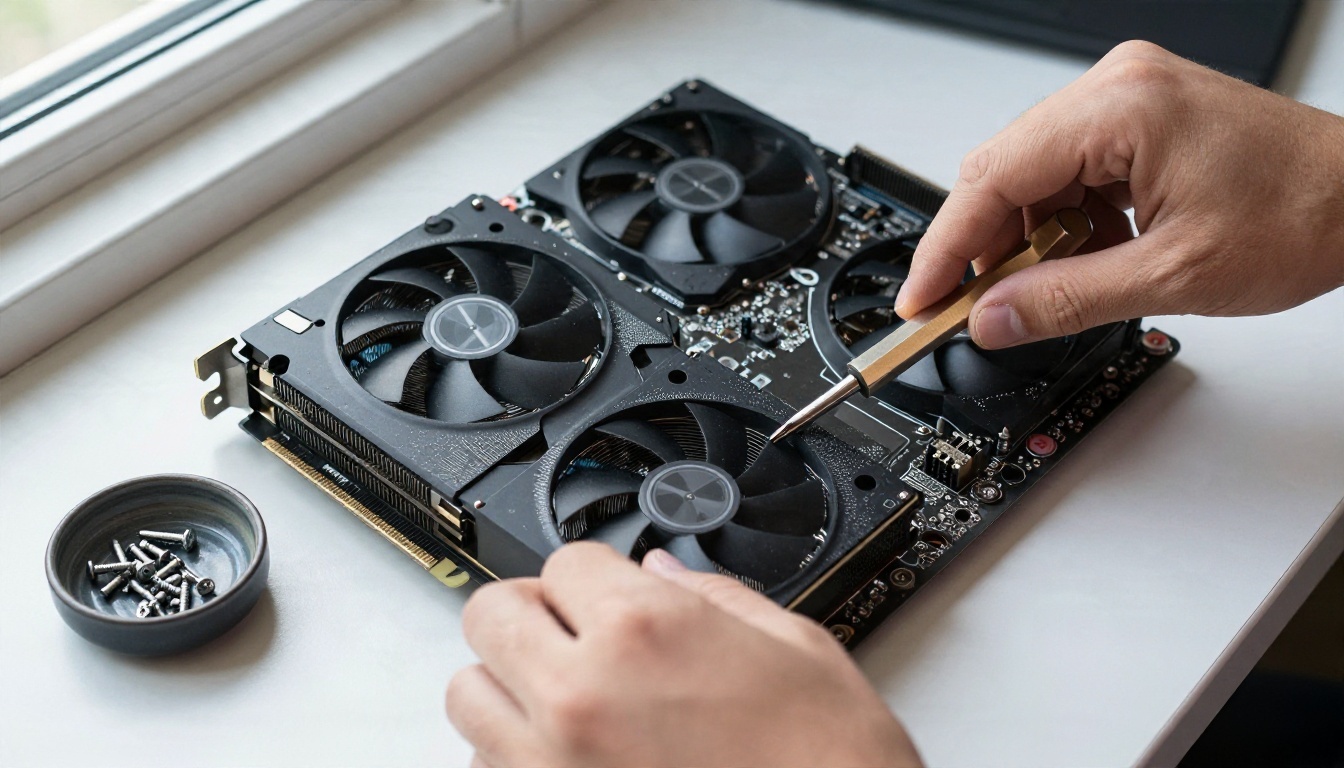
Reserve pelo menos 100 GB de espaço livre se pretende manter o transformer, o codificador de texto, os VAEs e alguns upscalers por perto. Coloque tudo em um SSD. Carregar um checkpoint de vários gigabytes de um disco mecânico pode parecer exatamente um travamento.
O Python é outro ponto em que a documentação diverge. Uma página lista a 3.12 como mínimo e outra menciona a 3.10. Use a 3.12 e você evita a discussão.
O resfriamento importa mais do que você imagina
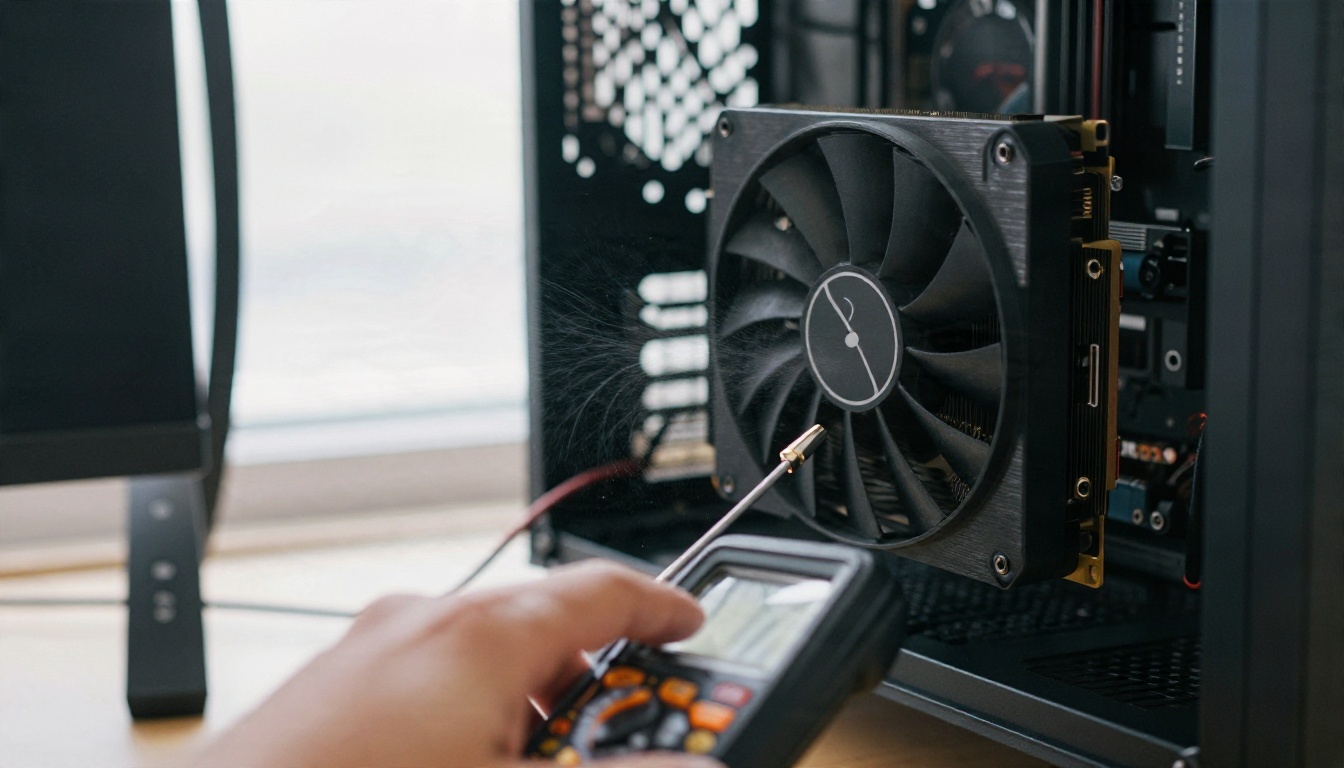
A difusão de vídeo mantém a GPU em carga total por minutos seguidos. Uma placa que funciona bem em sessões de jogos pode perder desempenho por superaquecimento em uma renderização de dez segundos. Abra a lateral do gabinete se as temperaturas passarem da casa dos 80 °C, e confira se os ventiladores estão livres de poeira antes de culpar o modelo por gerações lentas.
Instale e atualize o ComfyUI
Versão portátil ou desktop
Há duas formas de rodar o ComfyUI no Windows, e elas se comportam de maneira diferente para este modelo.
- Versão portátil: uma pasta que você descompacta. Você controla o ambiente Python, a pasta
custom_nodes e os caminhos dos modelos. É a mais fácil de depurar.
- Aplicativo desktop: um instalador empacotado. É conveniente, mas um usuário relatou que a janela de templates não tinha a opção "Download All", então abrir um template do LTX 2.5 gerava erros porque nada tinha sido baixado.
Se você está no aplicativo desktop e os templates abrem com erros, não entre em pânico. O fluxo de trabalho está correto. Os arquivos simplesmente estão faltando, e você vai buscá-los manualmente na próxima seção.
Atualize primeiro o ComfyUI e os nós
Antes de qualquer coisa, atualize o próprio ComfyUI e os nós de vídeo do LTX. Uma versão antiga não vai reconhecer os novos nós, e você verá caixas vermelhas que nenhum download consegue resolver. Depois de atualizar, reinicie o aplicativo por completo em vez de apenas recarregar a aba do navegador.

Uma ordem limpa para a primeira execução que funciona para a maioria das pessoas:
- Atualize o ComfyUI para a versão mais recente.
- Atualize os nós personalizados de vídeo do LTX, ou instale-os pelo gerenciador.
- Reinicie o ComfyUI.
- Abra o template do LTX 2.5 na janela de Templates.
- Leia o console em busca de mensagens de arquivos ausentes antes de pressionar Run.
Baixe os arquivos de modelo certos
O que vai para onde
Um fluxo de trabalho funcional do LTX 2.5 precisa de vários arquivos separados, não de um só. Os nomes exatos dos arquivos mudam entre versões, então trate esta tabela como um mapa e confira os nomes com os nós carregadores do template.
| Componente | Pasta no ComfyUI | Observações |
|---|
| Checkpoint do transformer | models/checkpoints | O arquivo grande. As versões destiladas são mais leves |
| Codificador de texto (Gemma) | models/text_encoders | Hospedado separadamente dos pesos do LTX |
| VAE de vídeo | models/vae | Necessário para decodificar os quadros |
| VAE de áudio | models/vae ou a pasta do carregador de áudio | A ausência dele causa falhas tardias |
| Modelo do reescritor de prompt | models/text_encoders | Opcional, usado quando o nó do reescritor está ativo |
O arquivo do Gemma fica em outro lugar
Este ponto pega muita gente. O arquivo do reescritor de prompt Gemma não está dentro do repositório do LTX 2.5. Ele fica hospedado em um repositório separado da Comfy-Org, então uma configuração manual exige um segundo download. O botão "Download All" dos templates baixa esse arquivo automaticamente, e é por isso que quem pula o botão tem problemas.
Para menos VRAM, as instruções oficiais apontam para três arquivos destilados usados juntos no lugar do transformer em BF16, do codificador Gemma e do VAE de vídeo. Misturar um arquivo destilado com dois completos é uma causa comum de saídas estranhas, então troque os três ou nenhum.
💡 Dica: Depois de copiar os arquivos, pressione R no ComfyUI para atualizar as listas dos nós. Os menus suspensos não mostram os arquivos novos até que você faça isso.
Configurações que realmente importam
Resolução e duração
Os templates padrão pedem cerca de 0,9 megapixel. Resolução e duração são uma contrapartida: mais pixels e mais segundos significam mais VRAM e mais tempo. Um ciclo de teste confiável:
- Renderize primeiro em resolução baixa e duração curta.
- Verifique movimento, enquadramento e áudio.
- Só então aumente a resolução ou a duração.
- Mude uma coisa de cada vez, para saber o que causou uma falha.
Mantenha largura e altura divisíveis por 32, que é o hábito seguro para modelos de vídeo com latentes.
Taxa de quadros e áudio
A geração de áudio vem ativada por padrão no fluxo oficial. Se você só precisa de imagens sem som, desative-a nas configurações extras do nó. Isso economiza memória e elimina uma fonte de erros, incluindo o problema do VAE de áudio descrito abaixo.
As opções de taxa de quadros variam de ferramenta para ferramenta, mas 24 e 25 fps combinam com clipes cinematográficos, enquanto taxas maiores reduzem a duração máxima. Escolha uma e mantenha-a em todo o projeto para que os cortes se alinhem no seu editor.
Imagem para vídeo e interpolação de quadros
Imagem para vídeo usa sua foto parada como primeiro quadro. Para fluxos de primeiro e último quadro, dê às duas imagens a mesma proporção. Proporções diferentes produzem transições esticadas ou com trancos.
Há também uma peculiaridade relatada no template padrão de imagem para vídeo: a imagem de entrada é redimensionada em uma dimensão, enquanto o tamanho final do vídeo é definido em outra, então a saída não corresponde exatamente à sua fonte. Se o enquadramento parecer cortado, abra o nó de redimensionamento e ajuste-o para o tamanho final.
| Configuração | Valor inicial seguro | Quando mudar |
|---|
| Variante do modelo | Fast | Mude para Pro na renderização final |
| Resolução | Cerca de 0,9 MP | Aumente após um teste limpo |
| Duração | 4 a 6 segundos | Mais longa só depois de estável |
| Taxa de quadros | 24 ou 25 | Taxas maiores reduzem a duração máxima |
| Áudio | Ativado | Desativado para clipes mudos ou ao depurar |
| Reescritor de prompt | Desativado durante os testes | Ativado quando o fluxo base funcionar |
Erros comuns e soluções
Nós vermelhos ao carregar
Nós vermelhos significam que um nó personalizado ou um arquivo está faltando. Clique em "Install Missing Custom Nodes" na caixa de erro e depois reinicie o ComfyUI. Se os nós continuarem vermelhos após o reinício, atualize o próprio ComfyUI, porque o template pode depender de um nó central mais novo.
Falha depois de um carregamento longo
Um relato descreveu uma primeira tentativa que ficou quarenta minutos carregando e depois morreu, não por VRAM, mas por causa de um VAE de áudio ausente. Verifique o carregador do VAE de áudio antes de deixar uma renderização rodando. Se você não precisa de som, desative a geração de áudio e o carregador é ignorado.
O prompt é ignorado ou o vídeo parece aleatório
Vários usuários perceberam que, com o reescritor de prompt ativado, o vídeo ignorava completamente o texto. A causa suspeita é que o modelo de linguagem às vezes devolve uma texto vazio e o sampler não recebe prompt nenhum. Adicione um nó Preview Text à saída do reescritor. Se estiver em branco, desative o reescritor e escreva o prompt você mesmo.
Clipes de dez segundos travam
Foi relatado que um template de imagem para vídeo trava para sempre em pedidos de 10 segundos. Reduza para 4 a 6 segundos, confirme que roda e depois suba devagar. Se um clipe longo for realmente necessário, reduza primeiro a resolução, já que duração longa e resolução alta se somam.
Falta de memória
Os erros de falta de memória geralmente têm três soluções, nesta ordem:
- Reduza a resolução.
- Encurte a duração.
- Mude para o trio de arquivos destilados do transformer, do codificador de texto e do VAE de vídeo.
Feche as abas do navegador e outros aplicativos que usam a GPU enquanto renderiza. Um editor de vídeo com aceleração por hardware aberto em segundo plano pode consumir vários gigabytes.
O checkpoint NVFP4 não roda
Usuários relataram que o checkpoint destilado NVFP4 falhou no ComfyUI. Esse formato também depende da geração da GPU e do suporte do driver, então, se falhar, volte para o arquivo destilado padrão e tente o build NVFP4 de novo depois de atualizar o ComfyUI e os drivers.
💡 Checklist rápido quando nada funciona: atualize o ComfyUI, atualize os nós, reinicie por completo, teste em resolução baixa, desative o reescritor, desative o áudio e leia a saída do console linha por linha.
Pule a instalação no PicassoIA
Uma configuração local vale a pena se você quer controle total e tem uma GPU potente. Se você só quer clipes, a instalação dá muito trabalho à toa. O LTX 2.5 Fast roda no navegador, sem Python, sem pastas de modelos e sem nós vermelhos. É somente a variante Fast, então pense nele como a forma rápida de testar prompts, não como uma cópia do seu fluxo local.

Use o LTX 2.5 Fast no PicassoIA
- Abra a página do LTX 2.5 Fast.
- Escreva um prompt que descreva o assunto, o movimento e a movimentação da câmera em uma ou duas frases.
- Opcionalmente, envie uma imagem como primeiro quadro e uma segunda imagem como último quadro para interpolar entre elas.
- Escolha a proporção: 16:9 para widescreen ou 9:16 para vertical.
- Escolha a resolução, de 720p até 4K. Resoluções maiores limitam a duração máxima.
- Defina a duração, de 2 até 20 segundos. Qualquer coisa acima de 10 segundos exige 720p ou 1080p com 24 ou 25 fps.
- Escolha a taxa de quadros (24, 25, 48 ou 50) e deixe o áudio ligado para ter som sincronizado.
- Gere, revise e depois ajuste o prompt e rode de novo.
| Parâmetro | Opções | Dica |
|---|
| Proporção | 16:9, 9:16 | Combine com a plataforma de destino |
| Resolução | 720p, 1080p, 2k, 4k | Teste em 720p, final em 1080p ou mais |
| Duração | 2 a 20 segundos | Clipes curtos são mais consistentes |
| FPS | 24, 25, 48, 50 | 24 ou 25 para cinematográfico e para clipes longos |
| Áudio | Ligado ou desligado | Desligado se você for adicionar seu próprio som |
💡 Dica: Escreva prompts como se estivesse passando um briefing a um diretor de fotografia: assunto, ação, sensação de lente, luz. "Um pescador puxa uma rede ao amanhecer, empurrada lenta para frente, luz dourada suave, sons de gaivotas e água" vence uma lista de adjetivos.
Outros modelos que valem a pena testar
Se você quer comparar estilos, estes estão no PicassoIA hoje:
Escolha seu caminho
| Se você quer | Local com ComfyUI | Navegador com PicassoIA |
|---|
| Controle total de nós e arquivos | Sim | Não |
| Zero tempo de configuração | Não | Sim |
| Funciona em um laptop sem GPU potente | Não | Sim |
| Geração offline | Sim | Não |
| Lotes e fluxos personalizados | Sim | Limitado |
| Teste rápido de prompts | Lento | Rápido |
Muitos criadores fazem as duas coisas. Eles prototipam prompts online e depois levam os melhores para um fluxo local quando precisam de nós específicos ou de controle de lote.
Faça seus próprios clipes agora
Agora você tem a ordem de configuração, os arquivos, as configurações e as soluções para os erros que a maioria das pessoas enfrenta. A forma mais rápida de desenvolver intuição é gerar muitos clipes curtos e compará-los. Abra o LTX 2.5 Fast no PicassoIA, envie uma foto ou um prompt, e veja como o movimento e o som ficam em poucos instantes. Quando quiser comparar, teste o Kling v3 Video ou o Seedance 2.5 com o mesmo prompt, e explore todo o resto em picassoia.com/en/all-models.


