Nano Banana Pro cambia lo que se puede conseguir con imágenes de IA. No se limita a generar imágenes a partir de texto. Renderiza las imágenes con una resolución de hasta 4K, acepta hasta 14 imágenes de referencia junto con tu prompt y entrega los resultados en JPG o PNG, sin marcas de agua. Si alguna vez has sentido que los resultados de la IA quedan "casi bien" pero nunca lo bastante reales, este modelo se creó para cerrar esa brecha.
Este artículo desglosa cada ajuste, cada parámetro y cada estrategia de prompt que necesitas para obtener resultados constantes y de alta calidad con Nano Banana Pro en PicassoIA.
Qué hace realmente Nano Banana Pro
Nano Banana Pro es un modelo de texto a imagen que acepta una descripción escrita y la convierte en una imagen nítida y detallada. Lo que lo diferencia de la mayoría de alternativas gratuitas es su techo de salida: puedes generar en resoluciones de 1K, 2K o 4K, lo que significa que las imágenes están listas para imprimir y sirven en contextos profesionales, no solo para una publicación en redes sociales.
El modelo procesa a la vez tu prompt de texto y las imágenes de referencia que le proporciones. No las trata como instrucciones separadas. En su lugar, combina el lenguaje visual de tus referencias con el significado semántico de tu texto para obtener un resultado que refleja ambos.
Más que otra herramienta de texto a imagen
La mayoría de herramientas de texto a imagen te dejan escribir una frase y hacer clic en generar. Nano Banana Pro va más allá. La entrada de imágenes de referencia, que admite hasta 14 imágenes a la vez, te permite crear una biblioteca visual alrededor de tu prompt. Puedes indicarle al modelo una paleta de colores concreta de una foto, un estilo de composición específico de otra y la apariencia de un sujeto determinado de una tercera.
Esto lo hace práctico para trabajar de verdad. Los diseñadores lo usan para crear prototipos de conceptos visuales antes de comprometerse con una sesión de producción completa. Los responsables de redes sociales introducen un prompt durante una campaña intensiva y obtienen varias variantes entre las que elegir. Los equipos de producto lo usan para maquetar envases y entornos sin reservar un estudio.
Lo que hace bien: resultados de alta resolución, combinación de imágenes de referencia, amplio soporte de relaciones de aspecto, sin marcas de agua y sin necesidad de programar.
La ventaja de la resolución
En 4K, los resultados de Nano Banana Pro pueden incorporarse directamente en maquetaciones para impresión, secciones principales de sitios web o pantallas de gran formato sin artefactos de escalado. La mayoría de generadores de imágenes con IA gratuitos limitan la salida a 512x512 o 1024x1024. Poder empezar en 4K sin posprocesado es muy importante para quien produce materiales que se verán a tamaño completo.
Si necesitas subir la resolución todavía más, los modelos de superresolución de PicassoIA pueden escalar la salida con mejora de detalle, pero en la mayoría de los casos el 4K nativo de Nano Banana Pro es más que suficiente.
Cómo preparar tu primera generación
Cómo acceder al modelo
Abre Nano Banana Pro en PicassoIA. Verás un campo de texto en la parte superior, una sección opcional para subir imágenes debajo y un conjunto de opciones de configuración del resultado en el lateral derecho del panel. No hace falta crear una cuenta para lanzar la primera generación, aunque crear una cuenta gratuita guarda tu historial.
Cómo escribir tu primer prompt
Antes de tocar cualquier ajuste, escribe tu prompt. Aquí es donde más tiempo pierde la gente, no en los ajustes, sino en la descripción que le da al modelo.
Un primer prompt básico podría ser así:
"Una mujer de unos treinta años con una camisa blanca de lino, de pie en una cocina bañada de sol, mirando por la ventana, luz de la mañana, fotorrealista, 4K"
Ahí aparecen el sujeto, la ropa, el entorno, la acción, la iluminación, el estilo y el objetivo de calidad. Cada uno de esos elementos empuja el resultado en una dirección concreta. Cuantos más incluyas, menos tendrá que adivinar el modelo.
Después de escribir el prompt, pon la Resolución en 2K para la primera prueba. Se genera más rápido y te permite comprobar con claridad si la composición y el sujeto son correctos. Pasa a 4K cuando el resultado te convenza en 2K.
Cómo escribir prompts que funcionan
El prompt es la entrada principal. Todo lo demás (resolución, relación de aspecto, imágenes de referencia) ajusta el resultado en torno a lo que establece el prompt. Si tu prompt es débil, ningún ajuste lo arreglará.
La anatomía de un prompt sólido
Un prompt sólido para Nano Banana Pro tiene seis componentes:
| Componente | Qué controla | Ejemplo |
|---|
| Sujeto | Quién o qué aparece en la imagen | "una mujer joven con el pelo corto y oscuro" |
| Contexto | Dónde transcurre la escena | "en una cafetería moderna" |
| Acción / Pose | Qué está haciendo el sujeto | "leyendo un libro de bolsillo" |
| Iluminación | Ambiente y sensación visual | "luz cálida de última hora de la tarde desde la izquierda" |
| Estilo | Calidad y tipo de renderizado | "fotorrealista, fotografía RAW" |
| Detalle técnico | Resolución, grano, efecto del objetivo | "objetivo de 85 mm f/1.8, grano de Kodak Portra 400" |
No necesitas los seis en cada prompt. Pero cuantos más incluyas, con más precisión podrá el modelo seguir tu intención. Los prompts cortos producen resultados genéricos. Los prompts específicos producen imágenes específicas.
Ejemplos de prompts que funcionan
Estos son tres prompts con objetivos distintos, cada uno estructurado para extraer un resultado concreto de Nano Banana Pro:
Fotografía de retrato:
"Retrato en primer plano de un hombre de unos cuarenta años con el pelo entrecano, sonrisa cálida, con un jersey azul marino de cuello redondo, luz suave de estudio desde arriba, profundidad de campo reducida, fotorrealista, objetivo de 50 mm, Kodak Portra 400"
Foto de producto:
"Una taza de cerámica blanca sobre una superficie de roble claro, con vapor subiendo, luz de ventana de la mañana desde la derecha que proyecta una sombra suave hacia la izquierda, composición minimalista, estilo de fotografía editorial, 4K, fotorrealista"
Paisaje:
"Colinas de viñedos ondulantes a finales de septiembre, luz de la hora dorada, filas de vides en perspectiva profunda, tonos ámbar cálidos y terracota, cielo nublado pero iluminado, gran angular, fotorrealista, fotografía de paisaje en 8K, Fujifilm Velvia"
Cada prompt es específico. Cada uno le da al modelo un objetivo visual en lugar de un concepto. Esa es la diferencia entre obtener algo utilizable en la primera prueba y pasar 20 minutos iterando.
Qué evitar en tus prompts
- Descriptores vagos: "bonito", "increíble", "impresionante" no aportan información. Sustitúyelos por detalles concretos sobre lo que hace que algo se vea bonito.
- Instrucciones contradictorias: "habitación oscura, luz natural intensa" producirá resultados desiguales cada vez.
- Sobrecargar el sujeto: más de dos o tres personas en una escena aumenta la complejidad y reduce la calidad de forma notable.
- Conceptos abstractos sin anclajes visuales: "emoción", "poder", "libertad" necesitan una manifestación física en la descripción para renderizarse bien.
Cómo usar las imágenes de referencia correctamente
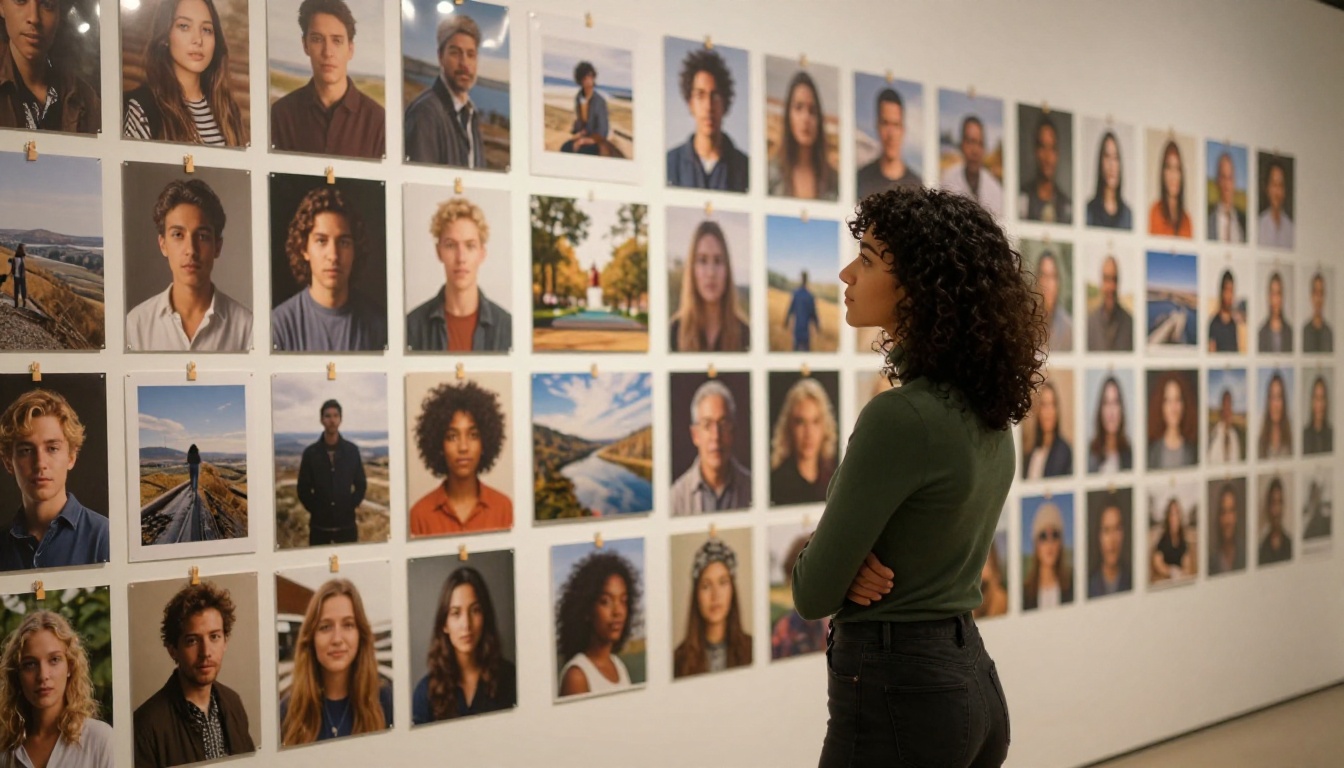
Una de las funciones que distingue a Nano Banana Pro es la posibilidad de adjuntar hasta 14 imágenes de referencia. No sirven solo como inspiración visual. El modelo lee estas imágenes como una entrada estructurada y las usa para orientar el resultado hacia el lenguaje visual que establecen.
Cuándo añadir imágenes de referencia
Añade imágenes de referencia cuando tu descripción de texto no pueda transmitir del todo lo que quieres. Los esquemas de iluminación, los estilos arquitectónicos concretos, las paletas de color particulares y las composiciones complejas son más fáciles de mostrar que de describir.
Por ejemplo, si quieres que una imagen coincida con la calidad de luz de una sesión en interiores que ya hayas hecho, sube dos o tres fotos de esa sesión junto con tu prompt de texto. El modelo capta la calidad y la dirección de la luz y la aplica a la nueva escena.
Cómo usar varias referencias
Cuando uses varias imágenes de referencia, mantenlas coherentes en cuanto al estilo. Si introduces tres imágenes de tres contextos visuales completamente distintos, el modelo tiene que promediarlas, y el resultado suele quedar turbio.
Mejor enfoque: usa varias imágenes que compartan un hilo común, ya sea una iluminación parecida, un tema similar o una paleta parecida. El modelo rinde mejor cuando las referencias se refuerzan entre sí en lugar de tirar en direcciones diferentes.
Consejo práctico: usa como referencia una foto que hayas hecho tú para anclar el modelo a tu estilo visual concreto. El resultado tendrá cualidades de tu fotografía sin que tengas que describirlas con palabras.
Ajustes de resolución y relación de aspecto
Cómo elegir la resolución adecuada
Nano Banana Pro ofrece tres opciones de resolución: 1K, 2K y 4K.
| Resolución | Ideal para | Tiempo de generación |
|---|
| 1K | Pruebas rápidas de concepto, miniaturas | Más rápido |
| 2K | Redes sociales, uso web, iteración | Moderado |
| 4K | Impresión, gran formato, imágenes principales | Más lento |
Empieza en 1K o 2K cuando pruebes un prompt nuevo. La composición, la iluminación y el sujeto se verán con suficiente claridad para evaluarlos a menor resolución, y no perderás tiempo esperando un render en 4K si el prompt necesita ajustes. Cuando el resultado se lea bien en 2K, cambia a 4K para el resultado final.
La relación de aspecto para cada formato
Nano Banana Pro admite 11 preajustes de relación de aspecto. Los más usados son:
- 16:9 para banners web, miniaturas de YouTube y fondos de presentaciones
- 9:16 para historias de Instagram, portadas de TikTok y fondos de pantalla de móviles
- 1:1 para imágenes de perfil, publicaciones cuadradas de Instagram y cuadrados para impresión
- 4:3 para encuadres de fotografía estándar y maquetaciones para impresión
- 21:9 para composiciones cinematográficas panorámicas y banners de gran formato
Selecciona la relación antes de generar. Generar en 16:9 y recortar luego a 9:16 pierde calidad y recorta el sujeto de forma impredecible. Elige el formato correcto desde el principio.
3 errores comunes que cometen las personas
Demasiado vago, demasiado rápido
El error más común es escribir tres palabras, pulsar generar y esperar un resultado específico. Nano Banana Pro es capaz, pero no es adivino. Un prompt como "mujer en una ciudad" le da al modelo demasiadas direcciones posibles. Obtendrás algo técnicamente correcto pero estilísticamente genérico. Dedica dos minutos más a construir el prompt y el resultado mejorará de forma notable.
Ignorar la configuración del filtro de seguridad
El filtro de seguridad tiene tres niveles: block_low_and_above (el más estricto), block_medium_and_above (moderado) y block_only_high (el más permisivo). El valor predeterminado es block_only_high.
Si tus prompts se bloquean de forma inesperada o generan imágenes incompletas, es posible que el filtro esté detectando palabras de tu prompt que interpreta como dudosas. En esos casos, revisa primero la redacción del prompt. Reformula todo lo que pueda malinterpretarse. Si el prompt es claramente inofensivo y sigue bloqueándose, puede que estés chocando con una sensibilidad del modelo al lenguaje y no con un problema real de contenido.
No usar imágenes de referencia
Muchos usuarios ignoran por completo la entrada de imágenes de referencia y dependen solo del texto. Eso funciona, pero desaprovecha una de las capacidades más potentes del modelo. Para quien trabaja en una identidad de marca coherente o produce imágenes que deben encajar con una biblioteca visual existente, la entrada de referencia es donde reside la mayor parte del control.
Cómo usar Nano Banana Pro en PicassoIA

Nano Banana Pro está disponible directamente en PicassoIA sin necesidad de instalar nada. Este es el flujo de trabajo completo, desde abrirlo hasta obtener el resultado:
Paso 1: Abre el modelo
Ve a Nano Banana Pro en PicassoIA. La interfaz se carga en el navegador y no necesitas iniciar sesión para la primera generación.
Paso 2: Escribe tu prompt
Escribe una descripción detallada y concreta en el campo del prompt. Incluye el sujeto, el entorno, la iluminación y el estilo. Intenta usar al menos 20 palabras para la primera prueba.
Paso 3: Añade imágenes de referencia (opcional)
Haz clic en la zona de subida de imágenes y adjunta de 1 a 14 fotos de referencia. Usa imágenes que compartan un estilo visual en lugar de mezclar fuentes sin relación.
Paso 4: Define la relación de aspecto
Elige uno de los 11 preajustes según el lugar donde se usará la imagen. Si tienes dudas, 16:9 funciona para la mayoría de aplicaciones digitales.
Paso 5: Define la resolución
Elige 2K para iterar y 4K para el resultado final.
Paso 6: Elige el formato de salida
JPG para web y redes sociales. PNG para trabajos de diseño, archivos con capas o cualquier resultado que pueda necesitar transparencia.
Paso 7: Genera y evalúa
Haz clic en generar. Cuando aparezca la imagen, revisa primero la composición y la iluminación. Si ambas están bien, el detalle y la nitidez suelen estar ahí en 4K. Si la composición no encaja, ajusta el prompt y vuelve a generar antes de pasar a una resolución mayor.
Consejos sobre parámetros para mejores resultados
- Configura
safety_filter_level en block_only_high para tener el mayor margen creativo
- Reutiliza el mismo prompt con pequeños cambios de redacción para generar variaciones cercanas sin perder la dirección visual
- Añade "fotorrealista" y una emulación de película concreta, como "Kodak Portra 400" o "Fujifilm 400H", a cualquier prompt de retrato para añadir calidez tonal y una textura natural que parezca fotografiada y no generada
Qué hace que el resultado parezca real
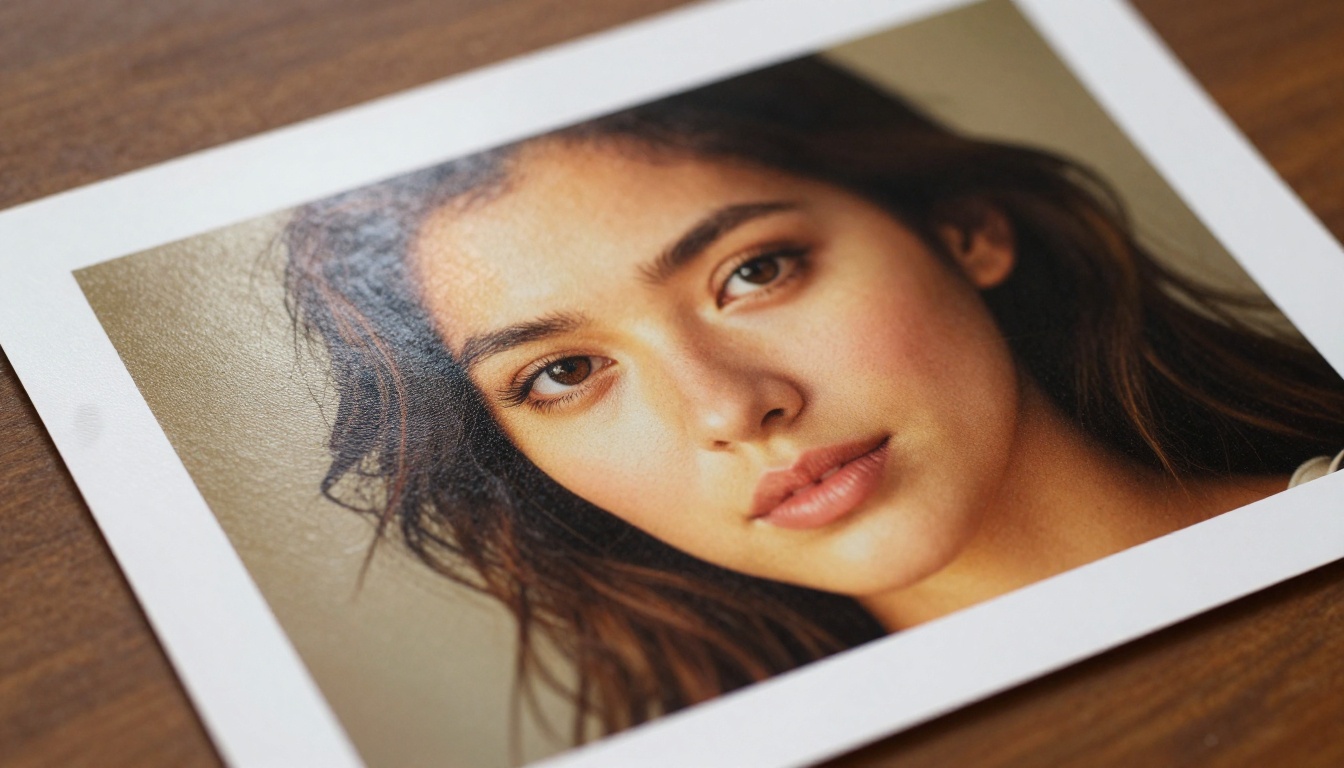
La diferencia entre las imágenes de IA que parecen generadas y las que parecen fotografiadas suele depender de tres cosas: especificidad de la iluminación, detalle de la textura y lógica compositiva.
La especificidad de la iluminación consiste en decirle al modelo exactamente de dónde viene la luz, qué calidad tiene (dura o suave, cálida o fría) y cómo cae sobre el sujeto. "Luz natural" es vago. "Luz de la mañana desde una ventana a la izquierda, que proyecta una sombra suave sobre el lado derecho del rostro" es específico y le da al modelo una dirección real con la que trabajar.
El detalle de la textura consiste en describir cómo se ven las superficies de cerca, ya sea la veta de un escritorio de madera, el tejido de una tela o la textura de la piel de un retrato. Nano Banana Pro en 4K puede renderizar estas texturas con una fidelidad extraordinaria si se lo pides.
La lógica compositiva significa que tu descripción debe tener sentido físico. Si describes una escena de una forma que no podría existir en el espacio real, el modelo la aproximará y el resultado se verá extraño. Piensa como un fotógrafo que monta una toma, no como alguien que describe un cuadro.
Si necesitas corregir o ajustar zonas concretas después de generar, herramientas como PicassoIA Image Editor Pro te permiten hacer inpainting, reemplazar objetos o refinar detalles sin empezar de cero.
Calidad del resultado según la profundidad del prompt
| Profundidad del prompt | Resolución | Imágenes de referencia | Resultado típico |
|---|
| De 3 a 5 palabras | 1K | Ninguna | Genérico, poca especificidad |
| De 15 a 20 palabras | 2K | Ninguna | Composición sólida, textura limitada |
| De 30 a 50 palabras | 4K | Ninguna | Alta calidad, nivel profesional |
| De 30 a 50 palabras | 4K | De 3 a 5 referencias relacionadas | Constante, con identidad de marca, casi fotográfico |
El patrón es claro. La profundidad del prompt y la calidad de las imágenes de referencia son las dos palancas que más importan. La resolución es el multiplicador que convierte un prompt bien estructurado en un resultado listo para imprimir.
Empieza a crear tus propias imágenes de IA
Ya tienes todo lo necesario para producir imágenes de IA de alta calidad con Nano Banana Pro. El siguiente paso es practicar. Abre el modelo, escribe un prompt detallado para algo concreto de tu trabajo actual, ya sea un producto, un retrato, una escena o un concepto, y genéralo en 2K. Evalúa el resultado frente al prompt. Ajusta, añade una imagen de referencia y vuelve a generar.
La distancia entre tu primer resultado y el quinto es considerable. La mayor parte viene de aprender a describir con precisión lo que realmente quieres ver. Cada iteración te enseña algo sobre cómo el modelo interpreta tus palabras, y ese conocimiento se acumula rápido.
PicassoIA te da acceso a Nano Banana Pro junto con una biblioteca de más de 90 modelos de texto a imagen, incluidos PicassoIA Image para iterar rápidamente y PicassoIA Image Editor Pro para editar después de generar. Abre la plataforma, elige un sujeto y comprueba lo cerca de lo real que puedes llegar.


