Nano Banana Pro change ce qui est possible avec les images générées par IA. Il ne se contente pas de créer des images à partir d’un texte. Il effectue le rendu jusqu’en 4K, accepte jusqu’à 14 images de référence en plus de votre prompt, et livre les résultats au format JPG ou PNG, sans filigrane. Si vous avez déjà trouvé que les images IA étaient « presque justes » sans jamais paraître assez réelles, ce modèle a été conçu pour combler cet écart.
Cet article détaille chaque réglage, chaque paramètre et chaque stratégie de prompt nécessaires pour obtenir des résultats cohérents et de haute qualité avec Nano Banana Pro sur PicassoIA.
Ce que fait réellement Nano Banana Pro
Nano Banana Pro est un modèle de texte vers image qui accepte une description écrite et la transforme en une image nette et détaillée. Ce qui le distingue de la plupart des alternatives gratuites, c’est son plafond de sortie : vous pouvez générer en 1K, 2K ou 4K, ce qui rend les images prêtes pour l’impression et utilisables dans un cadre professionnel, et pas seulement assez bonnes pour une publication sur les réseaux sociaux.
Le modèle traite simultanément votre prompt textuel et les images de référence que vous fournissez. Il ne les traite pas comme des instructions séparées. Il combine plutôt le langage visuel de vos références avec le sens de votre texte pour obtenir un résultat qui reflète les deux.
Bien plus qu’un simple outil de texte vers image
La plupart des outils de texte vers image vous laissent taper une phrase et cliquer sur générer. Nano Banana Pro va plus loin. L’entrée d’images de référence, qui accepte jusqu’à 14 images à la fois, vous permet de constituer une bibliothèque visuelle autour de votre prompt. Vous pouvez indiquer au modèle une palette de couleurs précise à partir d’une photo, un style de composition particulier à partir d’une autre, et l’apparence d’un sujet à partir d’une troisième.
Cela le rend utile pour un travail concret. Les designers s’en servent pour prototyper des concepts visuels avant de lancer une véritable séance de production. Les responsables des réseaux sociaux saisissent un prompt pendant un sprint de campagne et obtiennent plusieurs variantes parmi lesquelles choisir. Les équipes produit l’utilisent pour maquetter des emballages et des environnements sans réserver de studio.
Ce qu’il fait bien : sortie en haute résolution, combinaison d’images de référence, prise en charge d’une large gamme de formats, pas de filigrane, aucune programmation requise.
L’avantage de la résolution
En 4K, les sorties de Nano Banana Pro peuvent être intégrées directement dans des mises en page imprimées, des sections d’accueil de sites web ou des affichages grand format, sans artefacts dus à l’upscaling (augmentation de la résolution). La plupart des générateurs d’images IA gratuits plafonnent à 512x512 ou 1024x1024. Pouvoir partir directement du 4K, sans post-traitement, est un atout majeur pour toute personne produisant des supports qui seront vus en grand format.
Si vous avez besoin de pousser la résolution encore plus loin, les modèles de super-résolution de PicassoIA peuvent faire de l’upscaling avec un renforcement des détails, mais dans la plupart des cas, le 4K natif de Nano Banana Pro suffit largement.
Accéder au modèle
Ouvrez Nano Banana Pro sur PicassoIA. Vous verrez un champ de saisie de texte en haut, une zone facultative d’import d’image juste en dessous, et un ensemble d’options de configuration de sortie sur le côté droit du panneau. Aucune création de compte n’est nécessaire pour lancer une première génération, même si un compte gratuit permet de conserver votre historique.
Rédiger votre premier prompt
Avant de toucher aux réglages, rédigez votre prompt. C’est là que la plupart des gens perdent du temps, non pas dans les réglages, mais dans la description qu’ils soumettent au modèle.
Un premier prompt basique pourrait ressembler à ceci :
« Une femme dans la trentaine, vêtue d’une chemise en lin blanc, debout dans une cuisine ensoleillée, regardant par la fenêtre, lumière du matin, photoréaliste, 4K »
Cela couvre : le sujet, les vêtements, l’environnement, l’action, l’éclairage, le style et l’objectif de qualité. Chacun de ces éléments oriente le résultat dans une direction précise. Plus vous en incluez, moins le modèle doit deviner.
Une fois le prompt rédigé, réglez votre Résolution sur 2K pour un premier essai. La génération est plus rapide et vous donne déjà une bonne idée de la justesse de la composition et du sujet. Passez au 4K quand le résultat vous satisfait en 2K.
Le prompt est l’élément central. Tout le reste (résolution, format, images de référence) ajuste le résultat autour de ce que le prompt établit. Si votre prompt est faible, aucun réglage ne le corrigera.
L’anatomie d’un prompt solide
Un prompt solide pour Nano Banana Pro comporte six éléments :
| Élément | Ce qu’il contrôle | Exemple |
|---|
| Sujet | Qui ou quoi figure dans l’image | « une jeune femme aux cheveux courts et foncés » |
| Contexte | Où se déroule la scène | « dans un café moderne » |
| Action / pose | Ce que fait le sujet | « en train de lire un livre de poche » |
| Éclairage | Ambiance et aspect visuel | « lumière chaude de fin d’après-midi venant de la gauche » |
| Style | Qualité et type de rendu | « photoréaliste, photographie RAW » |
| Détail technique | Résolution, grain, effet de l’objectif | « objectif 85 mm f/1.8, grain Kodak Portra 400 » |
Vous n’avez pas besoin des six dans chaque prompt. Mais plus vous en incluez, plus le modèle peut suivre précisément votre intention. Les prompts courts produisent des résultats génériques. Les prompts précis produisent des images précises.
Exemples de prompts efficaces
Voici trois prompts aux objectifs différents, chacun structuré pour obtenir un résultat précis de Nano Banana Pro :
Photographie de portrait :
« Gros plan d’un homme dans la quarantaine aux cheveux poivre et sel, sourire chaleureux, portant un pull bleu marine à col rond, lumière de studio douce venant du haut, faible profondeur de champ, photoréaliste, objectif 50 mm, Kodak Portra 400 »
Photo de produit :
« Une tasse en céramique blanche posée sur une surface en chêne pâle, de la vapeur qui s’élève, lumière de fenêtre du matin venant de la droite et projetant une ombre douce vers la gauche, composition minimaliste, style photographie éditoriale, 4K, photoréaliste »
Paysage :
« Collines de vignobles ondulantes à la fin de septembre, lumière de l’heure dorée, rangées de vignes en perspective profonde, tons ambre chauds et terre cuite, ciel couvert mais lumineux, grand angle, photoréaliste, photographie de paysage 8K, Fujifilm Velvia »
Chaque prompt est précis. Chacun donne au modèle une cible visuelle plutôt qu’un concept. C’est la différence entre obtenir quelque chose d’utilisable dès le premier essai et passer 20 minutes à itérer.
Ce qu’il faut éviter dans vos prompts
- Qualificatifs vagues : « beau », « incroyable », « époustouflant » n’apportent aucune information. Remplacez-les par des détails précis sur ce qui rend quelque chose beau.
- Instructions contradictoires : « pièce sombre, lumière naturelle vive » produira à chaque fois des résultats incohérents.
- Surcharge du sujet : plus de deux ou trois personnes dans une scène augmentent la complexité et réduisent nettement la qualité.
- Concepts abstraits sans ancrage visuel : « émotion », « pouvoir », « liberté » ont besoin d’une manifestation physique dans la description pour bien se rendre.
Utiliser les images de référence comme il faut
L’une des fonctions qui distinguent Nano Banana Pro est la possibilité de joindre jusqu’à 14 images de référence. Elles ne servent pas seulement d’inspiration visuelle. Le modèle lit ces images comme des données structurées et s’en sert pour orienter le résultat vers le langage visuel qu’elles établissent.
Quand ajouter des images de référence
Ajoutez des images de référence lorsque votre description textuelle ne peut pas exprimer entièrement ce que vous voulez. Les dispositifs d’éclairage, les styles architecturaux précis, les palettes de couleurs particulières et les compositions complexes sont tous plus faciles à montrer qu’à décrire.
Par exemple, si vous voulez qu’une image reprenne la qualité de lumière d’une séance en intérieur déjà réalisée, importez deux ou trois images de cette séance avec votre prompt textuel. Le modèle capte la qualité et la direction de la lumière et les applique à la nouvelle scène.
Combiner plusieurs références
Lorsque vous utilisez plusieurs images de référence, gardez-les cohérentes sur le plan du style. Si vous fournissez trois images issues de contextes visuels totalement différents, le modèle doit en faire une moyenne, et le résultat est généralement confus.
Meilleure approche : utilisez plusieurs images qui partagent un fil conducteur, qu’il s’agisse d’un éclairage similaire, d’un sujet proche ou d’une palette comparable. Le modèle donne ses meilleurs résultats lorsque les références se renforcent mutuellement au lieu de tirer dans des directions différentes.
Conseil pratique : utilisez une photo que vous avez prise vous-même comme référence pour ancrer le modèle dans votre style visuel. Le résultat reprendra les qualités de votre photographie sans que vous ayez besoin de les décrire avec des mots.
Choisir la bonne résolution
Nano Banana Pro propose trois options de résolution : 1K, 2K et 4K.
| Résolution | Idéale pour | Temps de génération |
|---|
| 1K | Vérifications rapides de concept, vignettes | Le plus rapide |
| 2K | Réseaux sociaux, usage web, itération | Modéré |
| 4K | Impression, grand format, images d’accueil | Le plus lent |
Commencez en 1K ou 2K lorsque vous testez un nouveau prompt. La composition, l’éclairage et le sujet seront assez lisibles pour être évalués à une résolution plus basse, et vous ne perdrez pas de temps à attendre un rendu 4K si le prompt doit être ajusté. Une fois que le résultat est correct en 2K, passez au 4K pour la sortie finale.
Le format adapté à chaque support
Nano Banana Pro prend en charge 11 formats prédéfinis. Les plus utilisés :
- 16:9 pour les bannières de site web, les vignettes YouTube et les arrière-plans de présentation
- 9:16 pour les stories Instagram, les couvertures TikTok et les fonds d’écran mobiles
- 1:1 pour les photos de profil, les publications du fil Instagram et les carrés d’impression
- 4:3 pour le cadrage photographique classique et les mises en page imprimées
- 21:9 pour les compositions cinématographiques en format large et les bannières grand format
Sélectionnez votre format avant de générer. Générer en 16:9 puis recadrer en 9:16 fait perdre en qualité et recadre le sujet de façon imprévisible. Choisissez le bon format dès le départ.
3 erreurs courantes
Trop vague, trop vite
L’erreur la plus fréquente consiste à taper trois mots, cliquer sur générer et espérer un résultat précis. Nano Banana Pro est capable, mais il n’est pas devin. Un prompt comme « femme dans une ville » laisse au modèle trop de directions possibles. Vous obtiendrez un résultat techniquement correct, mais stylistiquement générique. Prenez deux minutes de plus pour développer le prompt et le résultat s’améliore nettement.
Ignorer le réglage du filtre de sécurité
Le filtre de sécurité comporte trois niveaux : block_low_and_above (le plus strict), block_medium_and_above (modéré) et block_only_high (le plus permissif). La valeur par défaut est block_only_high.
Si vos prompts sont bloqués de façon inattendue ou produisent des images incomplètes, le filtre détecte peut-être des mots-clés qu’il juge à la limite du permis. Dans ce cas, vérifiez d’abord la formulation de votre prompt. Reformulez tout ce qui pourrait être mal compris. Si le prompt est clairement anodin et qu’il reste bloqué, vous êtes peut-être confronté à une sensibilité linguistique du modèle plutôt qu’à un véritable problème de contenu.
Négliger les images de référence
Beaucoup d’utilisateurs ignorent complètement l’entrée d’images de référence et ne se fient qu’au texte. Cela fonctionne, mais on passe à côté de l’une des capacités les plus fortes du modèle. Pour toute personne travaillant sur une identité de marque cohérente ou produisant des images qui doivent correspondre à une bibliothèque visuelle existante, l’entrée de référence est là où se trouve l’essentiel du contrôle.

Nano Banana Pro est disponible directement sur PicassoIA, sans aucune installation. Voici le flux de travail complet, de l’ouverture à la sortie :
Étape 1 : ouvrir le modèle
Rendez-vous sur Nano Banana Pro sur PicassoIA. L’interface se charge dans le navigateur, sans connexion requise pour une première génération.
Étape 2 : rédiger votre prompt
Saisissez une description détaillée et précise dans le champ prévu à cet effet. Incluez le sujet, l’environnement, l’éclairage et le style. Visez au moins 20 mots pour un premier essai.
Étape 3 : ajouter des images de référence (facultatif)
Cliquez sur la zone d’import d’images et joignez de 1 à 14 photos de référence. Utilisez des images qui partagent un style visuel plutôt que de mélanger des sources sans rapport.
Étape 4 : régler votre format
Choisissez parmi les 11 préréglages selon l’endroit où l’image sera utilisée. En cas de doute, le 16:9 convient à la plupart des usages numériques.
Étape 5 : régler votre résolution
Choisissez le 2K pour l’itération, le 4K pour la sortie finale.
Étape 6 : choisir le format de sortie
JPG pour le web et les réseaux sociaux. PNG pour le travail de design, les fichiers en calques ou tout résultat susceptible de nécessiter de la transparence.
Étape 7 : générer et évaluer
Cliquez sur générer. Lorsque l’image apparaît, vérifiez d’abord la composition et l’éclairage. Si les deux sont corrects, le détail et la netteté sont généralement déjà là en 4K. Si la composition ne convient pas, ajustez le prompt et relancez la génération avant de passer à une résolution supérieure.
Conseils de paramétrage pour de meilleurs résultats
- Réglez
safety_filter_level sur block_only_high pour la plus grande latitude créative
- Réutilisez le même prompt en modifiant légèrement la formulation pour générer des variantes proches sans perdre la direction visuelle
- Ajoutez « photoréaliste » et une émulation de film précise, comme « Kodak Portra 400 » ou « Fujifilm 400H », à tout prompt de portrait pour obtenir une chaleur tonale et une texture naturelle qui donnent l’impression d’une photo plutôt que d’une image générée
Ce qui rend le résultat réaliste
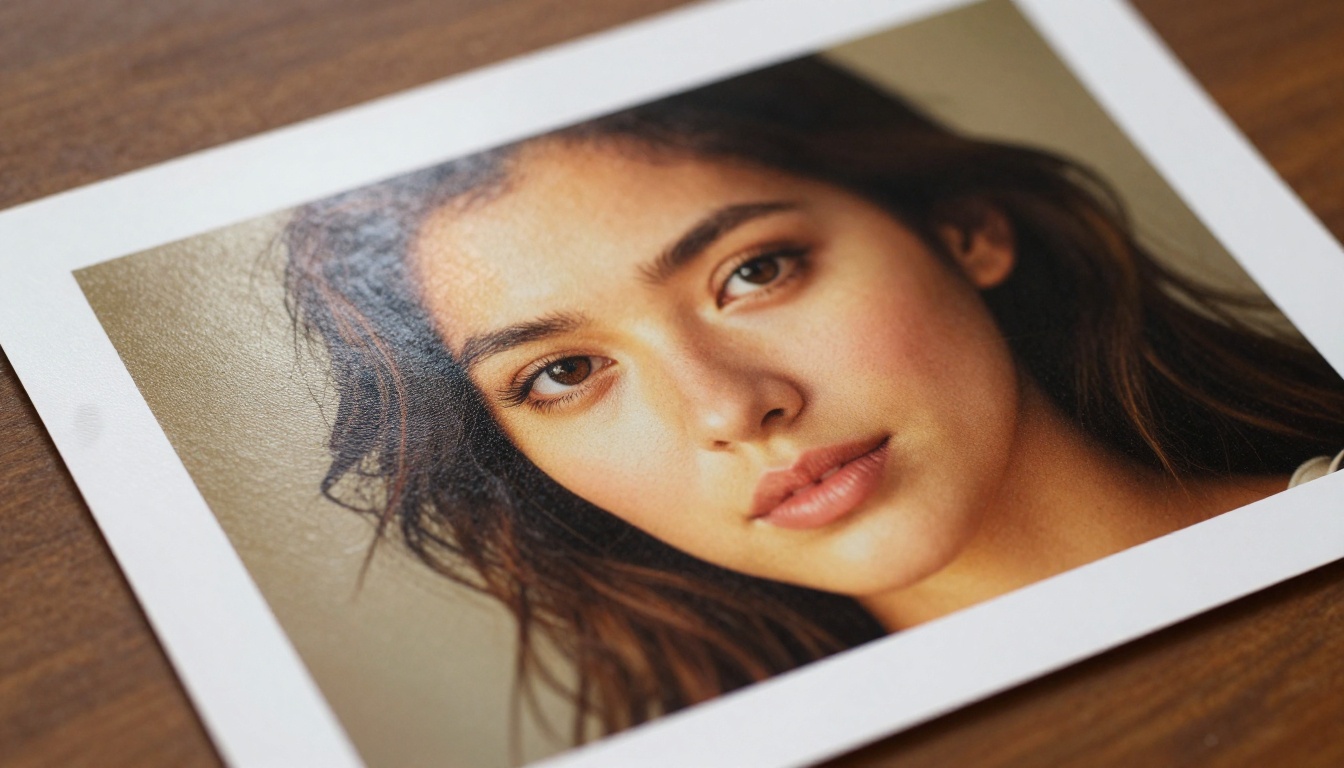
L’écart entre les images IA qui paraissent générées et celles qui paraissent photographiées tient généralement à trois éléments : la précision de l’éclairage, le détail des textures et la logique de composition.
La précision de l’éclairage consiste à indiquer au modèle exactement d’où vient la lumière, quelle en est la qualité (dure ou douce, chaude ou froide) et comment elle tombe sur le sujet. « Lumière naturelle » est vague. « Lumière du matin venant d’une fenêtre à gauche, projetant une ombre douce sur le côté droit du visage » est précis et donne au modèle une direction réelle à suivre.
Le détail des textures consiste à décrire l’aspect des surfaces de près, qu’il s’agisse du grain d’un bureau en bois, du tissage d’un tissu ou de la texture de la peau d’un portrait. Nano Banana Pro en 4K peut restituer ces textures avec une fidélité remarquable, à condition de le lui demander.
La logique de composition signifie que votre description doit avoir un sens physique. Si vous décrivez une scène qui ne pourrait pas exister dans l’espace réel, le modèle en fera une approximation, et le résultat paraîtra bancal. Raisonnez comme un photographe qui met en place une prise de vue, et non comme quelqu’un qui décrit un tableau.
Si vous devez corriger ou ajuster certaines zones après la génération, des outils comme PicassoIA Image Editor Pro vous permettent de faire de l’inpainting, de remplacer des objets ou d’affiner des détails sans repartir de zéro.
Qualité du résultat selon la profondeur du prompt
| Profondeur du prompt | Résolution | Images de référence | Résultat type |
|---|
| 3 à 5 mots | 1K | Aucune | Générique, peu précis |
| 15 à 20 mots | 2K | Aucune | Composition solide, texture limitée |
| 30 à 50 mots | 4K | Aucune | Qualité élevée, niveau professionnel |
| 30 à 50 mots | 4K | 3 à 5 références liées | Cohérent, aux couleurs de marque, quasi photographique |
La tendance est claire. La profondeur du prompt et la qualité des images de référence sont les deux leviers les plus importants. La résolution est le multiplicateur qui transforme un prompt bien structuré en une sortie prête pour l’impression.
Commencez à créer vos propres images IA
Vous avez maintenant tout ce qu’il faut pour produire des images IA de haute qualité avec Nano Banana Pro. L’étape suivante, c’est la pratique. Ouvrez le modèle, rédigez un prompt détaillé pour quelque chose de précis dans votre travail, qu’il s’agisse d’un produit, d’un portrait, d’une scène ou d’un concept, et lancez-le en 2K. Évaluez le résultat au regard du prompt. Ajustez, ajoutez une image de référence et relancez.
L’écart entre votre premier résultat et votre cinquième est important. Il vient surtout de l’apprentissage de la manière de décrire avec précision ce que vous voulez visuellement. Chaque itération vous apprend quelque chose sur la façon dont le modèle interprète vos mots, et ces connaissances s’accumulent rapidement.
PicassoIA vous donne accès à Nano Banana Pro ainsi qu’à une bibliothèque de plus de 90 modèles de texte vers image, dont PicassoIA Image pour une itération rapide et PicassoIA Image Editor Pro pour l’édition après génération. Ouvrez la plateforme, choisissez un sujet et voyez à quel point vous pouvez vous approcher du réel.


