Subes un retrato de playa de lo más normal, escribes una petición sencilla para cambiar el color del traje de baño y el editor te responde con un aviso de rechazo. ¿Te suena? Esa es la frustración diaria que hay detrás de las búsquedas de herramientas de image to image sin censura. La gente no pide nada escandaloso. Quiere un retoque de glamour, otra prenda sobre una foto de modelo, una variación para un lookbook de trajes de baño o un retrato de estilo boudoir que siga siendo elegante, y los editores convencionales marcan todo eso.
Este artículo pone orden en el ruido. Verás qué significa realmente "sin censura", qué herramientas en línea aceptan ediciones para adultos no explícitas, los ajustes que deciden si tu resultado parece una fotografía real o un desastre de plástico, y las alternativas que conviene guardar en tus favoritos.
💡 Respuesta rápida: para el mejor equilibrio entre realismo, velocidad y libertad, empieza con Seedream 4.5 y pasa a PicassoIA Image Editor Pro cuando quieras generaciones ilimitadas sin contar créditos.
Qué significa realmente "sin censura"
La palabra se usa mucho y mal, así que aquí va una definición sencilla. Una herramienta de image to image sin censura es un editor que no bloquea una petición solo porque una persona lleva traje de baño, lencería, una tela transparente o los hombros descubiertos. Trata un cuerpo adulto como lo haría un fotógrafo de moda: como un sujeto normal.
No significa una herramienta sin límites. Cualquier plataforma seria sigue rechazando el material ilegal, el contenido que involucre a menores y las ediciones que colocan a una persona real en una situación a la que nunca dio su consentimiento.
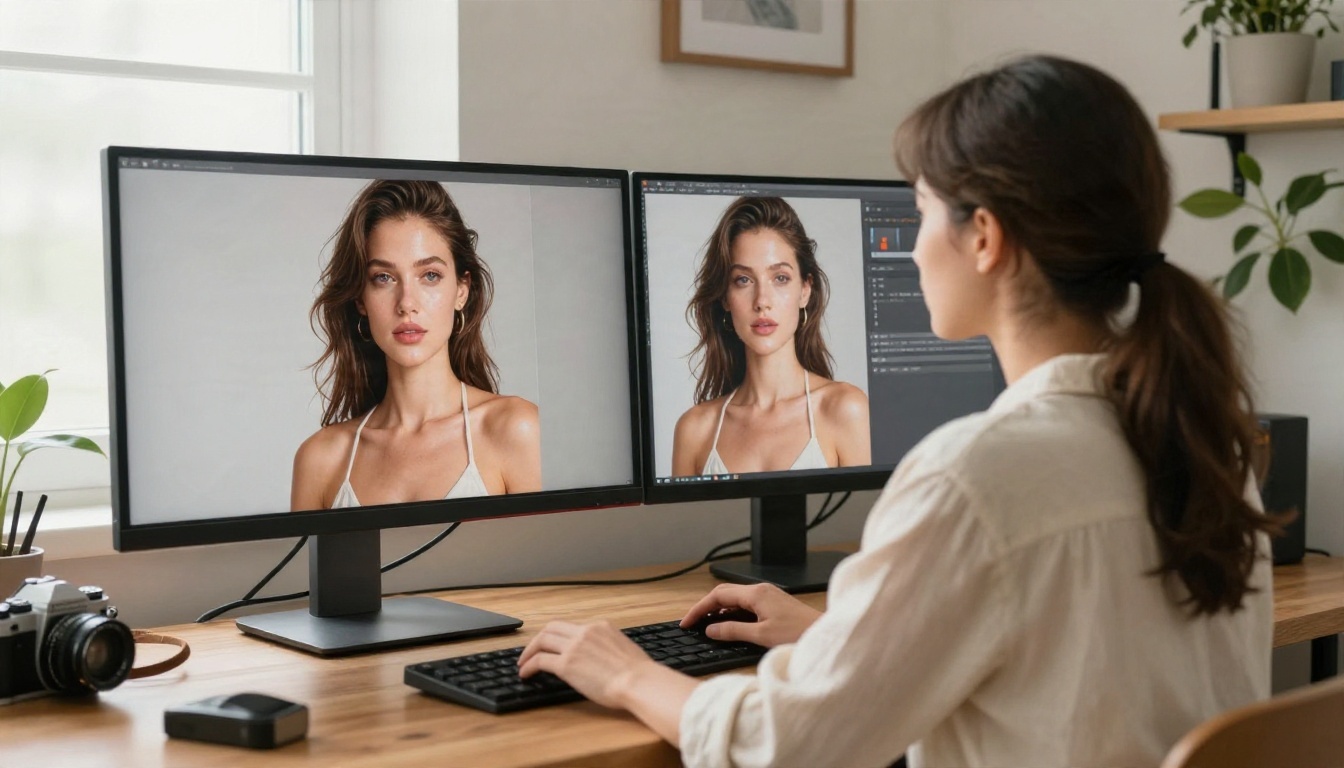
Filtros frente a rechazos falsos
La mayor parte de la frustración viene de los rechazos falsos. Un filtro diseñado para frenar resultados explícitos a menudo reacciona a palabras como "bikini", "lencería" o "cuerpo" y rechaza toda la petición, aunque la imagen sea una foto estándar de catálogo de trajes de baño. Las herramientas con un filtro más ligero solo frenan las infracciones reales y dejan pasar el trabajo de glamour habitual.
Dónde está el límite
Ten en cuenta estos límites, porque te protegen tanto a ti como a los demás:
- Solo adultos. Cada sujeto debe ser claramente un adulto.
- Tus propias fotos o modelos que hayan dado su consentimiento. Nunca subas el rostro de otra persona sin permiso.
- Resultados no explícitos. Lo sugerente, lo bello y lo artístico está bien. Lo pornográfico queda fuera de lo que recomienda este artículo.
- Sin suplantación. No edites la foto de una persona real para engañar a nadie.
Cómo funciona image to image
Texto a imagen parte de ruido aleatorio. Image to image parte de tu foto. El modelo añade una cantidad controlada de ruido a la referencia y luego reconstruye la imagen siguiendo tu prompt. Todo lo que quieras conservar (pose, composición, rostro) viene de la referencia. Todo lo que quieras cambiar (prenda, iluminación, escenario, ambiente) viene del texto.
La referencia es el ancla
Una buena referencia resuelve la mitad del trabajo. El enfoque nítido, la luz uniforme y una vista clara del sujeto le dan al modelo algo firme a lo que agarrarse. Una fuente borrosa o con filtros muy fuertes le da un ancla débil, y el resultado se desvía.
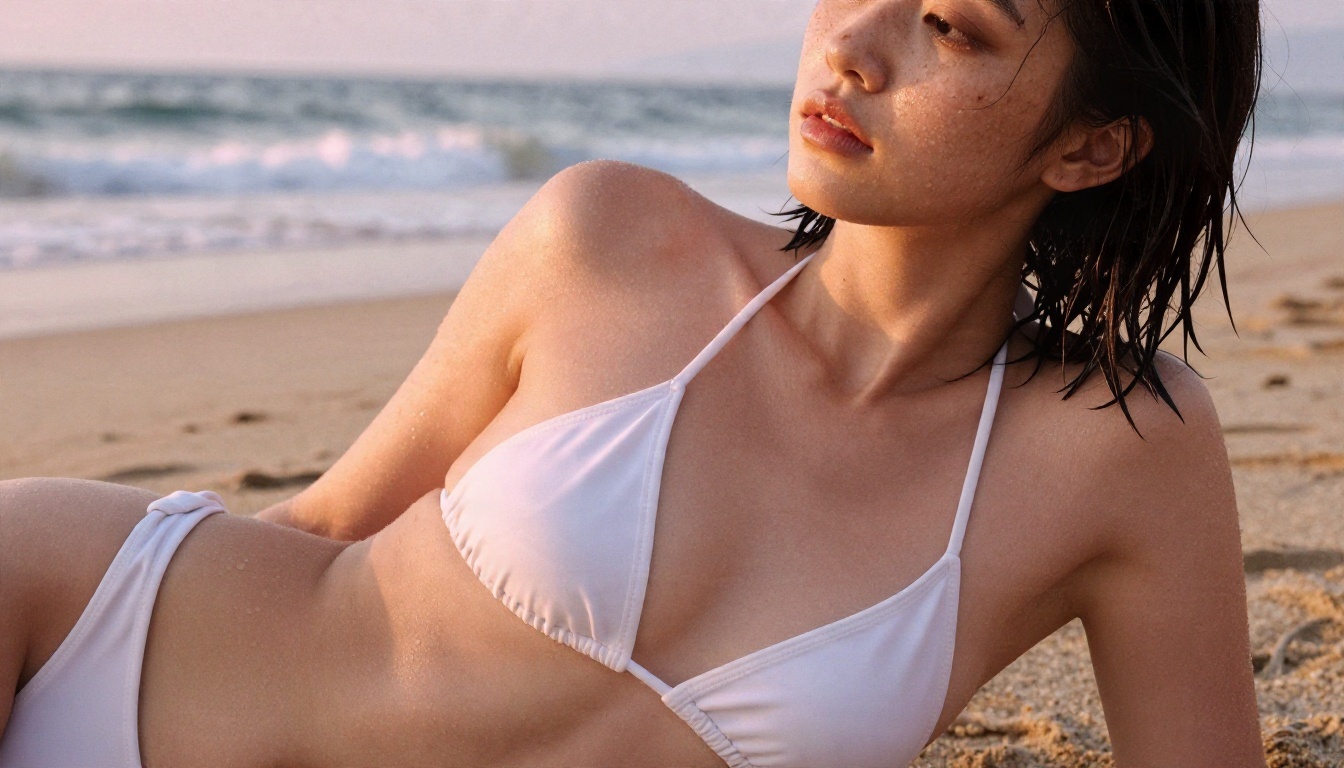
Este retrato al amanecer es un buen ejemplo de referencia que funciona bien: un solo sujeto claro, luz direccional desde la izquierda, textura de piel visible y un fondo sencillo. Un modelo puede cambiar el traje de baño, la playa o la hora del día manteniendo intactos el rostro y la pose.
El control de fuerza
Casi todas las herramientas muestran alguna versión de fuerza, denoise o influencia. Los valores bajos dejan el original casi intacto. Los valores altos dejan que el prompt tome el control. Este número decide si obtienes un retoque sutil o una imagen completamente nueva, y es lo primero que conviene ajustar cuando un resultado decepciona.
Las mejores herramientas en línea, ordenadas
El orden siguiente prioriza el realismo, después la libertad y por último la velocidad. Cada modelo de aquí tiene su página en PicassoIA, así que puedes probarlos uno al lado del otro.
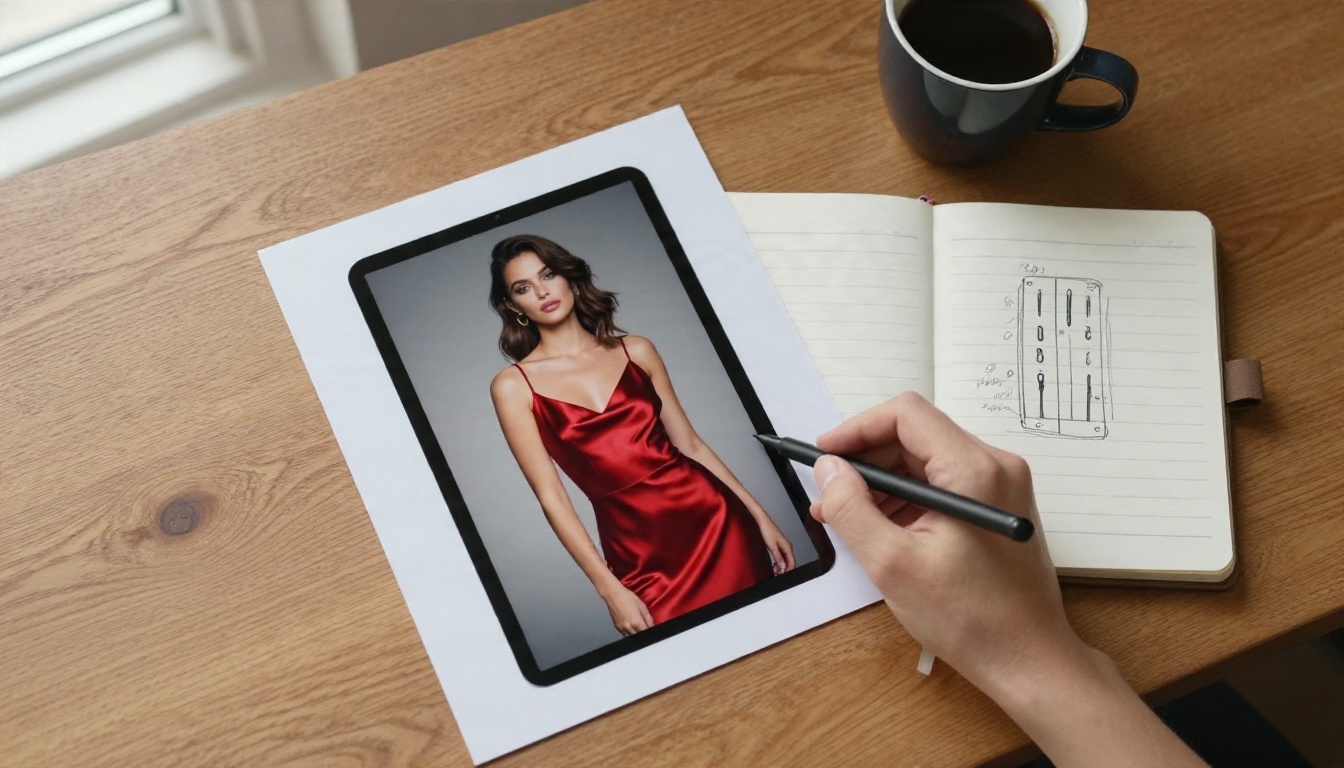
1. Seedream 4.5
Seedream 4.5 es el mejor punto de partida para la edición de glamour para adultos. Maneja bien la textura de la piel, los pliegues de la tela y la iluminación con un aire fotográfico, y acepta peticiones de traje de baño, de estilo lencería y de retratos artísticos sin sermonearte. Respeta bien las imágenes de referencia, así que los rostros siguen siendo reconocibles de una edición a la siguiente.
Ideal para: ediciones de moda y traje de baño pulidas, cambios de prenda y cambios de escenario.
2. PicassoIA Image Editor Pro
PicassoIA Image Editor Pro es la opción cuando piensas iterar mucho. Ofrece generaciones ilimitadas, lo que importa porque image to image rara vez acierta a la primera. Ajustas la fuerza, retocas el prompt, lo vuelves a ejecutar y repites hasta que el resultado es correcto, sin vigilar un contador de créditos.
Ideal para: sesiones largas de edición, pruebas A/B de prompts y trabajo de lookbook de alto volumen.
3. Flux Kontext Fast y P Image Edit
Flux Kontext Fast sigue muy bien las instrucciones en lenguaje natural. Escribes "cambia el vestido por satén rojo oscuro" y cambia el vestido, dejando todo lo demás intacto. P Image Edit está pensado para la velocidad: devuelve ediciones en un instante, lo que lo hace ideal para borradores rápidos antes de comprometerte con una pasada más lenta y de mayor calidad.
Ideal para: ediciones precisas por instrucciones y vistas previas rápidas.
4. Qwen Image Edit 2511 y Edit Plus
Qwen Image Edit 2511 y Qwen Image Edit Plus destacan por mantener coherentes la identidad y los detalles finos, y manejan varias imágenes de entrada. Úsalos cuando necesites el mismo modelo en una serie de fotos o cuando combines una referencia de persona con una referencia de prenda.
Ideal para: personajes coherentes y ediciones con varias referencias.
Comparación rápida
| Herramienta | Realismo | Velocidad | Libertad para glamour de adultos | Mejor uso |
|---|
| Seedream 4.5 | Excelente | Rápida | Alta | Ediciones finales de calidad |
| Image Editor Pro | Muy buena | Rápida | Alta, ejecuciones ilimitadas | Mucha iteración |
| Flux Kontext Fast | Muy buena | Muy rápida | Media a alta | Ediciones por instrucciones |
| P Image Edit | Buena | La más rápida | Media a alta | Borradores rápidos |
| Qwen Image Edit 2511 | Muy buena | Moderada | Media a alta | Identidad coherente |
Los ajustes que importan
La elección de la herramienta es la mitad del resultado. Los ajustes son la otra mitad. Estos son los valores que con más frecuencia separan una fotografía natural de un rostro ceroso y demasiado suavizado.
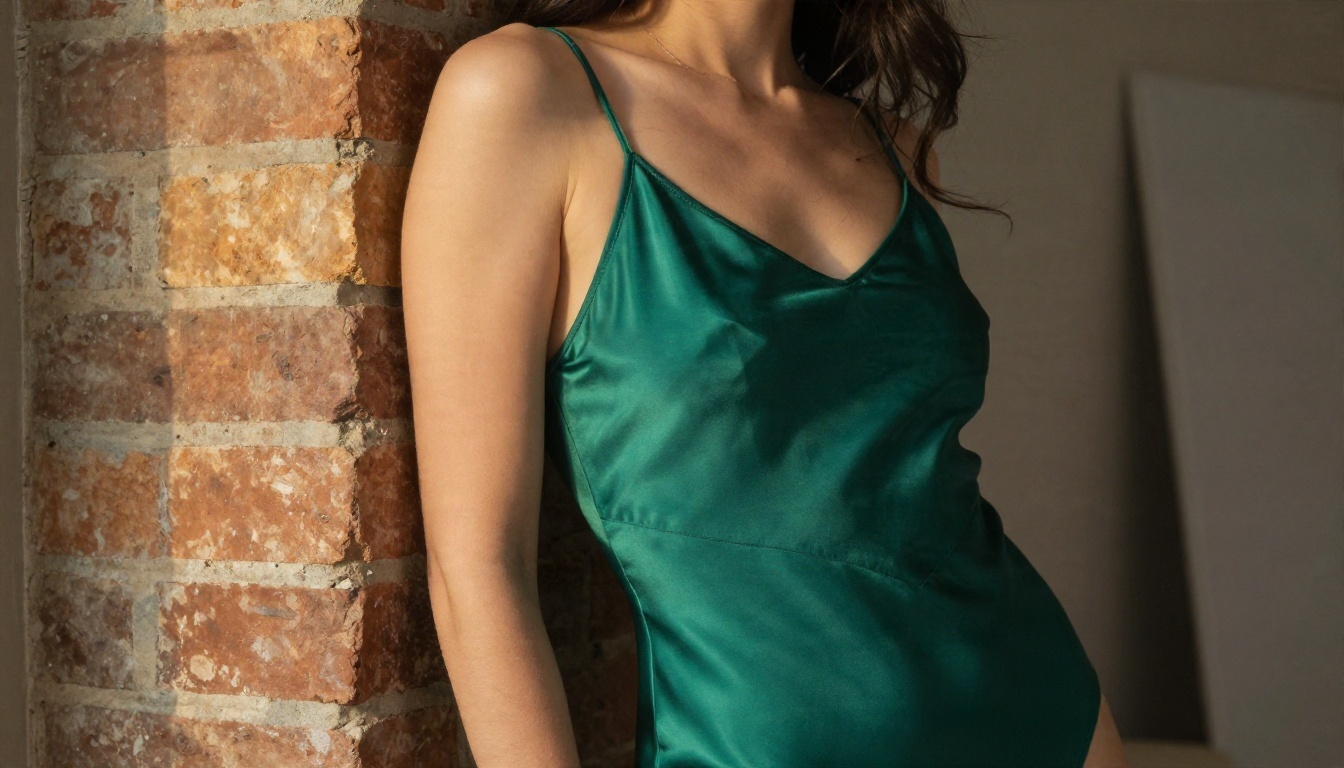
Fuerza y denoise
La fuerza decide cuánto puede alejarse el resultado de tu referencia. Como regla de trabajo:
| Objetivo | Rango de fuerza | Lo que obtienes |
|---|
| Retoque ligero, piel y arreglos menores | 0,2 a 0,35 | Casi la misma foto, más limpia |
| Cambio de prenda o de color | 0,4 a 0,55 | Misma pose y rostro, ropa nueva |
| Escenario nuevo, misma persona | 0,55 a 0,7 | Pose conservada de forma aproximada, escenario reconstruido |
| Reinterpretación completa | 0,75 o más | La referencia es solo una pista general |
Los modelos basados en instrucciones, como Flux Kontext Fast, a menudo prescinden del control deslizante y deciden la magnitud del cambio según tu redacción.
Resolución y relación de aspecto
Ajusta la relación de aspecto de salida a la de tu referencia. Una foto vertical forzada en un encuadre horizontal invita a extremidades estiradas y recortes extraños. Si quieres un encuadre más ancho, pídelo con instrucciones de estilo outpainting en lugar de cambiar la relación.
Control de la semilla
Cuando un resultado esté cerca, fija la semilla y cambia solo una cosa a la vez: la fuerza, una palabra del prompt o la iluminación. Sin una semilla fija no puedes saber qué cambio causó qué efecto.
Guidance scale
Si tu herramienta muestra un valor de guidance o de adherencia al prompt, mantenlo moderado. Un guidance muy alto crea contrastes duros, piel sobresaturada y un aspecto de plástico. Los valores moderados conservan degradados naturales en la piel y en la tela.
💡 Consejo: cambia una variable por ejecución. Tres ajustes a la vez significan que nunca sabrás qué ayudó.
Prompts que funcionan
Un prompt de edición no es una descripción de escena. Es un conjunto de instrucciones sobre qué cambia y qué se queda. Los mejores prompts siguen un patrón sencillo: conservar, cambiar, luz, cámara.
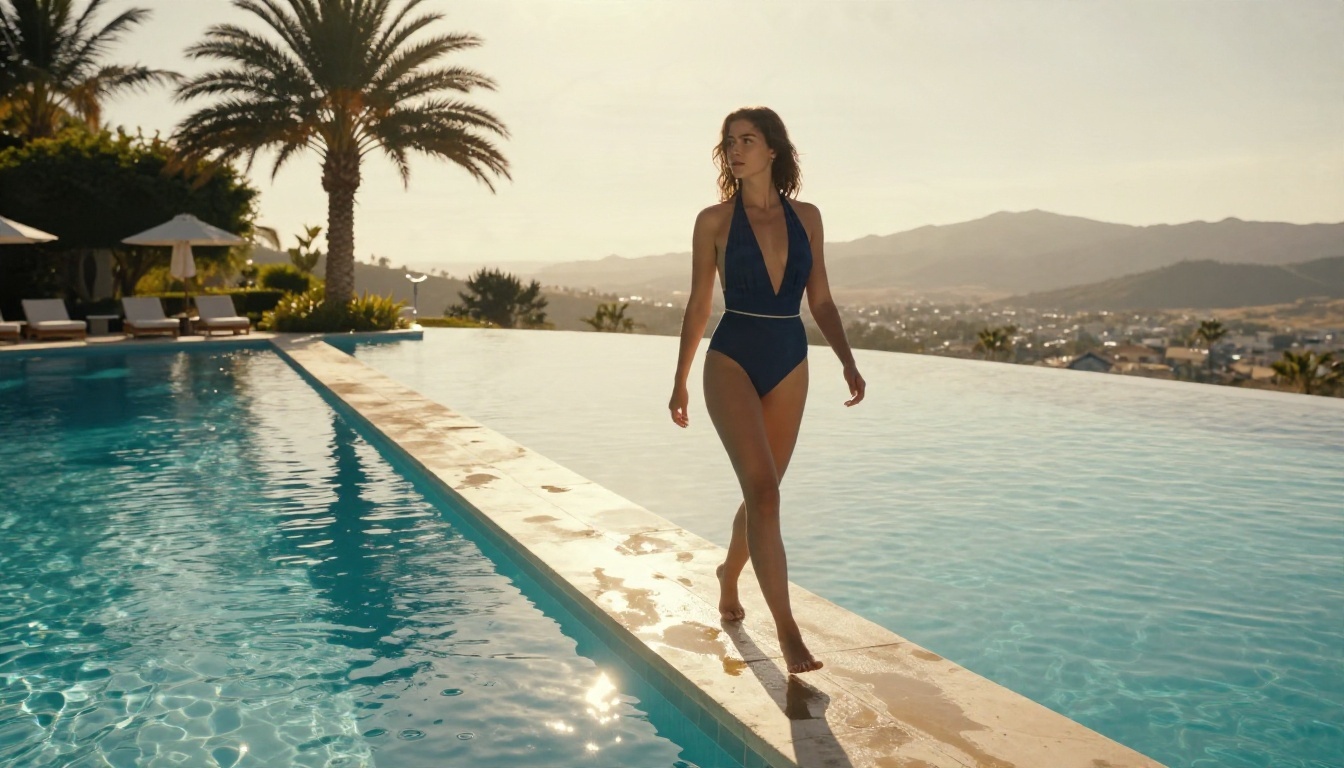
La fórmula conservar, cambiar, luz, cámara
- Conservar: "Mantén el mismo rostro, peinado y pose."
- Cambiar: "Cambia el traje de baño por un halter azul marino vintage."
- Luz: "Sol bajo y cálido desde atrás, luz de contorno suave en los hombros."
- Cámara: "Tomado con objetivo de 24 mm, ángulo ligeramente bajo, grano de película natural."
Juntas todo: Mantén el mismo rostro, peinado y pose. Cambia el traje de baño por un halter azul marino vintage. Sol bajo y cálido desde atrás, luz de contorno suave en los hombros. Objetivo de 24 mm, ángulo ligeramente bajo, grano de película natural.
Palabras que añaden realismo
El vocabulario fotográfico empuja el resultado hacia fotos reales. Frases como poros visibles en la piel, grano de película natural, Kodak Portra 400, 85 mm f/1.8, luz suave de ventana y textura de tela realista ayudan. Palabras como "perfecto", "impecable" y "ultra suave" empujan al modelo hacia el aspecto retocado con aerógrafo y falso que intentas evitar.
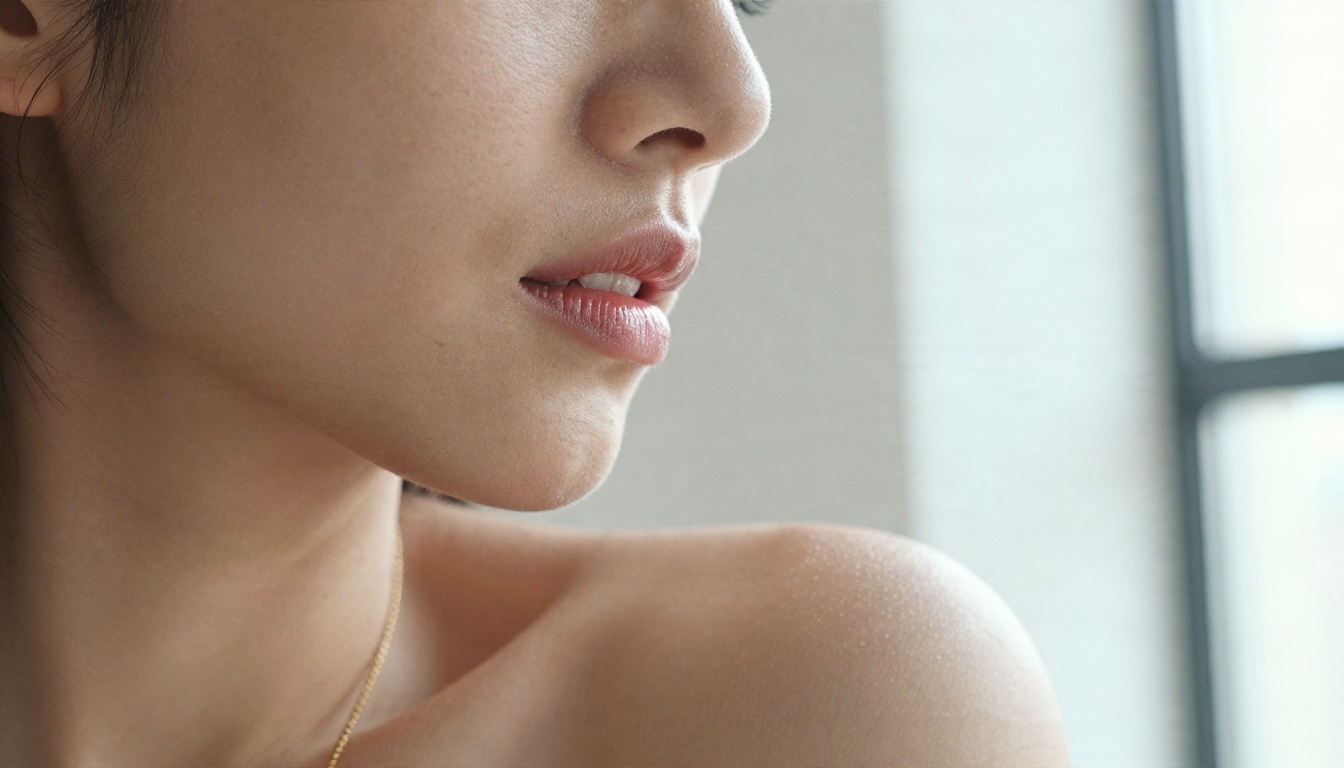
Observa de cerca la piel en un buen resultado: poros, vello fino, pequeñas irregularidades. Ese es el detalle que quieres conservar, y desaparece rápido cuando la fuerza es demasiado alta o el guidance está subido.
Instrucciones negativas
Si tu herramienta admite un prompt negativo, enumera lo que quieres evitar: piel de plástico, dedos extra, manos deformadas, rostro borroso, extremidades duplicadas, texto, marca de agua. En editores basados en instrucciones sin campo negativo, exprésalo en positivo: "manos naturales con cinco dedos, rostro nítido".
3 errores comunes
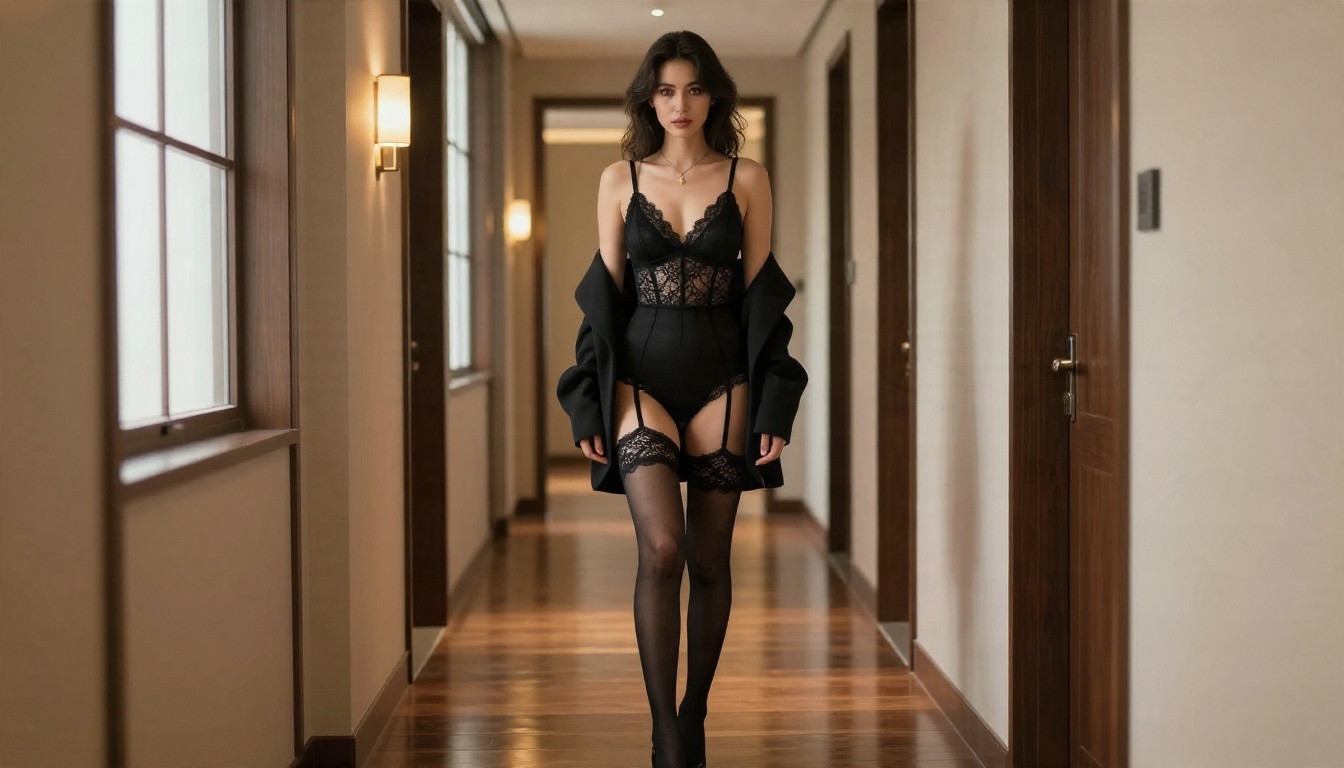
Error 1: fuerza demasiado alta
Subir la fuerza a 0,9 "para asegurarte de que cambie" destruye el rostro y la pose. Empieza bajo y sube en pasos pequeños de 0,05 a 0,1.
Error 2: una referencia débil
Las fotos oscuras, de baja resolución o muy comprimidas dan poco material al modelo, que rellena los huecos con suposiciones. Usa la versión más nítida de la foto que tengas y aclara primero las tomas muy oscuras.
Error 3: pedir cinco cambios a la vez
"Cambia la ropa, el fondo, el color del pelo, la iluminación y la pose" es una receta para la deriva. Divídelo en pasos. Edita la ropa, guarda el resultado y úsalo como nueva referencia para el siguiente cambio. Este método en cadena es más lento, pero mantiene estable la identidad.
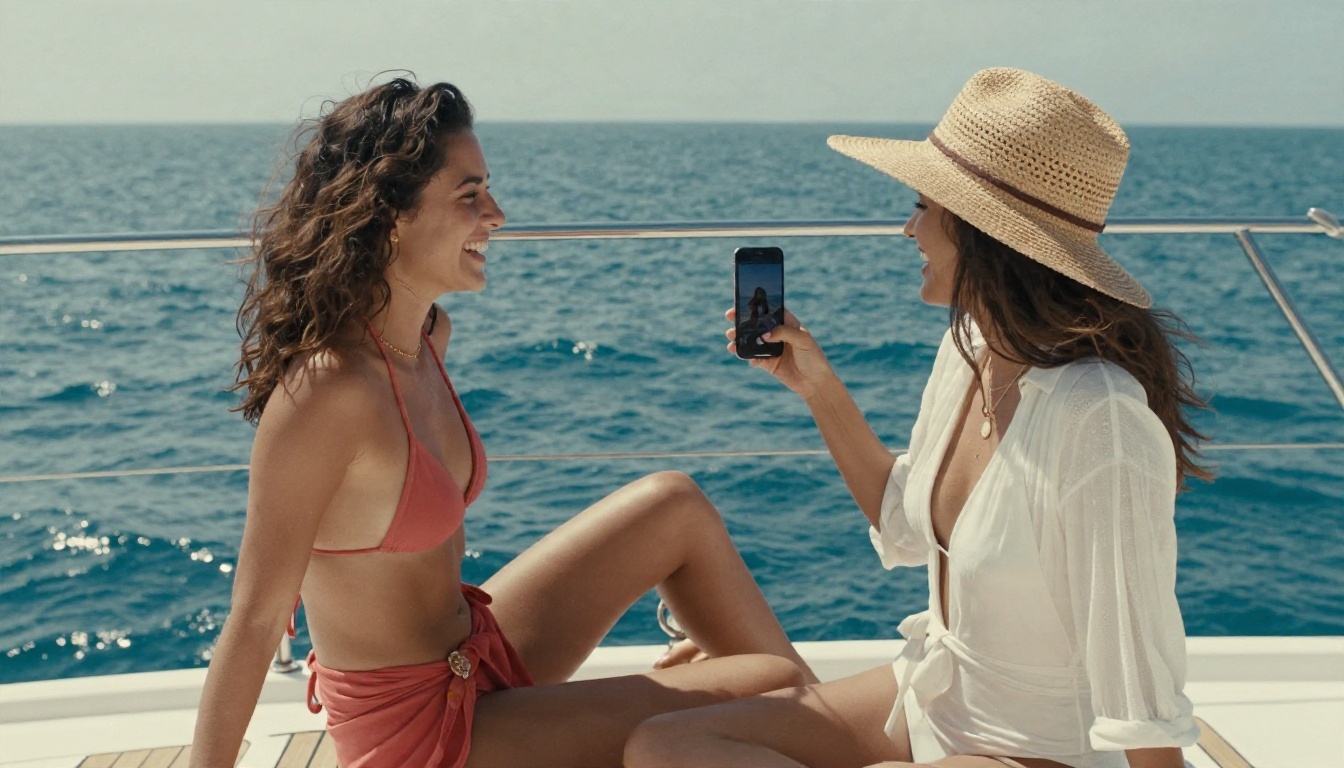
Alternativas que vale la pena probar
Ningún editor gana en todos los trabajos. Cuando tu herramienta principal se atasca o rechaza una petición, estas opciones te dan una segunda vía.
Rápidas y flexibles
- Nano Banana edita y genera en un mismo lugar y responde bien a las instrucciones en lenguaje natural.
- Nano Banana Pro lleva la salida a calidad 4K cuando quieres un resultado final más grande y nítido.
- P Image Edit LoRA añade control de estilo sobre la base rápida de P Image Edit.
Control de estilo abierto
- Flux 2 Klein 9B Base LoRA es útil cuando quieres aplicar un aspecto concreto de forma constante a toda una serie.
- Z Image Turbo es un generador rápido para crear imágenes de referencia nuevas cuando no tienes una foto de partida.
💡 ¿Necesitas primero una referencia? Genera una con un modelo de texto a imagen y luego pásala por un editor. Es la vía más limpia cuando no tienes una foto de origen utilizable y quieres control total sobre el punto de partida.
Aumenta la resolución antes de publicar
La mayoría de los editores entregan la imagen con una resolución moderada. Si la foto va a un lookbook, a una impresión o a una pantalla grande, pásala después por un modelo de super resolución para que el detalle de la piel y el tejido de la tela se mantengan nítidos.
Úsalo en PicassoIA
Este es el flujo de trabajo que da los resultados más constantes, con los modelos de arriba.
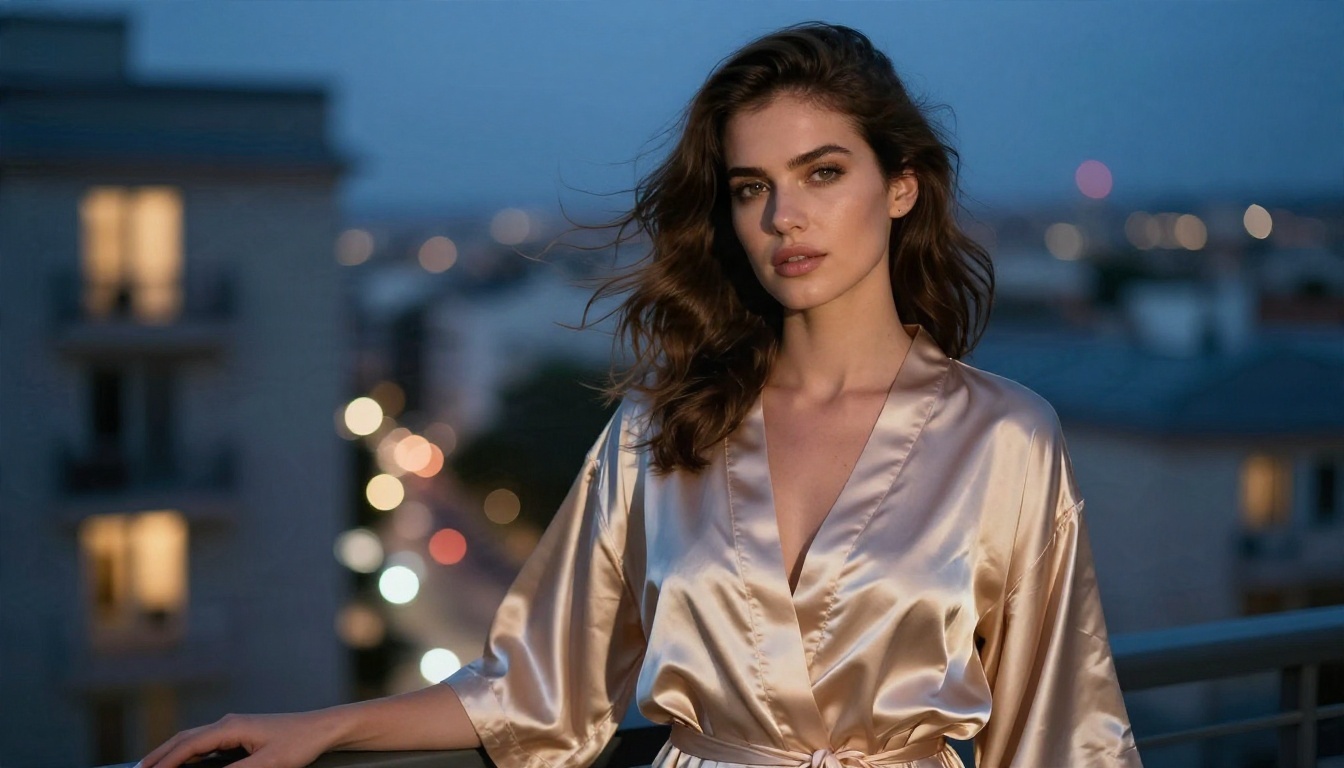
Paso a paso
- Elige tu modelo. Abre Seedream 4.5 para la calidad final, o PicassoIA Image Editor Pro si planeas muchos intentos.
- Sube tu referencia. Elige una foto nítida y bien iluminada de un sujeto adulto que tengas derecho a editar.
- Escribe un prompt de conservar, cambiar, luz, cámara. Sé específico con la única cosa que quieres diferente.
- Fija una fuerza moderada. Empieza alrededor de 0,45 para un cambio de prenda o de color.
- Ejecuta un borrador. Usa P Image Edit o Flux Kontext Fast si quieres comprobar la idea en segundos.
- Ajusta una variable. Baja la fuerza si el rostro se desvía, súbela si no ha cambiado nada.
- Fija la semilla y refina. Cambia solo la iluminación, luego solo la redacción y después solo la fuerza.
- Termina. Guarda la mejor versión y aumenta su resolución si hace falta.
Chuleta de ajustes
| Situación | Solución |
|---|
| El rostro se ve distinto | Baja la fuerza 0,1 y añade "mantén el mismo rostro" |
| La piel se ve cerosa | Quita "perfecto" o "suave" y añade "poros visibles en la piel" |
| La prenda no cambió | Sube la fuerza 0,1 y nombra la prenda y el color con exactitud |
| Las manos se ven mal | Añade "manos naturales con cinco dedos", recorta o vuelve a intentarlo |
| La luz se ve plana | Indica una dirección de luz: "luz de ventana desde la izquierda" |
Empieza a crear el tuyo
La distancia entre una petición rechazada y un retoque de glamour pulido suele ser una herramienta mejor y tres ajustes sensatos. Empieza con una referencia clara, escribe un prompt corto de conservar, cambiar, luz, cámara, mantén la fuerza moderada y cambia una cosa a la vez. Seedream 4.5 te da el realismo, Image Editor Pro te da margen ilimitado para experimentar, y los modelos más rápidos te ayudan a probar ideas antes de comprometerte.
Pruébalo tú mismo en PicassoIA hoy. Sube una foto que sea tuya, haz una primera edición y compárala con una segunda pasada a una fuerza distinta. Verás la diferencia en cuestión de minutos. Para cualquier otra opción, explora el catálogo completo en picassoia.com/en/all-models y encuentra el editor que encaje con tu estilo.


