आप एक बिल्कुल सामान्य बीच पोर्ट्रेट अपलोड करते हैं, स्विमसूट का रंग बदलने का एक सरल अनुरोध लिखते हैं, और एडिटर एक इनकार वाला बैनर दिखा देता है। यह जानी-पहचानी परेशानी है? यही रोज़ की निराशा इमेज टू इमेज अनसेंसर्ड टूल्स की खोज के पीछे है। लोग कुछ चौंकाने वाला नहीं माँग रहे। वे ग्लैमर रीटच, मॉडल की फ़ोटो पर अलग पोशाक, स्विमवियर लुकबुक का कोई नया वेरिएशन, या बूडवार (boudoir) स्टाइल का पोर्ट्रेट चाहते हैं जो शालीन रहे, और मुख्यधारा के एडिटर इन सबको फ़्लैग कर देते हैं।
यह लेख शोर को छाँटता है। आप देखेंगे कि "अनसेंसर्ड" का व्यावहारिक मतलब क्या है, कौन से ऑनलाइन टूल्स वयस्क, गैर-स्पष्ट एडिट्स स्वीकार करते हैं, वे सेटिंग्स जो तय करती हैं कि आपका नतीजा असली फ़ोटो जैसा दिखेगा या प्लास्टिक जैसा, और वे विकल्प जो आपके बुकमार्क में रखने लायक हैं।
💡 त्वरित जवाब: रियलिज़्म, स्पीड और आज़ादी के सबसे अच्छे संतुलन के लिए Seedream 4.5 से शुरू करें, और जब आप क्रेडिट गिने बिना असीमित जनरेशन चाहें तो PicassoIA Image Editor Pro पर जाएँ।
"अनसेंसर्ड" का असली मतलब
इस शब्द का बहुत दुरुपयोग होता है, इसलिए यहाँ सीधी परिभाषा है। एक अनसेंसर्ड इमेज टू इमेज टूल वह एडिटर है जो सिर्फ़ इसलिए अनुरोध ब्लॉक नहीं करता कि व्यक्ति ने स्विमसूट, लिंजरी, पारदर्शी कपड़ा पहना है या उसके कंधे खुले हैं। यह एक वयस्क शरीर से वैसा ही व्यवहार करता है जैसा कोई फ़ैशन फ़ोटोग्राफ़र करेगा: एक सामान्य सब्जेक्ट की तरह।
इसका मतलब यह नहीं है कि टूल पर कोई सीमा ही नहीं है। हर गंभीर प्लेटफ़ॉर्म आज भी अवैध सामग्री, नाबालिगों से जुड़े कंटेंट और ऐसे एडिट को मना करता है जो किसी असली व्यक्ति को ऐसी स्थिति में दिखाता है जिसके लिए उसने कभी सहमति नहीं दी थी।
फ़िल्टर बनाम गलत इनकार
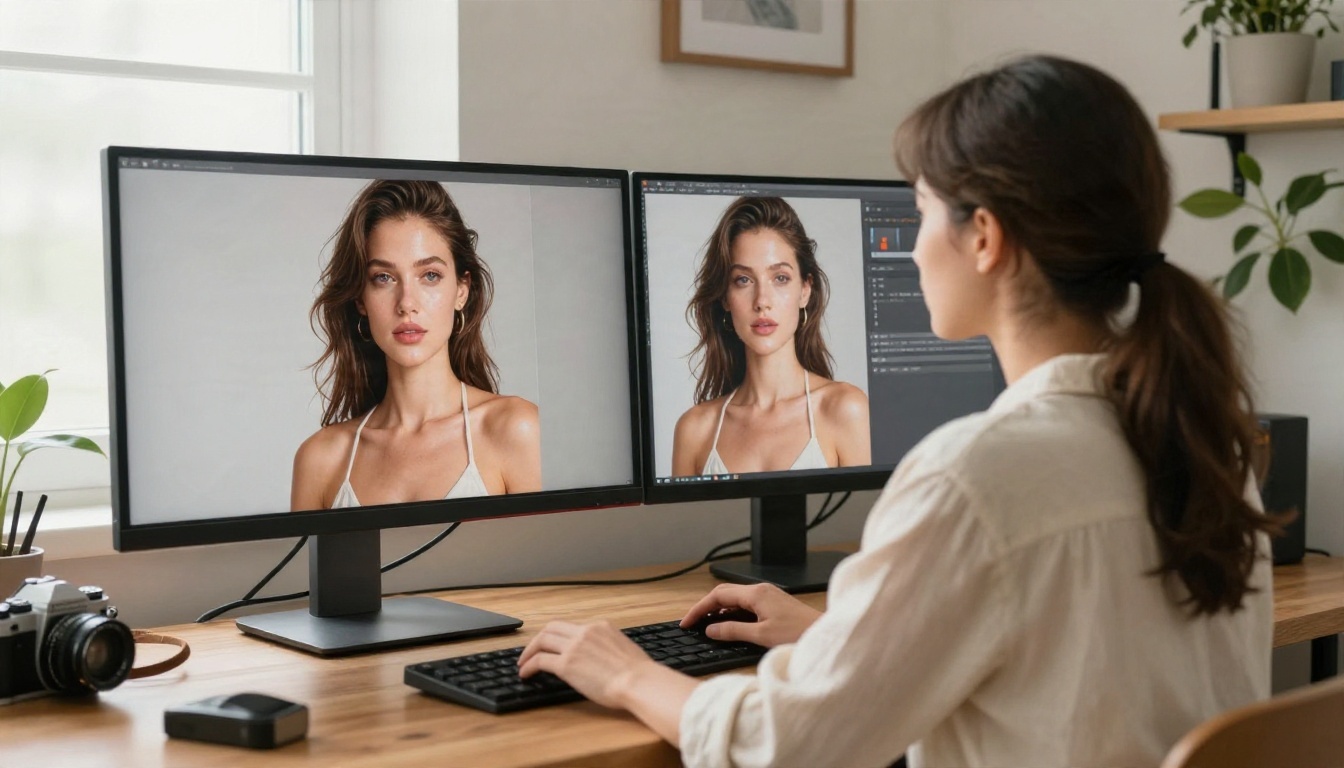
ज़्यादातर परेशानी गलत इनकार से आती है। स्पष्ट आउटपुट रोकने के लिए बना फ़िल्टर अक्सर "bikini", "lingerie" या "body" जैसे शब्दों पर प्रतिक्रिया देता है और पूरा अनुरोध ठुकरा देता है, भले ही इमेज स्विमवियर कैटलॉग की एक सामान्य तस्वीर हो। हल्के फ़िल्टर वाले टूल सिर्फ़ असली उल्लंघन रोकते हैं और सामान्य ग्लैमर काम को आगे जाने देते हैं।
रेखा कहाँ रहती है
इन सीमाओं को ध्यान में रखें, क्योंकि ये आपकी भी उतनी ही रक्षा करती हैं जितनी किसी और की:
- केवल वयस्क। हर सब्जेक्ट साफ़ तौर पर वयस्क होना चाहिए।
- आपकी अपनी फ़ोटो या सहमति वाले मॉडल। किसी और का चेहरा उनकी अनुमति के बिना कभी अपलोड न करें।
- गैर-स्पष्ट आउटपुट। कामुक, सुंदर और कलात्मक ठीक है। पोर्नोग्राफ़िक इस लेख की सिफ़ारिश के दायरे से बाहर है।
- कोई छद्मवेश नहीं। किसी असली व्यक्ति की फ़ोटो को किसी को गुमराह करने के लिए एडिट न करें।
इमेज टू इमेज कैसे काम करता है
टेक्स्ट टू इमेज रैंडम नॉइज़ से शुरू होता है। इमेज टू इमेज आपकी फ़ोटो से शुरू होता है। मॉडल रेफ़रेंस में नियंत्रित मात्रा में नॉइज़ जोड़ता है, फिर आपके प्रॉम्प्ट के अनुसार तस्वीर दोबारा बनाता है। जिसे आप बचाना चाहते हैं (पोज़, कम्पोज़िशन, चेहरा) वह रेफ़रेंस से आता है। जिसे आप बदलना चाहते हैं (पोशाक, रोशनी, सेटिंग, मूड) वह टेक्स्ट से आता है।
रेफ़रेंस ही एंकर है
एक मज़बूत रेफ़रेंस आधा काम हल कर देता है। साफ़ फ़ोकस, समान रोशनी और सब्जेक्ट का स्पष्ट दृश्य मॉडल को पकड़ने के लिए भरोसेमंद चीज़ देते हैं। धुंधला या भारी फ़िल्टर वाला स्रोत कमज़ोर एंकर देता है, और आउटपुट भटक जाता है।
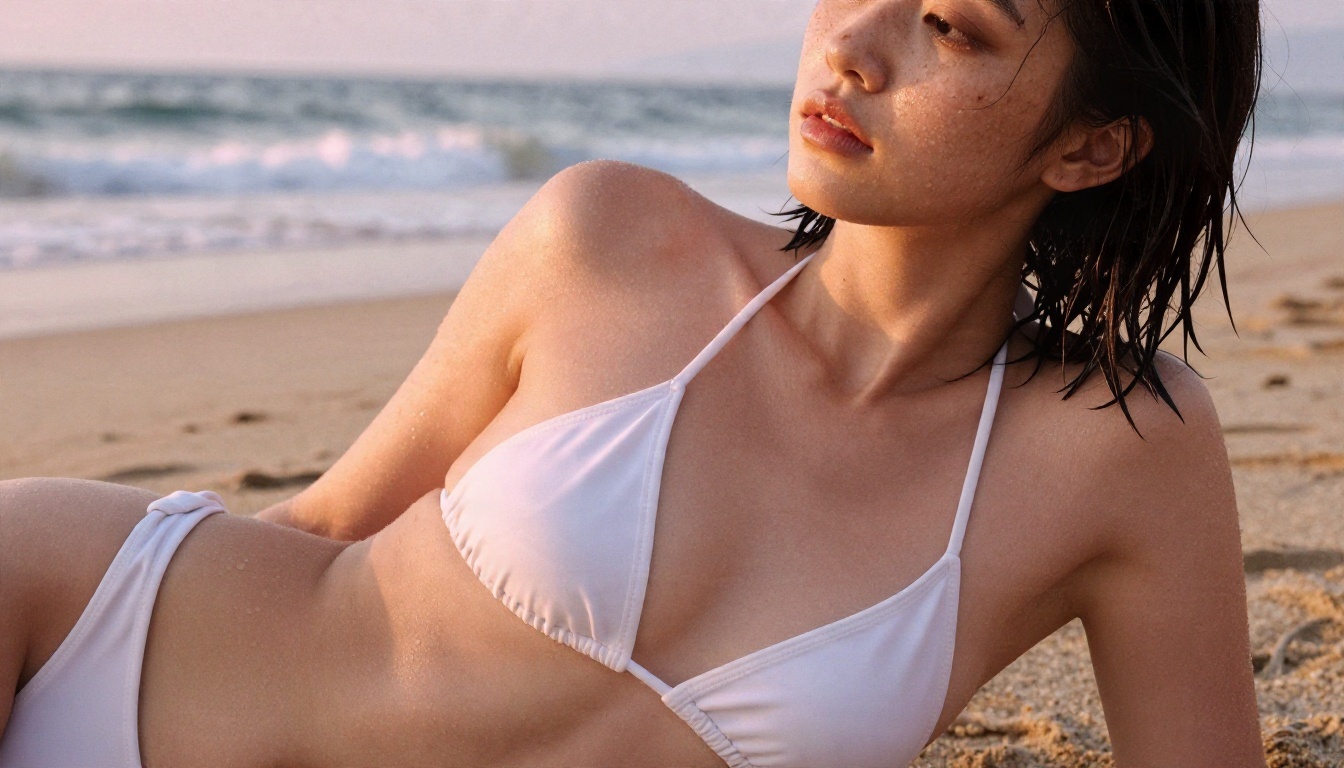
यह सूर्योदय वाला पोर्ट्रेट एक अच्छे काम करने वाले रेफ़रेंस का उदाहरण है: एक साफ़ सब्जेक्ट, बाईं ओर से आती दिशात्मक रोशनी, दिखती त्वचा की बनावट और एक सरल पृष्ठभूमि। मॉडल चेहरा और पोज़ बनाए रखते हुए स्विमसूट, बीच या दिन का समय बदल सकता है।
स्ट्रेंथ स्लाइडर
लगभग हर टूल किसी न किसी रूप में strength, denoise या influence मान दिखाता है। कम मान मूल को लगभग अछूता रखते हैं। ऊँचे मान प्रॉम्प्ट को हावी होने देते हैं। यह एक संख्या तय करती है कि आपको हल्का रीटच मिलेगा या बिल्कुल नई तस्वीर, और जब नतीजा निराश करे तो यही सबसे पहले समायोजित करने वाली चीज़ है।
सबसे अच्छे ऑनलाइन टूल्स, रैंक के अनुसार
नीचे का क्रम पहले रियलिज़्म, फिर आज़ादी, फिर स्पीड को तरजीह देता है। यहाँ हर मॉडल का PicassoIA पर अपना पेज है, इसलिए आप उन्हें साथ-साथ आज़मा सकते हैं।
1. Seedream 4.5
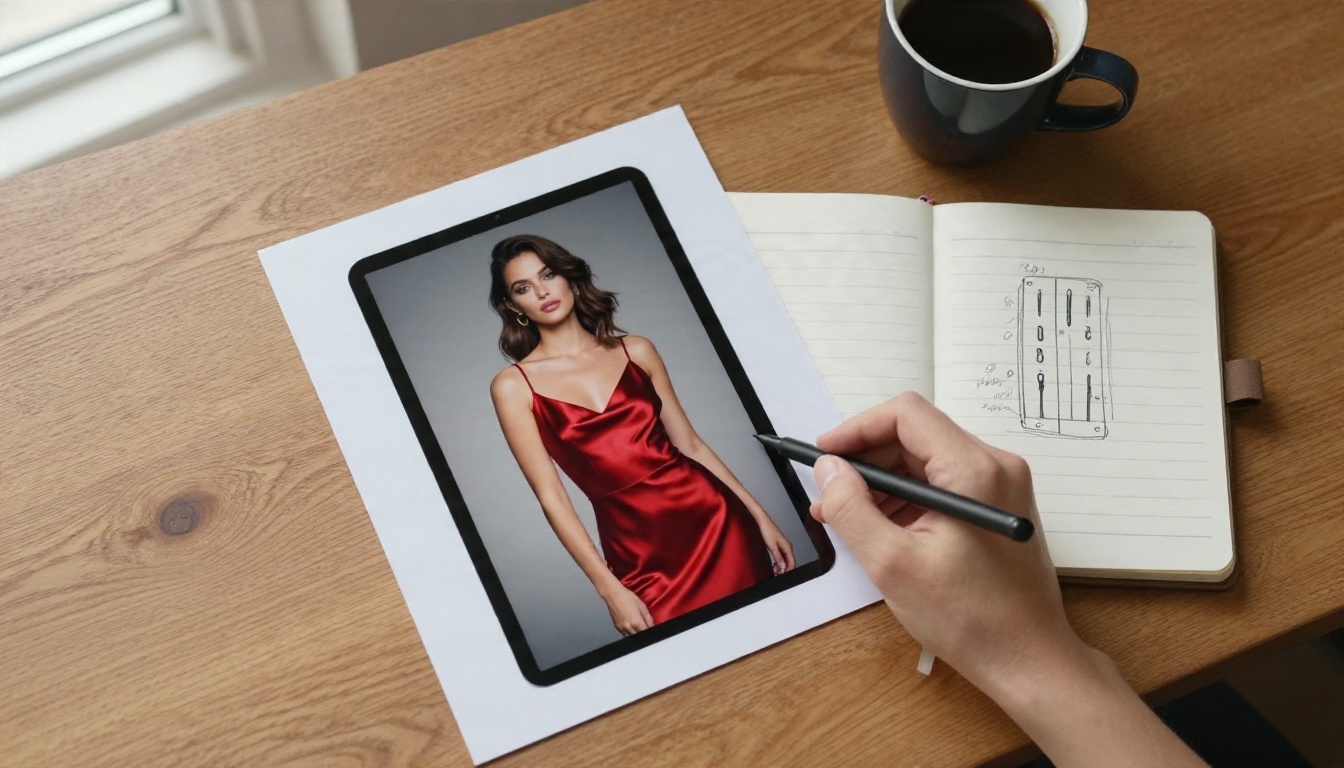
Seedream 4.5 वयस्क ग्लैमर एडिटिंग के लिए सबसे अच्छी शुरुआत है। यह त्वचा की बनावट, कपड़े की सिलवटों और रोशनी को फ़ोटोग्राफ़िक अंदाज़ में संभालता है, और स्विमवियर, लिंजरी स्टाइल व कलात्मक पोर्ट्रेट के अनुरोध बिना उपदेश दिए स्वीकार करता है। यह रेफ़रेंस इमेज को अच्छी तरह संभालता है, इसलिए एक एडिट से दूसरे तक चेहरे पहचाने जाने लायक रहते हैं।
सबसे अच्छा किसके लिए: परिष्कृत फ़ैशन और स्विमवियर एडिट्स, पोशाक बदलना, सीन बदलना।
2. PicassoIA Image Editor Pro
PicassoIA Image Editor Pro तब काम आता है जब आपको बहुत बार दोहराना हो। यह असीमित जनरेशन देता है, और यह मायने रखता है क्योंकि इमेज टू इमेज शायद ही पहली कोशिश में सफल होता है। आप स्ट्रेंथ समायोजित करते हैं, प्रॉम्प्ट में बदलाव करते हैं, फिर से चलाते हैं, और नतीजा सही होने तक दोहराते हैं, बिना क्रेडिट काउंटर देखे।
सबसे अच्छा किसके लिए: लंबे एडिटिंग सेशन, प्रॉम्प्ट के A/B टेस्ट, बड़ी मात्रा में लुकबुक का काम।
3. Flux Kontext Fast और P Image Edit
Flux Kontext Fast सादी भाषा वाले निर्देशों को बहुत अच्छी तरह मानता है। आप लिखते हैं "पोशाक को गहरे लाल साटन में बदलें" और यह पोशाक बदल देता है, बाकी सब कुछ वैसा ही छोड़ते हुए। P Image Edit स्पीड के लिए बना है, एडिट्स कुछ ही पलों में लौटाता है, इसलिए धीमे, ऊँची क्वालिटी वाले पास के लिए फ़ैसला करने से पहले त्वरित ड्राफ़्ट के लिए यह आदर्श है।
सबसे अच्छा किसके लिए: लक्षित निर्देश वाले एडिट्स और तेज़ प्रीव्यू।
4. Qwen Image Edit 2511 और Edit Plus
Qwen Image Edit 2511 और Qwen Image Edit Plus पहचान और बारीक डिटेल को एकसमान रखने में मज़बूत हैं, और ये कई इनपुट इमेज संभालते हैं। जब आपको एक सीरीज़ की फ़ोटो पर एक ही मॉडल चाहिए, या जब आप किसी व्यक्ति के रेफ़रेंस को पोशाक के रेफ़रेंस के साथ मिलाते हैं, तब इनका इस्तेमाल करें।
सबसे अच्छा किसके लिए: एकसमान कैरेक्टर और मल्टी-रेफ़रेंस एडिट्स।
त्वरित तुलना
| टूल | रियलिज़्म | स्पीड | वयस्क ग्लैमर के लिए आज़ादी | सबसे अच्छा उपयोग |
|---|
| Seedream 4.5 | उत्कृष्ट | तेज़ | ज़्यादा | अंतिम क्वालिटी एडिट्स |
| Image Editor Pro | बहुत अच्छा | तेज़ | ज़्यादा, असीमित रन | भारी दोहराव |
| Flux Kontext Fast | बहुत अच्छा | बहुत तेज़ | मध्यम से ज़्यादा | निर्देश वाले एडिट्स |
| P Image Edit | अच्छा | सबसे तेज़ | मध्यम से ज़्यादा | त्वरित ड्राफ़्ट |
| Qwen Image Edit 2511 | बहुत अच्छा | मध्यम | मध्यम से ज़्यादा | एकसमान पहचान |
ज़रूरी सेटिंग्स
टूल का चुनाव नतीजे का आधा हिस्सा है। सेटिंग्स बाकी आधा हैं। यहाँ वे मान हैं जो अक्सर प्राकृतिक फ़ोटो को मोमिया, ज़रूरत से ज़्यादा चिकने चेहरे से अलग करते हैं।
स्ट्रेंथ और डिनॉइज़
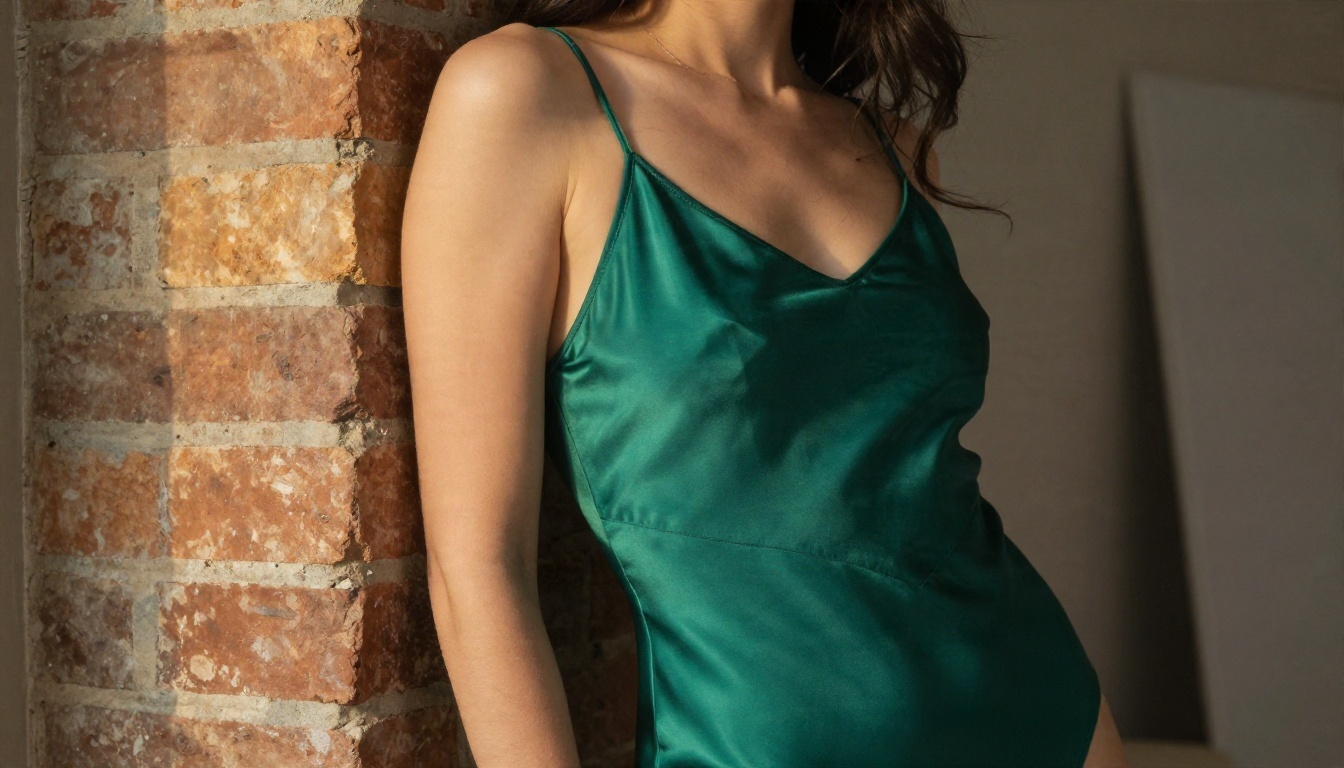
स्ट्रेंथ तय करती है कि नतीजा आपके रेफ़रेंस से कितना दूर जा सकता है। एक कामकाजी नियम के रूप में:
| लक्ष्य | स्ट्रेंथ रेंज | आपको क्या मिलता है |
|---|
| हल्का रीटच, त्वचा और छोटे सुधार | 0.2 से 0.35 | लगभग वही फ़ोटो, ज़्यादा साफ़ |
| पोशाक या रंग बदलना | 0.4 से 0.55 | वही पोज़ और चेहरा, नए कपड़े |
| नया सीन, वही व्यक्ति | 0.55 से 0.7 | पोज़ ढीले तौर पर बना रहता है, सेटिंग नई बनती है |
| पूरी तरह से नई व्याख्या | 0.75 और उससे ऊपर | रेफ़रेंस सिर्फ़ एक मोटा संकेत रह जाता है |
Flux Kontext Fast जैसे निर्देश-आधारित मॉडल अक्सर स्लाइडर को पूरी तरह छोड़ देते हैं और बदलाव की मात्रा आपके शब्दों से तय करते हैं।
रिज़ॉल्यूशन और आस्पेक्ट रेशियो
आउटपुट का अनुपात अपने रेफ़रेंस से मिलाएँ। पोर्ट्रेट फ़ोटो को ज़बरदस्ती लैंडस्केप फ़्रेम में डालने से अंग खिंचे हुए और फ़सल अजीब दिख सकती है। अगर आपको चौड़ा फ़्रेम चाहिए, तो आस्पेक्ट रेशियो की गड़बड़ी के बजाय आउटपेंटिंग जैसे निर्देश माँगें।
सीड कंट्रोल
एक बार नतीजा करीब आ जाए, तो सीड लॉक करें और एक बार में सिर्फ़ एक चीज़ बदलें: स्ट्रेंथ, प्रॉम्प्ट का एक शब्द, या रोशनी। बिना फ़िक्स्ड सीड के आप यह नहीं जान पाएँगे कि किस बदलाव से कौन सा असर हुआ।
गाइडेंस स्केल
अगर आपके टूल में गाइडेंस या प्रॉम्प्ट एडहेरेंस का मान है, तो उसे मध्यम रखें। बहुत ऊँचा गाइडेंस कठोर कंट्रास्ट, ज़रूरत से ज़्यादा संतृप्त त्वचा और प्लास्टिक जैसा लुक बनाता है। मध्यम मान त्वचा और कपड़े में प्राकृतिक ग्रेडिएंट बनाए रखते हैं।
💡 टिप: हर रन में एक ही वेरिएबल बदलें। एक साथ तीन बदलाव करने पर आपको कभी पता नहीं चलेगा कि किससे मदद मिली।
काम करने वाले प्रॉम्प्ट
एडिटिंग प्रॉम्प्ट कोई सीन का विवरण नहीं है। यह इस बारे में निर्देशों का सेट है कि क्या बदलेगा और क्या रहेगा। सबसे अच्छे प्रॉम्प्ट एक सरल पैटर्न का पालन करते हैं: keep, change, light, camera।
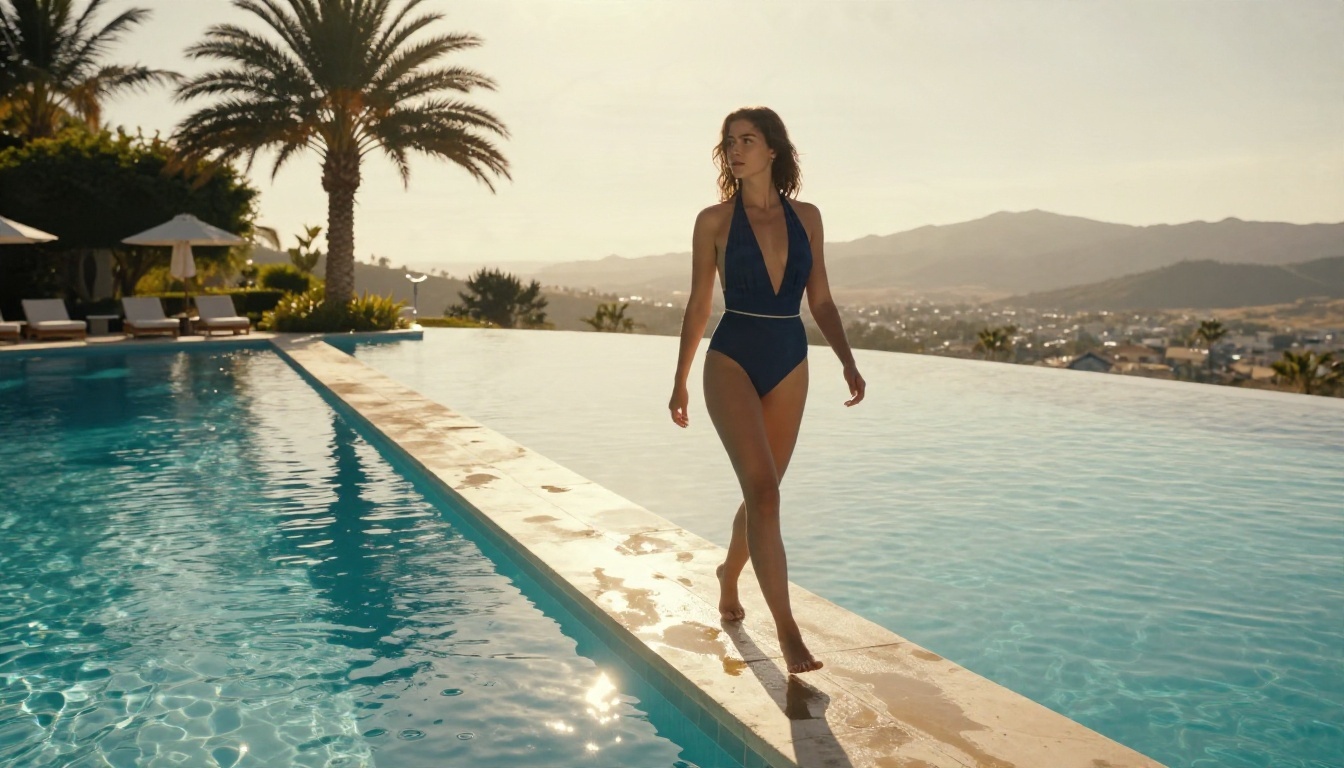
Keep, Change, Light, Camera फ़ॉर्मूला
- Keep: "वही चेहरा, हेयरस्टाइल और पोज़ रखें।"
- Change: "स्विमसूट को विंटेज नेवी हॉल्टर में बदलें।"
- Light: "पीछे से गर्म, नीची धूप, कंधों पर हल्की रिम लाइट।"
- Camera: "24mm लेंस पर शूट, थोड़ा नीचा एंगल, प्राकृतिक फ़िल्म ग्रेन।"
सब मिलाकर: वही चेहरा, हेयरस्टाइल और पोज़ रखो। स्विमसूट को विंटेज नेवी हॉल्टर में बदलो। पीछे से गर्म, नीची धूप, कंधों पर हल्की रिम लाइट। 24mm लेंस, थोड़ा नीचा एंगल, प्राकृतिक फ़िल्म ग्रेन।
रियलिज़्म जोड़ने वाले शब्द
फ़ोटोग्राफ़िक शब्दावली आउटपुट को असली फ़ोटो की ओर धकेलती है। visible skin pores, natural film grain, Kodak Portra 400, 85mm f/1.8, soft window light और realistic fabric texture जैसे वाक्यांश सब मदद करते हैं। "perfect", "flawless" और "ultra smooth" जैसे शब्द मॉडल को उसी एयरब्रश्ड, नकली लुक की ओर धकेलते हैं जिससे आप बचना चाहते हैं।
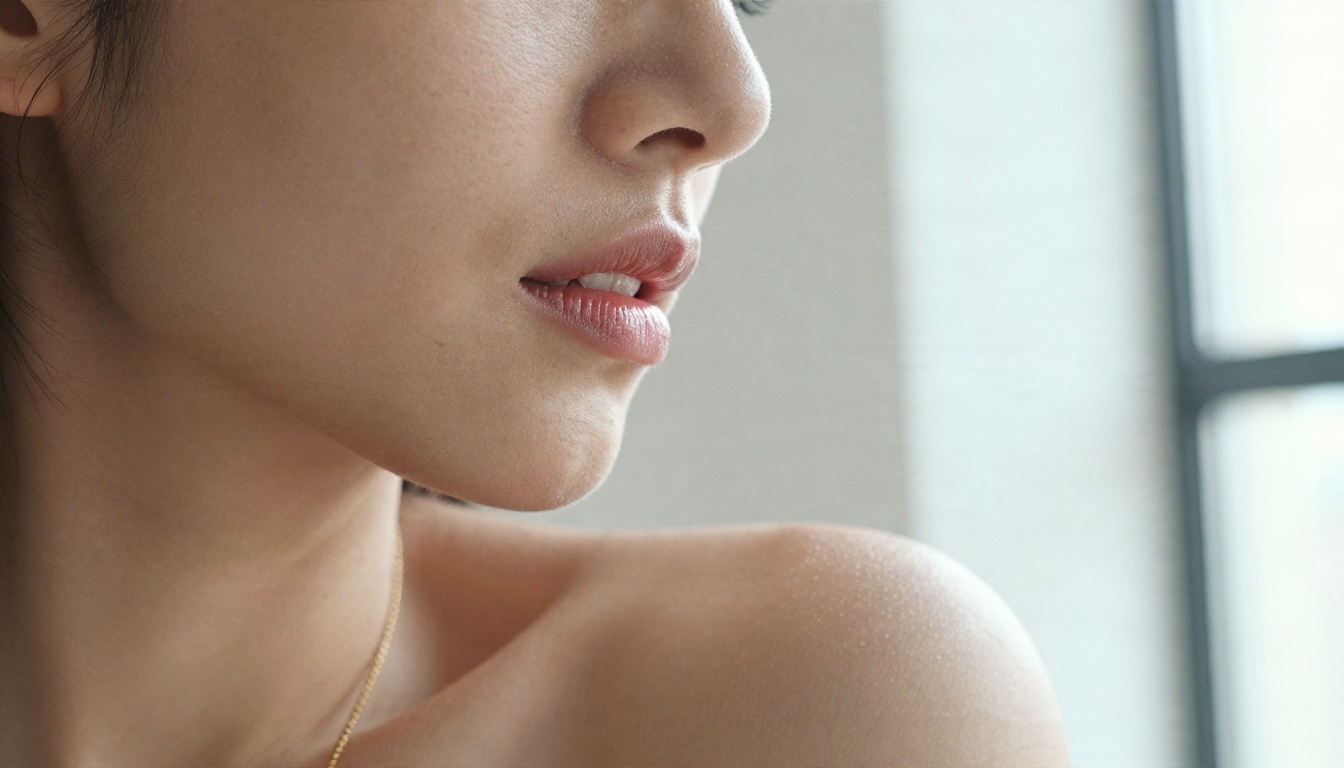
अच्छे नतीजे की त्वचा को ध्यान से देखें: रोम-छिद्र, बारीक रोएँ, छोटी अनियमितताएँ। यही वह डिटेल है जिसे आप बचाना चाहते हैं, और यह तब तेज़ी से गायब हो जाती है जब स्ट्रेंथ बहुत ऊँची हो या गाइडेंस बढ़ा दिया गया हो।
नेगेटिव निर्देश
अगर आपका टूल नेगेटिव प्रॉम्प्ट सपोर्ट करता है, तो वह सूची बनाएँ जिससे आप बचना चाहते हैं: plastic skin, extra fingers, warped hands, blurry face, duplicated limbs, text, watermark। जिन एडिटर में नेगेटिव फ़ील्ड नहीं है, वहाँ इसे सकारात्मक रूप में लिखें: "पाँच उँगलियों वाले प्राकृतिक हाथ, तीखा चेहरा"।
3 आम गलतियाँ
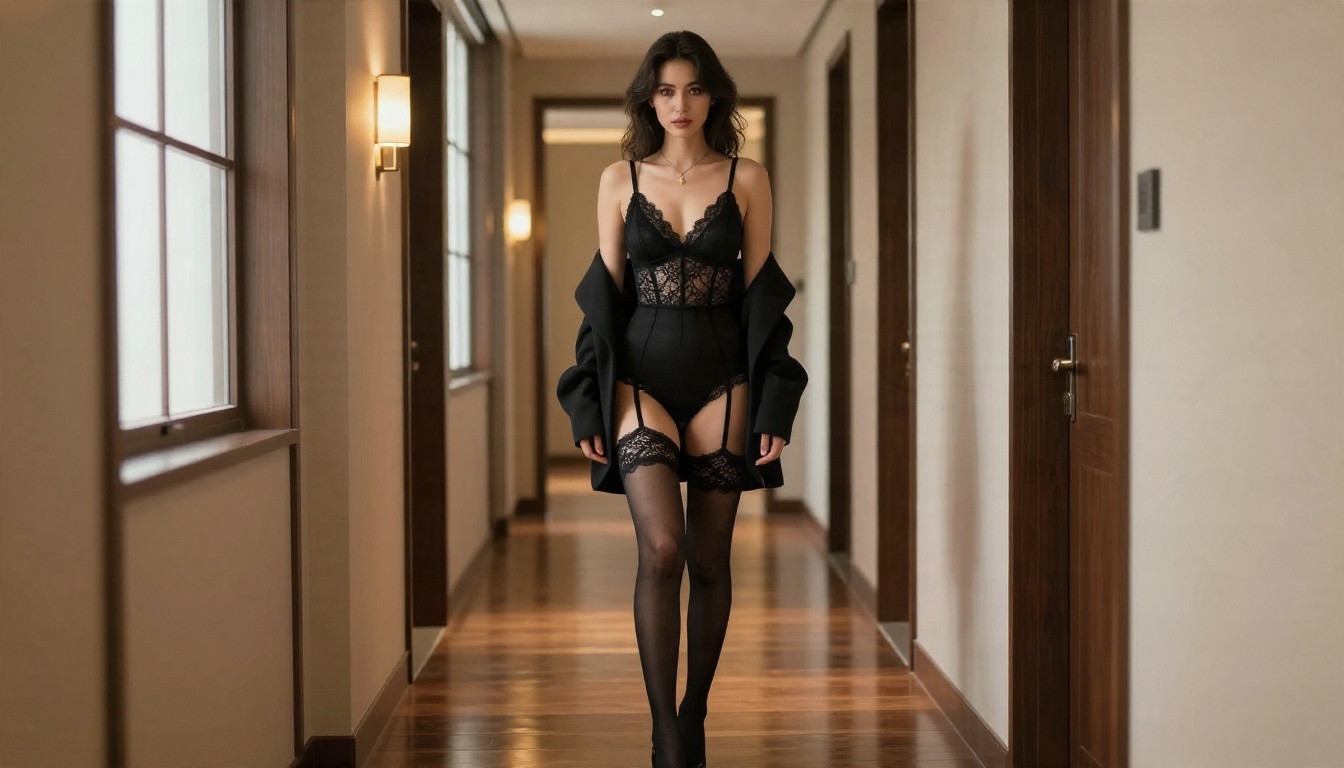
गलती 1: स्ट्रेंथ बहुत ज़्यादा रखना
यह सुनिश्चित करने के लिए स्ट्रेंथ 0.9 तक ले जाना कि "कुछ तो बदले", चेहरा और पोज़ दोनों बिगाड़ देता है। कम मान से शुरू करें और 0.05 से 0.1 के छोटे कदमों में ऊपर बढ़ें।
गलती 2: कमज़ोर रेफ़रेंस
बहुत अंधेरी, कम रिज़ॉल्यूशन या भारी कम्प्रेस्ड फ़ोटो मॉडल को बहुत कम देती हैं, और वह खाली जगहें अंदाज़ों से भरता है। फ़ोटो का सबसे तीखा संस्करण इस्तेमाल करें, और बहुत अंधेरी तस्वीरों को पहले थोड़ा चमकाएँ।
गलती 3: एक साथ पाँच बदलाव माँगना
"पोशाक, बैकग्राउंड, बालों का रंग, रोशनी और पोज़ बदलें" भटकाव का नुस्खा है। इसे चरणों में बाँटें। पोशाक एडिट करें, नतीजा सेव करें, फिर उसे अगले बदलाव के लिए नया रेफ़रेंस बनाएँ। यह चेन वाला तरीका धीमा है, पर पहचान को स्थिर रखता है।
आज़माने लायक विकल्प
कोई एक एडिटर हर काम नहीं जीतता। जब आपका मुख्य टूल रुकता है या किसी अनुरोध को मना करता है, तो ये विकल्प आपको दूसरा रास्ता देते हैं।
तेज़ और लचीले
- Nano Banana एक ही जगह एडिट और जनरेट करता है और प्राकृतिक भाषा के निर्देशों में अच्छा है।
- Nano Banana Pro जब आपको बड़ा और ज़्यादा तीखा अंतिम नतीजा चाहिए, तब आउटपुट को 4K क्वालिटी तक ले जाता है।
- P Image Edit LoRA तेज़ P Image Edit बेस के ऊपर स्टाइल कंट्रोल जोड़ता है।
ओपन स्टाइल कंट्रोल
- Flux 2 Klein 9B Base LoRA तब उपयोगी है जब आप पूरी सीरीज़ में एक खास लुक एकसमान रूप से लगाना चाहते हैं।
- Z Image Turbo एक तेज़ जनरेटर है, जो तब नई रेफ़रेंस इमेज बनाने के लिए काम आता है जब आपके पास शुरू करने के लिए कोई फ़ोटो न हो।
💡 पहले रेफ़रेंस चाहिए? किसी टेक्स्ट टू इमेज मॉडल से एक बनाएँ, फिर उसे किसी एडिटर से चलाएँ। जब आपके पास कोई उपयोगी स्रोत फ़ोटो न हो और आप शुरुआती बिंदु पर पूरा नियंत्रण चाहते हों, तब यह सबसे साफ़ रास्ता है।
प्रकाशित करने से पहले अपस्केल करें
ज़्यादातर एडिटर मध्यम रिज़ॉल्यूशन पर आउटपुट देते हैं। अगर फ़ोटो लुकबुक, प्रिंट या बड़े डिस्प्ले में जा रही है, तो बाद में उसे किसी सुपर रेज़ोल्यूशन मॉडल से चलाएँ, ताकि त्वचा की डिटेल और कपड़े की बुनावट साफ़ बनी रहे।
PicassoIA पर चलाएँ
यह वर्कफ़्लो है जो ऊपर दिए मॉडलों का उपयोग करके सबसे एकसमान नतीजे देता है।
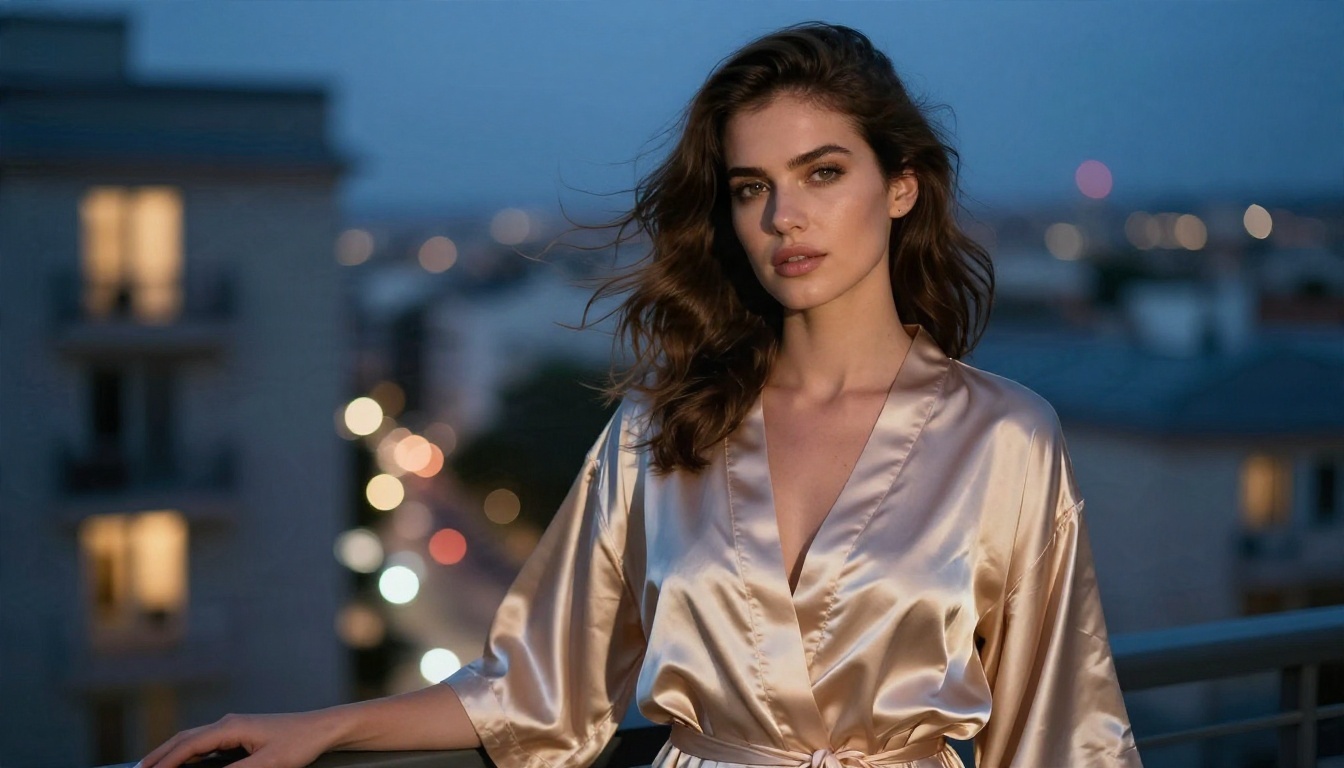
चरण दर चरण
- अपना मॉडल चुनें। अंतिम क्वालिटी के लिए Seedream 4.5 खोलें, या अगर आप कई कोशिशें करने वाले हैं तो PicassoIA Image Editor Pro चुनें।
- अपना रेफ़रेंस अपलोड करें। एक तीखी, अच्छी रोशनी वाली फ़ोटो चुनें जिसमें वयस्क सब्जेक्ट हो और जिसे एडिट करने का अधिकार आपके पास हो।
- Keep, change, light, camera प्रॉम्प्ट लिखें। उस एक चीज़ के बारे में साफ़-साफ़ बताएँ जिसे आप अलग चाहते हैं।
- मध्यम स्ट्रेंथ सेट करें। पोशाक या रंग बदलने के लिए लगभग 0.45 से शुरू करें।
- एक ड्राफ़्ट चलाएँ। अगर आप कुछ सेकंड में विचार जाँचना चाहते हैं तो P Image Edit या Flux Kontext Fast इस्तेमाल करें।
- एक वेरिएबल समायोजित करें। अगर चेहरा भटके तो स्ट्रेंथ घटाएँ, और अगर कुछ न बदले तो बढ़ाएँ।
- सीड लॉक करें और परिष्कृत करें। पहले सिर्फ़ रोशनी, फिर सिर्फ़ शब्द, फिर सिर्फ़ स्ट्रेंथ बदलें।
- समाप्त करें। सबसे अच्छा संस्करण सेव करें और ज़रूरत हो तो उसे अपस्केल करें।
सेटिंग्स चीट शीट
| स्थिति | समाधान |
|---|
| चेहरा अलग दिखता है | स्ट्रेंथ 0.1 घटाएँ, "वही चेहरा रखें" जोड़ें |
| त्वचा मोमिया लगती है | "perfect" या "smooth" हटाएँ, "visible skin pores" जोड़ें |
| पोशाक नहीं बदली | स्ट्रेंथ 0.1 बढ़ाएँ, कपड़े और रंग का सटीक नाम लिखें |
| हाथ गलत दिखते हैं | "पाँच उँगलियों वाले प्राकृतिक हाथ" जोड़ें, फ़सल करें या दोबारा कोशिश करें |
| रोशनी सपाट लगती है | रोशनी की दिशा बताएँ: "बाईं ओर से खिड़की की रोशनी" |
अपना खुद का बनाना शुरू करें
अस्वीकृत अनुरोध और परिष्कृत ग्लैमर एडिट के बीच का फ़ासला आमतौर पर एक बेहतर टूल और तीन समझदार सेटिंग्स होता है। एक साफ़ रेफ़रेंस से शुरू करें, एक छोटा keep, change, light, camera प्रॉम्प्ट लिखें, स्ट्रेंथ मध्यम रखें और एक बार में एक चीज़ बदलें। Seedream 4.5 आपको रियलिज़्म देता है, Image Editor Pro आपको प्रयोग के लिए असीमित जगह देता है, और तेज़ मॉडल प्रतिबद्ध होने से पहले विचारों को आज़माने में मदद करते हैं।
आज ही PicassoIA पर खुद आज़माएँ। एक ऐसी फ़ोटो अपलोड करें जो आपकी अपनी है, पहला एडिट चलाएँ, और किसी अलग स्ट्रेंथ पर दूसरे पास से उसकी तुलना करें। कुछ ही मिनटों में फ़र्क दिख जाएगा। बाकी विकल्पों के लिए पूरी लाइनअप picassoia.com/en/all-models पर देखें और वह एडिटर चुनें जो आपकी शैली में फ़िट बैठे।


