Vous importez un portrait de plage tout à fait banal, vous tapez une demande simple pour changer la couleur du maillot, et l’éditeur vous répond par une bannière de refus. Ça vous parle ? C’est la frustration de tous les jours derrière les recherches d’outils image to image sans censure. Les gens ne demandent rien de choquant. Ils veulent une retouche glamour, une autre tenue sur une photo de mannequin, une variation de lookbook maillots ou un portrait de style boudoir qui reste de bon goût, et les éditeurs grand public bloquent tout cela.
Cet article fait le tri. Vous verrez ce que « sans censure » signifie concrètement, quels outils en ligne acceptent des modifications pour adultes et non explicites, les réglages qui décident si votre résultat ressemble à une vraie photographie ou à un résultat en plastique raté, et les alternatives à garder dans vos favoris.
💡 Réponse rapide : pour le meilleur équilibre entre réalisme, rapidité et liberté, commencez par Seedream 4.5, puis passez à PicassoIA Image Editor Pro quand vous voulez des générations illimitées sans compter vos crédits.
Ce que « sans censure » signifie vraiment
Le terme est souvent galvaudé, voici donc une définition simple. Un outil d’image vers image sans censure est un éditeur qui ne bloque pas une demande sous prétexte qu’une personne porte un maillot, de la lingerie, un tissu transparent ou a les épaules nues. Il traite un corps adulte comme le ferait un photographe de mode : comme un sujet ordinaire.
Cela ne signifie pas un outil sans limites. Toute plateforme sérieuse continue de refuser les contenus illégaux, les contenus impliquant des mineurs, ainsi que les modifications qui placent une personne réelle dans une situation à laquelle elle n’a jamais consenti.
Filtres contre faux refus
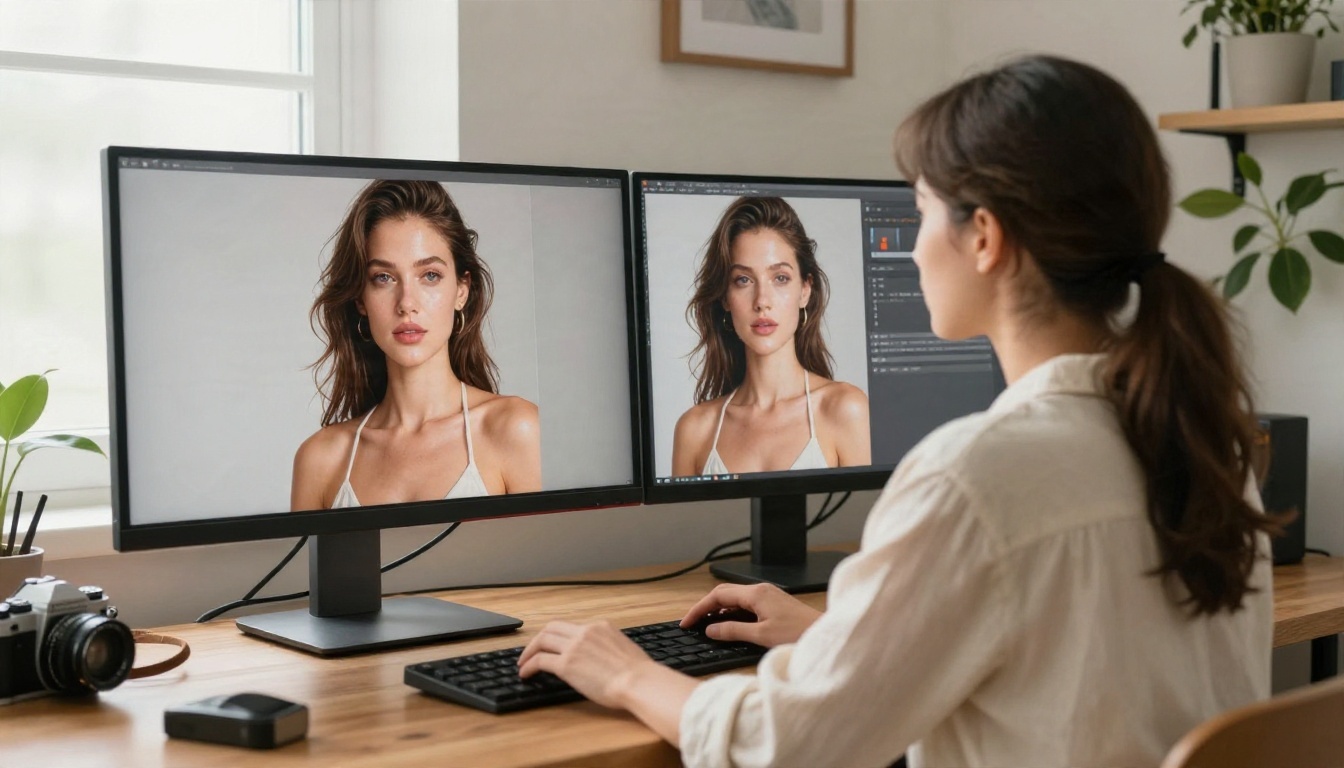
La plupart des frustrations viennent des faux refus. Un filtre conçu pour bloquer les résultats explicites réagit souvent à des mots-clés comme « bikini », « lingerie » ou « corps » et rejette toute la demande, même lorsque l’image est une photo de catalogue de maillots tout ce qu’il y a de plus standard. Les outils dotés d’un filtre plus léger ne bloquent que les véritables infractions et laissent passer le travail glamour ordinaire.
Où se situe la limite
Gardez ces limites en tête, car elles vous protègent autant que les autres :
- Adultes uniquement. Chaque sujet doit être clairement un adulte.
- Vos propres photos ou des modèles consentants. N’importez jamais le visage de quelqu’un d’autre sans autorisation.
- Résultats non explicites. Le suggestif, le beau et l’artistique sont acceptables. Le pornographique ne fait pas partie de ce que cet article recommande.
- Pas d’usurpation d’identité. Ne modifiez pas la photo d’une personne réelle pour tromper qui que ce soit.
La méthode texte vers image part d’un bruit aléatoire. L’image vers image part de votre photo. Le modèle ajoute une quantité contrôlée de bruit à la référence, puis reconstruit l’image en suivant votre prompt. Tout ce que vous voulez conserver (la pose, la composition, le visage) vient de la référence. Tout ce que vous voulez changer (la tenue, l’éclairage, le décor, l’ambiance) vient du texte.
La référence est l’ancre
Une bonne référence résout déjà la moitié du travail. Une mise au point nette, un éclairage uniforme et un sujet bien visible donnent au modèle un point d’appui fiable. Une source floue ou fortement filtrée lui offre une ancre faible, et le résultat dérive.
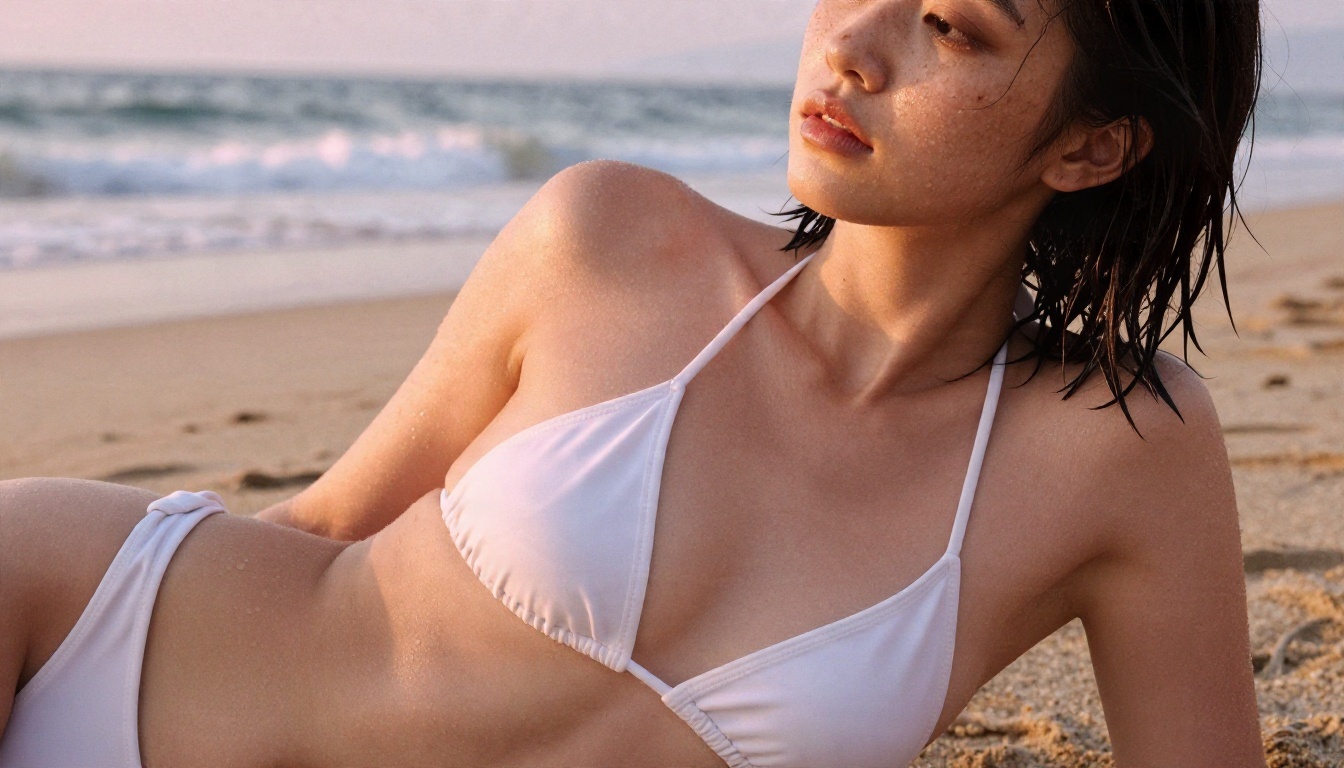
Ce portrait au lever du soleil est un bon exemple de référence efficace : un seul sujet bien net, une lumière directionnelle venant de la gauche, une texture de peau visible et un arrière-plan simple. Un modèle peut changer le maillot, la plage ou l’heure de la journée tout en gardant le visage et la pose intacts.
Le curseur de force
Presque tous les outils proposent une version de force, de denoise ou d’influence. Les valeurs basses conservent l’original presque intact. Les valeurs élevées laissent le prompt prendre le contrôle. Ce seul chiffre décide si vous obtenez une retouche subtile ou une image toute nouvelle, et c’est la première chose à ajuster quand un résultat déçoit.
Les meilleurs outils en ligne, classés
L’ordre ci-dessous privilégie le réalisme, puis la liberté, puis la rapidité. Chaque modèle a sa page sur PicassoIA, vous pouvez donc les tester côte à côte.
1. Seedream 4.5
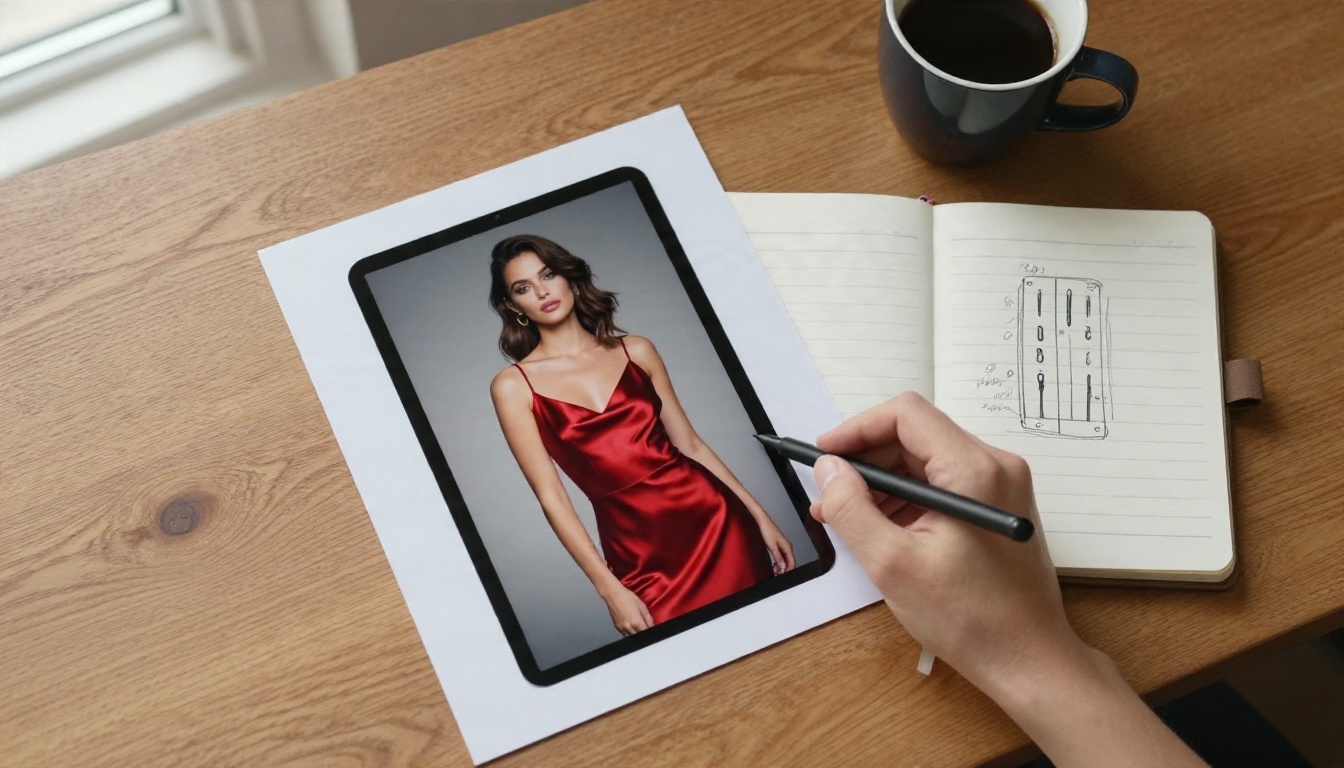
Seedream 4.5 est le meilleur point de départ pour la retouche glamour pour adultes. Il gère la texture de la peau, les plis du tissu et l’éclairage avec un rendu photographique, et il accepte les demandes de maillots, de style lingerie et de portraits artistiques sans vous faire la leçon. Les images de référence sont bien respectées, donc les visages restent reconnaissables d’une modification à l’autre.
Idéal pour : retouches de mode et de maillots soignées, changements de tenue, changements de décor.
2. PicassoIA Image Editor Pro
PicassoIA Image Editor Pro est l’outil à privilégier quand vous comptez beaucoup itérer. Il offre des générations illimitées, ce qui compte, car l’image vers image réussit rarement du premier coup. Vous ajustez la force, retouchez le prompt, relancez et recommencez jusqu’à obtenir le bon résultat, sans surveiller un compteur de crédits.
Idéal pour : longues sessions d’édition, tests A/B de prompts, travail de lookbook à grand volume.
3. Flux Kontext Fast et P Image Edit
Flux Kontext Fast suit très bien les instructions en langage courant. Vous écrivez « change the dress to deep red satin » et il change la robe en laissant le reste intact. P Image Edit est conçu pour la vitesse, il renvoie les modifications en un instant, ce qui en fait un choix idéal pour les brouillons rapides avant de lancer une passe plus lente et de meilleure qualité.
Idéal pour : modifications ciblées par instructions et aperçus rapides.
4. Qwen Image Edit 2511 et Edit Plus
Qwen Image Edit 2511 et Qwen Image Edit Plus excellent à garder l’identité et les détails fins cohérents, et ils gèrent plusieurs images en entrée. Utilisez-les quand vous avez besoin du même modèle sur une série de photos, ou quand vous combinez une référence de personne avec une référence de vêtement.
Idéal pour : personnages cohérents et modifications à plusieurs références.
Comparatif rapide
| Outil | Réalisme | Vitesse | Liberté pour le glamour adulte | Usage idéal |
|---|
| Seedream 4.5 | Excellent | Rapide | Élevée | Modifications finales de qualité |
| Image Editor Pro | Très bon | Rapide | Élevée, générations illimitées | Itération intensive |
| Flux Kontext Fast | Très bon | Très rapide | Moyenne à élevée | Modifications par instructions |
| P Image Edit | Bon | Le plus rapide | Moyenne à élevée | Brouillons rapides |
| Qwen Image Edit 2511 | Très bon | Modérée | Moyenne à élevée | Identité cohérente |
Les réglages qui comptent
Le choix de l’outil fait la moitié du résultat. Les réglages font l’autre moitié. Voici les valeurs qui, le plus souvent, séparent une photographie naturelle d’un visage cireux et trop lissé.
Force et denoise
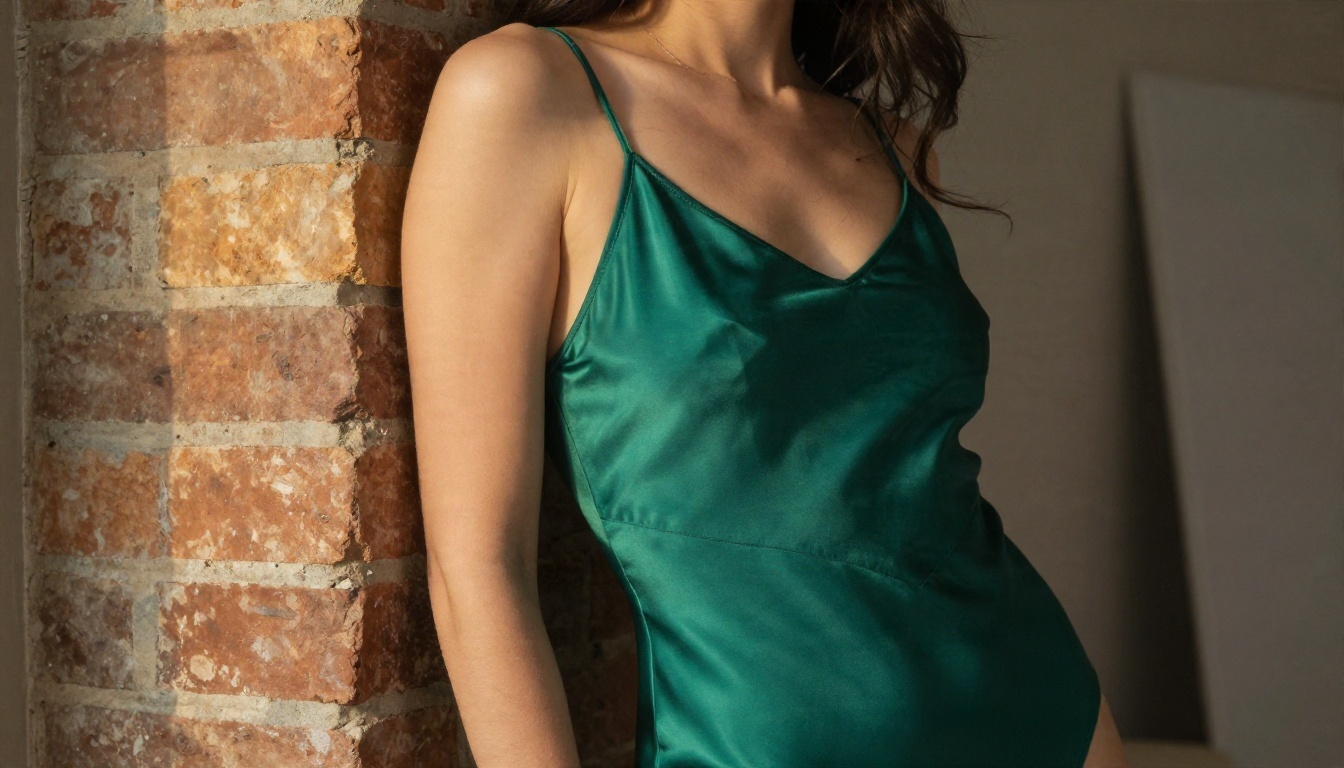
La force détermine à quel point le résultat peut s’éloigner de votre référence. Comme règle de travail :
| Objectif | Plage de force | Ce que vous obtenez |
|---|
| Retouche légère, peau et petites corrections | 0,2 à 0,35 | Photo presque identique, plus propre |
| Changement de tenue ou de couleur | 0,4 à 0,55 | Même pose et même visage, nouveaux vêtements |
| Nouveau décor, même personne | 0,55 à 0,7 | Pose gardée approximativement, décor reconstruit |
| Réinterprétation complète | 0,75 et plus | La référence ne sert plus que d’indication |
Les modèles à instructions comme Flux Kontext Fast se passent souvent du curseur et déduisent l’ampleur du changement à partir de votre formulation.
Résolution et format
Faites correspondre le format de sortie à celui de votre référence. Une photo de portrait forcée dans un cadre paysage entraîne des membres étirés et des recadrages bizarres. Si vous voulez un cadre plus large, demandez-le avec des instructions de style outpainting plutôt qu’avec un format qui ne correspond pas.
Contrôle du seed
Une fois qu’un résultat est proche, verrouillez le seed et ne changez qu’une seule chose à la fois : la force, un mot du prompt ou l’éclairage. Sans seed fixe, vous ne pouvez pas savoir quelle modification a produit quel effet.
Guidance scale
Si votre outil expose une valeur de guidance ou d’adhérence au prompt, gardez-la modérée. Une guidance très élevée crée un contraste dur, une peau trop saturée et un aspect plastique. Des valeurs modérées conservent des dégradés naturels sur la peau et le tissu.
💡 Astuce : changez une seule variable par essai. Trois ajustements à la fois, et vous ne saurez jamais ce qui a aidé.
Des prompts qui fonctionnent
Un prompt d’édition n’est pas une description de scène. C’est un ensemble d’instructions sur ce qui change et ce qui reste. Les meilleurs prompts suivent un schéma simple : garder, changer, éclairer, cadrer.
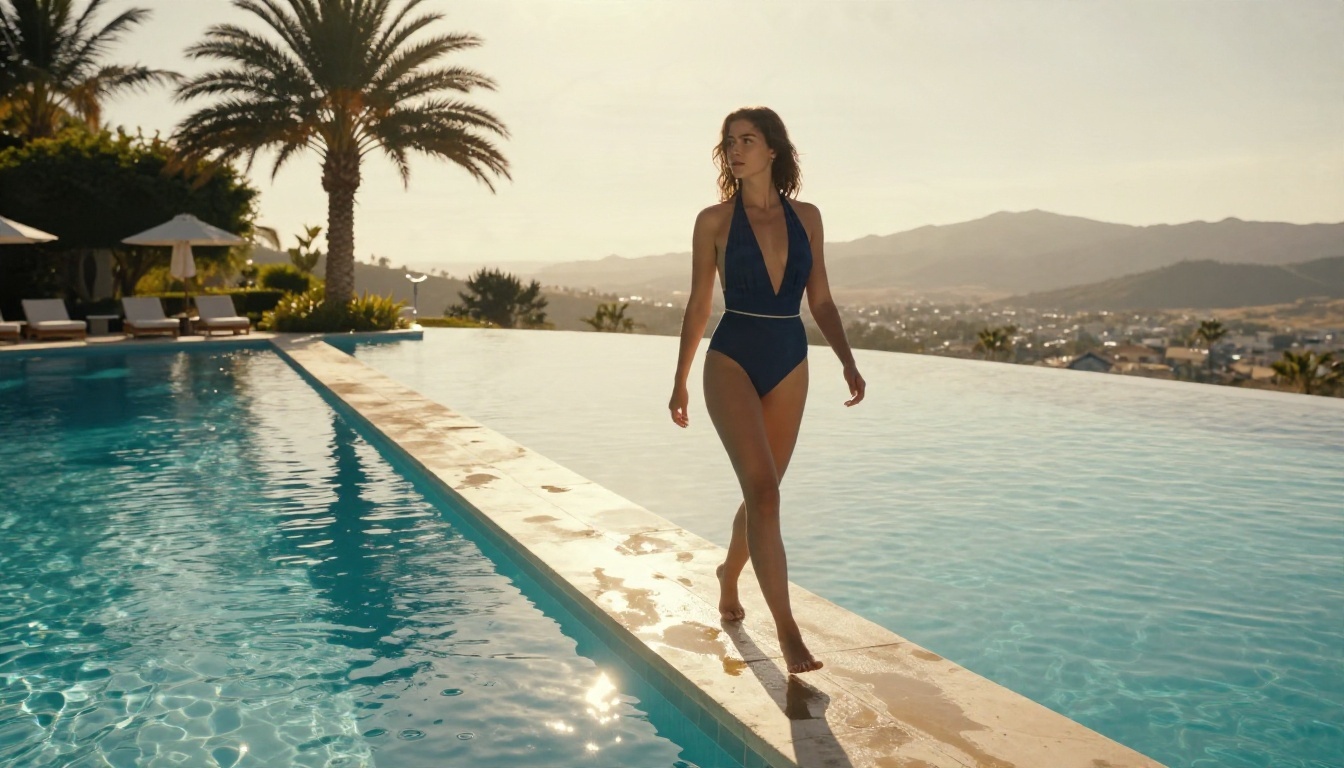
La formule garder, changer, éclairer, cadrer
- Garder : « Keep the same face, hairstyle and pose. »
- Changer : « Change the swimsuit to a vintage navy halter. »
- Éclairer : « Warm low sun from behind, soft rim light on the shoulders. »
- Cadrer : « Shot on 24mm lens, slightly low angle, natural film grain. »
Assemblés : Keep the same face, hairstyle and pose. Change the swimsuit to a vintage navy halter. Warm low sun from behind, soft rim light on the shoulders. 24mm lens, slightly low angle, natural film grain.
Les mots qui ajoutent du réalisme
Le vocabulaire photographique rapproche le résultat de vraies photos. Des expressions comme visible skin pores, natural film grain, Kodak Portra 400, 85mm f/1.8, soft window light et realistic fabric texture aident toutes. Des mots comme « perfect », « flawless » et « ultra smooth » poussent le modèle vers l’aspect retouché à l’aérographe, faux, que vous cherchez justement à éviter.
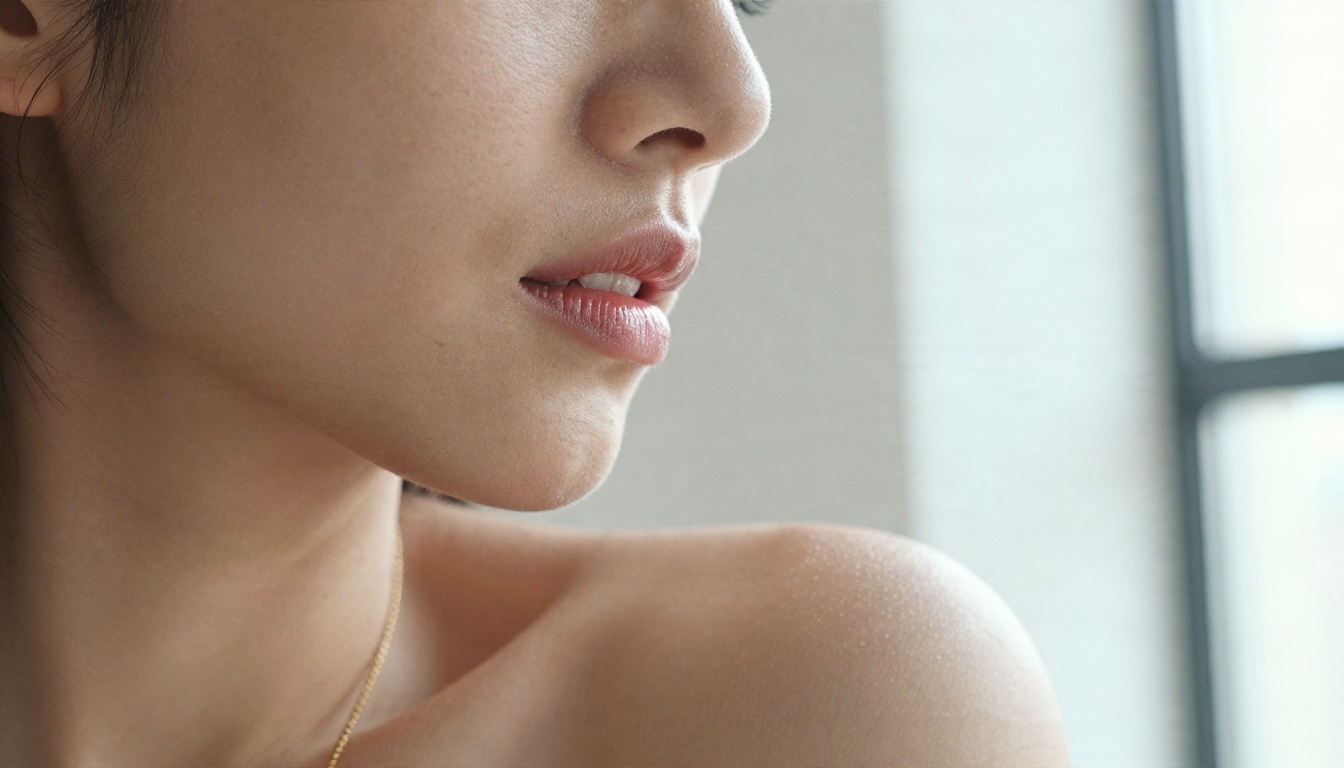
Observez de près la peau d’un bon résultat : pores, petits poils, légères irrégularités. C’est le détail à conserver, et il disparaît vite quand la force est trop élevée ou que la guidance est poussée à fond.
Instructions négatives
Si votre outil accepte un prompt négatif, listez ce que vous voulez éviter : plastic skin, extra fingers, warped hands, blurry face, duplicated limbs, text, watermark. Sur les éditeurs à instructions sans champ négatif, formulez-le de manière positive : « natural hands with five fingers, sharp face ».
3 erreurs courantes
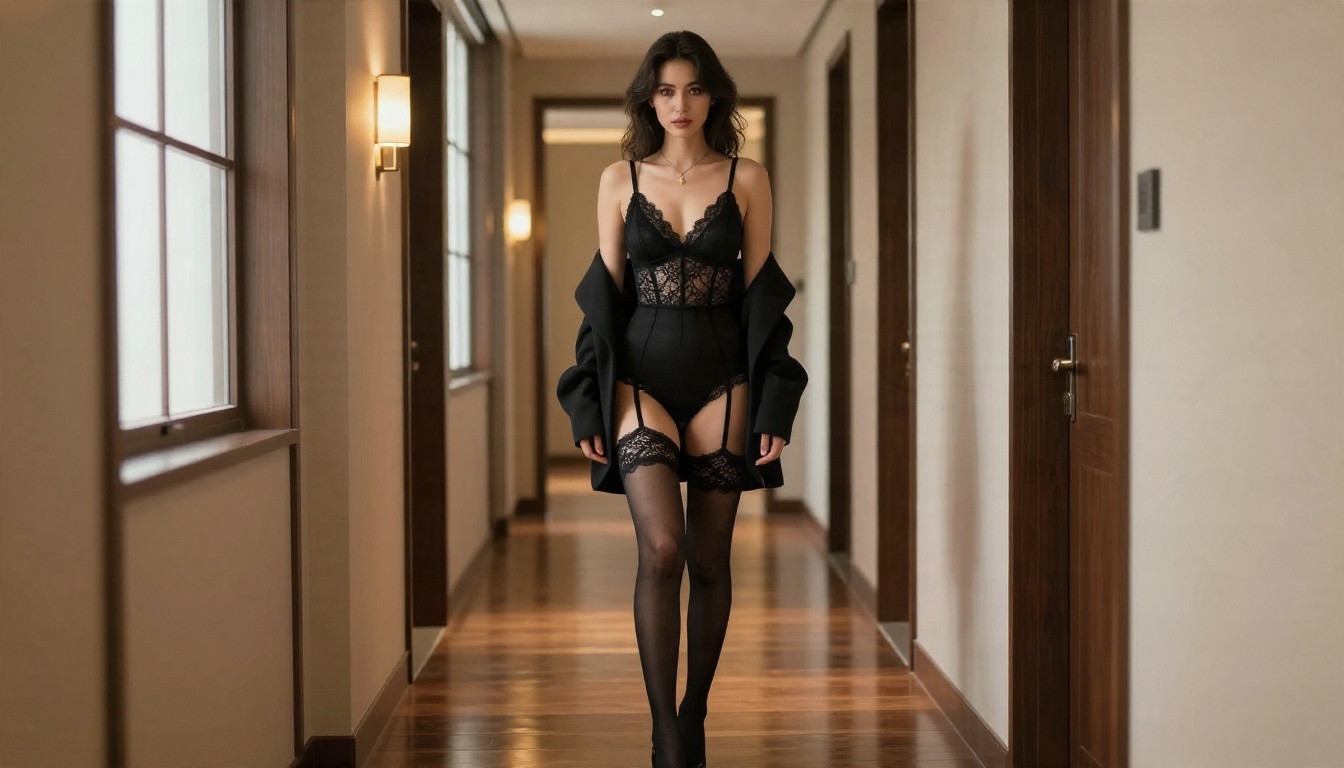
Erreur 1 : force réglée trop haut
Pousser la force à 0,9 « pour être sûr que ça change » détruit le visage et la pose. Commencez bas et montez par petits paliers de 0,05 à 0,1.
Erreur 2 : une référence faible
Les photos sombres, de faible résolution ou fortement compressées donnent peu de matière au modèle, qui comble les vides par des suppositions. Utilisez la version la plus nette de votre photo, et éclaircissez d’abord les prises de vue très sombres.
Erreur 3 : demander cinq changements à la fois
« Change the outfit, the background, the hair color, the lighting and the pose » est une recette pour la dérive. Découpez en étapes. Modifiez la tenue, sauvegardez le résultat, puis utilisez-le comme nouvelle référence pour le changement suivant. Cette approche en chaîne est plus lente, mais elle garde l’identité stable.
Alternatives à essayer
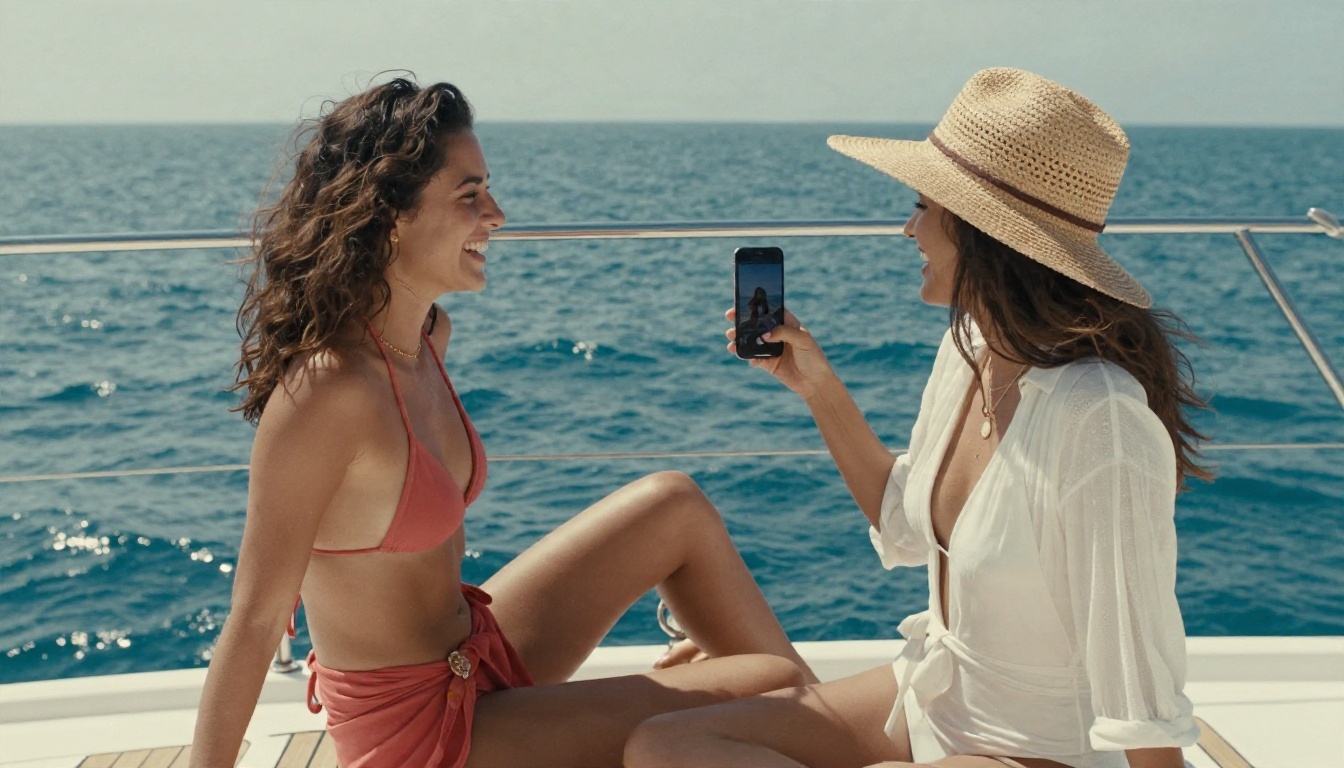
Aucun éditeur unique ne gagne sur tous les travaux. Quand votre outil principal cale ou refuse une demande, ces options vous offrent une deuxième voie.
Rapides et souples
- Nano Banana modifie et génère au même endroit, et il comprend bien les instructions en langage naturel.
- Nano Banana Pro monte le rendu jusqu’à une qualité 4K quand vous voulez un résultat final plus grand et plus net.
- P Image Edit LoRA ajoute un contrôle de style par-dessus la base rapide de P Image Edit.
Contrôle de style ouvert
- Flux 2 Klein 9B Base LoRA est utile quand vous voulez appliquer un rendu précis de façon cohérente sur toute une série.
- Z Image Turbo est un générateur rapide pour créer de nouvelles images de référence quand vous n’avez pas de photo de départ.
💡 Besoin d’une référence d’abord ? Générez-en une avec un modèle de texte vers image, puis passez-la dans un éditeur. C’est la voie la plus propre quand vous n’avez pas de photo source exploitable et voulez un contrôle total sur le point de départ.
Augmenter la résolution avant publication
La plupart des éditeurs produisent une résolution modérée. Si la photo doit aller dans un lookbook, un tirage ou un grand écran, passez-la ensuite dans un modèle de super-résolution pour que le détail de la peau et le tissage du tissu restent nets.
Lancer le tout sur PicassoIA
Voici le flux de travail qui donne les résultats les plus constants, avec les modèles évoqués plus haut.
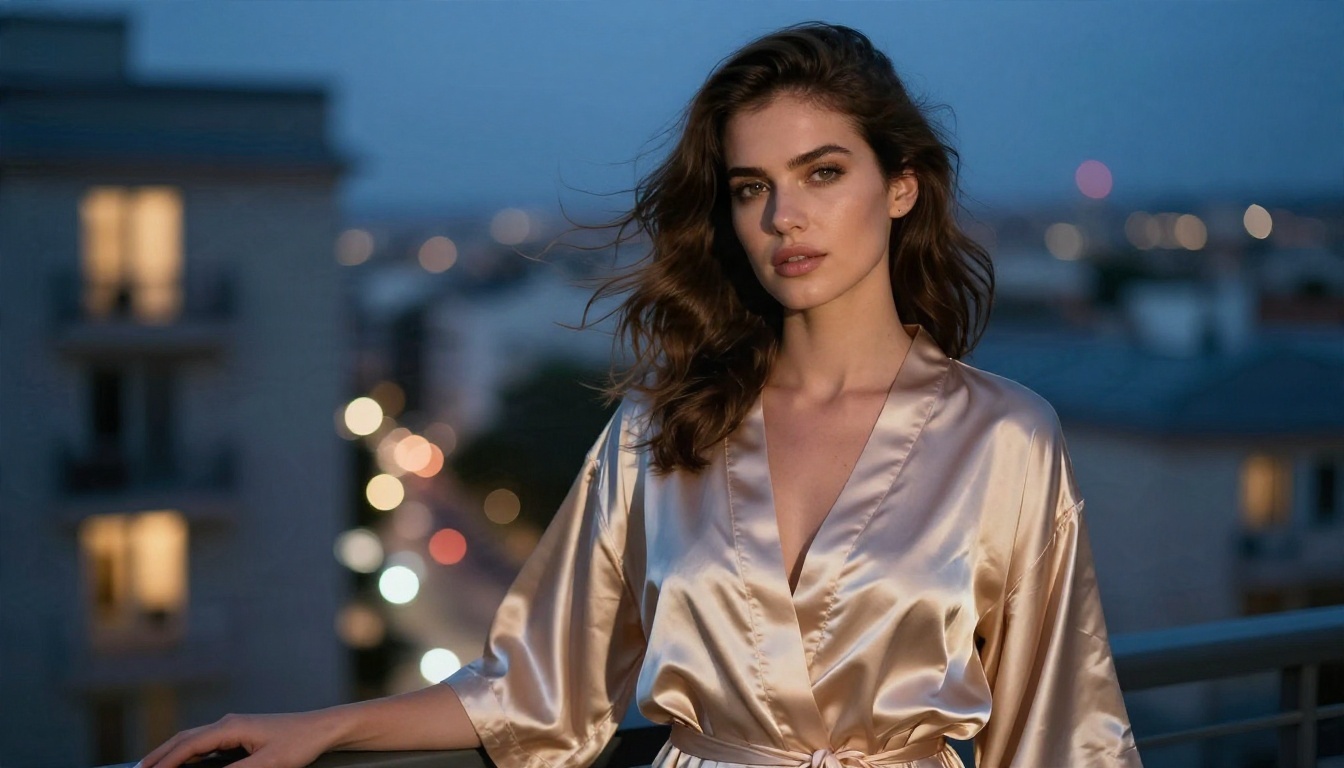
Étape par étape
- Choisissez votre modèle. Ouvrez Seedream 4.5 pour la qualité finale, ou PicassoIA Image Editor Pro si vous prévoyez de nombreux essais.
- Importez votre référence. Choisissez une photo nette et bien éclairée d’un sujet adulte que vous avez le droit de modifier.
- Rédigez un prompt garder, changer, éclairer, cadrer. Soyez précis sur la seule chose que vous voulez différente.
- Réglez une force modérée. Commencez vers 0,45 pour un changement de tenue ou de couleur.
- Lancez un brouillon. Utilisez P Image Edit ou Flux Kontext Fast pour vérifier l’idée en quelques secondes.
- Ajustez une variable. Baissez la force si le visage dérive, montez-la si rien n’a changé.
- Verrouillez le seed et affinez. Changez seulement l’éclairage, puis seulement la formulation, puis seulement la force.
- Terminez. Enregistrez la meilleure version et augmentez sa résolution si nécessaire.
Aide-mémoire des réglages
| Situation | Solution |
|---|
| Le visage paraît différent | Baissez la force de 0,1, ajoutez « keep the same face » |
| La peau paraît cireuse | Retirez « perfect » ou « smooth », ajoutez « visible skin pores » |
| La tenue n’a pas changé | Montez la force de 0,1, nommez le vêtement et sa couleur avec précision |
| Les mains paraissent fausses | Ajoutez « natural hands with five fingers », recadrez ou relancez |
| L’éclairage paraît plat | Indiquez une direction de lumière : « window light from the left » |
Commencez à créer le vôtre
L’écart entre une demande refusée et une retouche glamour soignée tient en général à un meilleur outil et à trois réglages raisonnables. Partez d’une référence nette, rédigez un court prompt garder, changer, éclairer, cadrer, gardez la force modérée et ne changez qu’une chose à la fois. Seedream 4.5 vous apporte le réalisme, Image Editor Pro vous laisse une liberté totale pour expérimenter, et les modèles plus rapides vous aident à tester des idées avant de vous engager.
Essayez par vous-même sur PicassoIA dès aujourd’hui. Importez une photo qui vous appartient, lancez une première modification, puis comparez-la avec une deuxième passe à une force différente. Vous verrez la différence en quelques minutes. Pour toutes les autres options, parcourez l’ensemble des modèles sur picassoia.com/en/all-models et trouvez l’éditeur qui correspond à votre style.


