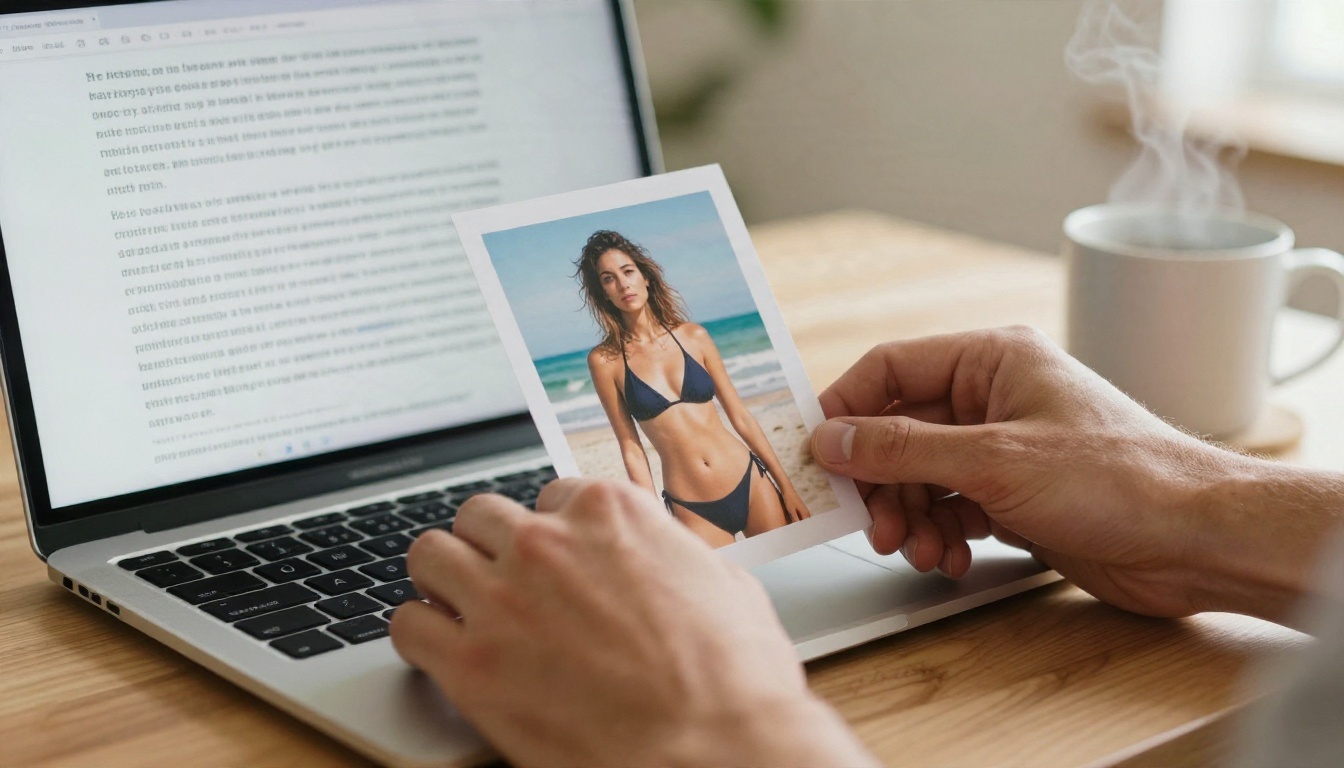
Has encontrado una foto con el ambiente exacto que quieres. La luz, la pose, la tela, el color de las sombras. La pegas en una herramienta de descripción y te responde con tres palabras genéricas o con una negativa educada. Esa distancia entre lo que ves y lo que la herramienta dice es la razón por la que la gente busca flujos de trabajo de image to prompt sin censura. Este artículo muestra cómo sacar una descripción fiel y detallada de cualquier foto, cómo convertirla en prompts para Flux que de verdad reproduzcan el look y qué opciones gratuitas en línea merecen tu tiempo.
Todo lo que verás aquí se mantiene en el lado de buen gusto: glamour, trajes de baño, moda, iluminación boudoir, retrato artístico. Sin contenido explícito y sin recrear a personas reales sin su consentimiento. Dentro de esos límites, puedes conseguir mucho más de lo que ofrecen la mayoría de las herramientas por defecto.
Qué significa realmente image to prompt
De píxeles a palabras
Image to prompt es lo contrario de texto a imagen. En lugar de escribir una descripción y recibir una imagen, le das al sistema una imagen y recibes una descripción escrita en el lenguaje que espera un generador de imágenes. Un buen resultado nombra el sujeto, la pose, la ropa, el escenario, la dirección de la luz, la sensación de la lente y el tratamiento de película o de color.
Los descriptores antiguos producían etiquetas cortas como "una mujer de pie en una playa". Los modelos de visión y lenguaje actuales escriben párrafos. Notan que la arena está mojada, que la luz llega desde abajo a la izquierda, que la tela tiene un brillo satinado y que el fondo está comprimido como en una toma con teleobjetivo. Ese detalle es lo que necesitas, porque los generadores de imágenes premian la especificidad.
Por qué la gente quiere sin restricciones
La mayoría de quienes buscan la versión sin censura no pretenden producir nada escandaloso. Son fotógrafos, diseñadores de moda, marcas de ropa de baño, ilustradores y aficionados que topan con un muro cuando la foto de referencia muestra piel. Una sesión de campaña de bikinis, un moodboard boudoir o un estudio de figura clásica: todo eso lo marcan los descriptores demasiado cautelosos, que tratan la palabra "traje de baño" como una amenaza.
El resultado es un flujo de trabajo roto. No puedes describir tu propia referencia, así que no puedes reproducirla, así que reescribes la descripción a mano y pierdes la mitad del detalle. El objetivo de un flujo sin restricciones es simplemente dejar de perder ese detalle.
💡 Definición rápida: "Sin censura" en este contexto significa sin negativas innecesarias ante fotografías lícitas y no explícitas. No significa que valga cualquier cosa.
Por qué las herramientas por defecto dicen que no
Filtros demasiado agresivos
Muchos descriptores gratuitos están detrás de una capa de seguridad que bloquea la petición antes de que el modelo mire con atención. El filtro lee el tono de piel, la zona del cuerpo o unas pocas palabras desencadenantes y devuelve una negativa. No distingue entre un trabajo editorial de moda y algo inapropiado, así que trata ambos igual.
Algunas herramientas siguen una vía más suave: responden, pero eliminan cada detalle que roza la ropa, el cuerpo o la pose. Obtienes "una persona en una habitación" para una foto a la que un equipo dedicó tres horas de iluminación. Eso técnicamente es una respuesta, pero no sirve como prompt.
Qué debería significar "sin censura"
Una configuración sin restricciones y sensata tiene tres propiedades:
- Describe lo que hay en el encuadre, incluidas la ropa, la tela y la pose, con un lenguaje neutral y llano.
- No sermonea ni rechaza el trabajo de glamour, moda o arte lícito.
- Te deja el control del prompt final, así que tú decides qué entra en el generador.
No debe usarse con fotos de particulares que no hayan dado su consentimiento, ni con nadie que parezca menor de edad, ni para producir material explícito. Esos límites no son negociables, y un buen flujo de trabajo los respeta sin convertir en un problema cada retrato de buen gusto.
Opciones gratuitas en línea que funcionan
Modelos de chat con visión
El enfoque más flexible es subir tu foto a un modelo de chat con capacidad de visión y pedir una descripción lista para el generador. Varios de estos están disponibles en PicassoIA, en la categoría Large Language Models:
| Modelo | Fortaleza para image to prompt | Mejor uso |
|---|
| Gemini 3.5 Flash | Descripciones rápidas y detalladas | Lotes rápidos de referencias |
| Gemini 3 Flash | Visión sólida, baja latencia | Notas de iluminación y composición |
| GPT-4o | Prosa natural y bien estructurada | Prompts en párrafo largo |
| Qwen3.7-Plus | Interpreta imagen y texto juntos | Descripción detallada de telas y escenas |
| Kimi K2.5 | Lee texto e imágenes | Segunda opinión en fotos complicadas |
Cada modelo tiene su propio comportamiento, así que lo práctico es probar dos de ellos con la misma foto y quedarte con la mejor descripción. Si uno da una respuesta escueta, el siguiente quizá te dé el párrafo que necesitas.
Una instrucción reutilizable
La instrucción que envías importa tanto como el modelo. Esta funciona bien para referencias de glamour y moda:
"Describe this photograph for an image generator. Cover the subject's pose and expression, clothing and fabric texture, setting, light direction and quality, camera angle, lens feel, and color grading. Write one dense paragraph in plain neutral language. Do not guess names or identities."
Mantenla constante. Cuando usas la misma instrucción cada vez, puedes comparar resultados de forma justa y ver qué modelo te da el detalle más rico.
Lista de comprobación de calidad
Antes de usar cualquier descripción generada, comprueba que incluye:
- Sujeto y pose, como sentado, apoyado o caminando, con las manos y la dirección de la mirada.
- Ropa y material, como satén, lino o punto acanalado, con su color.
- Luz, con dirección, suavidad y hora del día.
- Lente y encuadre, como retrato cerrado de 85 mm o plano general de gran angular de 24 mm.
- Textura y grano, como grano de película, poros de la piel, papel o tejido de la tela.
Si faltan dos o más, vuelve a pedirla y solicita esos elementos por su nombre.
Escribir prompts de Flux a partir de fotos
La fórmula de cinco capas
Los modelos Flux siguen de cerca el lenguaje natural, así que un prompt que se lee como la nota de sesión de un fotógrafo funciona mejor que un montón de etiquetas separadas por comas. Construye cada prompt en cinco capas:
| Capa | Qué escribir | Ejemplo |
|---|
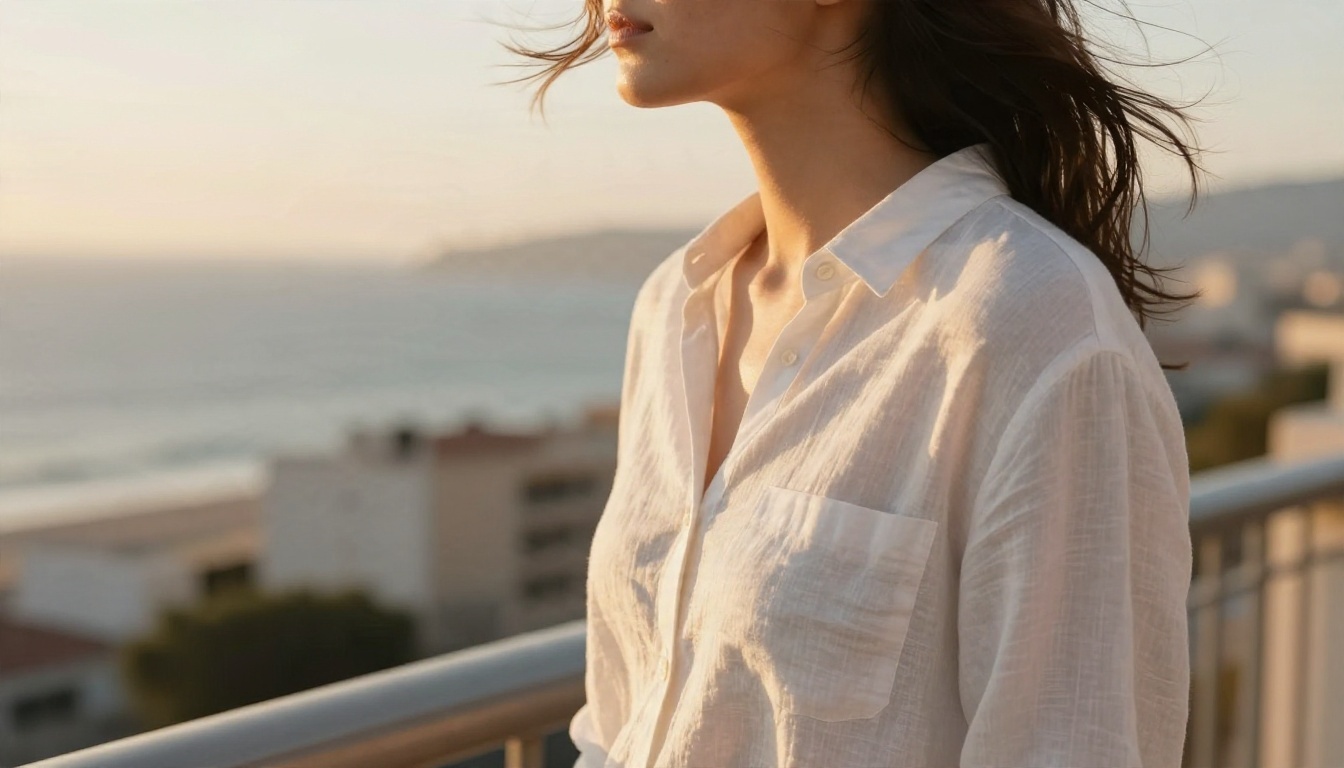
| Sujeto y acción | Quién, haciendo qué | Una mujer con camisa blanca de lino apoyada en la barandilla de un balcón |
| Entorno | Dónde, con objetos | Ciudad costera al atardecer, tejados de terracota |
| Luz | Dirección, calidad, hora | Sol bajo y cálido desde atrás, luz de contorno suave en el pelo |
| Cámara | Ángulo, lente, profundidad | 135 mm, f/2, profundidad de campo corta, perfil lateral |
| Textura y película | Detalle de superficie, grano | Tejido de lino, poros naturales de la piel, grano de Kodak Portra 400 |
Toma el párrafo de tu modelo de visión y clasifica sus frases en estos cinco bloques. Elimina lo vago, como "precioso" o "impresionante", y sustitúyelo por algo que pudieras ver a través de una lente.
Flux Dev frente a Flux Schnell
Ambos modelos leen el mismo estilo de prompt, pero se adaptan a etapas distintas del flujo de trabajo.
| Modelo | Velocidad | Detalle | Cuándo usarlo |
|---|
| Flux Dev | Moderada | Alto, excelente piel y tela | Renders finales |
| Flux Schnell | Muy rápida | Buena para borradores | Probar variaciones de prompt |
| Flux Kontext Pro | Moderada | Gran control de edición | Cambiar una foto existente |
| Flux 2 Klein 4B Base | Rápida | Base limpia y flexible | Experimentos y ajuste de estilo |
Una rutina práctica: genera cinco variaciones borrador con Flux Schnell, elige la más cercana a tu referencia y luego ejecuta el prompt afinado en Flux Dev para la imagen final.
Un ejemplo trabajado
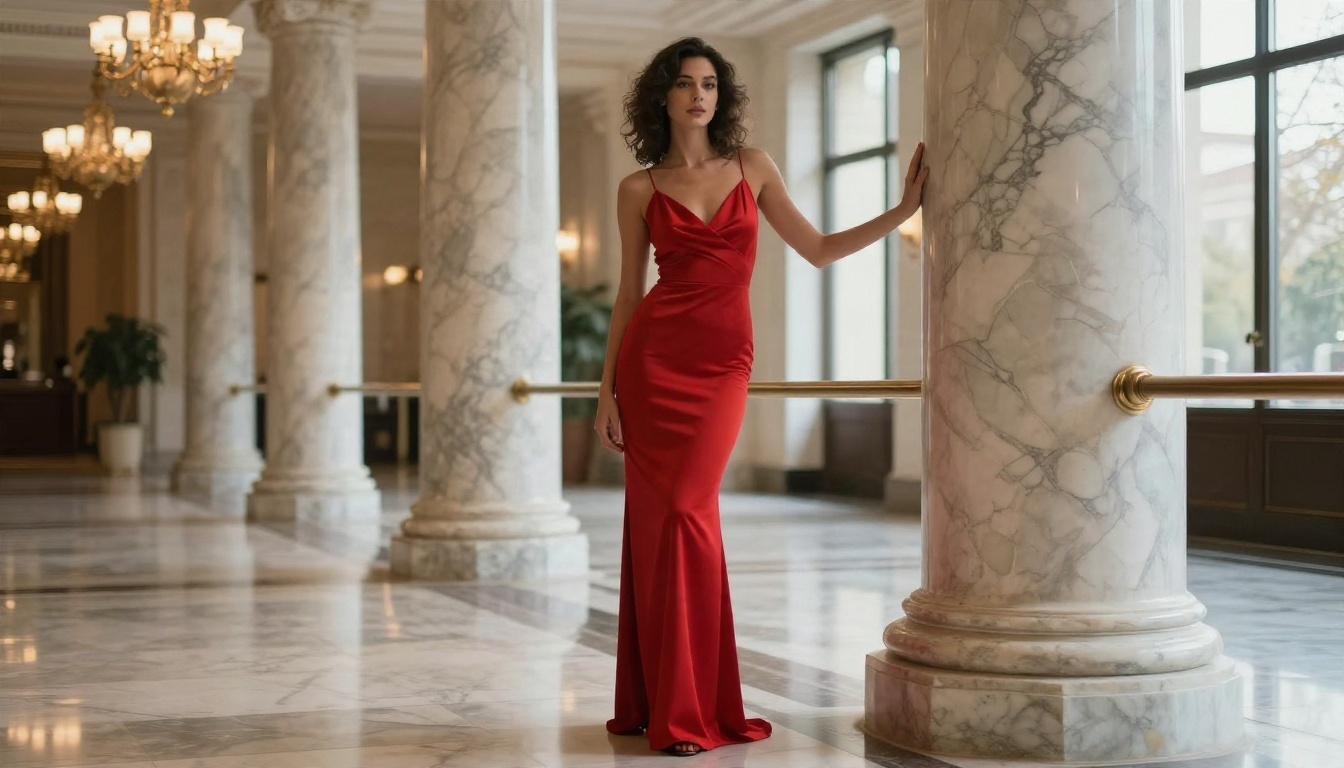
Imagina que tu referencia es una mujer con un vestido de noche rojo en el vestíbulo de un hotel. El modelo de visión devuelve un párrafo suelto. Tras clasificarlo en las cinco capas, el prompt queda así:
Fotografía de cuerpo entero de una mujer con un vestido de noche de seda roja de pie en un vestíbulo de hotel de mármol, con una mano apoyada en una barandilla de latón y una expresión tranquila y segura. Columnas altas y reflejos del suelo pulido detrás de ella. Luz suave de ventana de última hora de la tarde desde la derecha, mezclada con luz cálida interior. Tomada a la altura de la cadera con un objetivo de 50 mm a f/2, profundidad de campo corta. Pliegues visibles de la seda, textura natural de la piel, grano fino de película, paleta de color de Kodak Portra 400.
Fíjate en lo que falta: nada de adjetivos apilados, nada de sopa de etiquetas, nada de relleno de calidad como "obra maestra 8k ultra". El prompt describe una fotografía, así que el modelo produce una.
Cómo usar Seedream 4.5 en PicassoIA
Cuando tu prompt esté listo y el tema sea glamour o ropa de baño, Seedream 4.5 es el primer modelo que conviene probar. Maneja la piel, la tela y la luz con una sensación fotográfica, y es permisivo con el contenido de moda de tono adulto y elegante, que es justo donde muchos otros generadores se atascan.
Paso a paso
- Abre la página de Seedream 4.5 en PicassoIA.
- Pega tu prompt de cinco capas en el cuadro de prompt.
- Fija la relación de aspecto para que coincida con tu referencia: 16:9 para escenas amplias o 3:4 para retratos.
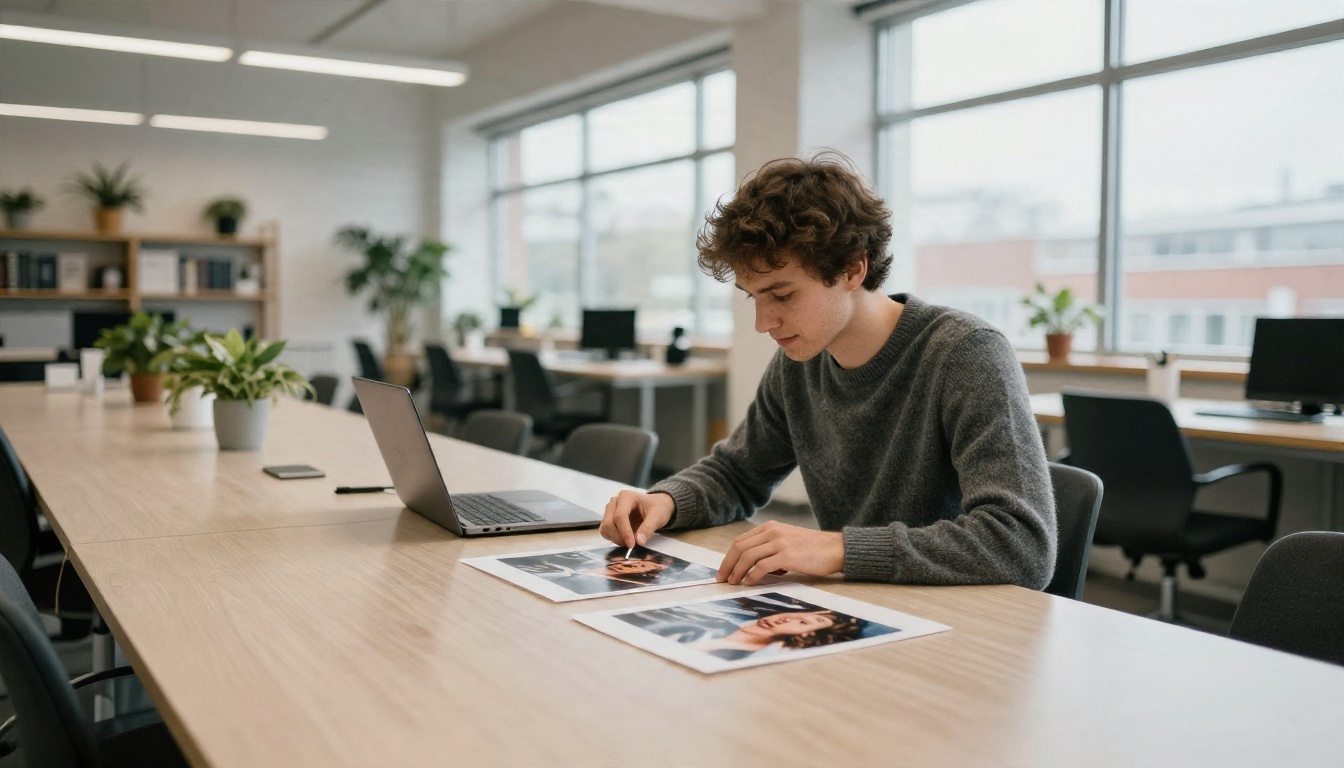
- Genera una primera imagen y compárala lado a lado con tu referencia.
- Ajusta una capa cada vez, primero la luz, luego la cámara y después la textura, y vuelve a generar.
Consejos sobre parámetros
- Relación de aspecto: iguala la del original. Un cambio de formato altera la composición más que cualquier edición del prompt.
- Resolución: empieza con un tamaño estándar para los borradores y sube solo para el render final.
- Longitud del prompt: entre 60 y 120 palabras es el punto ideal. Si es más corto pierde detalle, y si es más largo empieza a contradecirse.
- Iteración: cambia una cosa por ejecución. Si cambias la luz y la lente a la vez, no sabrás cuál ayudó.
💡 Consejo: Guarda un archivo de notas con tus mejores prompts. Un prompt que reprodujo bien una referencia suele estar al 80 por ciento de reproducir la siguiente.
Editar con Image Editor Pro
A veces no necesitas una imagen nueva. Necesitas cambiar la que ya tienes: cambiar el color de un vestido, ajustar el fondo, modificar la luz. Para eso, PicassoIA Image Editor Pro está pensado para el trabajo, y ofrece generaciones ilimitadas, lo que importa cuando editar es un bucle de probar, comparar y volver a probar.
Cuándo editar supera a regenerar
Regenerar desde cero cambia todo a la vez. Editar cambia solo lo que pides. Si tu retrato generado está casi bien, pero la bata tiene el color equivocado o el fondo es demasiado recargado, una edición mantiene intactos el rostro, la pose y la luz.
Algunos prompts de edición típicos que funcionan bien:
- "Cambia la bata por satén esmeralda profundo y mantén todo lo demás idéntico."
- "Sustituye el fondo por un balcón soleado y ligeramente desenfocado."
- "Calienta un poco la luz y añade luz de contorno suave en el pelo."
Combinarlo con un modelo de visión
Un bucle ordenado funciona así: pasa tu referencia original por un modelo de visión, construye el prompt, genera con Seedream 4.5 y luego corrige las pequeñas diferencias en Image Editor Pro. También puedes enviar tu imagen generada de vuelta al modelo de visión y comparar su descripción con la original. Los puntos donde las dos descripciones no coinciden son exactamente los puntos en los que tu imagen se aleja de la referencia.
Para ediciones que dependen de una instrucción de texto en lugar de una máscara, Flux Kontext Pro es otra buena opción, y Qwen Image Edit merece una prueba cuando quieras un segundo estilo de resultado.
Errores que arruinan los resultados
Prompts de sopa de etiquetas
Una cadena como "mujer, playa, atardecer, 8k, ultra detallado, mejor calidad, obra maestra" le dice al modelo casi nada. Se lee como ruido. Sustitúyela por una frase clara por capa y tus resultados mejorarán de inmediato.
Olvidar la luz
La luz es lo que separa una instantánea de una fotografía, y es la capa que más gente olvida. Un prompt sin dirección de luz produce una iluminación plana y uniforme que parece artificial. Indica siempre de dónde viene la luz, con qué suavidad cae y qué hora del día sugiere.
Copiar a personas reales
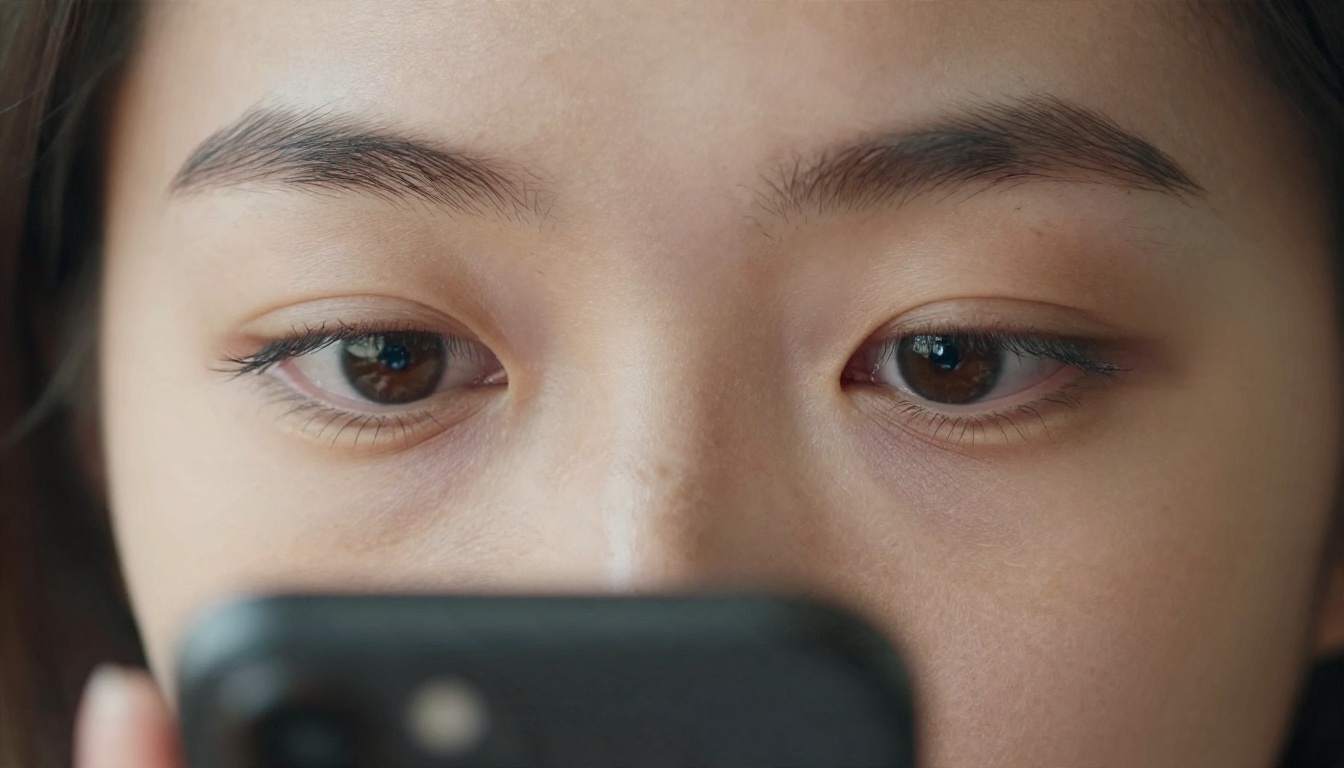
Una herramienta de image to prompt describirá con gusto el rostro y los rasgos de una persona real. Eso no significa que debas usar el resultado para recrearla. Usa las referencias para el ambiente, la pose, la luz y el estilismo, no para la identidad. Si estás construyendo un personaje, invéntalo. Si quieres un look concreto, describe el look en lugar de la persona.
💡 Regla general: Si no te sentirías cómodo mostrándole a la persona la imagen que generaste, no la generes.
Fiarse de una sola descripción
Los modelos de visión varían. Uno se fija en la tela y otro en la lente. Pasa la misma foto por dos modelos y combina las mejores frases. Lleva dos minutos y normalmente duplica el detalle utilizable.
Forzar un resultado explícito
Empujar los prompts hacia terreno explícito lo bloquea la mayoría de las plataformas, y no es para lo que sirve este flujo de trabajo. El glamour, la ropa de baño, la luz boudoir y el trabajo de figura artística ya ofrecen mucho margen, y esas imágenes suelen verse mejor de todos modos, porque la luz y la composición transmiten el ambiente.
Un flujo de trabajo diario sencillo
Si quieres una rutina que puedas repetir, esta cabe en unos diez minutos por imagen:
- Reúne de tres a cinco referencias que compartan un mismo ambiente.
- Describe cada una con un modelo de visión usando siempre la misma instrucción.
- Combina las mejores frases en un solo prompt de cinco capas.
- Borrador con Flux Schnell, cinco variaciones rápidas.
- Finaliza con Seedream 4.5 o Flux Dev.
- Corrige los pequeños problemas en Image Editor Pro.
- Guarda el prompt que funcionó.

Tras unas cuantas rondas notarás un patrón: los prompts que guardas empiezan a parecerse. Ese es tu estilo personal, puesto por escrito. Úsalo como plantilla, cambia el sujeto y el escenario, y conserva las capas de luz y de cámara que sabes que funcionan.
Pruébalo tú mismo
No necesitas un montón de suscripciones para hacer esto. Elige una foto que te guste, pásala por un modelo de visión, clasifica la descripción en las cinco capas y genera la imagen. Empieza con Seedream 4.5 para el primer render y luego pule el resultado en PicassoIA Image Editor Pro, donde las generaciones ilimitadas te permiten iterar sin mirar un contador. Para borradores rápidos, Flux Schnell mantiene el bucle ágil, y Flux Dev te da un final limpio.
Abre Picasso IA, prueba tu propia referencia hoy y mira lo cerca que puedes llegar en el segundo intento. Cuando quieras ver qué más hay disponible, explora el catálogo completo en picassoia.com/en/all-models.


