आपको एक ऐसी फ़ोटो मिली जिसका मूड बिल्कुल वैसा ही है जैसा आप चाहते हैं। रोशनी, पोज़, कपड़ा, परछाइयों का रंग, सब कुछ। आप उसे किसी कैप्शनिंग टूल में डालते हैं, और वह तीन सादे शब्द या एक विनम्र इनकार लौटा देता है। आप जो देख रहे हैं और टूल जो कहता है, उसके बीच का यही फ़ासला वह असली वजह है जिसके कारण लोग image to prompt uncensored वर्कफ़्लो खोजते हैं। यह लेख बताता है कि किसी भी फ़ोटो से सटीक और विस्तृत विवरण कैसे निकालें, उसे Flux प्रॉम्प्ट में कैसे बदलें जो असल में वही लुक दोबारा बनाएँ, और कौन से मुफ़्त ऑनलाइन विकल्प आपका समय लगाने लायक हैं।
यहाँ सब कुछ सलीकेदार दायरे के भीतर रहता है: ग्लैमर, स्विमवियर, फ़ैशन, बूडवार (boudoir) फ़ोटोग्राफ़ी वाली लाइटिंग, आर्टिस्टिक पोर्ट्रेट। कोई एक्सप्लिसिट कंटेंट नहीं, और किसी असली व्यक्ति की सहमति के बिना उसे दोबारा नहीं बनाना है। इन सीमाओं के भीतर भी आप ज़्यादातर डिफ़ॉल्ट टूल्स से कहीं ज़्यादा पा सकते हैं।
Image to Prompt का असली मतलब क्या है
पिक्सल से शब्दों तक
Image to prompt, टेक्स्ट-टू-इमेज का उल्टा है। एक विवरण टाइप करके तस्वीर पाने के बजाय, आप सिस्टम को तस्वीर देते हैं और बदले में ऐसा विवरण पाते हैं जो उस भाषा में लिखा हो जिसे इमेज जनरेटर समझता है। अच्छे नतीजे में सब्जेक्ट, पोज़, कपड़े, सेटिंग, रोशनी की दिशा, लेंस का एहसास और फ़िल्म या रंग का ट्रीटमेंट साफ़ नाम लेकर लिखे होते हैं।
पुराने कैप्शनर "रेत पर खड़ी एक महिला" जैसे छोटे लेबल बनाते थे। आधुनिक विज़न लैंग्वेज मॉडल पैराग्राफ़ लिखते हैं। वे देखते हैं कि रेत गीली है, रोशनी बाएँ से नीचे से आ रही है, कपड़े में साटन जैसी चमक है, और पृष्ठभूमि लंबे लेंस वाले शॉट की तरह दबी हुई है। यही डिटेल आपको चाहिए, क्योंकि इमेज जनरेटर साफ़-साफ़ वर्णन को ही इनाम देते हैं।
लोग "No Restrictions" क्यों चाहते हैं
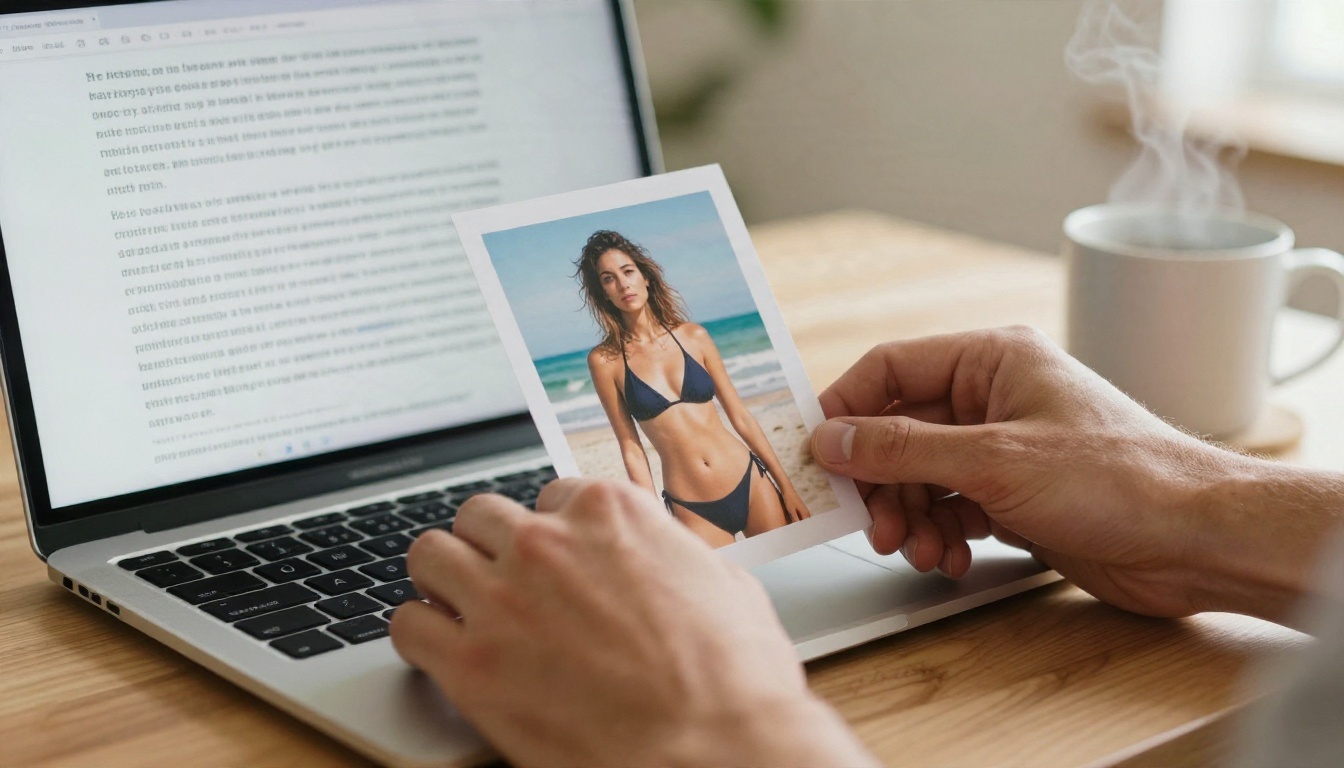
जो लोग अनसेंसर्ड वर्ज़न खोजते हैं, उनमें से ज़्यादातर कुछ चौंकाने वाला नहीं बनाना चाहते। वे फ़ोटोग्राफ़र, फ़ैशन डिज़ाइनर, स्विमवेयर ब्रांड, इलस्ट्रेटर और शौकिया लोग होते हैं, जो तब अटक जाते हैं जब रेफ़रेंस फ़ोटो में त्वचा दिखती है। बिकिनी कैंपेन शॉट, बूडवार मूड बोर्ड, या क्लासिकल फ़िगर स्टडी, इन सबको ओवरकॉशस कैप्शनर फ़्लैग कर देते हैं, जो "स्विमसूट" शब्द को ही ख़तरा मान लेते हैं।
नतीजा एक टूटा हुआ वर्कफ़्लो है। आप अपना ही रेफ़रेंस बता नहीं सकते, इसलिए उसे दोबारा बना नहीं सकते, इसलिए आधा विवरण खोकर उसे हाथ से दोबारा लिखते हैं। बिना रोक-टोक वाले वर्कफ़्लो का लक्ष्य बस इतना है कि वह विवरण खोना बंद हो।
💡 त्वरित परिभाषा: इस संदर्भ में "Uncensored" का मतलब है वैध, गैर-एक्सप्लिसिट फ़ोटो पर बेवजह के इनकार न हों। इसका मतलब यह नहीं कि कुछ भी चलेगा।
डिफ़ॉल्ट टूल "ना" क्यों कहते हैं
ओवर-एग्रेसिव फ़िल्टर
ज़्यादातर मुफ़्त कैप्शनर एक सेफ़्टी लेयर के पीछे बैठते हैं, जो मॉडल के ध्यान से देखने से पहले ही अनुरोध को रोक देती है। फ़िल्टर त्वचा का रंग, शरीर का हिस्सा या कुछ ट्रिगर शब्द पढ़कर इनकार लौटा देता है। वह फ़ैशन एडिटोरियल और किसी अनुचित चीज़ के बीच फ़र्क नहीं कर सकता, इसलिए दोनों से एक जैसा बर्ताव करता है।
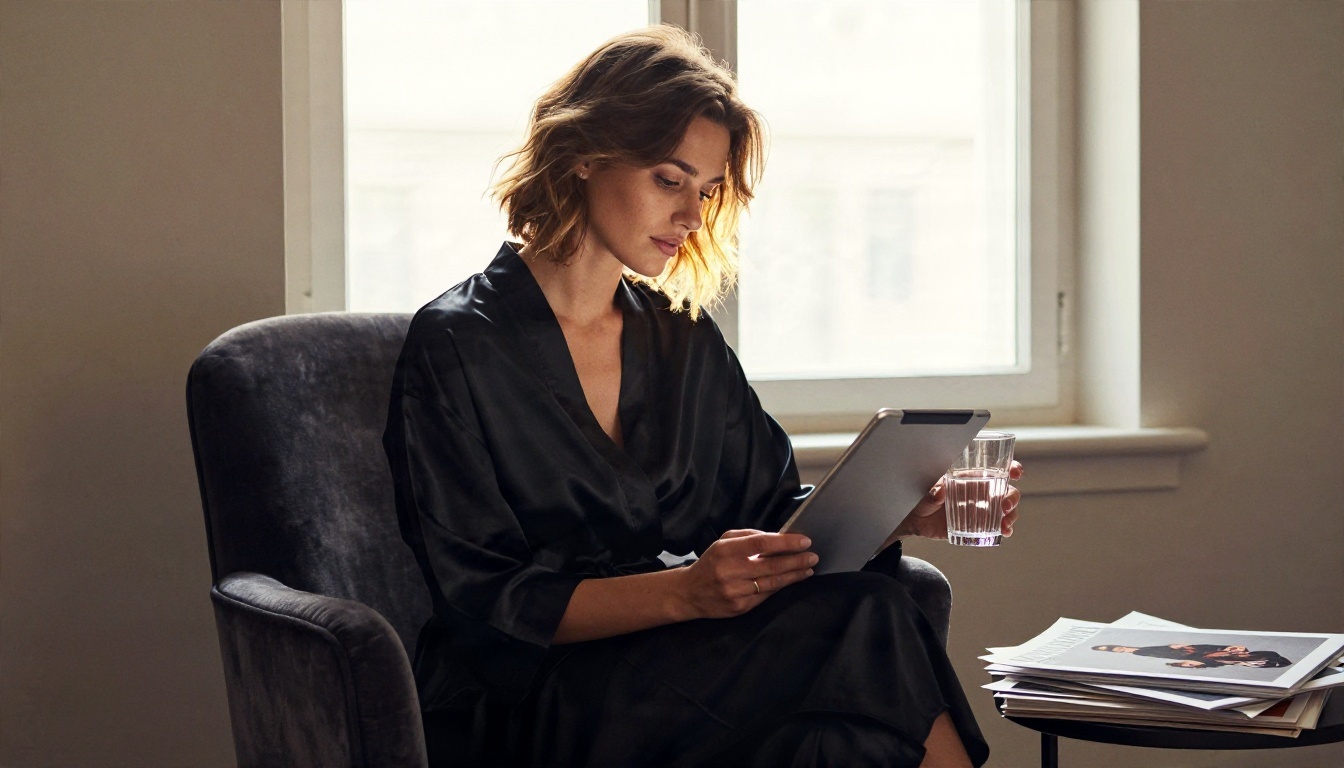
कुछ टूल नरम रास्ता लेते हैं: वे जवाब देते हैं, पर कपड़े, शरीर या पोज़ से जुड़ी हर डिटेल मिटा देते हैं। जिस फ़ोटो को रोशन करने में एक टीम को तीन घंटे लगे, उसके लिए आपको "एक कमरे में एक व्यक्ति" मिलता है। यह आउटपुट तकनीकी रूप से जवाब है, पर प्रॉम्प्ट के रूप में बेकार है।
"Uncensored" का सही मतलब क्या होना चाहिए
एक समझदार बिना रोक-टोक वाले सेटअप में तीन गुण होते हैं:
- यह फ़्रेम में जो है उसका वर्णन करता है, जिसमें कपड़े, कपड़े की बनावट और पोज़ शामिल हैं, सरल और तटस्थ भाषा में।
- यह वैध ग्लैमर, फ़ैशन या आर्टिस्टिक काम पर उपदेश नहीं देता और उसे मना नहीं करता।
- यह अंतिम प्रॉम्प्ट पर आपका नियंत्रण रखता है, ताकि आप तय करें कि जनरेटर में क्या जाए।
इसका इस्तेमाल ऐसे निजी व्यक्तियों की फ़ोटो पर नहीं करना चाहिए जिन्होंने सहमति नहीं दी है, ऐसे किसी भी व्यक्ति पर नहीं करना चाहिए जो नाबालिग दिखता हो, और एक्सप्लिसिट सामग्री बनाने के लिए भी नहीं करना चाहिए। ये सीमाएँ किसी भी हाल में नहीं टूट सकतीं, और एक अच्छा वर्कफ़्लो इनका पालन करता है, बिना हर सलीकेदार पोर्ट्रेट को समस्या बनाए।
काम करने वाले मुफ़्त ऑनलाइन विकल्प
विज़न चैट मॉडल
सबसे लचीला तरीका है अपनी फ़ोटो किसी विज़न-सक्षम चैट मॉडल पर अपलोड करना और जनरेटर के लिए तैयार विवरण माँगना। इनमें से कई PicassoIA पर Large Language Models के अंतर्गत उपलब्ध हैं:
| मॉडल | Image to prompt में ताक़त | सबसे अच्छा उपयोग |
|---|
| Gemini 3.5 Flash | तेज़, विस्तृत विवरण | रेफ़रेंस के तेज़ बैच |
| Gemini 3 Flash | मज़बूत विज़न, कम लेटेंसी | रोशनी और कंपोज़िशन के नोट्स |
| GPT-4o | स्वाभाविक, अच्छी तरह संरचित गद्य | लंबे पैराग्राफ़ वाले प्रॉम्प्ट |
| Qwen3.7-Plus | इमेज और टेक्स्ट को एक साथ समझता है | विस्तृत कपड़े और दृश्य का वर्णन |
| Kimi K2.5 | टेक्स्ट और इमेज पढ़ता है | मुश्किल फ़ोटो पर दूसरी राय |
हर मॉडल का अपना व्यवहार होता है, इसलिए व्यावहारिक तरीका है एक ही फ़ोटो पर दो मॉडल आज़माना और बेहतर विवरण रखना। अगर एक सतही जवाब दे, तो अगला शायद वह पैराग्राफ़ दे दे जिसकी आपको ज़रूरत है।
दोबारा इस्तेमाल होने वाला निर्देश
आपका भेजा गया निर्देश मॉडल जितना ही मायने रखता है। ग्लैमर और फ़ैशन रेफ़रेंस के लिए यह निर्देश अच्छा काम करता है:
"इस फ़ोटो का इमेज जनरेटर के लिए वर्णन करें। सब्जेक्ट का पोज़ और एक्सप्रेशन, कपड़े और कपड़े की बनावट, सेटिंग, रोशनी की दिशा और गुणवत्ता, कैमरा एंगल, लेंस का एहसास और कलर ग्रेडिंग शामिल करें। सरल और तटस्थ भाषा में एक घना पैराग्राफ़ लिखें। नाम या पहचान का अनुमान न लगाएँ।"
इसे एक जैसा रखें। जब आप हर बार एक ही निर्देश इस्तेमाल करते हैं, तो आप आउटपुट की निष्पक्ष तुलना कर सकते हैं और देख सकते हैं कि कौन सा मॉडल सबसे समृद्ध डिटेल देता है।
क्वालिटी चेकलिस्ट
किसी भी बने हुए विवरण का इस्तेमाल करने से पहले जाँचें कि उसमें यह शामिल है:
- सब्जेक्ट और पोज़, जैसे बैठा हुआ, झुका हुआ, चलता हुआ, हाथों और नज़र की दिशा के साथ।
- कपड़े और मटीरियल, जैसे साटन, लिनन, रिब्ड निट, रंग के साथ।
- रोशनी, जिसमें दिशा, नरमी और दिन का समय शामिल हो।
- लेंस और फ़्रेमिंग, जैसे 85mm क्लोज़ पोर्ट्रेट या 24mm वाइड एनवायरनमेंटल शॉट।
- टेक्सचर और ग्रेन, जैसे फ़िल्म ग्रेन, त्वचा के रोम-छिद्र, कागज़ या कपड़े की बुनावट।
अगर दो या उससे ज़्यादा चीज़ें गायब हैं, तो दोबारा पूछें और उन चीज़ों का नाम लेकर माँगें।
फ़ोटो से Flux प्रॉम्प्ट लिखना
पाँच-लेयर फ़ॉर्मूला
Flux मॉडल स्वाभाविक भाषा को करीब से फ़ॉलो करते हैं, इसलिए वह प्रॉम्प्ट बेहतर नतीजे देता है जो फ़ोटोग्राफ़र के शॉट नोट की तरह पढ़ा जाए, न कि कॉमा से अलग किए गए टैग के ढेर की तरह। हर प्रॉम्प्ट पाँच लेयर में बनाएँ:
| लेयर | क्या लिखें | उदाहरण |
|---|
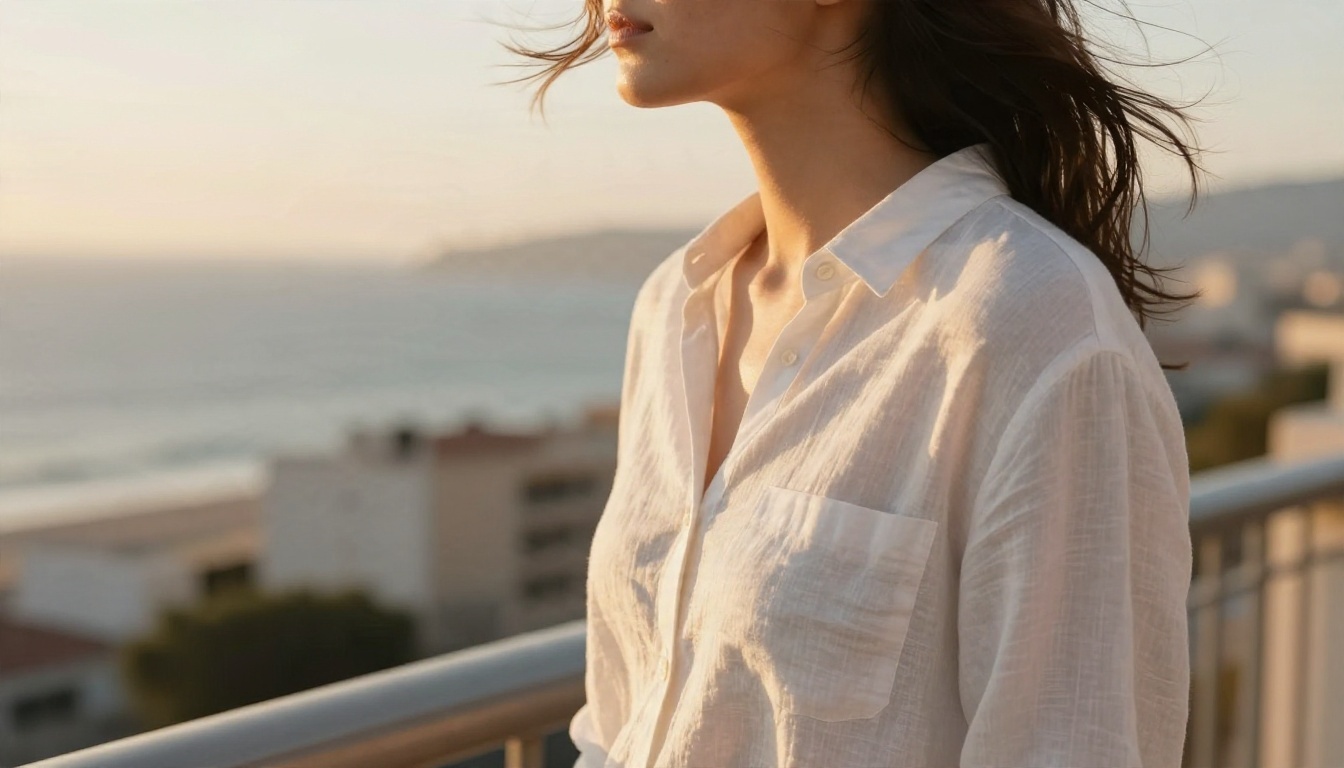
| सब्जेक्ट और एक्शन | कौन, क्या कर रहा है | सफ़ेद लिनन शर्ट में एक महिला बालकनी की रेलिंग पर झुकी हुई |
| एनवायरनमेंट | कहाँ, प्रॉप्स के साथ | सूर्यास्त के समय तटीय शहर, टेराकोटा छतें |
| लाइट | दिशा, गुणवत्ता, समय | पीछे से गर्म नीची धूप, बालों पर हल्की रिम लाइट |
| कैमरा | एंगल, लेंस, गहराई | 135mm, f/2, उथली गहराई, साइड प्रोफ़ाइल |
| टेक्सचर और फ़िल्म | सतह की डिटेल, ग्रेन | लिनन की बुनावट, त्वचा के प्राकृतिक रोम-छिद्र, Kodak Portra 400 ग्रेन |
अपने विज़न मॉडल का पैराग्राफ़ लें और उसके वाक्यों को इन पाँच खानों में छाँटें। "सुंदर" या "शानदार" जैसे अस्पष्ट शब्द हटा दें और उनकी जगह ऐसी चीज़ लिखें जिसे आप लेंस से देख सकें।
Flux Dev बनाम Flux Schnell
दोनों मॉडल एक ही तरह के प्रॉम्प्ट पढ़ते हैं, पर वे वर्कफ़्लो के अलग चरणों के लिए बने हैं।
एक व्यावहारिक रूटीन: Flux Schnell से पाँच वेरिएशन ड्राफ़्ट करें, अपने रेफ़रेंस के सबसे करीब वाला चुनें, फिर परिष्कृत प्रॉम्प्ट को अंतिम इमेज के लिए Flux Dev पर चलाएँ।
एक कार्य किया हुआ उदाहरण
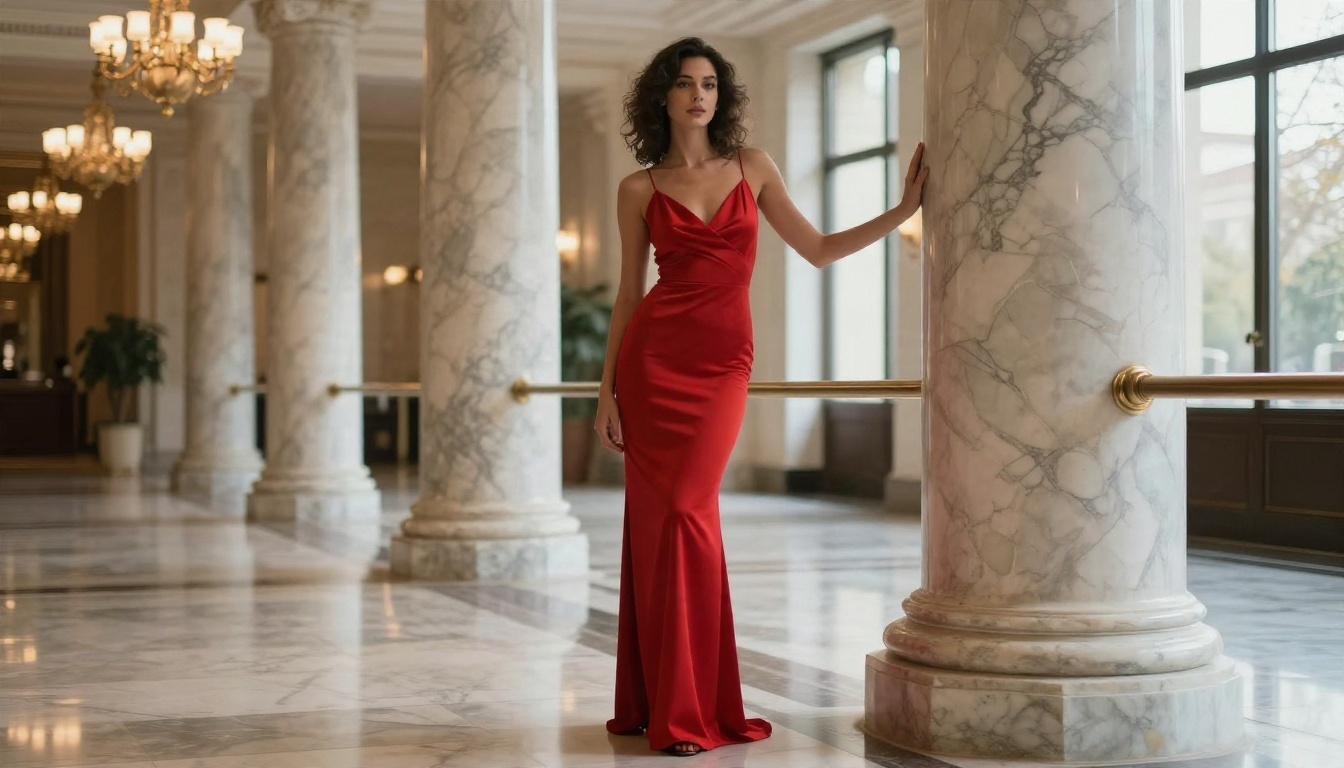
मान लीजिए आपका रेफ़रेंस होटल लॉबी में लाल इवनिंग गाउन पहनी एक महिला है। विज़न मॉडल एक ढीला पैराग्राफ़ लौटाता है। उसे पाँच लेयर में छाँटने के बाद प्रॉम्प्ट कुछ ऐसा दिखता है:
संगमरमर की होटल लॉबी में खड़ी एक महिला की लाल सिल्क इवनिंग गाउन में फ़ुल-लेंथ फ़ोटो, एक हाथ पीतल की रेलिंग पर टिका हुआ, शांत और आत्मविश्वासी एक्सप्रेशन। पीछे ऊँचे स्तंभ और चमकते फ़र्श पर प्रतिबिंब। दाईं ओर से देर दोपहर की नरम खिड़की की रोशनी, गर्म अंदरूनी रोशनी के साथ मिली हुई। हिप की ऊँचाई से 50mm लेंस, f/2 पर, उथली गहराई। दिखती हुई सिल्क की सिलवटें, प्राकृतिक त्वचा की बनावट, बारीक फ़िल्म ग्रेन, Kodak Portra 400 का कलर पैलेट।
ध्यान दें कि क्या नहीं है: कोई ढेर सारे विशेषण नहीं, कोई टैग का ढेर नहीं, "8k masterpiece ultra" जैसा क्वालिटी स्पैम नहीं। प्रॉम्प्ट एक फ़ोटो का वर्णन करता है, इसलिए मॉडल एक फ़ोटो बनाता है।
PicassoIA पर Seedream 4.5 कैसे इस्तेमाल करें
जब आपका प्रॉम्प्ट तैयार हो और विषय ग्लैमर या स्विमवेयर हो, तो Seedream 4.5 पहले आज़माने वाला मॉडल है। यह त्वचा, कपड़े और रोशनी को फ़ोटोग्राफ़िक एहसास के साथ संभालता है, और वयस्क-झुकाव वाले फ़ैशन कंटेंट के मामले में यह उदार है, जहाँ कई दूसरे जनरेटर अटक जाते हैं।
चरण दर चरण
- PicassoIA पर Seedream 4.5 पेज खोलें।
- अपना पाँच-लेयर प्रॉम्प्ट प्रॉम्प्ट बॉक्स में चिपकाएँ।
- आस्पेक्ट रेशियो को अपने रेफ़रेंस से मिलाएँ, वाइड दृश्यों के लिए 16:9 या पोर्ट्रेट के लिए 3:4।
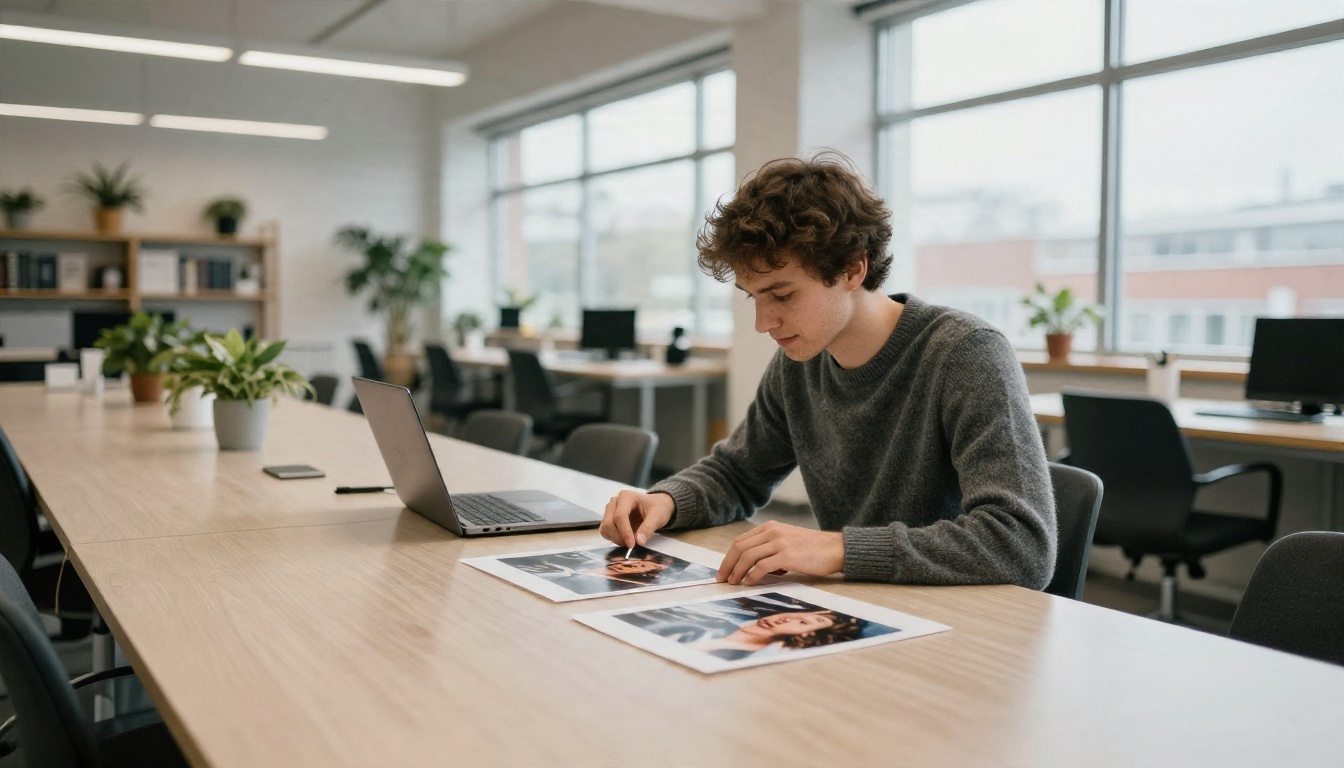
- एक पहली इमेज जनरेट करें और उसे अपने रेफ़रेंस के साथ बगल-बगल तुलना करें।
- एक बार में एक लेयर बदलें, पहले लाइट, फिर कैमरा, फिर टेक्सचर, और दोबारा रेंडर करें।
पैरामीटर की सलाह
- आस्पेक्ट रेशियो: स्रोत से मिलाएँ। बेमेल आस्पेक्ट रेशियो किसी भी प्रॉम्प्ट एडिट से ज़्यादा कंपोज़िशन बदल देता है।
- रिज़ॉल्यूशन: ड्राफ़्ट के लिए मानक साइज़ से शुरू करें, और ज़्यादा बड़ा साइज़ सिर्फ़ फ़ाइनल रेंडर के लिए रखें।
- प्रॉम्प्ट की लंबाई: 60 से 120 शब्द सबसे अच्छी सीमा है। छोटा प्रॉम्प्ट डिटेल खोता है, लंबा प्रॉम्प्ट खुद से विरोधाभासी होने लगता है।
- इटरेशन: हर रन में एक चीज़ बदलें। अगर आप लाइट और लेंस एक साथ बदलेंगे, तो आपको पता नहीं चलेगा कि किससे फ़र्क पड़ा।
💡 टिप: अपने सबसे अच्छे प्रॉम्प्ट की एक नोट्स फ़ाइल रखें। जो प्रॉम्प्ट एक रेफ़रेंस को अच्छी तरह दोबारा बना पाया, वह अगले रेफ़रेंस के लिए अक्सर 80 प्रतिशत तक का रास्ता तय कर चुका होता है।
Image Editor Pro से एडिट करना
कभी-कभी आपको नई इमेज नहीं चाहिए। आपको जो इमेज है उसे बदलना होता है: ड्रेस का रंग बदलना, बैकग्राउंड ठीक करना, रोशनी बदलना। इसके लिए PicassoIA Image Editor Pro इसी काम के लिए बना है, और यह unlimited generations देता है, जो तब मायने रखता है जब एडिटिंग कोशिश, तुलना और फिर कोशिश का चक्र हो।
एडिटिंग कब री-जनरेट करने से बेहतर है
शुरू से दोबारा जनरेट करने से सब कुछ एक साथ बदल जाता है। एडिटिंग सिर्फ़ वही बदलती है जो आप माँगते हैं। अगर आपका जनरेट किया हुआ पोर्ट्रेट लगभग सही है, पर रोब का रंग गलत है या बैकग्राउंड बहुत भरा हुआ है, तो एडिट चेहरा, पोज़ और लाइट बनाए रखता है।
आम तौर पर काम करने वाले एडिट प्रॉम्प्ट:
- "रोब को गहरे पन्ना रंग के साटन में बदलें, बाक़ी सब बिल्कुल वैसा ही रखें।"
- "बैकग्राउंड को धीमे ब्लर वाली धूप भरी बालकनी से बदलें।"
- "रोशनी को थोड़ा गर्म करें और बालों पर हल्की रिम लाइट जोड़ें।"
विज़न मॉडल के साथ जोड़ना
एक व्यवस्थित लूप ऐसा दिखता है: अपना मूल रेफ़रेंस विज़न मॉडल से चलाएँ, प्रॉम्प्ट बनाएँ, Seedream 4.5 से जनरेट करें, फिर Image Editor Pro में छोटे फ़र्क ठीक करें। आप अपनी जनरेट की हुई इमेज को वापस विज़न मॉडल से भी भेज सकते हैं और उसके विवरण की तुलना मूल से कर सकते हैं। जहाँ दो विवरण असहमत हों, वहीं आपकी इमेज रेफ़रेंस से अलग है।
ऐसे एडिट के लिए जो मास्क के बजाय टेक्स्ट निर्देश पर निर्भर हों, Flux Kontext Pro एक और अच्छा विकल्प है, और जब आप दूसरी शैली का नतीजा चाहें तो Qwen Image Edit आज़माने लायक है।
वे गलतियाँ जो नतीजे बिगाड़ती हैं
टैग सूप प्रॉम्प्ट
"woman, beach, sunset, 8k, ultra detailed, best quality, masterpiece" जैसी स्ट्रिंग मॉडल को लगभग कुछ नहीं बताती। वह शोर की तरह पढ़ी जाती है। हर लेयर के लिए एक साफ़ वाक्य लिखें और आपके नतीजे तुरंत बेहतर होंगे।
लाइट को छोड़ देना
लाइट ही स्नैपशॉट और फ़ोटोग्राफ़ में फ़र्क करती है, और यह वह लेयर है जिसे ज़्यादातर लोग भूल जाते हैं। रोशनी की दिशा के बिना बना प्रॉम्प्ट सपाट, एक समान रोशनी देता है जो नकली लगती है। हमेशा बताएँ कि रोशनी कहाँ से आ रही है, वह कितनी नरम है और वह दिन का कौन सा समय सुझाती है।
असली लोगों की नकल करना
एक image to prompt टूल किसी असली व्यक्ति के चेहरे और फ़ीचर्स का खुशी-खुशी वर्णन कर देगा। इसका मतलब यह नहीं कि आप नतीजे से उन्हें दोबारा बनाएँ। रेफ़रेंस का इस्तेमाल मूड, पोज़, लाइट और स्टाइलिंग के लिए करें, पहचान के लिए नहीं। अगर आप कोई कैरेक्टर बना रहे हैं, तो एक नया गढ़ें। अगर आपको कोई खास लुक चाहिए, तो लुक का वर्णन करें, व्यक्ति का नहीं।
💡 आसान नियम: अगर आप जनरेट की हुई इमेज उस व्यक्ति को दिखाने में असहज होंगे, तो उसे जनरेट न करें।
एक ही विवरण पर भरोसा करना
विज़न मॉडल अलग-अलग होते हैं। एक कपड़े पर ध्यान देता है, दूसरा लेंस पर। एक ही फ़ोटो को दो मॉडल से चलाएँ और सबसे अच्छे वाक्य मिला दें। इसमें दो मिनट लगते हैं और आमतौर पर उपयोगी डिटेल दोगुनी हो जाती है।
एक्सप्लिसिट आउटपुट को ज़बरदस्ती लाना
प्रॉम्प्ट को एक्सप्लिसिट इलाके की ओर धकेलना ज़्यादातर प्लेटफ़ॉर्म पर ब्लॉक होता है, और यह इस वर्कफ़्लो का मकसद नहीं है। ग्लैमर, स्विमवेयर, बूडवार लाइट और आर्टिस्टिक फ़िगर वर्क पहले ही काफ़ी रेंज देते हैं, और ये इमेज वैसे भी बेहतर दिखती हैं क्योंकि मूड लाइट और कंपोज़िशन से आता है।
एक सरल रोज़ाना वर्कफ़्लो
अगर आप ऐसा रूटीन चाहते हैं जिसे दोहराया जा सके, तो यह लीजिए, जो हर इमेज के लिए लगभग दस मिनट में हो जाता है:
- इकट्ठा करें एक ही मूड वाले तीन से पाँच रेफ़रेंस।
- वर्णन करें हर एक का विज़न मॉडल से, हर बार एक ही निर्देश के साथ।
- मिलाएँ सबसे अच्छे वाक्यों को एक पाँच-लेयर प्रॉम्प्ट में।
- ड्राफ़्ट करें Flux Schnell से, पाँच तेज़ वेरिएशन।
- फ़ाइनल करें Seedream 4.5 या Flux Dev से।
- ठीक करें छोटी समस्याएँ Image Editor Pro में।
- सेव करें वह प्रॉम्प्ट जो काम कर गया।
कुछ राउंड के बाद आप एक पैटर्न देखेंगे: जो प्रॉम्प्ट आप सेव करते हैं वे एक-दूसरे जैसे दिखने लगते हैं। यही आपकी निजी शैली है, लिखी हुई। इसे टेम्पलेट की तरह इस्तेमाल करें, सब्जेक्ट और सेटिंग बदलें, और वे लाइट और कैमरा लेयर रखें जिन्हें आप जानते हैं कि काम करती हैं।
खुद आज़माएँ
इसके लिए आपको कई सब्सक्रिप्शन की ज़रूरत नहीं है। एक फ़ोटो चुनें जो आपको पसंद है, उसे विज़न मॉडल से चलाएँ, विवरण को पाँच लेयर में छाँटें, और जनरेट करें। पहले रेंडर के लिए Seedream 4.5 से शुरू करें, फिर नतीजे को PicassoIA Image Editor Pro में निखारें, जहाँ unlimited generations से आप काउंटर देखे बिना बार-बार कोशिश कर सकते हैं। तेज़ ड्राफ़्ट के लिए Flux Schnell लूप को तेज़ रखता है, और Flux Dev साफ़ फ़ाइनल देता है।
आज ही Picasso IA खोलें, अपना खुद का रेफ़रेंस आज़माएँ, और देखें कि दूसरी कोशिश में आप कितने करीब पहुँच सकते हैं। जब आप देखना चाहें कि और क्या उपलब्ध है, तो picassoia.com/en/all-models पर पूरी लाइनअप देखें।


