Vous avez trouvé une photo qui correspond exactement à l’ambiance recherchée. La lumière, la pose, le tissu, la couleur des ombres. Vous la collez dans un outil de description, et il répond par trois mots fades ou par un refus poli. Cet écart entre ce que vous voyez et ce que l’outil veut bien dire explique à lui seul pourquoi les gens recherchent des workflows image to prompt sans censure. Cet article montre comment obtenir une description fidèle et détaillée de n’importe quelle photo, comment la transformer en prompts Flux qui reproduisent réellement le style, et quelles options gratuites en ligne valent votre temps.
Tout ce qui suit reste du bon côté de la ligne : glamour, maillots de bain, mode, éclairage boudoir, portrait artistique. Aucun contenu explicite, et aucune recréation de personnes réelles sans leur consentement. Dans ces limites, vous pouvez obtenir bien plus que ce que la plupart des outils par défaut vous donneront.
Ce que signifie vraiment image to prompt
Des pixels aux mots
Image to prompt est l’inverse de texte vers image. Au lieu de taper une description et de recevoir une image, vous fournissez une image au système et vous recevez une description rédigée dans le langage qu’attend un générateur d’images. Un bon résultat nomme le sujet, la pose, les vêtements, le décor, la direction de la lumière, l’effet de l’objectif et le traitement de la pellicule ou des couleurs.
Les anciens outils de description produisaient de courtes étiquettes du type « une femme debout sur une plage ». Les modèles modernes de vision et langage rédigent des paragraphes. Ils remarquent que le sable est mouillé, que la lumière vient du bas à gauche, que le tissu a un reflet satiné et que l’arrière-plan est comprimé comme sur une photo prise avec un long objectif. Ce niveau de détail est ce dont vous avez besoin, car les générateurs d’images récompensent la précision.
Pourquoi les gens veulent un outil sans restrictions
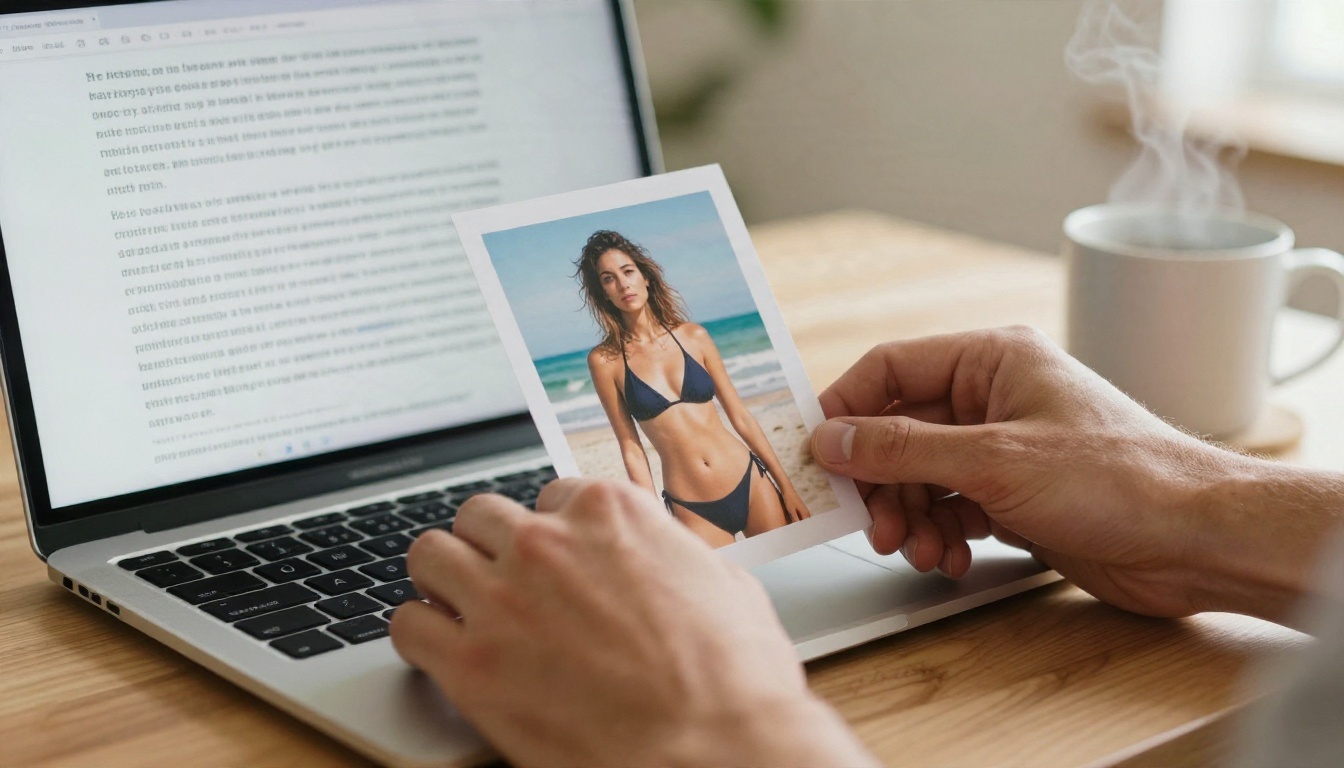
La plupart des personnes qui cherchent la version sans censure ne veulent pas produire quoi que ce soit de choquant. Ce sont des photographes, des créateurs de mode, des marques de maillots de bain, des illustrateurs et des amateurs qui se heurtent à un mur dès que la photo de référence montre de la peau. Une séance de campagne de bikini, un moodboard boudoir, une étude de nu classique : tout cela est signalé par des outils de description trop prudents, qui traitent le mot « maillot de bain » comme une menace.
Le résultat est un workflow cassé. Vous ne pouvez pas décrire votre propre référence, donc vous ne pouvez pas la reproduire, donc vous réécrivez la description à la main et perdez la moitié des détails. L’objectif d’un workflow sans restrictions est simplement de cesser de perdre ces détails.
💡 Définition rapide : « Sans censure » signifie ici pas de refus inutiles sur des photographies licites et non explicites. Cela ne veut pas dire que tout est permis.
Pourquoi les outils par défaut refusent
Des filtres trop agressifs
De nombreux outils de description gratuits sont protégés par une couche de sécurité qui bloque la requête avant même que le modèle n’examine l’image avec attention. Le filtre lit la teinte de peau, la zone du corps ou quelques mots déclencheurs, puis renvoie un refus. Il ne fait pas la différence entre un éditorial de mode et un contenu inapproprié, et traite donc les deux de la même façon.
Certains outils prennent une voie plus douce : ils répondent, mais suppriment chaque détail qui touche aux vêtements, au corps ou à la pose. Vous obtenez « une personne dans une pièce » pour une photo qui a demandé trois heures de travail d’éclairage à toute une équipe. Ce résultat est techniquement une réponse, mais il est inutilisable comme prompt.
Ce que « sans censure » devrait signifier
Une configuration raisonnable sans restrictions présente trois caractéristiques :
- Elle décrit ce qui figure dans le cadre, y compris les vêtements, les tissus et la pose, dans un langage simple et neutre.
- Elle ne fait pas la morale et ne refuse pas les travaux licites de glamour, de mode ou d’art.
- Elle vous laisse le contrôle du prompt final, afin que vous décidiez de ce qui entre dans le générateur.
Elle ne doit pas être utilisée sur des photos de particuliers qui n’ont pas donné leur accord, sur toute personne qui semble être mineure, ni pour produire du contenu explicite. Ces limites ne sont pas négociables, et un bon flux de travail les respecte sans faire de chaque portrait de bon goût un problème.
Options gratuites en ligne qui fonctionnent
Les modèles de chat avec vision
L’approche la plus souple consiste à importer votre photo dans un modèle de chat capable de voir les images et à demander une description prête pour un générateur. Plusieurs de ces modèles sont disponibles sur PicassoIA, dans la section Large Language Models :
| Modèle | Atout pour image to prompt | Meilleur usage |
|---|
| Gemini 3.5 Flash | Descriptions rapides et détaillées | Lots de références rapides |
| Gemini 3 Flash | Vision solide, faible latence | Notes sur l’éclairage et la composition |
| GPT-4o | Prose naturelle et bien structurée | Prompts longs en paragraphe |
| Qwen3.7-Plus | Interprète ensemble images et texte | Description détaillée des tissus et de la scène |
| Kimi K2.5 | Lit le texte et les images | Second avis sur les photos délicates |
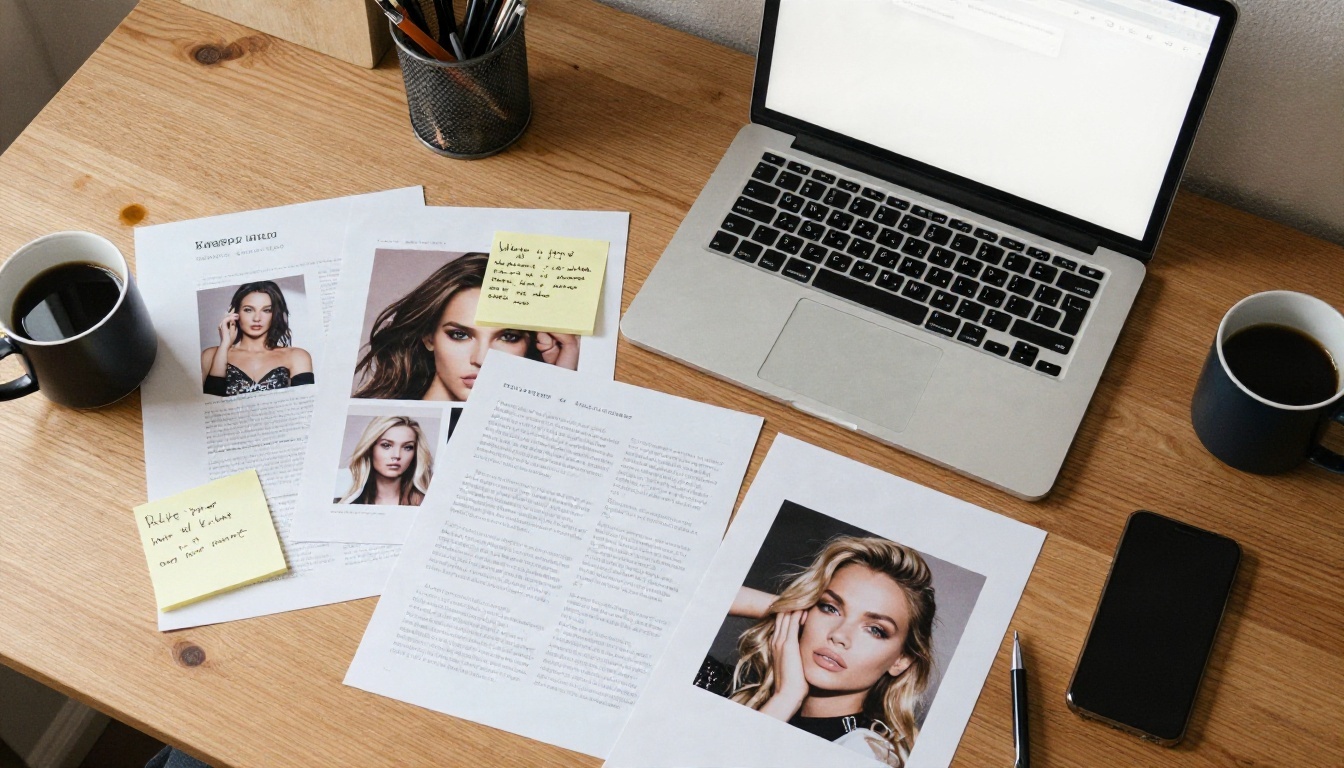
Chaque modèle a son propre comportement. La démarche pratique consiste donc à en essayer deux sur la même photo et à garder la meilleure description. Si l’un donne une réponse maigre, le suivant vous fournira peut-être le paragraphe dont vous avez besoin.
Une instruction réutilisable
L’instruction que vous envoyez compte autant que le modèle. En voici une qui fonctionne bien pour les références de glamour et de mode :
« Décrivez cette photographie pour un générateur d’images. Couvrez la pose et l’expression du sujet, les vêtements et la texture des tissus, le décor, la direction et la qualité de la lumière, l’angle de prise de vue, l’effet de l’objectif et l’étalonnage des couleurs. Rédigez un seul paragraphe dense en langage simple et neutre. Ne devinez pas de noms ni d’identités. »
Restez cohérent. Lorsque vous utilisez la même instruction à chaque fois, vous pouvez comparer les résultats de façon équitable et repérer le modèle qui donne le plus de détails.
Liste de contrôle de la qualité
Avant d’utiliser une description générée, vérifiez qu’elle comprend :
- Le sujet et la pose, par exemple assis, penché, en marche, avec la position des mains et la direction du regard.
- Les vêtements et les matières, par exemple satin, lin, maille côtelée, avec la couleur.
- La lumière, y compris sa direction, sa douceur et le moment de la journée.
- L’objectif et le cadrage, par exemple portrait serré à 85 mm ou plan large d’environnement à 24 mm.
- La texture et le grain, par exemple grain de pellicule, pores de la peau, grain du papier ou tissage du tissu.
Si deux éléments ou plus manquent, redemandez en citant explicitement ces points.
Rédiger des prompts Flux à partir de photos
La formule en cinq couches
Les modèles Flux suivent de près le langage naturel. Un prompt qui se lit comme une note de prise de vue de photographe donne donc de meilleurs résultats qu’une liste de mots-clés séparés par des virgules. Construisez chaque prompt en cinq couches :
| Couche | Ce qu’il faut écrire | Exemple |
|---|
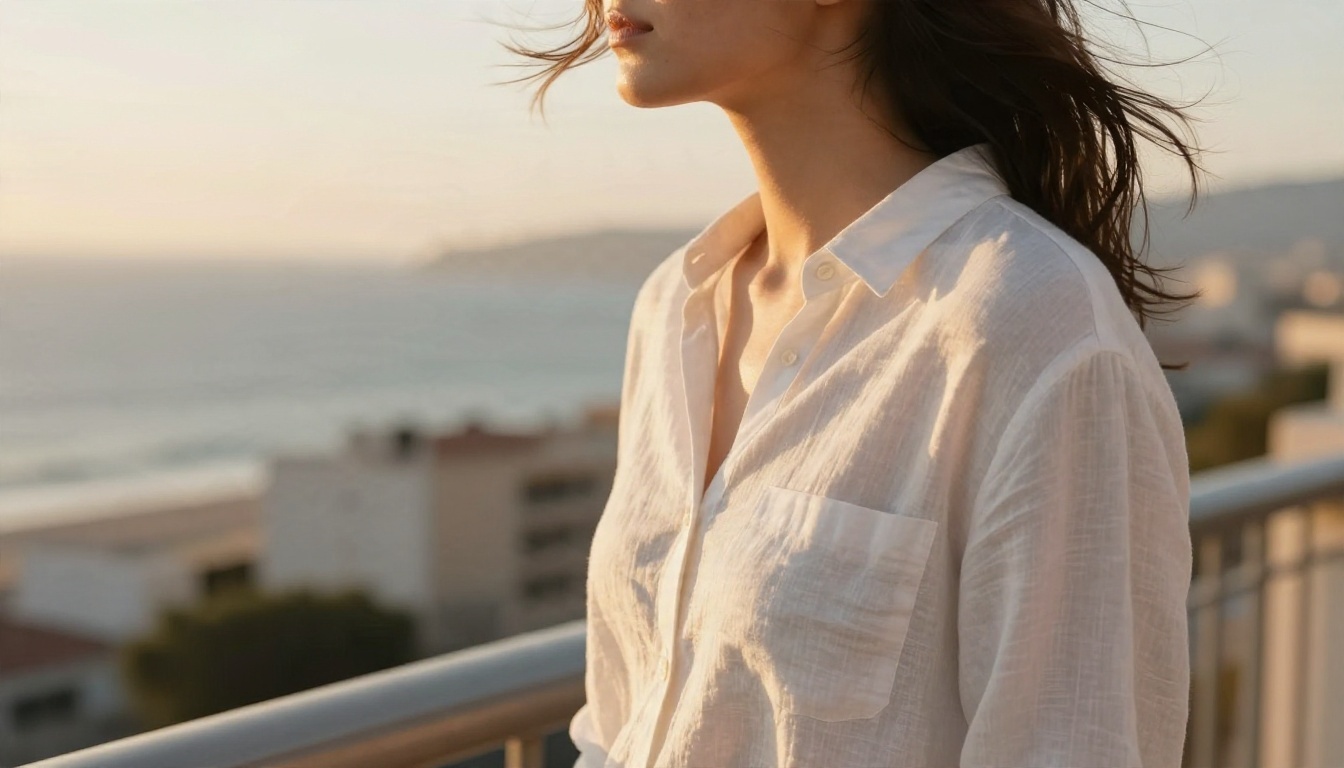
| Sujet et action | Qui, et ce qu’il fait | Une femme en chemise de lin blanc appuyée sur la rambarde d’un balcon |
| Environnement | Où, avec les accessoires | Ville côtière au crépuscule, toits en terre cuite |
| Lumière | Direction, qualité, moment | Soleil bas et chaud à contre-jour, lumière de contour douce sur les cheveux |
| Caméra | Angle, objectif, profondeur | 135 mm, f/2, faible profondeur de champ, vue de profil |
| Texture et pellicule | Détail de surface, grain | Tissage du lin, pores naturels de la peau, grain Kodak Portra 400 |
Prenez le paragraphe produit par votre modèle de vision et répartissez ses phrases dans ces cinq catégories. Supprimez tout ce qui est vague, comme « beau » ou « époustouflant », et remplacez-le par quelque chose que vous pourriez voir à travers un objectif.
Flux Dev ou Flux Schnell
Les deux modèles lisent le même style de prompt, mais ils conviennent à des étapes différentes du workflow.
| Modèle | Vitesse | Détail | Quand l’utiliser |
|---|
| Flux Dev | Modérée | Élevé, excellents rendus de la peau et des tissus | Rendus finaux |
| Flux Schnell | Très rapide | Bon pour les brouillons | Tester des variantes de prompt |
| Flux Kontext Pro | Modérée | Contrôle d’édition solide | Modifier une photo existante |
| Flux 2 Klein 4B Base | Rapide | Base propre et souple | Expériences et réglage du style |
Une routine pratique : établissez cinq variantes rapides avec Flux Schnell, choisissez celle qui se rapproche le plus de votre référence, puis lancez le prompt affiné sur Flux Dev pour l’image finale.
Un exemple concret
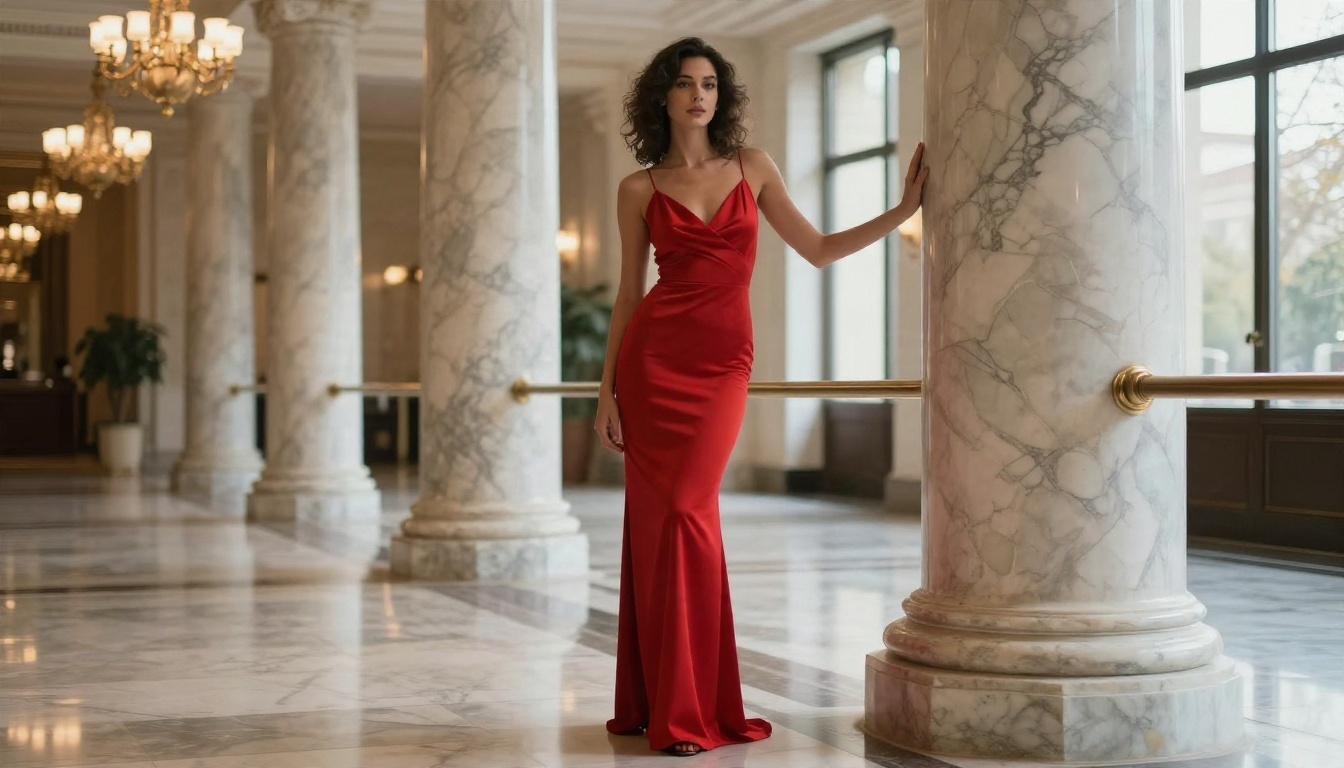
Supposons que votre référence soit une femme en robe de soirée rouge dans le hall d’un hôtel. Le modèle de vision renvoie un paragraphe approximatif. Après l’avoir réparti dans les cinq couches, le prompt ressemble à ceci :
Photographie en pied d’une femme en robe de soirée en soie rouge debout dans un hall d’hôtel en marbre, une main posée sur une rampe en laiton, expression calme et assurée. De hautes colonnes et des reflets sur le sol poli derrière elle. Douce lumière de fin d’après-midi venant de la fenêtre à droite, mêlée à une lumière chaude intérieure. Prise de vue à hauteur de hanche avec un objectif 50 mm à f/2, faible profondeur de champ. Plis visibles de la soie, texture naturelle de la peau, grain de pellicule fin, palette couleur Kodak Portra 400.
Remarquez ce qui manque : pas d’adjectifs empilés, pas de soupe de mots-clés, pas de spam de qualité du type « chef-d’œuvre 8k ultra ». Le prompt décrit une photographie, donc le modèle en produit une.
Utiliser Seedream 4.5 sur PicassoIA
Lorsque votre prompt est prêt et que le sujet relève du glamour ou du maillot de bain, Seedream 4.5 est le premier modèle à essayer. Il gère la peau, les tissus et la lumière avec un rendu photographique, et il se montre permissif envers les contenus de mode aux accents adultes et de bon goût, là où de nombreux autres générateurs bloquent.
Étape par étape
- Ouvrez la page de Seedream 4.5 sur PicassoIA.
- Collez votre prompt en cinq couches dans la zone de saisie.
- Réglez le format sur celui de votre référence : 16:9 pour les scènes larges ou 3:4 pour les portraits.
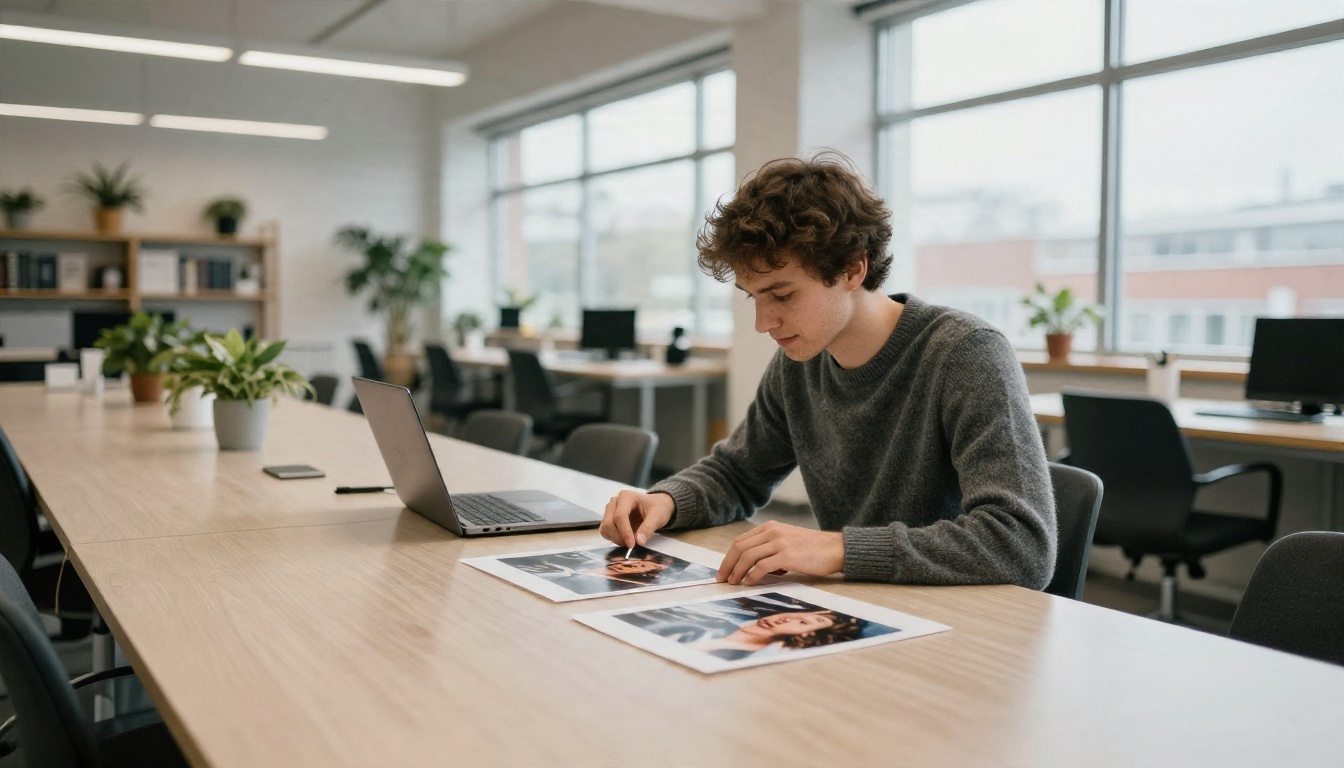
- Générez une première image et comparez-la côte à côte avec votre référence.
- Ajustez une couche à la fois, d’abord la lumière, puis la caméra, puis la texture, et relancez la génération.
Conseils sur les paramètres
- Format : alignez-le sur la source. Un format différent modifie la composition plus que n’importe quelle retouche du prompt.
- Résolution : commencez par une taille standard pour les brouillons, et ne montez plus haut que pour le rendu final.
- Longueur du prompt : entre 60 et 120 mots, c’est le bon équilibre. Plus court, il perd des détails ; plus long, il commence à se contredire.
- Itération : changez une seule chose à chaque essai. Si vous modifiez la lumière et l’objectif en même temps, vous ne saurez pas lequel a aidé.
💡 Astuce : Gardez un fichier de notes avec vos meilleurs prompts. Un prompt qui a bien reproduit une référence représente souvent 80 % du chemin pour reproduire la suivante.
Retoucher avec Image Editor Pro
Parfois, vous n’avez pas besoin d’une nouvelle image. Vous devez modifier celle que vous avez : changer la couleur d’une robe, ajuster l’arrière-plan, modifier la lumière. Pour cela, PicassoIA Image Editor Pro est conçu pour la tâche, et il offre des générations illimitées, ce qui compte lorsque la retouche se résume à essayer, comparer et recommencer.
Quand retoucher vaut mieux que régénérer
Régénérer à partir de zéro change tout en même temps. Retoucher ne modifie que ce que vous demandez. Si votre portrait généré est presque juste, mais que la robe est de la mauvaise couleur ou que l’arrière-plan est trop chargé, une retouche conserve le visage, la pose et la lumière.
Voici des prompts de retouche typiques qui fonctionnent bien :
- « Changez la robe en satin vert émeraude profond, gardez tout le reste identique. »
- « Remplacez l’arrière-plan par un balcon ensoleillé légèrement flouté. »
- « Réchauffez légèrement la lumière et ajoutez une lumière de contour douce sur les cheveux. »
La combiner avec un modèle de vision
Une boucle bien organisée ressemble à ceci : faites passer votre référence originale dans un modèle de vision, construisez le prompt, générez avec Seedream 4.5, puis corrigez les petites différences dans Image Editor Pro. Vous pouvez aussi renvoyer votre image générée dans le modèle de vision et comparer sa description avec l’original. Là où les deux descriptions divergent se trouve exactement l’endroit où votre image s’écarte de la référence.
Pour les retouches qui reposent sur une instruction textuelle plutôt que sur un masque, Flux Kontext Pro est une autre bonne option, et Qwen Image Edit mérite un essai lorsque vous voulez un second type de résultat.
Les erreurs qui ruinent les résultats
Les prompts en soupe de mots-clés
Une suite comme « femme, plage, coucher de soleil, 8k, ultra détaillé, meilleure qualité, chef-d’œuvre » n’apprend presque rien au modèle. Il la lit comme du bruit. Remplacez-la par une phrase claire par couche, et vos résultats s’amélioreront immédiatement.
Oublier la lumière
La lumière est ce qui distingue un instantané d’une photographie, et c’est la couche que la plupart des gens oublient. Un prompt sans direction de lumière produit un éclairage plat et uniforme qui paraît artificiel. Indiquez toujours d’où vient la lumière, sa douceur et le moment de la journée qu’elle suggère.
Copier des personnes réelles
Un outil d’image to prompt décrira volontiers le visage et les traits d’une personne réelle. Cela ne signifie pas que vous devez utiliser le résultat pour la recréer. Utilisez les références pour l’ambiance, la pose, la lumière et le style, pas pour l’identité. Si vous construisez un personnage, inventez-le. Si vous voulez un look précis, décrivez le look plutôt que la personne.
💡 Règle de base : si vous n’êtes pas à l’aise à l’idée de montrer à la personne l’image générée, ne la générez pas.
Se fier à une seule description
Les modèles de vision varient. L’un remarque les tissus, un autre l’objectif. Faites passer la même photo dans deux modèles et fusionnez les meilleures phrases. Cela prend deux minutes et double généralement le détail exploitable.
Forcer un rendu explicite
Pousser les prompts vers le terrain explicite est bloqué par la plupart des plateformes, et ce n’est pas à cela que ce workflow sert. Le glamour, le maillot de bain, la lumière boudoir et le travail artistique de nu offrent déjà une grande variété, et ces images paraissent souvent meilleures, parce que la lumière et la composition portent l’ambiance.
Une routine quotidienne simple
Si vous voulez une routine que vous pouvez répéter, en voici une qui tient en une dizaine de minutes par image :
- Rassemblez trois à cinq références qui partagent une même ambiance.
- Décrivez chacune avec un modèle de vision, en utilisant à chaque fois la même instruction.
- Fusionnez les meilleures phrases en un seul prompt en cinq couches.
- Esquissez avec Flux Schnell, cinq variantes rapides.
- Finalisez avec Seedream 4.5 ou Flux Dev.
- Corrigez les petits défauts dans Image Editor Pro.
- Enregistrez le prompt qui a fonctionné.
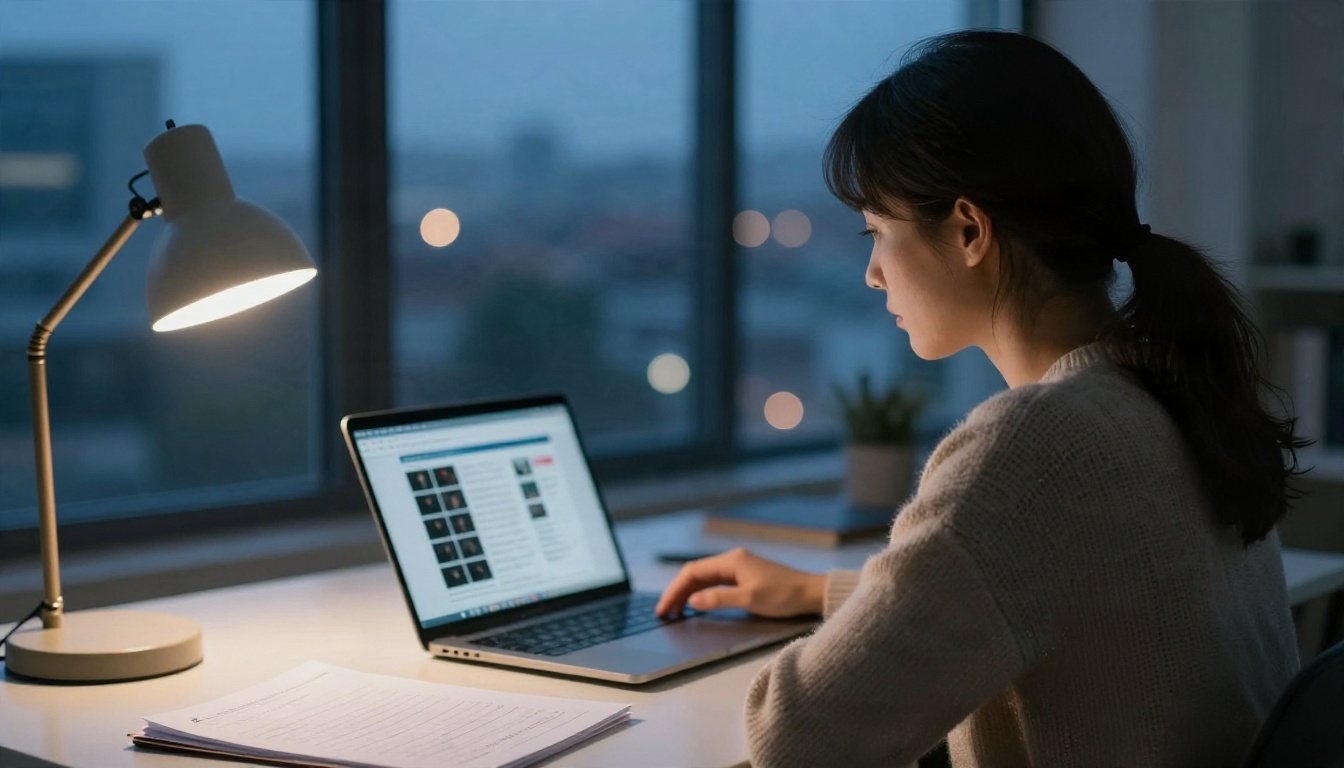
Après quelques séances, vous remarquerez un schéma : les prompts que vous enregistrez se ressemblent. C’est votre style personnel, mis par écrit. Utilisez-le comme modèle, changez le sujet et le décor, et gardez les couches de lumière et de caméra dont vous savez qu’elles fonctionnent.
Essayez par vous-même
Vous n’avez pas besoin de multiplier les abonnements pour faire cela. Choisissez une photo que vous aimez, passez-la dans un modèle de vision, répartissez la description dans les cinq couches, puis générez l’image. Commencez par Seedream 4.5 pour le premier rendu, puis peaufinez le résultat dans PicassoIA Image Editor Pro, où les générations illimitées vous permettent d’itérer sans surveiller un compteur. Pour les brouillons rapides, Flux Schnell garde la boucle rapide, et Flux Dev donne un rendu final propre.
Ouvrez PicassoIA, essayez votre propre référence dès aujourd’hui, et voyez à quel point vous pouvez vous approcher au second essai. Pour découvrir tout ce qui est disponible, parcourez la gamme complète sur picassoia.com/en/all-models.


