Si has mirado los precios de la API de Kling 3.0 Motion Control, ya conoces el inconveniente: se cobra por segundo, y un solo clip de 10 segundos a 1080p sale por unos 1,61 $ en uno de los proveedores más baratos. Con unas cuantas repeticiones, un proyecto corto se convierte, sin hacer ruido, en una partida presupuestaria considerable. Un lote de diez clips con tres intentos cada uno sale por unos 48 $ antes de que hayas pagado una sola hora de tu propio tiempo.
Este artículo recoge las tarifas publicadas por segundo, lo que cuesta de verdad un clip terminado si se cuentan los intentos fallidos, y qué alternativas gratuitas de Picasso IA pueden copiar el movimiento a un personaje sin que el contador esté corriendo. Los precios proceden de las páginas de los proveedores, consultadas a principios de octubre de 2026, así que confirma la cifra actual antes de comprometer un presupuesto.
Qué hace realmente el control de movimiento
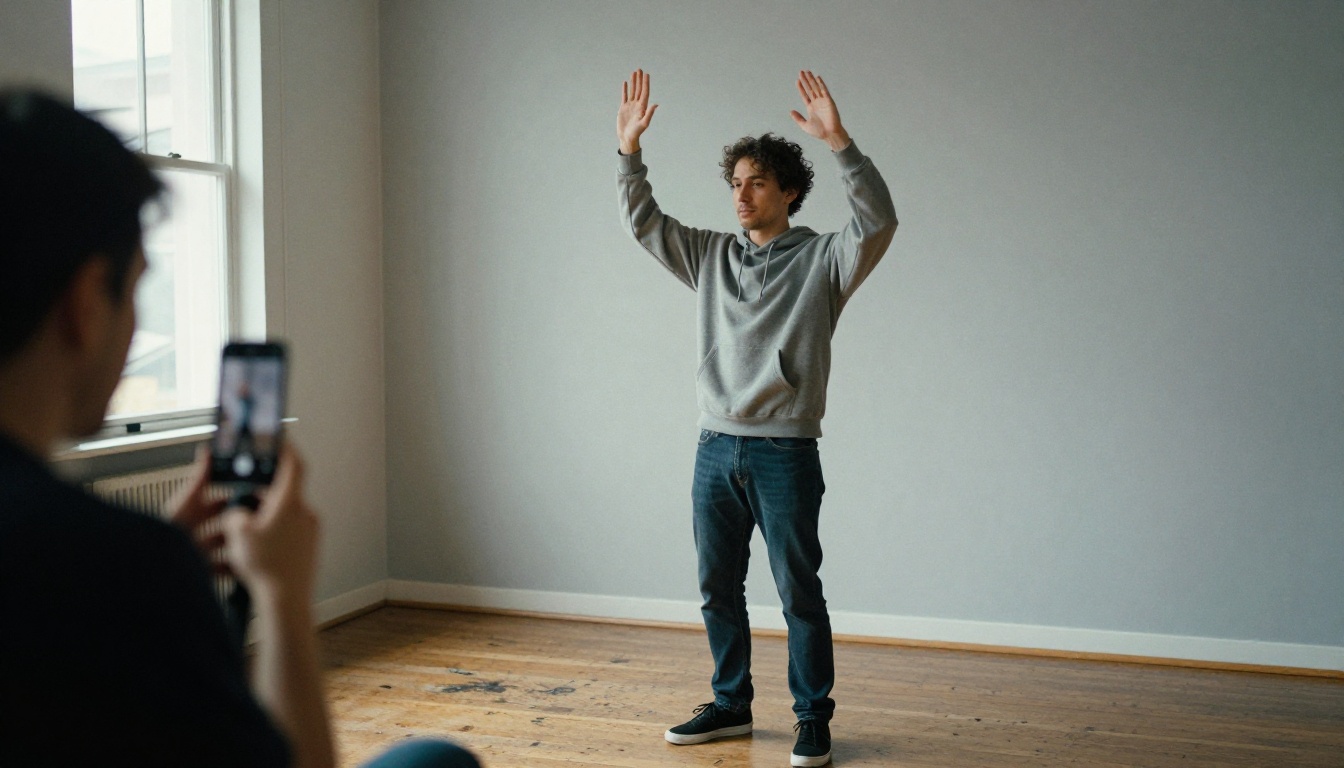
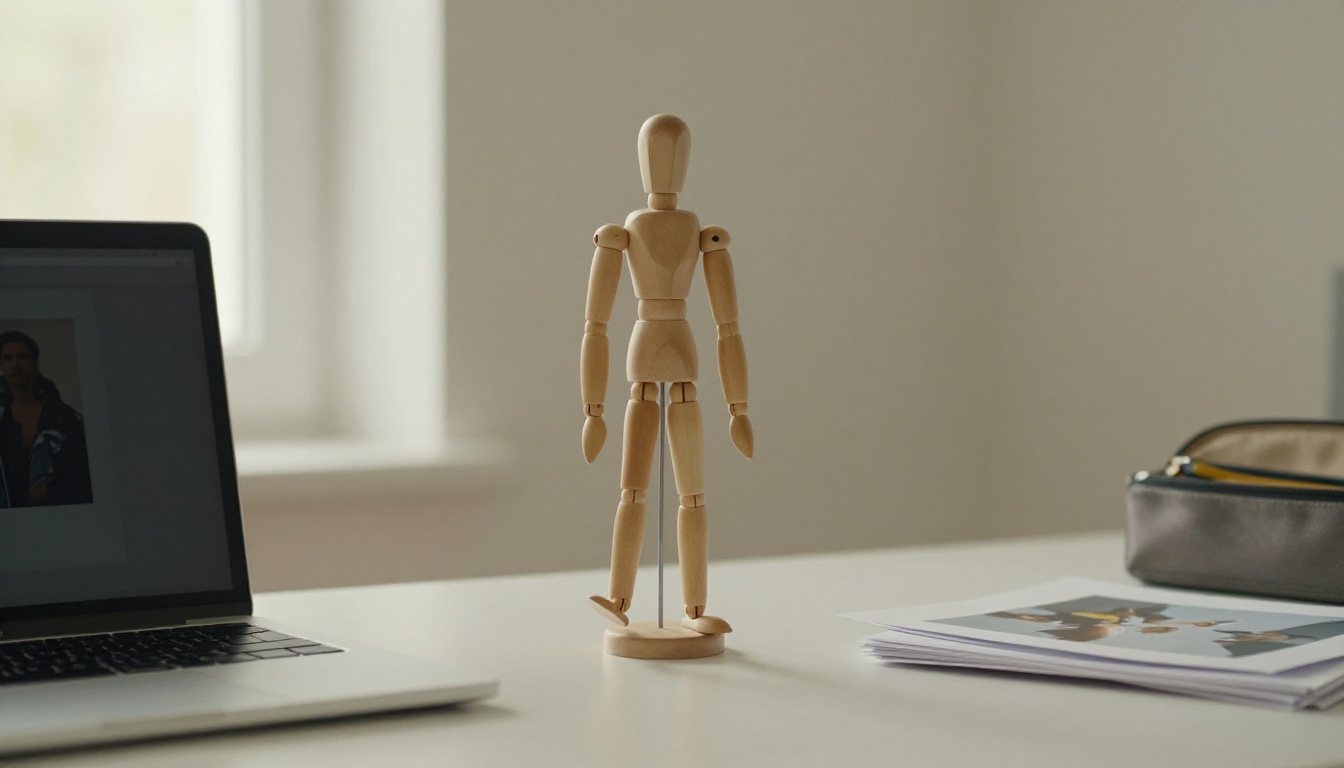
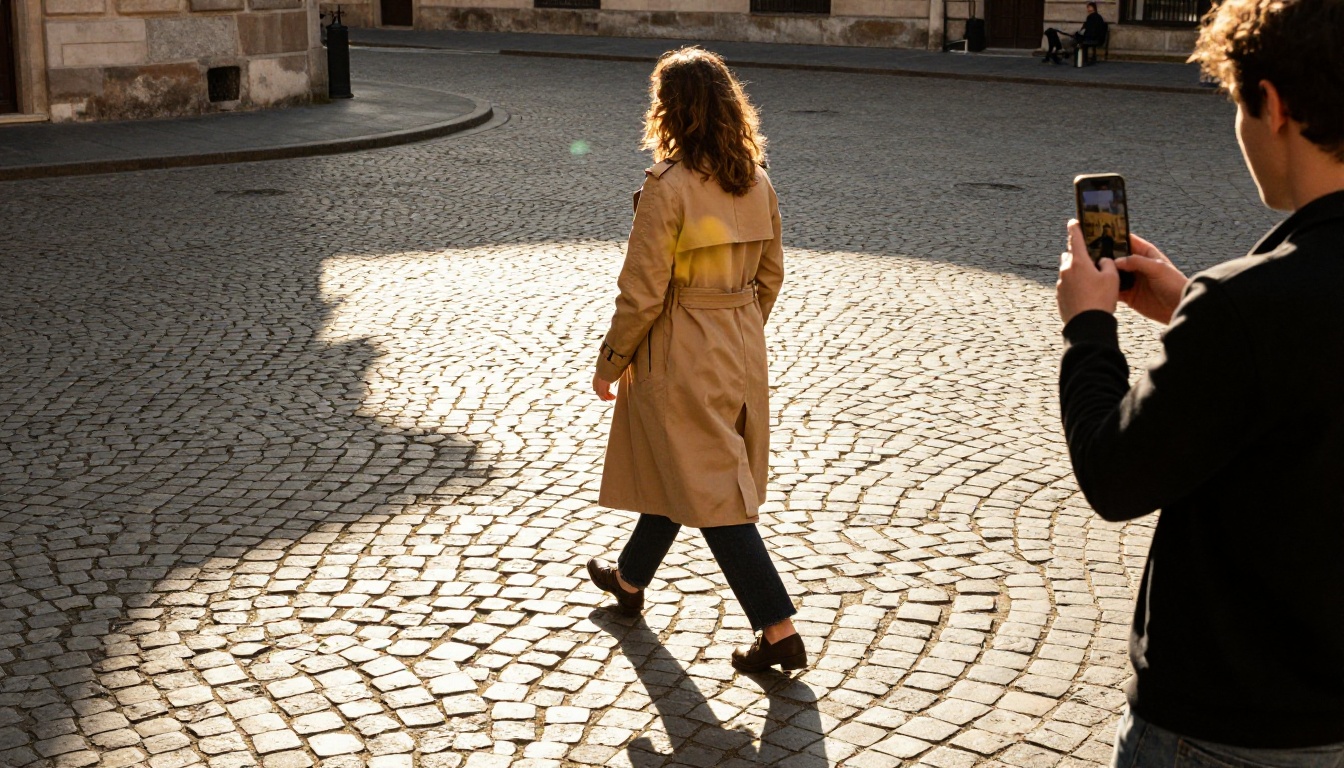
El control de movimiento es un tipo específico de generación de video. En lugar de describir una escena con palabras y esperar que el modelo invente un movimiento convincente, le entregas dos archivos: una imagen fija del personaje que quieres animar y un video de referencia corto de una persona haciendo el movimiento. El modelo lee el movimiento del clip y vuelve a dibujar a tu personaje haciendo lo mismo, con el mismo ritmo y el mismo lenguaje corporal.
Por eso se ha convertido en la herramienta de referencia para mascotas, personajes de productos, avatares y proyectos de "da vida a esta foto antigua". Sigues controlando la coreografía porque la interpretó una persona real, y sigues controlando el aspecto porque la imagen es tuya. Es captura de movimiento sin el traje, el estudio ni el software 3D.
Los usos habituales se agrupan en unas pocas categorías: mascotas de productos que saludan, señalan o bailan en anuncios; prototipos de personajes de videojuegos antes de que un animador toque un rig; clips de retrato personalizados para cumpleaños y homenajes; y publicaciones sociales en bucle en las que un único clip de referencia anima a todo un reparto de personajes. En todos los casos, la economía es la misma: cuanto más barato sea cada intento, más puedes experimentar, y la experimentación es de donde sale un buen movimiento.
Dos entradas, un solo clip
La versión de Kling 3.0 aparece en Picasso IA como Kling v3 Motion Control. Sus entradas son concretas:
- Imagen del personaje: JPG, JPEG o PNG, de hasta 10 MB, entre 340 y 3850 píxeles por lado, con una relación de aspecto de 1:2.5 a 2.5:1.
- Video de referencia: MP4 o MOV, de hasta 100 MB, de entre 3 y 30 segundos según el modo de orientación.
- Prompt (opcional): elementos adicionales de la escena o efectos de movimiento que se superponen al movimiento transferido.
- Mantener el sonido original: activado por defecto, así que el audio de referencia pasa al clip final.
- Orientación del personaje:
image sigue la pose de tu imagen y limita el clip a 10 segundos, mientras que video sigue al intérprete de tu referencia y permite hasta 30 segundos.
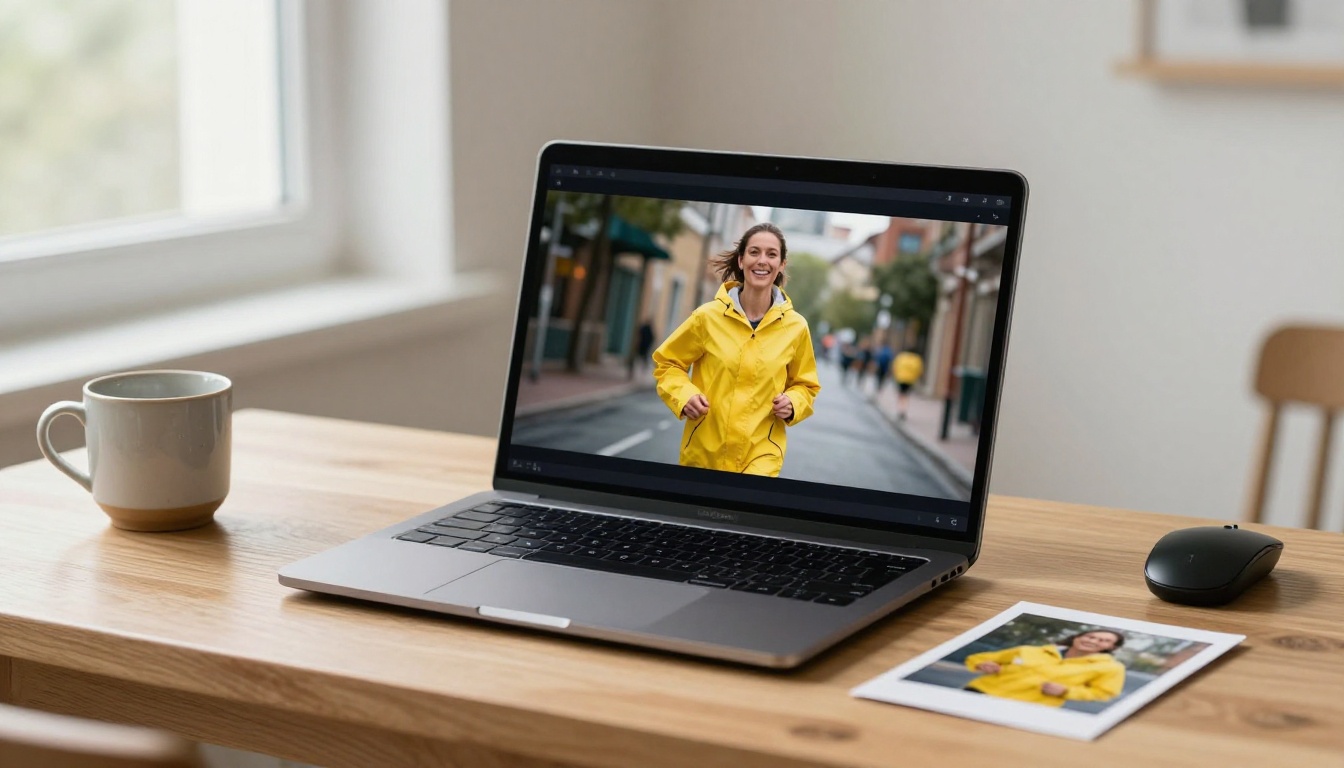
El resultado práctico es sencillo. Un bailarín grabado con el teléfono se convierte en una mascota de dibujos animados. Un clip de alguien caminando convierte una fotografía histórica en alguien que por fin da un paso. Un fundador saludando a la cámara se convierte en un personaje de marca que saluda exactamente igual, cada una de las veces.
Modo Standard frente a modo Pro
Dos modos determinan a la vez la calidad y el precio. Standard renderiza a 720p y es el nivel de vista previa rentable. Professional renderiza a 1080p y es el que entregas a un cliente. Los proveedores los cobran a tarifas distintas, y en los que revisé, Professional cuesta por segundo aproximadamente un tercio más que Standard.
💡 Trata Standard como tu cuaderno de bocetos y Professional como tu impresión final. Gran parte del dinero que se desperdicia en el control de movimiento viene de renderizar experimentos en el modo caro.
Precios de la API de Kling 3.0 Motion Control
Los proveedores cotizan Kling 3.0 Motion Control en dólares por segundo de video de salida, con una tarifa separada para cada modo. Kling también vende planes de suscripción basados en créditos en su propia aplicación, pero es un modelo de facturación distinto: los planes te dan un fondo mensual de créditos, mientras que los proveedores de API cobran los segundos que generas. Esta sección se centra en la API, porque ahí es donde la cuenta por segundo decide tu presupuesto.
Tarifas por segundo por proveedor
Las tarifas varían según el revendedor y cambian con el tiempo, así que trata esta tabla como una fotografía del momento, no como un contrato.
| Proveedor | Standard (720p) | Professional (1080p) |
|---|
| EvoLink | 0,121 $ por segundo | 0,161 $ por segundo |
| Pixazo | 0,126 $ por segundo | 0,168 $ por segundo |
| EmpirioLabs | 0,14 $ por segundo | 0,18 $ por segundo |
| APIDot | 0,045 $ por segundo | 0,075 $ por segundo |
La mayoría de los proveedores se sitúan entre 0,12 y 0,18 $ por segundo. Las tarifas publicadas de APIDot están muy por debajo del resto. Una cifra tan por debajo del conjunto merece una revisión más atenta de las condiciones, los límites de uso, los tiempos de cola y el historial de disponibilidad antes de construir un producto sobre ella.
Lo que cuesta realmente un clip
Tomando como ejemplo las tarifas de EvoLink, este es el precio de etiqueta por clip:
| Duración del clip | Standard (720p) | Professional (1080p) |
|---|
| 5 segundos | 0,61 $ | 0,81 $ |
| 10 segundos | 1,21 $ | 1,61 $ |
| 30 segundos | 3,63 $ | 4,83 $ |
Esas cifras parecen inofensivas hasta que tienes en cuenta cómo transcurre la generación en la práctica. Pocos clips son utilizables en el primer intento. Si necesitas tres intentos por cada clip aprovechable, un clip Professional de 10 segundos cuesta en realidad 4,83 $. Diez clips terminados cuestan 48,30 $. Cien cuestan 483 $.
La forma de enrutar importa más que la tarifa. Renderiza dos borradores en Standard a 1,21 $ cada uno y después solo la versión final en Professional a 1,61 $, y cada clip aprovechable cuesta 4,03 $. Eso es alrededor de un 17 por ciento menos por el mismo clip terminado, y diez clips bajan a 40,30 $.

Costos ocultos de los que nadie habla
La tarifa por segundo es solo la parte visible de la factura:
- Material de referencia. Necesitas un intérprete, una cámara, buena luz y una toma que funcione. Volver a grabar una referencia sale más barato que volver a renderizar, pero sigue costando tiempo.
- Preparación de la imagen de origen. Si el personaje sale de un generador de imágenes, cada imagen descartada es otro intento que se suma a la factura del video.
- Esperas. Los ejemplos ejecutados en la página de modelo de Picasso IA tardaron entre unos 7 y 13,5 minutos cada uno. A una tarifa por hora de autónomo, los minutos muertos se acumulan.
- Duración mínima. Los clips de referencia de menos de 3 segundos se rechazan, así que no puedes comprar una prueba diminuta a bajo costo.
- Limpieza de audio. Con el sonido original activado, las conversaciones de fondo de la grabación de referencia pasan al resultado final.
- Trabajo de integración. Una API implica sondeo de tareas, almacenamiento, reintentos y gestión de errores, todo antes de generar un solo fotograma.
Una comprobación rápida del presupuesto
Aquí va una regla práctica. Con la tarifa Professional de EvoLink, 50 $ alcanzan para unos 31 clips de diez segundos sin ninguna repetición, o para unos 10 clips terminados con tres intentos cada uno. Si tu proyecto necesita más de una docena de clips terminados al mes, la factura de la API empieza a pesar. Si necesita menos, una ruta gratuita es más fácil de justificar.
Toma una campaña de mascota de 12 clips. Con el enrutamiento de borradores de arriba, son 12 × 4,03 $ = 48,36 $ en tarifas de generación, sin contar el material de referencia ni la edición. Pasa la misma campaña por un modelo gratuito de Picasso IA y la tarifa de generación es cero, lo que deja todo tu presupuesto para material de mejor calidad y mejores imágenes de origen.
Cuándo tiene sentido la API de pago
Pagar no es un error. Es una contrapartida, y da resultado en situaciones concretas.
Dónde se justifica su precio
- Productos con volumen. Si tu aplicación vende clips animados a sus usuarios, necesitas un endpoint, una tarifa previsible y margen para crecer. Trasladas el costo por segundo a tus propios precios.
- Entregables para clientes. Cuando un cliente espera 1080p y tomas de hasta 30 segundos, el modo Professional es la herramienta adecuada, y el costo se convierte en una partida que facturas.
- Flujos automatizados. Los scripts que animan cientos de imágenes durante la noche no pueden esperar a que alguien haga clic en botones.
Si optas por la vía de la API, elige el proveedor por algo más que el precio. Pregunta por los tiempos de cola en horas punta, los límites de concurrencia, qué pasa cuando falla un render, si las URL de salida caducan y si la tarifa que ves es la que te cobran después de comisiones. Un precio por segundo barato que viene con una cola larga puede costarte más en retrasos de lo que ahorras en dólares.
Dónde no
- Bocetos y pruebas. Pagar por segundo para comprobar si un baile encaja bien en una mascota es la forma más cara de averiguarlo.
- Clips para redes sociales. Un clip vertical que se ve en el teléfono no necesita el nivel de 1080p cada vez.
- Creadores independientes que iteran. Si pruebas veinte variaciones para acertar con una, el contador te empuja a dejar de experimentar pronto.
Alternativas gratuitas que funcionan hoy
Picasso IA aloja varios modelos que copian o generan movimiento, y algunos funcionan sin cargo por clip. Esto es lo que hace cada uno y dónde se queda corto.
Kling v3 Motion Control, gratis en línea
La primera alternativa es el mismo modelo. Picasso IA lista Kling v3 Motion Control como de uso gratuito en línea, con los mismos modos Standard 720p y Professional 1080p y los mismos límites de 10 o 30 segundos. Si quieres probar la transferencia de movimiento de Kling sin un token de API, una cuenta de facturación ni trabajo de integración, este es el camino más corto. Revisa tu plan para ver los límites de generación. Para una prueba más ligera, Kling v2.6 Motion Control es la generación anterior y una alternativa sensata.
Wan 2.2 Animate para copiar movimiento
Wan 2.2 Animate Animation toma los mismos dos ingredientes, una imagen de personaje y un video de referencia, y entrega video a 24 fps en 720p o 480p. Tiene un interruptor Go Fast activado por defecto, una semilla para resultados reproducibles y un ajuste opcional de fusión de audio desactivado por defecto y marcado como experimental, porque la sincronización puede desviarse. Sin rigging, sin software 3D, sin dibujo fotograma a fotograma.
Los ejemplos ejecutados en su página de modelo oscilaron entre unos 3 minutos y unos 21 minutos, así que pon en cola los trabajos grandes y deja que se rendericen mientras trabajas en otra cosa.
Su hermano, Wan 2.2 Animate Replace, funciona en sentido contrario. En lugar de animar una imagen fija, mete un personaje en un video existente. Encaja cuando ya tienes el video y quieres otra persona o mascota en él. DreamActor M2.0 de ByteDance es otro animador de personajes que merece la pena probar con tu propio material.
Seedance 2.5 Lite y Picasso IA Video
Estos dos no copian un video de referencia. Generan movimiento a partir de un prompt de texto y, opcionalmente, una imagen del primer fotograma. Es un trabajo distinto, pero para muchos clips sociales basta.
Seedance 2.5 Lite funciona sin límites para los miembros de Wonder. Produce clips de 5 o 10 segundos a 480p o 720p con audio sincronizado, y acepta una imagen de fotograma de apertura y otra de cierre. Picasso IA Video es el modelo nativo de la plataforma: 5 segundos fijos a 24 fps, 480p o 720p, con audio sincronizado, gratis y sin límites según su página de modelo. Úsalos cuando quieras que un personaje se mueva de forma convincente, no cuando necesites ajustarte a una coreografía exacta.
Gratis no significa idéntico. Los modelos difieren en lo fielmente que mantienen un rostro, un estampado de tela o un par de manos a lo largo de una toma larga. La única prueba fiable es tu propio material: pasa una imagen y un clip de referencia por dos modelos y compara los resultados lado a lado antes de decidirte por cualquiera de ellos.
Comparación lado a lado
| Opción | Lo que aportas | Resolución | Costo |
|---|
| API de Kling 3.0 Motion Control | Imagen y video de referencia | 720p, 1080p | Alrededor de 0,12 a 0,18 $ por segundo |
| Kling v3 Motion Control | Imagen y video de referencia | 720p, 1080p | Listado como gratis en línea |
| Wan 2.2 Animate Animation | Imagen y video de referencia | 720p, 480p | Listado como gratis en línea |
| Seedance 2.5 Lite | Prompt, imagen opcional | 720p, 480p | Sin límites para miembros de Wonder |
| Picasso IA Video | Prompt, imagen opcional | 720p, 480p | Gratis y sin límites |
Dos advertencias antes de elegir. Primero, las tarifas de pago de arriba son precios de terceros que cambian, mientras que las entradas de Picasso IA dependen de tu plan, así que revisa la página de cada modelo para conocer los límites actuales. Segundo, Seedance 2.5 Lite y Picasso IA Video siguen tus palabras, no a un intérprete, así que nunca coincidirán movimiento por movimiento con un clip de referencia.
Cuál usar para cada trabajo
Cómo usar Kling v3 Motion Control
Este es el flujo de trabajo para Kling v3 Motion Control en Picasso IA, de los archivos en bruto a un clip terminado.
Prepara tus dos archivos
- Elige la imagen del personaje. Un sujeto claro, con luz uniforme y con las partes del cuerpo que se moverán completamente visibles. Usa un JPG o PNG de menos de 10 MB con una relación de aspecto entre 1:2.5 y 2.5:1.
- Graba el clip de referencia. Un solo intérprete, una cámara estable, un fondo liso y una duración de entre 3 y 30 segundos. Ajusta el encuadre a tu imagen: un retrato de medio cuerpo pide una referencia de medio cuerpo, y un personaje de cuerpo entero pide una de cuerpo entero.
Ajustes que vale la pena cambiar
- Abre la página del modelo y sube los dos archivos.
- Modo: empieza con
std para revisar el movimiento, y cambia a pro solo para el render final.
- Orientación del personaje: elige
image para clips de hasta 10 segundos que mantengan la pose de tu imagen, o video para clips de hasta 30 segundos que sigan al intérprete.
- Prompt: déjalo en blanco en la primera pasada. Añade una frase corta, como "una mujer boxeando" (el estilo que usan los propios ejemplos del modelo), solo para corregir o añadir algo.
- Mantener el sonido original: desactívalo si tu referencia tiene ruido de fondo.
- Genera, espera y revisa el resultado antes de cambiar nada.
Reduce las repeticiones antes de que te cuesten
- Prueba con un fragmento de 3 a 5 segundos antes de renderizar la referencia completa.
- Si los brazos se ven mal, corrige el encuadre de la referencia o la imagen antes de tocar el prompt.
- Intenta igualar la dirección de la luz y el ángulo de cámara entre la imagen y el clip de referencia. Un personaje iluminado desde la izquierda y un intérprete iluminado desde la derecha dan al modelo señales contradictorias.
- Los movimientos rápidos, las manos cruzando el rostro y las oclusiones fuertes suelen hacer tropezar a cualquier modelo de transferencia de movimiento, así que grábalos más despacio.
- Guarda una carpeta con clips de referencia que hayan funcionado. Un buen baile, paseo o saludo puede animar a una docena de personajes distintos.
Si prefieres una ruta totalmente gratuita, el mismo flujo de dos archivos se aplica a Wan 2.2 Animate Animation: sube una imagen de personaje y un video de referencia, elige 720 o 480, deja Go Fast activado y genera.
Pruébalo tú mismo en Picasso IA
La API de pago es una buena herramienta para productos y entregables de clientes. Para todo lo demás, no hay razón para cobrarte por cada experimento. Abre Kling v3 Motion Control y anima un personaje a partir de un clip grabado con el teléfono hoy mismo. Prueba Wan 2.2 Animate Animation cuando quieras una segunda opinión sobre el movimiento, y recurre a Seedance 2.5 Lite o Picasso IA Video cuando solo necesites una escena en movimiento que resulte convincente.
Elige una imagen, graba una referencia de 5 segundos y ejecútala. En cuestión de minutos sabrás si la ruta gratuita te da lo que necesitas, y puedes explorar el catálogo completo en picassoia.com/en/all-models cuando quieras un estilo de movimiento distinto.


