Si vous avez chiffré l’API Kling 3.0 Motion Control, vous connaissez déjà le piège : elle facture à la seconde, et un seul clip de 10 secondes en 1080p coûte près de 1,61 $ chez l’un des fournisseurs les moins chers. Ajoutez quelques reprises et un petit projet devient discrètement une ligne budgétaire significative. Un lot de dix clips avec trois tentatives chacun revient à environ 48 $, avant même que vous ayez payé une seule heure de votre propre temps.
Cet article détaille les tarifs publiés à la seconde, le coût réel d’un clip fini une fois les tentatives ratées comptabilisées, et les alternatives gratuites de PicassoIA qui peuvent reproduire un mouvement sur un personnage sans que la facture grimpe à chaque seconde. Les prix proviennent des pages des fournisseurs consultées début octobre 2026 ; vérifiez donc le montant actuel avant de vous engager sur un budget.
Ce que fait réellement le Motion Control
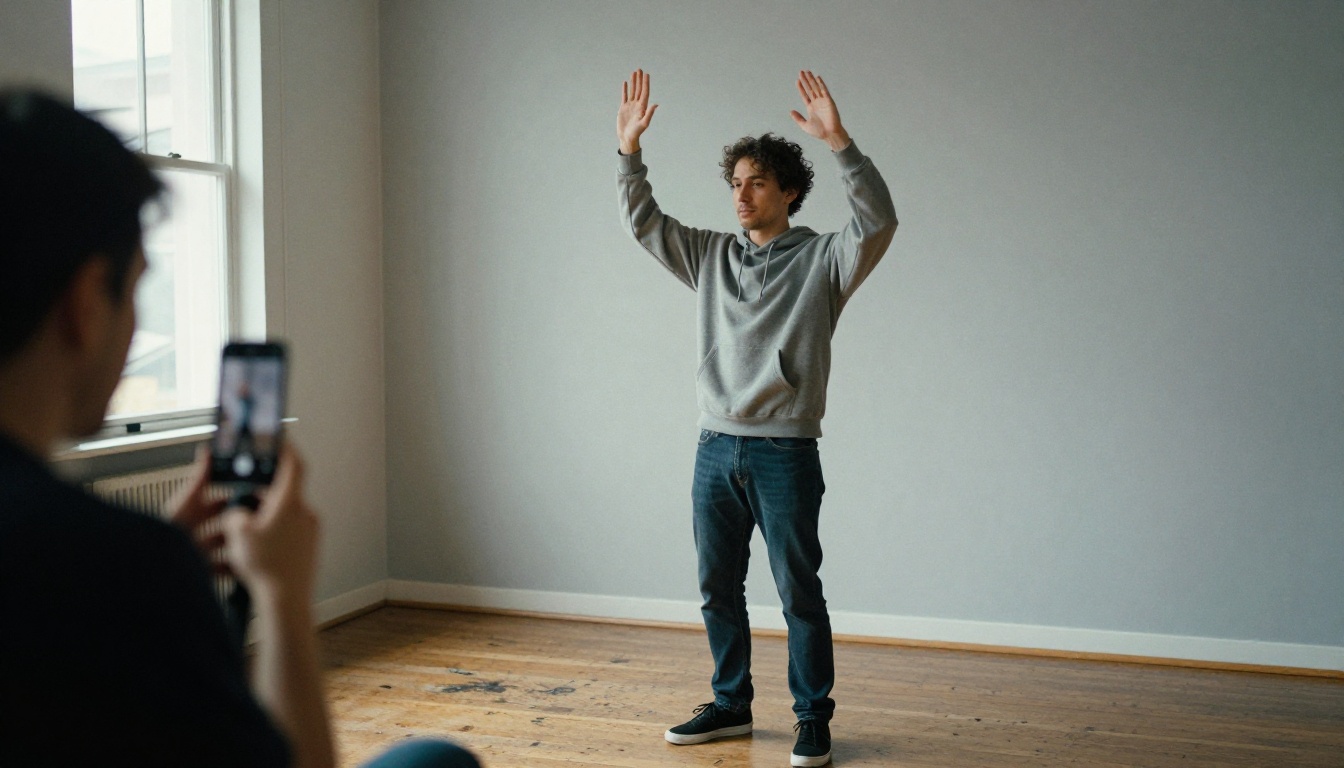
Le motion control est un type particulier de génération de vidéos. Au lieu de décrire une scène avec des mots en espérant que le modèle invente un mouvement convaincant, vous lui fournissez deux fichiers : une image fixe du personnage à animer et une courte vidéo de référence montrant une personne qui exécute le mouvement. Le modèle lit le mouvement dans le clip et redessine votre personnage en train de faire la même chose, avec le même rythme et le même langage corporel.
C’est pourquoi il est devenu l’outil de référence pour les mascottes, les personnages de produits, les avatars et les projets du type « donnez vie à cette vieille photo ». Vous gardez le contrôle de la chorégraphie, puisqu’une vraie personne l’a interprétée, et vous gardez le contrôle du rendu, puisque l’image vous appartient. C’est de la capture de mouvement sans combinaison, sans studio et sans logiciel 3D.
Les usages typiques se répartissent en quelques grandes catégories : des mascottes de produits qui saluent, pointent du doigt ou dansent dans des publicités ; des prototypes de personnages de jeux avant qu’un animateur ne touche à un squelette ; des clips de portrait personnalisés pour des anniversaires et des hommages ; et des publications sociales en boucle où un seul clip de référence anime tout un groupe de personnages. Dans chaque cas, la logique économique est la même : plus chaque tentative coûte peu, plus vous pouvez expérimenter, et l’expérimentation est ce qui produit un bon mouvement.
Deux entrées, un seul clip
La version 3.0 de Kling est référencée sur PicassoIA sous le nom Kling v3 Motion Control. Ses entrées sont précises :
- Image du personnage : JPG, JPEG ou PNG, jusqu’à 10 Mo, entre 340 et 3850 pixels par côté, avec un format compris entre 1:2,5 et 2,5:1.
- Vidéo de référence : MP4 ou MOV, jusqu’à 100 Mo, entre 3 et 30 secondes selon le mode d’orientation.
- Prompt (facultatif) : éléments de scène supplémentaires ou effets de mouvement ajoutés par-dessus le mouvement transféré.
- Conserver le son d’origine : activé par défaut, de sorte que le son de la référence est repris dans le clip final.
- Orientation du personnage :
image suit la pose de votre image et limite le clip à 10 secondes, tandis que video suit l’interprète de votre référence et autorise jusqu’à 30 secondes.
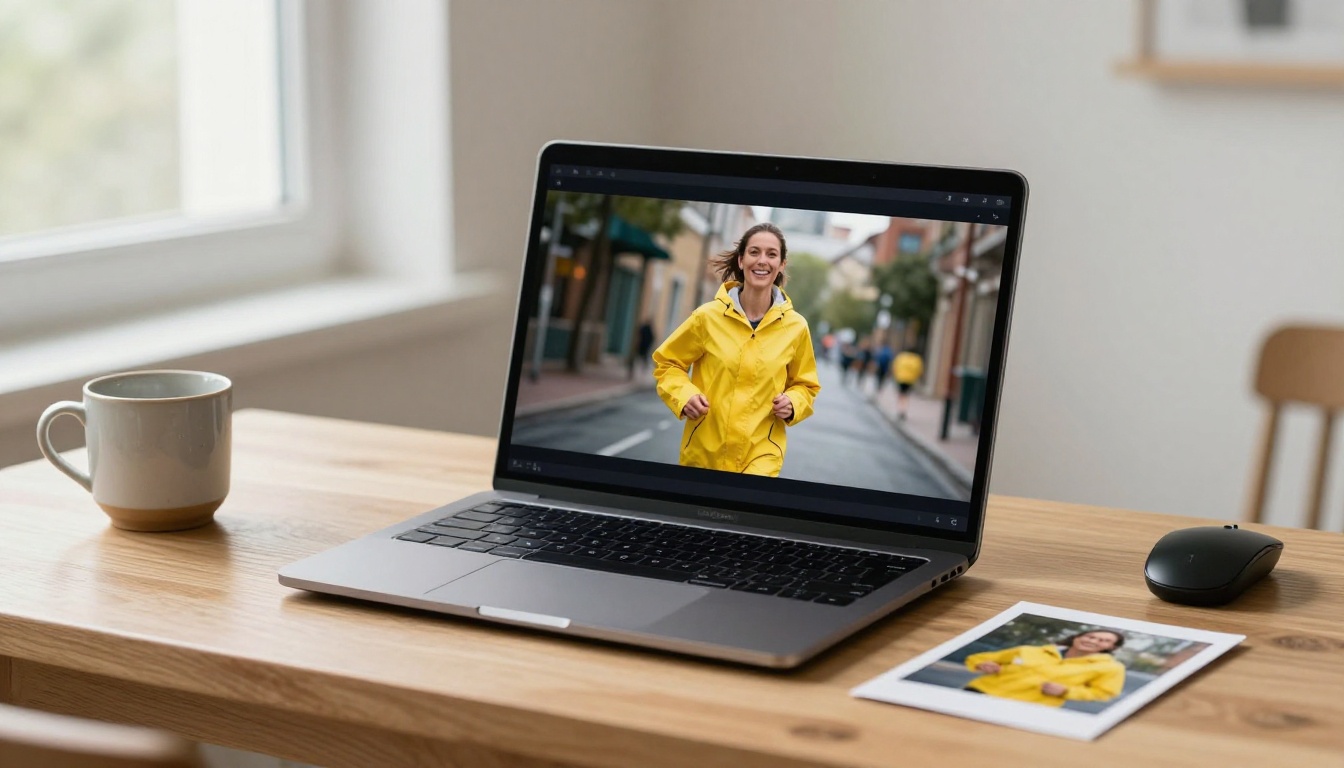
Le résultat pratique est simple. Une danseuse filmée avec un téléphone devient une mascotte de dessin animé. Un clip de marche transforme une photographie historique qui se met enfin à avancer. Un fondateur qui salue une caméra devient un personnage de marque qui salue exactement de la même façon, à chaque fois.
Mode Standard ou Pro
Deux modes déterminent à la fois la qualité et le prix. Standard génère en 720p et constitue le palier économique pour les aperçus. Professional génère en 1080p et c’est celui que vous remettez à un client. Les fournisseurs facturent ces modes à des tarifs distincts et, chez ceux que j’ai vérifiés, le mode Professional coûte environ un tiers de plus par seconde que le mode Standard.
💡 Considérez le mode Standard comme votre carnet de croquis et le mode Professional comme votre tirage final. Une grande partie de l’argent gaspillé en motion control vient de rendus d’essais effectués dans le mode coûteux.
Tarifs de l’API Kling 3.0 Motion Control
Les fournisseurs proposent Kling 3.0 Motion Control en dollars par seconde de vidéo générée, avec un tarif distinct pour chaque mode. Kling vend aussi des abonnements à crédits dans sa propre application, mais il s’agit d’un autre modèle de facturation : les abonnements vous donnent un volume mensuel de crédits, alors que les fournisseurs d’API facturent les secondes que vous générez. Cette section se concentre sur l’API, car c’est là que le calcul à la seconde détermine votre budget.
Tarifs à la seconde par fournisseur
Les tarifs varient selon les revendeurs et évoluent dans le temps : considérez donc ce tableau comme un instantané, et non comme un contrat.
| Fournisseur | Standard (720p) | Professional (1080p) |
|---|
| EvoLink | 0,121 $ par seconde | 0,161 $ par seconde |
| Pixazo | 0,126 $ par seconde | 0,168 $ par seconde |
| EmpirioLabs | 0,14 $ par seconde | 0,18 $ par seconde |
| APIDot | 0,045 $ par seconde | 0,075 $ par seconde |
La plupart des fournisseurs se situent entre 0,12 $ et 0,18 $ par seconde. Les tarifs publiés par APIDot sont nettement inférieurs à ceux des autres. Un chiffre aussi éloigné du lot mérite un examen attentif des conditions, des limites de débit, des délais de file d’attente et de l’historique de disponibilité avant de bâtir un produit dessus.
Ce que coûte réellement un clip
En prenant les tarifs d’EvoLink comme exemple, voici le prix affiché par clip :
| Durée du clip | Standard (720p) | Professional (1080p) |
|---|
| 5 secondes | 0,61 $ | 0,81 $ |
| 10 secondes | 1,21 $ | 1,61 $ |
| 30 secondes | 3,63 $ | 4,83 $ |
Ces chiffres semblent anodins jusqu’à ce que l’on tienne compte du déroulement réel de la génération. Peu de clips sont utilisables dès la première tentative. Si vous avez besoin de trois tentatives pour obtenir un clip retenu, un clip Professional de 10 secondes revient en réalité à 4,83 $. Dix clips finis coûtent 48,30 $. Cent coûtent 483 $.
Le choix du parcours compte davantage que le tarif. Générez deux brouillons en Standard à 1,21 $ chacun, puis seulement la version finale en Professional à 1,61 $, et chaque clip retenu coûte 4,03 $. Cela représente environ 17 % de moins pour le même clip fini, et dix clips tombent à 40,30 $.

Les coûts cachés dont personne ne parle
Le tarif à la seconde n’est que la partie visible de la facture :
- Images de référence. Il vous faut un interprète, une caméra, un éclairage correct et une prise qui fonctionne. Refaire une référence coûte moins cher que refaire un rendu, mais cela prend tout de même du temps.
- Préparation de l’image source. Si le personnage vient d’un générateur d’images, chaque image rejetée est une tentative supplémentaire qui s’ajoute à la facture vidéo.
- Attente. Les exemples de rendus sur la page du modèle PicassoIA ont pris entre environ 7 et 13,5 minutes chacun. Au tarif horaire d’un freelance, les minutes d’attente s’accumulent.
- Durée minimale. Les clips de référence de moins de 3 secondes sont rejetés : vous ne pouvez donc pas acheter un petit test à bas prix.
- Nettoyage audio. Avec le son d’origine activé, les bruits de fond du tournage de votre référence se retrouvent dans le résultat.
- Travail d’intégration. Une API implique l’interrogation des tâches, le stockage, les nouvelles tentatives et la gestion des erreurs, le tout avant même que vous ayez généré une seule image.
Un contrôle budgétaire rapide
Voici une règle empirique. Au tarif Professional d’EvoLink, 50 $ permettent d’obtenir environ 31 clips de 10 secondes sans aucune reprise, ou environ 10 clips finis à raison de trois tentatives chacun. Si votre projet nécessite plus d’une douzaine de clips finis par mois, la facture de l’API commence à peser. Si vous en avez besoin de moins, une voie gratuite est plus facile à justifier.
Prenons une campagne de mascotte de 12 clips. Avec le parcours de brouillons décrit plus haut, cela fait 12 × 4,03 $ = 48,36 $ de frais de génération, avant les images de référence ou le montage. Si vous faites passer la même campagne par un modèle gratuit de PicassoIA, les frais de génération tombent à zéro, ce qui laisse tout votre budget pour de meilleures images de référence et de meilleures images sources.
Quand l’API payante a du sens
Payer n’est pas une erreur. C’est un arbitrage, et il est rentable dans des situations précises.
Là où elle se justifie
- Produits à fort volume. Si votre application vend des clips animés à ses utilisateurs, vous avez besoin d’un point d’accès, d’un tarif prévisible et d’une marge pour passer à l’échelle. Vous répercutez le coût à la seconde dans votre propre tarification.
- Livrables clients. Lorsqu’un client attend du 1080p et des prises pouvant aller jusqu’à 30 secondes, le mode Professional est le bon outil, et son coût devient une ligne facturable.
- Chaînes automatisées. Les scripts qui animent des centaines d’images pendant la nuit ne peuvent pas attendre qu’une personne clique sur des boutons.
Si vous optez pour l’API, choisissez le fournisseur sur d’autres critères que le prix. Renseignez-vous sur les délais de file d’attente aux heures de pointe, les limites de traitements simultanés, ce qui se passe lorsqu’un rendu échoue, si les URL de sortie expirent et si le tarif affiché est bien celui que vous paierez une fois les frais inclus. Un prix à la seconde attractif assorti d’une longue file d’attente peut coûter plus cher en retards qu’il ne fait économiser en dollars.
Là où elle ne se justifie pas
- Brouillons et tests. Payer à la seconde pour vérifier si une danse s’adapte bien à une mascotte est la façon la plus coûteuse de le découvrir.
- Clips pour les réseaux sociaux. Un clip vertical regardé sur téléphone n’a pas besoin du palier 1080p à chaque fois.
- Créateurs solo qui itèrent. Si vous essayez vingt variantes pour en obtenir une seule, le compteur vous pousse à arrêter d’expérimenter trop tôt.
Des alternatives gratuites qui fonctionnent aujourd’hui
Picasso IA héberge plusieurs modèles qui reproduisent ou génèrent du mouvement, dont certains fonctionnent sans facturation par clip. Voici ce que fait chacun, et ses limites.
Kling v3 Motion Control, gratuit en ligne
La première alternative est le même modèle. PicassoIA propose Kling v3 Motion Control gratuitement en ligne, avec les mêmes modes Standard 720p et Professional 1080p et les mêmes limites de 10 ou 30 secondes. Si vous voulez tester le transfert de mouvement de Kling sans token d’API, sans compte de facturation ni travail d’intégration, c’est le chemin le plus court. Vérifiez les limites de génération de votre abonnement. Pour un test plus léger, Kling v2.6 Motion Control est la génération précédente et une solution de repli judicieuse.
Wan 2.2 Animate pour reproduire un mouvement
Wan 2.2 Animate Animation reprend les mêmes deux éléments, une image de personnage et une vidéo de référence, et produit une vidéo à 24 images par seconde en 720p ou 480p. Il dispose d’une option Go Fast activée par défaut, d’une seed pour obtenir des résultats reproductibles, et d’un réglage facultatif de fusion audio, désactivé par défaut et signalé comme expérimental, car la synchronisation peut dériver. Pas de rigging, pas de logiciel 3D, pas de dessin image par image.
Les exemples de rendus sur sa page de modèle ont pris entre environ 3 et environ 21 minutes. Mettez donc les gros travaux en file d’attente et laissez-les se générer pendant que vous travaillez sur autre chose.
Son frère, Wan 2.2 Animate Replace, fonctionne dans l’autre sens. Au lieu d’animer une image fixe, il insère un personnage dans une séquence existante. C’est pertinent lorsque vous disposez déjà de la vidéo et que vous voulez y placer une autre personne ou une autre mascotte. DreamActor M2.0 de ByteDance est un autre animateur de personnages qui mérite d’être testé sur vos propres séquences.
Seedance 2.5 Lite et Picasso IA Video
Ces deux modèles ne reproduisent pas une vidéo de référence. Ils génèrent du mouvement à partir d’un prompt textuel et, en option, d’une image de première frame. C’est un travail différent, mais pour bon nombre de clips sociaux, cela suffit.
Seedance 2.5 Lite fonctionne sans limite pour les membres Wonder. Il produit des clips de 5 ou 10 secondes en 480p ou 720p avec un son synchronisé, et accepte à la fois une image de première et de dernière frame. Picasso IA Video est le modèle natif de la plateforme : une durée fixe de 5 secondes à 24 images par seconde, en 480p ou 720p, avec un son synchronisé, gratuit et illimité selon sa page de modèle. Utilisez-les lorsque vous voulez qu’un personnage bouge de façon convaincante, et non lorsque vous devez reproduire une chorégraphie précise.
Gratuit ne veut pas dire identique. Les modèles diffèrent dans leur fidélité à conserver un visage, un motif de tissu ou une paire de mains sur une longue prise. Le seul test fiable reste celui de vos propres vidéos : faites passer une image et un clip de référence dans deux modèles, puis comparez les résultats côte à côte avant de vous engager sur l’un ou l’autre.
Comparaison côte à côte
| Option | Ce que vous fournissez | Résolution | Coût |
|---|
| API Kling 3.0 Motion Control | Image et vidéo de référence | 720p, 1080p | Environ 0,12 $ à 0,18 $ par seconde |
| Kling v3 Motion Control | Image et vidéo de référence | 720p, 1080p | Gratuit en ligne |
| Wan 2.2 Animate Animation | Image et vidéo de référence | 720p, 480p | Gratuit en ligne |
| Seedance 2.5 Lite | Prompt, image facultative | 720p, 480p | Illimité pour les membres Wonder |
| Picasso IA Video | Prompt, image facultative | 720p, 480p | Gratuit et illimité |
Deux précautions avant de choisir. D’abord, les tarifs payants ci-dessus sont des prix de tiers qui changent, alors que les entrées PicassoIA dépendent de votre abonnement : consultez donc la page de chaque modèle pour les limites actuelles. Ensuite, Seedance 2.5 Lite et Picasso IA Video suivent vos mots, et non un interprète : ils ne reproduiront donc jamais un clip de référence mouvement par mouvement.
Quel outil pour quel usage
Voici le flux de travail pour Kling v3 Motion Control sur PicassoIA, depuis les fichiers bruts jusqu’au clip fini.
Préparer vos deux fichiers
- Choisissez l’image du personnage. Un sujet net, bien éclairé, avec les parties du corps qui vont bouger entièrement visibles. Utilisez un JPG ou un PNG de moins de 10 Mo avec un format compris entre 1:2,5 et 2,5:1.
- Filmez le clip de référence. Un seul interprète, une caméra stable, un fond neutre et une durée comprise entre 3 et 30 secondes. Adaptez le cadrage à votre image : un portrait en plan américain demande une référence en plan américain, et un personnage en pied demande une référence en pied.
Réglages à modifier
- Ouvrez la page du modèle et importez vos deux fichiers.
- Mode : commencez par
std pour vérifier le mouvement, et ne passez en pro que pour le rendu final.
- Orientation du personnage : choisissez
image pour des clips allant jusqu’à 10 secondes qui conservent la pose de votre image, ou video pour des clips allant jusqu’à 30 secondes qui suivent l’interprète.
- Prompt : laissez-le vide lors du premier passage. Ajoutez une courte expression, comme « une femme qui boxe » (le style utilisé dans les exemples du modèle), uniquement pour corriger ou ajouter un élément.
- Conserver le son d’origine : désactivez-le si votre référence contient des bruits de fond.
- Lancez la génération, patientez et examinez le résultat avant de modifier quoi que ce soit.
Limiter les reprises avant qu’elles ne coûtent cher
- Testez sur un extrait de 3 à 5 secondes avant de générer la référence complète.
- Si les bras paraissent faux, corrigez le cadrage de la référence ou l’image avant de toucher au prompt.
- Essayez de faire correspondre la direction de la lumière et l’angle de caméra entre l’image et le clip de référence. Un personnage éclairé par la gauche et un interprète éclairé par la droite donnent au modèle des indications contradictoires.
- Les mouvements rapides, les mains qui traversent le visage et les occultations importantes mettent souvent en difficulté tout modèle de transfert de mouvement : filmez-les donc plus lentement.
- Gardez un dossier de clips de référence qui ont fonctionné. Une bonne danse, une bonne marche ou un bon salut peuvent animer une douzaine de personnages différents.
Si vous préférez une voie entièrement gratuite, le même flux de travail à deux fichiers s’applique à Wan 2.2 Animate Animation : importez une image de personnage et une vidéo de référence, choisissez 720 ou 480, laissez Go Fast activé, puis générez.
Essayez par vous-même sur Picasso IA
L’API payante est un outil efficace pour les produits et les livrables clients. Pour le reste, rien ne justifie de compter chaque expérience. Ouvrez Kling v3 Motion Control et animez un personnage à partir d’un clip tourné au téléphone dès aujourd’hui. Essayez Wan 2.2 Animate Animation lorsque vous voulez un second avis sur le mouvement, et tournez-vous vers Seedance 2.5 Lite ou Picasso IA Video lorsque vous n’avez besoin que d’une scène animée convaincante.
Choisissez une image, filmez une référence de 5 secondes et lancez la génération. En quelques minutes, vous saurez si la voie gratuite répond à votre besoin, et vous pouvez parcourir le catalogue complet sur picassoia.com/en/all-models chaque fois que vous voulez un autre style de mouvement.


