Toda herramienta de video con IA hace la misma promesa: clips más rápidos, mejor movimiento y facturas más bajas. Luego ejecutas un lote de veinte generaciones y la factura cuenta otra historia. Kling 3.0 Turbo se basa en una idea: acortar la espera entre tu prompt y un clip utilizable. Si vale la pena pagarlo depende de tres cosas: lo rápido que es de verdad, cuánto cuesta cada segundo de material y cuánto video puedes obtener de una sola generación.
Este artículo pone números a las tres. También te dice dónde Turbo es la mejor opción, dónde gana un modelo más barato o más largo, y cómo probar hoy la familia Kling en PicassoIA.
💡 Resumen rápido: Kling 3.0 Turbo genera clips de 3 a 15 segundos en 720p o 1080p con audio sincronizado. El precio de terceros ronda los $0.11 por segundo en 720p y los $0.14 por segundo en 1080p. Es un producto de velocidad, no un producto económico.
Qué es realmente Kling 3.0 Turbo
Lanzamiento y posicionamiento
Kling AI lanzó Turbo en junio de 2026 como una versión de menor latencia del modelo principal Kling 3.0. La propuesta es sencilla. Mantienes el estilo visual que hizo popular a Kling por su movimiento cinematográfico, pero obtienes resultados antes, lo que importa cuando ajustas un prompt ocho o diez veces antes de conseguir la toma.
Admite texto a video e imagen a video con primer fotograma. En el segundo modo aportas una foto fija y el modelo la anima, que es la forma más fiable de controlar el encuadre, el vestuario y el color.
Dónde encaja en la familia Kling
Kling ha lanzado tantas versiones que los nombres resultan confusos. Así se ordenan las relevantes, con los modelos que puedes usar en PicassoIA.
| Modelo | Fortaleza | Función típica |
|---|
| Kling 3.0 Turbo | Menor latencia, audio incluido | Iteración rápida, borradores ágiles |
| Kling v3 Video | Movimiento cinematográfico y detalle | Tomas principales y renders finales |
| Kling v3 Omni Video | Texto a 1080p con entrada multimodal | Escenas complejas con referencias |
| Kling v3 Motion Control | Movimiento de personajes a partir de una referencia | Animar personajes con movimientos definidos |
| Kling v2.5 Turbo Pro | Línea anterior de generación rápida | Borradores económicos |
| Kling v2.6 | Movimiento estable y bien probado | Uso general fiable |
⚠️ Aviso de disponibilidad: Kling 3.0 Turbo no tiene página propia de modelo en PicassoIA en el momento de escribir esto. Las opciones más cercanas son Kling v3 Video y Kling v3 Omni Video, que comparten la misma familia de generación. Úsalos para juzgar si el aspecto de Kling 3 encaja con tu proyecto antes de pagar por Turbo en otro lugar.
¿Con qué rapidez funciona en realidad?
Lo que dicen los números
Aquí va la parte honesta. Kling describe Turbo como la opción más rápida y de menor latencia, pero ningún benchmark público ofrece un tiempo de generación fijo. Quien afirme "exactamente 40 segundos" está adivinando, porque el tiempo de render varía con la duración del clip, la resolución, la carga de la cola y la plataforma que uses.
Lo que puedes afirmar con seguridad:
- Turbo se sitúa por delante de Kling 3.0 estándar en latencia.
- Un clip de 5 segundos en 720p entra en el rango que la mayoría de creadores describe como "un sorbo rápido de café", mientras que un clip de 15 segundos en 1080p tarda bastante más.
- El tiempo en cola en plataformas concurridas suele pesar más que la velocidad del modelo.
💡 Consejo: Cronometra tus primeras tres generaciones. Anota la duración del clip, la resolución y la espera. Esa referencia personal vale más que cualquier gráfico de marketing.
La velocidad en un flujo de trabajo real

La velocidad no sirve para presumir. Cambia la forma de trabajar. Cuando un clip vuelve rápido, puedes seguir un bucle como este:
- Escribe un prompt con una acción clara.
- Genera un borrador corto de 3 a 5 segundos en 720p.
- Ajusta una sola variable, como el movimiento de cámara o la iluminación.
- Repite hasta que el movimiento sea el adecuado.
- Renderiza la versión final con más resolución o más duración.
Los equipos que revisan el trabajo juntos son quienes más se benefician. Un borrador de video de producto que llega durante una reunión se puede corregir en esa misma reunión. Uno que llega a la mañana siguiente, no.
El costo real de Turbo

Precios por segundo
Kling cobra por segundo de salida. El precio oficial de lista se expresa en yuanes, aproximadamente ¥0.8 por segundo en 720p y ¥1 por segundo en 1080p, con audio incluido. Los proveedores externos lo convierten a dólares con resultados algo distintos:
| Resolución | Precio aprox. por segundo | Clip de 5 segundos | Clip de 10 segundos | Clip de 15 segundos |
|---|
| 720p | $0.11 | unos $0.55 | unos $1.10 | unos $1.65 |
| 1080p | $0.14 | unos $0.70 | unos $1.40 | unos $2.10 |
Los proveedores publican desde aproximadamente $0.106 hasta $0.14 por segundo, según la resolución y las comisiones del proveedor. Trata la tabla como un rango de planificación, no como una cotización.
Dónde sube el costo
Un solo clip parece barato. Un proyecto, no. Considera un anuncio de 30 segundos formado por seis tomas de 5 segundos, en las que necesitas un promedio de cuatro intentos por toma:
- 6 tomas × 4 intentos × 5 segundos = 120 segundos generados
- A $0.11 por segundo, son unos $13.20 por un spot de 30 segundos
- A $0.14 por segundo (1080p en todo), unos $16.80
El truco está en que los borradores nunca deberían renderizarse en tu resolución final. Haz borradores en 720p, finaliza solo las mejores tomas en 1080p, y tu factura bajará aproximadamente un cuarto en las tomas descartadas.
¿Es Turbo la opción Kling más barata?
Las fuentes no se ponen de acuerdo. Algunas comparativas dicen que Turbo es la opción más económica, mientras que otras señalan que Kling 3.0 estándar tiene una tarifa por segundo más baja y que pagas la prima de Turbo por la latencia. La lectura segura es esta: consulta la tarifa actual en tu plataforma antes de presupuestar. Si tu flujo de trabajo no depende del tiempo, Kling 3.0 estándar o un modelo anterior pueden costar menos por clip utilizable.
Límites de duración y resolución

De 3 a 15 segundos
Turbo produce clips de 3 hasta 15 segundos. Es un rango generoso comparado con modelos limitados a 5 u 8 segundos, y es lo bastante largo para una secuencia completa de acción: una persona entra, recoge un objeto y reacciona.
Aun así, no des por hecho que más largo es mejor. La deriva de movimiento crece con la duración. Un plano de 15 segundos tiene más probabilidades de cambiar el rostro de un personaje, un objeto o el fondo que uno de 5 segundos. Si la toma solo necesita una mirada rápida, pide 5 segundos y ahorra dinero.
720p frente a 1080p
Turbo llega como máximo a 1080p. Una comparativa señala que el Kling 3.0 original es la variante que ofrece salida en 4K, así que si tu especificación de entrega exige 4K, Turbo no es el modelo para el render final.
| Necesidad | Mejor opción |
|---|
| Borradores para redes sociales y storyboards | 720p |
| Web, YouTube y entrega de anuncios | 1080p |
| Pantallas grandes o material de calidad de impresión | Kling 3.0 estándar o escalado posterior |
Si un clip necesita más píxeles, puedes renderizarlo en 1080p y pasarlo después por un upscaler de las categorías Super Resolution o AI Enhance Videos de PicassoIA.
Unir escenas largas
Ninguna generación individual alcanza un minuto completo. Para piezas más largas, planifica las escenas como una secuencia:
- Genera cada toma a partir de una imagen de primer fotograma coherente para que el personaje y el vestuario se mantengan estables.
- Corta en el movimiento, como un giro de cabeza o una puerta que se abre, para disimular la unión.
- Mantén el audio coherente añadiendo una única base musical en toda la secuencia, en lugar de depender del sonido nativo de cada clip.
Si necesitas tomas muy largas en una sola pasada, Seedance 2.5 está pensado para clips de hasta 30 segundos, lo que lo hace más adecuado que Turbo para tomas extendidas.
Cuándo usarlo (y cuándo no)
Casos ideales
Turbo se gana su precio cuando el tiempo es el recurso escaso. Estos son los casos más sólidos:
- Borradores para presentaciones a clientes. Enseña tres direcciones antes de la comida en lugar de una el viernes.
- Contenido para redes con fecha límite. Las publicaciones basadas en tendencias pierden valor cada hora.
- Pruebas de prompt. Encuentra la redacción que funciona antes de gastar en una versión final más larga.
- Tomas cortas de producto. Una toma de 5 segundos de giro o revelado en 1080p es un punto ideal.
- Escenas habladas con audio nativo. Como el sonido se genera con el clip, te ahorras una pasada de audio aparte en momentos ambientales sencillos.
Para diálogos hablados en los que el movimiento de los labios debe coincidir con una grabación concreta, añade Kling Lip Sync después de elegir la mejor toma visual.
Alternativas mejores
Turbo no es la respuesta para cualquier brief. Estos son los casos en los que otro modelo tiene más sentido:
Una regla sencilla: si vas a generar muchos borradores, paga por velocidad. Si vas a generar una o dos versiones finales, paga por calidad o por duración.
Cómo usar Kling en PicassoIA
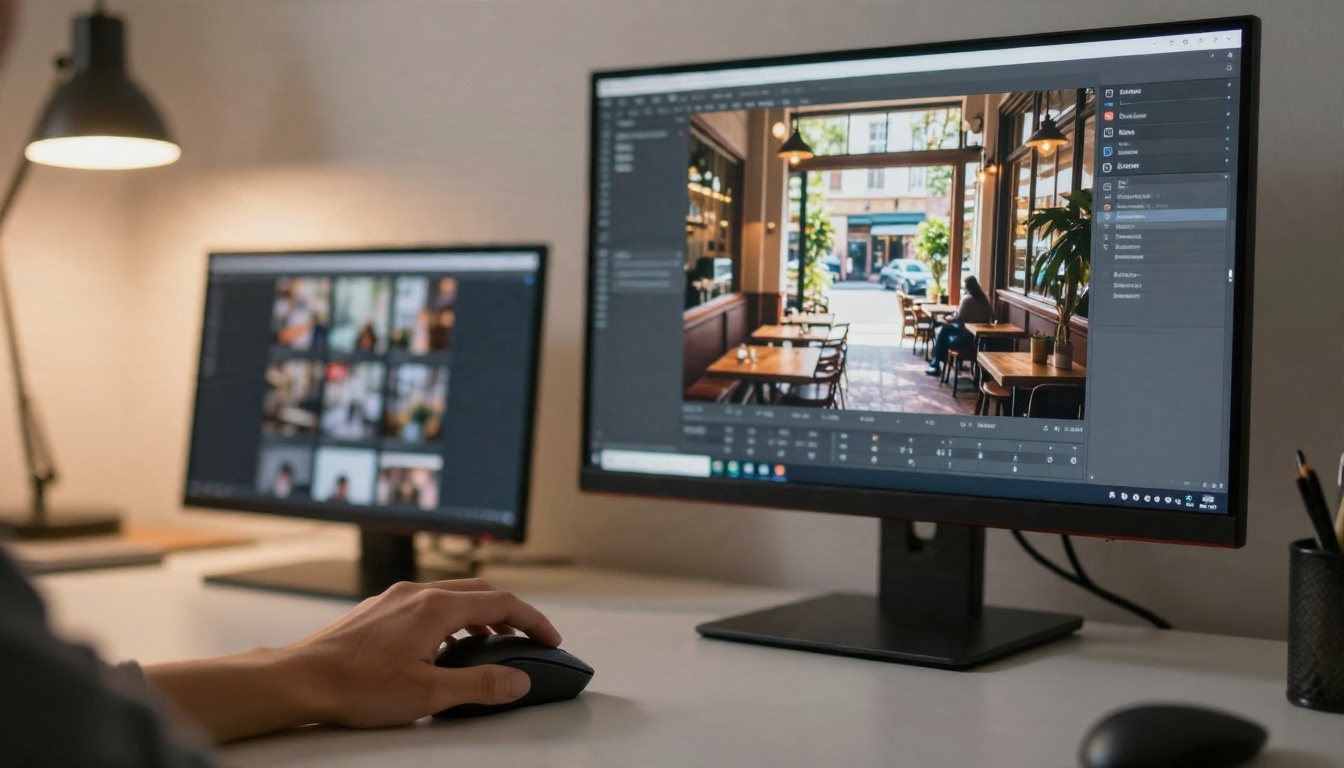
Como Kling 3.0 Turbo no tiene página dedicada en PicassoIA, la ruta práctica es Kling v3 Video. Usa la misma familia de generación, así que tus prompts, encuadres y flujo de trabajo se trasladan sin cambios.
Paso a paso
- Abre la página del modelo de Kling v3 Video en PicassoIA.
- Elige tu modo. Selecciona texto a video para ideas abiertas, o sube una imagen fija para animar desde el primer fotograma.
- Escribe un prompt corto y concreto. Describe el sujeto, la acción y el movimiento de cámara en frases sencillas.
- Define la duración. Empieza con 5 segundos. Solo alárgala cuando el movimiento funcione.
- Elige la resolución. Usa la opción más baja para los borradores y la más alta para las versiones finales.
- Genera, revisa y cambia una cosa a la vez. Primero el prompt, luego la cámara y después la iluminación.
💡 Consejo pro: Crea tu primer fotograma con Seedream 4.5. Una imagen nítida y bien compuesta da al modelo de video mucho más con lo que trabajar que un prompt de texto solo.
Consejos de prompt que ahorran créditos
- Una acción por clip. "Ella se da la vuelta y sonríe" funciona. "Ella se da la vuelta, corre, salta y saluda" no.
- Nombra la cámara. "Dolly in lento", "seguimiento en mano" o "plano general fijo" elimina las suposiciones.
- Describe la luz. "Luz suave de ventana desde la izquierda" mantiene el aspecto coherente entre tomas.
- Menciona el sonido brevemente. Si el modelo genera audio, una línea como "lluvia ligera y tráfico lejano" moldea el resultado.
- Evita el texto en el encuadre. Las letras generadas suelen deformarse durante el movimiento.
Errores que desperdician créditos

La mayor parte del gasto excesivo viene de hábitos, no de los precios. Ten cuidado con estos:
- Hacer borradores en la resolución final. Cada toma de 1080p rechazada cuesta alrededor de un 27 por ciento más que una de 720p.
- Dejar los 15 segundos por defecto. Los clips más largos se desvían más y cuestan tres veces más que los de 5 segundos.
- Cambiar cinco cosas entre intentos. No puedes saber qué cambio ayudó.
- Saltarte el primer fotograma. Las generaciones solo de texto varían más, así que gastas más intentos.
- Ignorar el tiempo de espera en la cola. Un modelo "turbo" en una plataforma saturada puede resultar más lento que un modelo estándar en una vacía.
- Fiarse de una sola fuente de precios. Las tarifas cambian de una plataforma a otra y con frecuencia.
⚠️ Baño de realidad: Si un clip necesita mucha corrección, regenéralo en lugar de parchearlo. Gastar $0.55 en un intento nuevo de 5 segundos sale más barato que una hora de limpieza.
Lista rápida para decidir
Revísala antes de pulsar generar:
- ¿El clip dura menos de 15 segundos? Si no, considera Seedance 2.5 o unir tomas.
- ¿Necesitas 4K? Si la respuesta es sí, Turbo no es la herramienta final.
- ¿Estás haciendo un borrador? Usa 720p y duraciones cortas.
- ¿El tiempo es el cuello de botella? Turbo encaja bien.
- ¿El presupuesto es el cuello de botella? Compara la tarifa actual por segundo con Kling 3.0 estándar y con Kling v2.5 Turbo Pro.
Pruébalo tú mismo

La mejor forma de juzgar cualquier modelo de video es ejecutar tu propio prompt. Toma una imagen fija, escribe una frase de movimiento y genera un clip de 5 segundos. Luego cambia solo el movimiento de cámara y genera de nuevo. Dos clips te enseñarán más que cualquier tabla comparativa.
PicassoIA te ofrece toda la línea Kling en un solo lugar, desde Kling v3 Video y Kling v3 Omni Video hasta Kling v2.6, además de Seedance, Veo, Wan y LTX para hacer pruebas lado a lado. Combínalos con modelos de imagen para los primeros fotogramas, sincronización labial para los diálogos y upscalers para la entrega final.
Abre el catálogo completo en picassoia.com/en/all-models, elige dos modelos y ejecuta el mismo prompt en ambos. Tus propios resultados te dirán enseguida si la velocidad al estilo Turbo vale los céntimos extra por segundo para tu trabajo.


