हर AI वीडियो टूल एक ही वादा करता है: तेज़ क्लिप्स, बेहतर मूवमेंट, कम बिल। फिर आप बीस जेनरेशन का एक बैच चलाते हैं और इनवॉइस कुछ और ही कहानी बताता है। Kling 3.0 Turbo एक विचार पर बना है, और वह है आपके प्रॉम्प्ट और इस्तेमाल लायक क्लिप के बीच का इंतज़ार कम करना। इसके लिए पैसा खर्च करना सही है या नहीं, यह तीन चीज़ों पर निर्भर करता है: यह असल में कितना तेज़ है, फुटेज के हर सेकंड की लागत क्या है, और एक ही जेनरेशन से कितना वीडियो मिल सकता है।
यह लेख इन तीनों पर आँकड़े देता है। यह यह भी बताता है कि Turbo कहाँ सही विकल्प है, कहाँ सस्ता या लंबा मॉडल बेहतर है, और आज PicassoIA पर Kling परिवार को कैसे आज़माया जाए।
💡 त्वरित राय: Kling 3.0 Turbo ऑडियो के साथ 3 से 15 सेकंड की क्लिप्स 720p या 1080p में बनाता है। तीसरे पक्ष की कीमत लगभग 720p पर $0.11 प्रति सेकंड और 1080p पर $0.14 प्रति सेकंड है। यह स्पीड वाला प्रोडक्ट है, बजट वाला नहीं।
Kling 3.0 Turbo वास्तव में है क्या
रिलीज़ और पोज़िशनिंग
Kling AI ने Turbo को जून 2026 में मुख्य Kling 3.0 मॉडल के कम-लेटेंसी वाले भाई के रूप में रिलीज़ किया। इसका पिच सीधा है। आपको वही विज़ुअल स्टाइल मिलता है जिसने Kling को सिनेमाई मूवमेंट के लिए लोकप्रिय बनाया, लेकिन नतीजे पहले मिलते हैं। यह तब मायने रखता है जब आप शॉट तय करने से पहले किसी प्रॉम्प्ट को आठ-दस बार बदलते हैं।
यह टेक्स्ट-टू-वीडियो और फ़र्स्ट फ़्रेम इमेज टू वीडियो, दोनों संभालता है। दूसरे मोड में आप एक स्टिल फ़ोटो देते हैं और मॉडल उसे एनिमेट करता है, जो फ़्रेमिंग, वार्डरोब और रंग पर नियंत्रण रखने का सबसे भरोसेमंद तरीका है।
Kling परिवार में इसकी जगह
Kling ने इतने वर्ज़न जारी किए हैं कि नामकरण उलझा हुआ लगता है। यहाँ संबंधित वर्ज़न दिए गए हैं, उन मॉडल्स के साथ जिन्हें आप PicassoIA पर इस्तेमाल कर सकते हैं।
| मॉडल | ताकत | आम भूमिका |
|---|
| Kling 3.0 Turbo | कम लेटेंसी, ऑडियो शामिल | तेज़ इटरेशन, त्वरित ड्राफ़्ट |
| Kling v3 Video | सिनेमाई मूवमेंट और डिटेल | हीरो शॉट्स और फ़ाइनल रेंडर |
| Kling v3 Omni Video | 1080p तक टेक्स्ट-टू-वीडियो, मल्टीमॉडल इनपुट के साथ | रेफ़रेंस वाले जटिल दृश्य |
| Kling v3 Motion Control | रेफ़रेंस से किरदार की हरकत | तय मूवमेंट वाले किरदारों को एनिमेट करना |
| Kling v2.5 Turbo Pro | पहले की तेज़ जेनरेशन लाइन | बजट-अनुकूल ड्राफ़्ट |
| Kling v2.6 | स्थिर, अच्छी तरह परखा हुआ मूवमेंट | भरोसेमंद सामान्य उपयोग |
⚠️ उपलब्धता नोट: इस लेख के लिखे जाने तक Kling 3.0 Turbo का PicassoIA पर अपना मॉडल पेज नहीं है। सबसे नज़दीकी विकल्प Kling v3 Video और Kling v3 Omni Video हैं, जो उसी जेनरेशन परिवार के हैं। Turbo के लिए कहीं और पैसे देने से पहले इन्हें इस्तेमाल करके देखें कि Kling 3 का लुक आपके प्रोजेक्ट में फ़िट बैठता है या नहीं।
यह असल में कितना तेज़ है?
आँकड़े क्या कहते हैं
ईमानदार बात यह है। Kling Turbo को तेज़, कम-लेटेंसी विकल्प बताता है, लेकिन किसी भी सार्वजनिक बेंचमार्क में तय जेनरेशन समय नहीं दिया गया है। जो कोई "ठीक 40 सेकंड" बताता है, वह अनुमान लगा रहा है, क्योंकि रेंडर का समय क्लिप की लंबाई, रेज़ोल्यूशन, क्यू के लोड और आप जिस प्लेटफ़ॉर्म का इस्तेमाल करते हैं, उसके साथ बदलता है।
जो बात आप भरोसे से कह सकते हैं:
- Turbo को लेटेंसी में मानक Kling 3.0 से आगे रखा गया है।
- 720p पर 5 सेकंड की क्लिप उस रेंज में आती है जिसे ज़्यादातर क्रिएटर "कॉफ़ी की एक चुस्की जितना" कहते हैं, जबकि 1080p पर 15 सेकंड की क्लिप में साफ़ तौर पर ज़्यादा समय लगता है।
- व्यस्त प्लेटफ़ॉर्म पर क्यू का समय अक्सर मॉडल की स्पीड से ज़्यादा मायने रखता है।
💡 टिप: अपनी पहली तीन जेनरेशन का समय नापें। क्लिप की लंबाई, रेज़ोल्यूशन और इंतज़ार लिख लें। यह आपका निजी बेंचमार्क किसी भी मार्केटिंग चार्ट से ज़्यादा काम का है।
असली वर्कफ़्लो में स्पीड

स्पीड शेखी बघारने की चीज़ नहीं है। यह आपके काम का तरीका बदलती है। जब क्लिप जल्दी लौटती है, तो आप ऐसा लूप चला सकते हैं:
- एक साफ़ एक्शन वाला प्रॉम्प्ट लिखें।
- 720p में 3 से 5 सेकंड का छोटा ड्राफ़्ट बनाएँ।
- सिर्फ़ एक वेरिएबल बदलें, जैसे कैमरा मूव या लाइटिंग।
- मूवमेंट सही होने तक दोहराएँ।
- फ़ाइनल को ज़्यादा रेज़ोल्यूशन या लंबी अवधि में रेंडर करें।
जो टीमें काम एक साथ रिव्यू करती हैं, उन्हें सबसे ज़्यादा फ़ायदा होता है। मीटिंग के दौरान पहुँचा प्रोडक्ट वीडियो ड्राफ़्ट उसी मीटिंग में सुधारा जा सकता है। अगली सुबह पहुँचा ड्राफ़्ट नहीं सुधारा जा सकता।
Turbo की असली लागत
प्रति-सेकंड प्राइसिंग
Kling आउटपुट के हर सेकंड के हिसाब से बिलिंग करता है। आधिकारिक सूची की कीमत युआन में दी गई है, लगभग 720p पर ¥0.8 प्रति सेकंड और 1080p पर ¥1 प्रति सेकंड, ऑडियो सहित। तीसरे पक्ष के होस्ट इसे डॉलर में थोड़े अलग नतीजों के साथ बदलते हैं:
| रेज़ोल्यूशन | लगभग प्रति-सेकंड कीमत | 5 सेकंड की क्लिप | 10 सेकंड की क्लिप | 15 सेकंड की क्लिप |
|---|
| 720p | $0.11 | लगभग $0.55 | लगभग $1.10 | लगभग $1.65 |
| 1080p | $0.14 | लगभग $0.70 | लगभग $1.40 | लगभग $2.10 |
होस्ट रेज़ोल्यूशन और प्रोवाइडर फ़ीस के आधार पर लगभग $0.106 से $0.14 प्रति सेकंड तक सूची देते हैं। इस टेबल को कोट नहीं, प्लानिंग की रेंज मानें।
जहाँ लागत चुपचाप बढ़ती है
एक क्लिप सस्ती लगती है। प्रोजेक्ट वैसा नहीं होता। ज़रा सोचें कि 30 सेकंड का एड छह 5 सेकंड के शॉट्स से बना है, और हर शॉट के लिए औसतन चार कोशिशें लगती हैं:
- 6 शॉट × 4 कोशिशें × 5 सेकंड = 120 सेकंड जेनरेट हुए
- $0.11 प्रति सेकंड पर, 30 सेकंड के स्पॉट के लिए लगभग $13.20
- $0.14 प्रति सेकंड पर (हर जगह 1080p), लगभग $16.80
चाल यह है कि ड्राफ़्ट कभी भी आपके फ़ाइनल रेज़ोल्यूशन पर रेंडर नहीं होने चाहिए। 720p पर ड्राफ़्ट बनाएँ, सिर्फ़ विजेता टेक 1080p में फ़ाइनल करें, और रिजेक्ट हुए टेक पर आपका बिल लगभग एक-चौथाई घट जाएगा।
क्या Turbo सबसे सस्ता Kling विकल्प है?
इस पर स्रोत अलग-अलग राय रखते हैं। कुछ तुलनाएँ Turbo को सस्ता विकल्प बताती हैं, जबकि कुछ यह इंगित करती हैं कि मानक Kling 3.0 की प्रति-सेकंड दर कम है और Turbo के लिए आप लेटेंसी का प्रीमियम देते हैं। सबसे सुरक्षित समझ यह है: बजट बनाने से पहले अपने प्लेटफ़ॉर्म पर लाइव दर जाँच लें। अगर आपका वर्कफ़्लो समय-संवेदनशील नहीं है, तो मानक Kling 3.0 या कोई पिछला मॉडल हर इस्तेमाल लायक क्लिप पर कम खर्च आ सकता है।
वीडियो लंबाई और रेज़ोल्यूशन की सीमाएँ
3 से 15 सेकंड
Turbo 3 से 15 सेकंड तक की क्लिप्स बनाता है। 5 या 8 सेकंड तक सीमित मॉडल्स की तुलना में यह उदार रेंज है, और यह एक पूरे बीट के एक्शन के लिए काफ़ी लंबी है: कोई व्यक्ति आता है, कोई चीज़ उठाता है और प्रतिक्रिया देता है।
हालाँकि यह मान न लें कि लंबा हमेशा बेहतर है। अवधि बढ़ने के साथ मोशन ड्रिफ़्ट भी बढ़ता है। 15 सेकंड का शॉट 5 सेकंड के शॉट की तुलना में किरदार के चेहरे, किसी प्रॉप या बैकग्राउंड को बदलने की ज़्यादा संभावना रखता है। अगर शॉट में बस एक झलक चाहिए, तो 5 सेकंड माँगें और पैसे बचाएँ।
720p बनाम 1080p
Turbo 1080p तक जाता है। एक तुलना बताती है कि मूल Kling 3.0 वह वर्ज़न है जो 4K आउटपुट देता है, इसलिए अगर आपकी डिलीवरी स्पेक को 4K चाहिए, तो Turbo आपका फ़ाइनल रेंडर मॉडल नहीं है।
| ज़रूरत | सबसे अच्छा विकल्प |
|---|
| सोशल ड्राफ़्ट और स्टोरीबोर्ड | 720p |
| वेब, YouTube, एड डिलीवरी | 1080p |
| बड़ी स्क्रीन या प्रिंट-ग्रेड फ़ुटेज | मानक Kling 3.0 या बाद में अपस्केल |
जिस क्लिप को और पिक्सल चाहिए, उसे आप 1080p पर रेंडर करके PicassoIA की Super Resolution या AI Enhance Videos श्रेणी के किसी अपस्केलर से चला सकते हैं।
लंबे दृश्य जोड़ना
कोई एक जेनरेशन पूरे एक मिनट तक नहीं पहुँचती। लंबे कामों के लिए दृश्यों को एक क्रम में प्लान करें:
- हर शॉट को एक जैसे फ़र्स्ट फ़्रेम इमेज से जेनरेट करें, ताकि किरदार और वार्डरोब स्थिर रहें।
- एक्शन पर कट करें, जैसे सिर मुड़ना या दरवाज़ा खुलना, ताकि जोड़ छिप जाए।
- हर क्लिप की अपनी आवाज़ पर निर्भर रहने के बजाय पूरे क्रम में एक ही म्यूज़िक बेड जोड़कर ऑडियो एकसार रखें।
अगर आपको एक ही पास में बहुत लंबे टेक चाहिए, तो Seedance 2.5 30 सेकंड तक की क्लिप्स के लिए बना है, इसलिए लंबे शॉट्स के लिए यह Turbo से बेहतर मेल खाता है।
इसे कब इस्तेमाल करें (और कब नहीं)
सबसे सही मौके
जब समय ही सबसे दुर्लभ संसाधन हो, तब Turbo अपनी कीमत वसूलता है। ये सबसे मज़बूत मामले हैं:
- क्लाइंट पिच ड्राफ़्ट। शुक्रवार तक एक दिशा के बजाय लंच से पहले तीन दिशाएँ दिखाएँ।
- डेडलाइन पर सोशल कंटेंट। ट्रेंड वाली पोस्ट्स की कीमत हर घंटे घटती है।
- प्रॉम्प्ट टेस्टिंग। लंबे फ़ाइनल पर खर्च करने से पहले वह शब्दावली ढूँढें जो काम करती है।
- छोटे प्रोडक्ट शॉट्स। 1080p में 5 सेकंड का घूमता या रिवील शॉट एक आदर्श मौका है।
- नेटिव ऑडियो वाले बातचीत वाले दृश्य। आवाज़ क्लिप के साथ जेनरेट होती है, इसलिए सरल परिवेश वाले पलों के लिए अलग ऑडियो पास की ज़रूरत नहीं पड़ती।
बोले गए संवाद के लिए, जहाँ होंठों की हरकत किसी खास रिकॉर्डिंग से मेल खानी हो, सबसे अच्छा विज़ुअल टेक चुनने के बाद Kling Lip Sync जोड़ें।
बेहतर विकल्प
Turbo हर ब्रीफ़ का जवाब नहीं है। यहाँ बताया गया है कि कब कोई दूसरा मॉडल ज़्यादा सही है:
एक सरल नियम: अगर आप कई ड्राफ़्ट बनाने वाले हैं, तो स्पीड के लिए पैसा दें। अगर आप एक या दो फ़ाइनल बनाने वाले हैं, तो उसके बजाय क्वालिटी या लंबाई के लिए पैसा दें।
PicassoIA पर Kling कैसे चलाएँ
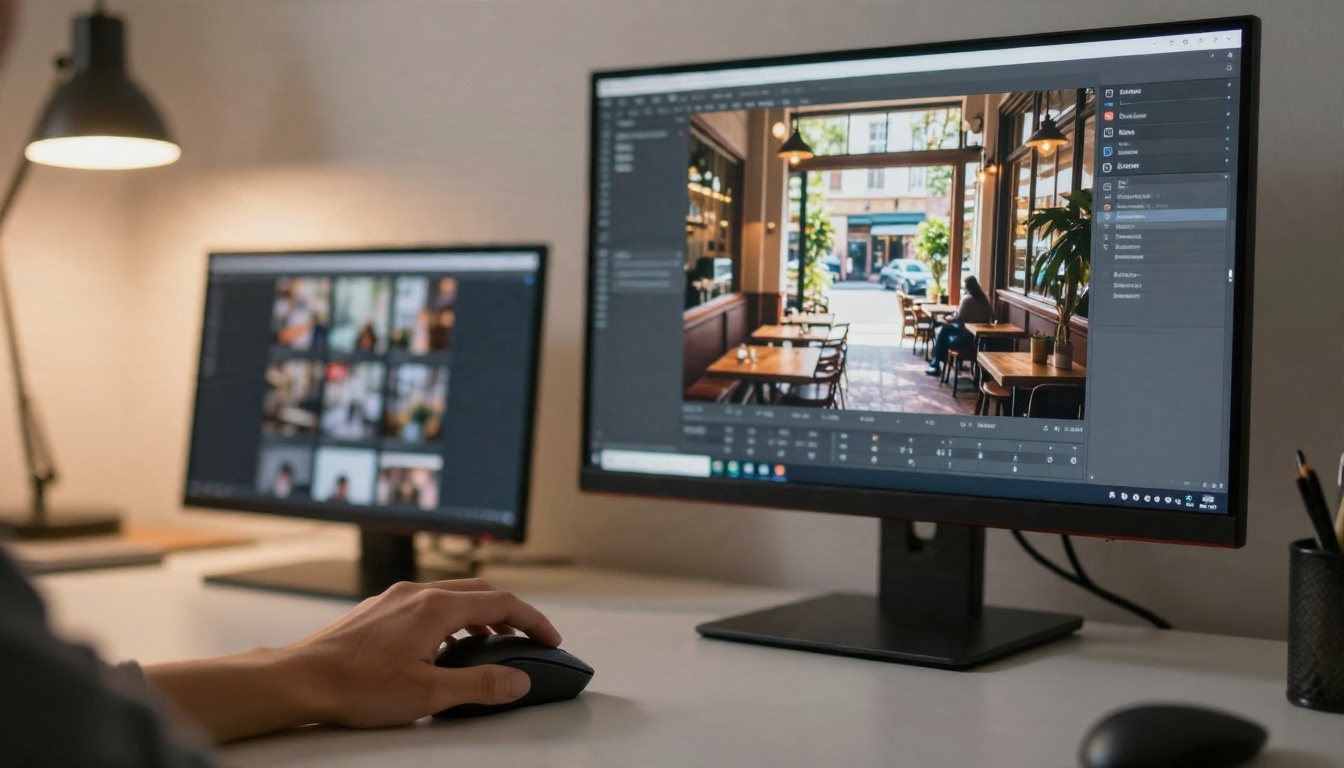
चूँकि Kling 3.0 Turbo का PicassoIA पर समर्पित पेज नहीं है, इसलिए व्यावहारिक रास्ता Kling v3 Video है। यह उसी जेनरेशन परिवार का इस्तेमाल करता है, इसलिए आपके प्रॉम्प्ट, फ़्रेमिंग और वर्कफ़्लो बिना बिगड़े पहुँचते हैं।
चरण दर चरण
- PicassoIA पर Kling v3 Video का मॉडल पेज खोलें।
- अपना मोड चुनें। खुले विचारों के लिए टेक्स्ट-टू-वीडियो चुनें, या फ़र्स्ट फ़्रेम एनिमेशन के लिए एक स्टिल इमेज अपलोड करें।
- एक छोटा, ठोस प्रॉम्प्ट लिखें। सब्जेक्ट, एक्शन और कैमरा मूव सादे वाक्यों में बताएँ।
- अवधि सेट करें। 5 सेकंड से शुरू करें। लंबा तभी करें जब मूवमेंट ठीक चल जाए।
- रेज़ोल्यूशन चुनें। ड्राफ़्ट के लिए निचला विकल्प, फ़ाइनल के लिए ऊँचा।
- जेनरेट करें, रिव्यू करें, और एक बार में एक चीज़ बदलें। पहले प्रॉम्प्ट, फिर कैमरा, फिर लाइटिंग।
💡 प्रो टिप: अपना पहला फ़्रेम Seedream 4.5 से बनाएँ। एक तेज़, अच्छी तरह कंपोज़ की गई स्टिल इमेज वीडियो मॉडल को अकेले टेक्स्ट प्रॉम्प्ट से कहीं ज़्यादा दे देती है।
क्रेडिट बचाने वाले प्रॉम्प्ट टिप्स
- हर क्लिप में एक एक्शन। "वह मुड़ती है और मुस्कुराती है" चलता है। "वह मुड़ती है, दौड़ती है, कूदती है और हाथ हिलाती है" नहीं चलता।
- कैमरा का नाम लें। "धीमा डॉली इन", "हैंडहेल्ड फ़ॉलो" या "स्टेटिक वाइड" अंदाज़े का काम खत्म कर देते हैं।
- रोशनी बताएँ। "बाईं ओर से नरम खिड़की की रोशनी" अलग-अलग टेक के बीच लुक को एकसार रखती है।
- आवाज़ का ज़िक्र संक्षेप में करें। अगर मॉडल ऑडियो जेनरेट करता है, तो "हल्की बारिश और दूर का ट्रैफ़िक" जैसी एक पंक्ति नतीजे को आकार देती है।
- फ़्रेम में टेक्स्ट से बचें। मूवमेंट के दौरान जेनरेट हुई लिखावट अक्सर टेढ़ी हो जाती है।
वे गलतियाँ जो क्रेडिट बर्बाद करती हैं
ज़्यादातर ओवरस्पेंडिंग आदतों से आती है, कीमतों से नहीं। इन पर ध्यान दें:
- फ़ाइनल रेज़ोल्यूशन पर ड्राफ़्ट बनाना। हर रिजेक्ट हुआ 1080p टेक 720p टेक से लगभग 27 प्रतिशत ज़्यादा लागत का होता है।
- डिफ़ॉल्ट रूप से 15 सेकंड चुनना। लंबी क्लिप्स ज़्यादा ड्रिफ़्ट करती हैं और 5 सेकंड की क्लिप्स से तीन गुना महँगी पड़ती हैं।
- कोशिशों के बीच पाँच चीज़ें बदलना। आप यह नहीं बता पाएँगे कि कौन-सा बदलाव काम आया।
- पहला फ़्रेम छोड़ देना। सिर्फ़ टेक्स्ट वाली जेनरेशन ज़्यादा बदलती है, इसलिए आप ज़्यादा कोशिशें खर्च करते हैं।
- क्यू के समय को नज़रअंदाज़ करना। भीड़ वाले प्लेटफ़ॉर्म पर "टर्बो" मॉडल खाली प्लेटफ़ॉर्म के मानक मॉडल से धीमा लग सकता है।
- एक ही प्राइस स्रोत पर भरोसा करना। दरें होस्ट के हिसाब से अलग होती हैं और अक्सर बदलती हैं।
⚠️ सच्चाई की परख: अगर किसी क्लिप को भारी सुधार चाहिए, तो पैच करने के बजाय दोबारा जेनरेट करें। ताज़ा 5 सेकंड की कोशिश पर $0.55 खर्च करना एक घंटे की सफ़ाई से सस्ता है।
त्वरित निर्णय चेकलिस्ट
जेनरेट दबाने से पहले इसका उपयोग करें:
- क्या क्लिप 15 सेकंड से कम है? अगर नहीं, तो Seedance 2.5 या शॉट्स को जोड़ने पर विचार करें।
- क्या आपको 4K चाहिए? अगर हाँ, तो Turbo फ़ाइनल टूल नहीं है।
- क्या आप ड्राफ़्ट बना रहे हैं? 720p और छोटी अवधि इस्तेमाल करें।
- क्या समय बाधा है? Turbo एक मज़बूत विकल्प है।
- क्या बजट बाधा है? लाइव प्रति-सेकंड दर की तुलना मानक Kling 3.0 और Kling v2.5 Turbo Pro से करें।
खुद आज़माएँ

किसी भी वीडियो मॉडल को परखने का सबसे अच्छा तरीका है उसमें अपना प्रॉम्प्ट चलाना। एक स्टिल इमेज लें, मूवमेंट का एक वाक्य लिखें और 5 सेकंड की क्लिप बनाएँ। फिर सिर्फ़ कैमरा मूव बदलकर दोबारा जेनरेट करें। दो क्लिप्स आपको किसी भी तुलना टेबल से ज़्यादा सिखा देंगी।
PicassoIA आपको पूरी Kling लाइन एक ही जगह देता है, Kling v3 Video और Kling v3 Omni Video से लेकर Kling v2.6 तक, साथ में Seedance, Veo, Wan और LTX भी, ताकि आप साथ-साथ टेस्ट कर सकें। फ़र्स्ट फ़्रेम के लिए इमेज मॉडल, संवाद के लिए lip sync और फ़ाइनल डिलीवरी के लिए अपस्केलर के साथ इन्हें जोड़ें।
picassoia.com/en/all-models पर पूरा कैटलॉग खोलें, दो मॉडल चुनें और एक ही प्रॉम्प्ट दोनों में चलाएँ। आपके अपने नतीजे जल्दी बता देंगे कि आपके काम के लिए Turbo जैसी स्पीड हर सेकंड के अतिरिक्त पैसे के लायक है या नहीं।


