La mayoría de las personas que buscan Kling 3.0 se hacen en realidad una sola pregunta: ¿de verdad necesito pagar tanto por un clip de cinco segundos? A veces la respuesta es sí. Muchas veces, no. El truco está en saber qué trabajos merecen un modelo premium y cuáles resuelve igual de bien una herramienta económica, para dejar de gastar créditos en material de relleno que nadie va a mirar dos veces.
Este análisis pone Kling 3.0 junto a las alternativas baratas y gratuitas, con una mirada detallada a los límites de duración del video, la resolución, el audio y el costo real de conseguir un clip utilizable. También verás cómo usar Kling v3 en PicassoIA y qué modelos económicos elegir cuando el trabajo es sencillo.
Lo que ofrece realmente Kling 3.0
Kling 3.0, disponible en PicassoIA como Kling v3 Video, es un modelo de texto a video e imagen a video de Kuaishou. Las razones por las que la gente lo elige son fáciles de enumerar:
- Guion de varias tomas. Puedes definir hasta seis tomas separadas, cada una con su propio prompt y duración, dentro de una sola generación.
- 1080p en modo pro. El modo estándar produce 720p, y el modo pro produce Full HD.
- Audio nativo. El sonido ambiente se puede generar junto con la imagen.
- Fijación de fotograma inicial y final. Subes un primer fotograma y un último fotograma, y el modelo construye el movimiento entre ambos.
- Relaciones de aspecto flexibles. Se admiten 16:9, 9:16 y 1:1.
Esa lista de funciones es potente, y explica el precio. Un modelo que gestiona movimientos de cámara, coherencia de personajes y sonido en una sola pasada cuesta más de ejecutar que un modelo que solo anima una foto fija.
💡 Regla rápida: paga por Kling cuando el clip tenga que parecer una toma terminada. Usa un modelo más barato cuando el clip sea un borrador, una prueba o un elemento de fondo.
Dónde brilla Kling v3
Kling rinde mejor cuando la escena tiene personas, contacto físico o un trabajo de cámara complicado. Piensa en una mano sirviendo café, una bailarina dando una vuelta o un coche tomando una curva con el fondo deslizándose. Son las tomas en las que los modelos más débiles emborronan los rostros o dejan que los objetos se fundan unos con otros.
Dónde pagas de más
Si tu clip es un paneo lento sobre un paisaje, un producto sobre una mesa o un bucle abstracto para el encabezado de una web, las fortalezas de Kling casi no importan. Un modelo económico te da el 90 por ciento del resultado por una fracción de los créditos.
El costo real de Kling 3.0
Los precios de Kling son confusos porque se basan en créditos, y los datos de las distintas fuentes no coinciden. Esto es lo que se puede decir con razón sin fingir que las cifras son fijas.
| Tipo de plan | Rango típico informado | Qué significa en la práctica |
|---|
| Nivel gratuito | Alrededor de 66 créditos, que algunas fuentes indican como diarios y otras como mensuales | Unos cuantos clips cortos, a menudo con colas más lentas en horas punta y menor resolución |
| Plan de pago de entrada | Entre 6 y 7 dólares al mes aproximadamente | Unos cientos de créditos, suficientes para experimentar pero no para trabajo con clientes |
| Nivel intermedio | Alrededor de 30 dólares al mes | Varios miles de créditos, adecuados para un creador con uso regular |
| Nivel superior | Alrededor de 60 dólares al mes | Uso intensivo; la salida en 4K cuesta mucho más por segundo |
Trata todas estas cifras como provisionales: cambian con frecuencia. El costo de los créditos cambia según el modo, la resolución, el audio y la duración, y un clip en 4K puede costar varias veces más que uno en 720p.
Por qué un clip cuesta más de lo que crees
El precio de lista por clip rara vez es el precio que pagas. Los proyectos reales necesitan reintentos. Si una de cada tres generaciones es utilizable, tu costo efectivo por clip bueno es el triple del precio de etiqueta. Ese es el número que hay que comparar entre herramientas, no el costo en créditos que aparece en el titular.

Una fórmula sencilla de presupuesto
Toma el costo de una generación, divídelo entre tu tasa de aciertos y suma el costo de cualquier escalado o pase de edición. Un modelo barato con una tasa de aciertos del 25 por ciento puede acabar costando más que un modelo premium con una tasa del 70 por ciento. Registra tus propios números durante una semana antes de decidir.
Límites de duración del video, comparados
La duración es el punto en el que el marketing y la realidad se separan. Las fuentes no se ponen de acuerdo sobre Kling 3.0: algunas informan de un límite de 10 segundos por generación en ciertos endpoints y otras mencionan duraciones de hasta 15 segundos. En PicassoIA, la página de Kling v3 Video describe una salida de hasta 15 segundos. Revisa el campo de duración en la página del modelo antes de planificar un proyecto a partir de ese dato.
Así se comparan los modelos de este artículo en duración y posicionamiento.
💡 Truco para la duración: un clip largo rara vez es una sola generación larga. Los editores construyen secuencias de 15 a 30 segundos uniendo varias tomas de 5 segundos, lo que te da control sobre cada corte y te permite descartar solo la pieza mala.

Por qué los clips cortos no son un problema
La mayoría de las publicaciones en redes cortan cada pocos segundos de todos modos. Un clip de 5 segundos con un buen fotograma inicial y un buen fotograma final es más útil que uno de 15 segundos en el que los últimos diez se desvían. Si planificas tu edición en tiempos cortos, un modelo con un límite de duración menor deja de ser una limitación.
Alternativas más baratas que sí cumplen
No tienes que elegir un solo modelo para todo. Esto es lo que aporta cada opción económica.
Seedance 2.5 Lite para borradores gratuitos
Seedance 2.5 Lite figura como generador de video gratuito y sin límites para clips de hasta 10 segundos. Eso lo convierte en el lugar obvio para probar prompts antes de gastar nada. Si la composición funciona en Lite, puedes pasar el prompt ganador a un modelo premium para el render final. Para piezas más largas, Seedance 2.5 figura para clips de hasta 30 segundos, y Seedance 2.0 Mini añade audio nativo en una versión más ligera.
Wan por valor por crédito
Las variantes Wan 2.5 T2V Fast y Wan 2.5 I2V Fast están pensadas para la velocidad y el bajo costo. La familia Wan es la favorita para animar una imagen fija en un bucle corto, que es exactamente lo que necesita la mayoría del material de relleno. Para mayor fidelidad, Wan 3 Prime produce 1080p desde texto.

Hailuo para el movimiento
Hailuo 02 es conocido por su movimiento fluido y entrega 1080p. Si te preocupa que las herramientas baratas se vean rígidas, este es el que conviene probar. Las variantes más rápidas, Hailuo 2.3 Fast y Hailuo 02 Fast, cambian resolución por velocidad. El modelo 02 Fast figura a 512p, así que úsalo para borradores, no para versiones finales.
LTX para la velocidad y la resolución
LTX 2.5 Fast figura con salida en 4K en segundos, y LTX 2 Pro apunta a una calidad más alta. Si necesitas editar un clip existente en lugar de generar uno nuevo, LTX 2 Retake te permite rehacer una sola sección en vez de todo el clip, lo que ahorra créditos.
Veo y Pixverse para trabajos concretos
Veo 3.1 Lite y Veo 3.1 Fast traen audio nativo a un precio menor que los modelos insignia. Pixverse v6 ofrece video cinematográfico con audio de IA, mientras que Pixverse v4.5 es una opción de 1080p más barata para contenido estilizado.
Opciones gratuitas y sus límites
Lo gratuito es real, pero siempre tiene un precio en tiempo, resolución o derechos. Esto es lo que cabe esperar.
- Marcas de agua. Muchos niveles gratuitos imprimen un logotipo en una esquina. Eso sirve para borradores y no se puede usar en trabajos para clientes.
- Colas. Los trabajos gratuitos esperan detrás de los usuarios de pago, a veces durante muchos minutos en horas punta.
- Límites de resolución. Las salidas gratuitas suelen quedarse en 720p o menos.
- Límites de duración del clip. Un resumen de 2026 indica que los límites del nivel gratuito llegan a ser de solo 4 a 6 segundos en varios nombres importantes.
- Límites diarios o mensuales de créditos. La cifra de 66 créditos que se suele citar para Kling solo da para unos pocos clips cortos.
💡 Flujo inteligente: haz borradores con un modelo gratuito, elige el prompt ganador y gasta créditos premium solo en el render final. Este hábito sencillo puede reducir tu gasto en más de la mitad.
Calidad: ¿merece la pena el premium?
Respuesta honesta: depende de lo que vea el espectador.
| Caso de uso | Mejor opción | Por qué |
|---|
| Anuncio para clientes con personas | Kling v3 Video | Rostros coherentes, movimiento natural, audio incluido |
| Giro de producto o bucle de imagen fija | Wan 2.5 I2V Fast | Barato y rápido; la imagen original aporta la calidad |
| Adelanto para redes con muchas versiones | Seedance 2.5 Lite | Gratuito, rápido para iterar |
| Diálogo con sonido ambiente | Veo 3.1 Lite | Audio nativo a menor costo |
| Pruebas rápidas de concepto | LTX 2.5 Fast | Entrega rápida |
| Pieza única y larga | Seedance 2.5 | Mayor límite de duración del clip |
La prueba que lo resuelve
Ejecuta el mismo prompt con tres modelos: uno gratuito, uno de precio medio y Kling v3. Pon los tres clips uno al lado del otro en el tamaño en el que tu audiencia los verá de verdad, a menudo en la pantalla de un teléfono. Si no notas la diferencia a ese tamaño, acabas de ahorrarte muchos créditos.
Cómo usar Kling v3 en PicassoIA
Cuando una toma sí necesita Kling de verdad, este es el flujo de trabajo en PicassoIA. Abre la página de Kling v3 Video y sigue estos pasos.

- Escribe el prompt. Describe en orden el sujeto, la acción, el movimiento de cámara y la luz. El campo de prompt admite hasta 2500 caracteres, pero un texto ajustado de 60 a 120 palabras suele funcionar mejor que un bloque de texto enorme.
- Elige el modo. El estándar produce 720p y el pro produce 1080p. Haz borradores en estándar y pasa a pro para el render final.
- Define la duración. El valor por defecto es de 5 segundos. Empieza ahí. Amplíala solo cuando la acción realmente necesite más tiempo.
- Elige la relación de aspecto. 16:9, 9:16 o 1:1. Si subes una imagen inicial, la relación sigue a la imagen.
- Añade una imagen inicial si quieres que el primer fotograma sea exacto. Usa un JPG o PNG de al menos 300 píxeles y menos de 10 MB.
- Añade una imagen final para un cierre controlado. Requiere una imagen inicial.
- Activa el audio cuando necesites sonido ambiente. Viene desactivado por defecto, así que actívalo solo para el render final.
- Usa un prompt negativo para bloquear problemas habituales, como manos deformadas, texto parpadeante o miembros extra.
- Prueba la multitoma para secuencias. El campo de prompt múltiple admite hasta 6 tomas, cada una con su propio prompt y duración, y el total debe coincidir con la duración completa.
Consejos de parámetros que ahorran créditos
- Haz borradores en modo estándar. Revisa la composición y el movimiento antes de pagar por 1080p.
- Mantén el audio desactivado durante las pruebas. Añádelo cuando la imagen funcione.
- Fija el fotograma inicial. Genera primero una imagen fija perfecta con un modelo de texto a imagen y luego anímala. Tendrás más control y menos intentos desperdiciados.
- Un movimiento de cámara por toma. Combinar un travelling, un paneo y un zoom en un mismo clip es una causa habitual de temblor.
Un patrón de prompt que funciona
Prueba esta estructura: sujeto y pose, acción a lo largo del tiempo, movimiento de cámara, luz y atmósfera. Por ejemplo: "Un panadero saca una bandeja de pan de un horno de piedra, sube vapor, travelling lento de acercamiento desde un lateral, luz cálida de la mañana entrando por una ventana, texturas realistas". Corto, concreto y en orden cronológico gana a un párrafo poético.
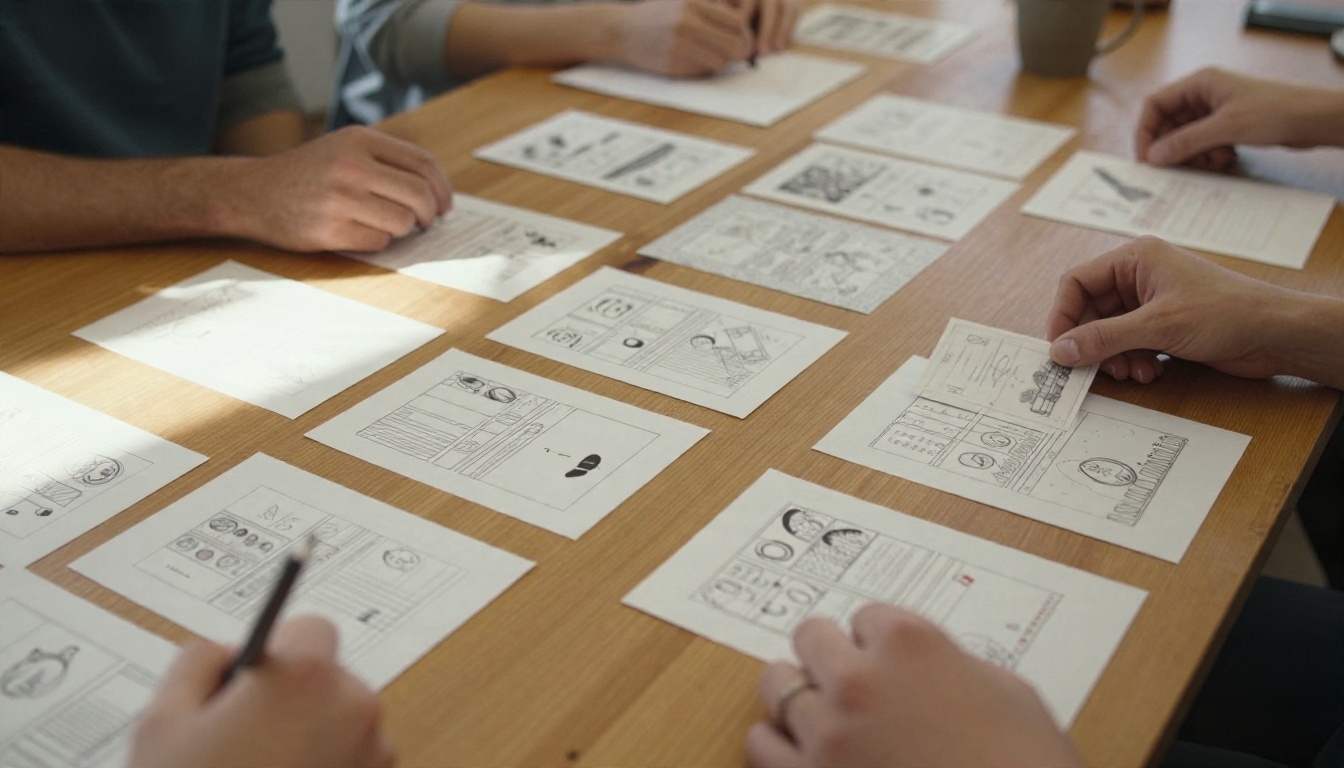
Un flujo de trabajo económico que funciona
Esta es una forma práctica de combinar todo lo anterior sin gastar de más.
- Primero, el guion gráfico. Escribe la lista de tomas en papel. Cada toma que recortas en el papel es una generación que nunca pagas.
- Borradores gratis. Pasa cada toma por Seedance 2.5 Lite para revisar la composición y el ritmo.
- Reserva el modelo premium solo para las tomas principales. Elige las dos o tres tomas que el espectador va a recordar y renderízalas en modo pro con Kling v3 Video.
- Rellena los huecos a bajo costo. Usa Wan 2.5 I2V Fast para el material de relleno y los cortes de apoyo.
- Une en un editor. Combina clips cortos en una secuencia más larga. Esto es mejor que perseguir una sola generación de 30 segundos.
💡 Control de costos: si más de un tercio de tus clips son tomas principales, tu plan probablemente es demasiado caro. Recorta tomas, no calidad.
Errores comunes que conviene evitar
- Pagar 1080p en cada borrador. La resolución importa para la versión final, no para las pruebas.
- Escribir prompts enormes. Más palabras rara vez significan mejor resultado.
- Ignorar la tasa de aciertos. Un modelo barato que repites cinco veces no es barato.
- Planificar en función de los límites de duración. Planifica en función de los tiempos de cada toma y une después.
- Mezclar demasiados estilos. Mantén la luz y el color coherentes entre modelos, o la edición se verá irregular.
¿Qué herramienta deberías elegir?
Versión corta, según la situación:
Prueba tus propios clips hoy
La mejor forma de resolver la pregunta de Kling 3.0 frente a las opciones económicas es probarla con tu propio prompt. Toma una toma que de verdad necesites, pásala por un modelo gratuito y luego por Kling v3 Video, y compara las dos en el tamaño en el que tu audiencia la verá. Ese experimento de diez minutos te dice más que cualquier tabla de precios.
Todo lo que se menciona aquí está a un clic en PicassoIA. Consulta la lista completa en picassoia.com/en/all-models, elige dos o tres modelos y empieza a crear tus propios videos. Haz borradores baratos, termina en premium y gasta créditos solo donde el espectador lo vaya a notar.


