Kling 3.0 खोजने वाले ज़्यादातर लोग असल में एक सवाल पूछ रहे होते हैं: क्या पाँच सेकंड की क्लिप के लिए इतना पैसा देना ज़रूरी है? कभी-कभी जवाब हाँ होता है। अक्सर जवाब ना होता है। असली चाल यह जानने में है कि कौन-से काम के लिए प्रीमियम मॉडल चाहिए और कौन-से काम बजट टूल भी उतनी ही अच्छी तरह कर लेता है, ताकि आप ऐसे बी-रोल पर क्रेडिट बर्बाद न करें जिन्हें कोई दोबारा देखेगा ही नहीं।
यह तुलना Kling 3.0 को सस्ते और फ्री विकल्पों के साथ रखती है, और वीडियो लंबाई की सीमाओं, रिज़ोल्यूशन, ऑडियो और एक उपयोगी क्लिप पाने की असली लागत पर गहराई से नज़र डालती है। आप यह भी देखेंगे कि PicassoIA पर Kling v3 कैसे चलाएँ, और सरल काम के लिए कौन-से बजट मॉडल चुनें।
Kling 3.0 असल में क्या देता है
Kling 3.0, PicassoIA पर Kling v3 Video के नाम से सूचीबद्ध है, Kuaishou का टेक्स्ट-टू-वीडियो और इमेज-टू-वीडियो मॉडल है। लोग इसे चुनने की वजहें आसानी से गिना सकते हैं:
- मल्टी-शॉट स्क्रिप्टिंग। आप एक ही जनरेशन में छह अलग-अलग शॉट तय कर सकते हैं, और हर शॉट का अपना प्रॉम्प्ट और अवधि हो सकती है।
- प्रो मोड में 1080p। स्टैंडर्ड मोड 720p बनाता है, प्रो मोड फ़ुल HD देता है।
- नेटिव ऑडियो। परिवेश की आवाज़ (एंबिएंट साउंड) तस्वीर के साथ ही बनाई जा सकती है।
- स्टार्ट और एंड फ़्रेम पिनिंग। आप पहला फ़्रेम और आखिरी फ़्रेम अपलोड करते हैं, और मॉडल दोनों के बीच की मूवमेंट बनाता है।
- लचीले रेशियो। 16:9, 9:16 और 1:1, तीनों सपोर्टेड हैं।
यह फ़ीचर लिस्ट मज़बूत है, और यही कीमत का कारण भी है। ऐसा मॉडल जो कैमरा मूव, कैरेक्टर कंसिस्टेंसी और साउंड, सब एक ही पास में संभालता है, उसे चलाने में उस मॉडल से ज़्यादा खर्च आता है जो सिर्फ़ एक स्थिर फ़ोटो को एनिमेट करता है।
💡 त्वरित नियम: Kling पर पैसा तब खर्च करें जब क्लिप एक तैयार शॉट जैसी दिखनी चाहिए। जब क्लिप ड्राफ़्ट, टेस्ट या बैकग्राउंड एलिमेंट हो, तब सस्ता मॉडल इस्तेमाल करें।
Kling v3 कहाँ सबसे अच्छा है
Kling तब सबसे अच्छा प्रदर्शन करता है जब दृश्य में लोग, शारीरिक संपर्क या जटिल कैमरा वर्क हो। सोचिए कि कोई हाथ कॉफ़ी डाल रहा है, कोई डांसर घूम रही है, या कोई कार मोड़ ले रही है और पीछे का बैकग्राउंड सरक रहा है। ये वे शॉट हैं जहाँ कमज़ोर मॉडल चेहरों को धुंधला कर देते हैं या चीज़ों को एक-दूसरे में पिघला देते हैं।
जहाँ आप ज़्यादा पैसा दे रहे हैं
अगर आपकी क्लिप किसी लैंडस्केप पर धीमा पैन है, टेबल पर रखा कोई प्रोडक्ट है, या वेबसाइट हेडर के लिए कोई एब्स्ट्रैक्ट लूप है, तो Kling की खूबियों से ज़्यादा फ़र्क नहीं पड़ता। बजट मॉडल क्रेडिट के एक हिस्से में आपको 90 प्रतिशत नतीजा दे देता है।
Kling 3.0 की असली लागत
Kling के आसपास की कीमत उलझी हुई है क्योंकि यह क्रेडिट-आधारित है, और अलग-अलग स्रोत एक-दूसरे से सहमत नहीं हैं। बिना संख्याओं को पक्का बताए, यहाँ वह है जो तर्कसंगत रूप से कहा जा सकता है।
| प्लान का प्रकार | आम तौर पर बताई गई रेंज | व्यवहार में इसका मतलब |
|---|
| फ्री टियर | लगभग 66 क्रेडिट, कुछ स्रोत इसे रोज़ाना बताते हैं और कुछ मासिक | कुछ छोटी क्लिप, अक्सर व्यस्त घंटों में धीमी कतारें और कम रिज़ोल्यूशन |
| एंट्री पेड प्लान | लगभग $6 से $7 प्रति माह | कुछ सौ क्रेडिट, प्रयोग के लिए काफ़ी लेकिन क्लाइंट के काम के लिए नहीं |
| मिड टियर | लगभग $30 प्रति माह | कई हज़ार क्रेडिट, नियमित क्रिएटर के लिए काम लायक |
| टॉप टियर | लगभग $60 प्रति माह | भारी उपयोग, 4K आउटपुट प्रति सेकंड कहीं ज़्यादा महंगा पड़ता है |
इन सभी आँकड़ों को बदलते रहने वाला मानें। क्रेडिट की लागत मोड, रिज़ोल्यूशन, ऑडियो और अवधि के हिसाब से बदलती है, और 4K क्लिप 720p क्लिप से कई गुना ज़्यादा खर्च कर सकती है।
एक क्लिप आपकी सोच से ज़्यादा क्यों लगती है
प्रति क्लिप बताई गई कीमत शायद ही कभी वह कीमत होती है जो आप असल में चुकाते हैं। असली प्रोजेक्ट में दोबारा जनरेट करना पड़ता है। अगर तीन में से एक जनरेशन काम की है, तो आपकी एक अच्छी क्लिप की असरदार लागत स्टिकर कीमत से तीन गुना हो जाती है। टूल्स के बीच तुलना इसी संख्या से करें, हेडलाइन क्रेडिट लागत से नहीं।
बजट का एक सरल फ़ॉर्मूला
एक जनरेशन की लागत लें, उसे अपनी हिट रेट से भाग दें, और किसी अपस्केल या एडिट पास की लागत जोड़ दें। 25 प्रतिशत हिट रेट वाला सस्ता मॉडल, 70 प्रतिशत हिट रेट वाले प्रीमियम मॉडल से ज़्यादा महंगा पड़ सकता है। फ़ैसला लेने से पहले एक हफ़्ते तक अपने आँकड़े खुद दर्ज करें।
वीडियो लंबाई की सीमाओं की तुलना
लंबाई वह जगह है जहाँ मार्केटिंग और हकीकत अलग हो जाते हैं। Kling 3.0 पर स्रोत एक-मत नहीं हैं: कुछ कुछ एंडपॉइंट पर प्रति जनरेशन 10 सेकंड की सीमा बताते हैं, और कुछ 15 सेकंड तक की अवधि सूचीबद्ध करते हैं। PicassoIA पर Kling v3 Video पेज 15 सेकंड तक आउटपुट बताता है। किसी प्रोजेक्ट की योजना उसके आधार पर बनाने से पहले मॉडल पेज पर अवधि वाला फ़ील्ड ज़रूर जाँचें।
यह रहा कि इस लेख में दिए गए मॉडल लंबाई और स्थिति के हिसाब से कैसे तुलना करते हैं।
💡 लंबाई की चाल: लंबी क्लिप शायद ही कभी एक लंबी जनरेशन होती है। एडिटर 15 से 30 सेकंड के सीक्वेंस कई 5 सेकंड के शॉट जोड़कर बनाते हैं, जिससे हर कट पर आपका नियंत्रण रहता है और आपको सिर्फ़ खराब टुकड़ा फेंकना पड़ता है।

छोटी क्लिप क्यों समस्या नहीं हैं
ज़्यादातर सोशल पोस्ट वैसे भी हर कुछ सेकंड में कट जाती हैं। साफ़ स्टार्ट फ़्रेम और साफ़ एंड फ़्रेम वाली 5 सेकंड की क्लिप उस 15 सेकंड की क्लिप से ज़्यादा काम की है जिसके आखिरी दस सेकंड भटक जाते हैं। अगर आप अपनी एडिट छोटे बीट्स के आधार पर बनाते हैं, तो कम लंबाई की सीमा वाला मॉडल कोई बाधा नहीं रहता।
सस्ते विकल्प जो टिकते हैं
आपको हर काम के लिए एक ही मॉडल चुनने की ज़रूरत नहीं है। यह रहा कि हर बजट विकल्प किस काम में अपनी उपयोगिता साबित करता है।
फ्री ड्राफ़्ट के लिए Seedance 2.5 Lite
Seedance 2.5 Lite को 10 सेकंड तक की क्लिप के लिए फ्री और अनलिमिटेड वीडियो जनरेटर के रूप में सूचीबद्ध किया गया है। इसलिए यह कुछ भी खर्च करने से पहले प्रॉम्प्ट टेस्ट करने की सबसे स्पष्ट जगह है। अगर कंपोज़िशन Lite में काम करती है, तो जीतने वाला प्रॉम्प्ट फ़ाइनल रेंडर के लिए प्रीमियम मॉडल पर ले जा सकते हैं। लंबे काम के लिए, Seedance 2.5 30 सेकंड तक की क्लिप के लिए सूचीबद्ध है, और Seedance 2.0 Mini हल्के वज़न में नेटिव ऑडियो जोड़ता है।
वैल्यू प्रति क्रेडिट के लिए Wan
Wan 2.5 T2V Fast और Wan 2.5 I2V Fast वेरिएंट स्पीड और कम लागत के लिए बने हैं। Wan परिवार एक स्थिर इमेज को छोटे लूप में एनिमेट करने के लिए पसंदीदा है, और ज़्यादातर बी-रोल को ठीक यही चाहिए। ज़्यादा फ़िडेलिटी के लिए, Wan 3 Prime टेक्स्ट से 1080p बनाता है।

मूवमेंट के लिए Hailuo
Hailuo 02 अपनी सहज मूवमेंट के लिए जाना जाता है और 1080p देता है। अगर आपकी चिंता यह है कि सस्ते टूल अकड़े हुए दिखते हैं, तो इसे टेस्ट करें। तेज़ वेरिएंट, Hailuo 2.3 Fast और Hailuo 02 Fast, रिज़ोल्यूशन के बदले रफ़्तार देते हैं। 02 Fast मॉडल 512p पर सूचीबद्ध है, इसलिए इसे फ़ाइनल के बजाय ड्राफ़्ट के लिए इस्तेमाल करें।
स्पीड और रिज़ोल्यूशन के लिए LTX
LTX 2.5 Fast सेकंडों में 4K आउटपुट के लिए सूचीबद्ध है, और LTX 2 Pro ज़्यादा क्वालिटी का लक्ष्य रखता है। अगर आपको नई क्लिप बनाने के बजाय मौजूदा क्लिप एडिट करनी है, तो LTX 2 Retake पूरी क्लिप के बजाय एक हिस्सा दोबारा बनाने देता है, जिससे क्रेडिट बचते हैं।
खास कामों के लिए Veo और Pixverse
Veo 3.1 Lite और Veo 3.1 Fast फ़्लैगशिप टियर से कम कीमत पर नेटिव ऑडियो लाते हैं। Pixverse v6 AI ऑडियो के साथ सिनेमैटिक वीडियो देता है, जबकि Pixverse v4.5 स्टाइलाइज़्ड कंटेंट के लिए सस्ता 1080p विकल्प है।
फ्री ऑप्शन और उनकी सीमाएँ
फ्री असली है, लेकिन इसकी कीमत हमेशा समय, रिज़ोल्यूशन या अधिकारों में चुकानी पड़ती है। यह रहा कि क्या उम्मीद करें।
- वॉटरमार्क। कई फ्री टियर कोने में लोगो चिपका देते हैं। ड्राफ़्ट के लिए यह ठीक है और क्लाइंट के काम के लिए बेकार।
- कतारें। फ्री जॉब पेड यूज़र्स के पीछे इंतज़ार करते हैं, व्यस्त घंटों में कभी-कभी कई मिनट तक।
- रिज़ोल्यूशन की सीमाएँ। फ्री आउटपुट अक्सर 720p या उससे कम पर रखे जाते हैं।
- क्लिप लंबाई की सीमाएँ। एक 2026 की राउंडअप सूची कई बड़े नामों के लिए फ्री टियर की सीमा 4 से 6 सेकंड जितनी कम बताती है।
- रोज़ाना या मासिक क्रेडिट सीमाएँ। Kling के लिए अक्सर बताया जाने वाला 66 क्रेडिट का आँकड़ा आपको बस कुछ छोटी क्लिप देता है।
💡 स्मार्ट वर्कफ़्लो: फ्री मॉडल में ड्राफ़्ट बनाएँ, जीतने वाला प्रॉम्प्ट चुनें, और प्रीमियम क्रेडिट सिर्फ़ फ़ाइनल रेंडर पर खर्च करें। यह सरल आदत आपका खर्च आधे से ज़्यादा घटा सकती है।
क्वालिटी: क्या प्रीमियम सच में लायक है?
ईमानदार जवाब: यह इस पर निर्भर है कि दर्शक क्या देखता है।
| उपयोग का मामला | सबसे अच्छा विकल्प | क्यों |
|---|
| लोगों वाला क्लाइंट कमर्शियल | Kling v3 Video | एक-से दिखने वाले चेहरे, प्राकृतिक मूवमेंट, ऑडियो शामिल |
| प्रोडक्ट स्पिन या स्थिर-इमेज लूप | Wan 2.5 I2V Fast | सस्ता और तेज़, क्वालिटी सोर्स इमेज से आती है |
| सोशल टीज़र, कई वर्ज़न | Seedance 2.5 Lite | फ्री, जल्दी इटरेट होता है |
| परिवेश ध्वनि के साथ संवाद | Veo 3.1 Lite | कम लागत पर नेटिव ऑडियो |
| तेज़ कॉन्सेप्ट टेस्टिंग | LTX 2.5 Fast | तेज़ टर्नअराउंड |
| एक लंबा सिंगल पीस | Seedance 2.5 | लंबी क्लिप की सीमा |
वह टेस्ट जो फ़ैसला कर देता है
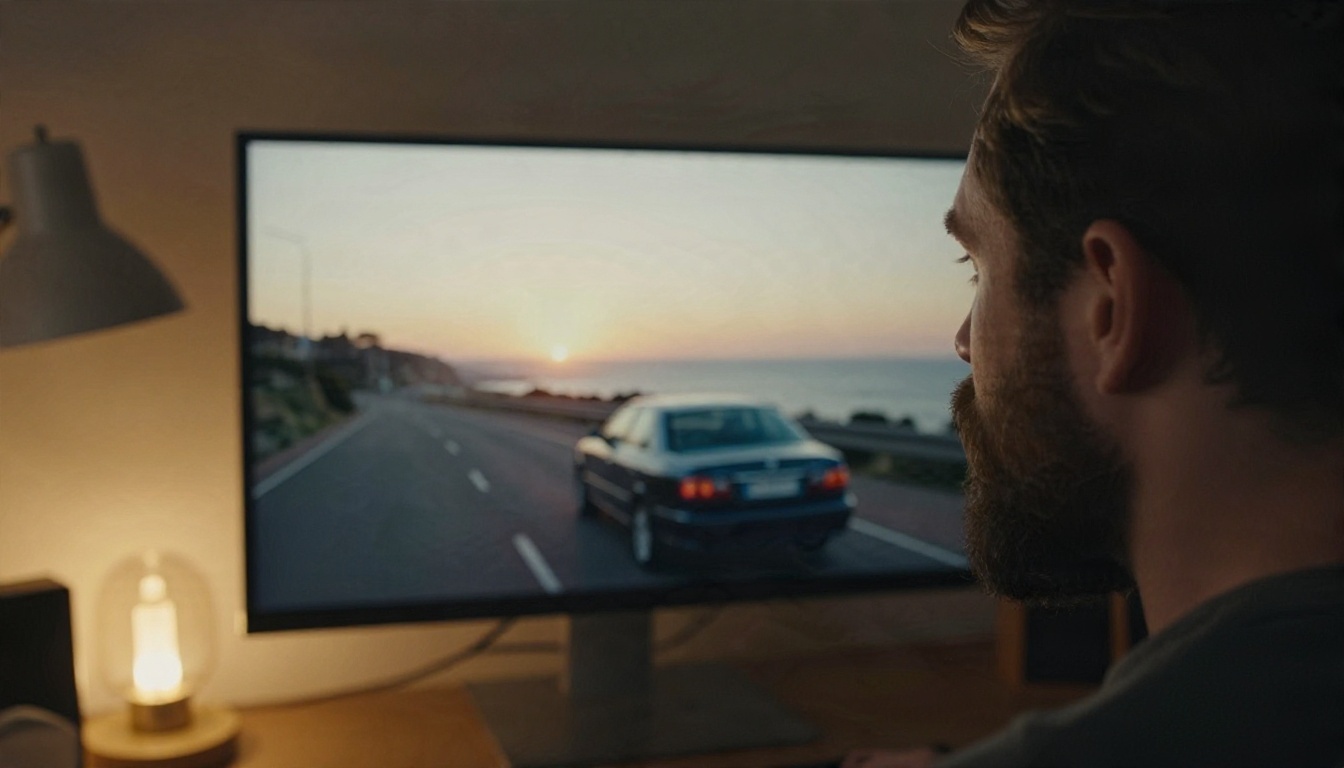
एक ही प्रॉम्प्ट तीन मॉडल से चलाएँ: एक फ्री, एक मिड-प्राइस्ड, और Kling v3। तीनों क्लिप एक-दूसरे के बगल में उस आकार पर रखें जिसमें आपके दर्शक उन्हें असल में देखेंगे, अक्सर फ़ोन की स्क्रीन। अगर उस आकार पर आप फ़र्क नहीं बता पाते, तो आपने खुद को काफ़ी क्रेडिट बचा लिए हैं।
PicassoIA पर Kling v3 कैसे इस्तेमाल करें
जब किसी शॉट को सचमुच Kling की ज़रूरत हो, तो PicassoIA पर वर्कफ़्लो यह है। Kling v3 Video पेज खोलें और ये चरण अपनाएँ।
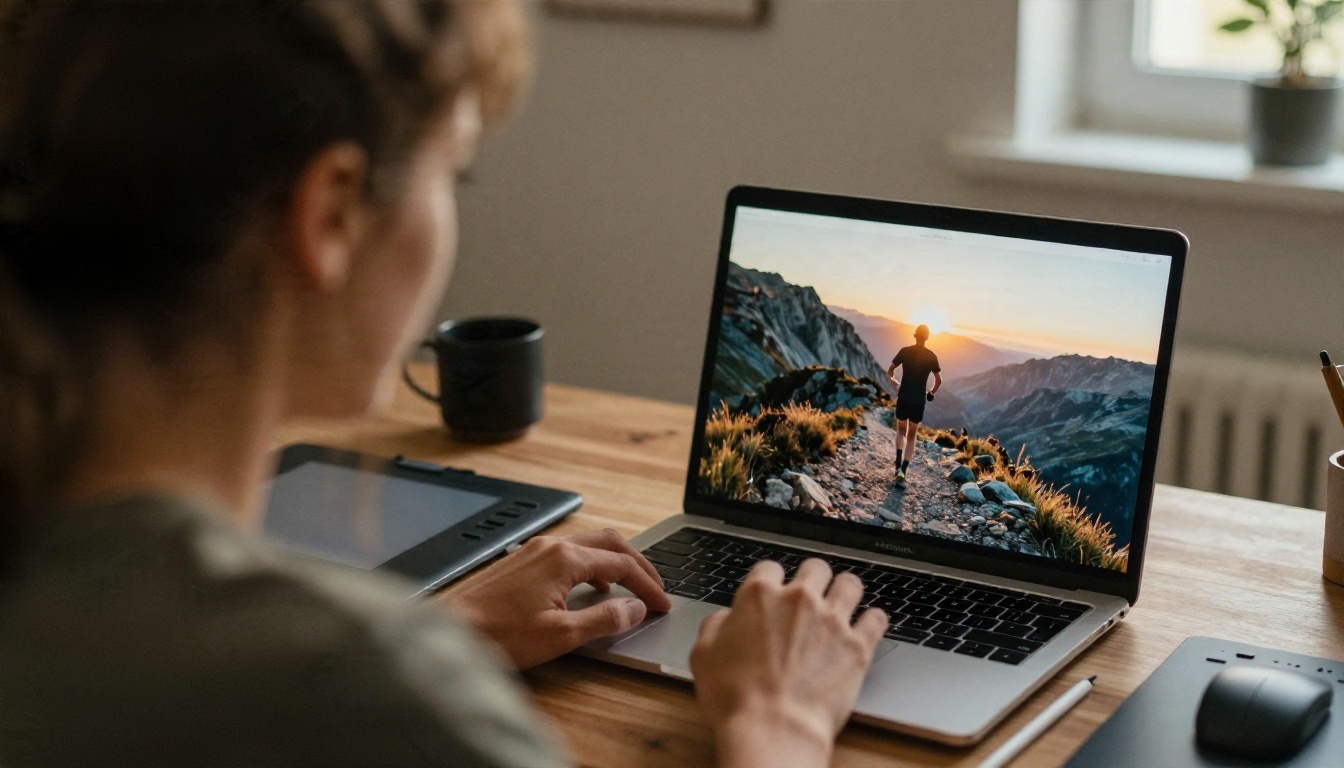
- प्रॉम्प्ट लिखें। सब्जेक्ट, क्रिया, कैमरा मूव और रोशनी को क्रम से लिखें। प्रॉम्प्ट फ़ील्ड 2500 अक्षरों तक लेता है, लेकिन 60 से 120 शब्दों का कसा हुआ प्रॉम्प्ट अक्सर बड़े टेक्स्ट के ढेर से बेहतर काम करता है।
- मोड चुनें। स्टैंडर्ड 720p बनाता है और प्रो 1080p। स्टैंडर्ड में ड्राफ़्ट बनाएँ, फिर फ़ाइनल रेंडर के लिए प्रो पर जाएँ।
- अवधि सेट करें। डिफ़ॉल्ट 5 सेकंड है। वहीं से शुरू करें। तभी बढ़ाएँ जब क्रिया को सचमुच ज़्यादा समय चाहिए।
- आस्पेक्ट रेशियो चुनें। 16:9, 9:16 या 1:1। अगर आप स्टार्ट इमेज अपलोड करते हैं, तो रेशियो इमेज के अनुसार चलता है।
- स्टार्ट इमेज जोड़ें अगर आप चाहते हैं कि पहला फ़्रेम बिल्कुल सटीक हो। कम से कम 300 पिक्सेल और 10 MB से कम की JPG या PNG इस्तेमाल करें।
- एंड इमेज जोड़ें नियंत्रित अंत के लिए। इसके लिए स्टार्ट इमेज ज़रूरी है।
- ऑडियो चालू करें जब आपको परिवेश की आवाज़ चाहिए। यह डिफ़ॉल्ट रूप से बंद होता है, इसलिए इसे सिर्फ़ फ़ाइनल रेंडर के लिए चालू करें।
- नेगेटिव प्रॉम्प्ट का इस्तेमाल करें आम समस्याओं को रोकने के लिए, जैसे टेढ़े हाथ, टिमटिमाता टेक्स्ट या अतिरिक्त अंग।
- सीक्वेंस के लिए मल्टी-शॉट आज़माएँ। मल्टी प्रॉम्प्ट फ़ील्ड 6 शॉट तक लेता है, हर एक का अपना प्रॉम्प्ट और अवधि के साथ, और कुल अवधि पूरी अवधि के बराबर होनी चाहिए।
क्रेडिट बचाने वाली पैरामीटर टिप्स
- स्टैंडर्ड मोड में ड्राफ़्ट बनाएँ। 1080p के लिए पैसा देने से पहले कंपोज़िशन और मूवमेंट जाँच लें।
- टेस्ट के दौरान ऑडियो बंद रखें। तस्वीर ठीक होने के बाद ही इसे जोड़ें।
- स्टार्ट फ़्रेम पिन करें। पहले टेक्स्ट-टू-इमेज मॉडल से एक परफ़ेक्ट स्थिर इमेज बनाएँ, फिर उसे एनिमेट करें। इससे आपको ज़्यादा नियंत्रण मिलता है और बर्बाद कोशिशें कम होती हैं।
- हर शॉट में एक कैमरा मूव। एक ही क्लिप में डॉली, पैन और ज़ूम मिलाना अक्सर वॉबल की वजह बनता है।
एक प्रॉम्प्ट पैटर्न जो काम करता है
इस संरचना को आज़माएँ: सब्जेक्ट और मुद्रा, समय के साथ क्रिया, कैमरा मूवमेंट, रोशनी और माहौल। उदाहरण के लिए: "एक बेकर पत्थर के ओवन से ब्रेड की ट्रे निकालता है, भाप उठ रही है, बगल से धीमा डॉली-इन, खिड़की से सुबह की गर्म रोशनी, रियलिस्टिक टेक्सचर।" छोटा, ठोस और क्रमबद्ध प्रॉम्प्ट एक काव्यात्मक अनुच्छेद से बेहतर काम करता है।
एक बजट वर्कफ़्लो जो काम करता है
ऊपर की सब बातों को ज़्यादा खर्च किए बिना मिलाने का एक व्यावहारिक तरीका यह है।
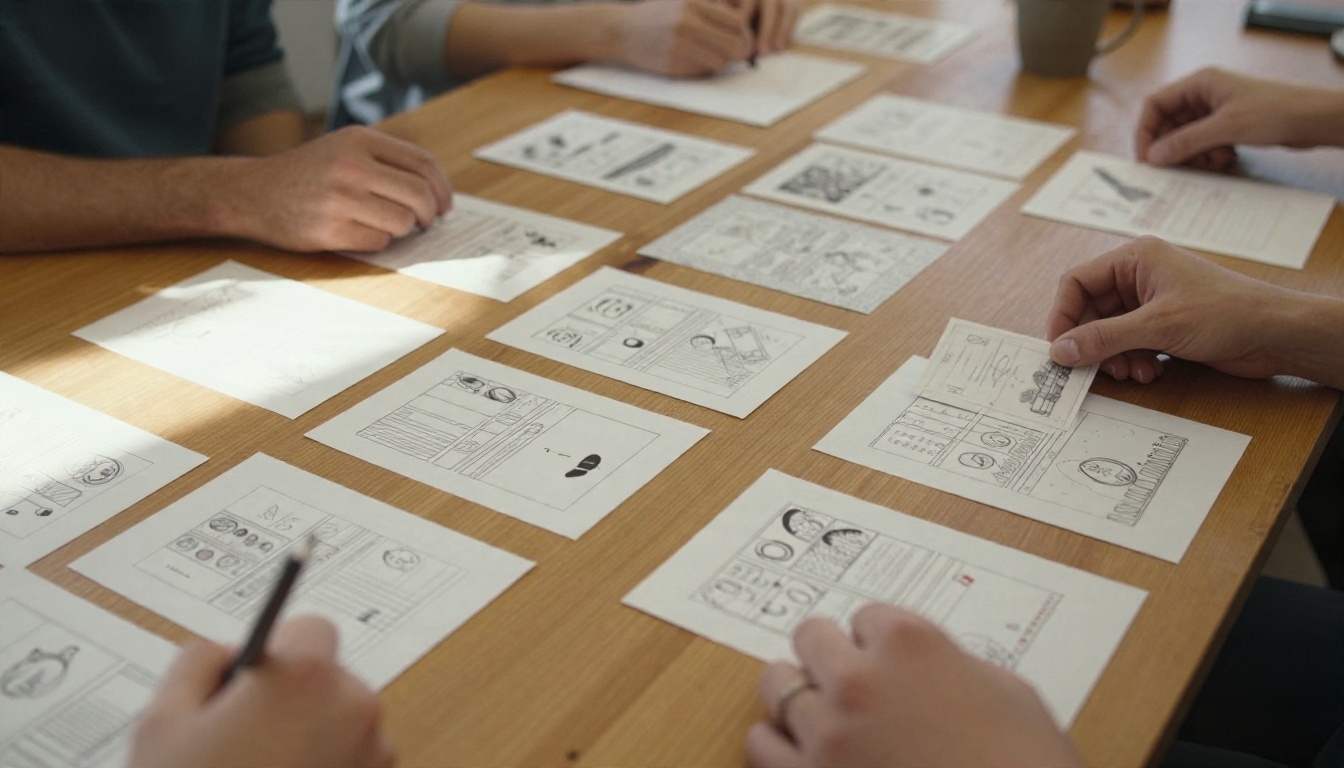
- पहले स्टोरीबोर्ड। कागज़ पर शॉट लिस्ट लिखें। कागज़ पर काटा गया हर शॉट एक ऐसी जनरेशन है जिसका पैसा आप कभी नहीं देते।
- फ्री में ड्राफ़्ट बनाएँ। हर शॉट को Seedance 2.5 Lite से चलाएँ, ताकि कंपोज़िशन और पेसिंग जाँची जा सके।
- सिर्फ़ हीरो शॉट अपग्रेड करें। वे दो-तीन शॉट चुनें जिन्हें दर्शक याद रखेंगे, और उन्हें Kling v3 Video प्रो मोड में रेंडर करें।
- खाली जगहें सस्ते में भरें। बी-रोल और कटअवे के लिए Wan 2.5 I2V Fast इस्तेमाल करें।
- एडिटर में जोड़ें। छोटी क्लिप को लंबे सीक्वेंस में मिलाएँ। यह एक 30 सेकंड की सिंगल जनरेशन के पीछे भागने से बेहतर है।
💡 लागत जाँच: अगर आपकी एक-तिहाई से ज़्यादा क्लिप हीरो शॉट हैं, तो आपका प्लान शायद बहुत महंगा है। शॉट कम करें, क्वालिटी नहीं।
बचने वाली आम गलतियाँ
- हर ड्राफ़्ट पर 1080p के लिए पैसा देना। रिज़ोल्यूशन फ़ाइनल के लिए मायने रखता है, टेस्टिंग के लिए नहीं।
- बहुत बड़े प्रॉम्प्ट लिखना। ज़्यादा शब्द शायद ही कभी बेहतर आउटपुट देते हैं।
- हिट रेट को नज़रअंदाज़ करना। एक सस्ता मॉडल जिसे आप पाँच बार दोबारा चलाते हैं, वह सस्ता नहीं है।
- लंबाई की सीमाओं के हिसाब से योजना बनाना। इसके बजाय बीट्स के हिसाब से योजना बनाएँ और जोड़ें।
- बहुत सारी स्टाइल मिलाना। मॉडलों के बीच रोशनी और रंग एक-सा रखें, वरना एडिट धब्बेदार दिखेगी।
आपको कौन-सा टूल चुनना चाहिए?
स्थिति के हिसाब से छोटा जवाब:
आज ही अपनी क्लिप आज़माएँ
Kling 3.0 बनाम बजट वाले सवाल का सबसे अच्छा हल यह है कि उसे अपने प्रॉम्प्ट से टेस्ट करें। एक ऐसा शॉट लें जिसकी आपको सचमुच ज़रूरत है, उसे एक फ्री मॉडल से चलाएँ, फिर Kling v3 Video से, और दोनों की तुलना उस आकार पर करें जिस पर आपके दर्शक उन्हें देखेंगे। यह दस मिनट का प्रयोग आपको किसी भी प्राइसिंग टेबल से ज़्यादा बता देगा।
यहाँ बताई गई हर चीज़ PicassoIA पर एक क्लिक की दूरी पर है। पूरी सूची picassoia.com/en/all-models पर देखें, दो-तीन मॉडल चुनें, और अपने वीडियो बनाना शुरू करें। सस्ता ड्राफ़्ट बनाएँ, प्रीमियम पर फ़िनिश करें, और क्रेडिट सिर्फ़ वहीं खर्च करें जहाँ दर्शक फ़र्क देखेगा।


