Has grabado una buena toma. El encuadre es correcto, la expresión es perfecta y de pronto notas que el audio no sirve, o que el guion cambió, o que el cliente quiere el mismo clip en español. Volver a grabar sale caro. Kling Lip Sync existe justo para este momento: le das un video corto y una nueva pista de voz, y reescribe el movimiento de la boca para que la persona parezca decir las nuevas palabras.
Las preguntas que la gente se hace antes de probarlo son prácticas. ¿Es gratis? ¿Cuánto puede durar el video? ¿Qué hacen los ajustes? Este artículo responde a las tres con cifras reales y después repasa ejemplos y soluciones a los problemas con los que probablemente te encuentres.
Qué hace realmente Kling Lip Sync
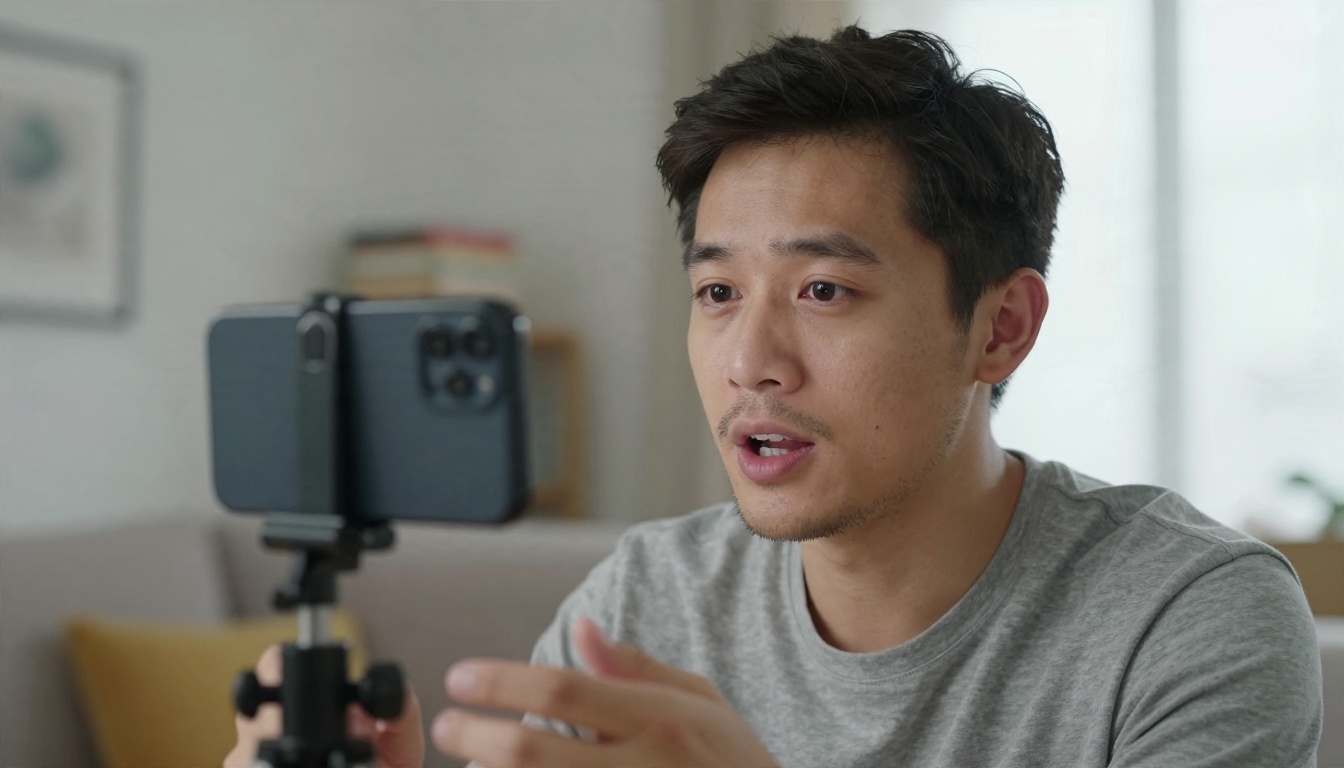
Imagínalo como una herramienta de reemplazo de boca, no como un generador de video. La grabación que subes sigue siendo tuya: el mismo rostro, la misma iluminación, el mismo fondo. Solo se vuelven a animar los labios y la zona que los rodea para que coincidan con una nueva fuente de audio.
Video de entrada, audio nuevo de salida
Aportas un clip de una persona hablando (o al menos mirando a cámara). El modelo detecta el rostro, sigue la mandíbula y los labios a lo largo de los fotogramas y regenera esa región para que siga los fonemas de tu audio. La página del modelo Kling Lip Sync indica MP4 y MOV como formatos aceptados.
💡 Consejo: La sincronización labial funciona mejor cuando el rostro se ve con claridad y mira sobre todo de frente. Un clip en el que la persona se gira durante la mitad de la duración le da muy poco material al modelo.
Texto o archivo de audio, tú eliges
Hay dos formas de darle una voz:
- Archivo de audio: sube una grabación .mp3, .wav, .m4a o .aac. Úsalo cuando tengas un actor de voz real, una voz clonada o una toma de estudio.
- Guion de texto: escribe las palabras, elige una voz integrada y el modelo genera el habla y la sincroniza en un solo paso. Úsalo para borradores rápidos y clips cortos para redes sociales.
Opciones gratuitas de Kling Lip Sync
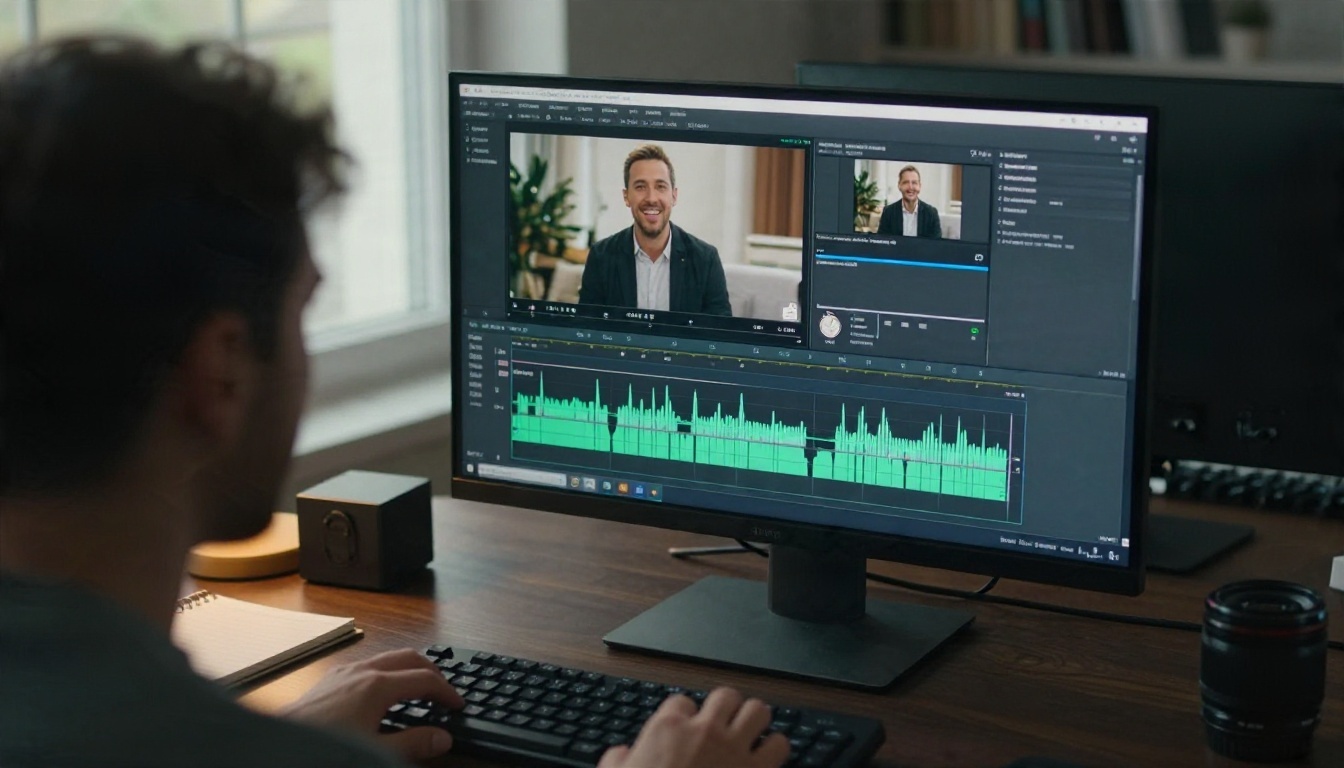
La respuesta honesta es: depende de dónde lo uses. Los precios de las plataformas cambian a menudo, así que toma las cifras siguientes como una foto de lo que se informó a finales de 2026 y revisa la pantalla actual antes de gastar créditos.
Lo que ofrece la app oficial
En la plataforma oficial de Kling, la sincronización labial es una función basada en créditos, y el costo depende de la duración del clip. Según los informes, equivale a aproximadamente un crédito por segundo de video, así que un clip de 5 segundos cuesta alrededor de 5 créditos y uno de 10 segundos alrededor de 10. A las cuentas gratuitas se les ha descrito una asignación diaria de créditos, con límites como un tope de 720p y una marca de agua en las exportaciones. Esos detalles han cambiado más de una vez, y los tutoriales antiguos citan una cifra mensual de créditos de un sistema anterior, así que no te fíes de una sola publicación, incluida esta, para conocer las asignaciones exactas.
Probarlo gratis en PicassoIA
La página de Kling Lip Sync en PicassoIA describe la herramienta como gratuita para usar en línea y sin necesidad de programar. Eso la convierte en un lugar de bajo riesgo para comprobar si tu clip, tu audio y tu idioma de destino funcionan de verdad antes de gastar dinero en otro sitio.
Opciones gratuitas comparadas
| Ruta | Modelo de costo | Trampa habitual |
|---|
| App oficial de Kling, nivel gratuito | Créditos diarios, costo por segundo | Marca de agua y tope de resolución informados |
| App oficial de Kling, plan de pago | Créditos mensuales | Los créditos se agotan rápido con los reintentos |
| Página del modelo en PicassoIA | Gratis para probar en línea | La misma ventana de clip de 2 a 10 segundos |
| Herramientas de sincronización labial de código abierto | Software gratuito | Necesita una GPU y tiempo de configuración |
💡 Consejo: En la plataforma que elijas, haz primero una prueba con un clip de 3 segundos. Los intentos fallidos o desajustados cuestan lo mismo que los buenos.
Límites de duración explicados
La duración es donde más gente se atasca, así que aquí va con claridad.
La ventana de 2 a 10 segundos
El modelo está pensado para clips cortos. Según la especificación del modelo, el video de entrada debe durar entre 2 y 10 segundos. Cualquier cosa de menos de 2 segundos se rechaza, y cualquier cosa de más de 10 segundos no pasa la validación. Es una decisión de diseño del producto: los clips cortos mantienen estable la zona de la boca, y el resultado se ve mejor que un render largo que se va desvirtuando.
Límites de entrada de un vistazo
| Entrada | Límite |
|---|
| Duración del video | De 2 a 10 segundos |
| Formatos de video | .mp4 o .mov |
| Tamaño del archivo de video | Menos de 100 MB |
| Resolución del video | De 720p a 1080p (dimensiones de 720 a 1920 px) |
| Formatos de audio | .mp3, .wav, .m4a, .aac |
| Tamaño del archivo de audio | Menos de 5 MB |
Hay una regla más que importa: si el audio es más largo que el video, se recorta para ajustarse. Si es más corto, la boca del personaje deja de moverse durante el resto. Así que escribe tu guion para que encaje en el clip, y no al revés.

Cómo manejar videos más largos
Para un testimonio de 40 segundos, divide el clip en segmentos de 8 a 10 segundos, corta en pausas naturales o en un cambio de ángulo de cámara, procesa cada segmento por separado y únelos en tu editor. Cortar a mitad de una palabra crea un salto visible, así que elige las respiraciones y los finales de frase. Una regla aproximada: una frase por segmento.
Si necesitas un video hablado que dure minutos y no segundos, un tipo de herramienta distinto encaja mejor. Algunos modelos de avatares y de foto a video aceptan pistas de audio largas y generan toda la interpretación a partir de una sola imagen. Hablaremos más de ellos en la sección de alternativas.
Los ajustes que de verdad importan
La lista de controles es corta. Es una buena noticia, porque hay menos que pueda salir mal.
Archivo de audio o texto
Usa un archivo de audio siempre que la calidad de la voz importe. Las voces integradas sirven para borradores, anuncios con un narrador sintético y pruebas rápidas, pero una grabación real incluye pausas y énfasis que se ven más naturales en el rostro. Mantén el archivo por debajo de 5 MB, lo que para un mp3 suele significar unos pocos minutos a calidad estándar, mucho más de lo que necesita un clip de 10 segundos.
ID de voz y velocidad de voz
Cuando escribes un guion, eliges un voice_id. La lista incluye opciones en inglés como un narrador tranquilo, un hombre británico, una voz femenina comercial y un niño británico joven, además de una larga lista de voces en chino. El valor predeterminado es una voz en inglés llamada en_AOT. Elige primero la voz y luego comprueba que el tono encaje con el rostro en pantalla. Una voz rasposa y de persona mayor en alguien de veinte años rara vez funciona.
La velocidad de voz está en 1 por defecto. Solo se aplica al texto escrito, no al audio subido. Bájala ligeramente cuando tu guion sea un poco largo para el clip, o súbela cuando deje un segundo muerto al final. Los cambios grandes suenan robóticos.
Resolución y encuadre
Alimenta el modelo con material de 720p a 1080p. Los clips más pequeños se rechazan, y todo lo que esté por encima de ese rango queda fuera de los límites indicados. Los mejores ajustes no son números, sino decisiones de rodaje:
- Tamaño del rostro: la boca debería medir al menos unas decenas de píxeles de ancho.
- Obstrucciones: nada de manos, micrófonos o bufandas cruzando los labios.
- Iluminación: una luz uniforme en la parte inferior del rostro evita el parpadeo alrededor de la boca.
- Estabilidad: una toma con trípode se sincroniza con mucha más fiabilidad que una toma a pulso con movimiento.
Ejemplos reales que vale la pena probar
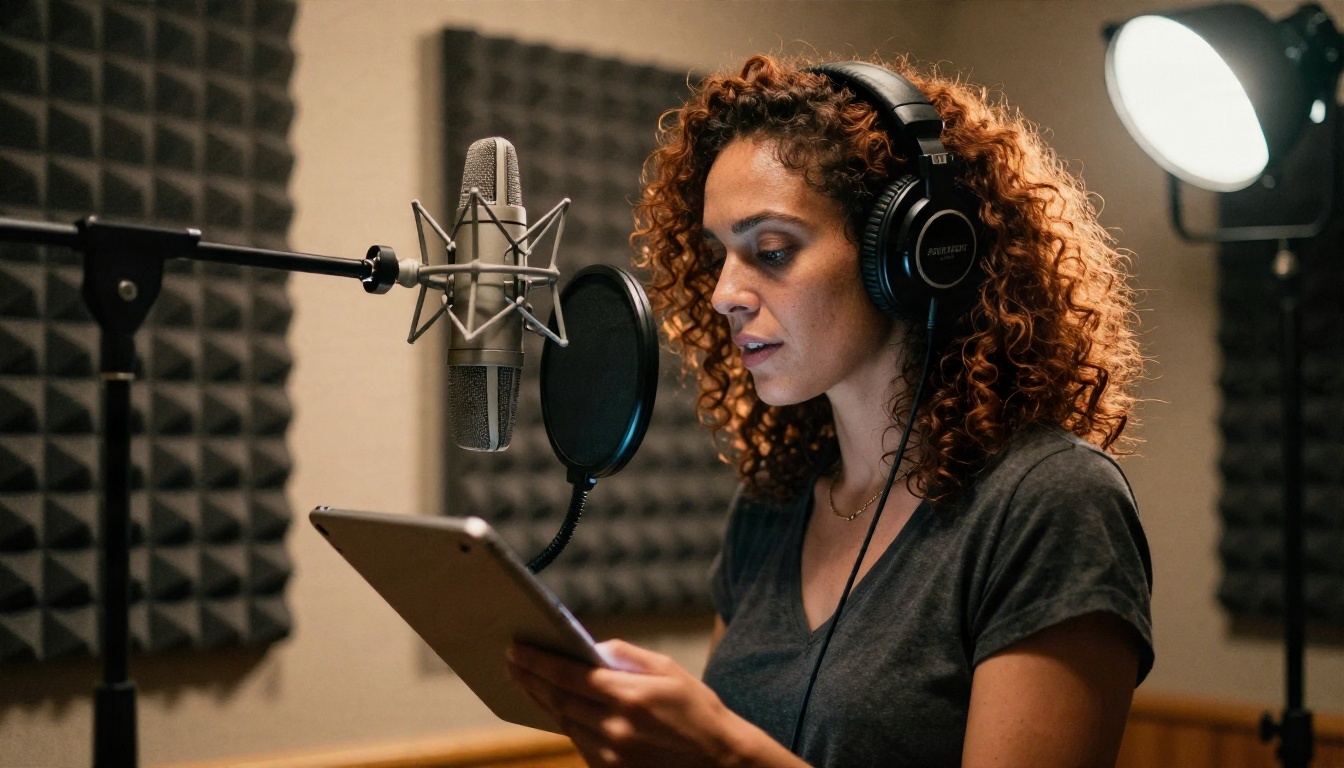
Los números solo llegan hasta cierto punto. Estas son tres situaciones en las que el modelo se gana su lugar.
Doblar a un presentador a cámara
Graba una vez una introducción corta en tu idioma. Traduce el guion, graba o genera la nueva voz y sincroniza el clip. Así obtienes una versión en cada idioma sin volver a rodar. Funciona mejor con un solo hablante mirando al objetivo, el encuadre estándar de las introducciones de creadores, los avances de cursos y las explicaciones de productos.
Voz en off para anuncios en redes sociales
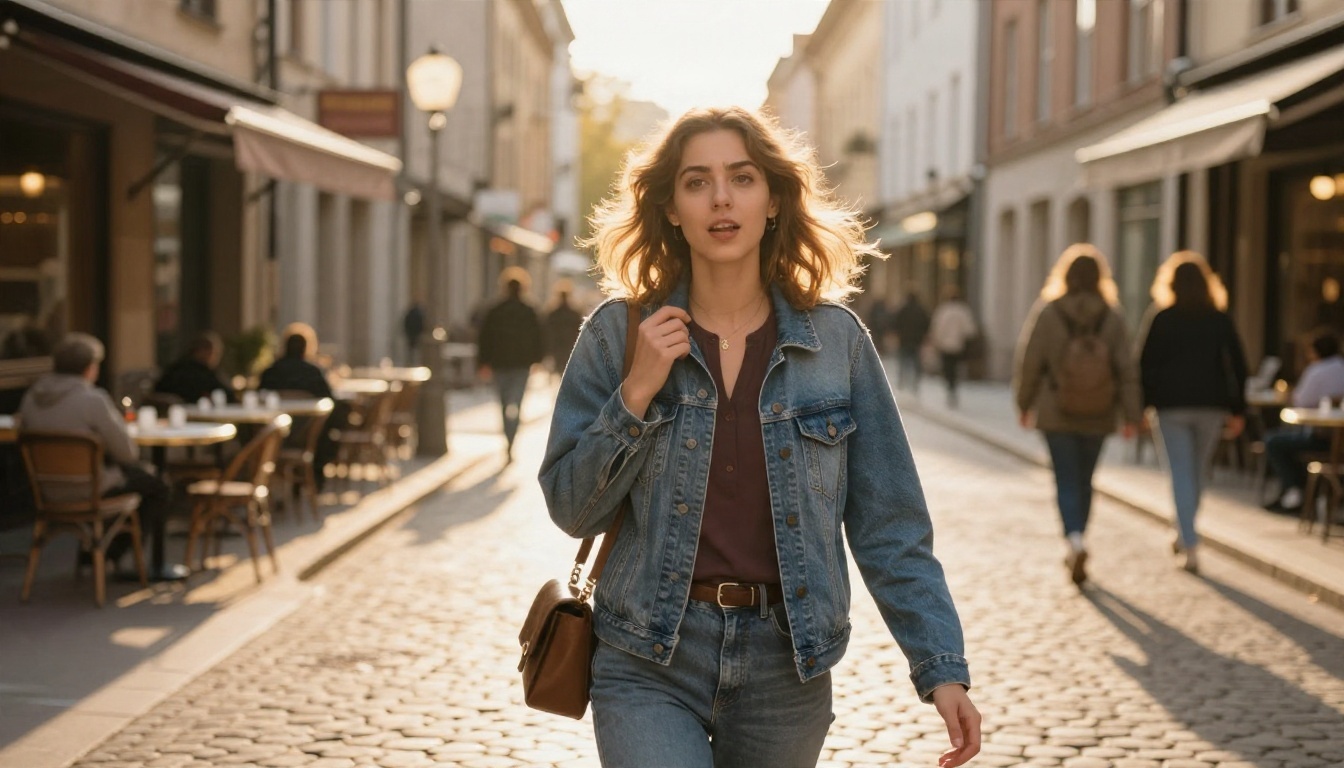
Imagina que grabaste un clip de estilo de vida de alguien caminando y hablando, y la marca decide un eslogan distinto el día antes del lanzamiento. Escribe la nueva frase, elige una voz de estilo comercial y el clip está listo. Mantén la frase en unas 20 a 25 palabras para que quepa en el tope de 10 segundos a un ritmo de habla normal.
Corregir una frase mal dicha
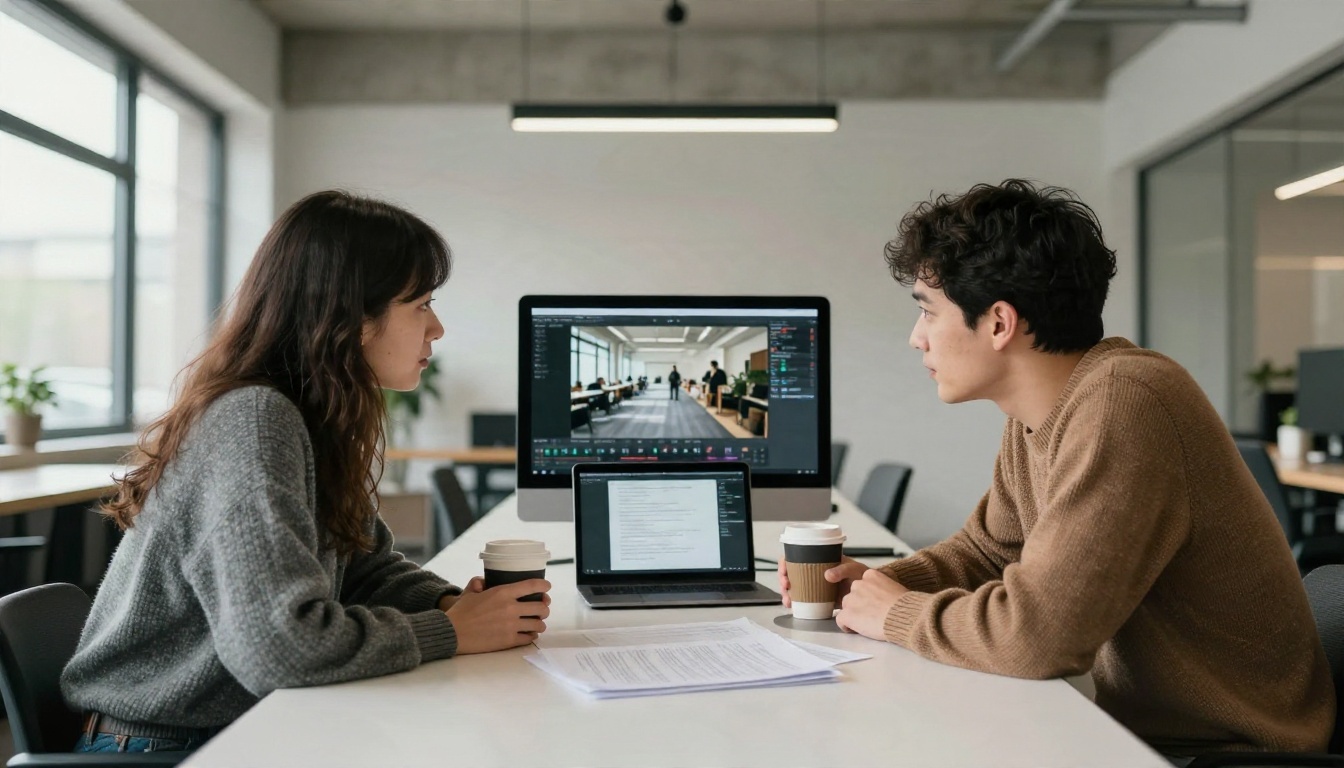
Un entrevistado se traba en una palabra. En lugar de pedir una segunda toma, recorta los 5 segundos alrededor del error, graba una frase limpia y sincroniza solo ese segmento. Vuelve a colocarlo en la línea de tiempo. Los espectadores casi nunca notan la unión cuando la iluminación y el encuadre coinciden.
Palabras por clip: referencia rápida
| Duración del clip | Palabras habladas aprox. |
|---|
| 3 segundos | 7 a 9 palabras |
| 5 segundos | 12 a 15 palabras |
| 8 segundos | 20 a 24 palabras |
| 10 segundos | 25 a 30 palabras |
Cómo usar Kling Lip Sync en PicassoIA
Este es el flujo de trabajo desde la subida hasta la descarga.
- Abre el modelo. Ve a la página de Kling Lip Sync en PicassoIA.
- Añade tu video. Sube o enlaza un archivo .mp4 o .mov de 2 a 10 segundos, de menos de 100 MB y entre 720p y 1080p. Usa
video_url. Si tu video lo generó el propio Kling, puedes usar en su lugar su ID de video, pero nunca los dos a la vez.
- Elige la fuente de voz. Sube un archivo de audio (.mp3, .wav, .m4a o .aac, de menos de 5 MB) o escribe tu guion en el campo de texto. Si rellenas los dos, el archivo de audio tiene prioridad, así que deja el texto vacío cuando uses una grabación.
- Elige una voz. Para texto, selecciona un
voice_id. Prueba dos o tres voces con la misma frase antes de decidirte por una.
- Ajusta la velocidad. Deja
voice_speed en 1 para la primera prueba. Modifícalo solo si el habla queda corta o larga.
- Ejecuta y revisa. Mira el resultado a tamaño completo y fíjate en los sonidos "p", "b" y "m", donde los labios deben cerrarse. Si lo hacen, la sincronización es sólida.
- Descarga y edita. Lleva el resultado a tu editor y une los segmentos.
💡 Consejo: Usa un sistema de nombres para los segmentos, como intro_01, intro_02. Cuando doblas a varios idiomas, es fácil perder la pista de qué archivo corresponde a cada uno.
Cómo corregir problemas comunes de sincronización
La mayoría de los fallos vienen de la entrada, no del modelo.
La boca se ve un poco desfasada
Revisa primero el audio. La música de fondo, el eco o el ruido confunden la temporización. Limpia la pista, quita la base musical y vuelve a ejecutarlo. Una grabación seca y con micrófono cercano da el resultado más limpio.
El clip se rechaza
Compara tu archivo con la tabla de límites de arriba. Los culpables habituales son un clip de menos de 2 segundos, un archivo de más de 100 MB, una resolución inferior a 720p o un archivo de audio de más de 5 MB. Vuelve a exportar con una tasa de bits menor y recorta la duración.
El habla se corta antes de tiempo
Tu audio es más largo que tu video. Acorta el guion, sube un poco la velocidad de voz o divide la frase en dos clips. Recuerda que el modelo recorta el audio en lugar de estirar el video.
El rostro parpadea alrededor de los labios
La luz lateral que cambia rápido, la barba muy poblada y el desenfoque por movimiento provocan este problema. La solución es un clip de origen más limpio. Si no puedes volver a grabar, prueba con otro segmento en el que la cabeza esté más quieta.
Alternativas cuando necesitas más
Kling Lip Sync es una opción sólida para clips cortos. Otras situaciones requieren otras herramientas, y todas estas están en PicassoIA:
| Necesidad | Modelo | Por qué elegirlo |
|---|
| Videos más largos | Lipsync 2 | Sincroniza una voz con un video sin el límite de 10 segundos |
| Mayor fidelidad | Lipsync 2 Pro | Más detalle en los primeros planos |
| Clips cortos para redes | PixVerse Lipsync | Entrega rápida para publicaciones cortas |
| Actuación expresiva | React 1 | Añade emoción a la interpretación |
| Traducción | Lipsync Precision | Diseñado para doblar video existente |
| De foto a video hablado | Omni Human 1.5 | Parte de una sola imagen |
| De foto a video hablado | Fabric 1.0 | Resultados rápidos a partir de un retrato |
| Avatar a partir de un rostro | Kling Avatar v2 | Anima un rostro en video usando audio |
Si no tienes ninguna grabación, empieza con un generador de texto a video como Kling v3 Video para producir el clip y luego pásalo por lip sync para dar voz a tu personaje.

Pruébalo con tu propio clip
La forma más rápida de juzgar un modelo de sincronización labial es pasar tu propia grabación por él. Elige un clip de 5 segundos, escribe una frase de 12 a 15 palabras y ejecútalo en la página de Kling Lip Sync. Después prueba el mismo clip con una voz grabada y compara los dos resultados lado a lado.
Cuando sepas cómo se comporta, avanza: dobla el mismo clip a un segundo idioma, prueba otra voz o compara con Lipsync 2 usando una entrada idéntica. Puedes explorar todos los modelos de sincronización labial, video e imagen en picassoia.com/en/all-models y crear tu próximo video hablado hoy mismo.


