Vous avez tourné une bonne prise. Le cadrage est juste, l’expression parfaite, puis vous remarquez que l’audio est inutilisable, que le texte a changé ou que le client veut le même clip en espagnol. Refaire le tournage coûte cher. Kling Lip Sync existe précisément pour ce moment : vous lui donnez une courte vidéo et une nouvelle piste vocale, et il réécrit le mouvement de la bouche pour que la personne paraisse dire les nouveaux mots.
Les questions que les gens se posent avant d’essayer sont très concrètes. Est-ce gratuit ? Quelle peut être la durée de la vidéo ? À quoi servent les réglages ? Cet article répond à ces trois questions avec les chiffres réels, puis présente des exemples et les solutions aux problèmes que vous rencontrerez probablement.
Ce que fait réellement Kling Lip Sync
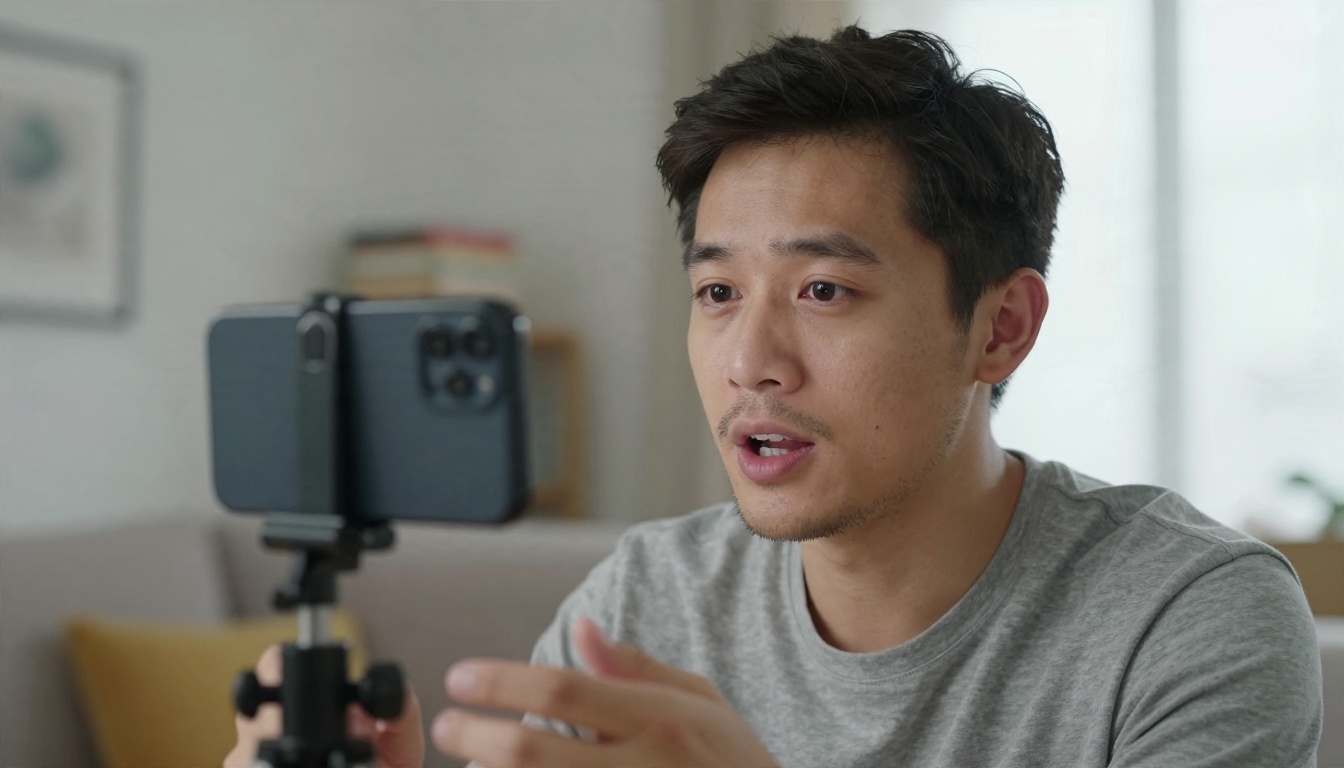
Voyez-le comme un outil de remplacement de la bouche, et non comme un générateur de vidéo. Les images que vous importez restent vos images : même visage, même éclairage, même arrière-plan. Seules les lèvres et la zone qui les entoure sont réanimées pour correspondre à une nouvelle source audio.
Une vidéo en entrée, un nouvel audio en sortie
Vous fournissez un clip d’une personne qui parle (ou qui fait au moins face à la caméra). Le modèle détecte le visage, suit la mâchoire et les lèvres d’une image à l’autre, puis régénère cette zone pour qu’elle suive les phonèmes de votre audio. La page du modèle Kling Lip Sync indique que les formats MP4 et MOV sont acceptés.
💡 Astuce : La synchronisation labiale fonctionne le mieux lorsque le visage est bien visible et globalement tourné vers la caméra. Un clip où la personne se détourne pendant la moitié de la durée laisse très peu de matière au modèle.
Texte ou fichier audio, à vous de choisir
Il existe deux façons de lui fournir une voix :
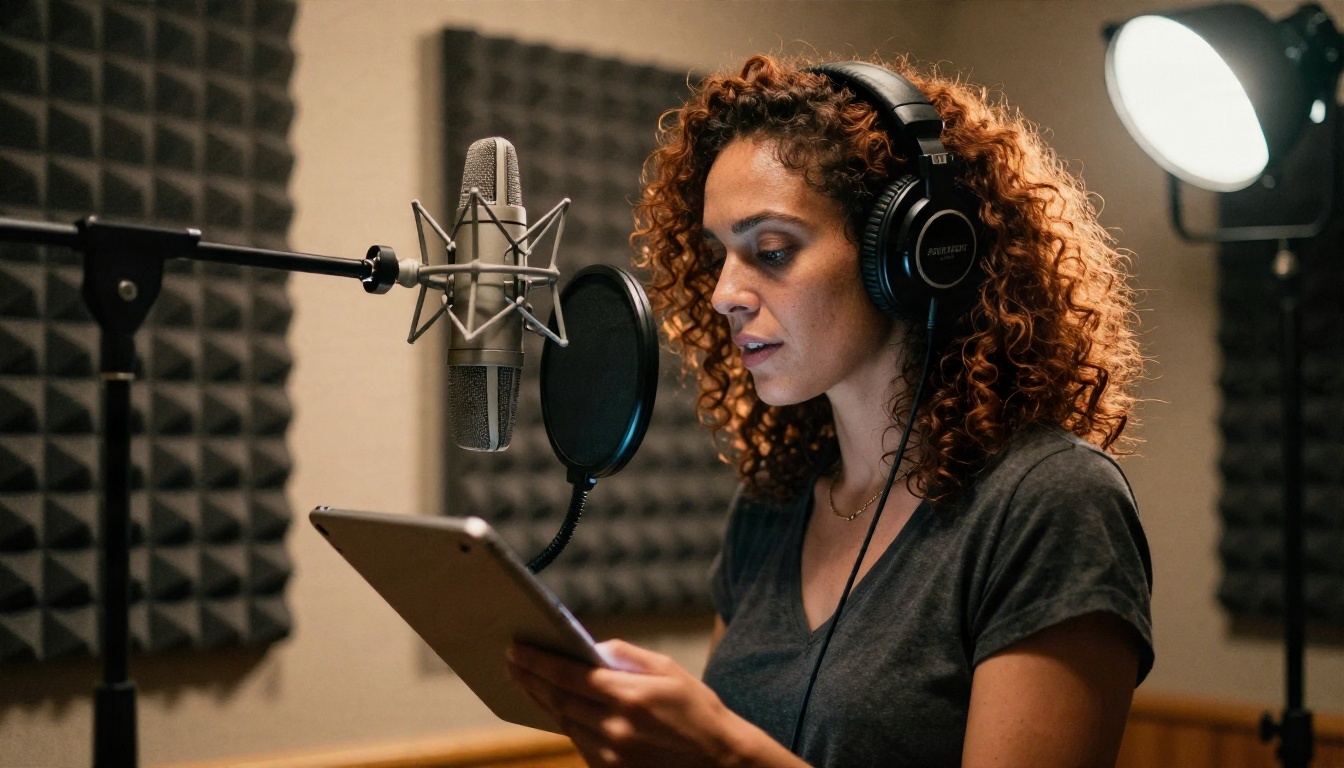
- Fichier audio : importez un enregistrement .mp3, .wav, .m4a ou .aac. Utilisez cette option lorsque vous disposez d’un vrai comédien, d’une voix clonée ou d’une prise en studio.
- Script texte : saisissez les mots, choisissez une voix intégrée, et le modèle génère la parole et la synchronise en une seule étape. Utilisez cette option pour des brouillons rapides et de courts clips pour les réseaux sociaux.
Options gratuites pour Kling Lip Sync
La réponse honnête est la suivante : cela dépend de l’endroit où vous l’utilisez. Les tarifs des plateformes changent souvent. Considérez donc les chiffres ci-dessous comme un instantané de ce qui a été rapporté fin 2026, et vérifiez l’écran actuel avant d’utiliser vos crédits.
Ce que propose l’application officielle
Sur la plateforme de Kling, la synchronisation labiale est une fonctionnalité facturée en crédits, et le coût augmente avec la durée du clip. Selon les informations disponibles, cela représente environ un crédit par seconde de vidéo : un clip de 5 secondes coûte donc environ 5 crédits, et un clip de 10 secondes environ 10. Les comptes gratuits ont été décrits comme bénéficiant d’une dotation quotidienne de crédits, avec des limites comme un plafond en 720p et un filigrane sur les exports. Ces détails ont changé plus d’une fois, et d’anciens tutoriels citent un nombre de crédits mensuel issu d’un système précédent. Ne vous fiez donc à aucun article unique, y compris celui-ci, pour connaître les quotas exacts.
Essayer gratuitement sur PicassoIA
La page Kling Lip Sync sur PicassoIA décrit l’outil comme gratuit à utiliser en ligne, sans aucune programmation. C’est donc un endroit peu risqué pour tester si votre clip, votre audio et votre langue cible fonctionnent vraiment avant de dépenser ailleurs.
Comparaison des options gratuites
| Option | Modèle de coût | Inconvénient typique |
|---|
| Application officielle Kling, offre gratuite | Crédits quotidiens, coût par seconde | Filigrane et plafond de résolution signalés |
| Application officielle Kling, offre payante | Crédits mensuels | Les crédits s’épuisent vite avec les reprises |
| Page du modèle PicassoIA | Essai gratuit en ligne | Même fenêtre de clip de 2 à 10 secondes |
| Outils open source de synchronisation labiale | Logiciel gratuit | Nécessite un GPU et du temps de configuration |
💡 Astuce : Quelle que soit la plateforme choisie, testez d’abord avec un clip de 3 secondes. Les tentatives ratées ou mal synchronisées coûtent autant que les bonnes.
Les limites de durée expliquées
La durée est le point où la plupart des gens bloquent, alors voici la réponse, sans détour.
La fenêtre de 2 à 10 secondes
Le modèle est conçu pour les clips courts. D’après la fiche technique du modèle, la vidéo d’entrée doit durer entre 2 et 10 secondes. Tout clip de moins de 2 secondes est rejeté, et tout clip de plus de 10 secondes ne passera pas la validation. Il s’agit d’un choix de conception du produit : les clips courts gardent la zone de la bouche cohérente, et le résultat est meilleur qu’un long rendu qui dérive.
Les limites d’entrée en un coup d’œil
| Entrée | Limite |
|---|
| Durée de la vidéo | 2 à 10 secondes |
| Formats vidéo | .mp4 ou .mov |
| Taille du fichier vidéo | Moins de 100 Mo |
| Résolution vidéo | 720p à 1080p (dimensions de 720 à 1920 px) |
| Formats audio | .mp3, .wav, .m4a, .aac |
| Taille du fichier audio | Moins de 5 Mo |
Une règle supplémentaire compte : lorsque l’audio est plus long que la vidéo, il est coupé pour s’y adapter. Lorsqu’il est plus court, la bouche de la personne cesse simplement de bouger pour le reste. Écrivez donc votre script en fonction du clip, et non l’inverse.

Gérer les vidéos plus longues
Pour un témoignage de 40 secondes, découpez le clip en segments de 8 à 10 secondes, coupez aux pauses naturelles ou lors d’un changement d’angle de caméra, traitez chaque segment séparément, puis assemblez-les dans votre logiciel de montage. Couper au milieu d’un mot crée un saut visible : choisissez plutôt les respirations et les fins de phrases. Règle approximative : une phrase par segment.
Si vous avez besoin d’une vidéo parlée qui dure des minutes plutôt que des secondes, un autre type d’outil convient mieux. Certains modèles d’avatars et de photo vers vidéo acceptent de longues pistes audio et génèrent toute la performance à partir d’une seule image. Nous y revenons dans la section des alternatives.
Les réglages qui comptent vraiment
La liste des commandes est courte. C’est une bonne nouvelle, car il y a moins de choses à mal faire.
Fichier audio ou saisie de texte
Utilisez un fichier audio dès que la qualité de la voix compte. Les voix intégrées conviennent aux brouillons, aux publicités avec un narrateur de synthèse et aux tests rapides, mais un vrai enregistrement comporte des pauses et des accentuations qui paraissent plus naturelles sur le visage. Gardez le fichier sous 5 Mo, ce qui représente en général, pour un mp3, quelques minutes en qualité standard, bien plus que ce qu’il faut pour un clip de 10 secondes.
Identifiant de voix et vitesse de la voix
Lorsque vous saisissez un script, vous choisissez un voice_id. La liste comprend des options en anglais, comme un conteur calme, un homme à l’accent britannique, une voix féminine commerciale et un jeune garçon britannique, ainsi qu’une longue liste de voix chinoises. La voix par défaut est une voix anglaise nommée en_AOT. Choisissez d’abord la voix, puis vérifiez que le ton correspond au visage à l’écran. Une voix rauque et âgée sur une personne de vingt ans fonctionne rarement.
La vitesse de la voix est réglée par défaut sur 1. Elle ne s’applique qu’à la saisie de texte, pas à l’audio importé. Baissez-la légèrement lorsque votre script est un peu trop long pour le clip, ou augmentez-la lorsqu’il laisse une seconde morte à la fin. Les changements importants donnent un son robotique.
Résolution et cadrage
Fournissez au modèle des images en 720p à 1080p. Les clips plus petits sont rejetés, et toute résolution au-delà de cette plage sort des limites indiquées. Les meilleurs réglages ne sont pas des chiffres mais des choix sur le tournage :
- Taille du visage : la bouche doit mesurer au moins quelques dizaines de pixels de large.
- Obstructions : aucune main, aucun micro ou écharpe ne doit traverser les lèvres.
- Éclairage : une lumière uniforme sur le bas du visage évite le scintillement autour de la bouche.
- Stabilité : un plan sur trépied se synchronise bien plus fiablement qu’un plan à la main qui tremble.
Des exemples concrets à essayer
Les chiffres ne suffisent pas. Voici trois situations où le modèle prouve son utilité.
Doubler une présentation face caméra
Enregistrez une courte introduction une fois dans votre langue. Traduisez le script, enregistrez ou générez la nouvelle voix, puis synchronisez le clip. Vous obtenez une version dans chaque langue sans refaire le tournage. Cela fonctionne mieux avec une seule personne face à l’objectif, le cadrage standard des introductions de créateurs, des aperçus de cours et des présentations de produits.
Voix off publicitaire pour les réseaux sociaux
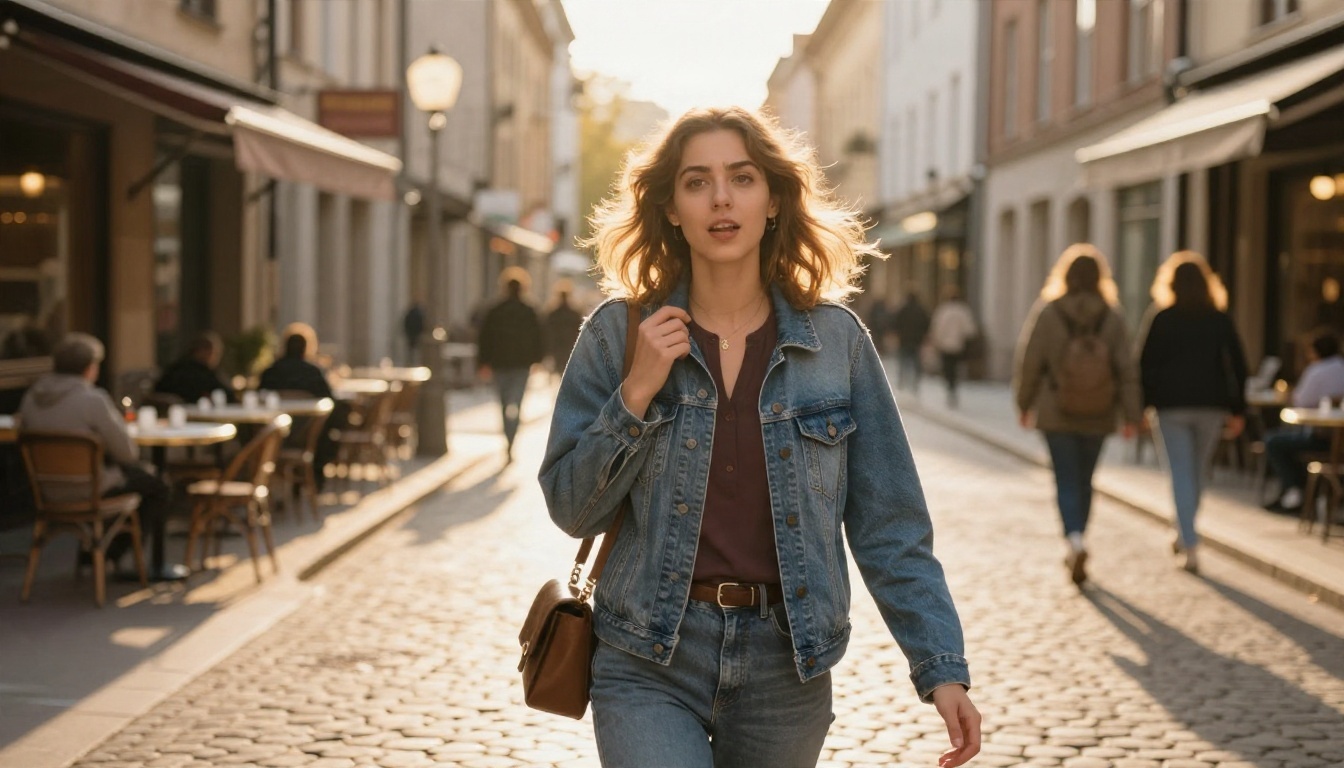
Imaginez que vous ayez tourné un clip lifestyle d’une personne qui marche et parle, et que la marque choisisse une autre accroche la veille du lancement. Saisissez la nouvelle phrase, choisissez une voix de style commercial, et le clip est prêt. Limitez la phrase à environ 20 à 25 mots pour qu’elle tienne dans le plafond de 10 secondes, au rythme de parole normal.
Corriger une réplique ratée
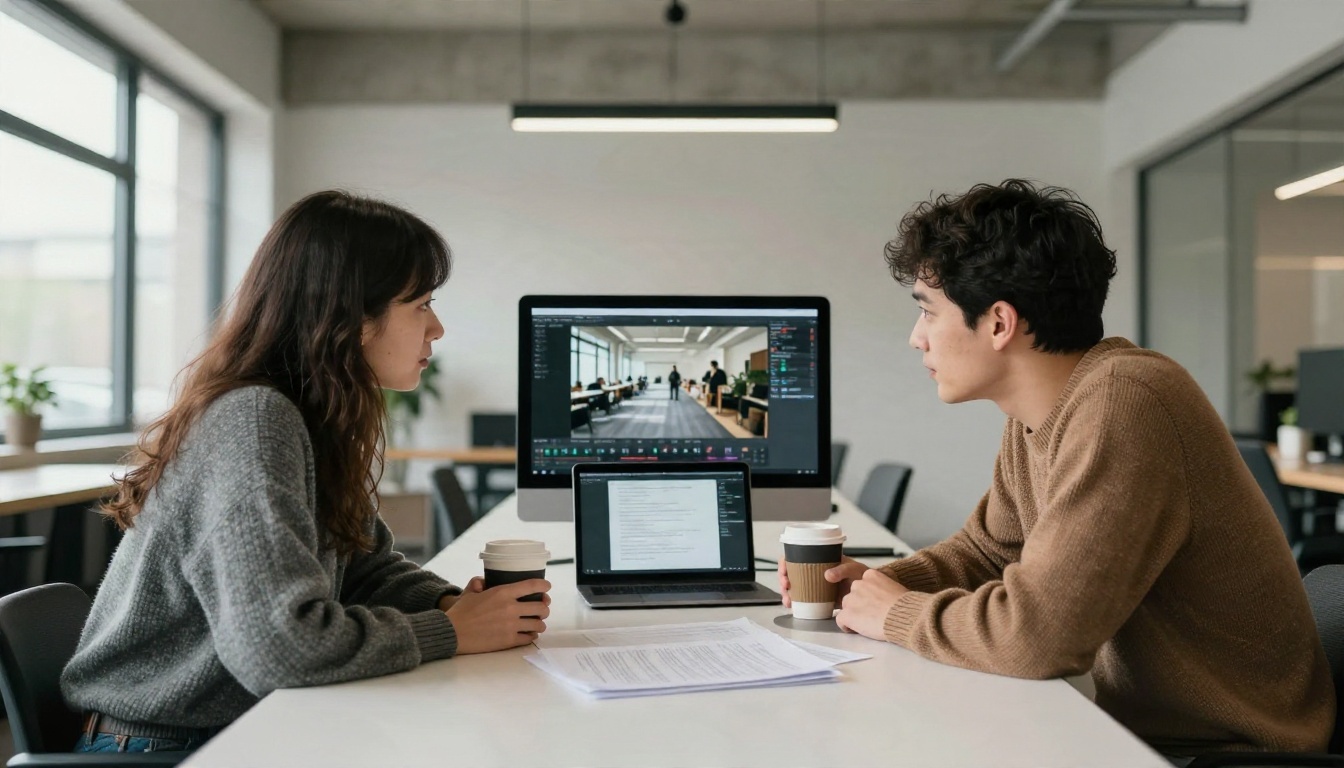
Une personne interrogée bute sur un mot. Plutôt que de demander une nouvelle prise, découpez les 5 secondes autour de l’erreur, enregistrez une réplique propre et synchronisez uniquement ce segment. Replacez-le dans la timeline. Les spectateurs remarquent rarement la jointure lorsque l’éclairage et le cadrage correspondent.
Nombre de mots par clip : une référence rapide
| Durée du clip | Nombre approx. de mots prononcés |
|---|
| 3 secondes | 7 à 9 mots |
| 5 secondes | 12 à 15 mots |
| 8 secondes | 20 à 24 mots |
| 10 secondes | 25 à 30 mots |
Voici le flux de travail, de l’import au téléchargement.
- Ouvrez le modèle. Rendez-vous sur la page Kling Lip Sync sur PicassoIA.
- Ajoutez votre vidéo. Importez ou indiquez un fichier .mp4 ou .mov de 2 à 10 secondes, de moins de 100 Mo, et entre 720p et 1080p. Utilisez
video_url. Si votre vidéo a été générée par Kling lui-même, vous pouvez utiliser son identifiant vidéo à la place, mais jamais les deux en même temps.
- Choisissez la source de votre voix. Importez soit un fichier audio (.mp3, .wav, .m4a ou .aac, de moins de 5 Mo), soit saisissez votre script dans le champ texte. Si vous remplissez les deux, le fichier audio prend le dessus : laissez donc le texte vide lorsque vous utilisez un enregistrement.
- Sélectionnez une voix. Pour la saisie de texte, choisissez un
voice_id. Testez deux ou trois voix sur la même réplique avant d’en retenir une.
- Réglez la vitesse. Laissez
voice_speed sur 1 pour le premier essai. Ajustez-le uniquement si la parole est trop courte ou trop longue.
- Lancez et vérifiez. Regardez le résultat en taille réelle et concentrez-vous sur les sons « p », « b » et « m », pour lesquels les lèvres doivent se fermer. Si c’est le cas, la synchronisation est solide.
- Téléchargez et montez. Déposez le résultat dans votre logiciel de montage et assemblez les segments.
💡 Astuce : Gardez un système de nommage pour les segments, par exemple intro_01, intro_02. Lorsque vous doublez dans plusieurs langues, il est facile de perdre la trace du fichier qui correspond à chaque version.
Corriger les problèmes de synchronisation courants
La plupart des échecs viennent de l’entrée, et non du modèle.
La bouche paraît légèrement décalée
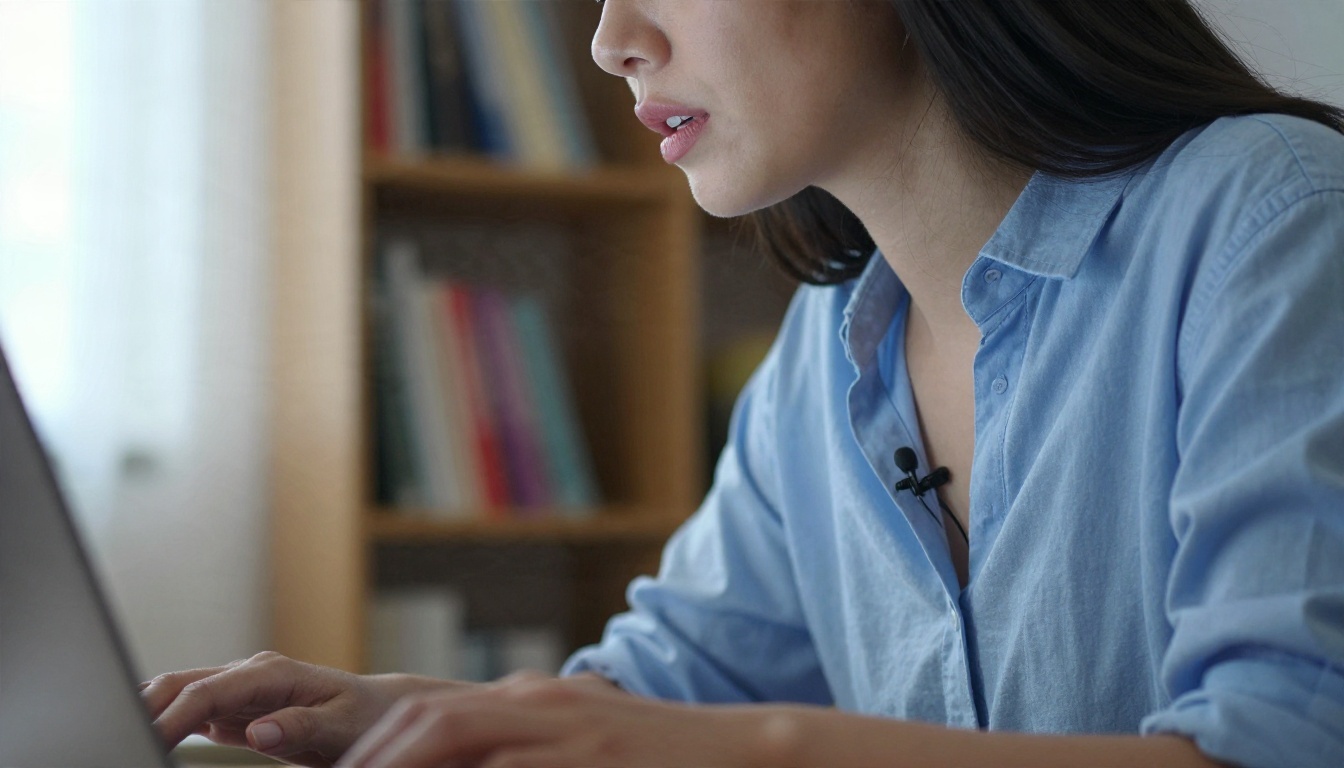
Vérifiez d’abord l’audio. La musique de fond, l’écho ou le bruit perturbent le timing. Nettoyez la piste, retirez le fond musical et relancez. Un enregistrement sec, au micro proche, donne le résultat le plus propre.
Le clip est rejeté
Comparez votre fichier au tableau des limites ci-dessus. Les causes les plus fréquentes sont un clip de moins de 2 secondes, un fichier de plus de 100 Mo, une résolution inférieure à 720p ou un fichier audio de plus de 5 Mo. Réexportez avec un débit plus faible et raccourcissez la durée.
La parole s’interrompt trop tôt
Votre audio est plus long que votre vidéo. Raccourcissez le script, augmentez légèrement la vitesse de la voix ou découpez la réplique en deux clips. N’oubliez pas que le modèle coupe l’audio plutôt que d’étirer la vidéo.
Le visage scintille autour des lèvres
Une lumière latérale qui change rapidement, une barbe épaisse et le flou de bougé provoquent ce phénomène. La solution est un clip source plus propre. Si vous ne pouvez pas refaire le tournage, essayez un autre segment où la tête est plus stable.
Les alternatives lorsque vous avez besoin de plus
Kling Lip Sync est un choix solide pour les clips courts. D’autres situations demandent d’autres outils, et tous ceux-ci sont disponibles sur PicassoIA :
| Besoin | Modèle | Pourquoi le choisir |
|---|
| Vidéos plus longues | Lipsync 2 | Synchronise une voix sur une vidéo sans la limite de 10 secondes |
| Fidélité supérieure | Lipsync 2 Pro | Meilleur détail sur les gros plans |
| Clips courts pour les réseaux sociaux | PixVerse Lipsync | Rendu rapide pour les publications courtes |
| Jeu d’acteur expressif | React 1 | Ajoute de l’émotion à la performance |
| Traduction | Lipsync Precision | Conçu pour doubler une vidéo existante |
| De la photo à la vidéo parlée | Omni Human 1.5 | Part d’une seule image |
| De la photo à la vidéo parlée | Fabric 1.0 | Résultats rapides à partir d’un portrait |
| Avatar à partir d’un visage | Kling Avatar v2 | Anime un visage en vidéo à partir de l’audio |
Si vous n’avez aucune séquence filmée, commencez par un générateur de texte vers vidéo comme Kling v3 Video pour produire le clip, puis passez-le dans la synchronisation labiale pour donner une voix à votre personnage.

Essayez avec votre propre clip
La façon la plus rapide de juger un modèle de synchronisation labiale est de lui faire traiter vos propres images. Choisissez un clip de 5 secondes, écrivez une réplique de 12 à 15 mots et lancez-la sur la page Kling Lip Sync. Essayez ensuite le même clip avec une voix enregistrée et comparez les deux résultats côte à côte.
Une fois que vous connaissez son comportement, progressez : doublez le même clip dans une deuxième langue, testez une autre voix, ou comparez-le à Lipsync 2 sur une entrée identique. Vous pouvez parcourir tous les modèles de synchronisation labiale, de vidéo et d’image sur picassoia.com/en/all-models et créer dès aujourd’hui votre prochaine vidéo parlée.


