Tu teléfono ya graba mejor que la mayoría de las cámaras de cine de hace 15 años. El problema no es el hardware, sino la salida sin procesar: perfiles de color planos, nitidez digital sin la calidez de la película, ninguna compresión de profundidad y un audio que suena como si se hubiera grabado dentro de un calcetín. La IA cambia todo eso sin necesidad de ningún equipo.
Por qué el video del teléfono parece amateur
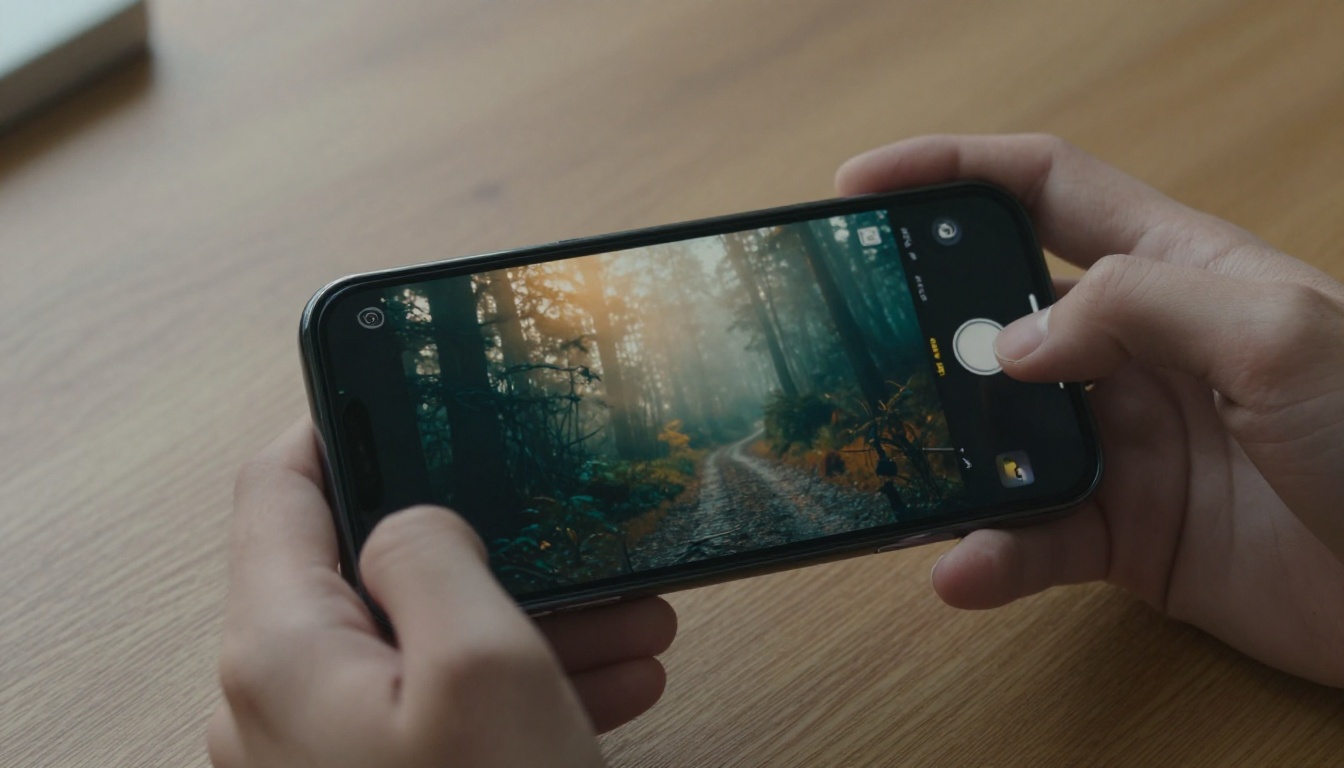
La mayoría de la gente culpa al teléfono cuando sus videos salen mal. Pero casi nunca es la calidad del sensor. El problema está en la cadena de posprocesado, o en que no existe ninguna.
El verdadero problema del video con teléfono
Las cámaras de los teléfonos están diseñadas para perdonar errores. Procesan todo dentro de la cámara: balance de blancos automático, mucha reducción de ruido, nitidez digital y saturación aumentada. El resultado se ve "bien" como foto fija, pero en cuanto lo reproduces como video algo falla. Los colores cambian entre fotogramas. La nitidez genera halos en los bordes. La reducción de ruido emborrona los detalles en las sombras. No hay grano, no hay textura orgánica, nada que se perciba como "película".
Además, los teléfonos graban por defecto en color de 8 bits, lo que deja muy poco margen para forzar la gradación sin que la imagen se deshaga. Las sombras se funden en negro, las luces se queman en blanco y toda la gradación parece un filtro pegado encima.
Qué significa realmente "cinematográfico"
El cine no tiene un único look. Pero hay patrones coherentes que el público interpreta como cinematográficos:
- Profundidad de campo reducida: sujeto nítido, fondo suave
- Contraste de color cálido-frío: sombras turquesa frente a luces ámbar o naranjas
- Grano de película: ruido sutil y orgánico que varía de fotograma a fotograma
- Rango dinámico más amplio: negros levantados, altas luces recuperadas, detalle en ambas
- Movimiento intencionado: avances lentos, planos de seguimiento, sin temblor de mano
- Audio espacial: sonido que responde a la distancia y al entorno
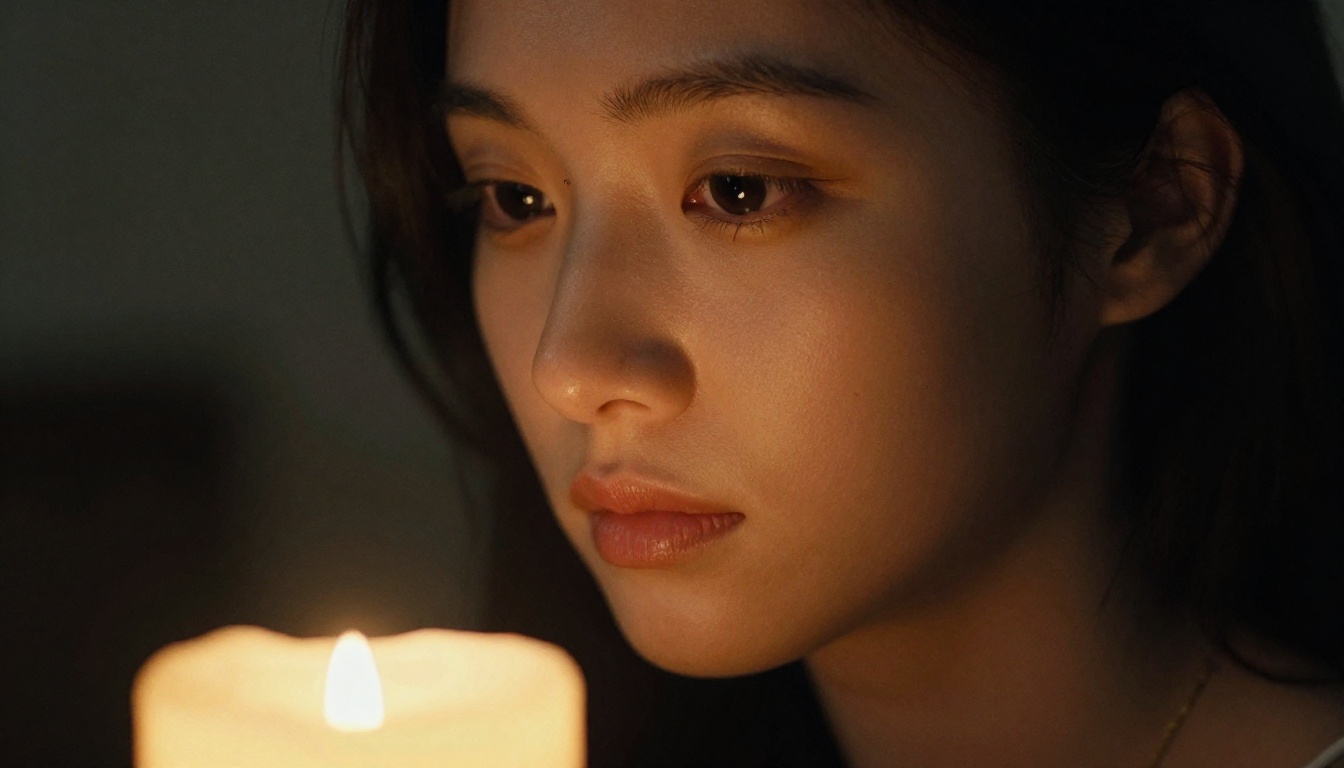
La IA puede replicar o añadir hoy cada uno de estos atributos a posteriori. Tú grabas el clip y la IA aporta el acabado.
Escalado con IA: la mejora visual más rápida
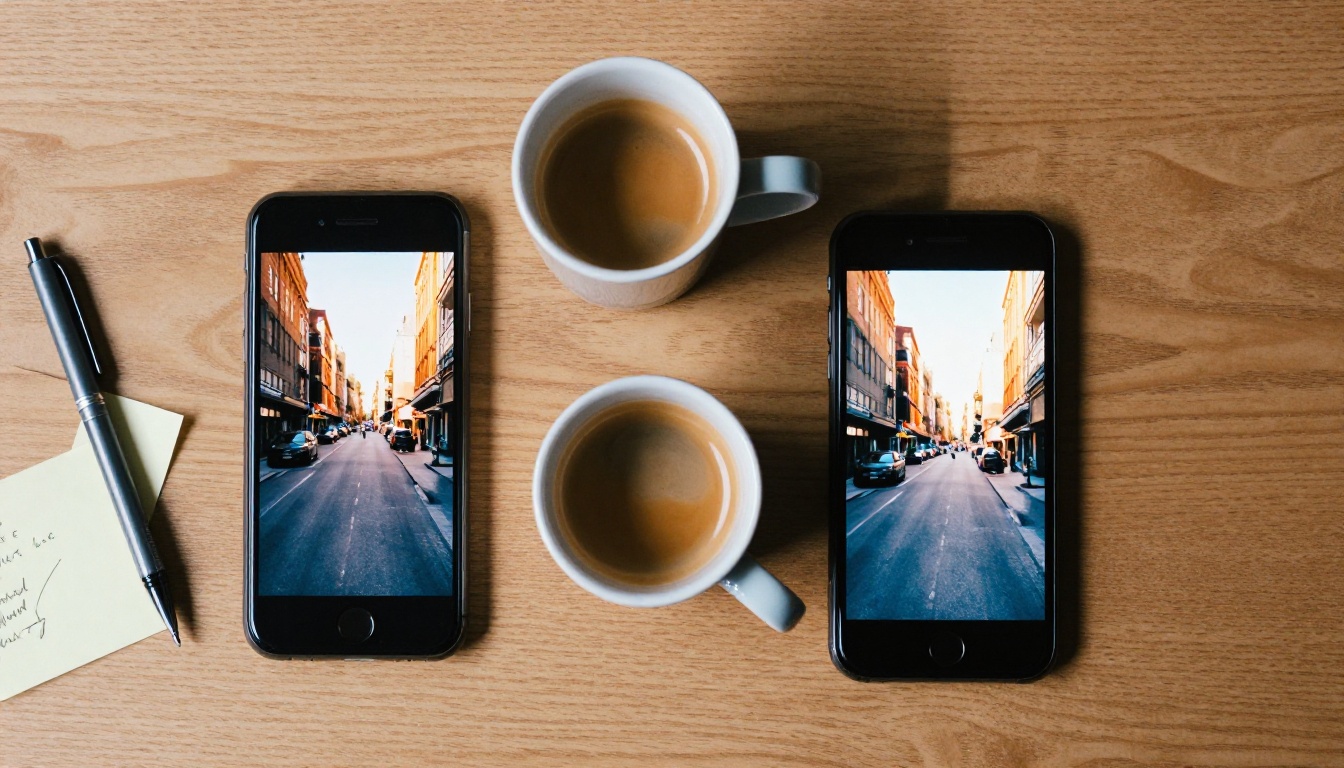
Lo que más impacto tiene en el material del teléfono es escalarlo bien. No el escalado barato por interpolación bilineal que usan las apps de video, sino un escalado con IA que realmente sintetiza detalle.
Crystal Video Upscaler
Crystal Video Upscaler procesa tus clips fotograma a fotograma y exporta en 4K, añadiendo textura auténtica donde el original tenía un emborronado digital. Funciona especialmente bien con material grabado con poca luz, donde las cámaras de los teléfonos suelen dar un aspecto suave y ceroso. Sube un clip de 1080p y Crystal añade definición de bordes, microcontraste y grano de película natural para que el resultado parezca grabado con una cámara dedicada.
Ideal para: escenas nocturnas, interiores con poca luz, cualquier clip que se vea blando
Topaz Video Upscale
Topaz Video Upscale de Topaz Labs es la referencia del sector en mejora de video. La IA se entrenó con un enorme conjunto de datos de cine y video profesional, por lo que el detalle que genera tiende a parecer fotográfico y no artificial. También maneja muy bien el movimiento: los sujetos que se mueven rápido se mantienen nítidos en lugar de sufrir ese emborronado de la IA que producen los escaladores más baratos. La opción de salida a 120 fps te permite ralentizar el material y seguir viéndolo fluido.
Ideal para: tomas de acción, escenas exteriores, cualquier material que vayas a ralentizar
Real ESRGAN Video
Real ESRGAN Video usa la arquitectura ESRGAN ajustada específicamente con material real degradado, lo que lo hace excelente para eliminar artefactos de compresión en clips que se han exportado, vuelto a subir o grabado desde la pantalla. Si tus clips originales presentan bloqueo HEVC o H.264, Real ESRGAN Video los elimina sin dejar rastro.
💡 Consejo de escalado: exporta siempre tu clip sin procesar, sin correcciones de color, antes de escalarlo. Los escaladores funcionan mejor con material neutro y sin tratar. Aplica tu gradación después del escalado.
Cambiar el estilo y la gradación con texto
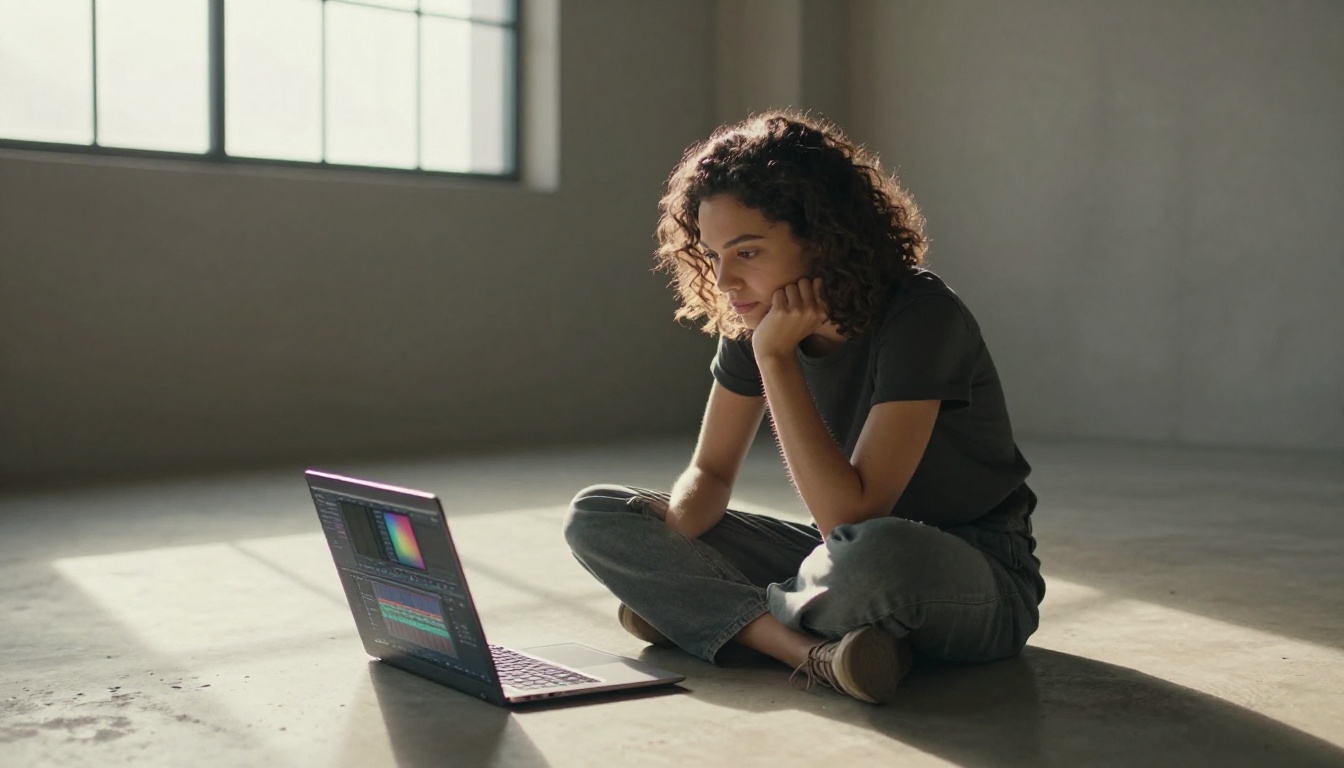
La gradación de color solía requerir DaVinci Resolve, horas construyendo nodos y un monitor calibrado. Hoy, las herramientas de edición de video con IA te dejan escribir lo que quieres y aplicarlo en segundos.
Lucy Edit 2
Lucy Edit 2 de Decart es la herramienta de edición de video por texto más intuitiva que existe. Escribe "haz que esto parezca una toma de película de 35 mm de los años setenta" y ajustará el grano, el desvanecido, el balance de color y la saturación en consecuencia. Escribe "elimina las farolas naranjas de la calle y sustitúyelas por luz de luna fría" y repintará las fuentes de luz de la escena. Responde de verdad a la dirección artística en lugar de aplicar filtros predefinidos.
El modelo entiende la semántica de la escena: distingue entre tonos de piel que deben seguir cálidos y un cielo que debe virar al azul. Así se evita la sobresaturación y el sangrado de color que afectan a las herramientas de color más sencillas.
Ejemplos de prompts que funcionan bien:
- "gradación cinematográfica cálida, sombras levantadas, tonos de piel nítidos"
- "ambiente de mañana con niebla, desaturado, luz volumétrica"
- "look noir, alto contraste, negros aplastados, tonos azul frío"
Kling o1
Kling o1 de Kwaivgi sigue un enfoque distinto. En lugar de tocar solo el color, reescribe el contenido visual de tu video según el prompt de texto. Cambia la estación (de verano a invierno), la hora del día (de mediodía a hora dorada) o el clima (añade lluvia, nieve o niebla) sin volver a grabar. Para contenido de viajes es enorme: puedes convertir un clip de una ciudad plano, a mediodía, en una escena de atardecer melancólica en pocos minutos.
💡 Cómo usar Kling o1: mantén tus prompts concisos y concretos sobre la atmósfera, no sobre la acción. "Lluvia intensa golpeando adoquines, reflejos de luz azul fría en la calle" funciona mejor que "haz que parezca una película".
Wan 2.7 Videoedit
Wan 2.7 Videoedit de Wan Video se encarga de la edición a nivel de objeto: quitar un elemento del fondo, sustituir la textura de una superficie, cambiar la ropa de una persona o añadir accesorios que no estaban en la toma original. Donde Kling o1 destaca en los cambios atmosféricos, Wan 2.7 Videoedit es quirúrgico. En videos de producto grabados sobre un fondo liso, puedes añadir un fondo cinematográfico con textura sin pantalla verde ni montaje de estudio.
Movimiento cinematográfico a partir de una imagen fija
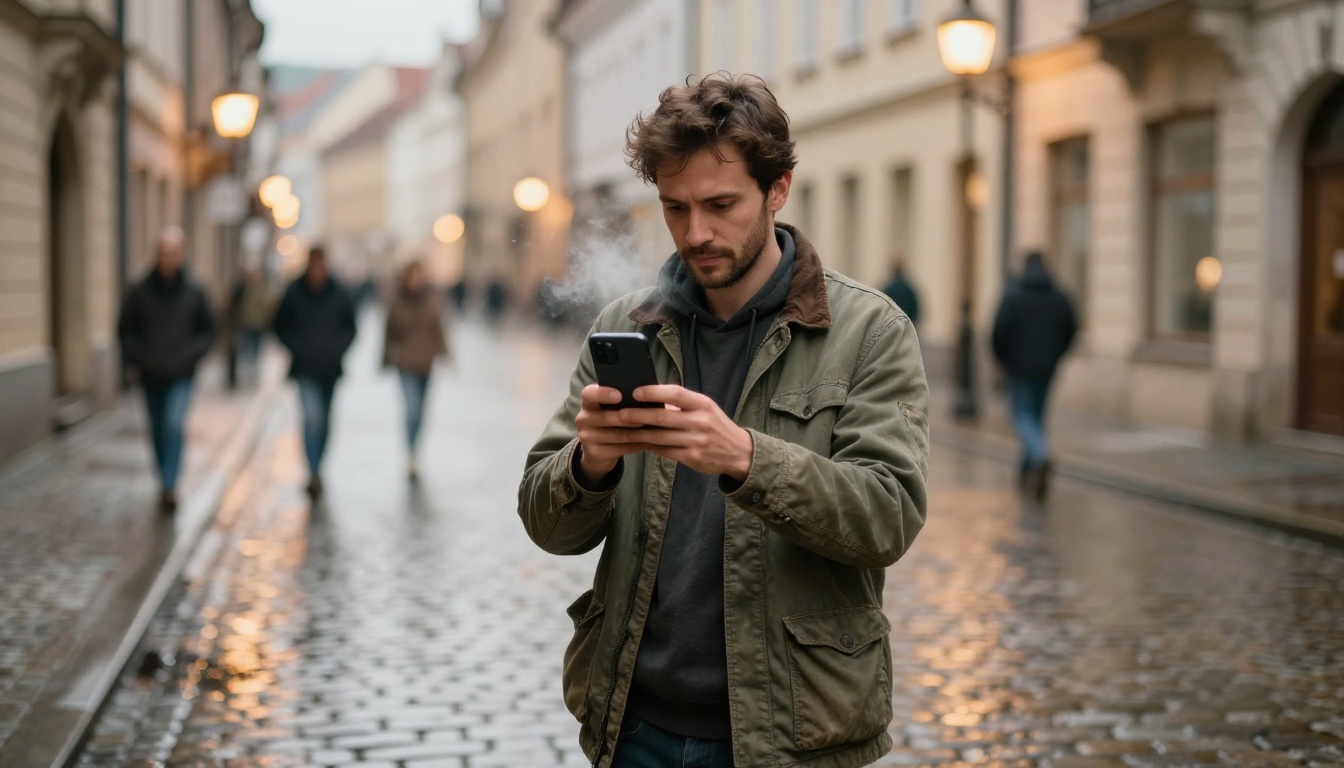
Algunas de las herramientas de IA más cinematográficas no trabajan sobre el color ni la calidad del video, sino sobre su movimiento. Pueden tomar una foto o un clip corto y producir un movimiento de cámara que parece un travelling profesional.
Wan 2.7 I2V
Wan 2.7 I2V convierte una sola foto fija en un clip de video suave y con movimiento natural. Toma tu mejor foto del teléfono de un viaje, súbela y el modelo calcula la profundidad, el paralaje y el movimiento natural para crear un clip de 5-10 segundos que parece que tuviste una cámara de cine sobre un slider. El resultado tiene movimiento orgánico de película, sin nada de los movimientos con tirones de la IA que producían los modelos anteriores.
Consejo para la imagen de entrada: las fotos con una separación clara entre primer plano y fondo se animan mejor. Un sujeto de pie delante de un paisaje, una escena urbana con profundidad o un interior con capas espaciales visibles dan al modelo suficiente geometría con la que trabajar.
Kling v3 Video
Kling v3 Video es uno de los modelos de texto a video más cinematográficos disponibles actualmente. Su calidad de movimiento rivaliza con la producción cinematográfica profesional en 1080p, con un tratamiento de cámara lenta suave y una excelente gama dinámica. Si quieres añadir un clip de B-roll cinematográfico que complemente tu material del teléfono, Kling v3 Video lo genera a partir de un prompt de texto que coincide con el look y el ambiente que estás construyendo.
Pixverse v6
Pixverse v6 añade algo que la mayoría de los modelos de IA de video todavía trata como algo secundario: audio nativo. El modelo genera sonido ambiental sincronizado como parte de la salida de video, así que tus clips de B-roll generados con IA llegan con el audio ambiental ya incorporado. Para un clip de lluvia en una calle de ciudad, obtienes el sonido de la lluvia. Para una toma de una ladera con viento, obtienes el viento. Esta alineación entre imagen y sonido da un paso enorme hacia un contenido con aspecto profesional.
El diseño de sonido cierra el trato
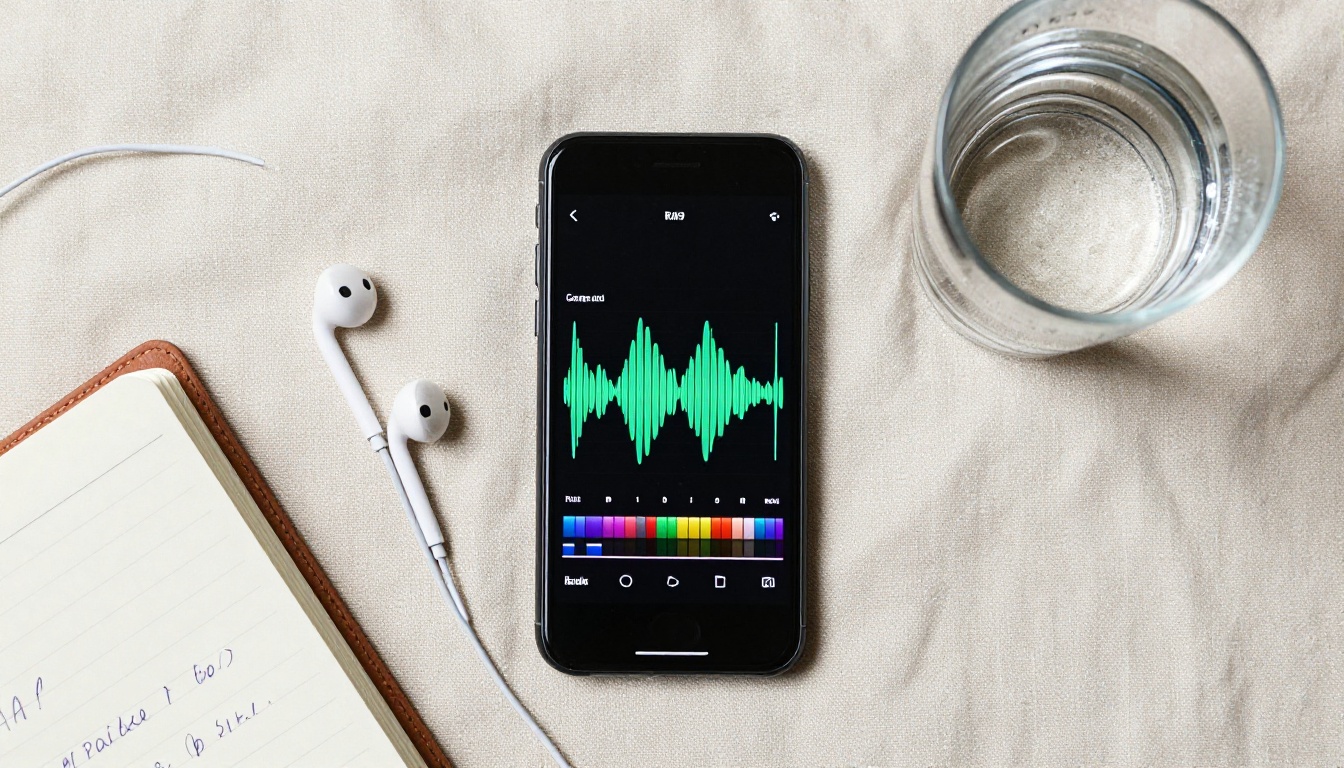
Cualquier director de fotografía serio te dirá que el público perdona antes un video malo que un mal audio. Los micrófonos de los teléfonos son omnidireccionales, captan todo por igual y no tienen carácter espacial. Las herramientas de audio con IA lo arreglan en la fase de posproducción.
MMAudio
MMAudio analiza el contenido de tu video y genera un sonido acorde al contexto, sincronizado con la imagen. No se limita a añadir ruido ambiental genérico: lee lo que pasa en el encuadre y ajusta el audio a ello. Un clip de una persona caminando sobre hojas de otoño recibe pisadas con crujido de hojas. Un clip de una calle concurrida recibe tráfico en capas, voces lejanas y viento, todo mezclado a niveles realistas.
Para videos del teléfono grabados en un entorno ruidoso, donde el audio original no se puede usar, MMAudio te da en minutos un sustituto limpio y adecuado a la escena.
Video to SFX v1.5
Video to SFX v1.5 de Mirelo se centra en los efectos de sonido más que en el audio ambiental. Sube un clip de una puerta que se abre, un coche que pasa o un objeto que se deposita sobre una superficie, y el modelo añade el efecto de sonido correcto y ajustado en el tiempo. Es especialmente útil en videos narrativos o de producto en los que hacen falta elementos de sonido específicos.
💡 Consejo de audio: elimina la pista de audio original del teléfono antes de aplicar MMAudio o Video to SFX. Una base limpia siempre da mejores resultados de audio con IA que intentar tapar el ruido existente.
Cómo usar estas herramientas en PicassoIA
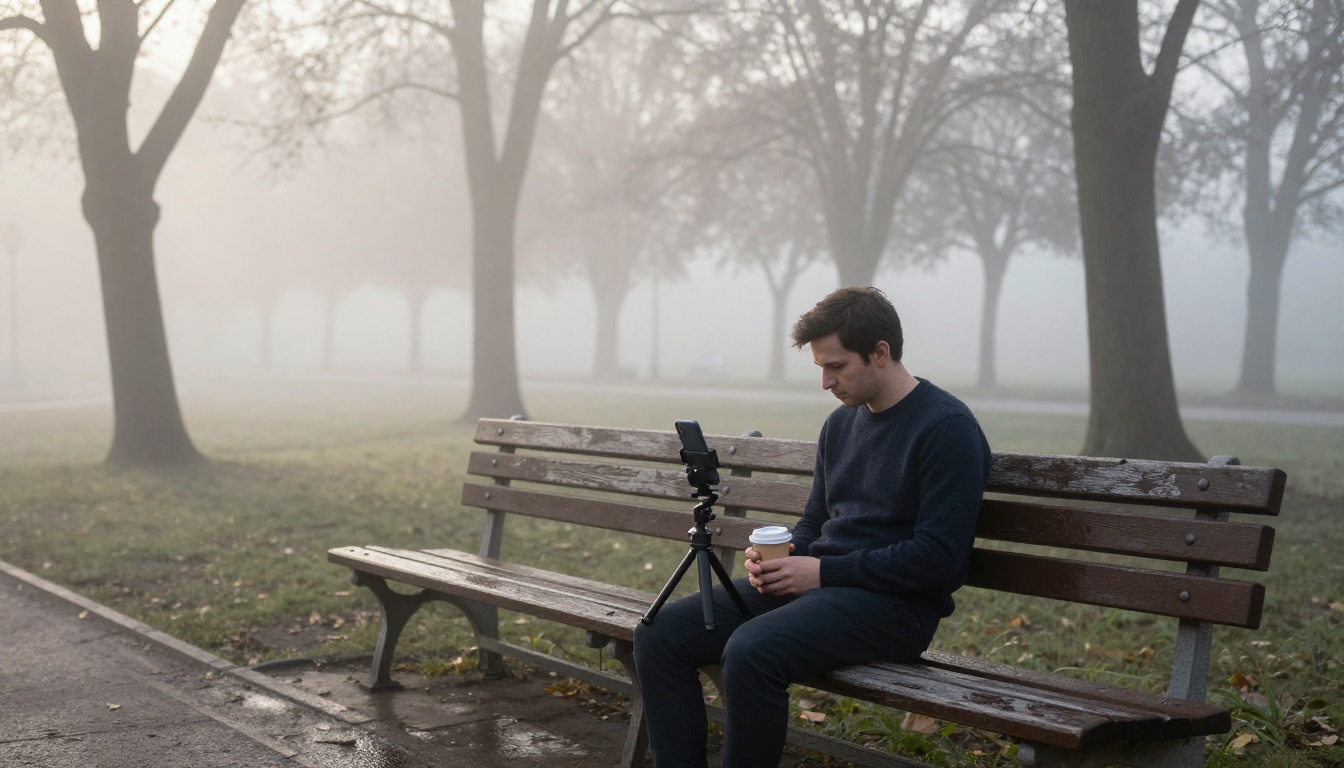
Todos los modelos que se tratan en este artículo están disponibles directamente en PicassoIA, sin instalaciones, sin APIs y sin requisitos de hardware. Este es el flujo de trabajo que produce los mejores resultados cinematográficos a partir del material bruto del teléfono.
Paso 1: escala primero
Empieza con Crystal Video Upscaler o Topaz Video Upscale. Sube tu clip original con su resolución nativa. Esta pasada añade detalle auténtico y textura orgánica antes de cualquier trabajo de color. Escala siempre sobre material sin tratar y sin comprimir si es posible.
Paso 2: aplica tu gradación de color
Abre Lucy Edit 2 y describe el look que quieres. Sé concreto con las fuentes de luz, el tono de las sombras y la atmósfera. Un prompt inicial que funciona bien: "gradación de película cinematográfica, negros levantados, altas luces cálidas, sombras turquesa, tonos de piel naturales, grano de película sutil." Itera dos o tres veces hasta que la gradación resulte correcta.
Paso 3: añade o genera B-roll
Donde tu material original tenga huecos, genera B-roll con el mismo look usando Kling v3 Video o Pixverse v6. Describe la escena con términos que coincidan con tu gradación: dirección de la luz, atmósfera, paleta de color. Así los clips generados se mantienen visualmente coherentes con tu material ya graduado.
Si también grabaste fotos, anima tus mejores imágenes con Wan 2.7 I2V para obtener material adicional sin volver a sacar el teléfono.
Paso 4: pasada de audio
Pasa tu edición final por MMAudio para reemplazar o complementar el audio original del teléfono. Para momentos de sonido concretos, añade efectos específicos con Video to SFX v1.5.
Paso 5: pasada de resolución final
Si necesitas entregar en 4K, pasa la edición terminada por Video Increase Resolution para un escalado final. Este modelo puede tomar una edición de 1080p y exportarla en 8K, lo que prepara tu contenido para plataformas de mayor resolución.
El conjunto cinematográfico completo de un vistazo
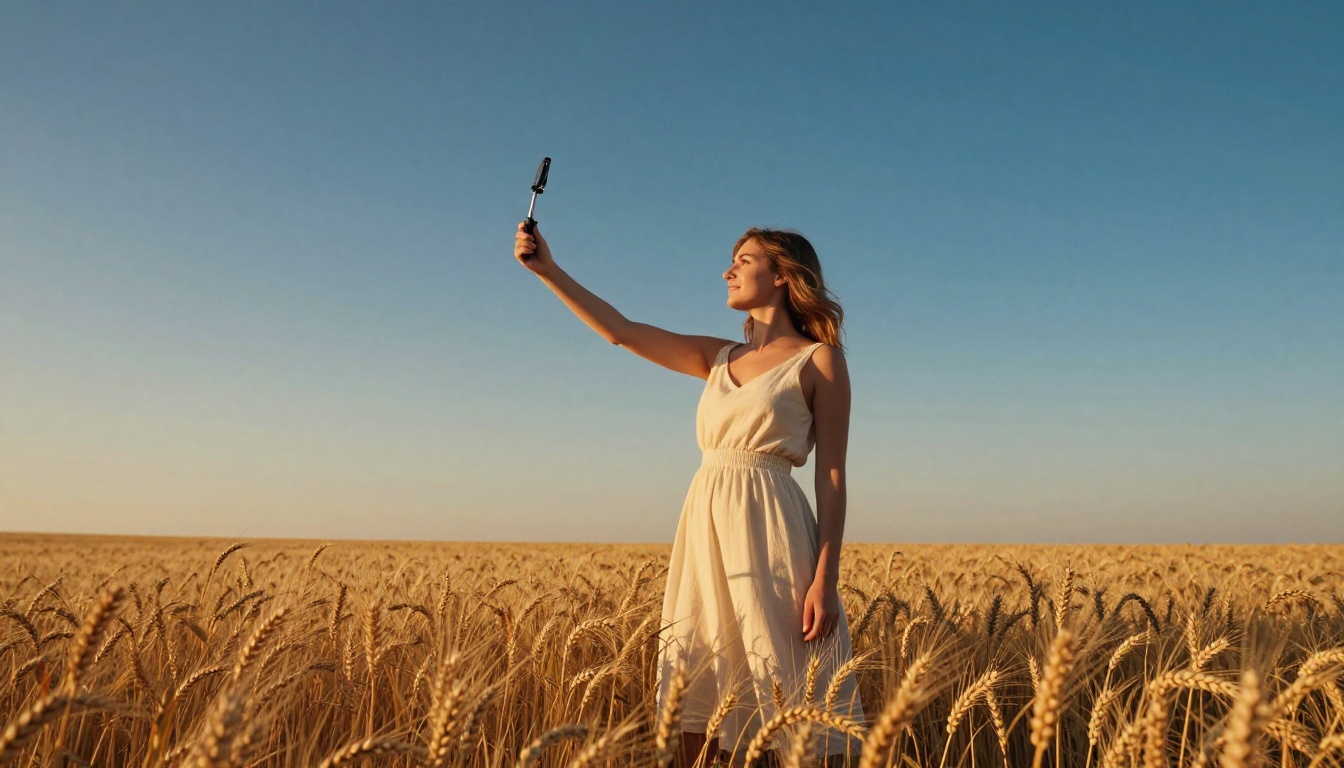
💡 Consejo de flujo de trabajo: no necesitas usar todas las herramientas en cada clip. El escalado y la gradación de color son los dos pasos de mayor impacto. Añade el trabajo de audio y la generación de B-roll cuando el contenido lo justifique.
Graba hoy, pule con IA
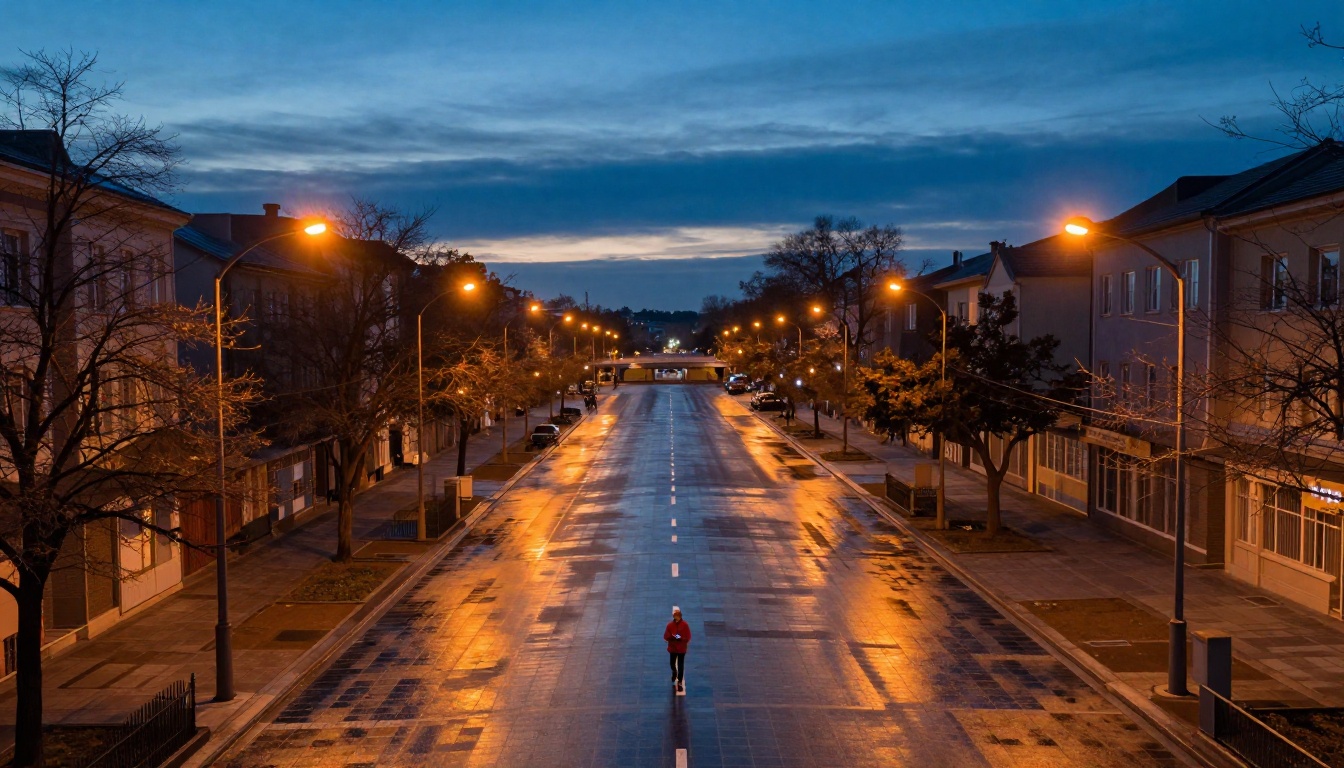
El umbral para el video de calidad cinematográfica se ha desplomado. Lo que antes requería un colorista, un artista de foley, un DIT y una casa de posproducción ahora se puede hacer en un navegador en menos de una hora. Tu teléfono ya es lo bastante bueno. El conjunto de herramientas de IA es lo que convierte «lo bastante bueno» en algo que de verdad detiene a la gente mientras hace scroll.
Elige ahora mismo un clip de tu carrete. Pásalo primero por Crystal Video Upscaler y luego describe tu gradación en Lucy Edit 2. El resultado te sorprenderá.
Cada modelo de este artículo está disponible en PicassoIA. Prueba las herramientas de escalado, experimenta con gradaciones de color por texto, genera un clip de B-roll que combine con tu material y escucha lo que el diseño de sonido con IA aporta a una escena que creías terminada. El flujo de trabajo es más rápido de lo que piensas, y el resultado es más nítido que cualquier cosa que tu teléfono produce directamente de la cámara.


