Votre téléphone filme déjà mieux que la plupart des caméras de cinéma d’il y a 15 ans. Le problème ne vient pas du matériel. Il vient des images brutes : profils colorimétriques plats, netteté numérique sans chaleur de film, aucune compression de profondeur et un son qui ressemble à un enregistrement fait dans une chaussette. L’IA change tout cela, sans aucun équipement supplémentaire.
Pourquoi les images de téléphone paraissent amateur
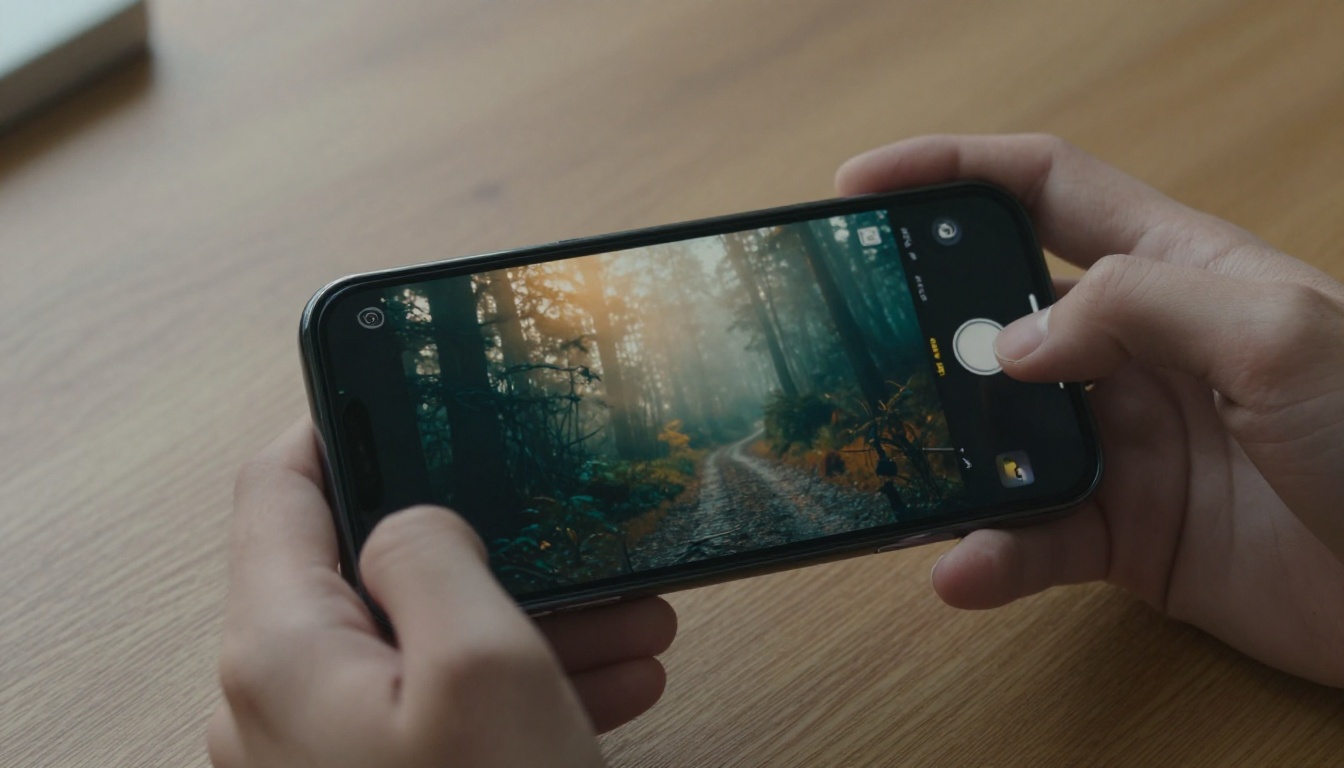
La plupart des gens accusent leur téléphone quand leurs vidéos sont mauvaises. Pourtant, le problème ne vient presque jamais de la qualité du capteur. Il vient de la chaîne de post-traitement, ou de l’absence totale de celle-ci.
Le vrai problème de la vidéo sur téléphone
Les caméras de téléphone sont conçues pour être indulgentes. Elles traitent tout directement dans l’appareil : balance des blancs automatique, forte réduction du bruit, netteté numérique, saturation accentuée. Le résultat paraît « bon » en photo fixe, mais dès qu’on le lit en vidéo, quelque chose cloche. Les couleurs changent d’une image à l’autre. La netteté crée des halos autour des contours. La réduction du bruit efface les détails dans les ombres. Il n’y a aucun grain, aucune texture organique, rien qui évoque la « pellicule ».
De plus, les téléphones filment par défaut en couleur 8 bits, ce qui laisse très peu de marge pour pousser l’étalonnage sans que l’image se désagrège. Les ombres s’écrasent vers le noir, les hautes lumières saturent en blanc, et l’ensemble ressemble à un filtre plaqué par-dessus.
Ce que signifie vraiment « cinématographique »
Le cinéma n’a pas un look unique. Mais il existe des constantes que le public perçoit comme cinématographiques :
- Faible profondeur de champ : sujet net, arrière-plan flou
- Contraste chaud-froid : ombres turquoise face à des hautes lumières ambre ou orange
- Grain de film : bruit subtil et organique qui varie d’une image à l’autre
- Dynamique plus large : noirs relevés, hautes lumières maîtrisées, détails dans les deux
- Mouvements intentionnels : travellings lents, plans suivis, sans tremblement à la main
- Son spatial : un son qui réagit à la distance et à l’environnement
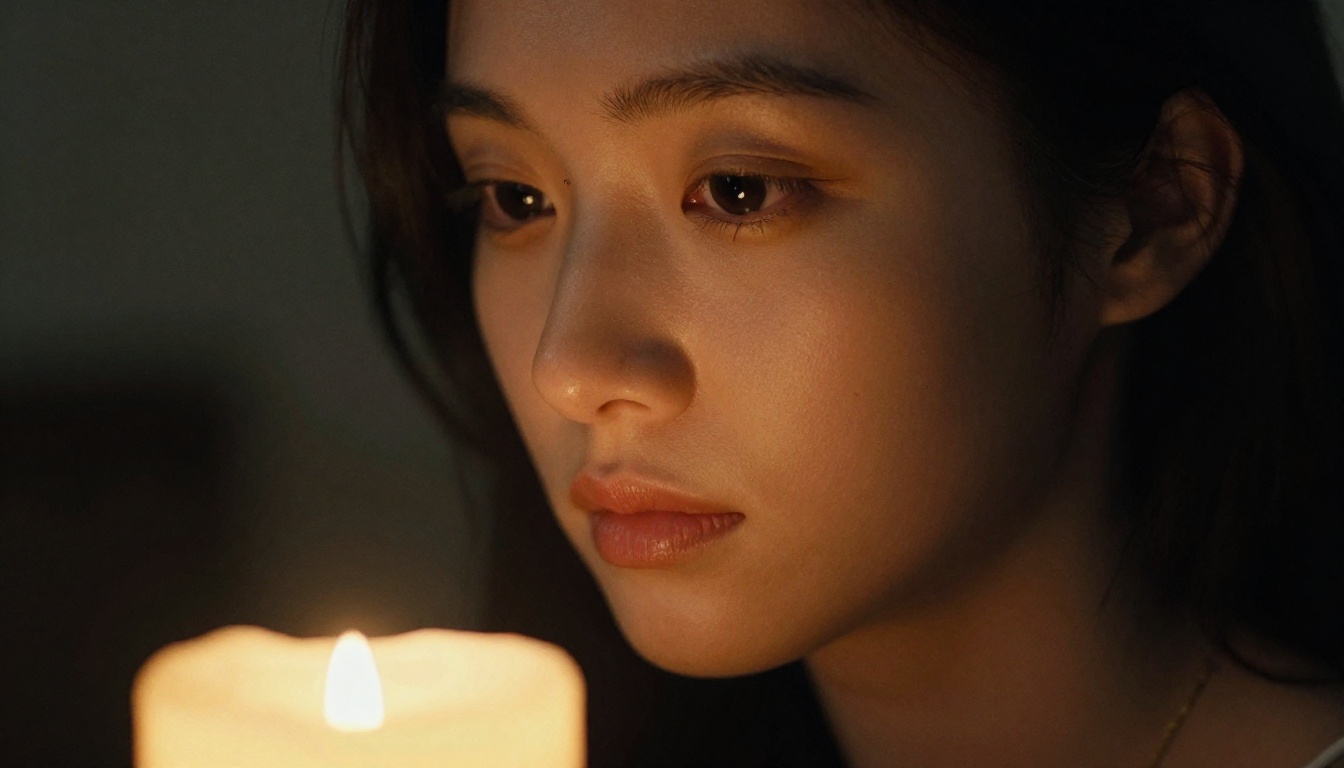
L’IA peut aujourd’hui reproduire ou ajouter chacun de ces attributs après coup. Vous filmez le clip, l’IA apporte la finition.
Upscaling par IA : la mise à niveau visuelle la plus rapide
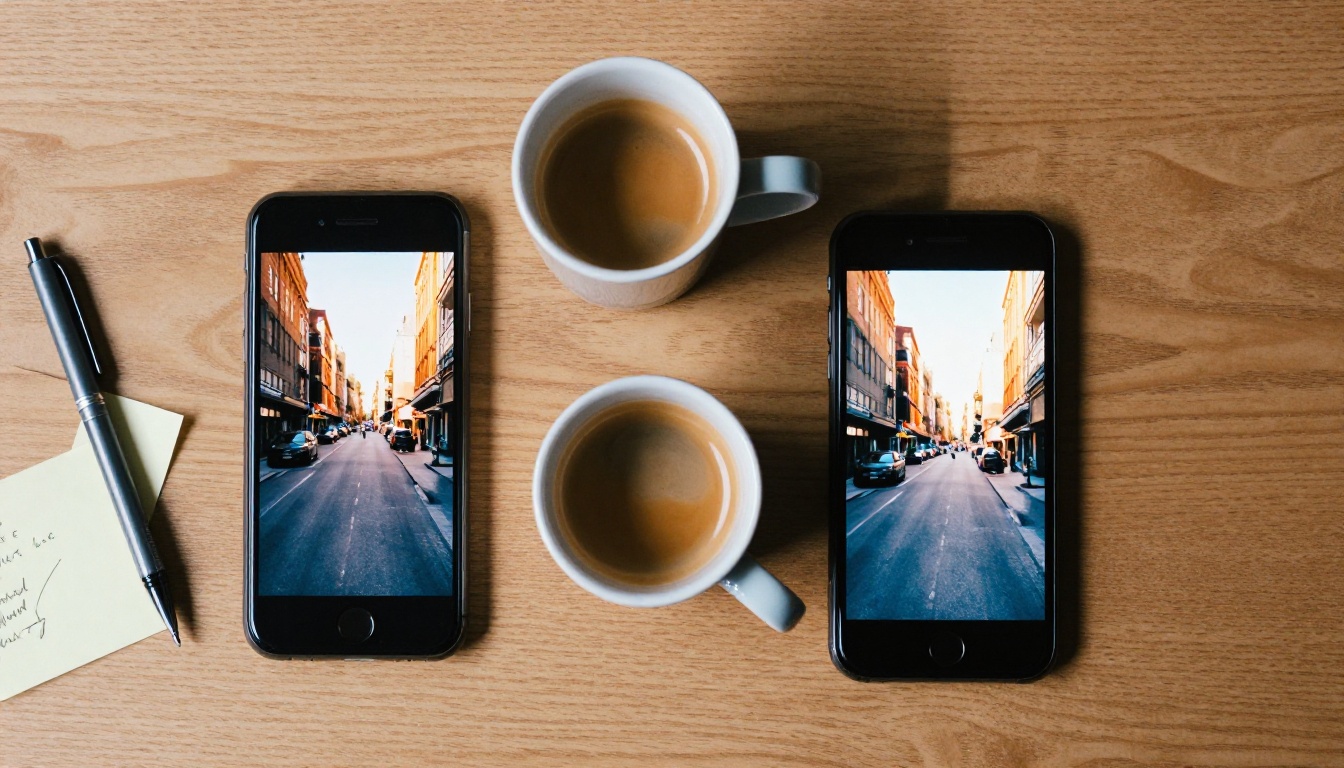
La chose la plus efficace que vous puissiez faire pour une vidéo de téléphone, c’est de l’upscaler correctement. Pas l’upscale bilinéaire bon marché qu’utilisent les applications vidéo, mais un upscaling par IA qui synthétise réellement des détails.
Crystal Video Upscaler
Crystal Video Upscaler traite vos clips image par image et exporte en 4K, en ajoutant une texture authentique là où l’original présentait un flou numérique. Il fonctionne particulièrement bien sur les images tournées en faible luminosité, où les caméras de téléphone produisent souvent un rendu doux et cireux. Importez un clip en 1080p : Crystal ajoute une définition des contours, un micro-contraste et un grain de film naturel pour que le résultat paraisse provenir d’une caméra dédiée.
Idéal pour : scènes de nuit, intérieurs peu éclairés, tout clip qui paraît doux à l’origine
Topaz Video Upscale
Topaz Video Upscale de Topaz Labs est la référence du secteur pour l’amélioration vidéo. L’IA a été entraînée sur un vaste jeu de données de films et de vidéos professionnelles, si bien que les détails hallucinés tendent à paraître photographiques plutôt qu’artificiels. Il gère aussi très bien le mouvement : les sujets rapides restent nets, au lieu de ce flou typique de l’IA que produisent les upscalers moins chers. L’option de sortie à 120 fps permet de ralentir vos images tout en gardant un rendu fluide.
Idéal pour : scènes d’action, prises en extérieur, toute séquence que vous comptez ralentir
Real ESRGAN Video
Real ESRGAN Video utilise l’architecture ESRGAN spécifiquement optimisée par fine-tuning sur des images réelles dégradées, ce qui le rend excellent pour supprimer les artefacts de compression dans les vidéos exportées, réimportées ou capturées à l’écran. Si vos clips originaux présentent des effets de blocs HEVC ou H.264, Real ESRGAN Video les élimine proprement.
💡 Conseil d’upscaling : exportez toujours votre clip brut, sans correction colorimétrique, avant l’upscaling. Les upscalers donnent de meilleurs résultats sur des images neutres et non traitées. Appliquez votre étalonnage après l’upscale.
Restyler et ré-étalonner par le texte
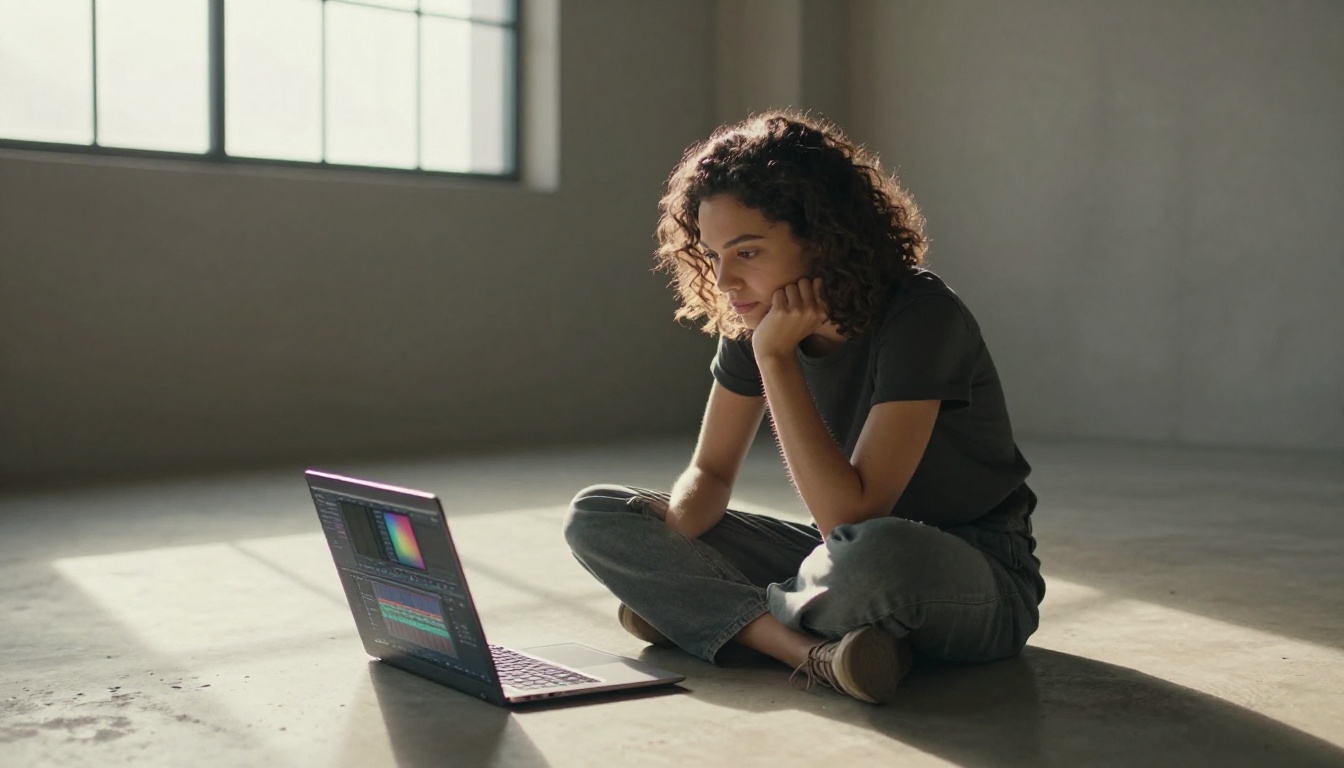
L’étalonnage des couleurs exigeait autrefois DaVinci Resolve, des heures de construction de nœuds et un moniteur calibré. Les outils de montage vidéo par IA vous permettent désormais de décrire ce que vous voulez et de l’appliquer en quelques secondes.
Lucy Edit 2
Lucy Edit 2 de Decart est l’outil de montage vidéo par texte le plus intuitif disponible. Tapez « donne-lui l’aspect d’un film 35 mm tourné dans les années 1970 » et il ajuste le grain, le fondu, la balance des couleurs et la saturation en conséquence. Tapez « supprime les lampadaires orange et remplace-les par un clair de lune froid » et il repeint les sources lumineuses de la scène. Il répond vraiment à une direction artistique, au lieu de se contenter d’appliquer des filtres prédéfinis.
Le modèle comprend la sémantique de la scène : il fait la différence entre des teintes de peau qui doivent rester chaudes et un ciel qui doit virer au bleu. Cela évite la sursaturation et les débordements de couleur qui affectent les outils de couleur plus simples.
Exemples de prompts qui fonctionnent bien :
- « étalonnage cinématographique chaud, ombres relevées, teintes de peau nettes »
- « atmosphère de matin brumeux, désaturé, lumière volumétrique »
- « style noir, contraste élevé, noirs écrasés, tons bleus froids »
Kling o1
Kling o1 de Kwaivgi adopte une approche différente. Au lieu d’agir seulement sur les couleurs, il réécrit le contenu visuel de votre vidéo à partir de votre prompt. Changez la saison (de l’été à l’hiver), le moment de la journée (de midi à l’heure dorée) ou la météo (ajoutez pluie, neige ou brouillard) sans refilmer. Pour le contenu de voyage, c’est énorme : vous pouvez transformer une séquence urbaine plate, filmée en plein midi, en scène du soir pleine d’atmosphère en quelques minutes.
💡 Utiliser Kling o1 : gardez vos prompts concis et précis sur l’atmosphère, pas sur l’action. « Forte pluie sur les pavés, reflets bleus froids des lampadaires » donne de meilleurs résultats que « faites-le ressembler à un film ».
Wan 2.7 Videoedit
Wan 2.7 Videoedit de Wan Video gère le montage au niveau des objets : supprimer un élément d’arrière-plan, remplacer la texture d’une surface, changer la tenue d’une personne ou ajouter des accessoires qui n’étaient pas dans la prise de vue d’origine. Là où Kling o1 excelle dans les changements d’atmosphère, Wan 2.7 Videoedit intervient de façon chirurgicale. Pour les vidéos de produits tournées sur fond uni, vous pouvez ajouter un décor cinématographique texturé sans fond vert ni installation de studio.
Mouvement cinématographique à partir d’une image fixe
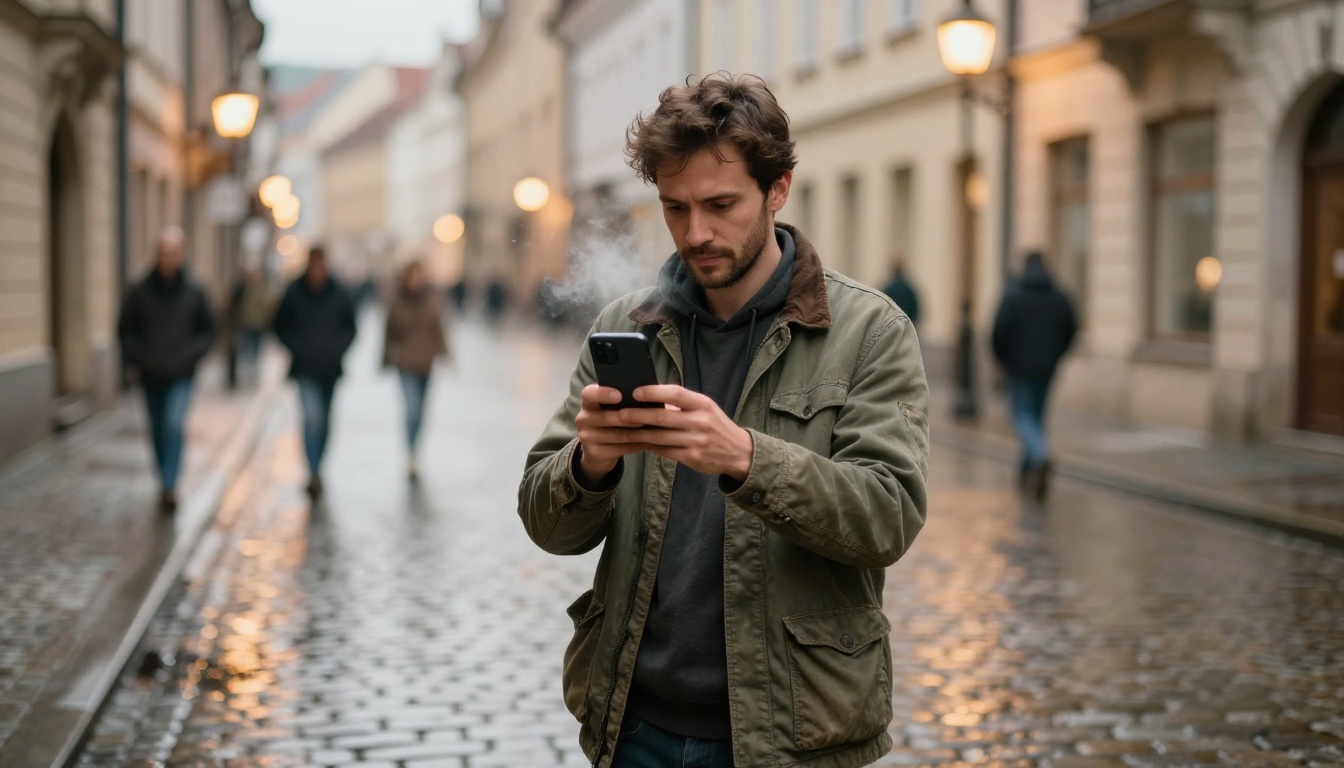
Certains des outils d’IA les plus cinématographiques n’agissent pas sur la couleur ni sur la qualité de votre vidéo, mais sur son mouvement. Ils peuvent prendre une photo ou un court clip et produire un mouvement de caméra qui paraît être un travelling professionnel.
Wan 2.7 I2V
Wan 2.7 I2V transforme une seule photo fixe en un clip vidéo fluide et naturellement animé. Prenez votre meilleure photo de téléphone prise lors d’un voyage, importez-la, et le modèle déduit la profondeur, la parallaxe et le mouvement naturel pour créer un clip de 5 à 10 secondes qui donne l’impression d’avoir filmé avec une caméra de cinéma sur un rail. Le résultat présente un mouvement de film organique, sans le mouvement saccadé qu’avaient les premiers modèles d’IA.
Conseil pour l’image source : les photos avec une séparation nette entre premier plan et arrière-plan s’animent le mieux. Un sujet placé devant un paysage, une scène de rue avec de la profondeur ou un intérieur avec des plans superposés visibles fournissent au modèle suffisamment de géométrie à exploiter.
Kling v3 Video
Kling v3 Video est l’un des modèles texte vers vidéo les plus cinématographiques disponibles aujourd’hui. La qualité de son mouvement rivalise avec la production de films dédiée en 1080p, avec une gestion fluide du ralenti et une excellente dynamique. Si vous voulez ajouter un plan de B-roll cinématographique pour compléter vos images de téléphone, Kling v3 Video le génère à partir d’un prompt textuel qui correspond à l’ambiance et au style que vous construisez.
Pixverse v6
Pixverse v6 apporte quelque chose que la plupart des IA vidéo traitent encore comme un ajout après coup : l’audio natif. Le modèle génère un son d’ambiance synchronisé dans le cadre de la vidéo, ce qui signifie que vos plans de B-roll générés par IA intègrent déjà l’audio de l’environnement. Pour un clip de pluie dans une rue de ville, vous obtenez le bruit de la pluie. Pour un plan de colline venteuse, vous obtenez le vent. Cet alignement audio-visuel est un grand pas vers un contenu qui paraît professionnel.
Le travail sonore fait la différence
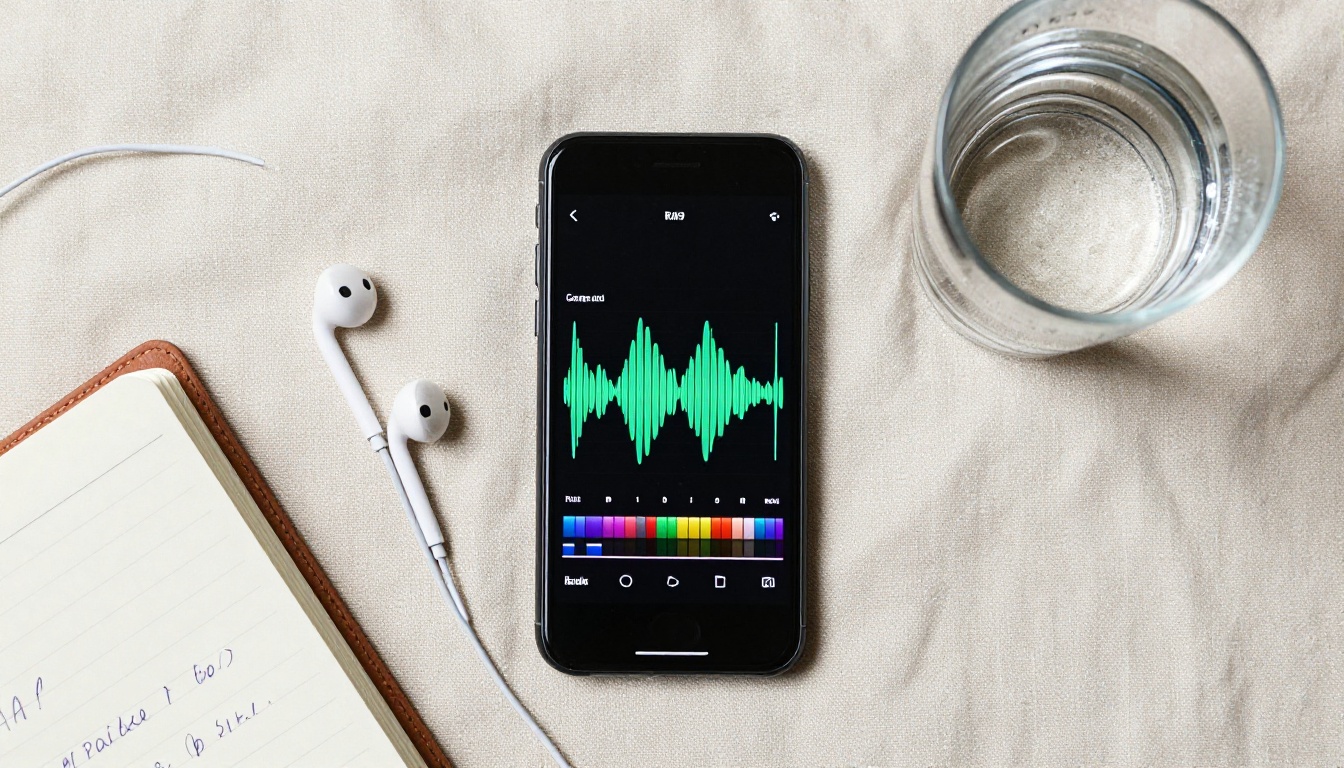
Tout directeur de la photographie sérieux vous le dira : le public pardonne une mauvaise vidéo avant de pardonner un mauvais son. Les micros de téléphone sont omnidirectionnels, captent tout de la même façon et n’ont aucune dimension spatiale. Les outils audio par IA corrigent cela en post-production.
MMAudio
MMAudio analyse le contenu de votre vidéo et génère un son adapté au contexte, synchronisé avec l’image. Il ne se contente pas d’ajouter un bruit d’ambiance générique : il lit ce qui se passe dans le cadre et adapte l’audio en conséquence. Un clip de quelqu’un qui marche dans des feuilles d’automne obtient des pas qui craquent dans les feuilles. Un clip de rue animée obtient une circulation superposée, des voix lointaines et du vent, le tout mixé à des niveaux réalistes.
Pour les vidéos de téléphone tournées dans un environnement bruyant, où le son d’origine est inexploitable, MMAudio vous offre en quelques minutes un remplacement propre et adapté à la scène.
Video to SFX v1.5
Video to SFX v1.5 de Mirelo se concentre spécifiquement sur les effets sonores plutôt que sur l’audio d’ambiance. Importez un clip de porte qui s’ouvre, de voiture qui passe ou d’objet posé sur une surface, et le modèle ajoute l’effet sonore correct, calé sur l’image. Il est particulièrement utile pour les vidéos narratives ou de produit qui nécessitent des éléments de bruitage précis.
💡 Conseil audio : supprimez la piste audio d’origine du téléphone avant d’appliquer MMAudio ou Video to SFX. Une base propre donne toujours de meilleurs résultats audio par IA que la tentative de mélanger avec un bruit existant.
Tous les modèles présentés dans cet article sont disponibles directement sur PicassoIA, sans installation, sans API ni configuration matérielle. Voici le flux de travail qui donne les meilleurs résultats cinématographiques à partir d’images brutes de téléphone.
Étape 1 : commencer par l’upscaling
Commencez avec Crystal Video Upscaler ou Topaz Video Upscale. Importez votre clip brut à sa résolution d’origine. Cette passe ajoute des détails authentiques et une texture organique avant tout travail de couleur. Procédez toujours à l’upscaling sur des images non étalonnées et non compressées, si possible.
Étape 2 : appliquer votre étalonnage
Ouvrez Lucy Edit 2 et décrivez le rendu souhaité. Soyez précis sur les sources de lumière, le ton des ombres et l’atmosphère. Un bon prompt de départ : « étalonnage cinématographique film, noirs relevés, hautes lumières chaudes, ombres turquoise, teintes de peau naturelles, grain de film subtil. » Itérez deux ou trois fois jusqu’à ce que l’étalonnage paraisse juste.
Étape 3 : ajouter ou générer du B-roll
Lorsque vos images d’origine comportent des trous, générez du B-roll assorti avec Kling v3 Video ou Pixverse v6. Décrivez la scène selon les termes de votre étalonnage : direction de la lumière, atmosphère, palette de couleurs. Les clips générés restent ainsi visuellement cohérents avec votre séquence étalonnée.
Si vous avez aussi pris des photos, animez vos meilleures avec Wan 2.7 I2V pour obtenir des images supplémentaires sans ressortir le téléphone.
Étape 4 : passe audio
Passez votre montage final dans MMAudio pour remplacer ou compléter l’audio d’origine du téléphone. Pour des moments sonores précis, ajoutez des effets ciblés avec Video to SFX v1.5.
Étape 5 : passe de résolution finale
Si vous avez besoin d’une livraison en 4K, passez le montage terminé dans Video Increase Resolution pour un dernier upscale. Ce modèle peut prendre un montage en 1080p et l’exporter en 8K, ce qui prépare votre contenu aux plateformes à plus haute résolution.
L’ensemble complet d’outils cinématographiques en un coup d’œil
💡 Conseil de flux de travail : vous n’êtes pas obligé d’utiliser chaque outil sur chaque clip. L’upscaling et l’étalonnage sont les deux étapes à plus fort impact. Ajoutez le travail audio et la génération de B-roll lorsque le contenu le justifie.
Filmez aujourd’hui, peaufinez avec l’IA
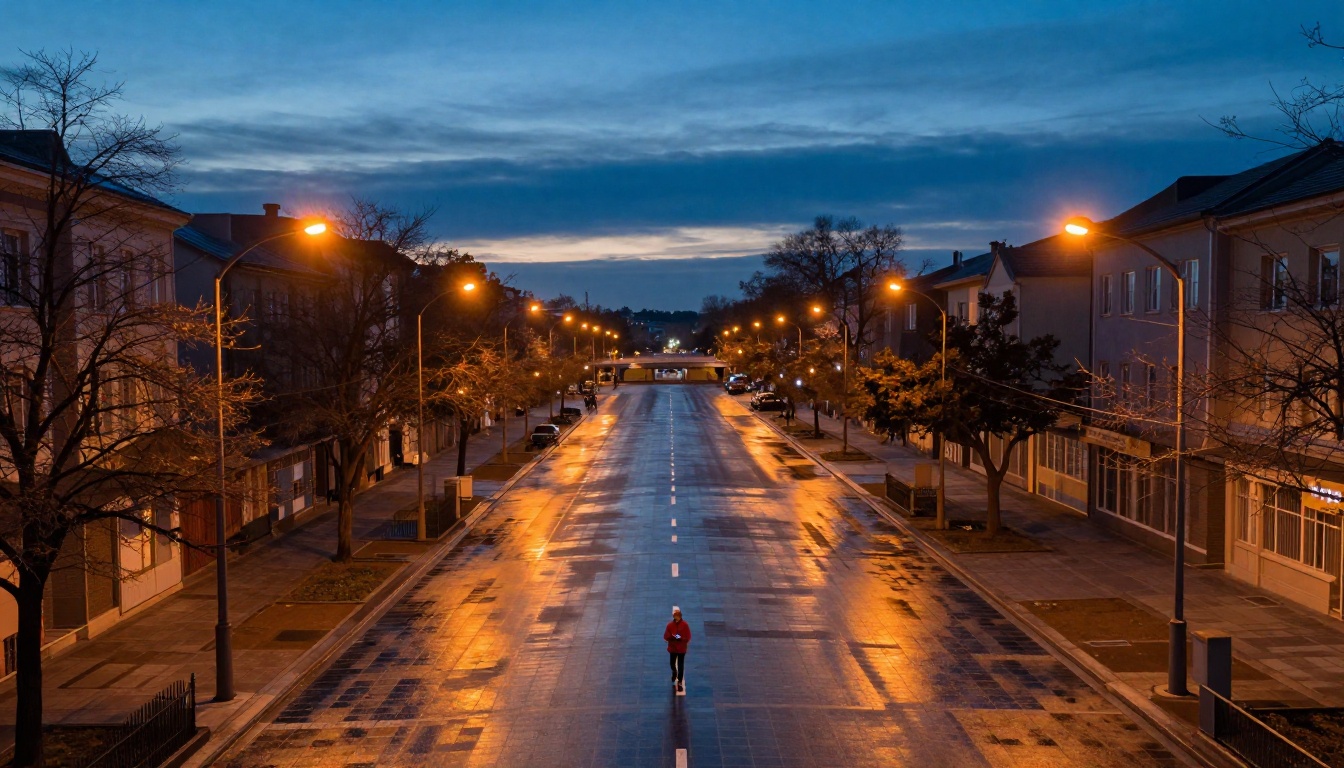
La barrière qui séparait du contenu vidéo de qualité cinématographique s’est effondrée. Ce qui exigeait autrefois un étalonneur, un bruiteur, un DIT et une maison de post-production peut désormais se faire dans un navigateur en moins d’une heure. Votre téléphone est déjà suffisant. La chaîne d’outils d’IA est ce qui transforme « suffisant » en quelque chose qui arrête vraiment les gens en plein défilement.
Choisissez dès maintenant un clip dans votre galerie. Passez-le d’abord dans Crystal Video Upscaler, puis décrivez votre étalonnage à Lucy Edit 2. Le résultat vous surprendra.
Chaque modèle de cet article est disponible sur PicassoIA. Essayez les outils d’upscaling, expérimentez des étalonnages pilotés par le texte, générez un clip de B-roll qui correspond à vos images, et découvrez ce que la conception sonore par IA apporte à une scène que vous pensiez terminée. Le flux de travail est plus rapide que vous ne le pensez, et le résultat est plus net que tout ce que votre téléphone produit directement à la sortie de la caméra.


