Meshy 7 llegó el 10 de agosto de 2026 con una promesa concreta: el modelo 3D que recibes debe parecerse a la imagen que subiste. Tripo lleva más tiempo haciendo una promesa parecida, y su modelo H3.1 se apoya en una geometría densa y lista para producción. Entonces, ¿cuál merece tus créditos? Este análisis reúne las notas de lanzamiento de Meshy, la actualización 7.1 de septiembre y una prueba independiente con la misma foto realizada el 28 de septiembre, y luego compara Meshy 7 con Tripo en precisión, velocidad, precio, calidad de malla y utilidad en el día a día.
En resumen: Meshy 7 es la mejor opción cuando importan la fidelidad a una imagen de referencia y una salida PBR lista para juegos, mientras que Tripo gana en velocidad y costo para bocetos rápidos. Ninguno es un modelo de PicassoIA, pero PicassoIA sí ofrece Hunyuan 3D 3.1 y Rodin para trabajar de imagen a 3D, y hay un tutorial paso a paso hacia el final.
Meshy 7 de un vistazo
Qué es Meshy 7 realmente
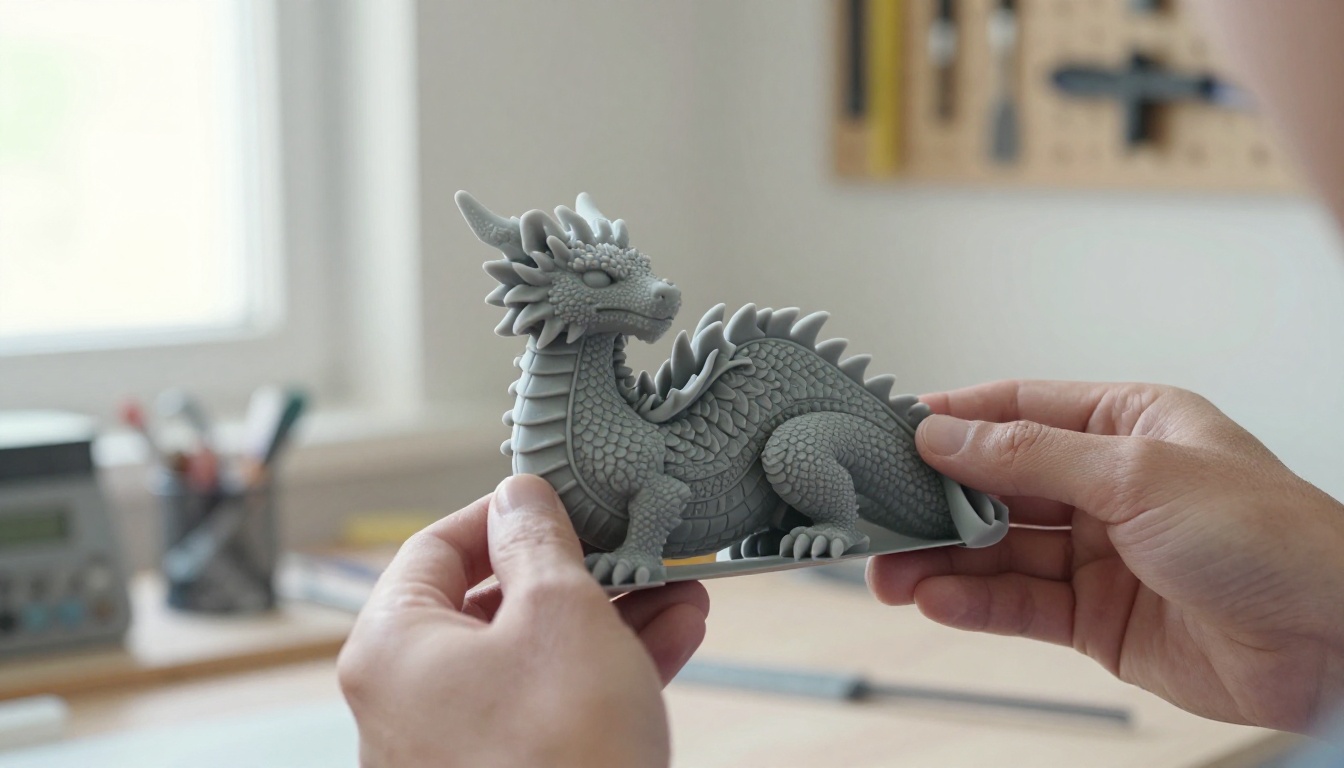
Meshy 7 es un modelo base de imagen a 3D construido en torno a una idea: la alineación, es decir, cuánto se ajusta la geometría generada a la imagen que proporcionaste. Según la publicación de lanzamiento de Meshy, cambiaron tres cosas:
- Un codificador de imagen más preciso. Lee la entrada a varias escalas y acepta mayor resolución, de modo que la información de forma fina se conserva en lugar de promediarse.
- Datos de entrenamiento más limpios. Cada muestra corresponde exactamente a su geometría objetivo, con el estilo, la iluminación y el fondo eliminados.
- Alineación dentro del ciclo. La alineación de la geometría se controla en cada ciclo de entrenamiento en lugar de comprobarse al final.
💡 Meshy puntúa la alineación con su propia métrica, comparando la geometría generada con modelos de referencia que quedaron fuera del entrenamiento. Eso la convierte en un benchmark del propio proveedor, así que lee los porcentajes de abajo como orientativos, no como un veredicto final.
¿Por qué debería importarle esto a quien compra? Porque la alineación decide cuántas veces tienes que repetir una generación. Un modelo que se aleja de la foto implica reintentos, más créditos y más limpieza en una herramienta de escultura. Un modelo que se ciñe a la foto te lleva de la imagen de referencia a un recurso utilizable en menos pasadas, que es la promesa real detrás del argumento de venta del generador de modelos 3D.
Meshy 7 está disponible en todos los planes de suscripción, pero para descargar modelos necesitas el plan Pro o superior.
Meshy 7.1 y Ultra 4K
El 10 de septiembre de 2026, Meshy lanzó la versión 7.1. Su principal novedad es Ultra 4K, que eleva la resolución de la geometría de 2048³ a 4096³ y puede producir mallas en bruto de hasta 80 millones de triángulos antes de simplificarlas, según una reseña de VoxelMatters. Ultra 4K solo acepta una imagen como entrada y está reservado a los planes de pago. Esa misma reseña probó Multicolor 2.0 y Auto Split, ambos pensados para impresión 3D, y concluyó que Meshy ofrece un 3D visualmente fiel y no CAD. Eso sirve para visualización, prototipos e impresión, y no para piezas con tolerancias de ingeniería estrictas.
Novedades que merecen tu tiempo
Modo Ultra y detalle de superficie
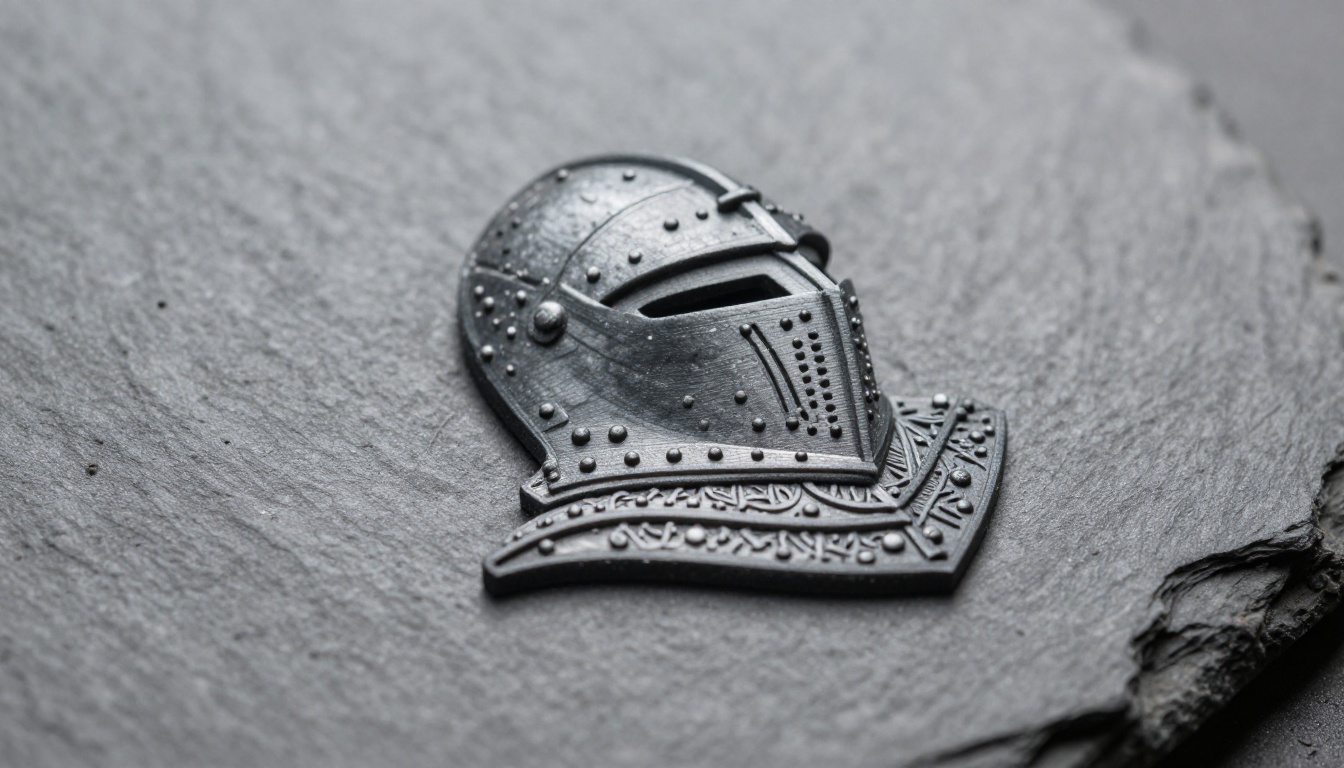
El modo Ultra, presentado con Meshy 7, busca un detalle de superficie más fino: remaches, molduras grabadas, crestas delgadas. Importa porque el detalle de superficie es la puntuación más baja de las tres de alineación (59,8 % en la prueba propia de Meshy, frente al 81,0 % de la proporción general), así que es donde más margen de mejora hay. En el lanzamiento, el modo Ultra solo admitía generación a partir de una imagen, y el soporte multivista quedó previsto para más adelante. Si imprimes miniaturas o construyes accesorios principales para primeros planos, prueba esto primero.
Texturas y materiales PBR
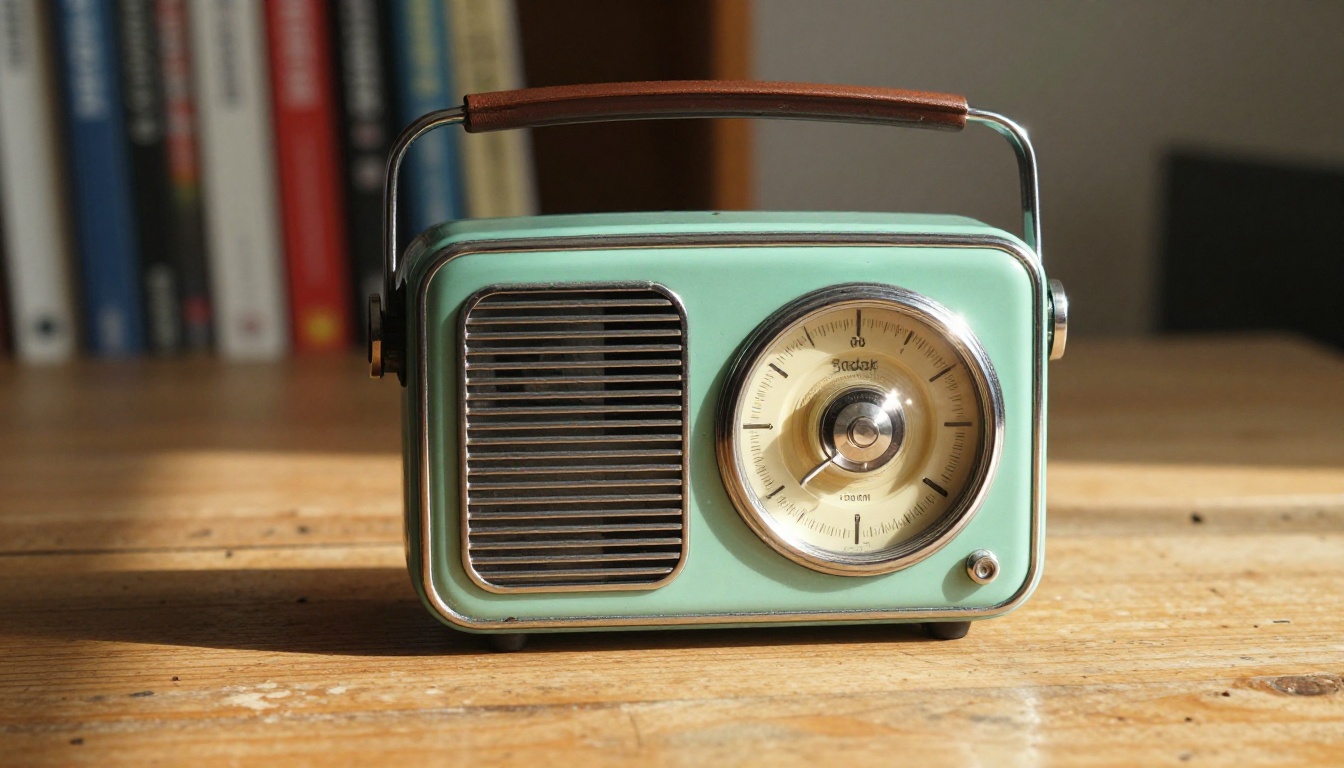
Meshy 7 Texture promete un detalle de superficie más nítido y materiales PBR más limpios que Meshy 6, y acepta hasta cuatro vistas ordenadas del mismo objeto para texturizarlo. PBR, abreviatura de renderizado basado en la física, es lo que hace que el cromo parezca cromo y el cuero parezca cuero bajo cualquier luz. Meshy exporta mapas de albedo, normal, metálico y rugosidad, que es el conjunto que esperan Unity, Unreal y Blender.
Impresión multicolor y Auto Split
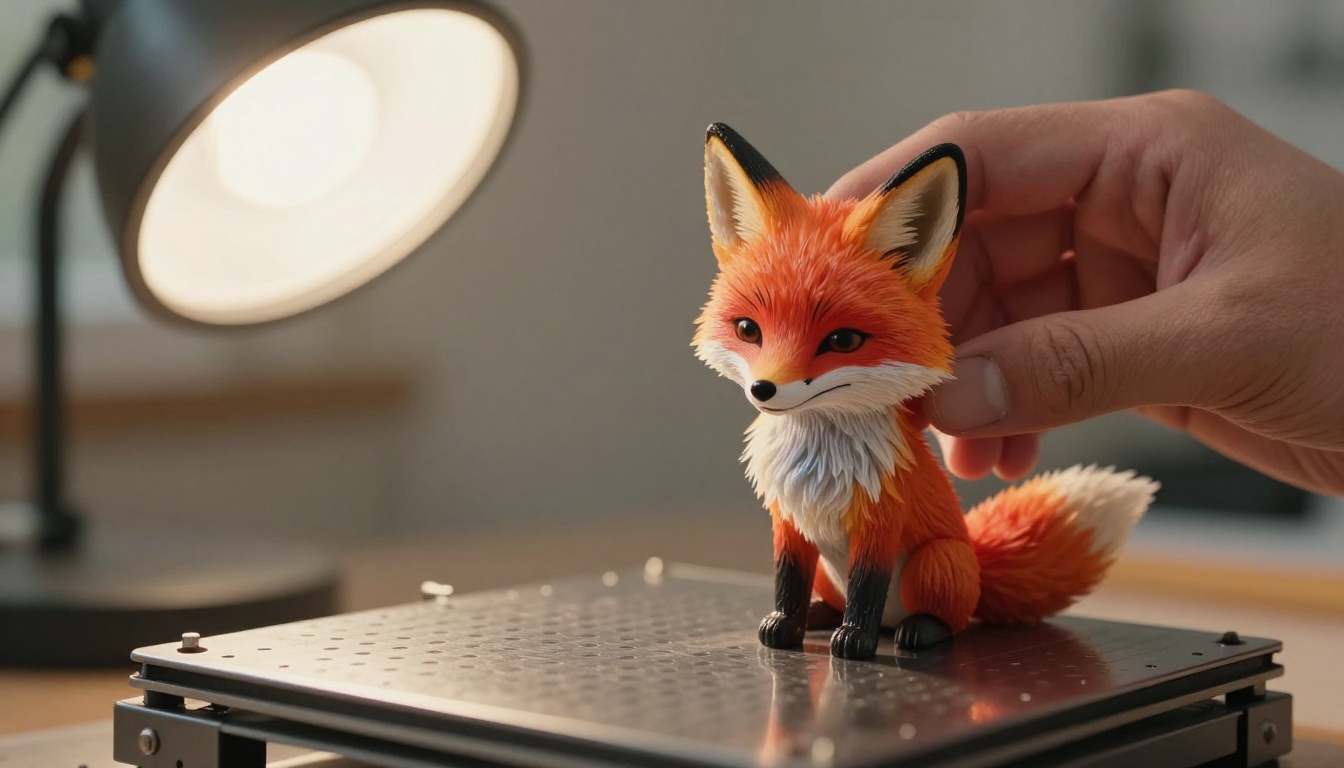
Multicolor 2.0 exporta un modelo texturizado como un archivo multicolor imprimible, en estilo realista o caricaturesco. Auto Split divide un modelo en piezas imprimibles y, según la página comparativa de Meshy, las organiza en la placa de impresión. Meshy también anuncia el envío con un clic a ocho slicers, entre ellos Bambu Studio y OrcaSlicer, y la exportación a ocho formatos como GLB, FBX, STL y 3MF. Tripo exporta GLB, FBX, OBJ, STL y 3MF, pero según esa misma página no tiene enlace nativo con ningún slicer.
Meshy 7 frente a Tripo cara a cara
💡 Ambas empresas publican comparativas que las favorecen. Tripo incluso tiene una publicación titulada "Tripo H3.1 vs Meshy 7". Las cifras de abajo mezclan los benchmarks propios de Meshy con una prueba independiente, y cada una está etiquetada.
Precisión a partir de una foto
Con entrada de una sola imagen, el benchmark publicado por Meshy sitúa a Meshy 7 por delante de Tripo en las tres métricas de geometría:
| Métrica | Meshy 7 | Tripo | Diferencia |
|---|
| Proporción general | 81,0 % | 79,0 % | 2,0 puntos |
| Distribución espacial | 79,7 % | 78,4 % | 1,3 puntos |
| Detalles de superficie | 59,8 % | 51,7 % | 8,1 puntos |
Fíjate en dónde está la diferencia. La proporción y la distribución espacial están muy igualadas; el detalle de superficie es donde Meshy 7 se separa. Con cuatro vistas combinadas, todos los modelos probados mejoran y el conjunto se acerca a unos dos puntos. Meshy afirma que mantiene su ventaja ahí, mientras que al menos un resumen de terceros sitúa a Meshy 7 por detrás en algunas métricas. Considera que los resultados con cuatro vistas son un empate.
Velocidad y costo por modelo

Aquí el marketing y el cronómetro no coinciden. La página comparativa de Meshy afirma que un modelo de Meshy 7 totalmente texturizado tarda alrededor de un minuto, y que la salida estándar en bruto de Tripo tarda entre 60 y 100 segundos. En la prueba independiente de Fuser del 28 de septiembre, una foto de estudio de una radio retro pasó por cada herramienta con la configuración predeterminada, una sola vez, sin reintentos:
- Tripo 2.5: unos 90 segundos, y el más barato de los tres
- Rodin Gen-2.5: unos 150 segundos, a aproximadamente la mitad del costo de Meshy 7
- Meshy 7: unos 330 segundos, y el más caro, con aproximadamente el doble del costo de una generación Rodin High
Esa prueba usó Tripo 2.5, no el más reciente H3.1, así que no resuelve la pregunta de Meshy 7 frente a Tripo H3.1. Sí muestra que Meshy 7 cambia velocidad por un resultado acabado.
Salida de malla y textura
La misma prueba de la radio muestra lo distintas que son las herramientas al entregar un modelo:
| Meshy 7 | Rodin Gen-2.5 | Tripo 2.5 |
|---|
| Triángulos | 30.076 | 500.000 | 501.532 |
| Tamaño del archivo | 11,0 MB | 34,3 MB | 15,9 MB |
| Texturas | Tres mapas PBR de 2048 px | Tres mapas PBR de 2048 px | Un mapa de color de 2048 px |
| Rejilla cromada | Renderizada como metal | Renderizada como metal | Gris mate |
Meshy 7 usó decimación adaptativa: geometría densa alrededor de los orificios de la rejilla y triángulos más grandes en los paneles planos. Eso significa un polycount apto para juegos con PBR desde el primer momento. Rodin talló las marcas de la escala de sintonía en geometría real, lo que encaja con los renders de producto. La salida predeterminada de Tripo fue una textura de color única sin PBR salvo que lo activaras, y sus orificios de la rejilla fueron los más redondos y uniformes de los tres. Tripo H3.1 apunta a esta brecha con geometría de hasta 2 millones de caras, materiales PBR, entrada de texto, imagen y multivista nativa, y texturas de hasta 8K, según el lanzamiento de Tripo de marzo de 2026.
El remallado cambia las cuentas. Fuser también pasó la malla de 500.000 triángulos de Rodin por el Remesh de Meshy 5 con un objetivo de topología de cuadrángulos de 30.000. El resultado bajó a 67.416 triángulos y un archivo de 11,6 MB, y conservó la forma y los mapas de color y metálico. Perdió los detalles tallados de la esfera y el mapa normal. La lección: una malla densa no es automáticamente mejor, y una malla ligera no es automáticamente peor. Lo que cuenta es si el detalle que necesitas sobrevivió al paso hasta tu polycount objetivo. Meshy incorpora ese paso en su pipeline con una API de Remesh para topología de cuadrángulos, mientras que Tripo ofrece Smart Mesh P1.0, una opción con predominio de cuadrángulos.
Planes y precios comparados
Los precios de abajo proceden de la página comparativa de Meshy. Confirma las cifras actuales en cada sitio antes de pagar.
| Nivel | Meshy | Tripo |
|---|
| Free | 0 $, 100 créditos al mes | 0 $, 200 créditos al mes |
| Entrada de pago | Pro, 20 $ al mes, 1000 créditos | Pro, 19,9 $ al mes, 3000 créditos |
| Mid | Premium, 40 $ al mes, 3000 créditos | Max, 89,9 $ al mes, 25000 créditos |
| Top | Ultra, 100 $ al mes, 8000 créditos | Team, 109,9 $ al mes por puesto |
Una generación estándar de Meshy cuesta 20 créditos, así que el plan Pro de 20 $ permite unas 50. El ajuste de alta precisión predeterminado de Tripo cuesta alrededor de 55 créditos, así que su plan de 19,9 $ permite unas 54. Por generación, los dos están más igualados de lo que sugieren los tamaños de los planes. Otros modos de Meshy pueden tener precios distintos, así que revisa el costo de créditos que aparece antes de usar Ultra.
Qué herramienta encaja con tu trabajo
La versión rápida, antes de los detalles:
| Tu objetivo | Mejor opción | Por qué |
|---|
| Recurso de juego o RA con PBR | Meshy 7 | Polycount adaptativo, conjunto PBR completo, rigging |
| Figura imprimible | Meshy 7 | Auto Split, multicolor, comprobaciones de imprimibilidad |
| Veinte bocetos conceptuales hoy | Tripo | Unos 90 segundos por modelo, menor costo |
| Render de producto con materiales reales | Rodin | Detalle tallado y metal correcto en la prueba |
| Mayor resolución de geometría | Meshy 7.1 Ultra 4K | Resolución 4096³, solo entrada de una imagen |
Activos para juegos y tiempo real
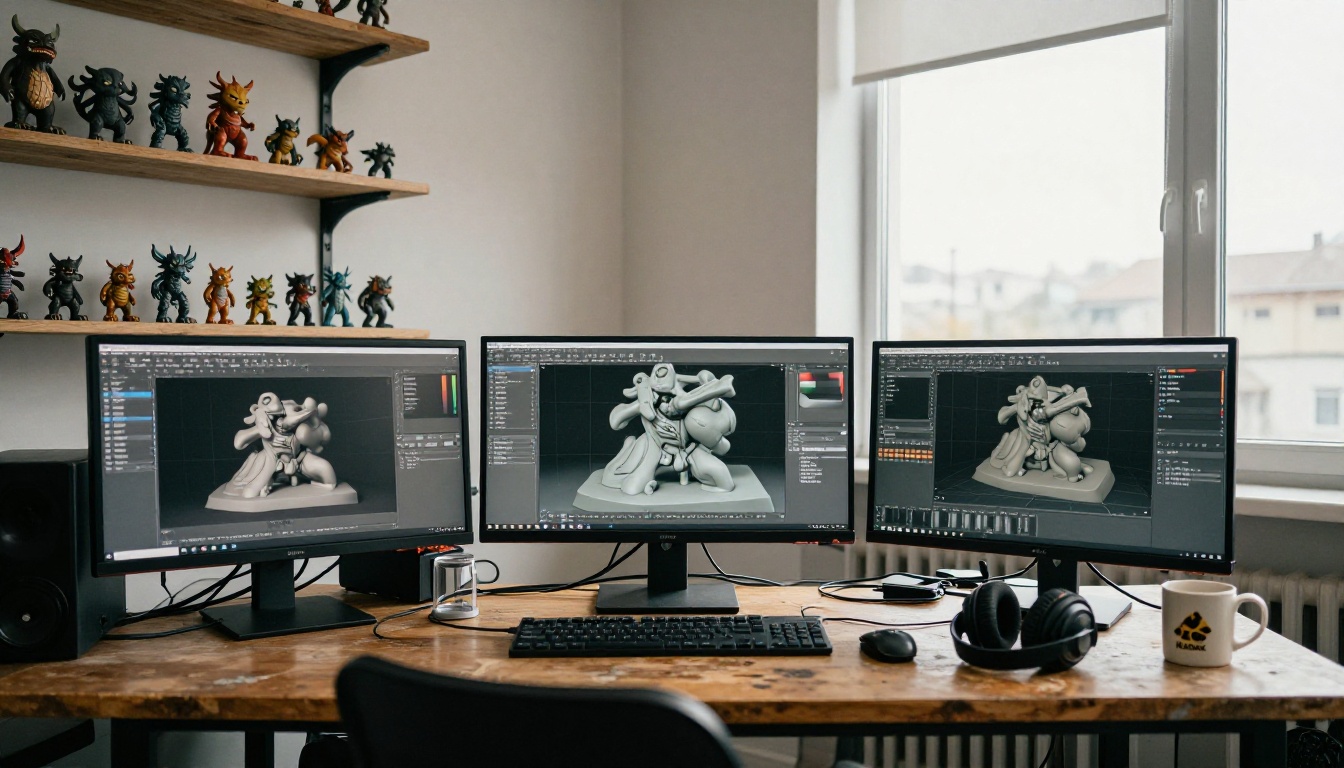
Elige Meshy 7. El polycount adaptativo, el conjunto PBR completo y las herramientas de rigging te ahorran tiempo de limpieza. Meshy ofrece auto-rigging para personajes humanoides, bípedos, cuadrúpedos y estilizados, y una biblioteca de más de 600 animaciones predefinidas. Tripo también hace rigging de humanoides y cuadrúpedos, pero con una biblioteca predefinida más pequeña según la página de Meshy.
Impresión 3D y prototipos
Ambos funcionan, por razones distintas. Meshy 7 aporta comprobaciones de imprimibilidad, reparación automática de mallas estancas, Auto Split y exportación multicolor. Tripo es rápido y barato, lo que encaja con una impresora que pasa el día produciendo prototipos. Si quieres una figura terminada, Meshy ahorra pasos. Si quieres veinte formas en bruto antes de la hora de comer, Tripo lo hace.
Bocetos rápidos
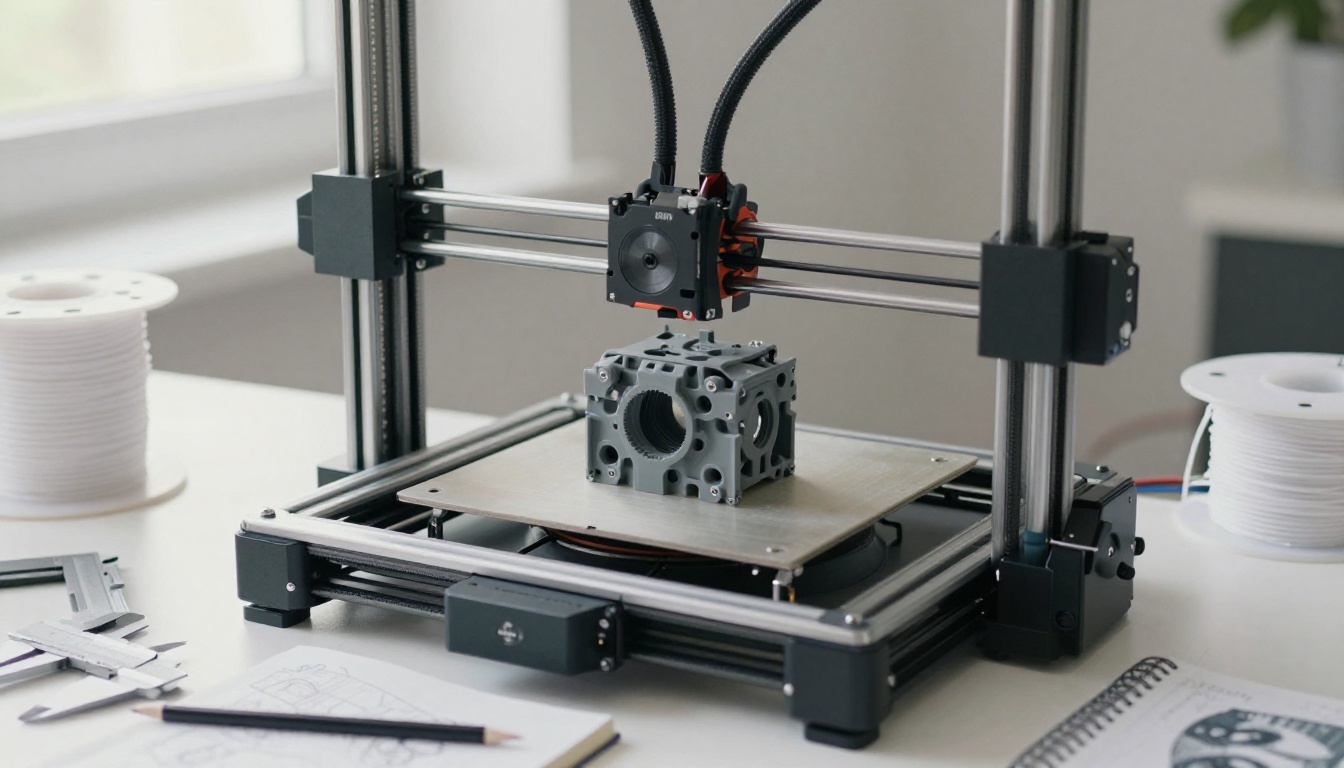
Elige Tripo. Con unos 90 segundos por modelo en la prueba de Fuser, puedes probar una docena de ideas en el tiempo que tarda una ejecución de Meshy 7. La topología limpia en formas geométricas y mecánicas es otra razón por la que la gente lo elige. El flujo de trabajo es sencillo: genera un lote, descarta los débiles y dedica tus pasadas lentas y caras solo a las formas que sobreviven. Si un boceto se gana un lugar en un nivel de juego o en la placa de impresión, vuelve a generar esa única idea en la herramienta que te dé el acabado que necesitas.
Puntos débiles de ambos lados
Meshy 7
- El más lento de los tres en la prueba independiente (unos 330 segundos)
- El más caro por generación a precios de lista
- El modo Ultra y Ultra 4K solo aceptan una imagen, y las descargas requieren Pro
- La salida es visualmente fiel, no de nivel de ingeniería
Tripo
- La salida predeterminada en la prueba de la radio tuvo una sola textura de color y ningún PBR
- El cromo salió gris mate, y Tripo inventó detalles que no aparecían en la foto
- Menos herramientas específicas de impresión, como comprobaciones de imprimibilidad y Auto Split, según la página de Meshy
- Las cifras de la prueba de arriba provienen de Tripo 2.5, no de H3.1, así que tómalas con cautela
💡 Elijas la herramienta que elijas, la foto de referencia determina el resultado. Un único objeto, un fondo liso, sin texto y con el sujeto ocupando más de la mitad del encuadre le da a cualquier modelo de imagen a 3D su mejor oportunidad.
Cómo usar Hunyuan 3D en PicassoIA
Meshy y Tripo son productos independientes. Si quieres probar la imagen a 3D sin una nueva suscripción, Hunyuan 3D 3.1 convierte una foto o un prompt de texto en un modelo 3D texturizado directamente en el navegador. También es uno de los competidores con los que la reseña de VoxelMatters sobre Meshy 7.1 comparó, junto a Tripo 3.1, Rodin 2.5 e Hi3D 3.0.
Prepara la foto de referencia
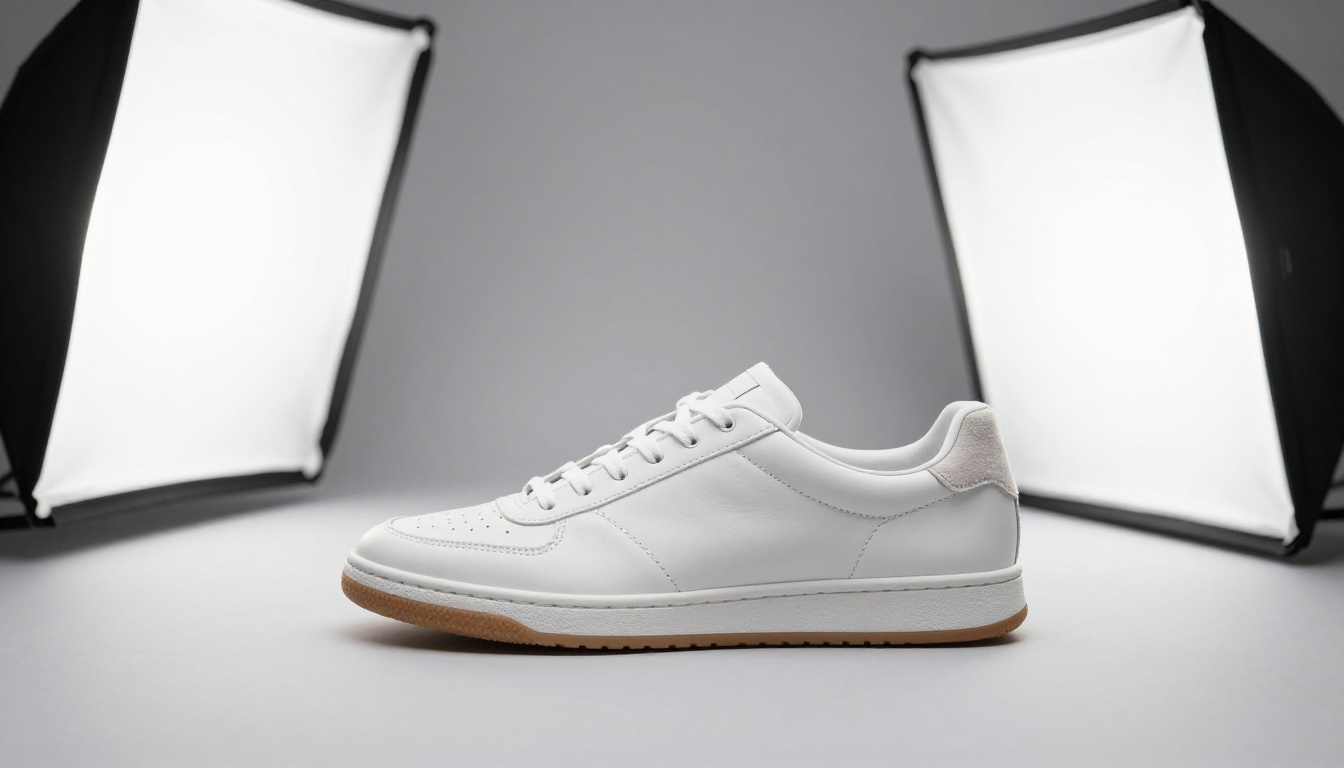
Tienes dos caminos. Toma tu propia foto o genera una imagen de producto limpia con Flux 2 Pro, el mismo enfoque que usó la prueba de Fuser para su radio. Hunyuan 3D 3.1 acepta archivos JPG, PNG, JPEG y WebP de hasta 6 MB y 5000 px por lado. Usa un solo objeto, un fondo sencillo, sin texto, y haz que el objeto ocupe más de la mitad del encuadre.
Elige el modo, el PBR y el número de caras
Abre la página del modelo y configura las opciones:
- Entrada: proporciona una imagen o un prompt de texto (hasta 1024 caracteres), nunca ambos.
- Tipo de generación: elige Normal para un modelo texturizado, o Geometry para una malla blanca limpia que vayas a texturizar a mano.
- Activa PBR: actívalo si el modelo va a un motor de juegos o a un renderizador.
- Número de caras: el predeterminado es 500.000. Redúcelo para un visor web y mantenlo alto para impresión.
Genera, revisa y exporta
Ejecuta la generación y revisa el resultado desde varios ángulos. El ejemplo publicado del modelo tardó unos 145 segundos con la configuración predeterminada. Usa esta lista breve en cada resultado:
- Silueta: ¿coincide con la foto de frente y de lado?
- El lado oculto: la parte trasera del objeto nunca se fotografió, así que revisa si tiene texturas borrosas o formas inventadas.
- Orificios y partes finas: correas, asas y rejillas suelen rellenarse o fundirse entre sí.
- Materiales: con PBR activado, el metal debe verse metálico y la tela mate.
- Polycount: si el archivo parece pesado, vuelve a generarlo con un número de caras menor.
Descarga el archivo y colócalo en tu slicer, en Blender o en tu motor de juegos. Si un resultado falla, cambia la foto de referencia antes que la configuración, porque la foto importa más.
¿Quieres otra ruta? Rodin también genera modelos 3D a partir de fotos. Una vez que tengas un render, Kling V3 o Seedance 2.0 pueden animar un clip de giro para tu portafolio, y GPT Image 2 puede producir arte conceptual limpio para devolverlo al paso 3D.
Crea tus propios modelos 3D hoy
Leer sobre Meshy 7 y Tripo solo te lleva hasta cierto punto. La forma más rápida de saber qué puede hacer la imagen a 3D por tu trabajo es pasar unas cuantas fotos por ella y revisar las mallas tú mismo. Empieza con un objeto que tengas, fotografíalo sobre una superficie lisa y envíalo a Hunyuan 3D 3.1 en PicassoIA. Después genera una segunda imagen de referencia con Flux 2 Pro y compara los dos resultados.
PicassoIA reúne en un solo lugar los modelos 3D, la generación de imágenes y la generación de video, así que puedes pasar de un prompt a una foto de referencia, a un recurso 3D y a una vista previa animada sin cambiar de herramienta. Abre la plataforma, elige un modelo y crea algo esta semana.


