Tienes un bloque en la cabeza. Quizá es pizarra profunda cubierta de musgo que parece húmeda, o un tablón de roble con una veta que casi puedes sentir. Dibujarlo píxel a píxel lleva una tarde por bloque, y un pack completo tiene cientos. Un generador de texturas de Minecraft acorta esa distancia: describes la superficie, un modelo de IA produce una pieza y tu tiempo se va en elegir y pulir, no en colocar píxeles sueltos.
Este artículo muestra cómo funciona en la práctica. Verás qué modelos online gratuitos sirven para este trabajo, prompts listos para copiar para los bloques más comunes, un método paso a paso para convertir una imagen generada en un archivo limpio de 16x16 o 32x32, y los errores que hacen que un pack se vea turbio. Cada prompt de abajo está escrito para que lo pegues, cambies dos palabras y obtengas algo utilizable.
💡 Respuesta rápida: usa un modelo de texto a imagen para generar un material plano, visto desde arriba y con luz uniforme, redúcelo con escalado de vecino más cercano, comprueba que se repite sin costuras y guárdalo con el nombre de archivo correcto dentro de la carpeta de tu paquete de recursos.
Qué hace realmente un generador de texturas
Un generador de texturas no es un botón mágico de "crear pack". Es un modelo de texto a imagen orientado a un objetivo muy concreto: una pequeña baldosa cuadrada que se repite sin costuras visibles. El modelo te da la materia prima. Tú sigues decidiendo la paleta, el contraste y la cuadrícula final de píxeles.
La regla de 16x16
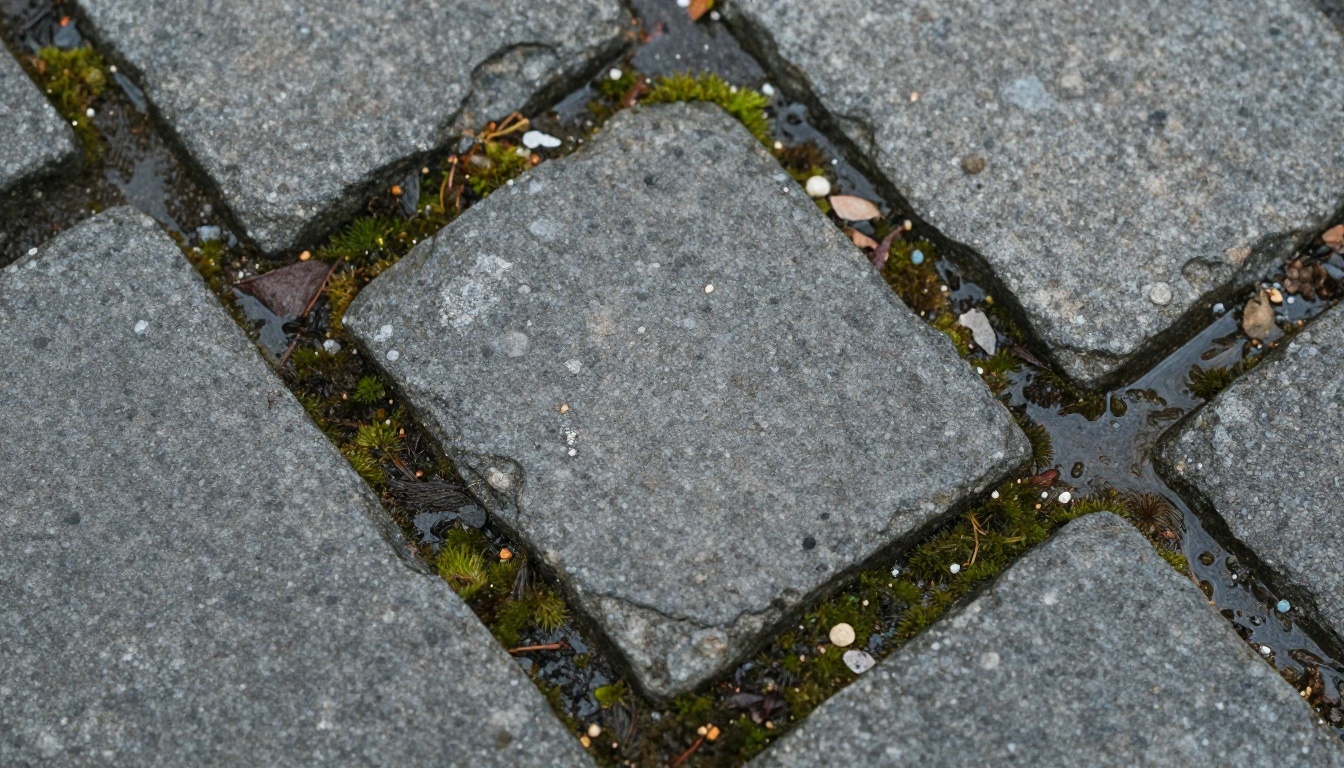
Las texturas estándar de bloques del juego son baldosas cuadradas, y el tamaño clásico es de 16x16 píxeles. Los packs más grandes usan potencias de dos: 32x32, 64x64, 128x128 y superiores. El tamaño importa porque el juego aplica cada textura sobre una cara del cubo, y los archivos no cuadrados o de tamaño irregular rompen esa correspondencia.
Ese lienzo tan pequeño explica por qué los prompts para packs de texturas son distintos de los prompts de imagen normales. No describes una escena. Describes una sola superficie plana, sin perspectiva, sin horizonte y sin ningún objeto único en el centro.
Por qué la IA encaja tan bien con el arte de bloques
Los bloques son sobre todo superficies: piedra, madera, tierra, arena, mineral. Son justo los temas que mejor manejan los modelos de imagen, porque han visto millones de fotos de ellos. El punto débil es la cuadrícula de píxeles. La mayoría de los generadores no producen pixel art real, así que el método práctico es generar una baldosa rica y de alta resolución y reducirla tú mismo. Lo haremos más abajo.
Elige la herramienta online gratuita adecuada
No existe un único modelo de "Minecraft". Lo que necesitas es un modelo de texto a imagen flexible, con buen render de materiales y respuesta rápida, porque generarás muchas variaciones de cada bloque antes de elegir una.
Modelos que merece la pena probar
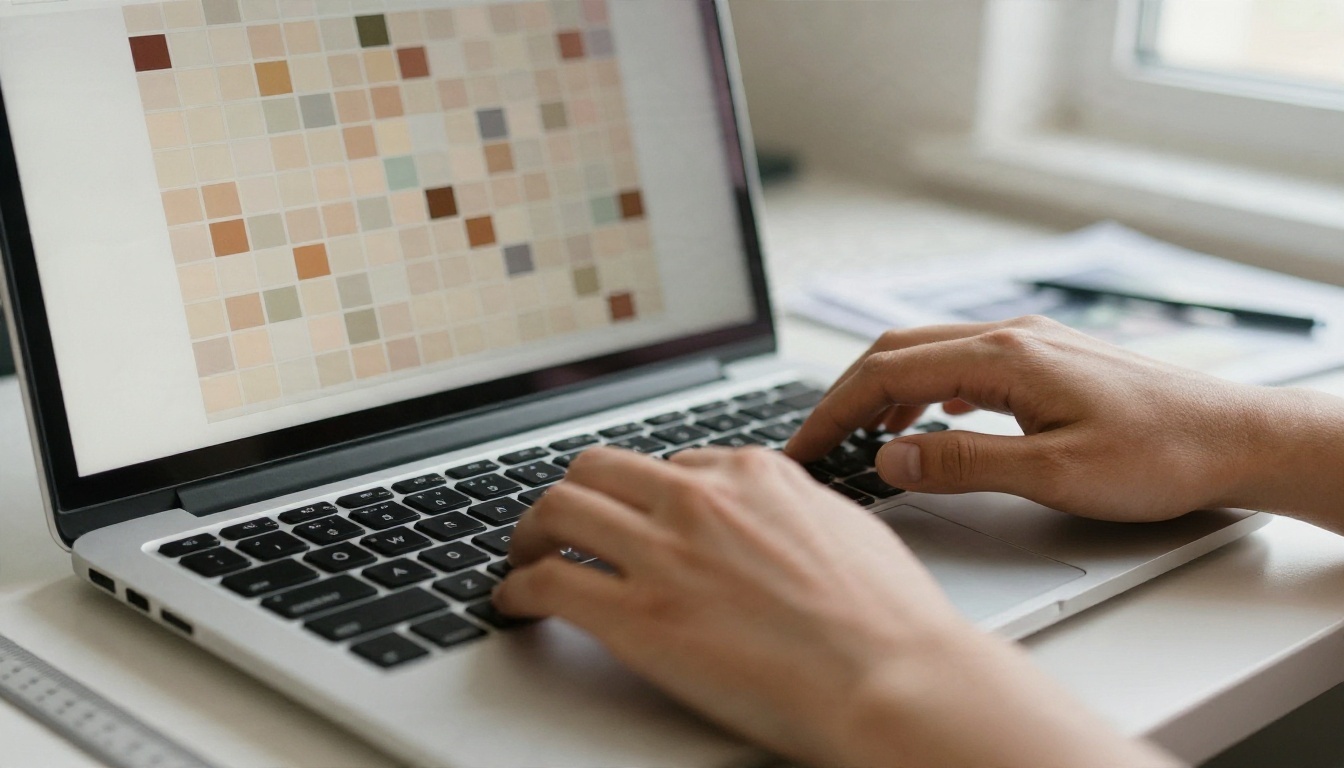
PicassoIA aloja una larga lista de modelos de texto a imagen, varios de los cuales tienen opciones gratuitas indicadas en sus páginas. Estos son los que encajan con el trabajo de texturas:
| Modelo | Ideal para | Por qué funciona para packs |
|---|
| Flux Schnell | Borradores rápidos | Muy veloz, así que puedes probar veinte variantes de piedra en minutos |
| Seedream 4.5 | Superficies detalladas | Detalle fino y nítido en la veta de la madera, las motas del mineral y la roca |
| Nano Banana Pro | Seguir instrucciones exactas | Obedece bien las indicaciones de "visto desde arriba, plano, sin sombras" |
| Stable Diffusion 3.5 Large | Baldosas estilizadas y pictóricas | Bueno para estilos de pack pintados a mano |
| Nano Banana | Editar una textura existente | Te permite ajustar un resultado en lugar de empezar de cero |
Si quieres ampliar un resultado antes de reducirlo para un pack de alta resolución, Clarity Pro Upscaler y P Image Upscale son las opciones de superresolución de la plataforma.
Qué resolución elegir
| Tamaño del pack | Aspecto | Generar en | Mejor uso |
|---|
| 16x16 | Clásico, tosco | 1024x1024, luego reducir | Packs fieles al estilo original |
| 32x32 | Algo más rico | 1024x1024, luego reducir | Mejora limpia que sigue pareciendo el juego |
| 64x64 | Detalle pictórico | 1024x1024, luego reducir | Packs acogedores y pintados a mano |
| 128x128 y superiores | Casi realista | 1024x1024 o más | Packs realistas con exigencias altas de hardware |
💡 Consejo: genera siempre a un tamaño mucho mayor que el objetivo. Un modelo tiene mucho más espacio para colocar grano y grietas en un lienzo de 1024 píxeles, y al reducir conservas lo mejor del resultado.
Prompts que funcionan para bloques
Todo prompt de textura sigue la misma receta. Empieza por el material, añade el estado de la superficie, fuerza una cámara plana y termina con la regla de iluminación. La parte que la gente suele olvidar es la última: sin sombras, sin perspectiva. Si no la incluyes, obtienes una roca fotografiada en una ladera, no una baldosa.
La fórmula base:
[material] surface, [state and detail], seamless tileable texture, perfectly flat top-down view, even diffuse lighting, no shadows, no perspective, fills the entire frame, square
Piedra y adoquín
La piedra es el mejor punto de partida, porque la piedra natural ya se ve aleatoria de una forma agradable.
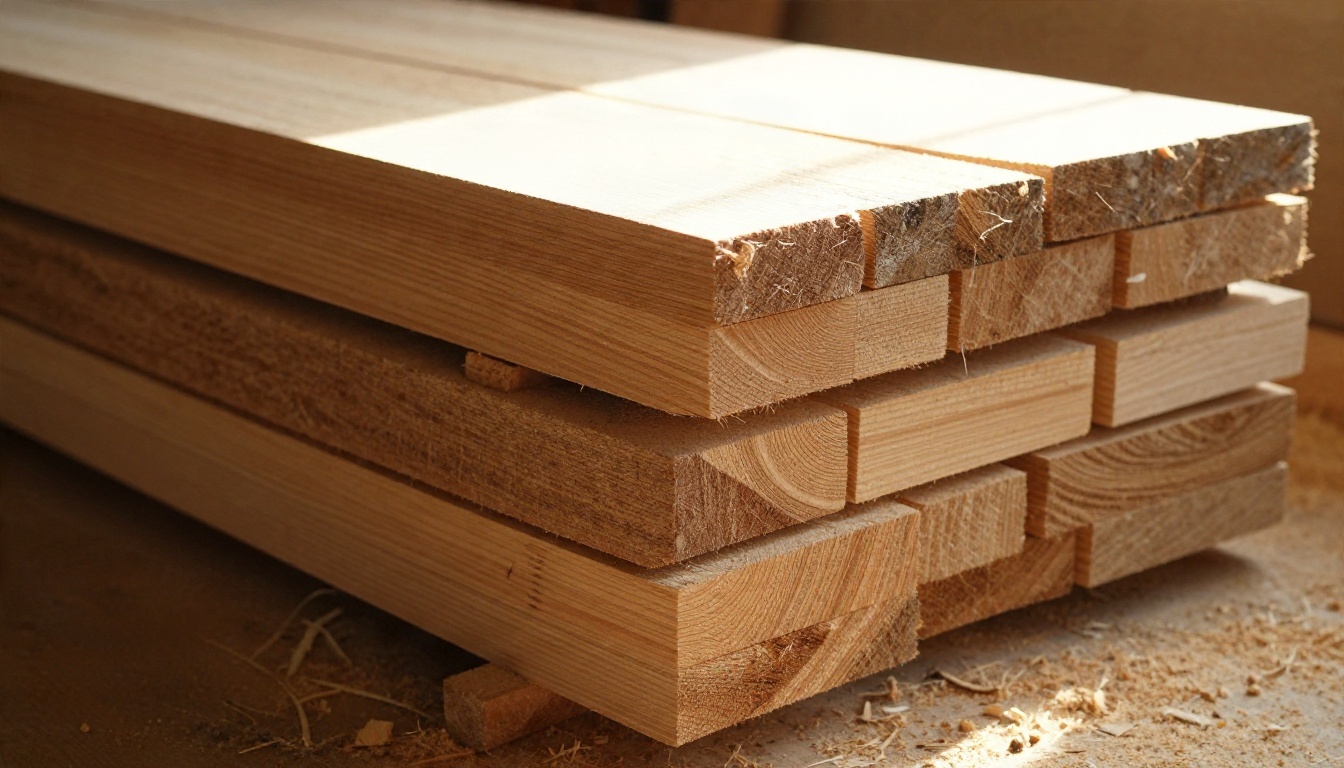
Prompt para adoquín:
Weathered grey cobblestone surface, rounded stones of different sizes with dark mortar gaps, small chips and mineral speckles, seamless tileable texture, flat top-down view, even diffuse lighting, no shadows, fills the entire frame
Prompt para piedra musgosa:
Grey fieldstone wall surface covered in patches of green moss, damp, subtle color variation, seamless tileable texture, flat front view, even diffuse lighting, no shadows, fills the entire frame
Prompt para piedra lisa:
Smooth grey granite surface, fine speckles, tiny hairline cracks, very low contrast, seamless tileable texture, flat top-down view, even lighting
Mantén el contraste bajo en la piedra lisa. En una baldosa de 16x16, un contraste alto se lee como ruido, y un campo de piedra ruidosa cansa mucho la vista.
Tablones y troncos de madera
La madera es donde los resultados de la IA brillan de verdad, porque la veta es un patrón orgánico y direccional.
Prompt para tablones de roble:
Horizontal oak planks, warm honey brown, visible grain lines and two small knots, thin dark gaps between boards, seamless tileable texture, flat front view, even diffuse lighting, no shadows, fills the entire frame
Prompt para roble oscuro:
Dark walnut planks, deep chocolate brown, tight straight grain, subtle varnish sheen, seamless tileable texture, flat front view, even diffuse lighting
Prompt para el lateral de un tronco:
Rough tree bark surface, vertical ridges and furrows, grey-brown, small patches of lichen, seamless tileable texture, flat front view, even diffuse lighting
Para los extremos de los troncos, pide concentric tree rings, cut cross section, centered, square crop y mantén bajo el número de anillos para que la forma se conserve en tamaños pequeños.
Minerales y menas
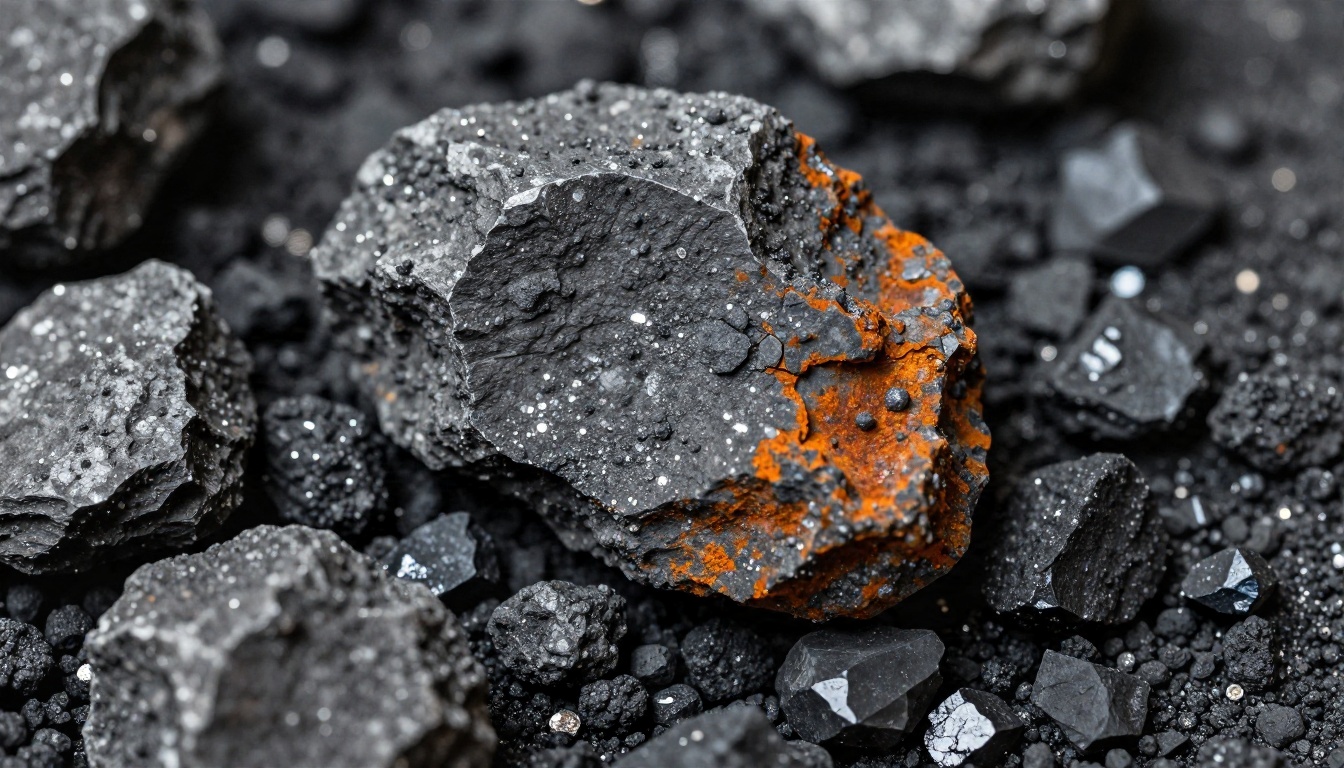
Los minerales son una mezcla de dos texturas: un fondo de piedra y las inclusiones brillantes. Un solo prompt puede hacer ambas cosas, pero obtienes resultados más limpios si describes los trozos como grupos diferenciados en lugar de una salpicadura repartida por todas partes.
| Mineral | Fragmento de prompt para añadir a la fórmula base |
|---|
| Carbón | grey stone with five or six matte black angular lumps |
| Hierro | grey stone with salmon pink and rust orange patches |
| Oro | grey stone with bright yellow metallic flecks in clusters |
| Diamante | grey stone with pale cyan crystal clusters, sharp facets |
| Redstone | grey stone with deep red granular dust patches |
| Lapislázuli | grey stone with deep blue speckled chunks |
Usar la misma base de piedra para todos los minerales mantiene tu pack coherente. Genera primero una piedra limpia y luego pide a Nano Banana que añada cada tipo de mineral sobre ella, en lugar de escribir cada mineral desde cero.
Arena, tierra y hierba
Estos bloques ocupan la mayor parte de cualquier paisaje, así que son los que más cuidado necesitan. Una tierra mal resuelta aparecerá en cada colina.
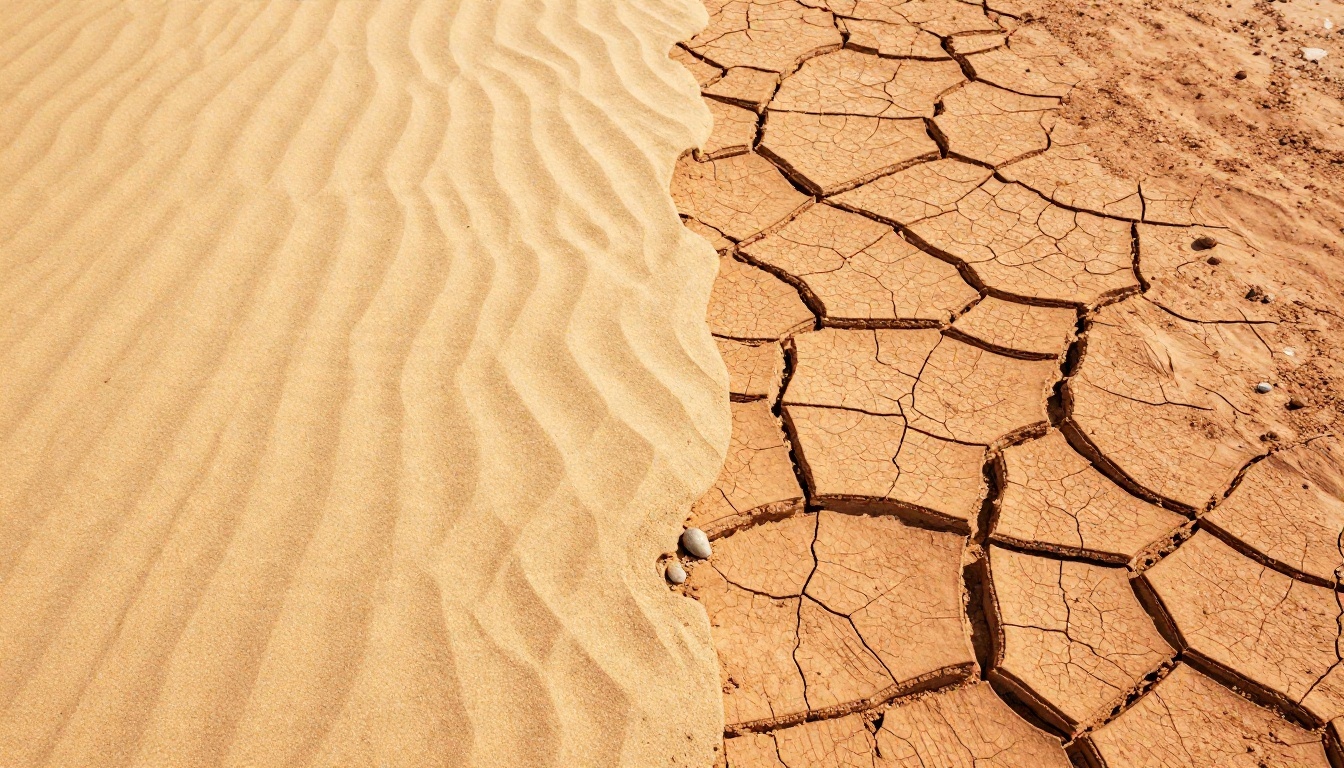
Prompt para arena:
Fine pale golden sand, soft grain, tiny pebbles, very subtle ripple, seamless tileable texture, flat top-down view, even diffuse lighting, no shadows
Prompt para tierra:
Dark brown garden soil, small clumps and crumbs, a few light pebbles, matte, seamless tileable texture, flat top-down view, even diffuse lighting
Prompt para la parte superior de la hierba:
Short dense green lawn seen from directly above, varied blade tones from lime to forest green, seamless tileable texture, flat top-down view, even diffuse lighting
El lateral del bloque de hierba es el que más gente hace mal. Necesita una franja verde arriba y tierra debajo. Genera la tierra, genera la hierba y luego únelas en un editor con un borde irregular para que la franja no parezca una línea trazada con regla.
Construye un pack paso a paso
Este es el proceso que seguiría para un primer pack de diez a veinte bloques. Funciona en Flux Schnell, Seedream 4.5 o en cualquier modelo de la tabla anterior.
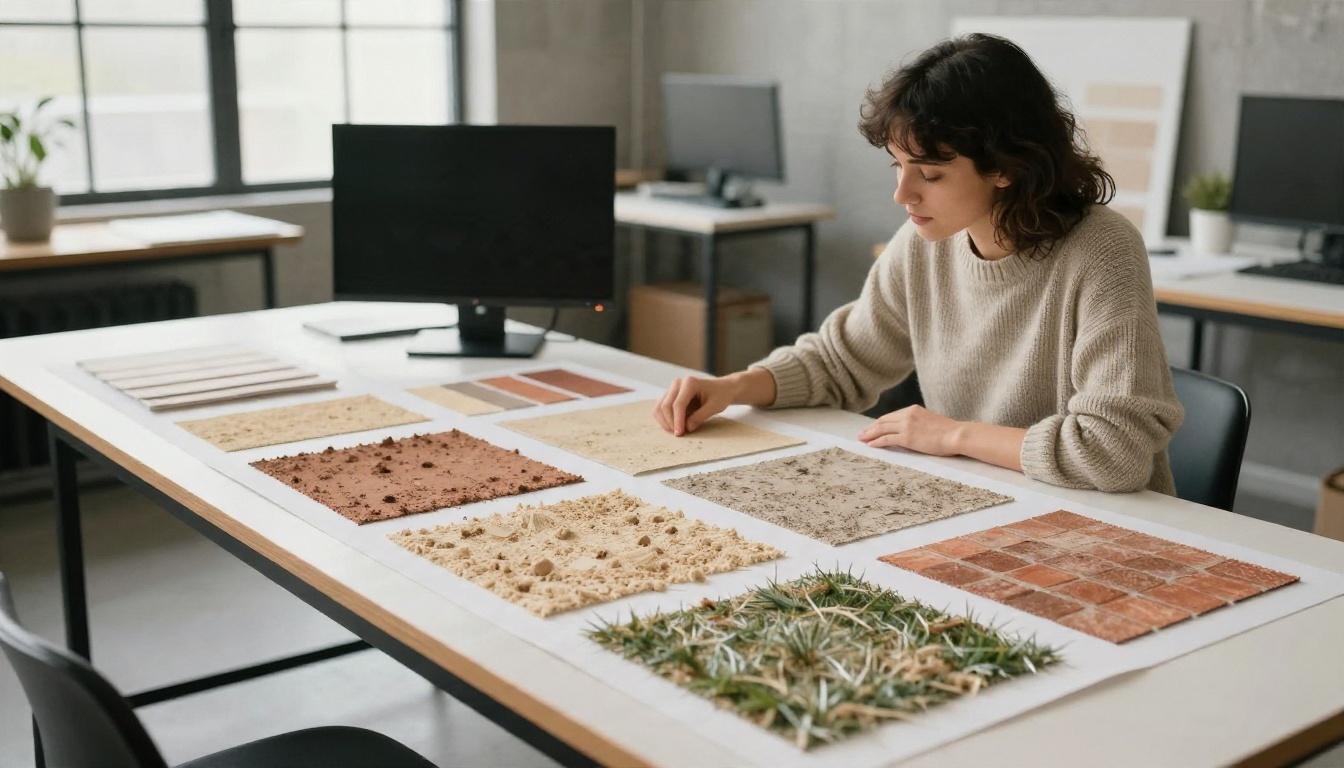
Paso 1: genera muchas variantes
Abre un modelo de texto a imagen en PicassoIA, pega un prompt de las listas anteriores y elige una relación de aspecto cuadrada. Ejecútalo entre cuatro y ocho veces. No te conformes con el primer resultado. Elige el que tenga la distribución del detalle más uniforme y el punto focal menos evidente.
Paso 2: reduce con vecino más cercano
Abre tu elección en cualquier editor de imágenes y redimensiónala a 16x16, 32x32 o al tamaño que hayas elegido. Usa escalado por vecino más cercano (o "sin interpolación"). El escalado suave difumina todo y arruina el aspecto nítido del píxel. Si el resultado se ve demasiado turbio, sube el contraste y la saturación entre un 10 y un 15 por ciento antes de reducir.
Paso 3: haz que se repita
Coloca cuatro copias de la textura lado a lado en una cuadrícula de 2x2 y busca costuras. Las líneas visibles en los bordes significan que el modelo te dio un borde brillante o un viñeteado. Para solucionarlo, recorta entre un 5 y un 10 por ciento de todos los lados antes de reducir, o usa el filtro de desplazamiento del editor para mover la costura al centro y pintarla encima.
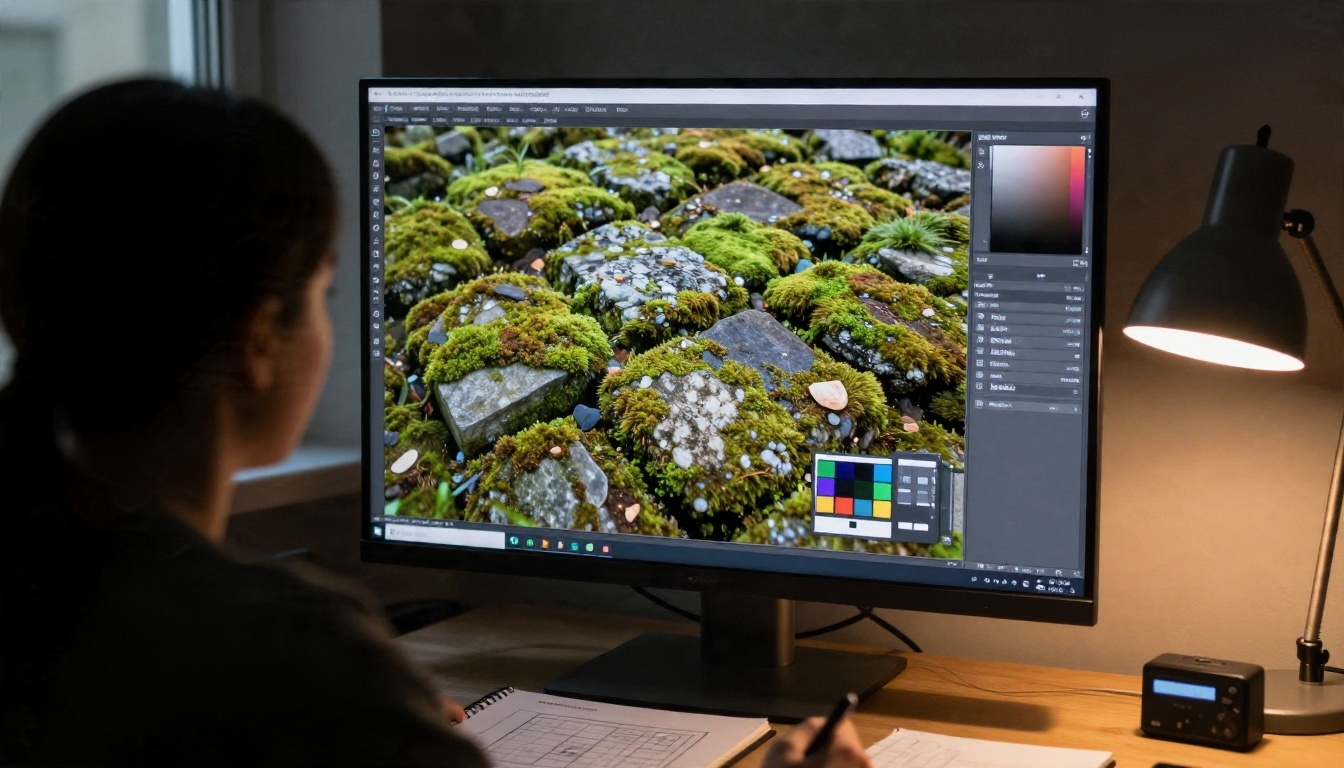
Paso 4: nombra y coloca el archivo
En la edición Java, un paquete de recursos es una carpeta con un archivo pack.mcmeta y un directorio assets/minecraft/textures/block/. Las texturas de bloques usan los nombres de archivo propios del juego, así que tu archivo debe coincidir exactamente:
| Bloque | Nombre de archivo |
|---|
| Adoquín | cobblestone.png |
| Piedra | stone.png |
| Tablones de roble | oak_planks.png |
| Tierra | dirt.png |
| Arena | sand.png |
| Mena de hierro | iron_ore.png |
| Mena de carbón | coal_ore.png |
Comprime la carpeta, colócala en tu directorio de paquetes de recursos y actívala en el menú de opciones. La edición Bedrock usa una estructura parecida con un manifest.json, así que revisa la estructura de carpetas de tu edición antes de empaquetarlo todo.
💡 Consejo: prueba primero con solo tres texturas. Si el adoquín, la tierra y los tablones se ven bien juntos, el resto del pack seguirá las mismas reglas visuales.
Errores que arruinan los packs de texturas
La mayoría de los packs que fallan comparten el mismo puñado de problemas. Corrige estos y ya irás por delante de la mayoría de creadores de packs.
Demasiado detalle por píxel
Una baldosa de 16x16 solo tiene 256 píxeles. Si tu original tiene cincuenta grietas diminutas, la reducción las convierte en una masa marrón. Pide menos elementos, pero más grandes en el prompt: "cinco piedras grandes", "dos nudos", "cuatro grupos de mineral".
Iluminación incorporada en la textura
Una sombra a la izquierda de una textura se repetirá en cada bloque, creando un patrón de franjas en todo tu mundo. Mantén estrictas las instrucciones de iluminación: uniforme, difusa, sin sombras. Si un resultado tiene un degradado, elimínalo con un filtro de paso alto o descártalo sin más.
Paletas que chocan
Una piedra de azul grisáceo frío junto a una tierra naranja cálida parecerá dos juegos distintos. Elige una paleta antes de empezar: tres o cuatro colores base, y reutiliza sus tonos. Añadir frases como muted earthy palette o warm autumn palette a cada prompt ayuda mucho.
Ignorar la transparencia
Las hojas, el cristal, las flores y la hierba alta necesitan fondos transparentes. Una imagen generada no te dará un archivo transparente. Genera el sujeto sobre un color sólido y plano, y luego usa la eliminación de fondo para recortarlo antes de reducir.
Ideas de estilo para tu pack
Cuando los prompts base funcionen, una sola frase puede cambiar todo el aspecto del pack. Mantén esa frase idéntica en todos los bloques.
Pack fotorrealista
Añade real photograph, natural material, high detail y genera a 128x128 o más. Es el estilo más exigente para el hardware, pero el mundo parece una maqueta en miniatura. Usa Seedream 4.5 para este.
Pack acogedor pintado a mano
Añade gouache painted, soft brush strokes, warm palette, matte. Combina bien con 32x32 o 64x64 y da a las construcciones de estilo cabaña un aire de cuento ilustrado. Stable Diffusion 3.5 Large encaja bien.
Pack de fantasía oscura
Añade damp, aged, desaturated, moody y sube un poco más el contraste. Las paletas oscuras ocultan pequeños errores de repetición, lo que convierte este en el estilo más indulgente para un primer pack.
Packs de referencia del mundo real
Un atajo: fotografía o genera materiales del mundo real y úsalos como referencia de lo que la textura debe transmitir. Una roca de tu jardín o un tablón de una ferretería te dan un modelo neutro de iluminación de la veta y las motas, que puedes describir con palabras al modelo.
Compártelo y pruébalo con amigos
Un pack de texturas que se ve bien en tu editor puede verse distinto en una cueva oscura o al mediodía en un bioma de llanura. Prueba en al menos tres situaciones: una superficie iluminada, una cueva oscura y bajo el agua. Corrige el bloque que destaque de forma desagradable.

Pide una mirada nueva
Envía una captura a un amigo sin decirle qué bloques has cambiado. Si no puede distinguir cuáles son tuyos, el pack es coherente. Si un solo bloque sobresale, ese es el que hay que rehacer.
Lleva un registro de prompts
Guarda el prompt exacto y el nombre del modelo junto a cada textura terminada. Cuando tres semanas después necesites un bloque que combine, podrás reproducir el estilo sin adivinar. Un archivo de texto sencillo con una línea por bloque basta.
Construye por lotes
Haz diez bloques por sesión en lugar de todo el pack de una vez. Primero piedra y tierra, luego madera, después minerales y por último bloques decorativos. Así mantienes la paleta en la cabeza y evitas que el pack parezca un retal.
Prueba tus propias texturas hoy
Ya tienes la fórmula de prompts, las herramientas, los nombres de archivo y los errores que evitar. La forma más rápida de ver cómo va es hacer un bloque: genera una baldosa de adoquín, redúcela a 16x16, colócala en la carpeta de tu pack y míralo en tu mundo.
Abre un modelo de texto a imagen en Picasso IA, pega el prompt del adoquín de este artículo y ejecútalo varias veces. Prueba Flux Schnell si buscas velocidad, Seedream 4.5 para el detalle o Nano Banana Pro cuando necesites que el modelo siga cada palabra. Cambia un adjetivo, vuelve a generar y compara. Tu primer bloque personalizado te llevará unos minutos, y para el décimo ya tendrás tu propio estilo de pack.


