Vous avez un bloc en tête. Peut-être du deepslate couvert de mousse qui paraît humide, ou une planche de chêne aux veines qu’on devine presque au toucher. Dessiner pixel par pixel prend une soirée par bloc, et un pack complet en compte des centaines. Un générateur de textures Minecraft réduit cet écart : vous décrivez la surface, un modèle d’IA produit une tuile, et vous passez votre temps à choisir et à peaufiner au lieu de placer les pixels un à un.
Cet article montre comment cela fonctionne en pratique. Vous verrez quels modèles gratuits en ligne conviennent à ce travail, des prompts prêts à copier pour les blocs les plus courants, une méthode pas à pas pour transformer une image générée en fichier propre de 16x16 ou 32x32, et les erreurs qui rendent un pack terne. Chaque prompt ci-dessous a été écrit pour que vous puissiez le coller, changer deux mots et obtenir un résultat utilisable.
💡 Réponse rapide : utilisez un modèle de texte vers image pour générer un matériau à plat, vu de dessus et éclairé uniformément, réduisez-le avec une mise à l’échelle au plus proche voisin, vérifiez qu’il se répète sans raccord, puis enregistrez-le sous le bon nom de fichier dans le dossier de votre pack de ressources.
Ce que fait vraiment un générateur de textures
Un générateur de textures n’est pas un bouton magique « créer un pack ». C’est un modèle de texte vers image orienté vers une cible très précise : une petite tuile carrée qui se répète sans jointure visible. Le modèle vous fournit la matière brute. Vous décidez toujours de la palette, du contraste et de la grille de pixels finale.
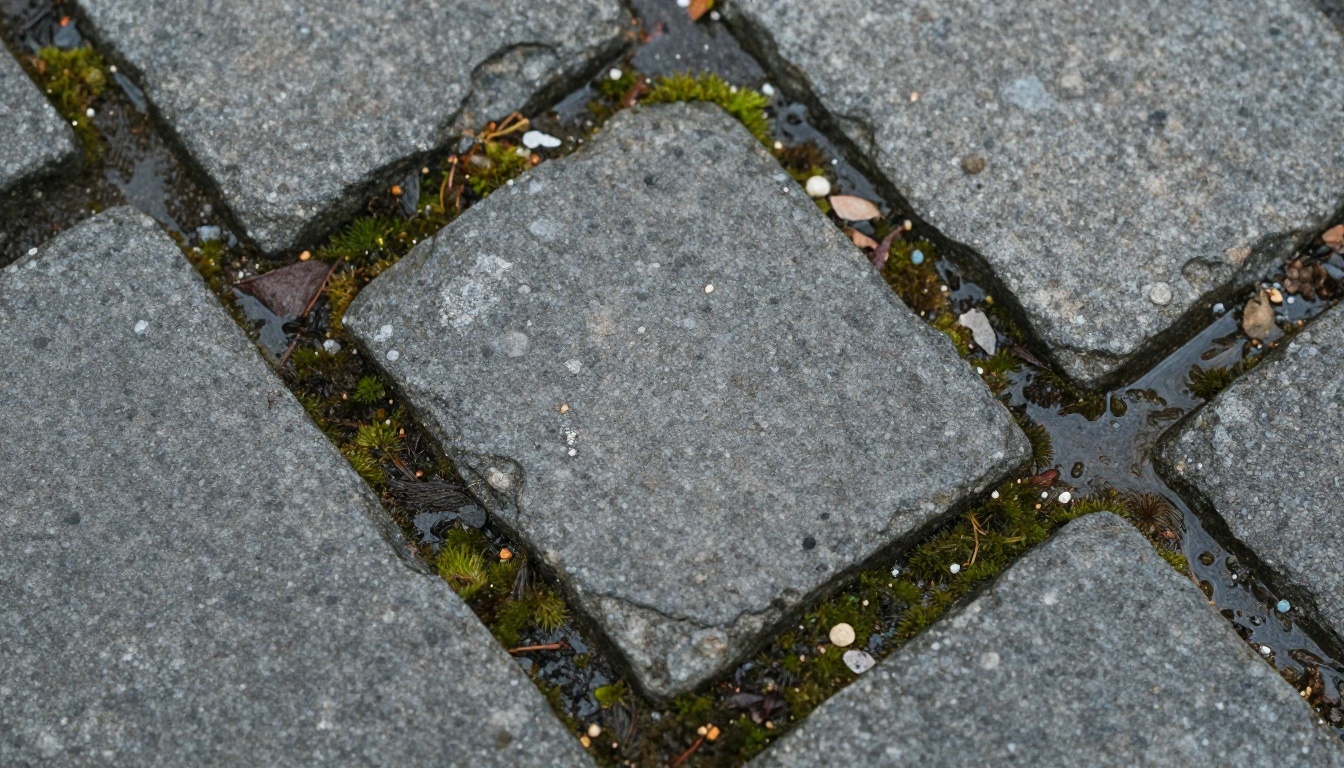
La règle du 16x16
Les textures de blocs standard du jeu sont des tuiles carrées, et la taille classique est de 16x16 pixels. Les packs plus grands utilisent des puissances de deux : 32x32, 64x64, 128x128 et au-delà. Ces tailles comptent, car le jeu applique chaque texture sur une face de cube, et des fichiers non carrés ou de taille inhabituelle cassent ce mappage.
Cette toile minuscule explique pourquoi les prompts pour packs de textures diffèrent des prompts d’image classiques. Vous ne décrivez pas une scène. Vous décrivez une seule surface plane, sans perspective, sans horizon et sans objet unique au centre.
Pourquoi l’IA convient si bien à l’art des blocs
Les blocs sont surtout des surfaces : pierre, bois, terre, sable, minerai. Ce sont précisément les sujets que les modèles d’image gèrent le mieux, car ils ont vu des millions de photos de ces matières. Le point faible est la grille de pixels. La plupart des générateurs ne produisent pas de véritable pixel art ; la méthode pratique consiste donc à générer une tuile riche en détails, en haute résolution, puis à la réduire vous-même. Nous ferons cela plus bas.
Choisir le bon outil gratuit en ligne
Il n’existe pas de modèle « Minecraft » unique. Ce qu’il vous faut est un modèle de texte vers image polyvalent, avec un bon rendu des matières et une réponse rapide, car vous générerez de nombreuses variantes de chaque bloc avant d’en choisir une.

Des modèles qui valent le coup
PicassoIA héberge une longue liste de modèles de texte vers image, dont plusieurs proposent des options gratuites indiquées sur leurs pages. Voici ceux qui conviennent au travail sur les textures :
| Modèle | Idéal pour | Pourquoi ça marche pour les packs |
|---|
| Flux Schnell | Ébauches rapides | Très rapide, vous pouvez tester vingt variantes de pierre en quelques minutes |
| Seedream 4.5 | Surfaces détaillées | Micro-détails nets sur les veines du bois, les paillettes de minerai et la roche |
| Nano Banana Pro | Respect du libellé exact | Suit bien les consignes « vue de dessus, à plat, sans ombres » |
| Stable Diffusion 3.5 Large | Tuiles stylisées, picturales | Convient aux styles de packs peints à la main |
| Nano Banana | Modifier une tuile existante | Permet d’ajuster un résultat au lieu de tout recommencer |
Si vous voulez agrandir un résultat avant de le réduire pour un pack en haute résolution, Clarity Pro Upscaler et P Image Upscale sont les options de super-résolution disponibles sur la plateforme.
Quelle résolution choisir
| Taille du pack | Rendu | Générer en | Usage idéal |
|---|
| 16x16 | Classique, trapu | 1024x1024, puis réduire | Packs fidèles, dans le style vanilla |
| 32x32 | Un peu plus riche | 1024x1024, puis réduire | Mise à niveau nette qui reste fidèle au jeu |
| 64x64 | Détail pictural | 1024x1024, puis réduire | Packs chaleureux, peints à la main |
| 128x128 et plus | Presque réaliste | 1024x1024 ou plus | Packs réalistes exigeants en matériel |
💡 Astuce : générez toujours à une taille bien supérieure à votre cible. Un modèle dispose de bien plus de place pour placer le grain et les fissures sur une toile de 1024 pixels, et la réduction conserve le meilleur du résultat.
Des prompts qui fonctionnent pour les blocs
Chaque prompt de texture suit la même recette. Commencez par la matière, ajoutez l’état de la surface, imposez une vue à plat et terminez par la règle d’éclairage. La partie que l’on oublie souvent est la dernière : pas d’ombres, pas de perspective. Sans elle, vous obtenez une roche photographiée sur une colline, et non une tuile.
La formule de base :
[material] surface, [state and detail], seamless tileable texture, perfectly flat top-down view, even diffuse lighting, no shadows, no perspective, fills the entire frame, square
Pierre et pavés
La pierre est le meilleur point de départ, car la pierre naturelle paraît déjà aléatoire d’une manière agréable.
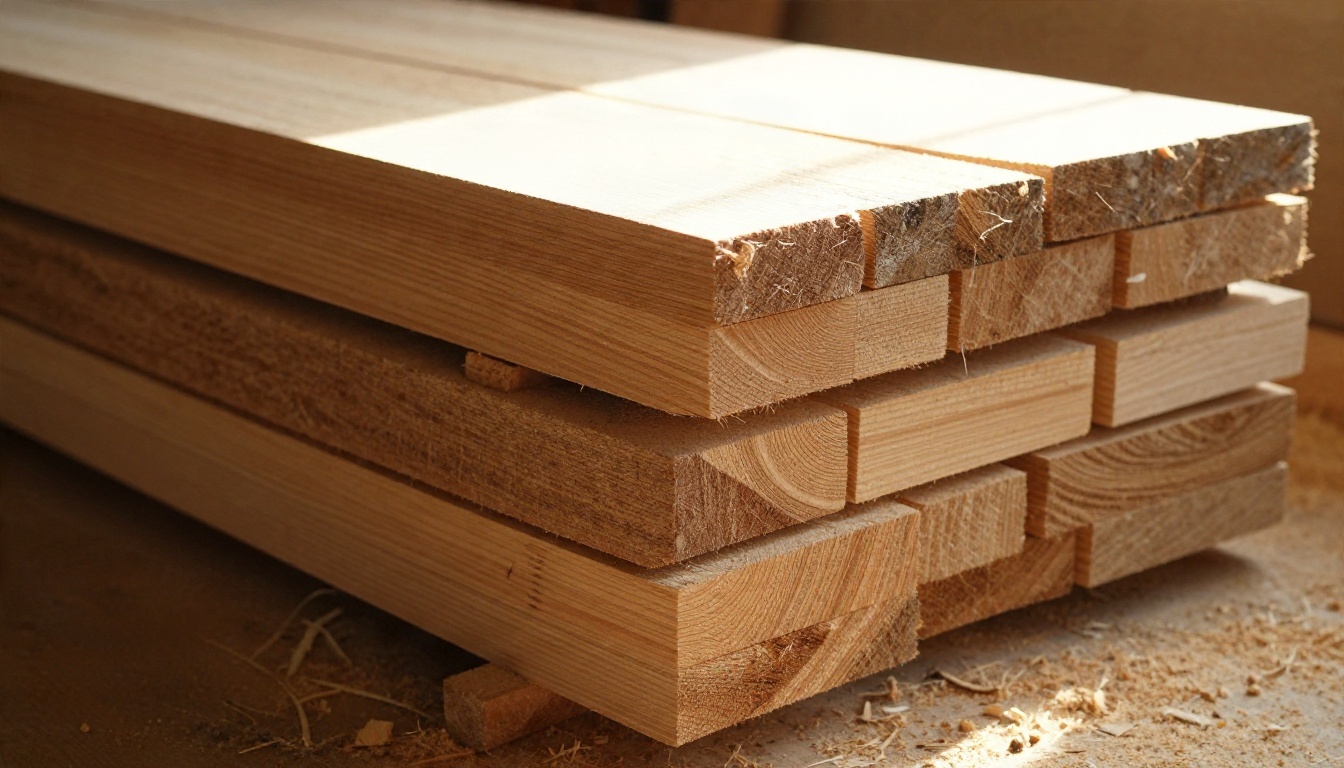
Prompt pour les pavés :
Weathered grey cobblestone surface, rounded stones of different sizes with dark mortar gaps, small chips and mineral speckles, seamless tileable texture, flat top-down view, even diffuse lighting, no shadows, fills the entire frame
Prompt pour la pierre moussue :
Grey fieldstone wall surface covered in patches of green moss, damp, subtle color variation, seamless tileable texture, flat front view, even diffuse lighting, no shadows, fills the entire frame
Prompt pour la pierre lisse :
Smooth grey granite surface, fine speckles, tiny hairline cracks, very low contrast, seamless tileable texture, flat top-down view, even lighting
Gardez un contraste faible pour une pierre unie. Dans une tuile de 16x16, un fort contraste se lit comme du bruit, et un champ de pierre bruitée est épuisant à regarder.
Planches et bûches de bois
Le bois est le domaine où les résultats de l’IA brillent vraiment, car le grain est un motif organique et directionnel.
Prompt pour planches de chêne :
Horizontal oak planks, warm honey brown, visible grain lines and two small knots, thin dark gaps between boards, seamless tileable texture, flat front view, even diffuse lighting, no shadows, fills the entire frame
Prompt pour chêne foncé :
Dark walnut planks, deep chocolate brown, tight straight grain, subtle varnish sheen, seamless tileable texture, flat front view, even diffuse lighting
Prompt pour le côté des bûches :
Rough tree bark surface, vertical ridges and furrows, grey-brown, small patches of lichen, seamless tileable texture, flat front view, even diffuse lighting
Pour les extrémités de bûches, demandez concentric tree rings, cut cross section, centered, square crop et gardez peu de cernes pour que la forme tienne aux petites tailles.
Minerais et minéraux
Les minerais sont un mélange de deux textures : un fond de pierre et des inclusions brillantes. Un seul prompt peut faire les deux, mais vous obtiendrez de meilleurs résultats en décrivant les amas comme des grappes distinctes plutôt qu’un moucheté répandu partout.
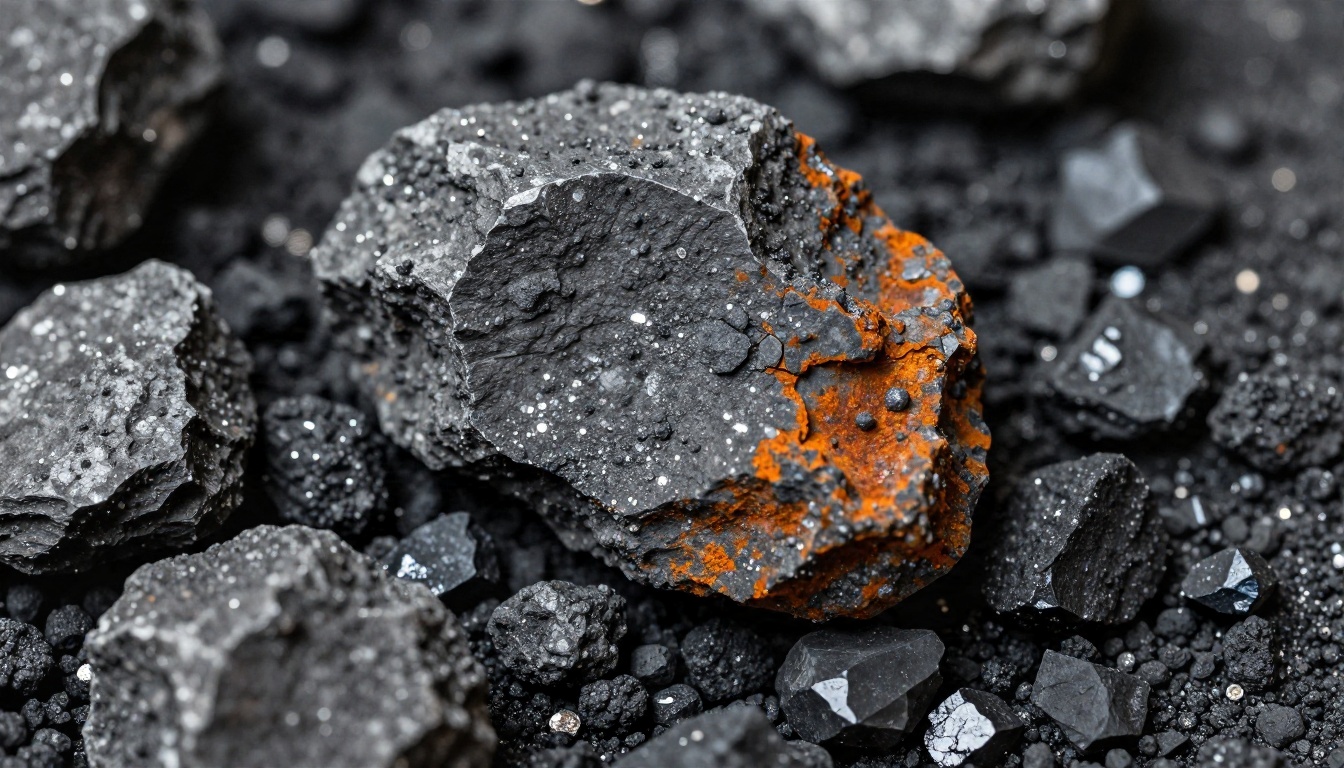
| Minerai | Fragment de prompt à ajouter à la formule de base |
|---|
| Charbon | grey stone with five or six matte black angular lumps |
| Fer | grey stone with salmon pink and rust orange patches |
| Or | grey stone with bright yellow metallic flecks in clusters |
| Diamant | grey stone with pale cyan crystal clusters, sharp facets |
| Redstone | grey stone with deep red granular dust patches |
| Lapis-lazuli | grey stone with deep blue speckled chunks |
Utiliser la même base de pierre pour chaque minerai garde votre pack cohérent. Générez d’abord une pierre propre, puis demandez à Nano Banana d’ajouter chaque type de minerai dessus, plutôt que de générer chaque minerai à partir de zéro.
Sable, terre et herbe
Ces blocs couvrent la plupart des paysages, ils doivent donc être les plus soigneusement réglés. Une mauvaise terre apparaîtra sur chaque colline.
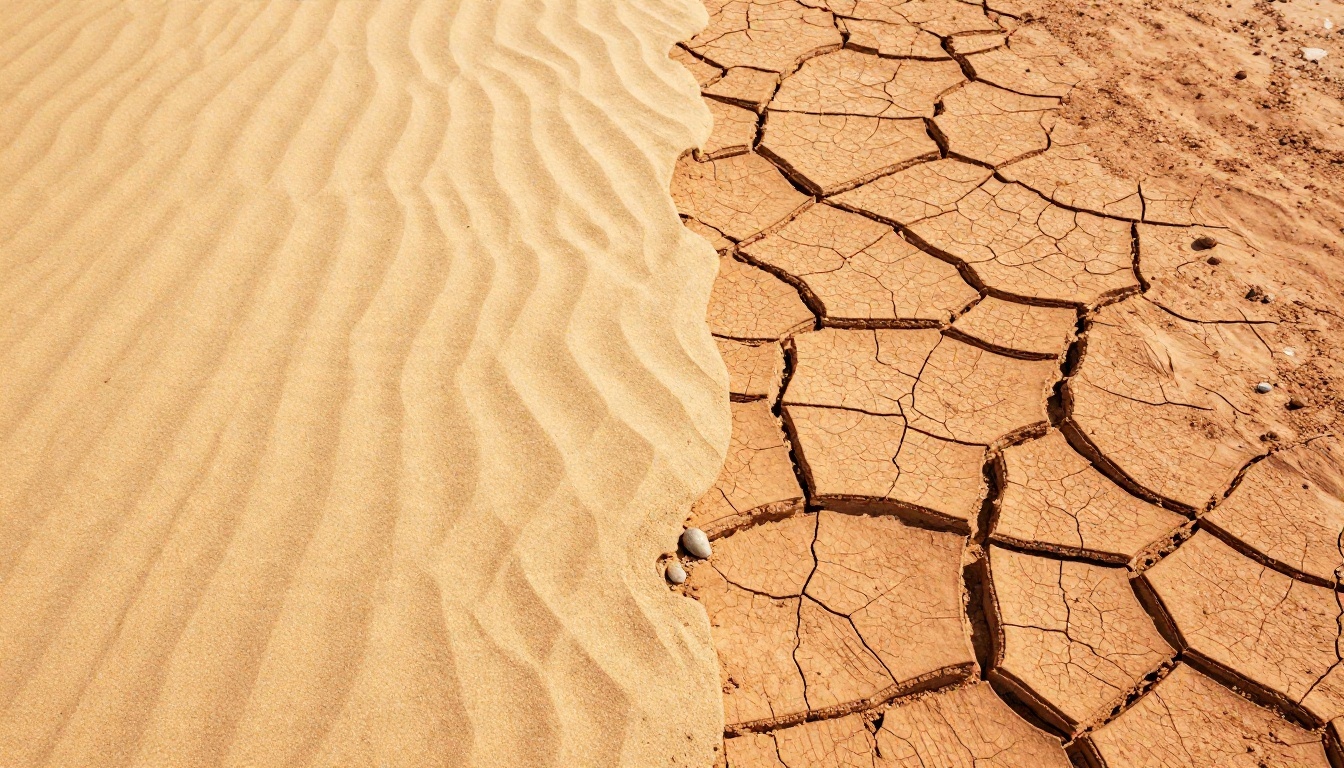
Prompt pour le sable :
Fine pale golden sand, soft grain, tiny pebbles, very subtle ripple, seamless tileable texture, flat top-down view, even diffuse lighting, no shadows
Prompt pour la terre :
Dark brown garden soil, small clumps and crumbs, a few light pebbles, matte, seamless tileable texture, flat top-down view, even diffuse lighting
Prompt pour le dessus de l’herbe :
Short dense green lawn seen from directly above, varied blade tones from lime to forest green, seamless tileable texture, flat top-down view, even diffuse lighting
Le côté du bloc d’herbe est celui que la plupart des gens ratent. Il doit comporter une bande verte en haut et de la terre en dessous. Générez la terre, générez l’herbe, puis fusionnez-les dans un éditeur avec une bordure irrégulière pour que la bande ne ressemble pas à une ligne tracée à la règle.
Construire un pack étape par étape
Voici la démarche que je suivrais pour un premier pack de dix à vingt blocs. Elle fonctionne avec Flux Schnell, Seedream 4.5 ou n’importe quel modèle du tableau ci-dessus.
Étape 1 : générer de nombreuses variantes
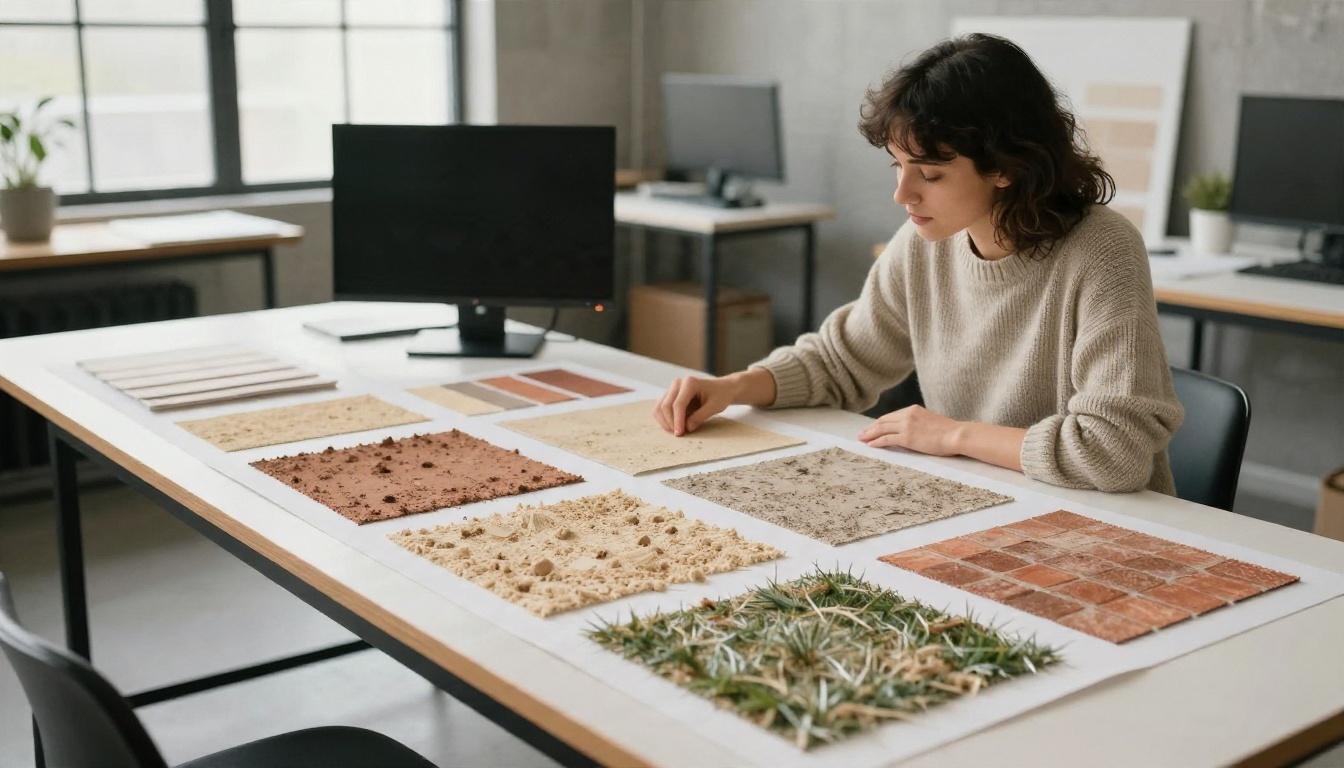
Ouvrez un modèle de texte vers image sur PicassoIA, collez un prompt issu des listes ci-dessus et réglez un format carré. Lancez-le quatre à huit fois. Ne vous contentez pas du premier résultat. Choisissez celui qui répartit le détail le plus uniformément et qui présente le point focal le moins évident.
Étape 2 : réduire avec le plus proche voisin
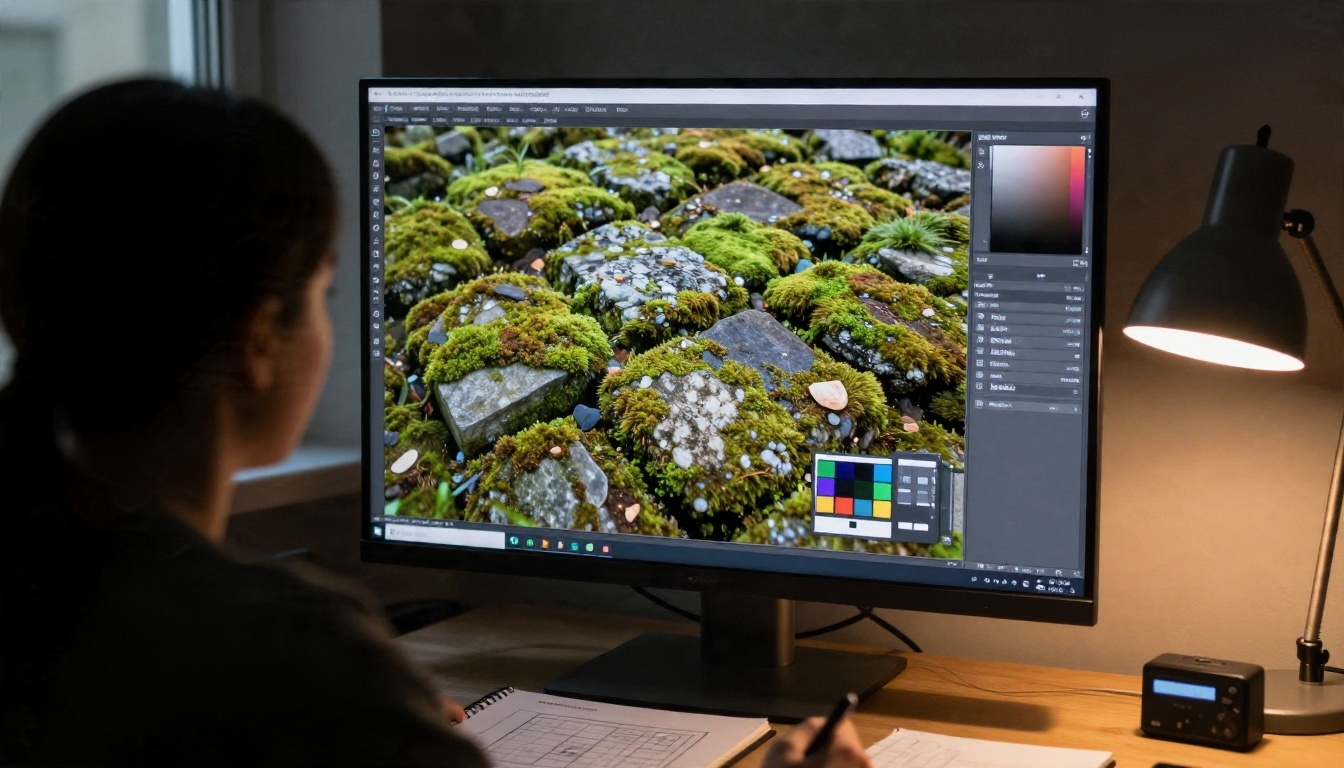
Ouvrez votre choix dans n’importe quel éditeur d’image et redimensionnez-le en 16x16, 32x32 ou la taille de votre choix. Utilisez la mise à l’échelle au plus proche voisin (ou « sans interpolation »). Une mise à l’échelle lissée floute tout et détruit l’aspect pixel net. Si le résultat paraît trop terne, augmentez le contraste et la saturation d’environ 10 à 15 % avant la réduction.
Étape 3 : vérifier la répétition
Placez quatre copies de la tuile côte à côte dans une grille 2x2 et cherchez les jointures. Des lignes visibles le long des bords signifient que le modèle a produit une bordure claire ou un vignettage. Corrigez cela en recadrant de 5 à 10 % de chaque côté avant de réduire, ou utilisez le filtre de décalage de l’éditeur pour déplacer la jointure au centre et la retoucher.
Étape 4 : nommer et placer le fichier
Pour l’édition Java, un pack de ressources est un dossier contenant un fichier pack.mcmeta et un répertoire assets/minecraft/textures/block/. Les textures de blocs utilisent les noms de fichiers propres au jeu, votre fichier doit donc correspondre exactement :
| Bloc | Nom de fichier |
|---|
| Pavés | cobblestone.png |
| Pierre | stone.png |
| Planches de chêne | oak_planks.png |
| Terre | dirt.png |
| Sable | sand.png |
| Minerai de fer | iron_ore.png |
| Minerai de charbon | coal_ore.png |
Compressez le dossier, déposez-le dans votre répertoire de packs de ressources et activez-le dans le menu des options. L’édition Bedrock utilise une structure similaire avec un manifest.json, vérifiez donc la structure des dossiers de votre édition avant de tout empaqueter.
💡 Astuce : testez d’abord avec seulement trois textures. Si les pavés, la terre et les planches vont bien ensemble, le reste du pack suivra les mêmes règles visuelles.
Les erreurs qui ruinent les packs de textures
La plupart des packs ratés partagent les mêmes problèmes. Corrigez-les et vous aurez déjà une longueur d’avance sur la plupart des créateurs de packs.
Trop de détails par pixel
Une tuile de 16x16 ne compte que 256 pixels. Si votre source contient cinquante minuscules fissures, la réduction les transforme en bouillie brune. Demandez dans le prompt moins d’éléments, mais plus grands : « cinq grosses pierres », « deux nœuds », « quatre amas de minerai ».
Éclairage intégré à la tuile
Une ombre à gauche d’une texture se répétera sur chaque bloc et créera un motif de rayures sur tout votre monde. Gardez des consignes d’éclairage strictes : uniforme, diffus, sans ombres. Si un résultat présente un dégradé, retirez-le avec un filtre passe-haut ou jetez-le simplement.
Palettes qui jurent entre elles
De la pierre gris-bleu froid à côté d’une terre orange chaude donnera l’impression de deux jeux différents. Choisissez une palette avant de commencer : trois ou quatre couleurs de base, et réutilisez leurs teintes. Ajouter des expressions comme muted earthy palette ou warm autumn palette à chaque prompt aide beaucoup.
Ignorer la transparence
Les feuilles, le verre, les fleurs et les hautes herbes ont besoin d’arrière-plans transparents. Une image générée ne vous donnera pas un fichier transparent. Générez le sujet sur une couleur unie, puis utilisez la suppression d’arrière-plan pour le détourer avant de réduire.
Idées de styles pour votre pack
Une fois que les prompts de base fonctionnent, une seule expression peut changer tout l’aspect du pack. Gardez cette expression identique sur chaque bloc.
Pack photoréaliste
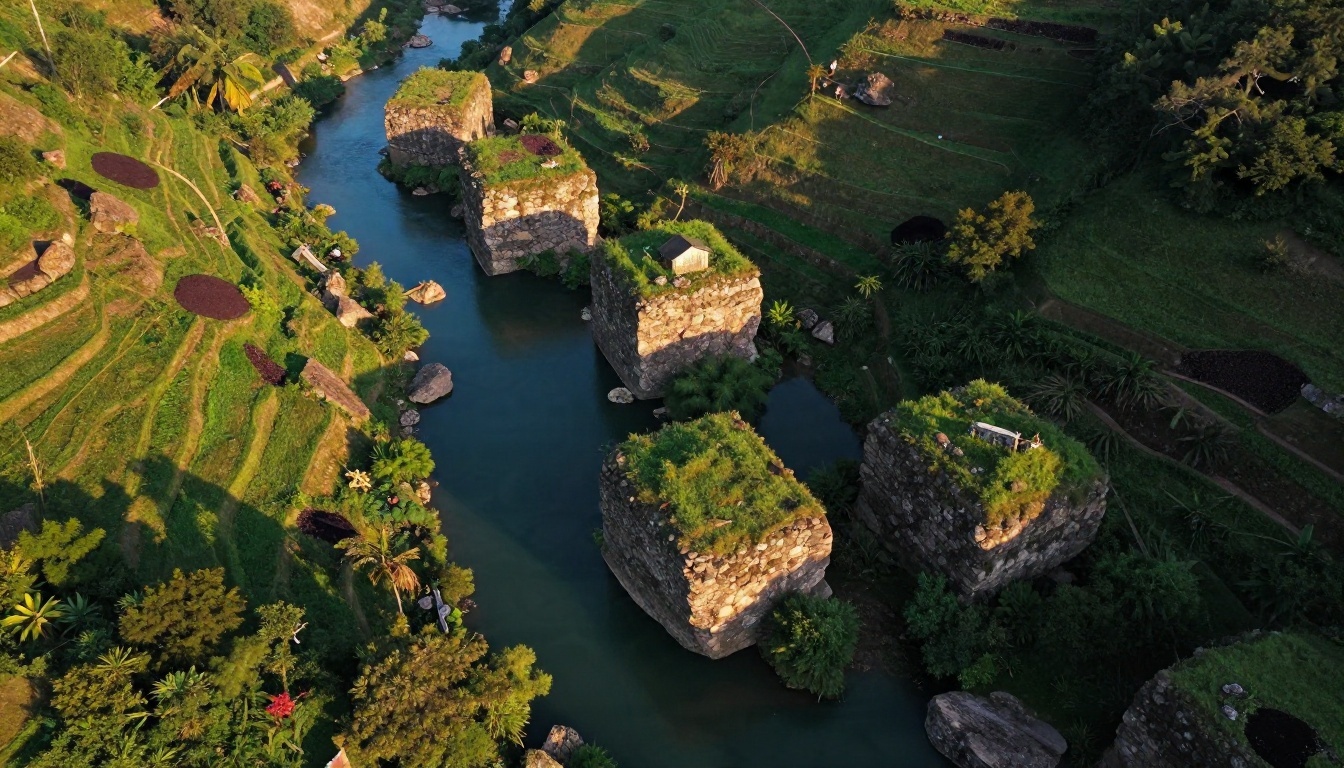
Ajoutez real photograph, natural material, high detail et générez en 128x128 ou plus. C’est le style le plus lourd pour le matériel, mais le monde ressemble à une maquette miniature. Utilisez Seedream 4.5 pour celui-ci.
Pack chaleureux peint à la main
Ajoutez gouache painted, soft brush strokes, warm palette, matte. Cela convient bien aux packs en 32x32 ou en 64x64 et donne aux constructions de style chaumière une allure de livre d’images. Stable Diffusion 3.5 Large est un bon choix.
Pack dark fantasy
Ajoutez damp, aged, desaturated, moody et augmentez légèrement le contraste. Les palettes sombres masquent les petites erreurs de répétition, ce qui en fait le style le plus indulgent pour un premier pack.
Packs de référence du monde réel
Un raccourci : photographiez ou générez des matières réelles, puis utilisez-les comme référence pour ce que la tuile doit rendre. Un caillou de votre jardin ou une planche achetée en quincaillerie vous donne un modèle neutre vis-à-vis de l’éclairage pour le grain et les mouchetures, que vous pouvez décrire par des mots au modèle.
Partager et tester avec vos amis
Un pack de textures qui paraît bien dans votre éditeur peut sembler différent dans une grotte sombre ou en plein midi dans une plaine. Testez à au moins trois endroits : une surface lumineuse, une grotte sombre et sous l’eau. Corrigez le bloc qui ressort de façon désagréable.

Demander un regard neuf
Envoyez une capture d’écran à un ami sans lui dire quels blocs vous avez modifiés. S’il ne peut pas repérer ceux qui sont à vous, le pack est cohérent. Si un seul bloc ressort, c’est celui qu’il faut refaire.
Tenir un journal des prompts
Enregistrez le prompt exact et le nom du modèle à côté de chaque texture terminée. Quand vous voudrez un bloc assorti trois semaines plus tard, vous pourrez reproduire le style sans deviner. Un simple fichier texte avec une ligne par bloc suffit.
Construire par lots
Faites dix blocs par session plutôt que tout le pack d’un coup. La pierre et la terre d’abord, puis le bois, puis les minerais, puis les blocs décoratifs. Cela garde votre palette en tête et évite que le pack ne ressemble à une mosaïque disparate.
Essayez dès aujourd’hui vos propres textures
Vous avez maintenant la formule des prompts, les outils, les noms de fichiers et les pièges à éviter. Le plus rapide pour voir comment cela se passe est de créer un bloc : générez une tuile de pavés, réduisez-la en 16x16, déposez-la dans un dossier de pack et regardez-la dans votre monde.
Ouvrez un modèle de texte vers image sur Picasso IA, collez le prompt des pavés de cet article et lancez-le plusieurs fois. Essayez Flux Schnell pour la vitesse, Seedream 4.5 pour le détail, ou Nano Banana Pro quand vous voulez que le modèle suive chaque mot. Changez un adjectif, régénérez et comparez. Votre premier bloc personnalisé prendra quelques minutes, et au dixième vous aurez votre propre style de pack.


