Escribiste un prompt, esperaste y obtuviste un clip que terminó justo cuando la acción se volvía interesante. Eso es lo primero que notan las personas con Mochi 1: genera clips cortos y fluidos de unos 5,4 segundos, y ningún ajuste lo estira hasta un minuto. La buena noticia es que el límite es predecible. Una vez que entiendes cómo interactúan los fotogramas y la frecuencia de fotogramas, puedes planificar cada clip en función de él.
Este artículo responde a las tres preguntas que la gente busca de verdad: cuánto puede durar un video de Mochi 1, cómo son los límites gratuitos y si puedes darle una foto para imagen a video. También encontrarás los ajustes que vale la pena tocar, un proceso paso a paso y alternativas viables cuando 5,4 segundos no bastan.
💡 Respuesta corta: Mochi 1 se creó en torno a unos 162 a 163 fotogramas a 30 fps, lo que equivale a unos 5,4 segundos a 480p. En PicassoIA, el número de fotogramas predeterminado es 163 y los fps predeterminados son 30.
¿Hasta cuánto puede durar Mochi 1?
Genmo lanzó Mochi 1 como un modelo abierto de texto a video de 10 000 millones de parámetros, bajo una licencia Apache 2.0. Los pesos abiertos producen video a 480p y 30 fotogramas por segundo, y la descripción pública sitúa el techo en unos 5,4 segundos, es decir, de 162 a 163 fotogramas. Genmo mencionó que llegaría una versión a 720p más adelante, pero no he podido confirmar que se haya publicado, así que considera 480p como la resolución de trabajo.

El techo de 5,4 segundos
Un clip de video es simplemente una pila de fotogramas fijos reproducidos con rapidez. Mochi 1 genera todos esos fotogramas en una sola pasada, y su entrenamiento favoreció clips de unos 163 fotogramas. Por eso el valor predeterminado de num_frames en Mochi 1 es 163, y por eso ese número también funciona como máximo práctico.
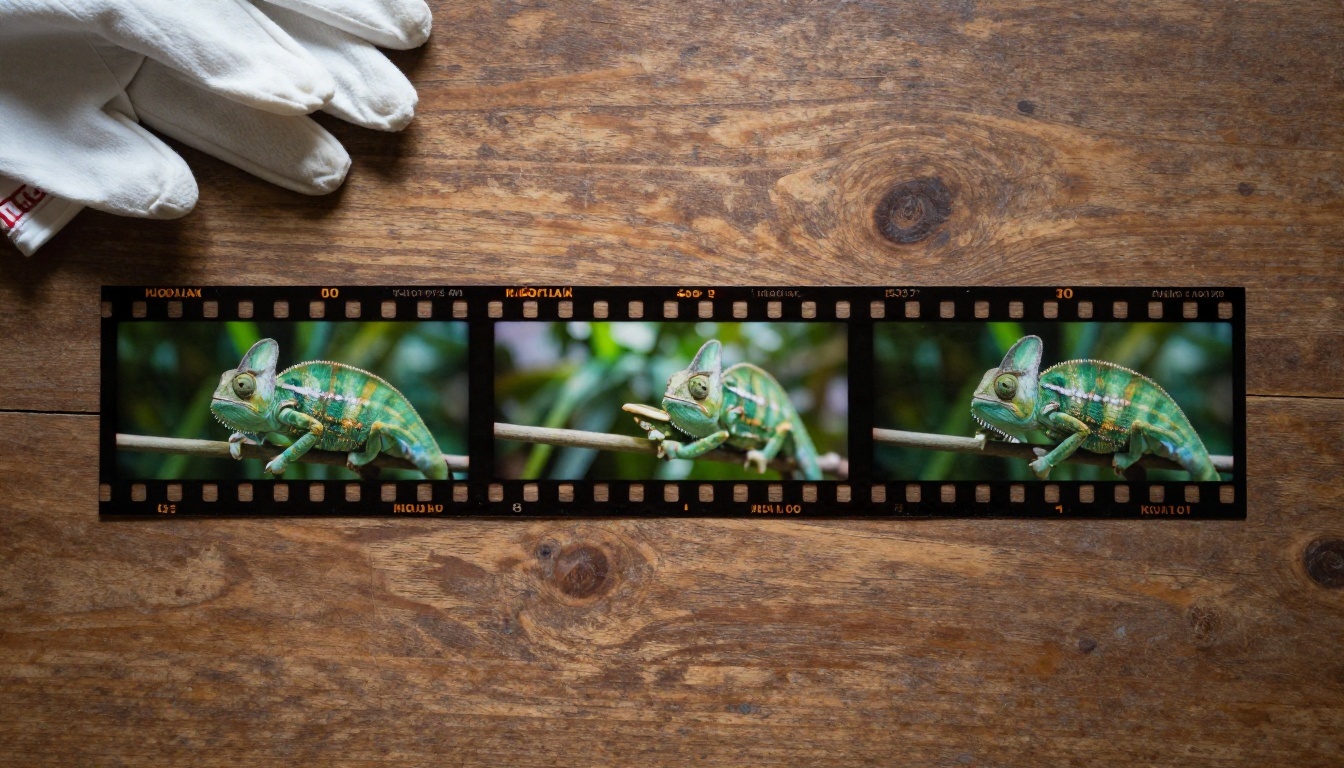
Piénsalo como un carrete de película de longitud fija. Puedes usar menos carrete y cambiar la velocidad a la que gira, pero no puedes hacer que el carrete sea más largo.
Cálculo de fotogramas y fps
La duración del clip es siempre fotogramas divididos entre fps. Esta tabla muestra lo que producen ambos ajustes juntos:
| Fotogramas | FPS | Duración del clip | Resultado típico |
|---|
| 163 | 30 | 5,4 segundos | Fluido, duración completa, la configuración prevista |
| 163 | 24 | 6,8 segundos | Un poco más lento, movimiento de estilo cinematográfico |
| 163 | 15 | 10,9 segundos | Archivo más largo, visiblemente entrecortado |
| 120 | 30 | 4,0 segundos | Más corto, más rápido de generar |
| 84 | 30 | 2,8 segundos | Un bucle rápido o un plano de reacción |
Fíjate en el truco de la tercera fila. Bajar los fps alarga el tiempo de reproducción, pero no añade movimiento. Obtienes los mismos 163 fotogramas repartidos en más tiempo, así que el movimiento se ve a trompicones. Eso es un cambio de reproducción, no una escena más larga.
Qué pasa más allá del límite
Los recuentos de fotogramas muy por encima de la longitud de entrenamiento tienden a fallar de maneras predecibles. El movimiento se repite, los sujetos se desplazan, los rostros y las texturas se deforman y el último segundo puede parecer una escena distinta. Yo no forzaría más allá del valor predeterminado. Si quieres más de 5 segundos, construye el resultado con varios clips (más sobre esto abajo).
💡 Regla general: Si el clip necesita durar más, añade clips. No añadas fotogramas.
Límites gratuitos en PicassoIA
Mochi 1 aparece en PicassoIA como gratuito y en línea, sin software que instalar ni claves de API que configurar. Escribes un prompt, pulsas generar y descargas el archivo de video.
Qué significa gratis aquí
Gratis se refiere al costo de probar el modelo, no a un clip más largo. El límite de duración viene del modelo, así que una ejecución gratuita y cualquier otra llegan al mismo máximo de 5,4 segundos. No voy a citar aquí una cuota diaria, porque los límites de un nivel gratuito pueden cambiar. Consulta la página del modelo para conocer la asignación actual antes de planificar un lote de 50 generaciones.
Gratis también significa que puedes permitirte iterar. Un clip corto con un prompt claro es barato de repetir, así que genera tres o cuatro variaciones y quédate con la mejor.

Resolución y duración del clip: la contrapartida
A 480p los fotogramas son pequeños, y en parte por eso un clip de 5,4 segundos es viable. Los modelos de mayor resolución gastan más cómputo por fotograma y suelen generar menos segundos por ejecución. Si la nitidez importa más que el movimiento, pasa el clip por un upscaler de video después en lugar de esperar más píxeles de la primera pasada.
¿Hace Mochi 1 imagen a video?
No, no en PicassoIA. El modelo acepta un prompt de texto y nada más. Su lista de entradas es prompt, num_frames, fps, guidance_scale, num_inference_steps y seed. No hay campo para imágenes, y la ficha oficial del modelo describe un pipeline de texto a video. Si algún tutorial te dice que subas un primer fotograma a Mochi 1, se refiere a otra herramienta o a un flujo de trabajo de la comunidad que esta página no ofrece.
Solo texto, por diseño
Eso no es un defecto. Los modelos de texto a video como este funcionan mejor cuando describes un sujeto claro y dejas que el modelo invente el movimiento. Si necesitas que el clip parta de una foto exacta, como una imagen de producto o un retrato, usa un modelo con entrada de imagen.
Alternativas de imagen a video
Mochi 1 no hace imagen a video, así que para animar una imagen fija prueba estos modelos disponibles en PicassoIA:
Para un retrato fijo o una foto de producto, Wan 2.2 I2V A14B es el que probaría primero. Para movimiento más largo con un nivel gratuito, Seedance 2.5 Lite llega a 10 segundos.
Los ajustes que más importan
Mochi 1 tiene solo un puñado de controles, lo que hace que ajustarlo sea sencillo. Esto es lo que hace cada uno y dónde los dejaría.
Número de fotogramas
Esto fija la duración del clip. El valor predeterminado de 163 da los 5,4 segundos completos a 30 fps. Bájalo a unos 84 a 120 cuando quieras una generación más rápida o un bucle más corto. Considera 163 como tu límite superior.
FPS
La frecuencia de fotogramas controla la velocidad a la que se reproducen. Mantén 30 para el resultado más fluido. Usa 24 si quieres una sensación algo más cinematográfica y no te importa un clip de 6,8 segundos. Bajar de 20 suele verse entrecortado.
Guidance scale
El valor predeterminado es 6. Los valores más altos hacen que el modelo siga tu redacción con más rigor, mientras que los más bajos le dan margen para improvisar. Si el clip ignora parte de tu prompt, súbelo a 7 u 8. Si la imagen se ve rígida o sobresaturada, bájalo hacia 5.
Pasos de inferencia
El valor predeterminado es 64. Más pasos afinan el detalle y reducen el ruido, a costa de esperar más. Menos pasos sirven para probar rápido un prompt. Ejecuta la versión final con el valor predeterminado o superior.
💡 Resultados reproducibles: Fija una seed cuando te guste un clip. Reutilizarla con pequeñas ediciones del prompt te permite cambiar un detalle cada vez sin perder la composición.
Cómo usar Mochi 1 en PicassoIA
Generar un clip requiere alrededor de un minuto de preparación. Este es el recorrido completo.
Paso a paso
- Abre la página de Mochi 1 en PicassoIA.
- Escribe un prompt centrado en un solo sujeto. Empieza con un tipo de plano, como "un primer plano" o "un plano medio".
- Ordena los detalles de lo general a lo específico: primero el sujeto, después su movimiento y luego la iluminación y el fondo.
- Añade "high resolution 4k" al final. Las propias notas del modelo indican que esto ayuda a reducir las deformaciones.
- Deja
num_frames en 163 y fps en 30 para el clip completo de 5,4 segundos.
- Mantén
guidance_scale en 6 y num_inference_steps en 64 para la primera ejecución.
- Pulsa generar, previsualiza el resultado y descarga el archivo.
- Cambia un ajuste cada vez y vuelve a generar hasta que el movimiento se vea bien.
Prompts que funcionan
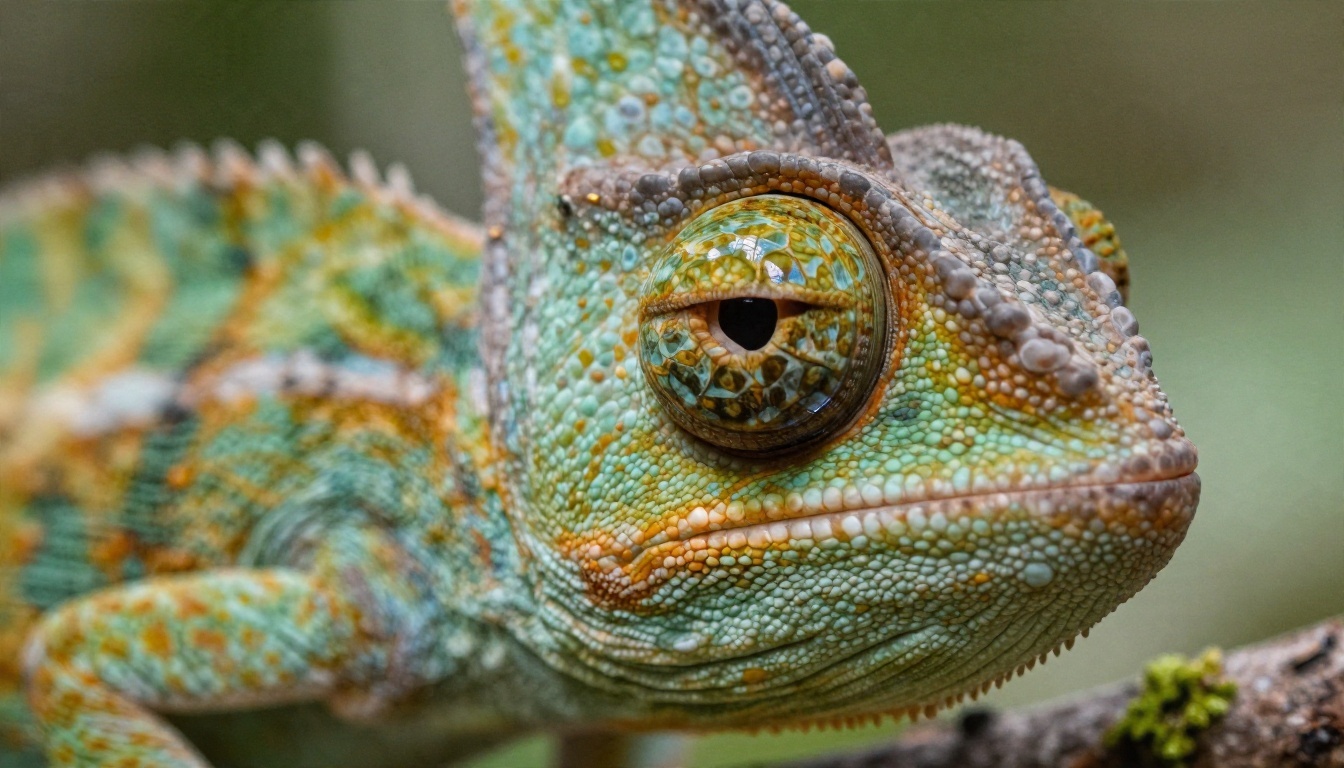
El ejemplo predeterminado de la página es una buena plantilla: "Close-up of a chameleon's eye, with its scaly skin changing color. Ultra high resolution 4k." Tiene un sujeto, un movimiento y una indicación de calidad. Aquí tienes tres patrones más que siguen la misma estructura:
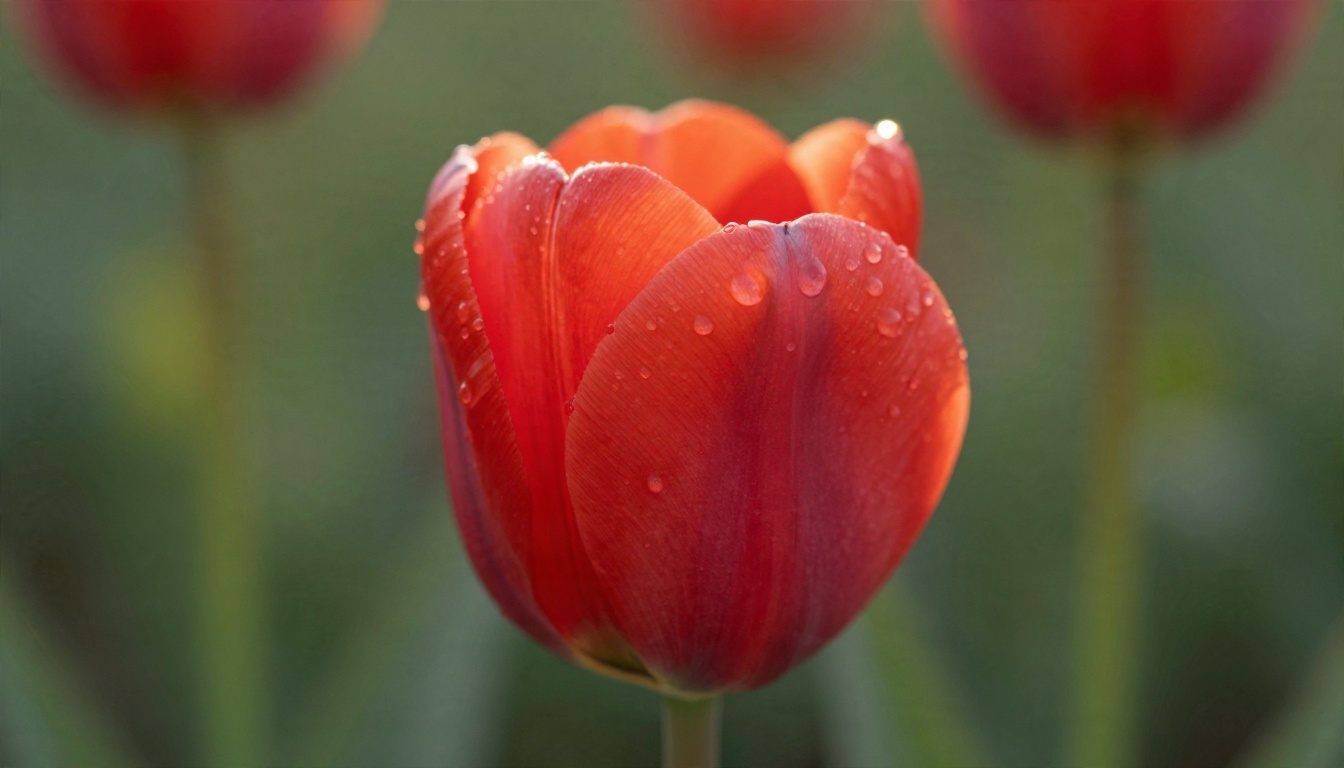
- Macro de naturaleza: "Un plano de cerca de un tulipán rojo que se abre al amanecer, gotas de rocío deslizándose por los pétalos, contraluz dorado suave, alta resolución 4k."
- Foto de producto: "Un plano medio de un frasco de perfume de cristal girando lentamente sobre una superficie de mármol, luz suave de ventana, alta resolución 4k."
- Plano de apoyo cinematográfico: "Un plano medio de lluvia cayendo sobre una calle tranquila al atardecer, reflejos en el asfalto mojado, alta resolución 4k."
Evita las multitudes, el texto en pantalla y las escenas con cinco cosas ocurriendo a la vez. Un clip de 5 segundos maneja bien una idea y se desmorona con tres.
Cómo superar los 5 segundos
Cuando un proyecto necesita 15 o 30 segundos, la respuesta habitual no es un número mayor de fotogramas. Es un mejor plan.
Encadenar clips cortos
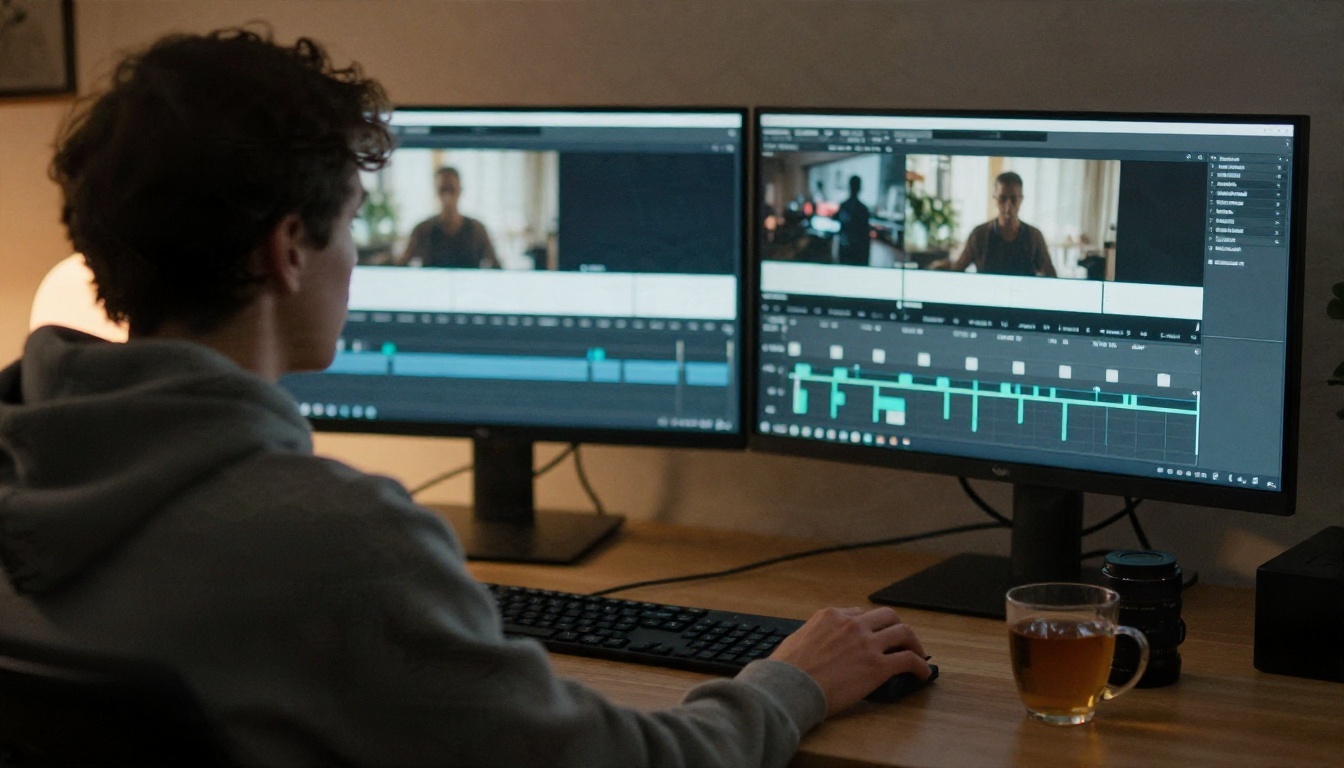
Divide tu idea en fragmentos de 4 a 5 segundos cada uno. Genera cada fragmento como un clip independiente, mantén la misma descripción del sujeto y las mismas palabras de iluminación en cada prompt, y únelos en un editor. Repetir la redacción de un clip a otro mantiene el aspecto coherente, y un corte directo entre dos planos parecidos se lee como edición intencionada y no como un fallo.
Elegir un modelo más largo
Si la escena tiene que ser una sola toma, usa un modelo diseñado para salidas más largas. Seedance 2.5 Lite llega a 10 segundos, y Seedance 2.5 figura para clips de hasta 30 segundos. Ambos son mejores opciones que forzar a Mochi 1 más allá de la duración para la que fue entrenado.
Así es como decidiría yo:
Errores comunes
La mayoría de los clips de Mochi 1 que decepcionan se deben a los mismos hábitos.
- Subir
num_frames por encima de 163. No da una escena más larga y limpia. Da deriva y deformaciones.
- Bajar los fps para simular más duración. Obtienes un clip entrecortado, no más historia.
- Meter varios sujetos en un mismo prompt. El modelo funciona mejor con un único sujeto central.
- Omitir la indicación de calidad. Dejar fuera "alta resolución 4k" invita a más deformaciones.
- Cambiarlo todo a la vez. Si editas el prompt, el guidance scale y los pasos juntos, no sabrás qué cambio ayudó. Mueve un control cada vez.
- Esperar entrada de imagen. El modelo solo lee texto, así que usa un modelo de imagen a video cuando tengas una foto de partida.

Crea tus propios clips hoy
Un clip de 5,4 segundos es corto, pero basta para un bucle de producto llamativo, un plano de apoyo o una prueba de una idea antes de invertir tiempo en producción. Abre Mochi 1 en PicassoIA, pega un prompt de un solo sujeto, mantén los valores predeterminados y observa lo que produce. Luego cambia un solo ajuste, compara los dos clips y quédate con el mejor.
Cuando necesites que una foto se mueva, cambia a Wan 2.2 I2V A14B o Kling v1.5 Standard. Cuando necesites más segundos, prueba Seedance 2.5 Lite. Puedes explorar todos los modelos de video en picassoia.com/en/all-models y crear tu propia biblioteca de clips en una tarde.


