Vous avez saisi un prompt, attendu et obtenu un clip qui s’arrête au moment où l’action devient intéressante. C’est la première chose que l’on remarque avec Mochi 1 : il produit de courts clips fluides d’environ 5,4 secondes, et aucun réglage ne permet de les allonger à une minute. La bonne nouvelle, c’est que cette limite est prévisible. Une fois que vous savez comment les frames et la fréquence d’images interagissent, vous pouvez planifier chaque clip en conséquence.
Cet article répond aux trois questions que les gens recherchent réellement : quelle est la durée maximale d’une vidéo Mochi 1, à quoi ressemblent les limites gratuites, et peut-on lui fournir une photo pour de l’image vers vidéo. Vous trouverez aussi les réglages qui valent la peine d’être modifiés, une procédure pas à pas et des alternatives utilisables lorsque 5,4 secondes ne suffisent pas.
💡 Réponse courte : Mochi 1 a été conçu autour d’environ 162 à 163 frames à 30 fps, soit environ 5,4 secondes en 480p. Sur PicassoIA, le nombre de frames par défaut est 163 et le fps par défaut est 30.
Combien de temps Mochi 1 peut-il aller ?
Genmo a publié Mochi 1 comme modèle de texte vers vidéo ouvert de 10 milliards de paramètres, sous licence Apache 2.0. Les poids ouverts produisent une vidéo en 480p à 30 images par seconde, et la description publique situe le plafond vers 5,4 secondes, soit 162 à 163 frames. Genmo a annoncé une version 720p à venir, mais je n’ai pas pu confirmer sa sortie : considérez donc le 480p comme la résolution de travail.

Le plafond de 5,4 secondes
Un clip vidéo n’est qu’une suite d’images fixes lues rapidement. Mochi 1 génère toutes ces frames en une seule passe, et son entraînement a privilégié des clips d’environ 163 frames. C’est pourquoi la valeur par défaut de num_frames sur Mochi 1 est 163, et pourquoi ce nombre correspond aussi au maximum pratique.
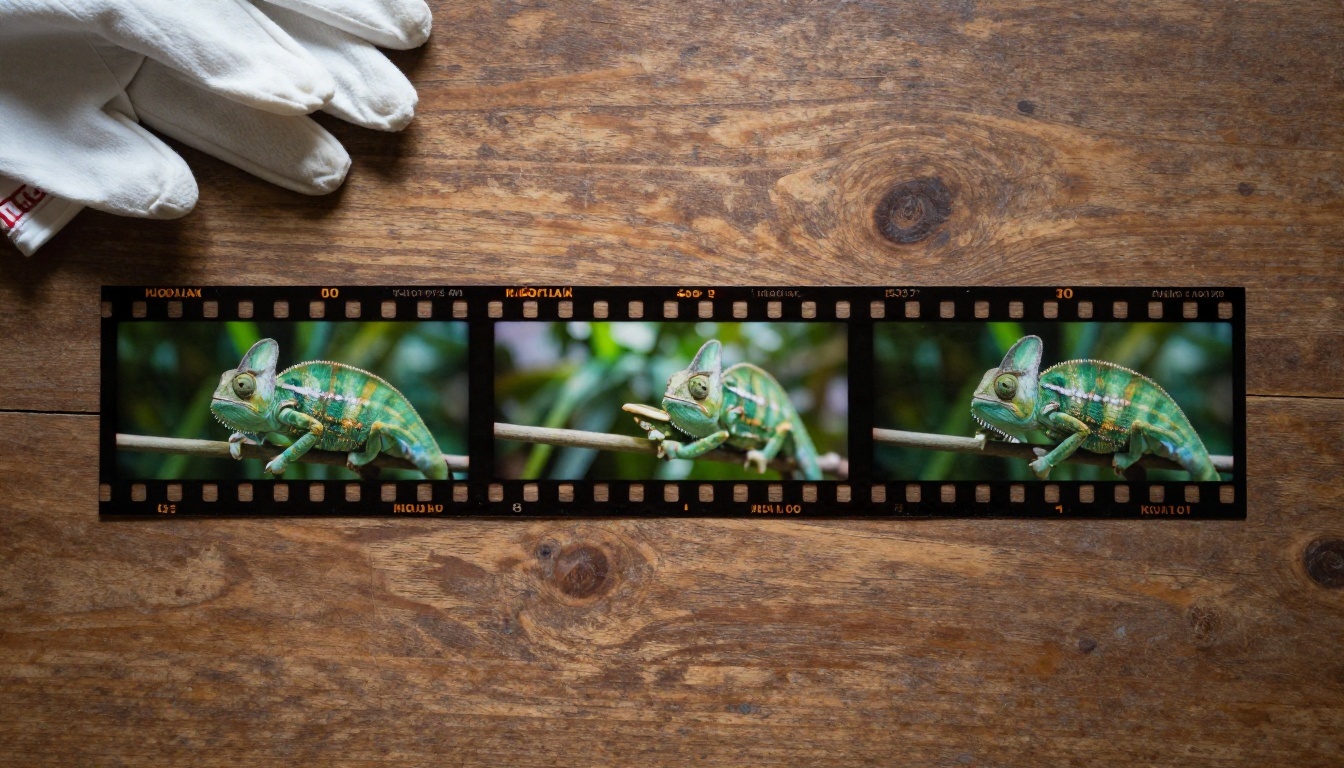
Pensez à une bobine de film de longueur fixe. Vous pouvez en utiliser une partie, et vous pouvez changer la vitesse de défilement, mais vous ne pouvez pas rallonger la bobine elle-même.
Calcul des frames et des fps
La durée d’un clip correspond toujours aux frames divisées par les fps. Ce tableau montre ce que donnent les deux réglages combinés :
| Frames | FPS | Durée du clip | Résultat typique |
|---|
| 163 | 30 | 5,4 secondes | Fluide, pleine durée, le réglage prévu |
| 163 | 24 | 6,8 secondes | Un peu plus lent, mouvement cinématographique |
| 163 | 15 | 10,9 secondes | Fichier plus long, visiblement saccadé |
| 120 | 30 | 4,0 secondes | Plus court, génération plus rapide |
| 84 | 30 | 2,8 secondes | Une boucle rapide ou un plan de réaction |
Remarquez l’astuce de la troisième ligne. Baisser les fps allonge la durée de lecture, mais n’ajoute aucun mouvement. Vous obtenez les mêmes 163 frames réparties plus lentement, donc le mouvement paraît saccadé. Il s’agit d’un changement de lecture, pas d’une scène plus longue.
Ce qui se passe au-delà de la limite
Un nombre de frames bien supérieur à la longueur d’entraînement tend à mal tourner, de façon prévisible. Les mouvements se répètent, les sujets dérivent, les visages et les textures se déforment, et la dernière seconde peut ressembler à une autre scène. Je ne dépasserais pas la valeur par défaut. Si vous voulez plus de 5 secondes, construisez plutôt la séquence à partir de plusieurs clips (plus de détails plus bas).
💡 Règle empirique : si le clip doit être plus long, ajoutez des clips. N’ajoutez pas de frames.
Limites gratuites sur PicassoIA
Mochi 1 est proposé sur PicassoIA comme gratuit et en ligne, sans logiciel à installer ni clé API à configurer. Vous écrivez un prompt, lancez la génération et téléchargez le fichier vidéo.
Ce que gratuit signifie ici
Gratuit désigne le coût d’essai du modèle, pas un clip plus long. La limite de durée vient du modèle, donc une génération gratuite et toute autre génération atteignent le même plafond de 5,4 secondes. Je ne vais pas citer de quota quotidien, car les limites d’une offre gratuite peuvent changer. Consultez la page du modèle pour le quota actuel avant de planifier un lot de 50 générations.
Gratuit signifie aussi que vous pouvez vous permettre d’itérer. Un clip court avec un prompt clair coûte peu à répéter : générez donc trois ou quatre variantes et gardez la meilleure.

Compromis entre résolution et durée
En 480p, les frames sont petites, ce qui explique en partie pourquoi un clip de 5,4 secondes est réalisable. Les modèles en résolution plus élevée consomment plus de calcul par frame et génèrent souvent moins de secondes par passage. Si la netteté compte plus que le mouvement, passez ensuite le clip dans un upscaler vidéo, plutôt que d’attendre plus de pixels de la première passe.
Mochi 1 fait-il de l’image vers vidéo ?
Non, pas sur PicassoIA. Le modèle prend un prompt textuel et rien d’autre. Sa liste d’entrées est prompt, num_frames, fps, guidance_scale, num_inference_steps et seed. Il n’existe aucun champ pour une image, et la fiche officielle du modèle décrit un pipeline de texte vers vidéo. Si un tutoriel vous indique d’importer une première image dans Mochi 1, il décrit un autre outil ou un flux de travail communautaire que cette page ne propose pas.
Texte uniquement, par conception
Ce n’est pas un défaut. Les modèles de texte vers vidéo de ce type sont les plus performants lorsque vous décrivez un sujet clair et laissez le modèle inventer le mouvement. Si vous avez besoin que le clip parte d’une photo précise, comme une photo produit ou un portrait, utilisez un modèle conçu pour recevoir une image en entrée.
Alternatives image vers vidéo
Mochi 1 ne fait pas d’image vers vidéo. Pour animer une image fixe, essayez donc ces modèles disponibles sur PicassoIA :
Pour un portrait fixe ou une photo produit, Wan 2.2 I2V A14B est celui que j’essaierais en premier. Pour un mouvement plus long avec une offre gratuite, Seedance 2.5 Lite va jusqu’à 10 secondes.
Les réglages les plus importants
Mochi 1 ne propose qu’une poignée de commandes, ce qui rend le réglage simple. Voici ce que fait chacune d’elles et où je la laisserais.
Nombre de frames
Ce réglage définit la durée du clip. La valeur par défaut de 163 donne les 5,4 secondes complètes à 30 fps. Descendez vers 84 à 120 si vous voulez une génération plus rapide ou une boucle plus courte. Considérez 163 comme votre limite haute.
FPS
La fréquence d’images contrôle la vitesse de lecture des frames. Gardez 30 pour le résultat le plus fluide. Utilisez 24 si vous voulez un rendu un peu plus cinématographique et que vous acceptez un clip de 6,8 secondes. Descendre sous 20 donne en général un rendu saccadé.
Guidance scale
La valeur par défaut est 6. Des valeurs plus élevées obligent le modèle à suivre votre formulation de plus près, tandis que des valeurs plus basses lui laissent de la marge pour improviser. Si le clip ignore une partie de votre prompt, montez à 7 ou 8. Si l’image paraît raide ou trop saturée, redescendez vers 5.
Étapes d’inférence
La valeur par défaut est 64. Davantage d’étapes affinent le détail et réduisent le bruit, au prix d’une attente plus longue. Un nombre réduit d’étapes convient pour un test rapide d’un prompt. Lancez la version finale avec la valeur par défaut ou une valeur supérieure.
💡 Résultats reproductibles : Définissez un seed dès que vous aimez un clip. Le réutiliser avec de petites modifications du prompt vous permet de changer un seul détail à la fois sans perdre la composition.
Lancer un clip demande environ une minute de préparation. Voici le parcours complet.
Étape par étape
- Ouvrez la page Mochi 1 sur PicassoIA.
- Rédigez un prompt centré sur un seul sujet. Commencez par un type de plan, par exemple « a close shot » ou « a medium shot ».
- Ordonnez les détails du général au particulier : d’abord le sujet, puis son mouvement, puis l’éclairage et l’arrière-plan.
- Ajoutez « high resolution 4k » à la fin. Les notes du modèle indiquent que cela aide à réduire les déformations.
- Laissez
num_frames à 163 et fps à 30 pour le clip complet de 5,4 secondes.
- Gardez
guidance_scale à 6 et num_inference_steps à 64 pour le premier essai.
- Cliquez sur générer, prévisualisez le résultat et téléchargez le fichier.
- Modifiez un seul réglage à la fois et relancez jusqu’à ce que le mouvement vous convienne.
Prompts qui fonctionnent
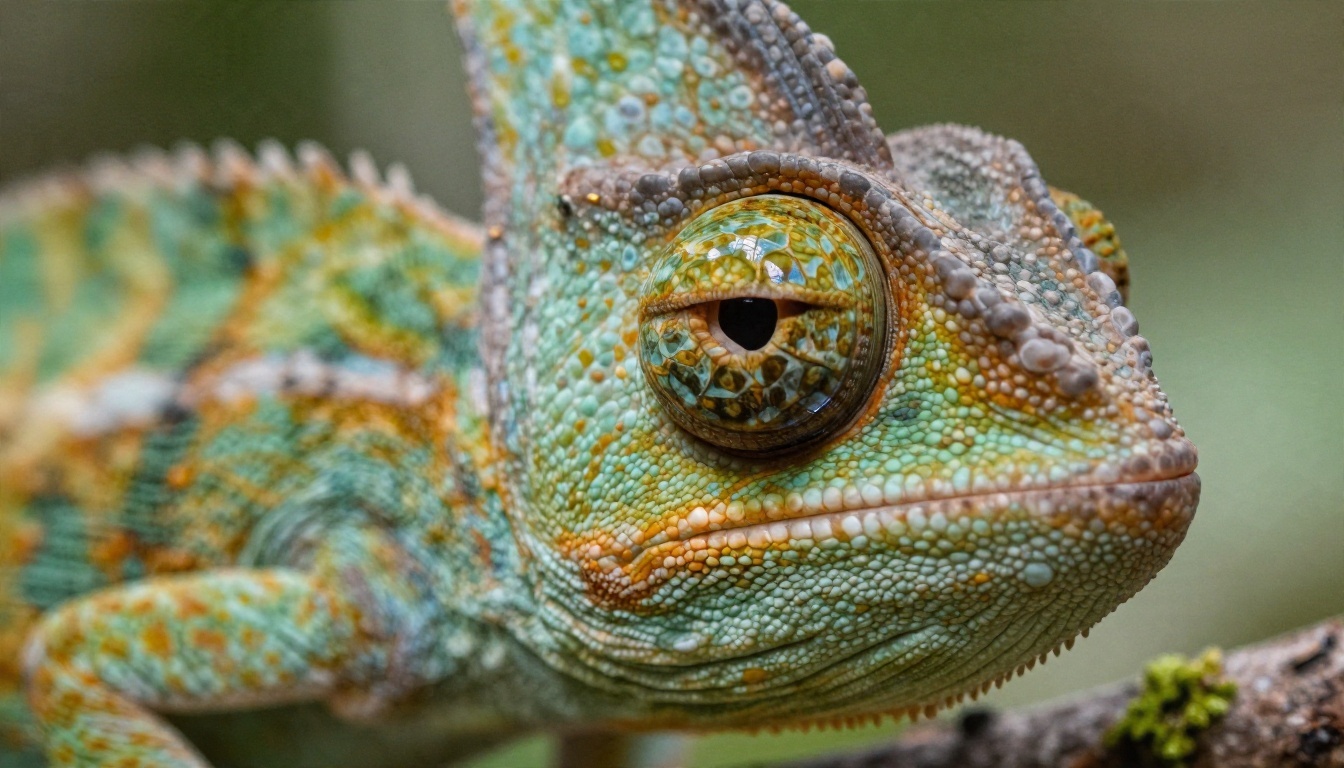
L’exemple par défaut de la page est un bon modèle : « Close-up of a chameleon's eye, with its scaly skin changing color. Ultra high resolution 4k. » Il comporte un sujet, un mouvement et une indication de qualité. Voici trois autres schémas qui suivent la même structure :
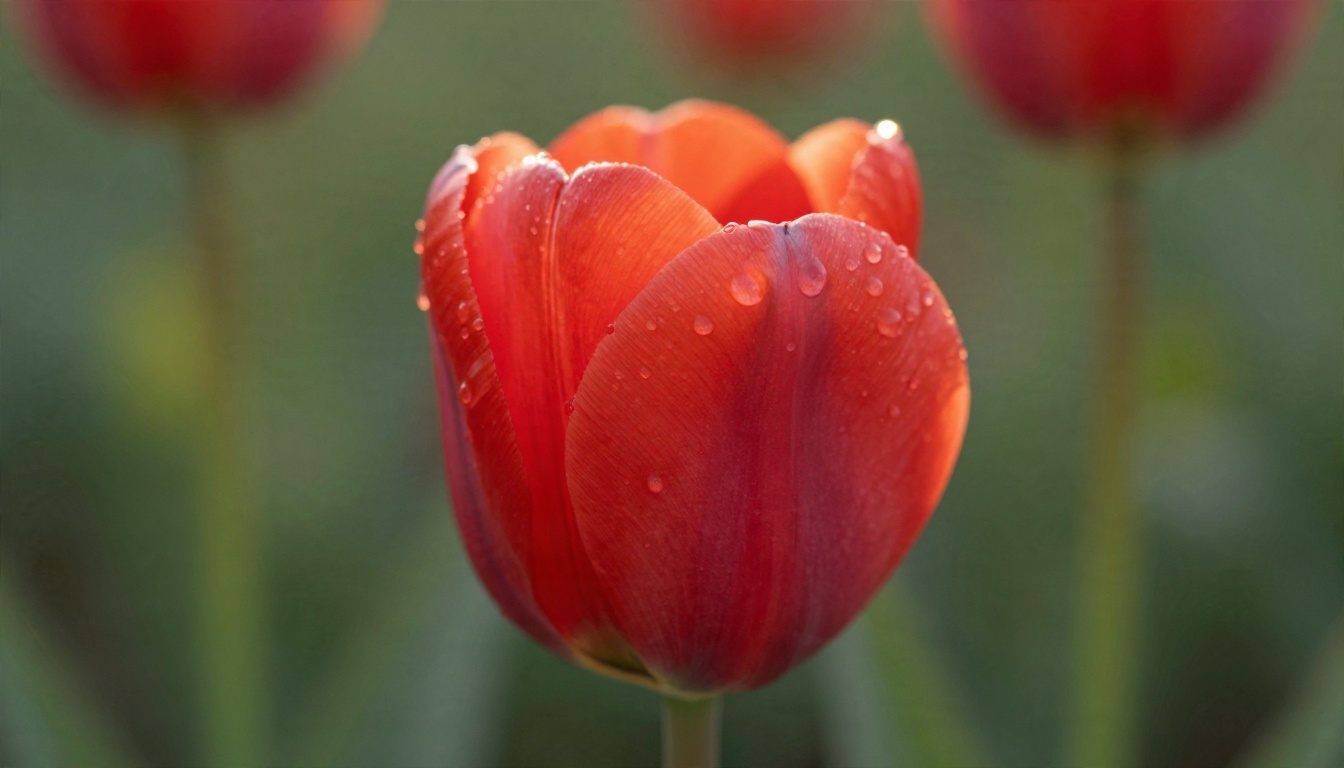
- Macro nature : « A close shot of a red tulip opening at dawn, dewdrops sliding down the petals, soft golden backlight, high resolution 4k. »
- Photo produit : « A medium shot of a glass perfume bottle slowly rotating on a marble surface, soft window light, high resolution 4k. »
- Plan d’illustration cinématographique : « A medium shot of rain falling on a quiet street at dusk, reflections on wet asphalt, high resolution 4k. »
Évitez les foules, le texte à l’écran et les scènes où cinq choses se passent en même temps. Un clip de 5 secondes gère bien une seule idée et s’effondre dès qu’il en contient trois.
Dépasser les 5 secondes
Quand un projet demande 15 ou 30 secondes, la réponse habituelle n’est pas un nombre de frames plus élevé. C’est un meilleur plan.
Enchaîner des clips courts
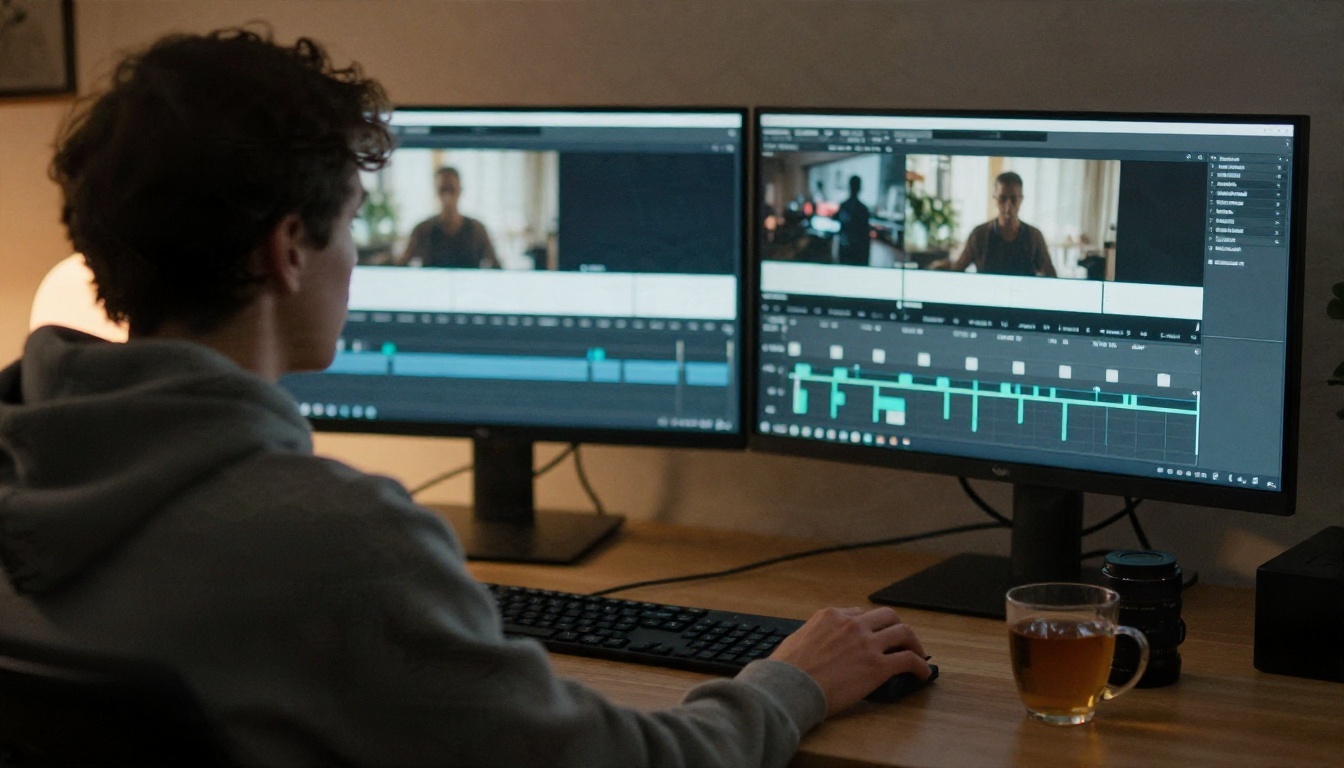
Découpez votre idée en séquences de 4 à 5 secondes chacune. Générez chaque séquence comme un clip distinct, gardez la même description du sujet et les mêmes termes d’éclairage dans chaque prompt, puis assemblez-les dans un logiciel de montage. Reprendre la même formulation d’un clip à l’autre préserve l’aspect visuel, et une coupe franche entre deux plans semblables paraît voulue, comme un montage délibéré, et non comme un défaut.
Choisir un modèle plus long
Si le plan doit durer en une seule prise, utilisez un modèle conçu pour des sorties plus longues. Seedance 2.5 Lite atteint 10 secondes, et Seedance 2.5 est proposé pour des clips allant jusqu’à 30 secondes. Les deux sont de meilleurs choix que de forcer Mochi 1 au-delà de la durée pour laquelle il a été entraîné.
Voici comment je déciderais :
Erreurs courantes
La plupart des clips Mochi 1 décevants viennent des mêmes quelques habitudes.
- Monter
num_frames au-delà de 163. Cela ne donne pas une scène plus longue et propre. Cela donne de la dérive et des déformations.
- Baisser les fps pour simuler une durée. Vous obtenez un clip saccadé, pas plus d’histoire.
- Entasser plusieurs sujets dans un prompt. Le modèle fonctionne mieux avec un seul sujet central.
- Oublier l’indication de qualité. Ne pas mettre « high resolution 4k » favorise les déformations.
- Tout changer en même temps. Si vous modifiez le prompt, le guidance scale et les étapes ensemble, vous ne saurez pas quelle modification a aidé. Changez un réglage à la fois.
- Attendre une entrée image. Le modèle ne lit que le texte : utilisez donc un modèle d’image vers vidéo lorsque vous avez une photo de départ.

Créez vos propres clips dès aujourd’hui
Un clip de 5,4 secondes est court, mais suffisant pour une boucle produit percutante, un plan d’illustration ou un test d’idée avant de vous engager dans une production. Ouvrez Mochi 1 sur PicassoIA, collez un prompt à sujet unique, gardez les valeurs par défaut et observez le résultat. Modifiez ensuite un seul réglage, comparez les deux clips et gardez le meilleur.
Lorsque vous avez besoin de faire bouger une photo, passez à Wan 2.2 I2V A14B ou à Kling v1.5 Standard. Lorsque vous avez besoin de plus de secondes, essayez Seedance 2.5 Lite. Vous pouvez parcourir tous les modèles vidéo sur picassoia.com/en/all-models et constituer votre propre bibliothèque de clips en un après-midi.


