आपने प्रॉम्प्ट लिखा, इंतज़ार किया, और एक ऐसी क्लिप मिली जो ठीक उसी जगह खत्म हो गई जहाँ एक्शन दिलचस्प होने लगा था। Mochi 1 के बारे में लोग सबसे पहले यही नोटिस करते हैं: यह लगभग 5.4 सेकंड के छोटे, स्मूथ क्लिप बनाता है, और कोई भी सेटिंग इसे एक मिनट तक नहीं खींचती। अच्छी बात यह है कि यह सीमा अनुमानित है। एक बार आप समझ लें कि फ़्रेम और फ़्रेम रेट एक-दूसरे पर कैसे असर डालते हैं, तो आप हर क्लिप को इसी के हिसाब से प्लान कर सकते हैं।
इस लेख में तीन सवालों के जवाब हैं जो लोग असल में सर्च करते हैं: Mochi 1 वीडियो कितना लंबा हो सकता है, मुफ़्त की सीमाएँ कैसी हैं, और क्या आप इसे इमेज-टू-वीडियो के लिए फ़ोटो दे सकते हैं। इसके साथ आपको वे सेटिंग्स भी मिलेंगी जिन्हें बदलना फ़ायदेमंद है, एक चरण-दर-चरण तरीका, और जब 5.4 सेकंड कम पड़ें तो काम के विकल्प भी।
💡 छोटा जवाब: Mochi 1 को लगभग 162 से 163 फ़्रेम, 30 fps पर, के हिसाब से बनाया गया था, जो 480p पर लगभग 5.4 सेकंड बैठता है। PicassoIA पर डिफ़ॉल्ट फ़्रेम काउंट 163 है और डिफ़ॉल्ट fps 30 है।
Mochi 1 कितनी देर तक चल सकता है?
Genmo ने Mochi 1 को Apache 2.0 लाइसेंस के तहत एक ओपन 10 बिलियन पैरामीटर वाले टेक्स्ट-टू-वीडियो मॉडल के रूप में जारी किया। ओपन वेट्स 30 फ़्रेम प्रति सेकंड पर 480p वीडियो बनाते हैं, और सार्वजनिक विवरण के अनुसार ऊपरी सीमा लगभग 5.4 सेकंड है, यानी 162 से 163 फ़्रेम। Genmo ने बाद में आने वाले 720p वर्ज़न का ज़िक्र किया था, लेकिन मैं इसकी पुष्टि नहीं कर पाया कि वह जारी हो चुका है, इसलिए 480p को ही काम का रिज़ोल्यूशन मानें।

5.4 सेकंड की सीमा
वीडियो क्लिप असल में स्थिर फ़्रेमों का एक ढेर है जो तेज़ी से चलाया जाता है। Mochi 1 इन सभी फ़्रेमों को एक ही पास में बनाता है, और इसकी ट्रेनिंग लगभग 163 फ़्रेम वाली क्लिप्स के पक्ष में थी। इसीलिए Mochi 1 पर num_frames का डिफ़ॉल्ट मान 163 है, और यही संख्या व्यावहारिक अधिकतम भी है।
इसे एक फ़िल्म की रील की तरह सोचें जिसकी लंबाई तय है। आप रील का कम हिस्सा इस्तेमाल कर सकते हैं, और आप उसे कितनी तेज़ी से चलाते हैं यह बदल सकते हैं, लेकिन रील को खुद लंबा नहीं बना सकते।
फ़्रेम और FPS का गणित
क्लिप की लंबाई हमेशा फ़्रेम को fps से भाग देने पर मिलती है। यह टेबल दिखाती है कि दोनों सेटिंग्स मिलकर क्या देती हैं:
| फ़्रेम | FPS | क्लिप की लंबाई | आम नतीजा |
|---|
| 163 | 30 | 5.4 सेकंड | स्मूथ, पूरी लंबाई, यही इरादे वाला सेटअप है |
| 163 | 24 | 6.8 सेकंड | थोड़ा धीमा, फ़िल्मी मोशन |
| 163 | 15 | 10.9 सेकंड | लंबी फ़ाइल, साफ़ तौर पर झटकेदार |
| 120 | 30 | 4.0 सेकंड | छोटी, जल्दी बनती है |
| 84 | 30 | 2.8 सेकंड | एक तेज़ लूप या रिएक्शन शॉट |
तीसरी पंक्ति की चाल पर ध्यान दें। fps कम करने से प्लेबैक का समय बढ़ता है, लेकिन इससे मोशन नहीं बढ़ता। आपको वही 163 फ़्रेम ज़्यादा फैलकर मिलते हैं, इसलिए मूवमेंट झटकेदार दिखता है। यह प्लेबैक का बदलाव है, लंबा सीन नहीं।
सीमा के बाद क्या होता है
प्रशिक्षित लंबाई से कहीं ज़्यादा फ़्रेम गिनती अनुमानित तरीकों से बिगड़ती है। मोशन लूप बनते हैं, सब्जेक्ट बहकते हैं, चेहरे और टेक्सचर विकृत होते हैं, और आख़िरी सेकंड किसी दूसरे सीन जैसा लग सकता है। मैं डिफ़ॉल्ट से आगे धकेलने की सलाह नहीं दूँगा। अगर आपको 5 सेकंड से ज़्यादा चाहिए, तो उसे कई क्लिप्स से बनाएँ (इस पर आगे और बात है)।
💡 मोटा नियम: क्लिप को लंबा करना है तो क्लिप जोड़ें। फ़्रेम मत जोड़ें।
PicassoIA पर मुफ़्त सीमाएँ
Mochi 1 PicassoIA पर मुफ़्त और ऑनलाइन सूचीबद्ध है, और इसे इंस्टॉल करने के लिए कोई सॉफ़्टवेयर नहीं चाहिए और कोई API कीज़ कॉन्फ़िगर करने की ज़रूरत नहीं। आप प्रॉम्प्ट लिखते हैं, जेनरेट दबाते हैं, और वीडियो फ़ाइल डाउनलोड कर लेते हैं।
यहाँ मुफ़्त का मतलब क्या है
मुफ़्त का संबंध मॉडल को आज़माने की लागत से है, लंबी क्लिप से नहीं। लंबाई की सीमा मॉडल से तय होती है, इसलिए मुफ़्त रन और बाकी किसी भी रन की ऊपरी सीमा एक ही 5.4 सेकंड है। मैं यहाँ रोज़ का कोटा नहीं बताऊँगा, क्योंकि मुफ़्त टियर की सीमाएँ बदल सकती हैं। 50 जेनरेशन का बैच प्लान करने से पहले मॉडल पेज पर मौजूदा सीमा ज़रूर देख लें।
मुफ़्त का मतलब यह भी है कि आप बार-बार प्रयोग कर सकते हैं। एक छोटी क्लिप को साफ़ प्रॉम्प्ट के साथ दोहराना सस्ता पड़ता है, इसलिए तीन-चार वैरिएशन बनाएँ और सबसे अच्छा रखें।

रिज़ोल्यूशन और क्लिप की लंबाई के बीच का समझौता
480p पर फ़्रेम छोटे होते हैं, और इसी वजह से 5.4 सेकंड की क्लिप संभव हो पाती है। ज़्यादा रिज़ोल्यूशन वाले मॉडल हर फ़्रेम पर ज़्यादा कंप्यूट खर्च करते हैं और अक्सर एक रन में कम सेकंड देते हैं। अगर शार्पनेस मोशन से ज़्यादा ज़रूरी है, तो पहले पास से ज़्यादा पिक्सल की उम्मीद करने के बजाय बाद में क्लिप को वीडियो अपस्केलर से चलाएँ।
क्या Mochi 1 इमेज-टू-वीडियो करता है?
नहीं, PicassoIA पर नहीं। मॉडल सिर्फ़ टेक्स्ट प्रॉम्प्ट लेता है और कुछ नहीं। इसकी इनपुट सूची prompt, num_frames, fps, guidance_scale, num_inference_steps और seed है। इसमें कोई इमेज फ़ील्ड नहीं है, और आधिकारिक मॉडल कार्ड एक टेक्स्ट-टू-वीडियो पाइपलाइन का वर्णन करता है। अगर कोई ट्यूटोरियल कहता है कि Mochi 1 में पहला फ़्रेम अपलोड करें, तो वह किसी और टूल या कम्युनिटी वर्कफ़्लो की बात कर रहा है, जो यह पेज नहीं देता।
सिर्फ़ टेक्स्ट, जान-बूझकर
यह कोई खामी नहीं है। इस तरह के टेक्स्ट-टू-वीडियो मॉडल तब सबसे अच्छे होते हैं जब आप एक साफ़ सब्जेक्ट बताते हैं और मोशन मॉडल पर छोड़ते हैं। अगर क्लिप को किसी ठीक फ़ोटो से शुरू करना है, जैसे प्रोडक्ट शॉट या पोर्ट्रेट, तो इमेज इनपुट वाला मॉडल इस्तेमाल करें।
इमेज-टू-वीडियो के विकल्प
Mochi 1 इमेज-टू-वीडियो नहीं करता, इसलिए किसी स्थिर फ़ोटो को एनिमेट करने के लिए PicassoIA पर उपलब्ध इन मॉडल्स को आज़माएँ:
किसी स्थिर पोर्ट्रेट या प्रोडक्ट फ़ोटो के लिए Wan 2.2 I2V A14B वह है जिसे मैं पहले आज़माऊँगा। मुफ़्त टियर के साथ लंबे मोशन के लिए Seedance 2.5 Lite 10 सेकंड तक जाता है।
सबसे ज़रूरी सेटिंग्स
Mochi 1 में गिनती की कुछ ही कंट्रोल्स हैं, इसलिए उन्हें ट्यून करना आसान है। यहाँ हर एक क्या करता है और मैं उसे कहाँ छोड़ूँगा, यह बताया गया है।
फ़्रेम की संख्या
यह क्लिप की लंबाई तय करता है। 163 का डिफ़ॉल्ट 30 fps पर पूरे 5.4 सेकंड देता है। जब आपको तेज़ जेनरेशन या छोटा लूप चाहिए, तो इसे लगभग 84 से 120 तक ले आएँ। 163 को अपनी ऊपरी सीमा मानें।
FPS
फ़्रेम रेट तय करता है कि फ़्रेम कितनी तेज़ी से चलें। सबसे स्मूथ नतीजे के लिए 30 रखें। थोड़ा फ़िल्मी एहसास चाहिए और 6.8 सेकंड की क्लिप से दिक्कत नहीं, तो 24 इस्तेमाल करें। 20 से कम पर अक्सर मोशन झटकेदार दिखता है।
गाइडेंस स्केल
डिफ़ॉल्ट 6 है। ज़्यादा मान मॉडल को आपके शब्दों का ज़्यादा सख़्ती से पालन करवाते हैं, जबकि कम मान उसे कल्पना करने की छूट देते हैं। अगर क्लिप आपके प्रॉम्प्ट का कोई हिस्सा नज़रअंदाज़ करे, तो इसे 7 या 8 तक बढ़ाएँ। अगर इमेज अकड़ी हुई या ज़रूरत से ज़्यादा संतृप्त दिखे, तो इसे 5 की ओर वापस लाएँ।
इनफ़रेंस स्टेप्स
डिफ़ॉल्ट 64 है। ज़्यादा स्टेप्स डिटेल को तेज़ करते हैं और नॉइज़ घटाते हैं, पर इंतज़ार लंबा होता है। किसी प्रॉम्प्ट की जल्दी जाँच के लिए कम स्टेप्स ठीक हैं। अंतिम वर्ज़न डिफ़ॉल्ट या उससे ज़्यादा पर चलाएँ।
💡 दोहराए जा सकने वाले नतीजे: कोई क्लिप पसंद आ जाए तो एक seed सेट करें। छोटे प्रॉम्प्ट बदलावों के साथ इसे दोबारा इस्तेमाल करने से आप कम्पोज़िशन खोए बिना एक समय में एक डिटेल बदल सकते हैं।
PicassoIA पर Mochi 1 कैसे इस्तेमाल करें
एक क्लिप चलाने में सेटअप के लिए लगभग एक मिनट लगता है। यह रहा पूरा रास्ता।
चरण-दर-चरण
- PicassoIA पर Mochi 1 पेज खोलें।
- एक प्रॉम्प्ट लिखें जो एक सब्जेक्ट पर केंद्रित हो। "a close shot" या "a medium shot" जैसे शॉट साइज़ से शुरू करें।
- डिटेल्स को मोटे से बारीक क्रम में रखें: पहले सब्जेक्ट, फिर उसका मोशन, फिर लाइटिंग और बैकग्राउंड।
- अंत में "high resolution 4k" जोड़ें। मॉडल के अपने नोट्स कहते हैं कि इससे विकृति घटती है।
- पूरी 5.4 सेकंड की क्लिप के लिए
num_frames को 163 और fps को 30 पर छोड़ें।
- पहले रन के लिए
guidance_scale को 6 और num_inference_steps को 64 पर रखें।
- जेनरेट पर क्लिक करें, नतीजे का प्रीव्यू देखें, और फ़ाइल डाउनलोड करें।
- एक समय में एक सेटिंग बदलें और तब तक दोबारा चलाएँ जब तक मोशन सही न लगे।
काम करने वाले प्रॉम्प्ट
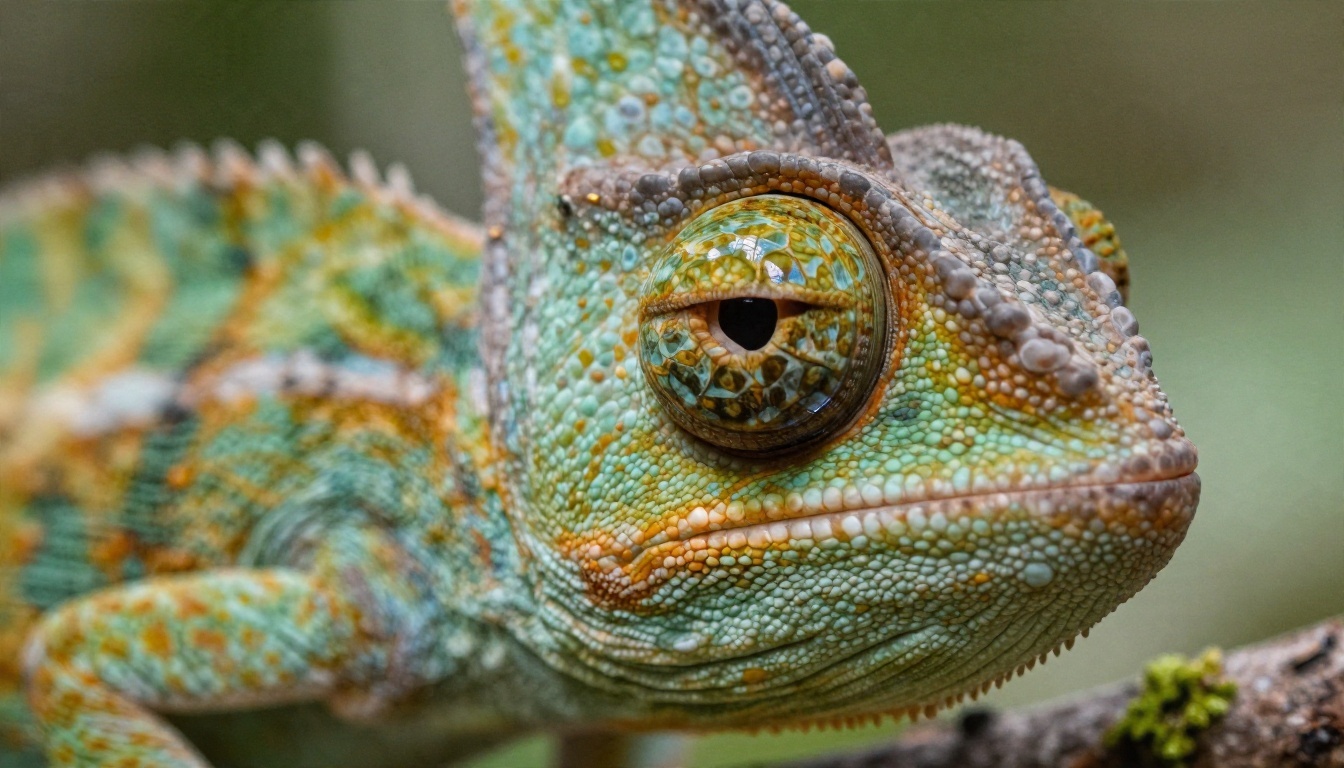
पेज का डिफ़ॉल्ट उदाहरण एक अच्छा टेम्पलेट है: "Close-up of a chameleon's eye, with its scaly skin changing color. Ultra high resolution 4k." इसमें एक सब्जेक्ट, एक मोशन और एक क्वालिटी संकेत है। उसी ढाँचे पर चलने वाले तीन और पैटर्न यहाँ हैं:
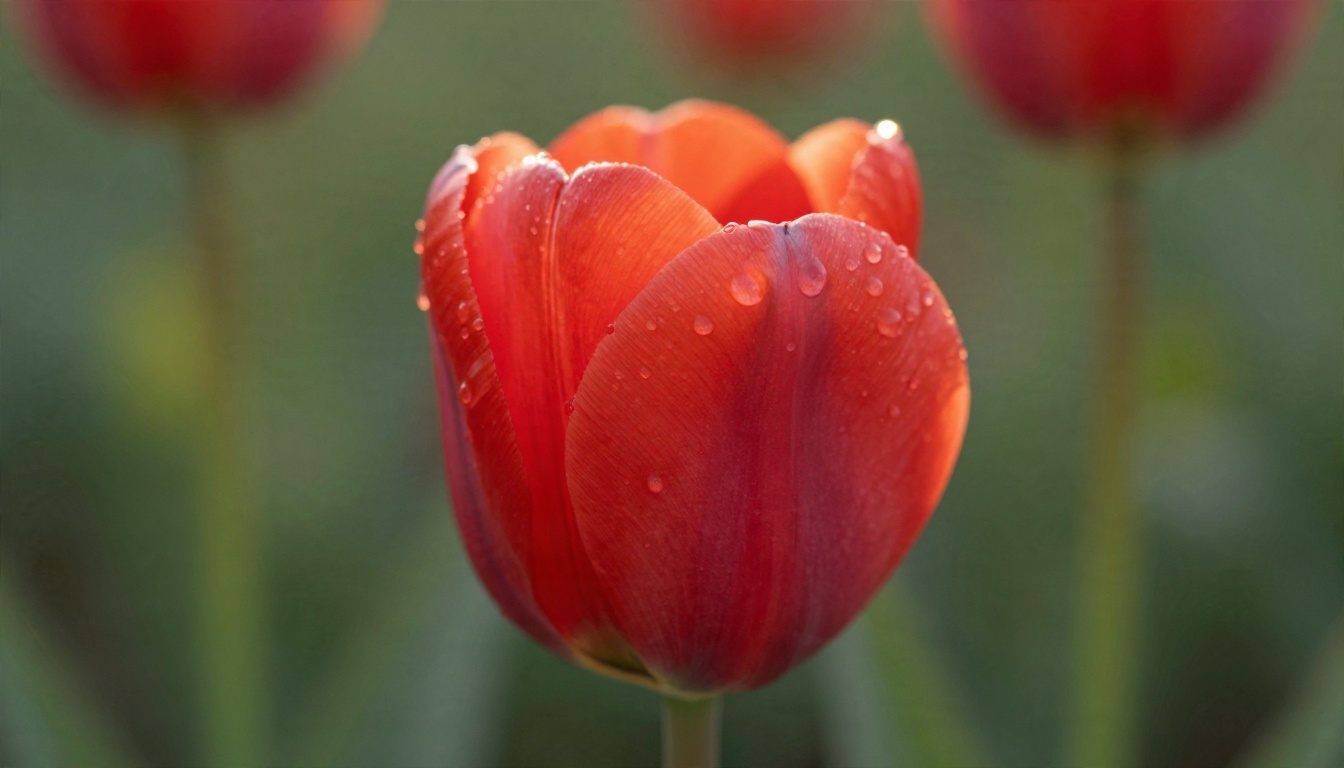
- नेचर मैक्रो: "A close shot of a red tulip opening at dawn, dewdrops sliding down the petals, soft golden backlight, high resolution 4k."
- प्रोडक्ट शॉट: "A medium shot of a glass perfume bottle slowly rotating on a marble surface, soft window light, high resolution 4k."
- सिनेमैटिक B-roll: "A medium shot of rain falling on a quiet street at dusk, reflections on wet asphalt, high resolution 4k."
भीड़, स्क्रीन पर टेक्स्ट और ऐसे सीन से बचें जिनमें एक साथ पाँच चीज़ें हो रही हों। 5 सेकंड की क्लिप एक विचार को अच्छी तरह संभालती है और तीन पर बिखर जाती है।
5 सेकंड से आगे कैसे जाएँ
जब प्रोजेक्ट को 15 या 30 सेकंड चाहिए, तो आम जवाब बड़ा फ़्रेम काउंट नहीं है। वह एक बेहतर प्लान है।
छोटी क्लिप्स को जोड़ें
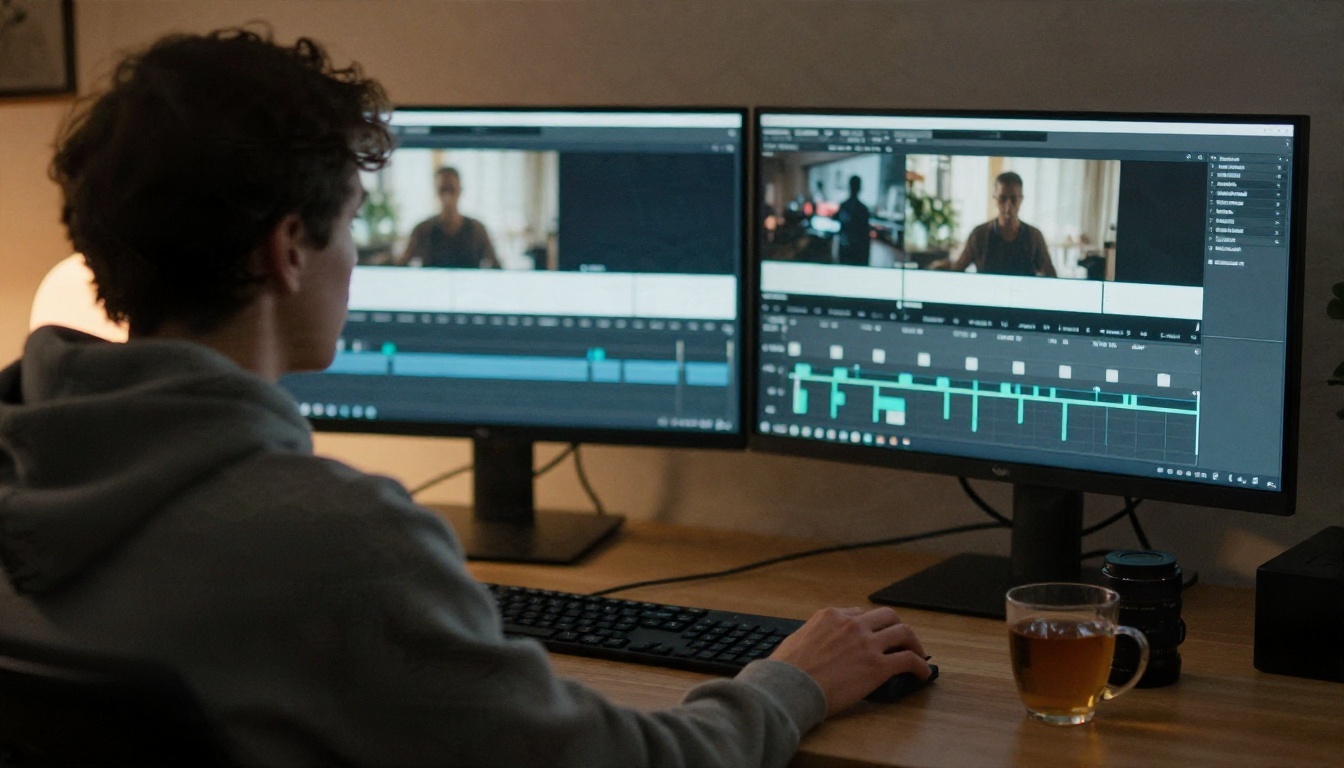
अपने विचार को हर 4 से 5 सेकंड के बीट्स में बाँटें। हर बीट को अलग क्लिप के रूप में बनाएँ, हर प्रॉम्प्ट में सब्जेक्ट का वर्णन और लाइटिंग के शब्द एक जैसे रखें, और एडिटर में उन्हें जोड़ें। क्लिप से क्लिप तक एक जैसे शब्द रखने से लुक एक-सा रहता है, और मिलते-जुलते दो शॉट्स के बीच का हार्ड कट गड़बड़ी के बजाय जान-बूझकर की गई एडिटिंग लगता है।
लंबा मॉडल चुनें
अगर शॉट को एक ही टेक में चलना है, तो ऐसा मॉडल इस्तेमाल करें जो लंबे आउटपुट के लिए बना हो। Seedance 2.5 Lite 10 सेकंड तक जाता है, और Seedance 2.5 30 सेकंड तक की क्लिप्स के लिए सूचीबद्ध है। ये दोनों ही बेहतर विकल्प हैं, बजाय इसके कि Mochi 1 को उस लंबाई से आगे धकेला जाए जिसके लिए वह प्रशिक्षित हुआ था।
मैं यह ऐसे तय करूँगा:
आम गलतियाँ
ज़्यादातर निराश करने वाली Mochi 1 क्लिप्स कुछ गिनी-चुनी आदतों की वजह से होती हैं।
num_frames को 163 से ऊपर ले जाना। इससे लंबा, साफ़ सीन नहीं मिलता। इससे बहाव और विकृति मिलती है।- नकली लंबाई के लिए fps घटाना। आपको झटकेदार क्लिप मिलती है, ज़्यादा कहानी नहीं।
- एक प्रॉम्प्ट में कई सब्जेक्ट ठूँसना। मॉडल एक केंद्रीय सब्जेक्ट के साथ सबसे अच्छा काम करता है।
- क्वालिटी संकेत छोड़ना। "high resolution 4k" न लिखने से ज़्यादा विकृति आती है।
- सब कुछ एक साथ बदलना। अगर आप प्रॉम्प्ट, गाइडेंस स्केल और स्टेप्स एक साथ बदलते हैं, तो पता नहीं चलता कि कौन-सा बदलाव काम आया। एक समय में एक कंट्रोल बदलें।
- इमेज इनपुट की उम्मीद करना। मॉडल सिर्फ़ टेक्स्ट पढ़ता है, इसलिए जब आपके पास शुरुआती फ़ोटो हो तो इमेज-टू-वीडियो मॉडल इस्तेमाल करें।

आज ही अपनी क्लिप्स बनाएँ
5.4 सेकंड की क्लिप छोटी है, लेकिन एक आकर्षक प्रोडक्ट लूप, B-roll के टुकड़े या प्रोडक्शन में समय लगाने से पहले किसी विचार की जाँच के लिए यह काफ़ी है। PicassoIA पर Mochi 1 खोलें, एक सब्जेक्ट वाला प्रॉम्प्ट डालें, डिफ़ॉल्ट रखें, और देखें कि वह क्या बनाता है। फिर एक सेटिंग बदलें, दोनों क्लिप्स की तुलना करें और बेहतर वाली रखें।
जब किसी फ़ोटो को हिलाना हो, तो Wan 2.2 I2V A14B या Kling v1.5 Standard पर जाएँ। जब ज़्यादा सेकंड चाहिए हों, तो Seedance 2.5 Lite आज़माएँ। हर वीडियो मॉडल picassoia.com/en/all-models पर देखें और एक दोपहर में अपनी क्लिप लाइब्रेरी बना लें।


