La mayoría de quienes buscan un generador de video NAFW quieren lo mismo: un clip corto y bonito de un sujeto adulto, hecho en minutos, sin muro de pago y sin sermones. El problema es que la web está llena de herramientas que lo prometen y luego te entregan un bucle de cinco segundos con marca de agua, con movimientos entrecortados y manos deformadas. Este artículo separa lo útil del ruido. Verás qué tipos de herramientas online gratuitas funcionan, cómo crear un primer fotograma que se anime bien, qué prompts producen movimiento fluido y qué ajustes deciden si el resultado parece una grabación o un fallo.
Qué es un generador de video NAFW
NAFW frente a NSFW
"NAFW" es una errata muy común y una variante de NSFW, y la gente la escribe en los buscadores todo el tiempo. En la práctica, un generador de video NAFW es una herramienta de video con IA que acepta animar material de orientación adulta, de glamour o sugerente: ropa de baño, lencería, iluminación de boudoir, movimientos lentos y sensuales. No es lo mismo que una herramienta de video genérica con filtros estrictos que rechaza cualquier cosa con piel.
En esta página, todo se mantiene en el terreno elegante y no explícito: glamour, moda, estilo editorial y boudoir. Ahí están de todos modos los mejores resultados, porque los modelos de video con IA manejan mucho mejor un giro lento del pelo o una cámara que se desplaza que cualquier cosa caótica.
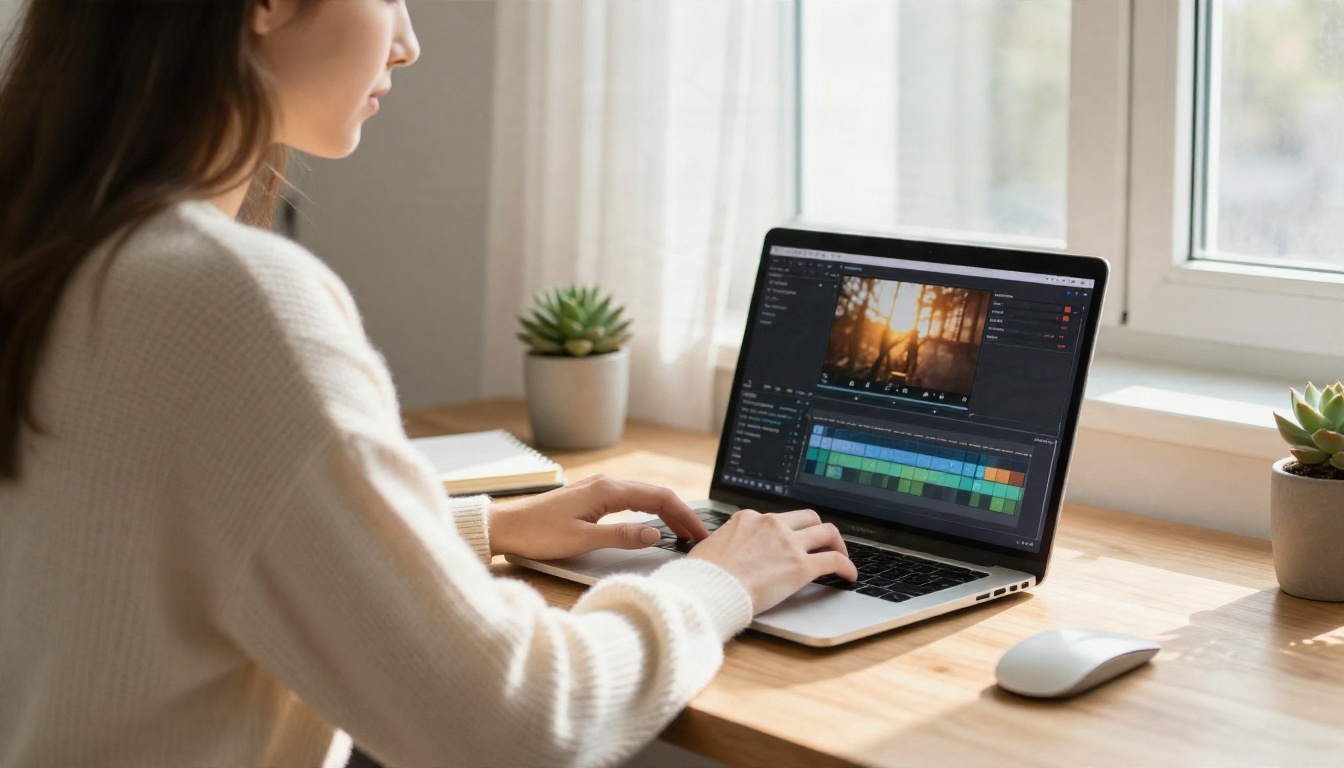
Imagen a video supera a texto a video
Hay dos formas de hacer un clip. Texto a video parte de una frase. Imagen a video parte de una imagen que ya te gusta y la anima. Para el contenido de glamour para adultos, imagen a video gana casi siempre, por tres razones:
- Controlas el aspecto. El rostro, el vestuario, la iluminación y la pose quedan fijados antes de que exista cualquier movimiento.
- Menos errores anatómicos. El modelo solo tiene que inventar cinco segundos de movimiento, no una persona entera.
- Coherencia. Puedes crear diez clips del mismo personaje reutilizando la misma imagen de origen o una variación cercana.
💡 Regla general: dedica el 70% de tu esfuerzo al primer fotograma y el 30% al prompt de movimiento. Una gran imagen fija con un prompt sencillo supera a una imagen mediocre con un prompt brillante.
Herramientas online gratuitas que funcionan
Qué significa realmente "gratis"
Lo gratuito tiene varias modalidades, y la etiqueta del botón rara vez te dice cuál estás obteniendo. Así se desglosan los modelos habituales.
| Modelo gratuito | Lo que obtienes | La trampa |
|---|
| Créditos gratuitos diarios | Un puñado de clips al día | Los créditos se acaban rápido y las colas son lentas |
| Prueba gratuita | Calidad completa, una vez | Requiere registro y luego muro de pago |
| Nivel gratuito con marca de agua | Clips ilimitados o generosos | Logotipo incrustado en el video |
| Límite de clip corto | 2 a 3 segundos | Apenas sirve para nada |
| Verdaderamente ilimitado | Sin límite fijo de generaciones | Menos frecuentes, pero existen |
La última fila es la que merece la pena buscar. Una herramienta con generaciones ilimitadas te permite hacer lo que de verdad produce buen video: generar la misma imagen seis veces, quedarte con la mejor toma y seguir adelante. Una herramienta con diez créditos al día te obliga a jugar a la suerte.
Opciones gratuitas en PicassoIA
PicassoIA tiene dos opciones de video gratuitas que encajan en este flujo de trabajo. Seedance 2.5 Lite es un generador de video gratuito y sin límite que produce clips de hasta 10 segundos, el doble de la duración que permiten la mayoría de herramientas gratuitas. PicassoIA Video es otro generador gratuito y sin límite que acepta como entrada texto o una imagen.
Cuando necesites más potencia, pasa a Seedance 2.5 para clips más largos y de mayor calidad, Wan 2.7 I2V para una buena animación de imágenes, Kling v2.5 Turbo Pro para un trabajo de cámara cinematográfico y fluido, o Hailuo 2.3 Fast cuando la velocidad importa más que el acabado.
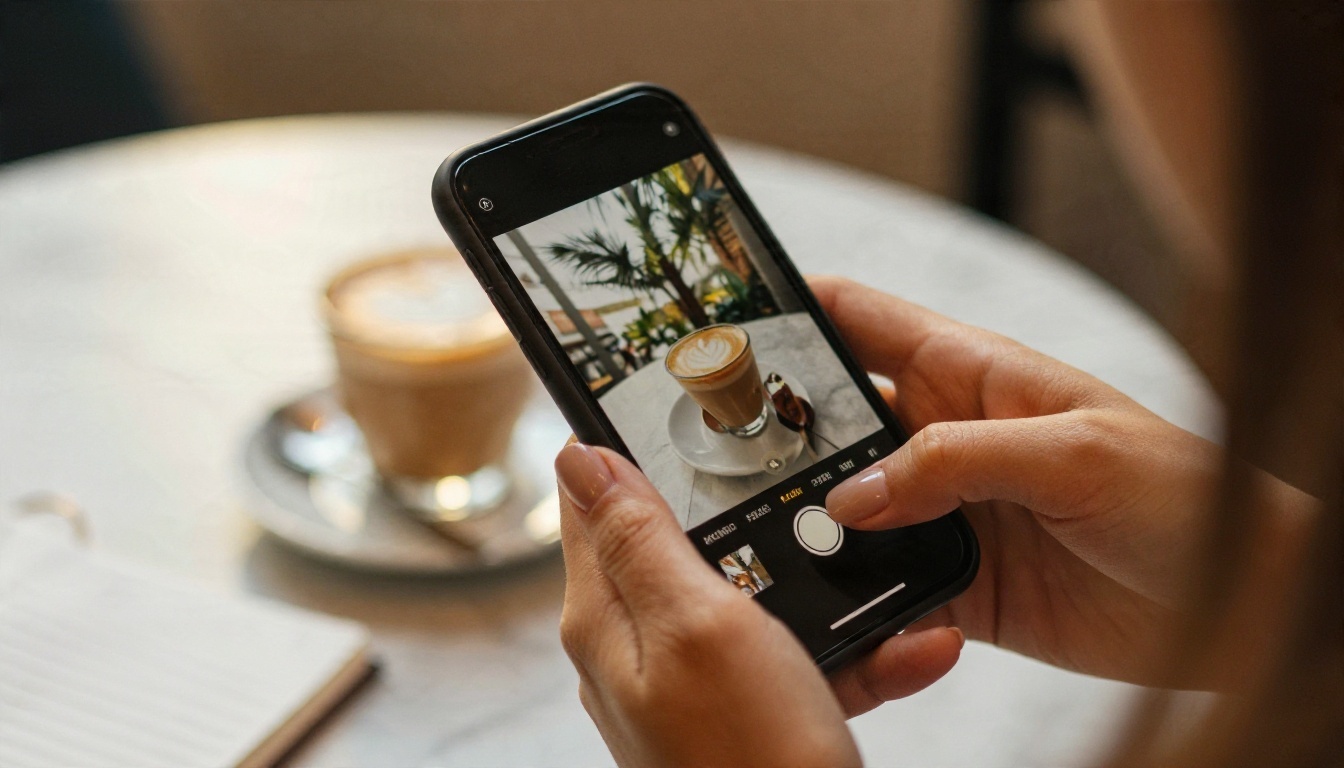
Crea primero la imagen de origen
Seedream 4.5 para el primer fotograma
Si el primer fotograma es débil, el clip también lo será. Para imágenes fijas de glamour para adultos, Seedream 4.5 es el modelo con el que conviene empezar. Produce piel nítida y fotorrealista, tejidos creíbles e iluminación natural, y maneja escenas de ropa de baño, lencería y boudoir sin convertir cada prompt en un rechazo. También genera alta resolución, lo que da al modelo de video más detalle al que aferrarse.
Un buen prompt para el primer fotograma nombra cinco cosas: sujeto y pose, vestuario y tejido, entorno, dirección de la luz y objetivo. Por ejemplo:
"Mujer adulta con una bata de satén rojo apoyada en el marco de una puerta de hotel, lámpara cálida de cabecera desde la izquierda, cortinas de terciopelo verde, 85 mm f/1.8, profundidad de campo reducida, textura de piel natural, grano de película."
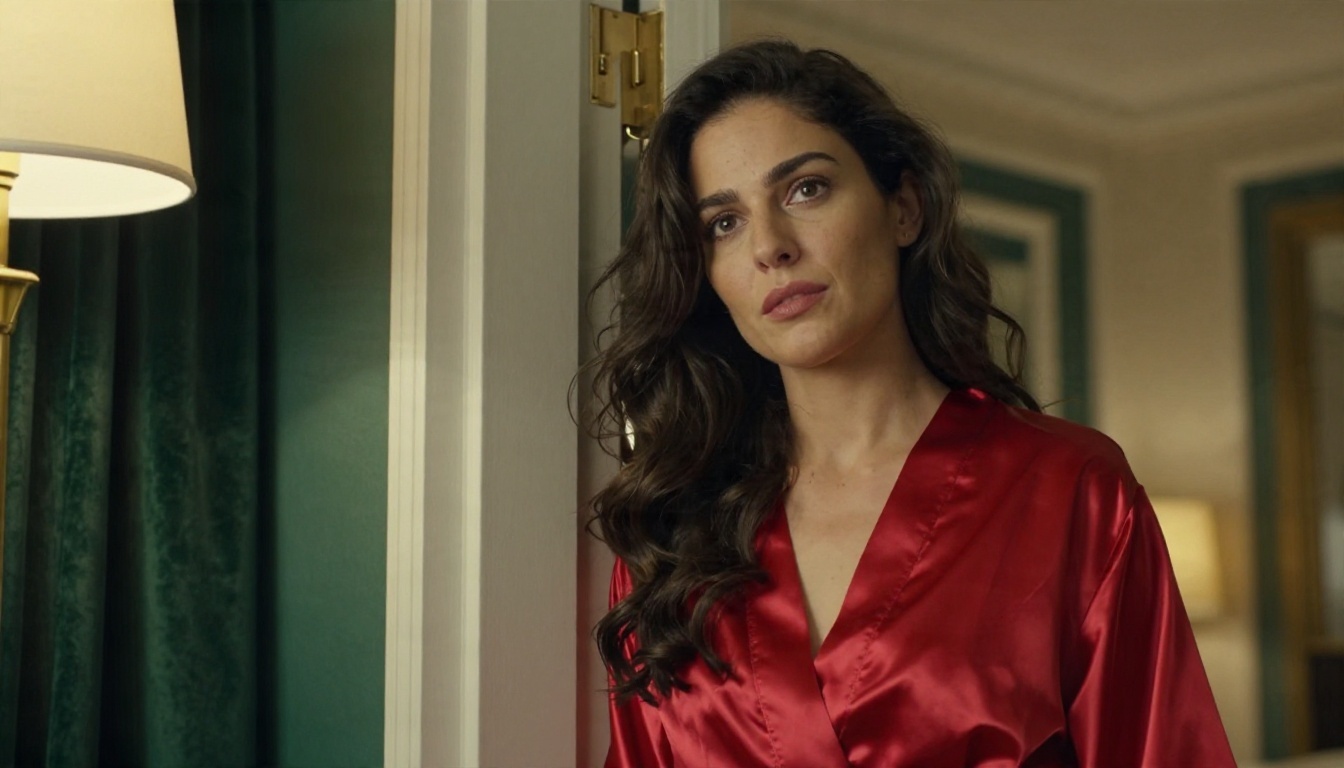
Image Editor Pro para las correcciones
Incluso una buena imagen fija a veces tiene un defecto: un dedo extraño, una sombra dura, un tirante en el lugar equivocado. No metas ese defecto en un modelo de video, porque el movimiento hace que los errores pequeños se noten mucho. Corrígelo antes con PicassoIA Image Editor Pro, que ofrece generaciones ilimitadas. Eso importa, porque editar es un trabajo de prueba y error. Puedes cambiar el color de un vestuario, ajustar la iluminación, limpiar un fondo o alterar una pose, y repetir todas las veces que necesites sin mirar un contador de créditos.
Qué hace que un fotograma se anime bien
No toda imagen bonita sirve como fuente de animación. Revisa estos puntos antes de pulsar generar:
- Espacio alrededor del sujeto. Deja sitio para que la cámara se mueva.
- Separación clara de las extremidades. Los brazos cruzados y las manos enredadas provocan artefactos.
- Luz suave y direccional. La iluminación dura con varias fuentes parpadea.
- Expresión neutra o relajada. Las expresiones extremas derivan en caras extrañas.
- Sin texto legible. Los carteles y las etiquetas se deforman en cuanto algo se mueve.
Prompts que se mueven bien
El prompt de movimiento en cuatro partes
Cuando partes de una imagen, el prompt no necesita volver a describir la escena. Solo describe qué cambia. Usa esta estructura:
- Movimiento del sujeto: lo que hace la persona (gira la cabeza, exhala, ajusta una correa, avanza).
- Movimiento de cámara: lo que hace la cámara (travelling lento hacia delante, panorámica suave a la izquierda, balanceo de cámara en mano).
- Movimiento del entorno: lo que hace el mundo que la rodea (la cortina se mece, las olas rompen, la lluvia resbala por el cristal).
- Luz y ambiente: cómo se percibe la escena (parpadeo de una lámpara cálida, resplandor de la hora dorada, sombras suaves).
Mantenlo en dos o tres frases. Las instrucciones largas y apiladas hacen que los modelos las cumplan todas mal.
Diez prompts para copiar
Pégalos después de subir tu imagen de origen y ajusta los sustantivos para que encajen con tu escena.
- Dolly lento hacia dentro mientras ella gira la cabeza hacia la cámara y sonríe suavemente, con el pelo asentándose sobre su hombro.
- Balanceo suave de mano alzada, ella exhala y mira hacia abajo, y luego vuelve a mirar al objetivo.
- Las cortinas se mueven con una brisa ligera mientras ella cambia el peso del cuerpo y ajusta su bata.
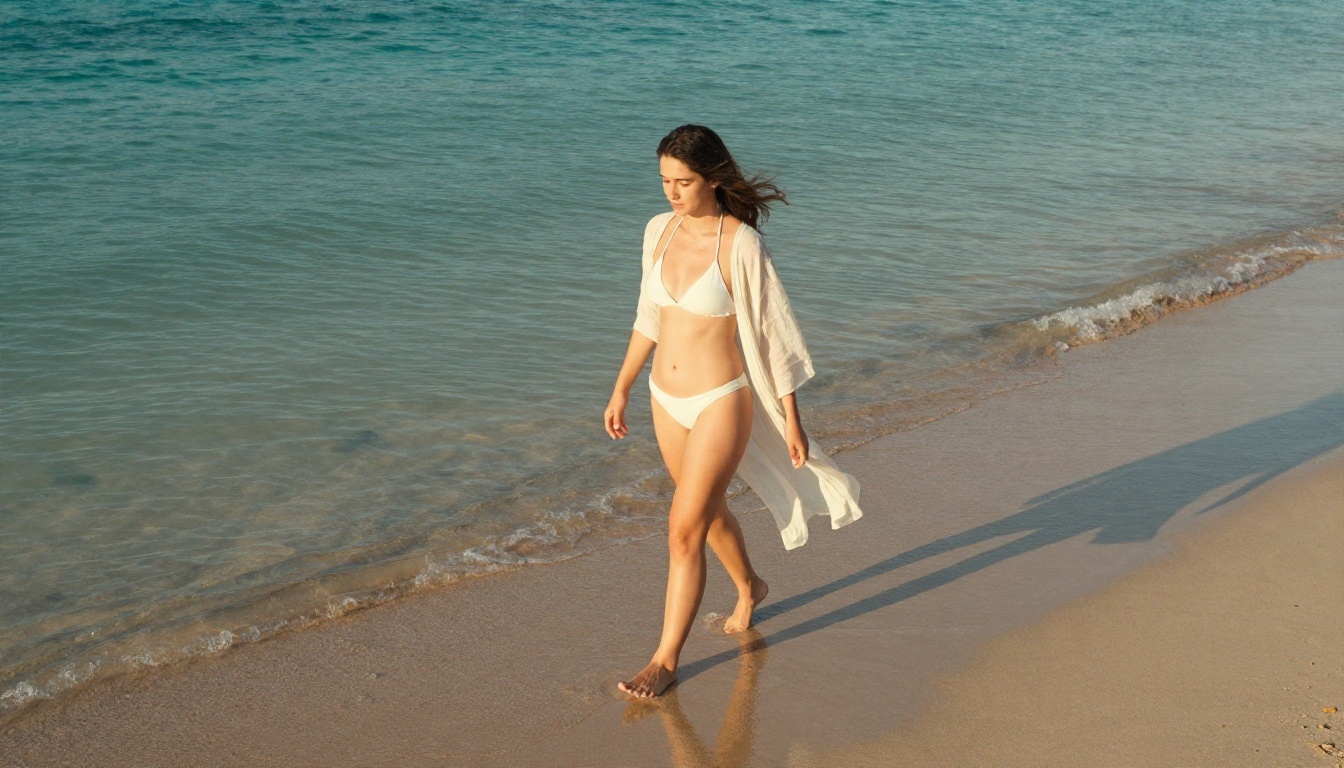
- Las olas bañan sus tobillos mientras camina hacia delante, y la cámara retrocede siguiendo su ritmo al andar.
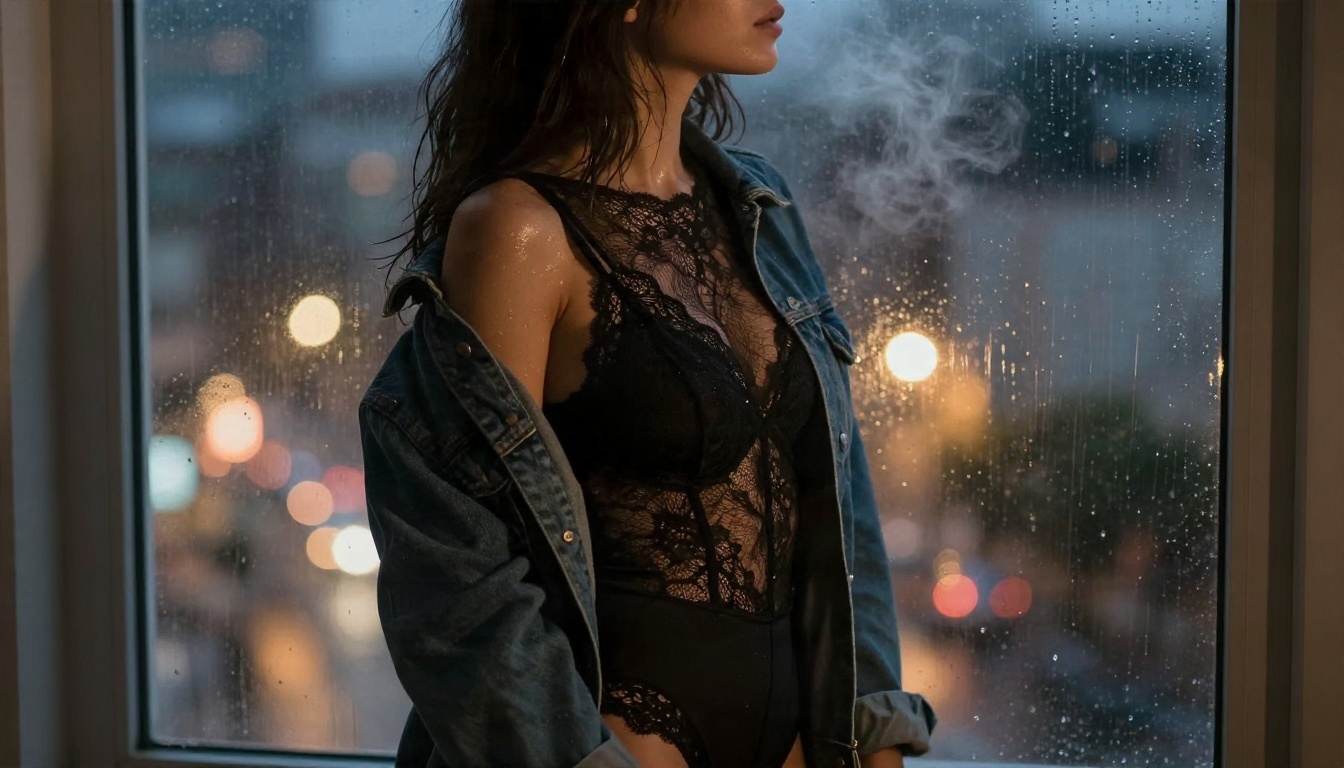
- La lluvia resbala por el cristal de la ventana, ella traza un dedo sobre él, y la luz suave de la lámpara parpadea detrás de ella.
- El vestido de seda ondea con el viento, ella mira por encima del hombro, órbita lenta hacia la izquierda.
- Ella entra en el encuadre desde la izquierda, se detiene y se recoge el pelo detrás de la oreja.
- Inclinación lenta hacia arriba desde sus manos hasta su rostro, con una luz dorada y cálida que recorre su piel.
- Ella se sienta y cruza una pierna sobre la otra con un movimiento suave, la cámara se mantiene quieta.
- Paneo suave a la derecha mientras ella baila despacio, con el bajo de la falda girando y un desenfoque de movimiento natural.
💡 Palabras que ayudan: lento, suave, delicado, sutil, estable, natural. Palabras que perjudican: rápido, brusco, salvaje, dramático, girando, saltando. La velocidad es donde el video con IA se rompe.
Ajustes que importan
Duración, resolución y relación de aspecto
Estos tres ajustes cambian el resultado más que cualquier truco de prompt.
| Ajuste | Mejor opción | Por qué |
|---|
| Duración | 5 segundos para las pruebas, 8 a 10 para los finales | Los clips más largos derivan en la cara y el cuerpo |
| Resolución | 720p para borradores, 1080p para finales | Los borradores son más rápidos, los finales muestran el detalle de la piel |
| Relación de aspecto | Igual que la imagen de origen | Estirar provoca proporciones deformadas |
| Audio | Activado, si el modelo lo admite | El sonido ambiente hace que los clips parezcan reales |
| Semilla | Mantenla igual al refinar | Aísla lo que cambió tu prompt |
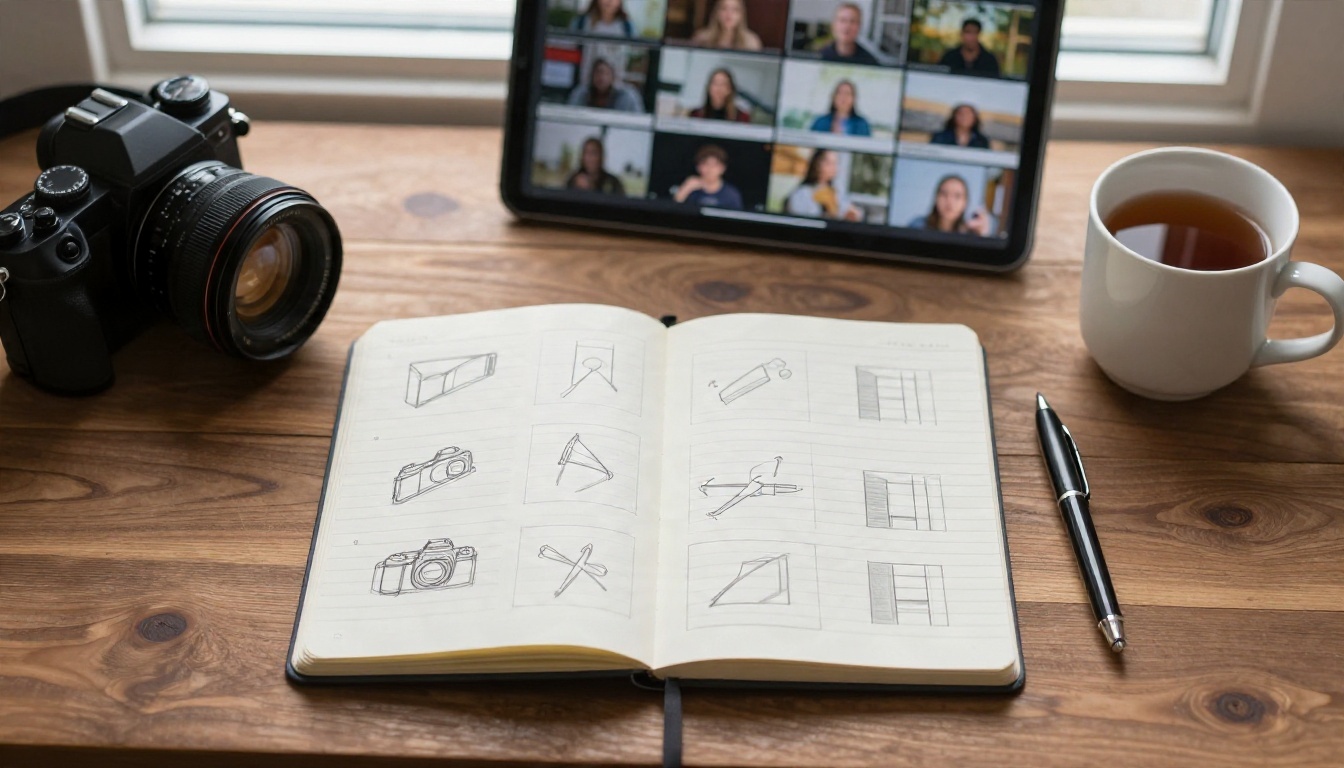
El flujo de trabajo práctico: genera un borrador de 5 segundos a 720p, revisa la cara y las manos, y solo entonces dedica tiempo a una versión más larga y nítida.
Intensidad del movimiento y cámara
Muchas herramientas ofrecen un control deslizante de intensidad o escala de movimiento. Resiste la tentación de subirlo mucho. Con movimiento bajo a medio, los rostros se mantienen estables, la tela se comporta y la piel conserva su textura. Con movimiento alto, el modelo empieza a inventar anatomía nueva.
Para la cámara, elige un solo movimiento por clip. Un acercamiento lento, un paneo lento o una órbita suave funcionan bien. Combinar un zoom, un paneo y una inclinación en cinco segundos casi siempre produce deriva. Si la herramienta tiene una opción de "cámara fija", úsala para retratos de primer plano, donde cualquier movimiento de cámara amplifica la deformación facial.
Un flujo sencillo de borrador a final
Esta es una rutina que te hace perder el menor tiempo posible:
- Genera la imagen fija en Seedream 4.5. Corrige los defectos en Image Editor Pro.
- Haz tres borradores de 5 segundos a 720p con prompts de movimiento distintos.
- Elige el mejor. Vuelve a generarlo con la misma semilla a mayor resolución o más duración.
- Recorta el primer y el último medio segundo, donde el video con IA suele ser más débil.
- Exporta y guarda la imagen de origen para poder hacer clips a juego más adelante.
Cómo crear un clip en PicassoIA
Este es el camino exacto desde una página en blanco hasta un clip terminado, usando solo las herramientas gratuitas de arriba.
Paso 1: crea la imagen fija. Abre Seedream 4.5, escribe un prompt con sujeto, vestuario, escenario, dirección de la luz y objetivo, y genera varias versiones. Elige la que tenga las manos y la cara más limpias.
Paso 2: corrige y refina. Sube esa imagen a PicassoIA Image Editor Pro. Corrige cualquier cosa que no encaje. Con generaciones ilimitadas, no hay motivo para conformarse.
Paso 3: abre el modelo de video. Ve a Seedance 2.5 Lite para clips gratuitos y sin límite de hasta 10 segundos, o a PicassoIA Video si quieres una segunda opción gratuita.
Paso 4: sube y escribe el prompt. Añade tu imagen fija como primer fotograma. Escribe un prompt de movimiento de dos o tres frases con la estructura de cuatro partes que vimos antes.
Paso 5: ajusta lo básico. Elige 5 segundos, iguala la relación de aspecto a tu imagen y mantén el movimiento entre bajo y medio.
Paso 6: genera varias tomas. Haz tres o cuatro versiones. Como la generación es ilimitada, trata el primer resultado como un borrador, no como la respuesta final.
Paso 7: mejora la ganadora. Si quieres más detalle, más duración o un movimiento de cámara más fluido, envía la misma imagen a Seedance 2.5 o a Wan 2.7 I2V.
💡 Consejo: guarda una carpeta con tus mejores imágenes de origen y prompts. Reutilizar un prompt que funcionó es más rápido que inventar uno nuevo cada vez.
Mantener a un personaje coherente
Si planeas hacer una serie, la coherencia importa más que cualquier clip por separado. Los espectadores notan cuando un rostro cambia de un video a otro.
Reutiliza la misma imagen ancla
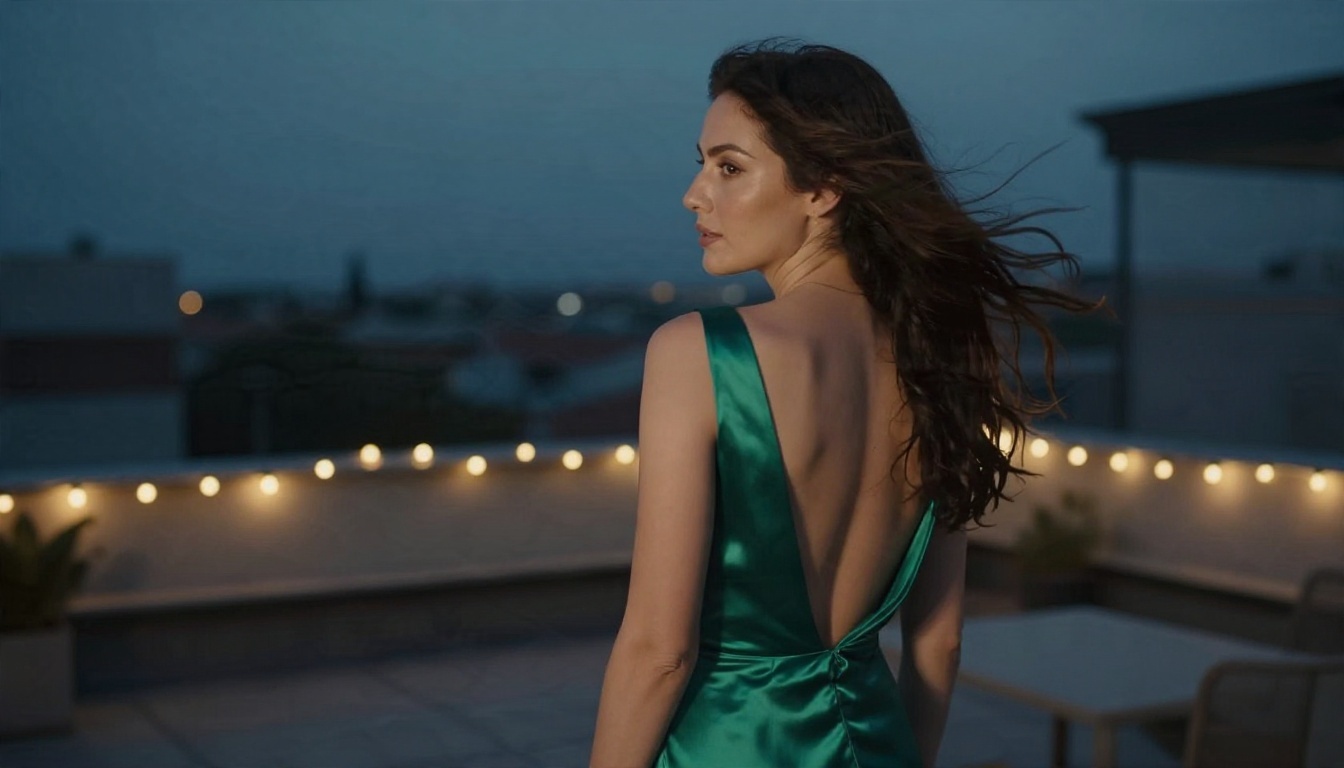
Elige un retrato sólido como imagen ancla. Crea variaciones a partir de ella en Image Editor Pro: nuevo vestuario, nueva habitación, nueva iluminación. Cada variación hereda el mismo rostro, así que todos los clips construidos sobre ellas parecen de la misma persona.
Describe al personaje siempre igual
Escribe una línea corta del personaje y pégala en cada prompt de imagen fija: rango de edad, color y largo del pelo, tono de piel, uno o dos detalles distintivos como pecas o un lunar. Pequeños cambios de redacción producen un rostro distinto.
Mantén una sola familia de iluminación
Pasar de la hora dorada a un flash duro y luego a una lámpara de ambiente oscuro dentro de una serie hace que un rostro parezca distinto, aunque el modelo sea el mismo. Elige una o dos configuraciones de luz y mantente con ellas.
Errores que arruinan los clips
3 errores comunes
- Pedir demasiado movimiento. Un clip de cinco segundos no puede sostener una coreografía, un cambio de vestuario y una órbita de cámara. Una acción, un movimiento de cámara.
- Saltarse el borrador. Renderizar un clip largo y de alta resolución antes de revisar uno corto desperdicia el tiempo que intentabas ahorrar.
- Ignorar el primer fotograma. Las imágenes de origen borrosas, con ruido o recargadas producen video borroso, con ruido y recargado. Ningún prompt lo arregla.
Reglas de consentimiento y edad
Esta parte no es opcional. Crea únicamente contenido de personajes adultos, ficticios o generados por IA, o de personas que hayan dado su consentimiento de forma clara. Nunca animes la foto de una persona real sin su permiso y nunca crees nada que involucre a menores. Las herramientas de intercambio de rostros y de animación de fotos son las que implican el mayor riesgo legal, y varios países ya cuentan con leyes específicas sobre imágenes íntimas sintéticas. Mantén tus propios proyectos claramente del lado correcto de esa línea.
Marcas de agua y herramientas gratuitas falsas
Desconfía de cualquier sitio que anuncie "ilimitado, sin censura, sin registro" y luego te pida una tarjeta de crédito después de tu primer clip. Revisa lo que el nivel gratuito permite de verdad antes de dedicarle tiempo: duración, resolución, marca de agua y tiempo de cola. Las herramientas gratuitas más útiles son las que te dicen con claridad cuáles son sus límites.
Empieza a crear tus propios clips
Todo lo anterior se reduce a un bucle corto: una imagen fija sólida, un prompt de movimiento calmado, un borrador rápido y un final mejor. No necesitas un plan de pago para ejecutar ese bucle en PicassoIA. Empieza con una imagen fija en Seedream 4.5, pule en PicassoIA Image Editor Pro y luego dale vida en Seedance 2.5 Lite.
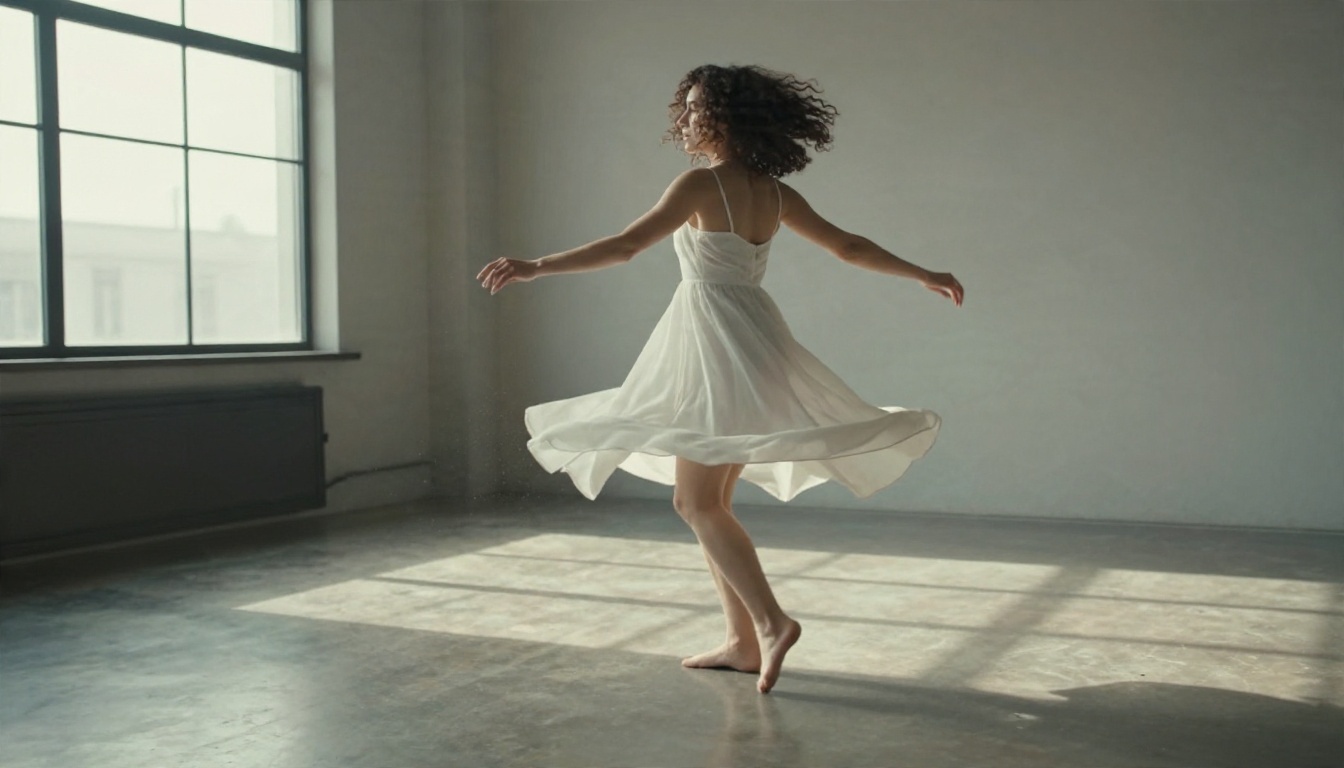
Elige uno de los diez prompts de arriba, haz tres tomas y mira cuál te parece más natural. Cambia un ajuste a la vez, para saber qué marcó realmente la diferencia. Si quieres probar otros modelos de video lado a lado, explora el catálogo completo en picassoia.com/en/all-models y mira cuál encaja mejor con tu estilo.


