La plupart des personnes qui cherchent un générateur vidéo NAFW veulent la même chose : un clip court et esthétique d’un sujet adulte, créé en quelques minutes, sans mur de paiement et sans leçon de morale. Le problème, c’est que le web regorge d’outils qui le promettent, puis vous livrent une boucle de cinq secondes saccadée, avec un filigrane et des mains déformées. Cet article fait le tri entre ce qui est utile et le reste. Vous verrez quels types d’outils gratuits en ligne tiennent la route, comment construire une première image qui s’anime bien, quels prompts produisent un mouvement fluide, et quels réglages déterminent si le résultat ressemble à une vraie séquence ou à un bug.
Ce qu’est un générateur vidéo NAFW
NAFW ou NSFW
« NAFW » est une faute de frappe très courante et une variante de NSFW, que les gens tapent constamment dans les barres de recherche. En pratique, un générateur vidéo NAFW est un outil de génération vidéo par IA qui accepte d’animer des contenus orientés adultes, glamour ou suggestifs : maillots de bain, lingerie, éclairage boudoir, mouvements lents et sensuels. Ce n’est pas la même chose qu’un outil vidéo généraliste aux filtres stricts, qui refuse tout ce qui implique de la peau.
Sur cette page, tout reste du côté élégant et non explicite : glamour, mode, éditorial et style boudoir. C’est d’ailleurs là que se trouvent les meilleurs résultats, car les modèles de vidéo par IA gèrent bien mieux un balayage lent de cheveux et une caméra qui dérive qu’un mouvement chaotique.
L’image vers vidéo l’emporte sur le texte vers vidéo
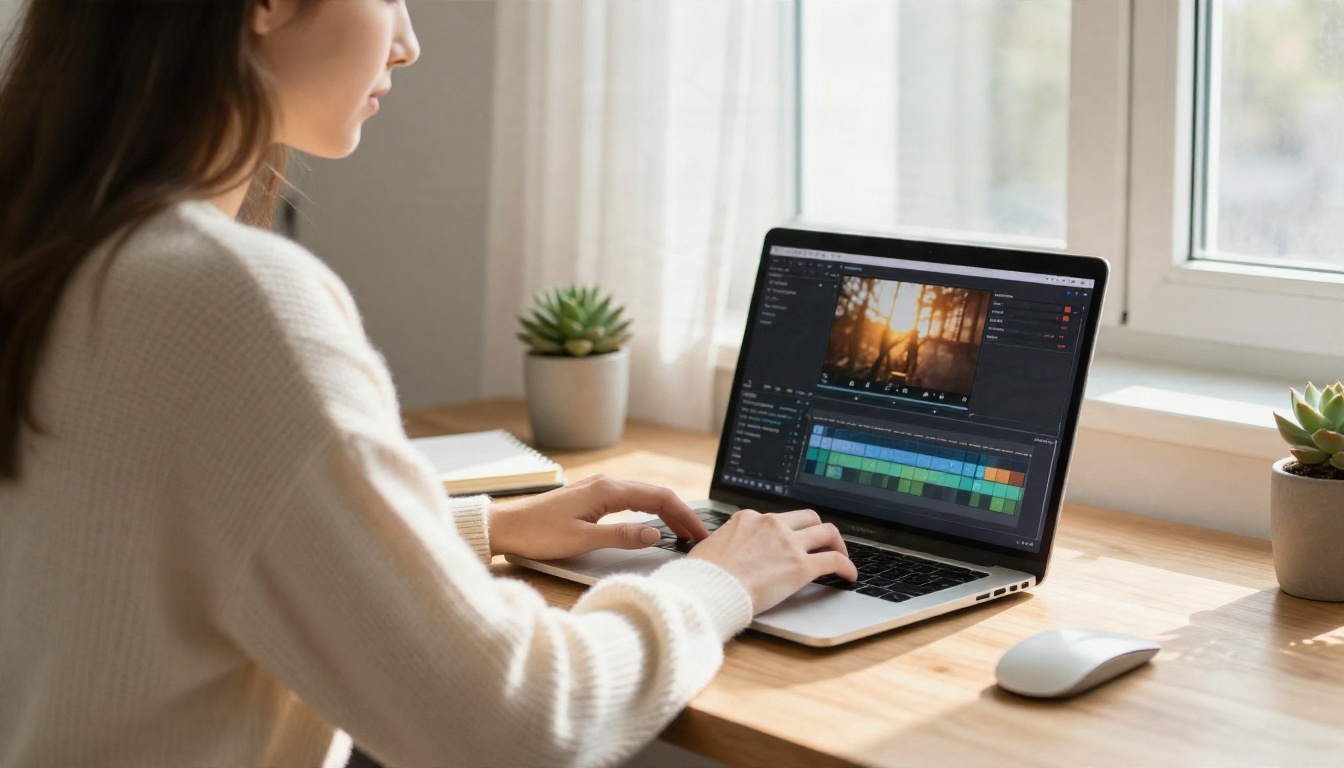
Il existe deux façons de créer un clip. Le texte vers vidéo part d’une phrase. L’image vers vidéo part d’une photo que vous aimez déjà et l’anime. Pour le contenu glamour adulte, l’image vers vidéo l’emporte presque à chaque fois, pour trois raisons :
- Vous maîtrisez l’apparence. Le visage, la tenue, l’éclairage et la pose sont fixés avant même qu’il y ait du mouvement.
- Moins d’erreurs anatomiques. Le modèle n’a qu’à inventer cinq secondes de mouvement, pas une personne entière.
- La cohérence. Vous pouvez créer dix clips du même personnage en réutilisant la même image source ou une variante proche.
💡 Règle empirique : consacrez 70 % de vos efforts à la première image et 30 % au prompt de mouvement. Une excellente image fixe avec un prompt simple vaut mieux qu’une image moyenne avec un prompt brillant.
Des outils gratuits en ligne qui fonctionnent
Ce que « gratuit » veut vraiment dire
Le gratuit prend plusieurs formes, et l’étiquette du bouton ne vous dit que rarement laquelle vous obtenez. Voici comment se répartissent les formules courantes.
| Formule gratuite | Ce que vous obtenez | Le piège |
|---|
| Crédits gratuits quotidiens | Quelques clips par jour | Les crédits s’épuisent vite, et les files d’attente sont lentes |
| Essai gratuit | Qualité complète, une seule fois | Inscription requise, puis mur de paiement |
| Offre gratuite avec filigrane | Générations illimitées ou généreuses | Logo incrusté dans la vidéo |
| Limite de durée des clips | 2 à 3 secondes | À peine utilisable pour quoi que ce soit |
| Véritablement illimité | Aucun plafond strict de générations | Moins nombreux, mais rares |
La dernière ligne est celle qui vaut la peine d’être recherchée. Un outil aux générations illimitées vous permet de faire ce qui produit vraiment une bonne vidéo : lancer la même image six fois, garder la meilleure prise et passer à la suite. Un outil avec dix crédits par jour vous oblige à jouer au hasard.
Options gratuites sur PicassoIA
PicassoIA propose deux options vidéo gratuites adaptées à ce flux de travail. Seedance 2.5 Lite est un générateur vidéo gratuit et illimité qui produit des clips allant jusqu’à 10 secondes, soit le double de la durée autorisée par la plupart des outils gratuits. PicassoIA Video est un autre générateur gratuit et illimité, qui accepte en entrée soit un texte, soit une image.
Quand vous voulez plus de puissance, passez à Seedance 2.5 pour des clips plus longs et haut de gamme, Wan 2.7 I2V pour une animation d’image solide, Kling v2.5 Turbo Pro pour des mouvements de caméra cinématographiques et fluides, ou Hailuo 2.3 Fast lorsque la vitesse compte plus que le peaufinage.
Construire d’abord l’image source
Seedream 4.5 pour la première image
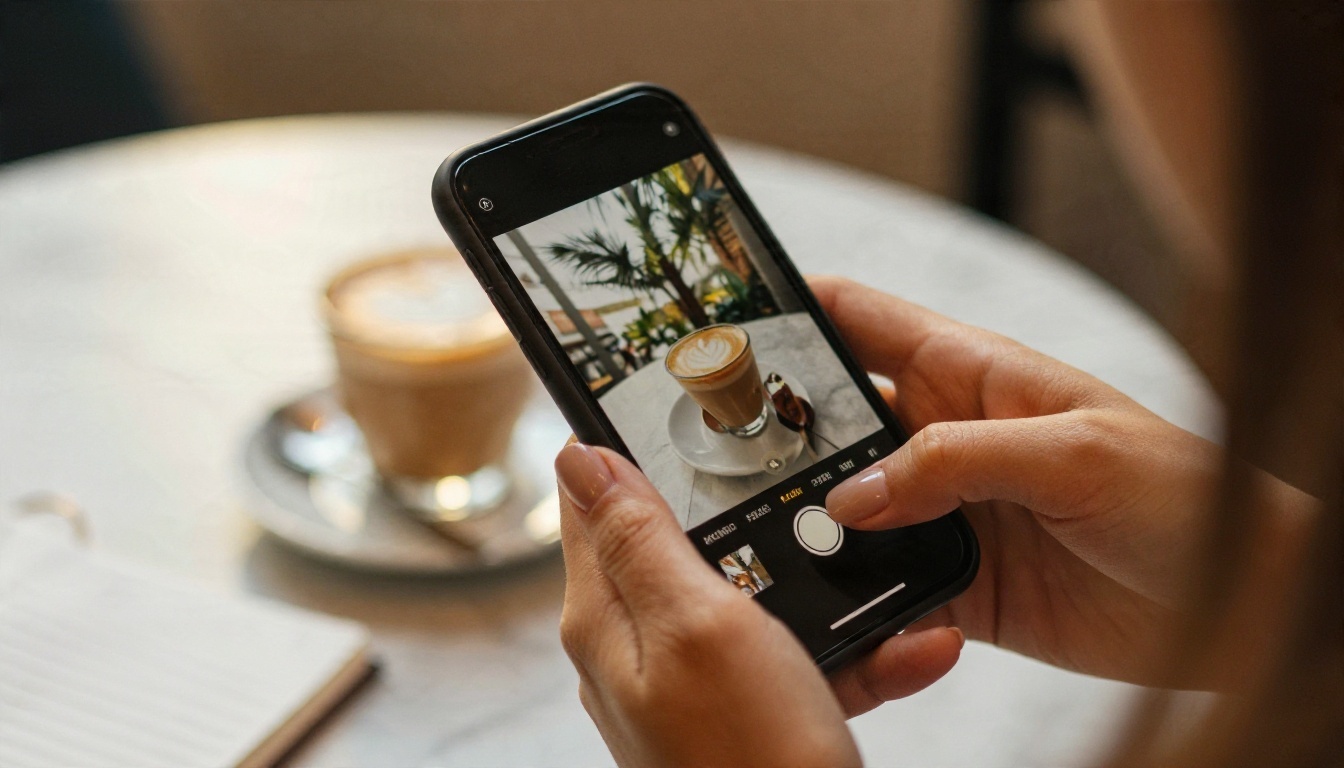
Si la première image est faible, le clip l’est aussi. Pour les photos fixes glamour adultes, Seedream 4.5 est le modèle par lequel commencer. Il produit une peau nette et photoréaliste, des tissus crédibles et un éclairage naturel, et il gère les scènes de maillot de bain, de lingerie et de boudoir sans transformer chaque prompt en refus. Il sort aussi en haute résolution, ce qui donne au modèle vidéo davantage de détails sur lesquels s’appuyer.
Un bon prompt de première image nomme cinq éléments : sujet et pose, tenue et tissu, environnement, direction de la lumière et objectif. Par exemple :
« Femme adulte en peignoir de satin rouge appuyée sur un encadrement de porte d’hôtel, lampe de chevet chaude venant de la gauche, rideaux de velours vert, 85 mm f/1.8, faible profondeur de champ, texture de peau naturelle, grain de film. »
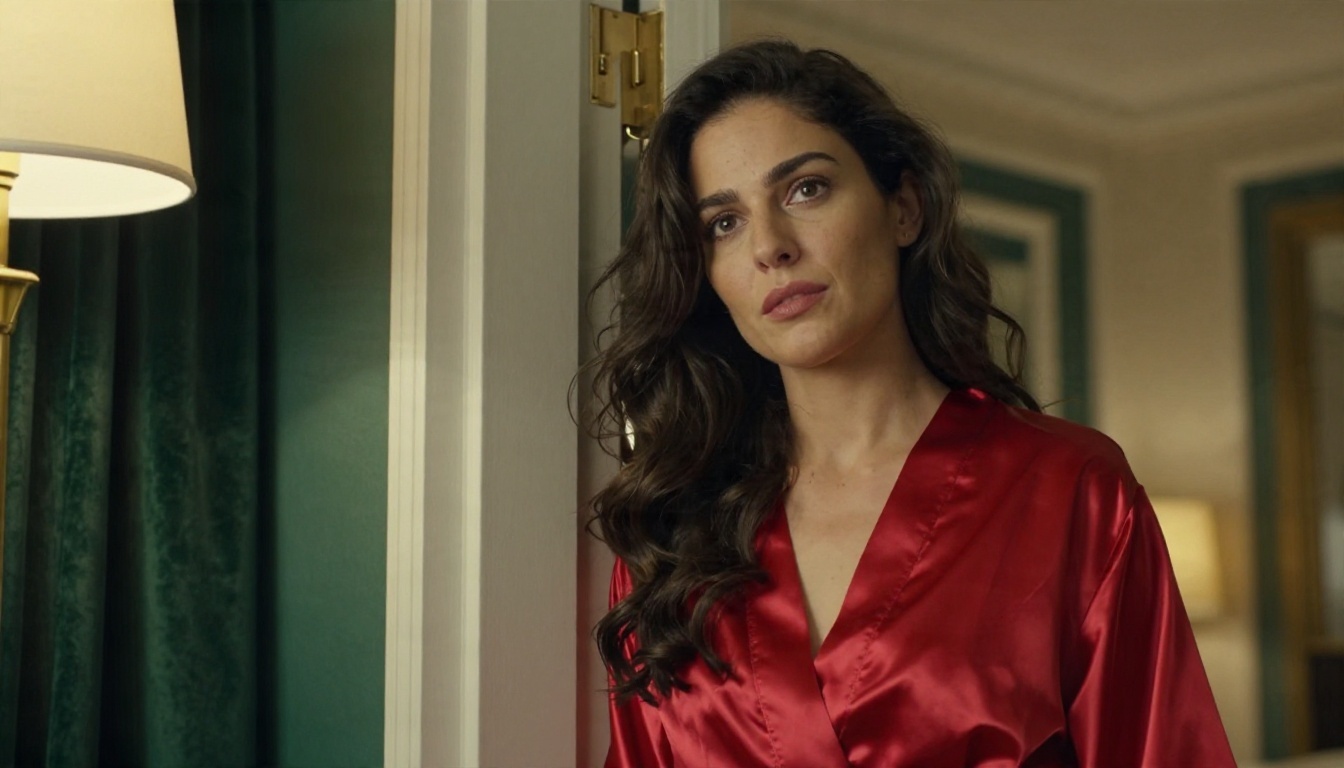
Image Editor Pro pour les corrections
Même une bonne photo fixe présente parfois un défaut : un doigt étrange, une ombre dure, une bretelle mal placée. Ne poussez pas ce défaut dans un modèle vidéo, car le mouvement amplifie les petites erreurs. Corrigez-le d’abord avec PicassoIA Image Editor Pro, qui propose des générations illimitées. C’est important, car la retouche procède par essais et erreurs. Vous pouvez changer la couleur d’une tenue, ajuster l’éclairage, nettoyer un arrière-plan ou modifier une pose, et relancer autant de fois que nécessaire sans surveiller un compteur de crédits.
Ce qui fait qu’une image s’anime bien
Toutes les belles images ne font pas une bonne source d’animation. Vérifiez ces points avant de cliquer sur générer :
- De l’espace autour du sujet. Laissez de la place pour que la caméra puisse bouger.
- Des membres bien séparés. Les bras croisés et les mains emmêlées provoquent des artefacts.
- Une lumière douce et directionnelle. Un éclairage dur venant de plusieurs sources scintille.
- Une expression neutre ou détendue. Les expressions extrêmes dérivent vers des visages étranges.
- Aucun texte lisible. Les panneaux et les étiquettes se déforment dès que tout bouge.
Des prompts qui bougent bien
Le prompt de mouvement en quatre parties
Quand vous partez d’une image, le prompt n’a pas besoin de redécrire la scène. Il décrit seulement ce qui change. Utilisez cette structure :
- Mouvement du sujet : ce que fait la personne (tourne la tête, expire, ajuste une bretelle, avance).
- Mouvement de caméra : ce que fait la caméra (travelling avant lent, panoramique doux vers la gauche, balancement à l’épaule).
- Mouvement de l’environnement : ce que fait le monde (le rideau dérive, les vagues déferlent, la pluie glisse sur la vitre).
- Lumière et ambiance : quelle impression cela donne (scintillement d’une lampe chaude, lueur de l’heure dorée, ombres douces).
Limitez-vous à deux ou trois phrases. Les consignes longues et empilées font que le modèle les exécute toutes mal.
Dix prompts à copier
Collez-les après avoir importé votre image source, et adaptez les noms pour qu’ils correspondent à votre scène.
- Travelling avant lent alors qu’elle tourne la tête vers la caméra et sourit doucement, ses cheveux se posant sur son épaule.
- Léger balancement à l’épaule, elle expire et baisse les yeux, puis les relève vers l’objectif.
- Les rideaux se soulèvent sous une brise légère pendant qu’elle se déplace et ajuste son peignoir.
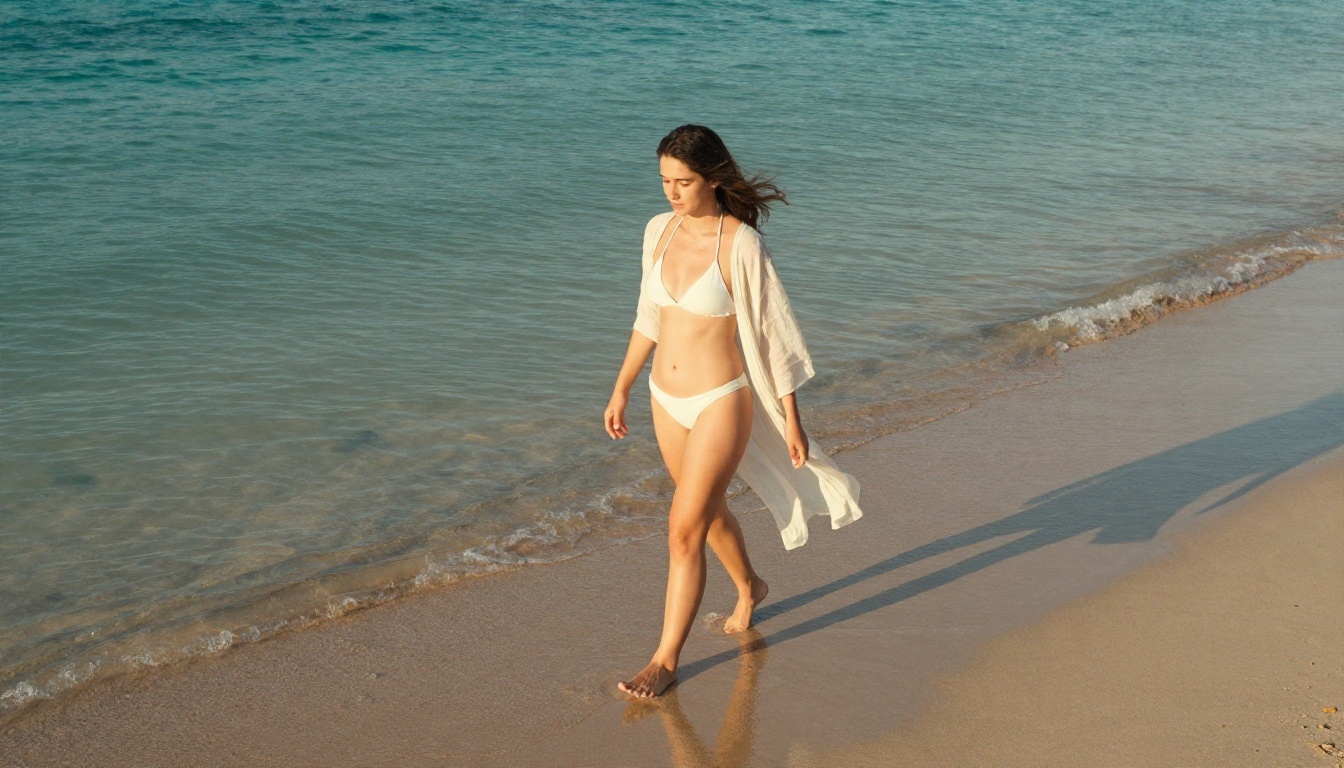
- Les vagues déferlent sur ses chevilles alors qu’elle avance, la caméra reculant au rythme de la marche.
- La pluie glisse sur la vitre, elle y trace un doigt, la lumière d’une lampe vacille doucement derrière elle.
- La robe en soie ondule dans le vent, elle regarde par-dessus son épaule, orbite lente vers la gauche.
- Elle entre dans le cadre par la gauche, s’arrête et glisse une mèche derrière son oreille.
- Inclinaison lente vers le haut, des mains jusqu’au visage, une lumière dorée et chaude glisse sur sa peau.
- Elle s’assoit, croise une jambe sur l’autre d’un geste fluide, la caméra reste stable.
- Léger panoramique vers la droite alors qu’elle danse lentement, l’ourlet de sa jupe tournoie avec un flou de bougé naturel.
💡 Mots utiles : lent, doux, léger, subtil, stable, naturel. Mots à éviter : rapide, brusque, sauvage, dramatique, tournoyant, sautant. La vitesse est le point où la vidéo par IA craque.
Les réglages qui comptent
Durée, résolution et format
Ces trois réglages modifient le résultat plus que n’importe quelle astuce de prompt.
| Réglage | Meilleur choix | Pourquoi |
|---|
| Durée | 5 secondes pour les premiers tests, 8 à 10 pour les versions finales | Les clips plus longs dérivent sur le visage et le corps |
| Résolution | 720p pour les brouillons, 1080p pour les finales | Les brouillons sont plus rapides, les finales montrent le détail de la peau |
| Format | Reprenez celui de l’image source | L’étirement déforme les proportions |
| Audio | Activé, si le modèle le prend en charge | Les sons d’ambiance rendent les clips plus réels |
| Seed | Gardez la même pour affiner | Isole l’effet de votre modification du prompt |
Le flux de travail pratique : générez un brouillon de 5 secondes en 720p, vérifiez le visage et les mains, puis seulement ensuite consacrez du temps à une version plus longue et plus nette.
Intensité du mouvement et caméra
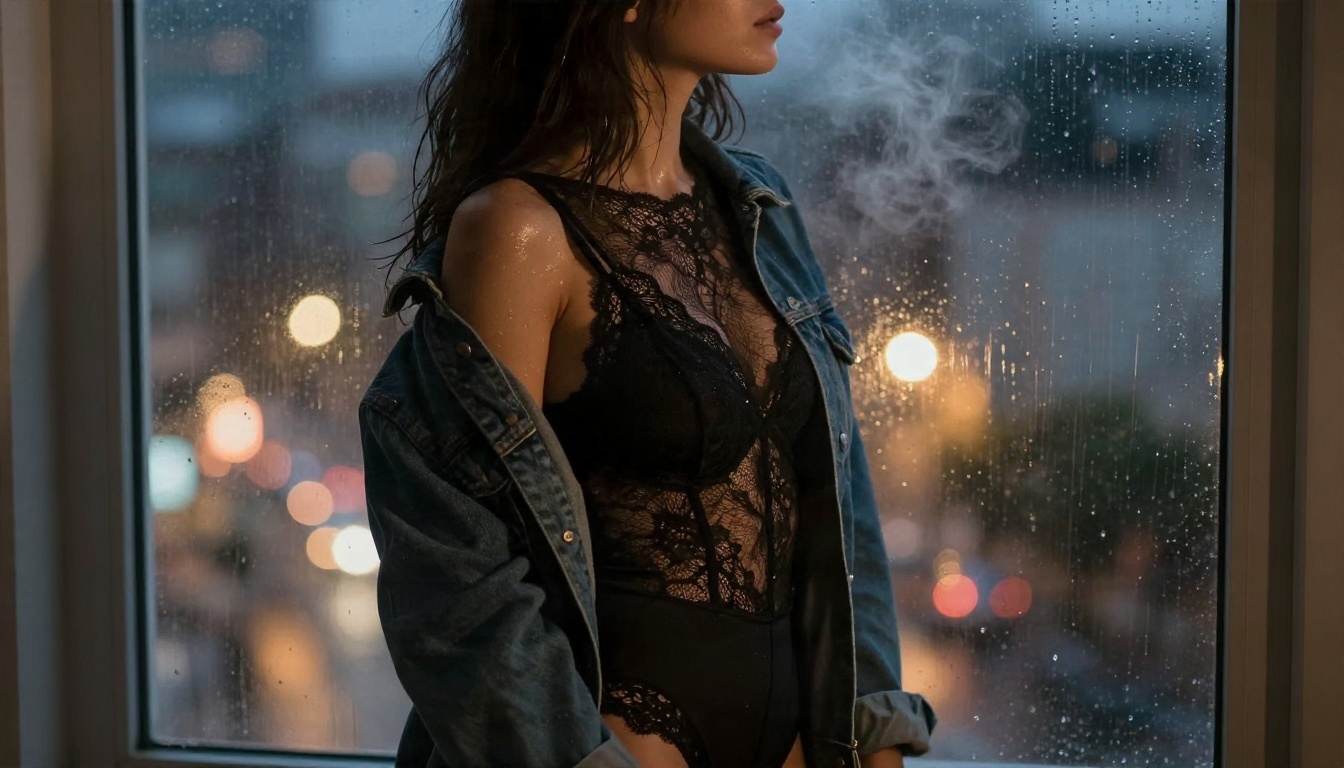
Beaucoup d’outils proposent un curseur d’intensité ou d’échelle de mouvement. Résistez à l’envie de le pousser haut. Avec un mouvement faible à moyen, les visages restent stables, les tissus se comportent et la peau garde sa texture. Avec un mouvement élevé, le modèle commence à inventer une nouvelle anatomie.
Pour la caméra, choisissez un seul mouvement par clip. Un travelling avant lent, un panoramique lent ou une orbite douce fonctionnent tous. Combiner un zoom, un panoramique et une inclinaison en cinq secondes provoque presque toujours une dérive. Si l’outil propose une option « caméra fixe », utilisez-la pour les gros plans de portrait, où tout mouvement de caméra amplifie la déformation du visage.
Un flux de travail simple, du brouillon à la version finale
Voici une routine qui fait perdre le moins de temps :
- Générez la photo fixe dans Seedream 4.5. Corrigez les défauts dans Image Editor Pro.
- Lancez trois brouillons de 5 secondes en 720p avec des prompts de mouvement différents.
- Choisissez le meilleur. Relancez-le avec la même seed en plus haute résolution ou avec une durée plus longue.
- Coupez la demi-seconde du début et de la fin, là où la vidéo par IA est généralement la plus faible.
- Exportez, et conservez l’image source pour créer plus tard des clips assortis.
Créer un clip sur PicassoIA
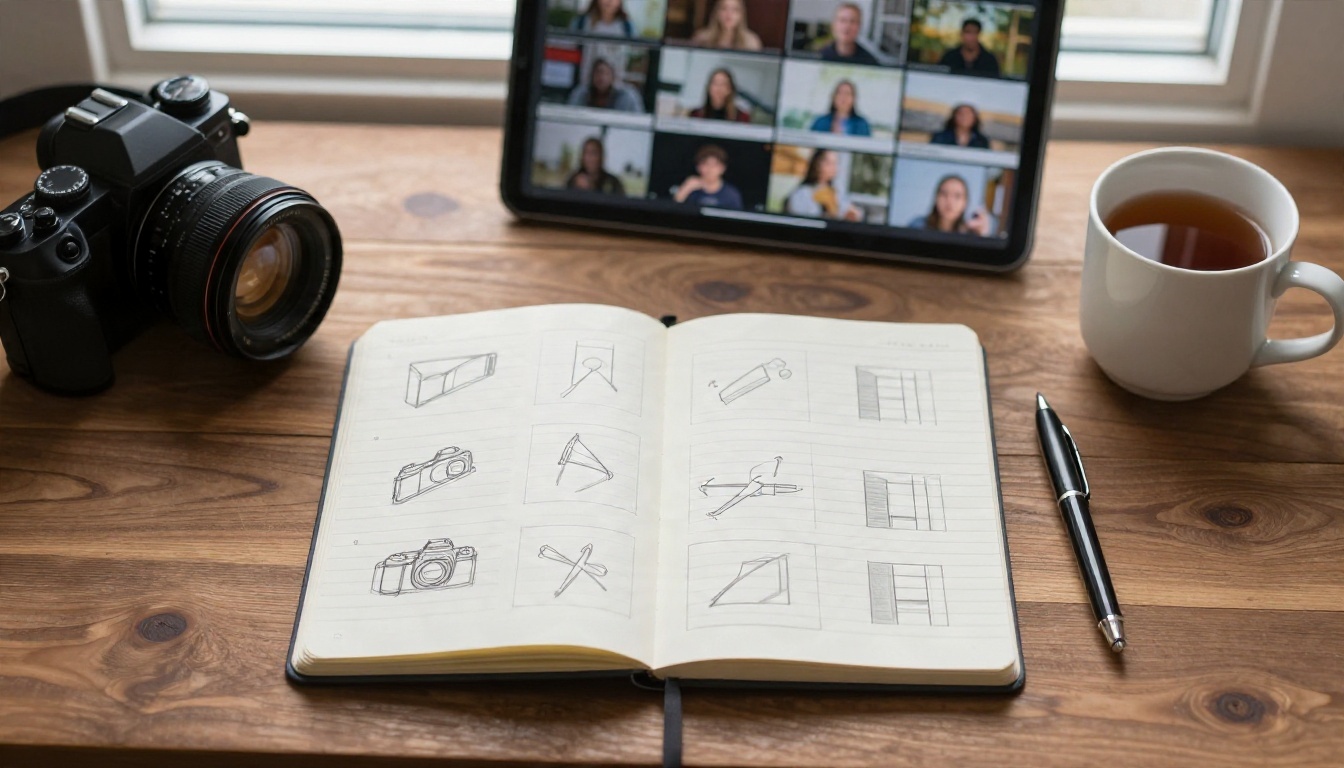
Voici le chemin exact, de la page blanche au clip fini, en n’utilisant que les outils gratuits ci-dessus.
Étape 1 : créez la photo fixe. Ouvrez Seedream 4.5, rédigez un prompt avec le sujet, la tenue, le décor, la direction de la lumière et l’objectif, puis générez plusieurs versions. Choisissez celle dont les mains et le visage sont les plus propres.
Étape 2 : corrigez et affinez. Importez cette image dans PicassoIA Image Editor Pro. Corrigez tout ce qui paraît anormal. Avec des générations illimitées, rien ne vous oblige à vous contenter d’un résultat.
Étape 3 : ouvrez le modèle vidéo. Rendez-vous sur Seedance 2.5 Lite pour des clips gratuits et illimités jusqu’à 10 secondes, ou sur PicassoIA Video si vous voulez une deuxième option gratuite.
Étape 4 : importez et rédigez le prompt. Ajoutez votre photo fixe comme première image. Rédigez un prompt de mouvement de deux ou trois phrases en suivant la structure en quatre parties vue plus haut.
Étape 5 : réglez les bases. Choisissez 5 secondes, adaptez le format à votre image et gardez un mouvement faible à moyen.
Étape 6 : générez plusieurs prises. Lancez trois ou quatre versions. Comme la génération est illimitée, considérez le premier résultat comme un brouillon, pas comme la réponse.
Étape 7 : améliorez le meilleur. Si vous voulez plus de détails, une durée plus longue ou un mouvement de caméra plus fluide, envoyez la même image vers Seedance 2.5 ou Wan 2.7 I2V.
💡 Astuce : gardez un dossier de vos meilleures images sources et de vos prompts. Réutiliser un prompt qui a fonctionné est plus rapide que d’en inventer un nouveau à chaque fois.
Garder un personnage cohérent
Si vous prévoyez une série, la cohérence compte plus que n’importe quel clip isolé. Les spectateurs remarquent quand un visage change d’une vidéo à l’autre.
Réutiliser la même image d’ancrage
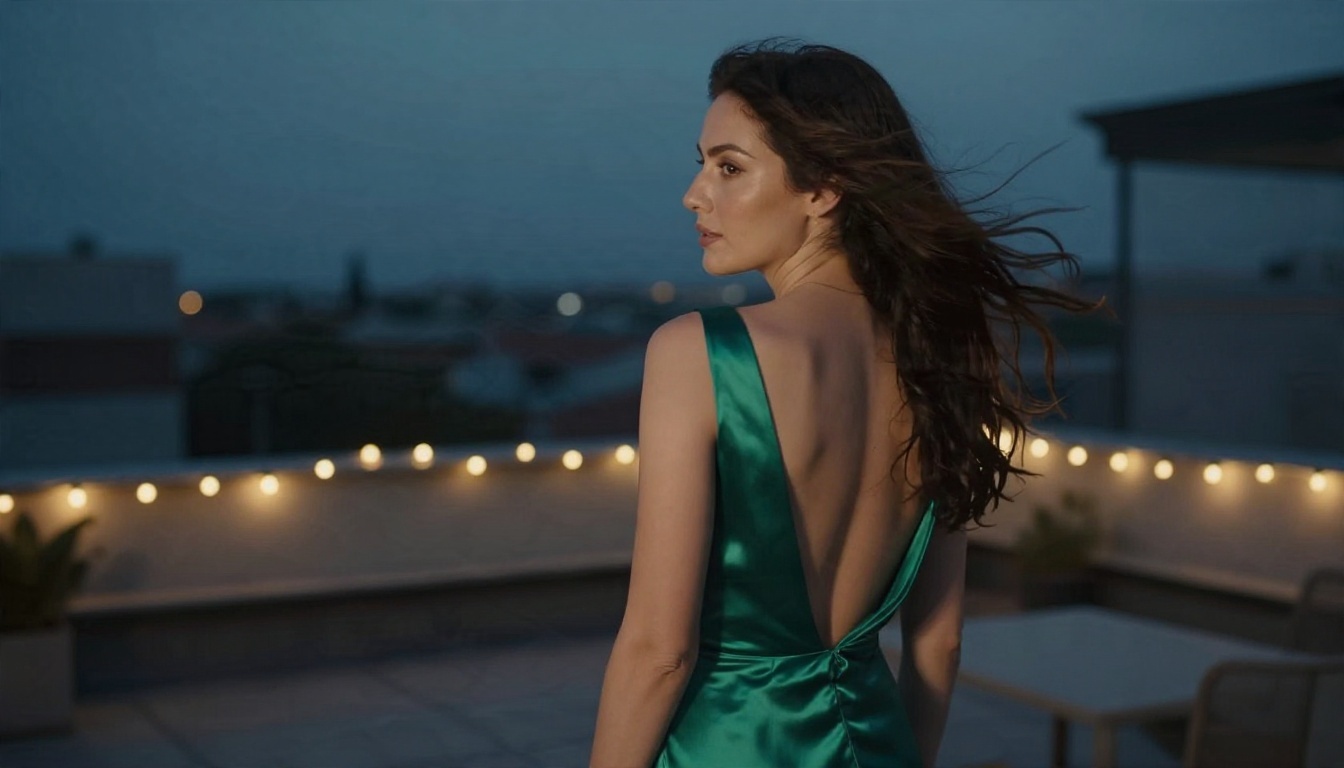
Choisissez un portrait solide comme image d’ancrage. Déclinez-le dans Image Editor Pro : nouvelle tenue, nouvelle pièce, nouvel éclairage. Chaque variante hérite du même visage, de sorte que chaque clip construit à partir d’elles paraît être la même personne.
Décrire le personnage toujours de la même façon
Rédigez une courte fiche de personnage et collez-la dans chaque prompt de photo fixe : tranche d’âge, couleur et longueur des cheveux, teint de peau, un ou deux détails distinctifs comme des taches de rousseur ou un grain de beauté. De petites variations de formulation produisent un visage différent.
Rester dans une même famille d’éclairage
Passer d’une heure dorée à un flash dur puis à une lampe d’ambiance dans une même série fait paraître un visage différent, même si le modèle est le même. Choisissez une ou deux configurations d’éclairage et tenez-vous-y.
Les erreurs qui ruinent les clips
3 erreurs courantes
- Demander trop de mouvement. Un clip de cinq secondes ne peut pas contenir une chorégraphie, un changement de tenue et une orbite de caméra. Une action, un mouvement de caméra.
- Sauter le brouillon. Générer un clip long en haute résolution avant d’en vérifier un court fait perdre le temps que vous cherchiez à gagner.
- Négliger la première image. Des images sources floues, bruitées ou encombrées donnent une vidéo floue, bruitée et encombrée. Aucun prompt ne peut y remédier.
Règles de consentement et d’âge
C’est la partie qui n’est pas facultative. Ne créez que du contenu mettant en scène des personnages adultes, fictifs ou générés par IA, ou des personnes qui ont clairement donné leur consentement. N’animez jamais la photo d’une personne réelle sans son autorisation, et ne créez jamais rien qui implique des mineurs. Les outils d’échange de visage et d’animation de photos présentent le risque juridique le plus élevé, et plusieurs pays ont désormais des lois spécifiques sur les images intimes synthétiques. Gardez vos propres projets clairement du bon côté de cette limite.
Filigranes et faux outils gratuits
Méfiez-vous de tout site qui annonce « illimité, sans censure, sans inscription » puis vous demande une carte bancaire après votre premier clip. Vérifiez ce que la formule gratuite autorise réellement avant d’y passer du temps : durée, résolution, filigrane et temps d’attente. Les outils gratuits les plus utiles sont ceux qui vous disent clairement quelles sont leurs limites.
Commencez à créer vos propres clips
Tout ce qui précède se résume à une courte boucle : une photo fixe solide, un prompt de mouvement calme, un brouillon rapide, puis une version finale meilleure. Vous n’avez pas besoin d’un abonnement payant pour faire tourner cette boucle sur PicassoIA. Commencez par une photo fixe dans Seedream 4.5, peaufinez-la dans PicassoIA Image Editor Pro, puis donnez-lui vie dans Seedance 2.5 Lite.
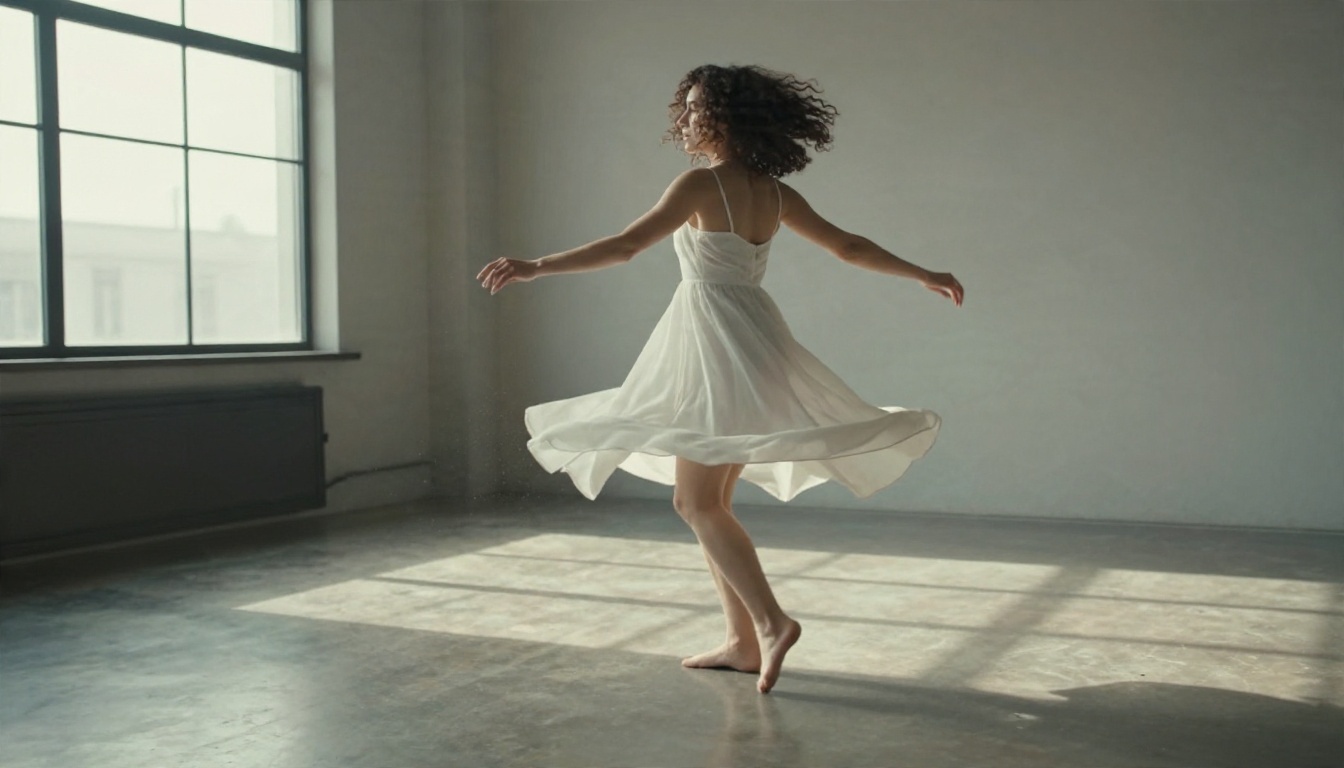
Choisissez l’un des dix prompts ci-dessus, lancez trois prises et voyez laquelle paraît la plus naturelle. Changez un seul réglage à la fois, pour savoir ce qui a réellement fait la différence. Pour comparer d’autres modèles vidéo côte à côte, parcourez le catalogue complet sur picassoia.com/en/all-models et voyez lequel correspond le mieux à votre style.


