Escribes un prompt para una mujer caminando por la playa al atardecer, pulsas generar y recibes un mensaje tajante: "esta solicitud infringe nuestra política". Si te ha pasado, ya sabes por qué la gente busca un generador de video IA sin filtros. La frustración es real, y también la confusión. Algunas herramientas anuncian "sin restricciones" y luego te entregan marcas de agua, colas de espera y clips borrosos de 3 segundos. Otras son realmente abiertas, pero se esconden tras un muro de pago.
Este artículo lo aclara. Verás qué significa "sin filtro" en la práctica, cómo se comparan las apps online con ejecutar modelos en casa, qué opciones gratuitas merecen tu tiempo, cómo es un buen resultado y los ajustes exactos que hacen que una foto fija se mueva como una grabación real.
💡 Respuesta rápida: para la mayoría de personas, la vía más rápida es una app online que ofrezca video gratis sin límite, parta de una imagen fija sólida y mantenga el prompt centrado en el movimiento. Todo lo que sigue te muestra cómo.
Qué significa realmente "sin filtro"
Menos bloqueos, no cero reglas
La expresión suena absoluta, pero nadie lanza un modelo literalmente sin reglas. Incluso las plataformas que se presentan como sin restricciones bloquean una breve lista de cosas: contenido que involucre a menores, personas reales usadas sin su consentimiento y todo lo explícito o ilegal. Lo que suele buscar la gente cuando escribe "sin filtro" es algo más sencillo: un generador que no rechace las solicitudes creativas normales.
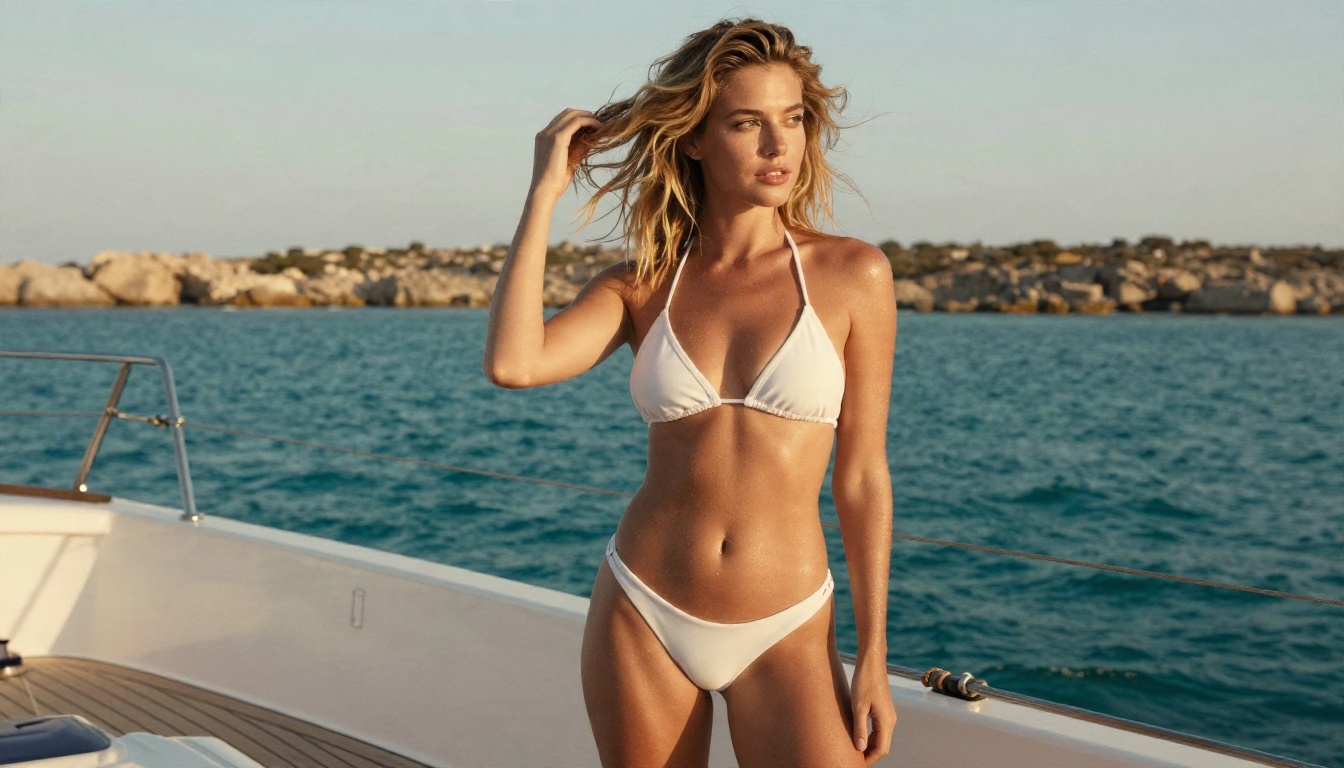
Piensa en sesiones de fotos en traje de baño, retratos de glamour, iluminación boudoir atmosférica, editoriales de moda, escenas de pelea dramáticas o un plano de terror estilizado. Las herramientas convencionales suelen marcar estos casos solo por palabras clave, aunque el resultado sería perfectamente de buen gusto. Un generador más permisivo deja pasar esos prompts y juzga el resultado, no el vocabulario.
Por qué la gente lo busca
Estas son las razones más comunes, según lo que piden los creadores:
- Rechazos excesivamente cautelosos: un bikini o un hombro descubierto activan un bloqueo.
- Resultados desiguales: el mismo prompt funciona un día y falla al siguiente.
- Marcas de agua y límites: planes "gratuitos" que te limitan a unos pocos segundos.
- Privacidad: el deseo de mantener los experimentos personales fuera de un feed público.
- Control creativo: artistas que quieren tratar temas para adultos con gusto.
⚠️ Baño de realidad: desconfía de cualquier sitio que prometa "ilimitado, sin restricciones, gratis, sin marca de agua, 4K" todo a la vez. Las reseñas de estas promesas en 2026 siguen llegando a la misma conclusión: normalmente obtienes tres de esas cinco cosas, no todas.
¿App online o instalación local?
Generadores en el navegador
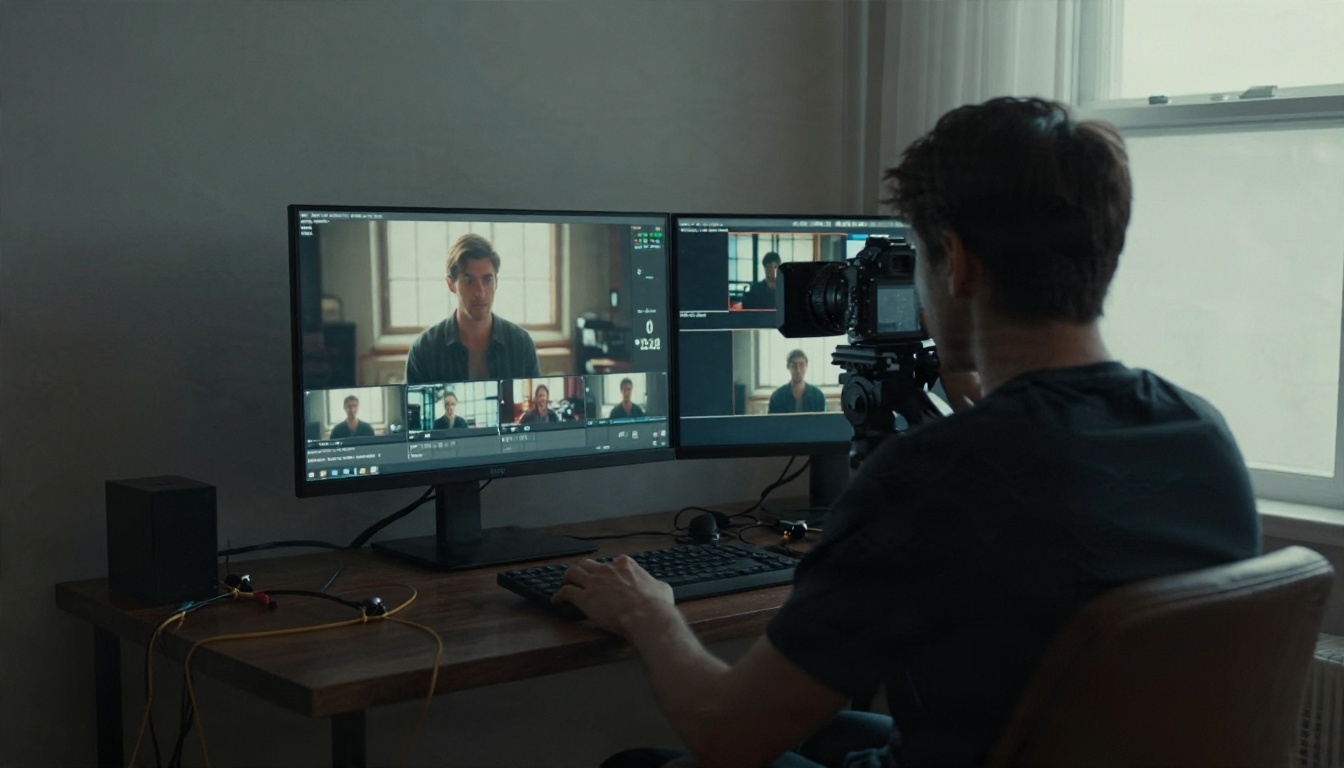
Una app online es el punto de entrada más sencillo. Abres una página, subes una imagen o escribes un prompt y recibes un clip en uno o dos minutos. No hay nada que instalar, ninguna tarjeta gráfica que comprar, y los modelos más nuevos están disponibles el mismo día de su lanzamiento.
Las contrapartidas son los límites en el tiempo de cola, los créditos y las reglas de seguridad que aplique la plataforma. Ese último punto es el más importante para esta búsqueda, así que revisa qué permite una plataforma antes de dedicar una hora a un proyecto.
Ejecutar pesos abiertos en casa
La otra vía es ejecutar modelos de video de pesos abiertos en tu propio equipo, a menudo con una herramienta basada en nodos como ComfyUI. El costo por clip es cero una vez pagado el hardware, y nada sale de tu máquina. Los modelos abiertos más recientes, como la familia Wan, pueden producir clips aceptables en local.
La pega es el hardware y la paciencia. Un video fluido en 720p exige una GPU potente con mucha memoria, la configuración lleva una tarde y un solo clip de 5 segundos puede tardar varios minutos. Si todavía no te manejas con entornos de Python y archivos de modelos, esto es un pasatiempo en sí mismo.
| Factor | App online | Instalación local |
|---|
| Tiempo de configuración | Menos de un minuto | Horas |
| Hardware necesario | Cualquier navegador | GPU con mucha memoria |
| Costo por clip | Gratis o bajo | Gratis tras el hardware |
| Elección de modelos | Muchos, actualizados rápido | Lo que descargues |
| Privacidad | Depende del host | Totalmente local |
| Ideal para | La mayoría de creadores | Aficionados a la experimentación técnica |
Opciones gratuitas que de verdad funcionan
Video gratis sin límite en PicassoIA
Si tu objetivo es generar muchos clips sin vigilar un contador de créditos, dos modelos destacan. PicassoIA Video está diseñado como generador gratuito y sin límite que funciona desde texto o desde una sola imagen. Seedance 2.5 Lite también aparece como gratuito y sin límite, con clips de hasta 10 segundos.
Ese segundo dato importa. La mayoría de los planes gratuitos te corta entre los 3 y los 5 segundos. Diez segundos bastan para sostener un movimiento de cámara, un gesto y una pequeña reacción, que es lo que hace que un clip parezca una escena y no un GIF.
Para un flujo de trabajo rápido y bastante abierto, este es el orden que mejor funciona:
- Crea la imagen fija con Seedream 4.5, que maneja la piel, las telas y la luz con un realismo muy convincente.
- Refínala con PicassoIA Image Editor Pro, que ofrece generaciones ilimitadas, así que puedes corregir manos, detalles de la ropa o el fondo sin pagar por cada intento.
- Anímala con PicassoIA Video o Seedance 2.5 Lite.
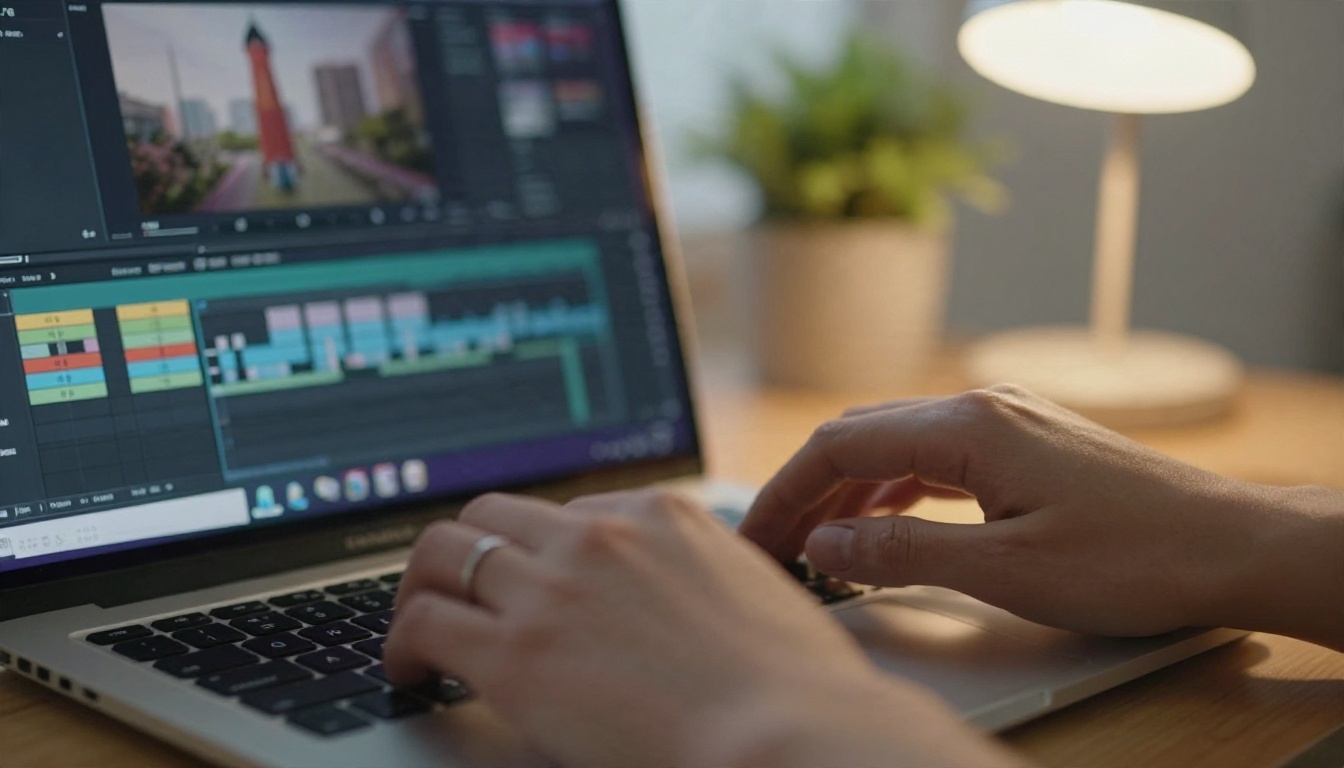
💡 PicassoIA está pensado para trabajos elegantes y no explícitos: trajes de baño, glamour, moda, retratos y escenas cinematográficas. No es un sitio de contenido para adultos, y eso es una ventaja cuando quieres resultados limpios que puedas publicar.
Planes gratuitos y sus trampas
Más allá de eso, la mayoría de servicios "gratuitos" siguen el mismo patrón. Esto es lo que conviene esperar:
| Oferta gratuita | Límite habitual | Qué revisar |
|---|
| Créditos diarios | De 1 a 5 clips al día | ¿Se reinician los créditos? |
| Periodo de prueba | De 3 a 7 días | ¿Se pide tarjeta? |
| Plan gratuito | Marca de agua, de 3 a 5 seg | ¿Se puede quitar? |
| Pesos abiertos | Gratis pero lento | La memoria de tu GPU |
Si una herramienta pide una tarjeta antes de que generes nada, lee las condiciones. Si te pide subir una foto del rostro de una persona real, piensa bien adónde va a parar esa imagen.
Ejemplos de resultados limpios y realistas
Nada explica mejor este tema que ver con qué imagen arranca un buen clip. Una imagen fija sólida produce un video sólido. Estos ejemplos muestran el tipo de fotogramas de origen que se animan bien.
Escenas de playa y piscina
Las escenas de trajes de baño al aire libre son la categoría más pedida y también la que más suelen bloquear los filtros estrictos. Funcionan bien para video porque el movimiento es natural: agua, viento, cabello, tela, un paseo lento.
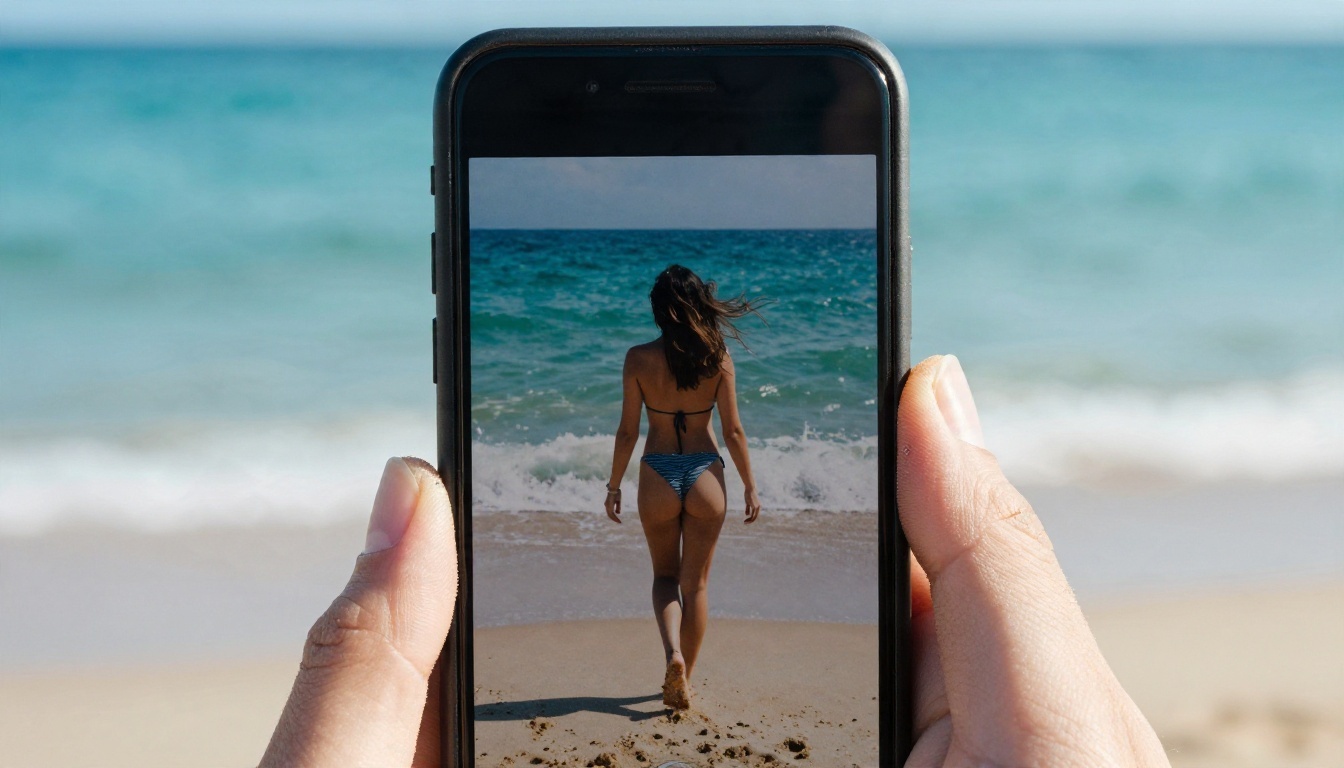
Un buen prompt de movimiento para una escena así podría ser: "La mujer camina despacio hacia la cámara por la arena mojada, la brisa del mar mueve su cabello, las olas suaves le rozan los tobillos, un travelling lento hacia atrás, sol cálido de última hora de la tarde." Eso es un sujeto, una acción, un movimiento de cámara y una fuente de luz.
Retratos y looks de noche
Los encuadres de retrato son la segunda gran categoría. Piensa en batas de seda en la hora dorada, un vestido de noche en una azotea o un primer plano con un leve giro de cabeza. Premian los movimientos pequeños: un parpadeo, una sonrisa, una cortina que se mueve, una mano que se retira el cabello.
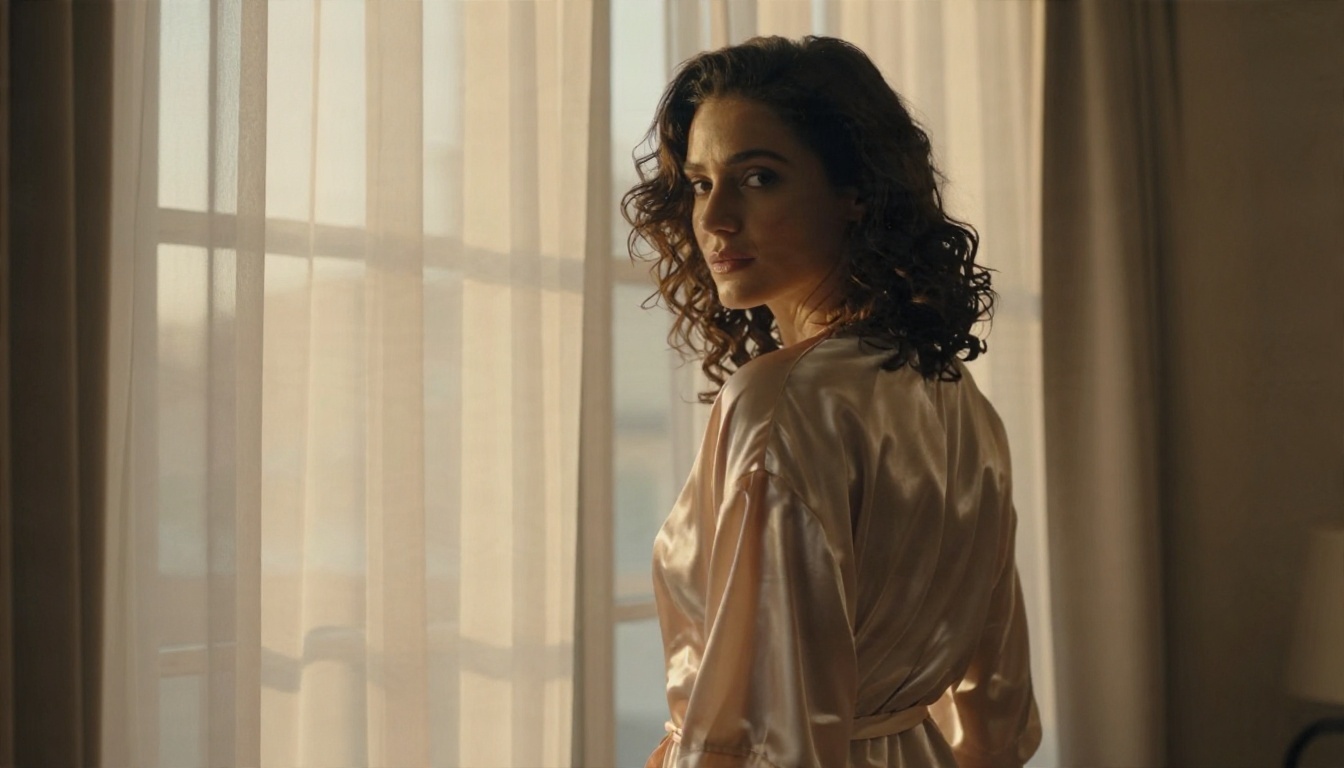
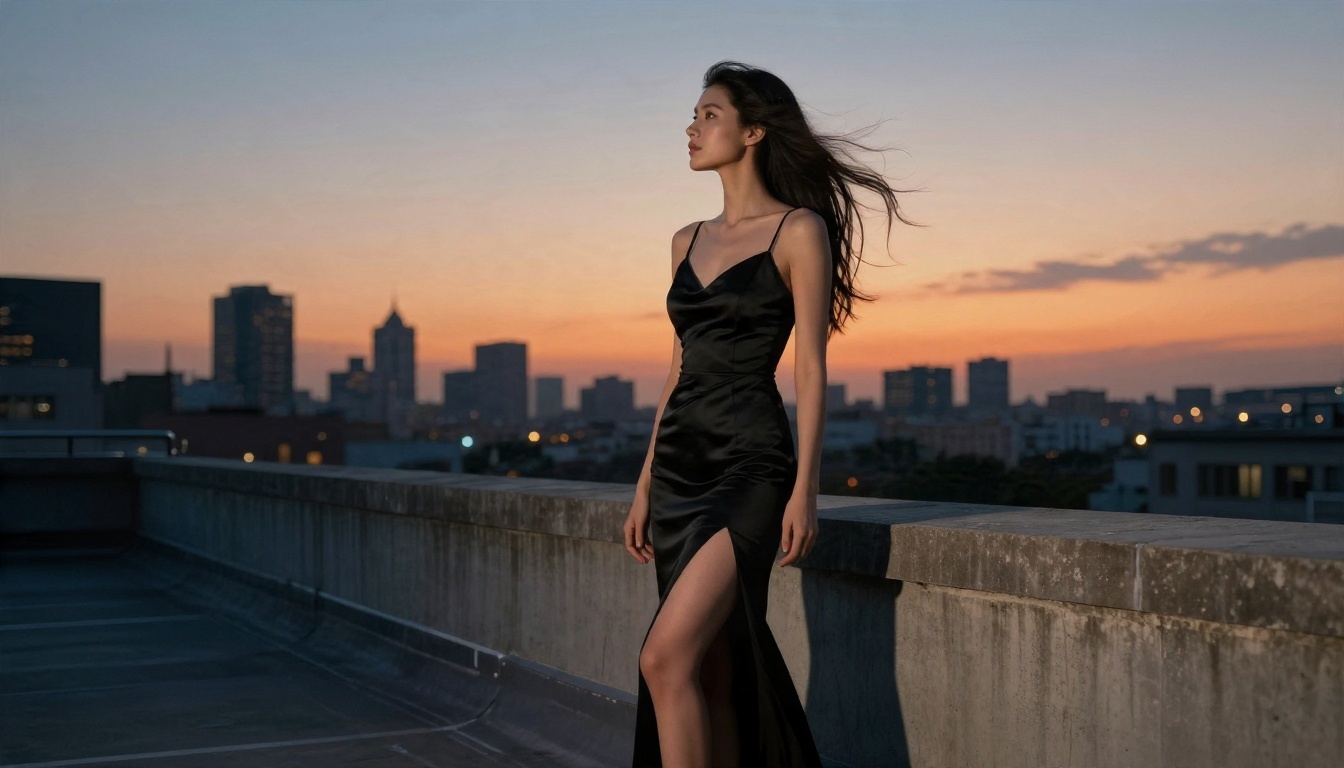
💡 Regla práctica: cuanto menos tenga que inventar tu encuadre, mejor se ve el video. Una sola persona, un fondo despejado y una dirección de luz suave te dan un clip de 10 segundos estable. Las multitudes y las manos ocupadas causan la mayor parte de las distorsiones.
Ajustes que cambian el resultado
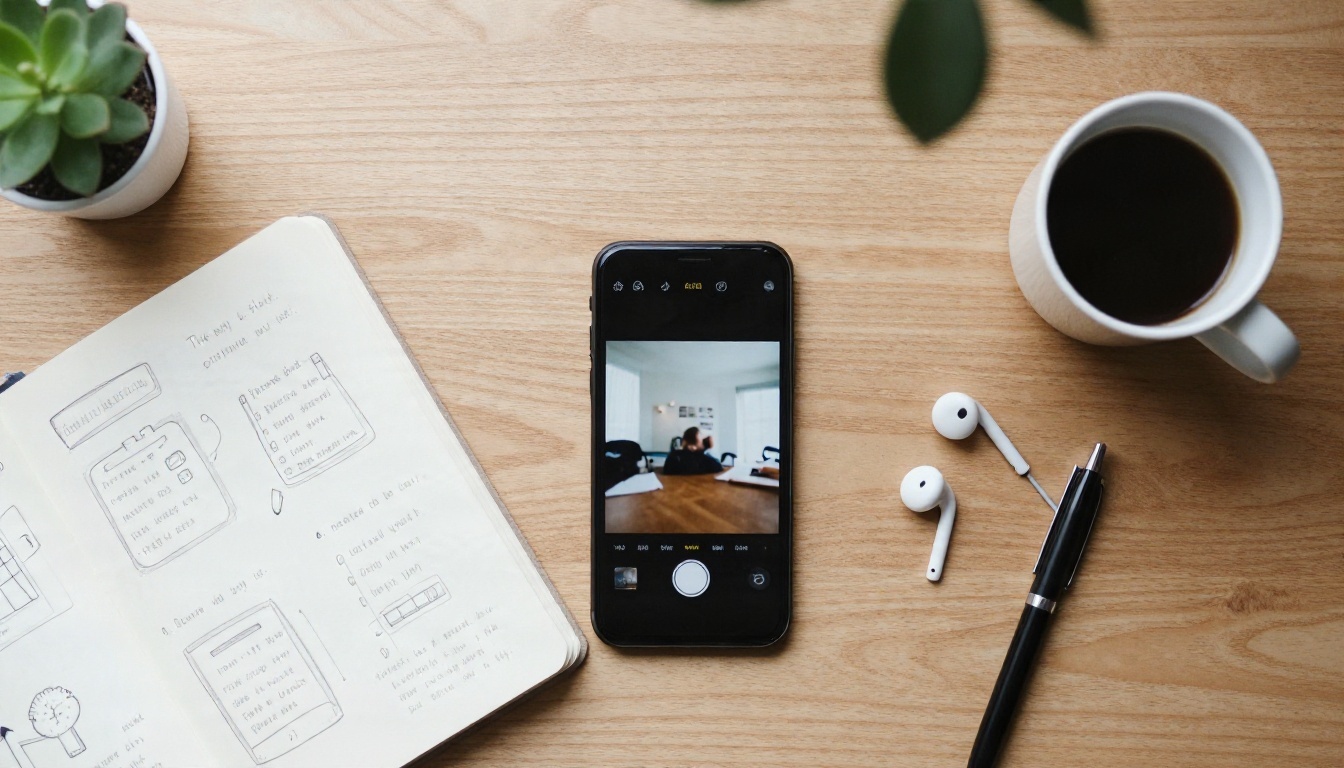
Parte de una imagen sólida
La imagen a video supera al texto a video en coherencia. Cuando le das al modelo un primer fotograma terminado, solo tiene que decidir cómo se mueven las cosas, no cómo son. Eso significa que tu personaje conserva el mismo rostro, la misma ropa y la misma luz de principio a fin.
Entre los modelos diseñados para esta tarea están Wan 2.6 I2V, Kling v3 Video y Veo 3.1. Para borradores rápidos, Wan 2.6 I2V Flash sacrifica un poco de acabado a cambio de velocidad.
Escribe prompts sobre el movimiento
Tu imagen ya contiene al sujeto. El prompt debe describir qué cambia. Usa esta estructura:
- Sujeto y postura inicial: "La mujer está de pie junto a la barandilla."
- Acción a lo largo del tiempo: "Gira la cabeza y sonríe, levantando la mano hacia el cabello."
- Movimiento de cámara: "Acercamiento lento, un ligero balanceo de cámara en mano."
- Luz y atmósfera: "Sol cálido desde la izquierda, neblina suave sobre el mar."
Evita las listas largas de adjetivos. Los modelos de video responden mejor a frases en orden cronológico que a un montón de palabras de estilo.
Resolución, duración y sonido
Estos tres ajustes determinan lo útil que será el resultado:
| Ajuste | Recomendado | Por qué |
|---|
| Resolución | 720p para borradores, 1080p para finales | Ahorra tiempo mientras iteras |
| Duración | 5 segundos para probar, 10 para publicar | Los clips más largos muestran más deriva |
| Relación de aspecto | La de la imagen original | Evita recortes estirados |
| Audio | Activado, cuando el modelo lo admita | El ambiente vende realismo |
| Semilla | Guárdala cuando un resultado esté cerca | Te permite cambiar una cosa cada vez |
Varios modelos actuales, entre ellos Seedance 2.0, Sora 2 y Veo 3.1, crean sonido sincronizado con la imagen: olas, viento, pasos, el ambiente de la habitación. Si publicas en redes sociales, esa sola función te ahorra pasar por un editor de audio.
Un flujo de trabajo sencillo de cuatro pasos
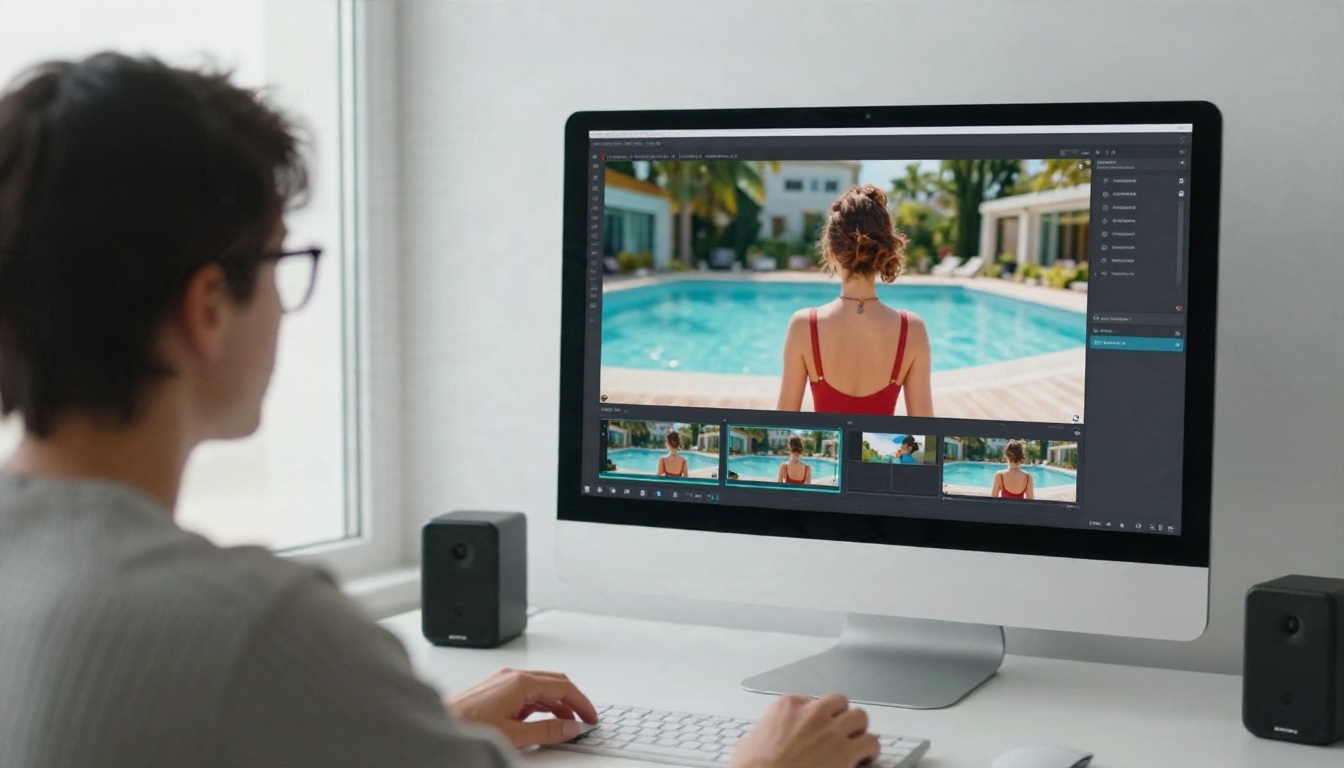
Esta es una rutina repetible que puedes seguir en unos diez minutos.
Paso 1: crea el primer fotograma. Abre Seedream 4.5, describe un solo sujeto, un escenario y una fuente de luz. Añade un detalle de lente como "85 mm, profundidad de campo reducida" para lograr un aspecto natural. Genera algunas variaciones y quédate con la mejor.
Paso 2: corrige lo que no esté bien. Usa Image Editor Pro para corregir cualquier cosa que se vea mal. Las manos, las joyas y los carteles del fondo son los sospechosos habituales. Como las generaciones son ilimitadas, puedes iterar hasta que el fotograma quede limpio.
Paso 3: anima primero con un modelo económico. Envía la imagen a PicassoIA Video o Seedance 2.5 Lite con una duración corta. Este es tu borrador. Si el movimiento parece correcto, sigue adelante. Si no, edita solo la frase de movimiento de tu prompt.
Paso 4: renderiza el final. Cuando el borrador funcione, envía la misma imagen y el mismo prompt a un modelo de mayor fidelidad, como Kling v3 Video o Veo 3.1, para el render final en mayor resolución.
💡 Consejo de presupuesto: prueba cada idea primero con la duración más corta. Un borrador de 5 segundos te muestra el 90 por ciento de lo que mostrará un render de 10 segundos, en la mitad de tiempo.
Errores comunes que debes evitar
Sobrecargar el prompt
Pedir un baile, un cambio de vestuario, una órbita de cámara y un cambio de luz en 5 segundos producirá un resultado confuso. Elige una acción por clip. Dos clips sencillos editados juntos se ven mucho mejor que un solo clip sobrecargado.
Ignorar la imagen de origen
Si el primer fotograma tiene una mano deformada o un objeto raro en el fondo, el video lo amplificará. Corrige la imagen fija antes de gastar un render en ella.
Confiar en "ilimitado" sin leer las condiciones
Mira qué cubre realmente lo "ilimitado". ¿Es solo para imágenes o también para video? ¿Hay un tope diario de velocidad? ¿El resultado lleva marca de agua? Una herramienta que expone estos límites con claridad es más fiable que una que los oculta.
Subir fotos de personas reales
Usar el rostro de alguien sin su consentimiento es una forma rápida de meterte en problemas legales y éticos, y las plataformas de confianza lo bloquean por una buena razón. Crea personajes originales en su lugar. Tus clips serán más seguros de publicar y más fáciles de mantener coherentes.
Crea tu primer clip hoy
No necesitas una granja de render ni una suscripción mensual para probarlo. Abre Seedream 4.5, escribe un solo párrafo que describa a una persona en un lugar bajo un tipo de luz, y elige el mejor de cuatro resultados. Refínalo en PicassoIA Image Editor Pro y luego anímalo con PicassoIA Video o Seedance 2.5 Lite.
Tu primer clip no será perfecto, y está bien. El segundo será mejor, porque ya sabrás qué frase de tu prompt cambiar. Anota los ajustes que funcionaron, reutiliza la misma semilla cuando estés cerca y crea una pequeña biblioteca de prompts en los que confíes.
¿Quieres ver qué más hay disponible? Explora todos los modelos en picassoia.com/en/all-models, elige un modelo de video que encaje con tu estilo y empieza a crear tus propios clips en Picasso IA hoy mismo.


