Vous saisissez un prompt pour une femme qui marche sur une plage au coucher du soleil, vous lancez la génération et recevez en retour un message sec : « cette demande viole notre politique ». Si cela vous est déjà arrivé, vous savez pourquoi on cherche un générateur de vidéos IA sans filtre. La frustration est réelle, tout comme la confusion. Certains outils annoncent « aucune restriction » et livrent des filigranes, des files d’attente et des clips de 3 secondes flous. D’autres sont réellement ouverts, mais se cachent derrière un mur payant.
Cet article fait le tri. Vous verrez ce que « sans filtre » signifie concrètement, comment les applications en ligne se comparent à l’exécution de modèles chez soi, quelles options gratuites valent votre temps, à quoi ressemble un bon rendu, et les réglages exacts qui font bouger une photo fixe comme une vraie séquence filmée.
💡 Réponse rapide : pour la plupart des gens, le chemin le plus rapide passe par une application en ligne qui propose des vidéos gratuites et illimitées, part d’une image fixe solide, et garde le prompt centré sur le mouvement. Tout ce qui suit vous montre comment faire.
Ce que « sans filtre » signifie vraiment
Moins de blocages, pas zéro règle
L’expression paraît absolue, mais personne ne livre un modèle sans aucune règle. Même les plateformes qui se présentent comme sans restriction bloquent une courte liste de contenus : ceux impliquant des mineurs, ceux utilisant des personnes réelles sans leur consentement, et tout ce qui est explicite ou illégal. Quand les gens tapent « no filter », ils veulent généralement quelque chose de plus simple : un générateur qui ne refuse pas les demandes créatives normales.
Pensez aux séances en maillot de bain, aux portraits glamour, à l’éclairage boudoir atmosphérique, aux éditoriaux de mode, aux scènes de combat dramatiques ou à un plan d’horreur stylisé. Les outils grand public signalent souvent ces demandes sur le seul mot-clé, même lorsque le résultat serait parfaitement de bon goût. Un générateur plus permissif laisse passer ces prompts et juge le résultat, pas le vocabulaire.
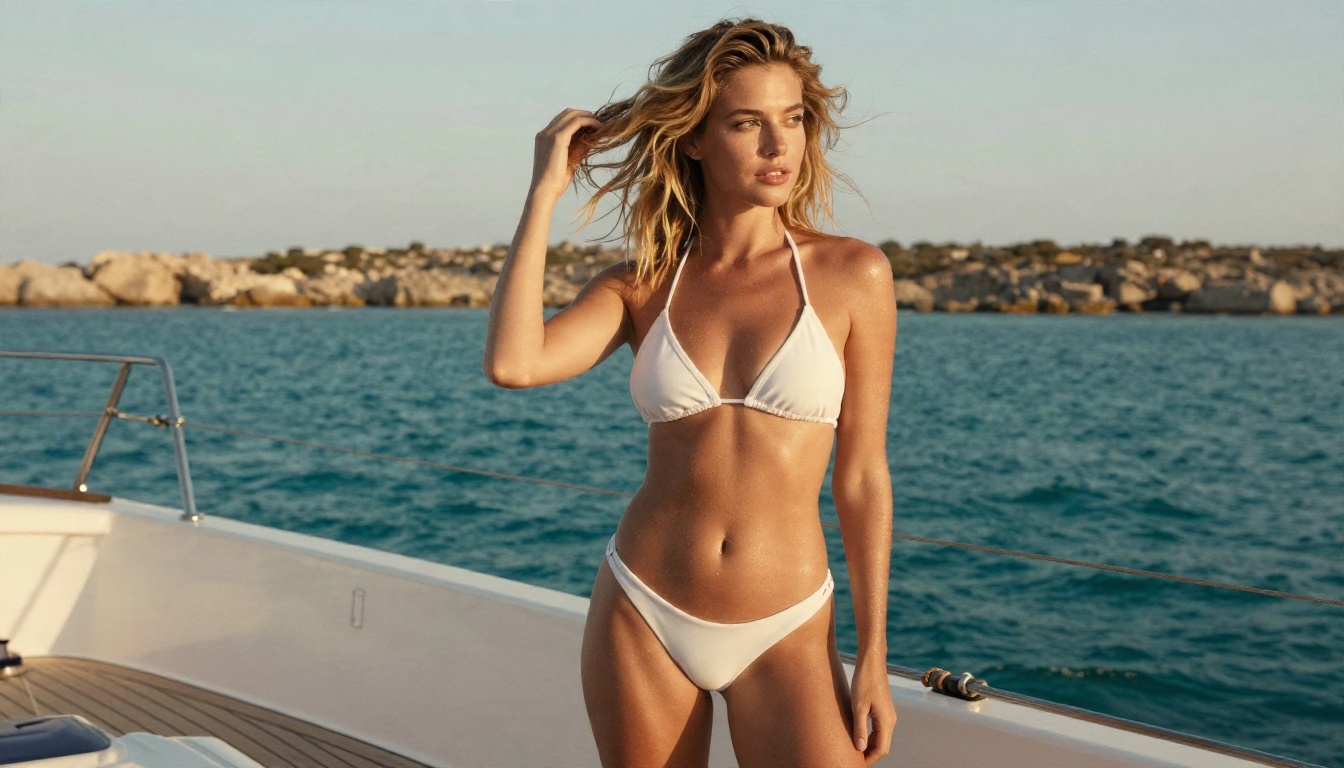
Pourquoi on le recherche
Voici les raisons les plus courantes, d’après ce que demandent les créateurs :
- Refus trop prudents : un bikini ou une épaule nue déclenche un blocage.
- Résultats incohérents : le même prompt fonctionne un jour et échoue le lendemain.
- Filigranes et plafonds : des offres « gratuites » qui vous limitent à quelques secondes.
- Confidentialité : l’envie de garder vos expériences personnelles hors d’un flux public.
- Contrôle créatif : des artistes qui veulent traiter des thèmes matures avec goût.
⚠️ Retour à la réalité : méfiez-vous de tout site qui promet à la fois « illimité, sans restriction, gratuit, sans filigrane, 4K ». Les analyses de ces promesses en 2026 aboutissent toujours au même constat : on obtient généralement trois de ces cinq éléments, rarement la totalité.
Application en ligne ou installation locale ?
Générateurs dans le navigateur
Une application en ligne est le point d’entrée le plus simple. Vous ouvrez une page, importez une image ou saisissez un prompt, et vous récupérez un clip en une minute ou deux. Rien à installer, pas de carte graphique à acheter, et les modèles les plus récents sont disponibles dès leur sortie.
Les compromis portent sur les délais de file d’attente, les crédits et les règles de sécurité appliquées par l’hébergeur. Ce dernier point compte le plus pour ce mot-clé : vérifiez ce qu’une plateforme autorise avant de passer une heure sur un projet.
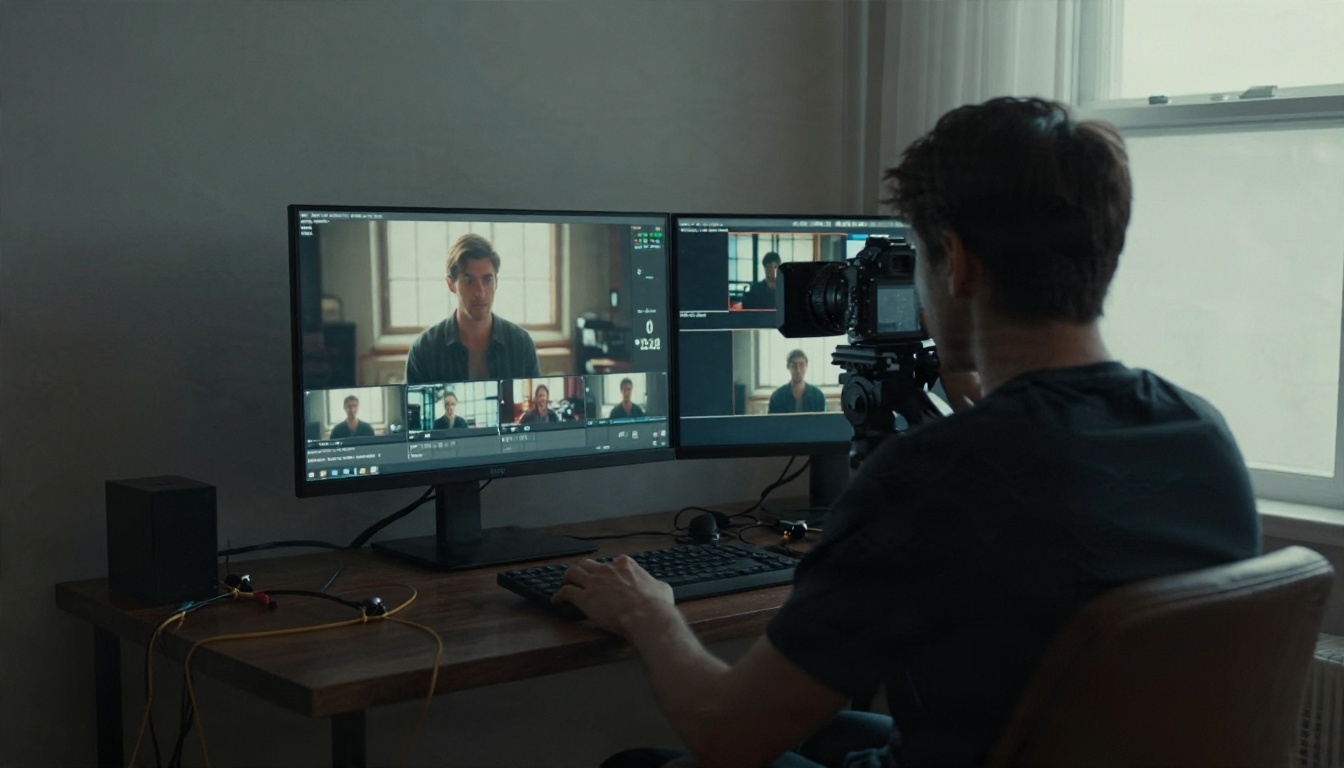
Exécuter des poids ouverts chez soi
L’autre voie consiste à faire tourner des modèles vidéo à poids ouverts sur votre ordinateur, souvent via un outil à base de nœuds comme ComfyUI. Le coût par clip est nul une fois le matériel acheté, et rien ne quitte votre machine. Les modèles ouverts plus récents, comme la famille Wan, peuvent produire des clips corrects en local.
Le revers, ce sont le matériel et la patience. Une vidéo 720p fluide demande un GPU puissant avec beaucoup de mémoire, l’installation prend un après-midi, et un seul clip de 5 secondes peut prendre plusieurs minutes. Si vous n’êtes pas déjà à l’aise avec les environnements Python et les fichiers de modèles, c’est un passe-temps en soi.
| Critère | Application en ligne | Installation locale |
|---|
| Temps de configuration | Moins d’une minute | Plusieurs heures |
| Matériel nécessaire | N’importe quel navigateur | GPU à forte mémoire |
| Coût par clip | Gratuit à faible coût | Gratuit après l’achat du matériel |
| Choix de modèles | Nombreux, mis à jour rapidement | Ce que vous téléchargez |
| Confidentialité | Dépend de l’hébergeur | Entièrement local |
| Idéal pour | La plupart des créateurs | Les bricoleurs |
Des options gratuites qui fonctionnent vraiment
Vidéo gratuite et illimitée sur PicassoIA
Si votre objectif est de générer beaucoup de clips sans surveiller un compteur de crédits, deux modèles se détachent. PicassoIA Video est conçu comme un générateur gratuit et illimité, qui fonctionne à partir d’un texte ou d’une seule image. Seedance 2.5 Lite est lui aussi présenté comme gratuit et illimité, avec des clips pouvant aller jusqu’à 10 secondes.
Ce second point compte. La plupart des offres gratuites vous coupent après 3 à 5 secondes. Dix secondes suffisent pour tenir un mouvement de caméra, un geste et une petite réaction, ce qui donne à un clip l’allure d’une scène plutôt que d’un GIF.
Pour un flux de travail rapide et assez ouvert, voici l’ordre qui fonctionne le mieux :
- Créez l’image fixe avec Seedream 4.5, qui gère la peau, les tissus et la lumière avec un réalisme très convaincant.
- Affinez-la avec PicassoIA Image Editor Pro, qui propose des générations illimitées, pour corriger les mains, les détails de tenue ou l’arrière-plan sans payer à chaque tentative.
- Animez-la avec PicassoIA Video ou Seedance 2.5 Lite.
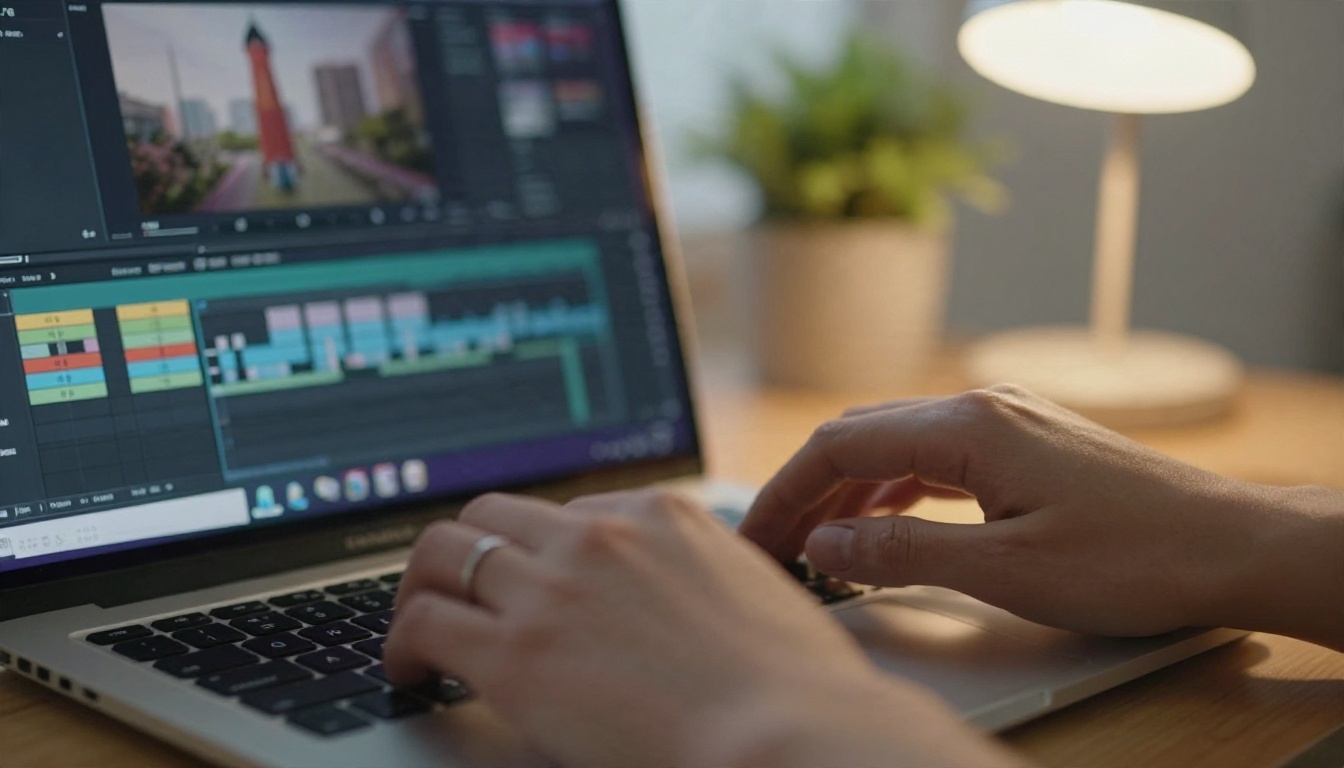
💡 PicassoIA est conçu pour des travaux de bon goût et non explicites : maillots de bain, glamour, mode, portraits et scènes cinématographiques. Ce n’est pas un site de contenu pour adultes, et c’est un atout lorsque vous voulez des résultats propres que vous pouvez publier.
Offres gratuites et leurs pièges
Au-delà, la plupart des services « gratuits » suivent le même schéma. Voici ce qu’il faut attendre :
| Offre gratuite | Limite habituelle | Points à vérifier |
|---|
| Crédits quotidiens | 1 à 5 clips par jour | Les crédits se réinitialisent-ils ? |
| Période d’essai | 3 à 7 jours | Carte bancaire requise ? |
| Offre gratuite | Filigrane, 3 à 5 s | Peut-on le supprimer ? |
| Poids ouverts | Gratuit mais lent | La mémoire de votre GPU |
Si un outil vous demande une carte avant de générer quoi que ce soit, lisez les conditions. S’il vous demande d’importer la photo du visage d’une personne réelle, réfléchissez à l’endroit où cette image finira.
Exemples de rendus propres et réalistes
Rien n’explique mieux ce sujet que de regarder ce dont part un bon clip. Une image fixe solide donne une vidéo solide. Ces exemples montrent le type d’images sources qui s’animent bien.
Scènes de plage et au bord de la piscine
Les scènes de maillot de bain en extérieur sont la catégorie la plus demandée, et aussi celle que les filtres stricts bloquent le plus souvent. Elles fonctionnent bien en vidéo parce que le mouvement est naturel : l’eau, le vent, les cheveux, les tissus, une marche lente.
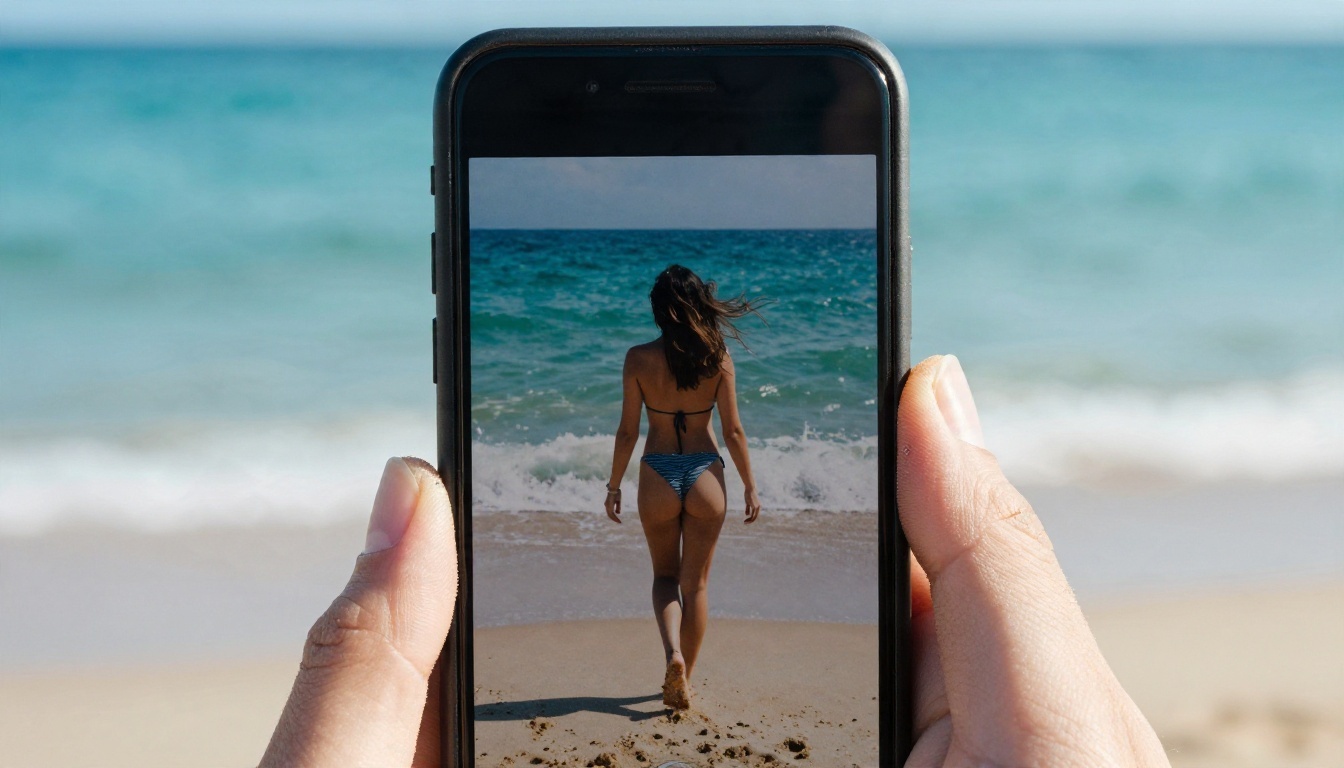
Un bon prompt de mouvement pour une scène comme celle-ci se lit ainsi : « La femme avance lentement vers la caméra sur le sable mouillé, la brise marine soulève ses cheveux, de petites vagues caressent ses chevilles, léger travelling arrière, soleil chaud de fin d’après-midi. » Cela fait un seul sujet, une seule action, un seul mouvement de caméra et une seule source de lumière.
Portraits et looks du soir
Les cadrages de portrait forment la deuxième grande catégorie. Pensez à des peignoirs en soie à l’heure dorée, à une robe de soirée sur un toit, ou à un gros plan avec un léger mouvement de tête. Ils valorisent les petits mouvements : un clin d’œil, un sourire, un rideau qui flotte, une main qui repousse les cheveux.
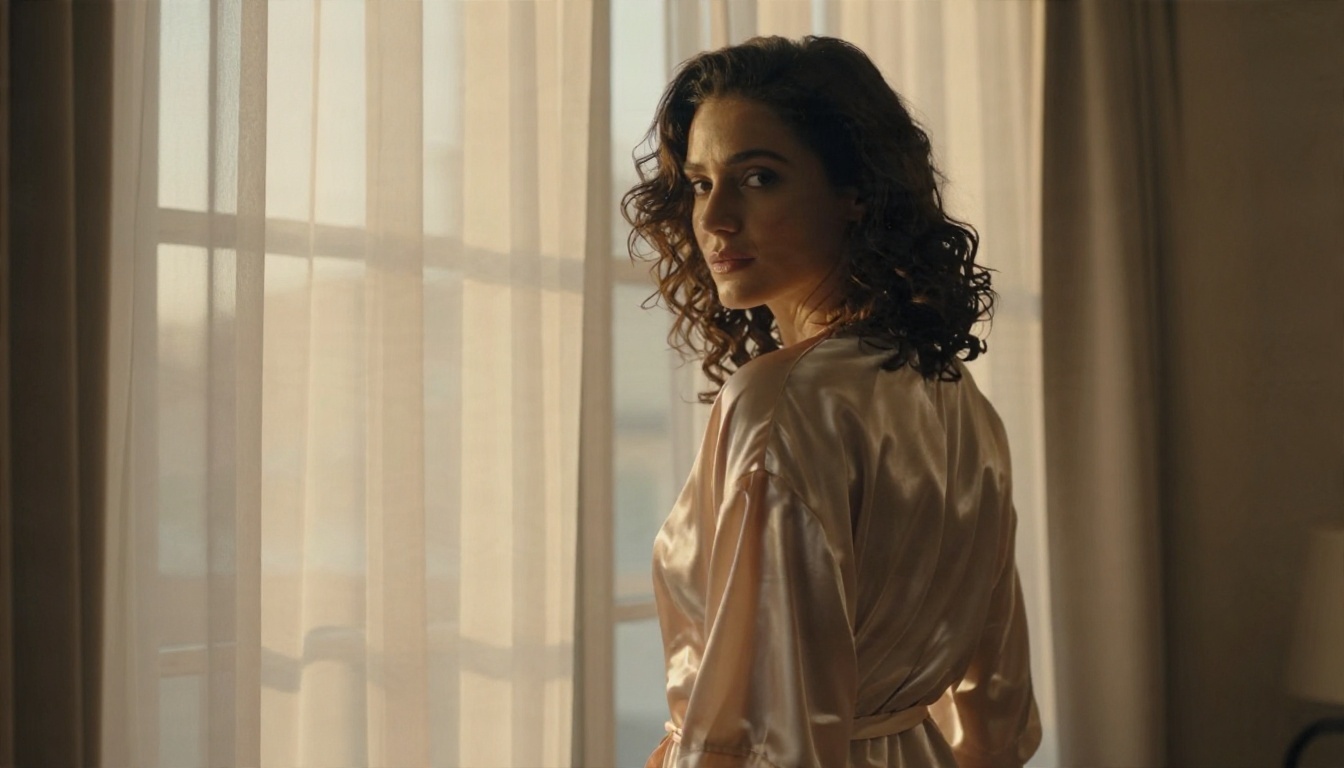
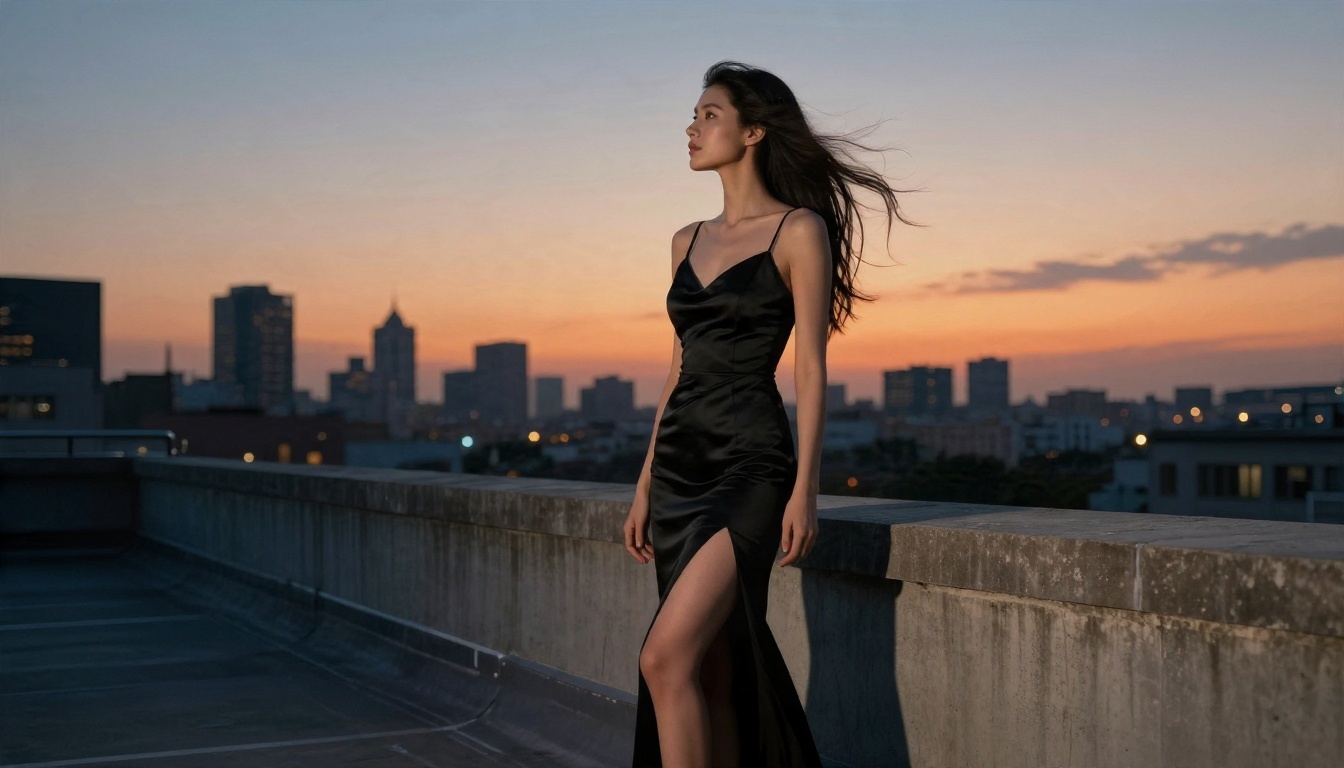
💡 Règle empirique : plus votre cadre a besoin d’inventer, moins la vidéo sera convaincante. Une seule personne, un arrière-plan clair et une direction de lumière douce vous donnent un clip de 10 secondes stable. Les foules et les mains qui s’agitent causent la plupart des tremblements.
Les réglages qui changent le résultat
Partir d’une image solide
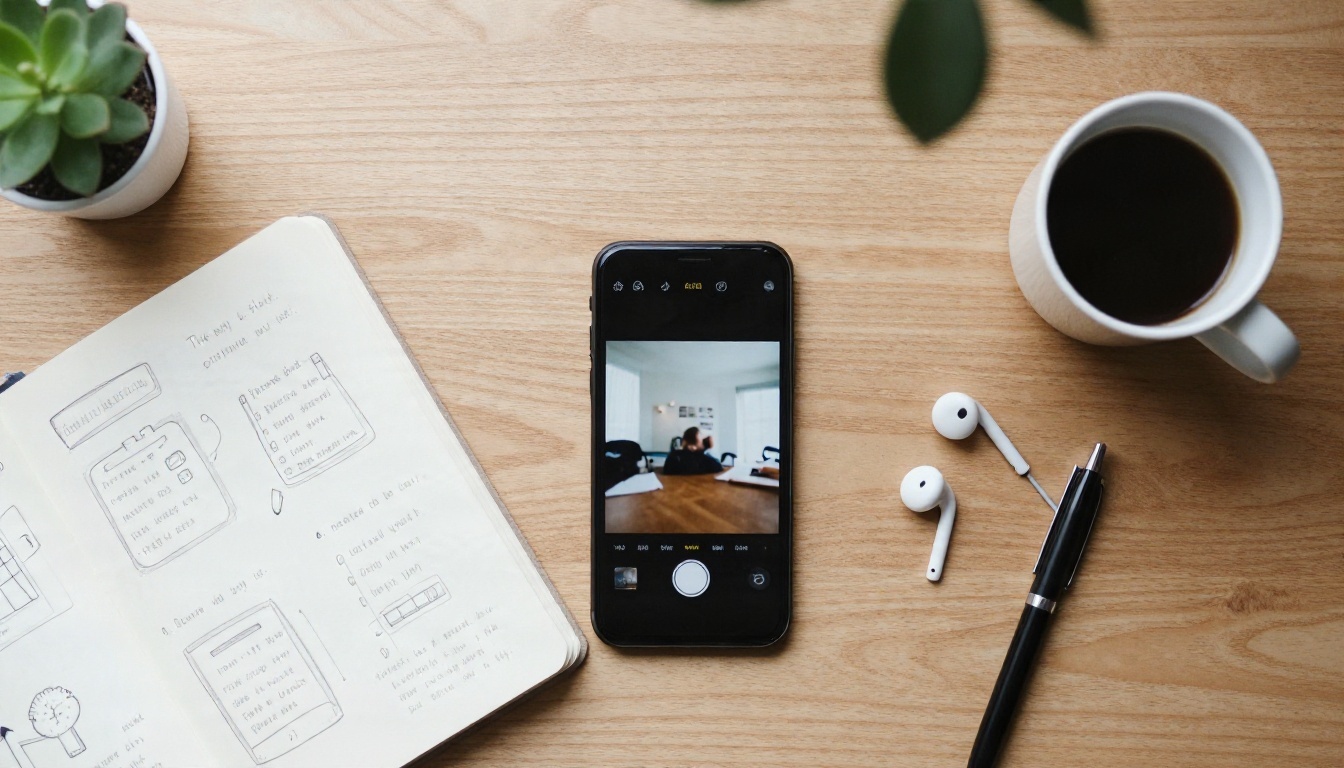
L’image vers vidéo fait mieux que le texte vers vidéo pour la cohérence. Quand vous donnez au modèle une première image finie, il n’a plus qu’à décider comment les choses bougent, pas à quoi elles ressemblent. Votre personnage garde donc le même visage, la même tenue et la même lumière de la première à la dernière image.
Les modèles conçus pour cette tâche incluent Wan 2.6 I2V, Kling v3 Video et Veo 3.1. Pour des brouillons rapides, Wan 2.6 I2V Flash sacrifie un peu de finition au profit de la vitesse.
Rédiger des prompts sur le mouvement
Votre image contient déjà le sujet. Le prompt doit décrire ce qui change. Utilisez cette structure :
- Sujet et pose de départ : « La femme se tient à la rambarde. »
- Action dans le temps : « Elle tourne la tête, sourit et porte la main à ses cheveux. »
- Mouvement de caméra : « Lent rapprochement, léger balancement caméra à l’épaule. »
- Lumière et ambiance : « Soleil chaud venant de la gauche, brume légère sur la mer. »
Évitez les longues listes d’adjectifs. Les modèles vidéo répondent mieux à des phrases chronologiques qu’à un tas de mots de style.
Résolution, durée et son
Ces trois réglages déterminent l’utilité du résultat :
| Réglage | Recommandé | Pourquoi |
|---|
| Résolution | 720p pour les brouillons, 1080p pour les versions finales | Fait gagner du temps pendant les itérations |
| Durée | 5 secondes pour tester, 10 pour publier | Les clips plus longs révèlent davantage de dérive |
| Format | Reprendre celui de l’image source | Évite les recadrages déformés |
| Audio | Activé, si le modèle le prend en charge | L’ambiance renforce le réalisme |
| Seed | La conserver quand un résultat est proche | Permet de modifier une seule chose à la fois |
Plusieurs modèles actuels, dont Seedance 2.0, Sora 2 et Veo 3.1, créent un son synchronisé avec l’image : vagues, vent, pas, ambiance de pièce. Si vous publiez sur les réseaux sociaux, cette seule fonctionnalité vous épargne un passage par un logiciel de montage audio.
Un flux de travail simple en quatre étapes
Voici une routine reproductible que vous pouvez suivre en une dizaine de minutes.
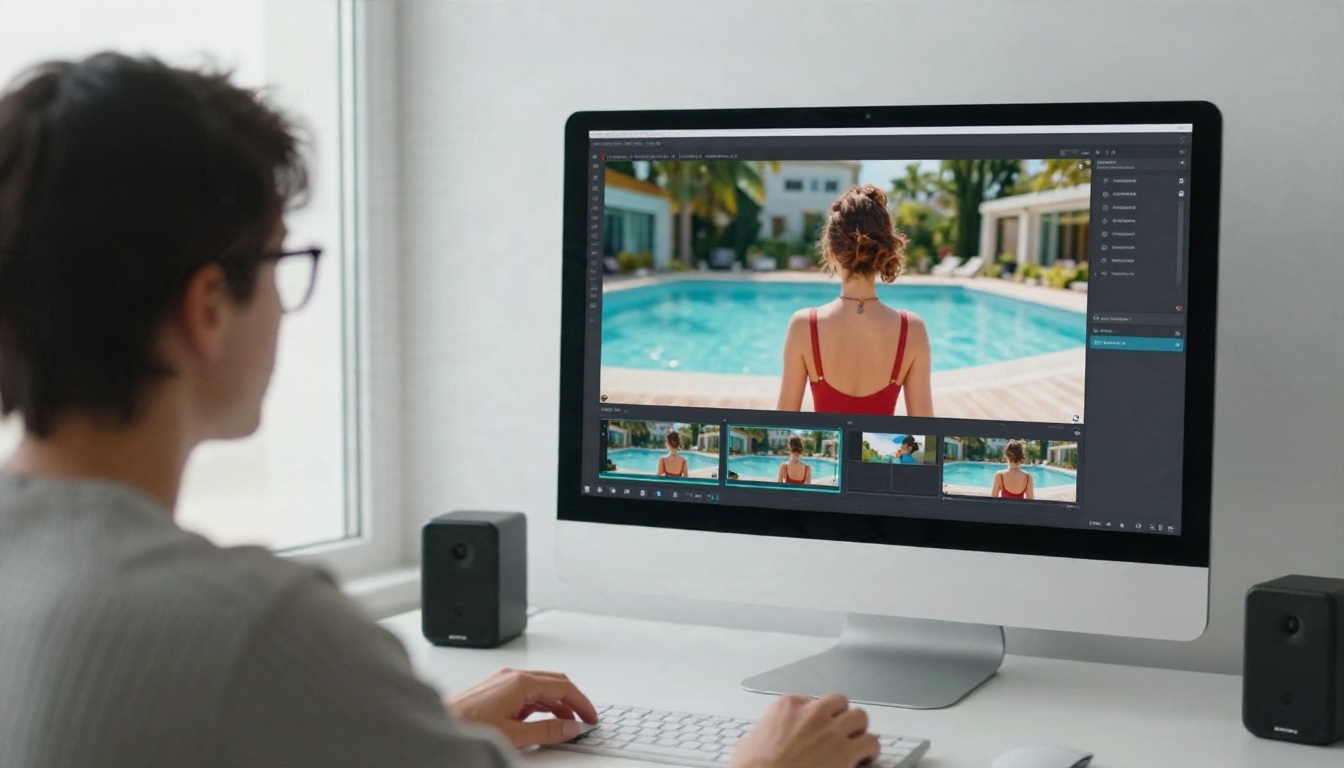
Étape 1 : créer la première image. Ouvrez Seedream 4.5, décrivez un seul sujet, un seul décor et une seule source de lumière. Ajoutez un détail d’objectif, comme « 85 mm, faible profondeur de champ », pour obtenir un rendu naturel. Générez quelques variantes et gardez la meilleure.
Étape 2 : corriger ce qui cloche. Utilisez Image Editor Pro pour corriger tout ce qui semble étrange. Les mains, les bijoux et les enseignes en arrière-plan sont les coupables habituels. Comme les générations sont illimitées, vous pouvez itérer jusqu’à ce que le cadre soit net.
Étape 3 : animer d’abord avec un modèle économique. Envoyez l’image vers PicassoIA Video ou Seedance 2.5 Lite avec une durée courte. C’est votre brouillon. Si le mouvement convient, continuez. Sinon, ne modifiez que la phrase de mouvement de votre prompt.
Étape 4 : générer la version finale. Quand le brouillon fonctionne, envoyez la même image et le même prompt vers un modèle à plus haute fidélité, comme Kling v3 Video ou Veo 3.1, pour le rendu final en plus haute résolution.
💡 Astuce budget : testez chaque idée d’abord à la durée la plus courte. Un brouillon de 5 secondes vous montre 90 % de ce que montrera un rendu de 10 secondes, en deux fois moins de temps.
Erreurs courantes à éviter
Surcharger le prompt
Demander une danse, un changement de costume, un tour de caméra et un changement de lumière en 5 secondes donnera de la bouillie. Choisissez une seule action par clip. Deux clips simples montés ensemble sont bien meilleurs qu’un seul clip surchargé.
Ignorer l’image source
Si la première image comporte une main déformée ou un objet bizarre en arrière-plan, la vidéo va l’amplifier. Corrigez l’image fixe avant de consacrer un rendu à ce clip.
Faire confiance à « illimité » sans lire les conditions
Vérifiez ce que « illimité » couvre réellement. Concerne-t-il seulement les images ou aussi la vidéo ? Y a-t-il un plafond de vitesse quotidien ? Le résultat est-il filigrané ? Un outil qui indique clairement ces limites est plus fiable qu’un outil qui les cache.
Importer des photos de personnes réelles
Utiliser le visage de quelqu’un sans son consentement est un moyen rapide de s’attirer des ennuis juridiques et éthiques, et les plateformes sérieuses le bloquent à juste titre. Créez plutôt des personnages originaux. Vos clips seront plus sûrs à publier et plus faciles à garder cohérents.
Créez votre premier clip dès aujourd’hui
Vous n’avez besoin ni de ferme de rendu ni d’abonnement mensuel pour essayer. Ouvrez Seedream 4.5, rédigez un paragraphe unique décrivant une personne, dans un lieu, sous un seul type de lumière, puis choisissez le meilleur des quatre résultats. Affinez-le dans PicassoIA Image Editor Pro, puis animez-le avec PicassoIA Video ou Seedance 2.5 Lite.
Votre premier clip ne sera pas parfait, et ce n’est pas grave. Le deuxième sera meilleur, car vous saurez déjà quelle phrase de votre prompt modifier. Notez les réglages qui ont fonctionné, réutilisez la même seed quand vous êtes proche du but, et constituez une petite bibliothèque de prompts en lesquels vous avez confiance.
Prêt à voir ce qui est disponible ? Parcourez tous les modèles sur picassoia.com/en/all-models, choisissez un modèle vidéo qui correspond à votre style, et commencez à créer vos propres clips sur Picasso IA dès aujourd’hui.


