Qué quiere decir la gente con “NSFW AI”
“NSFW AI” es un término general que la gente usa para referirse a imágenes o videos generados con IA que podrían no ser apropiados para el trabajo, la escuela o espacios públicos. A veces se refiere a contenido para adultos, otras veces a temas sugerentes y, en otras ocasiones, incluye violencia gráfica u otro material sensible.
Lo complicado es que la etiqueta depende del contexto.
- Una foto de producto de lencería puede estar bien para una tienda en línea, pero no para una presentación de trabajo.
- Un cartel romántico puede ser elegante, pero también puede derivar hacia contenido que no pretendías.
- Un diagrama médico puede ser educativo, pero aun así puede activar los controles de “contenido sensible”.
Situaciones habituales en las que NSFW aparece por accidente
Los resultados “no apropiados para el trabajo” que aparecen por accidente suelen darse cuando los prompts son:
- Demasiado vagos (el modelo rellena los huecos)
- Les falta contexto (editorial, moda o médico)
- Cargados de palabras de estilo como “provocador”, “sensual” o “erótico” (suelen llevar los resultados más allá de lo que te resulta cómodo)
- Les faltan límites (lo que no quieres)
Consejo: Si creas contenido para canales de marca, empieza con la versión más segura de tu idea y añade detalles poco a poco. Es más fácil subir el nivel que arreglar un lote de resultados inservibles.
Seguridad primero: qué decidir antes de generar
Antes de abrir cualquier modelo, decide qué significa “seguro” para tu proyecto. Esa decisión es lo que mantiene coherentes tus prompts.
Una lista rápida de límites
- Público: equipo interno, redes sociales públicas, comunidad solo para adultos, concept art privado
- Formato: imagen fija, clip corto, bucle, miniatura
- Tema: romance, trajes de baño, vida nocturna, terror, médico
- Visibilidad: dónde aparecerá el contenido (portada o carpeta privada)
Usa palabras de “intención creativa”, no de “resultado explícito”
Si tu objetivo es un ambiente para adultos (por ejemplo, un cartel de romance noir), el prompt funciona mejor cuando describes la narrativa y la estética.
Frases de intención más seguras:
- “cartel de romance elegante, totalmente vestidos, ambiente PG-13”
- “iluminación de fotografía de moda editorial, fondo de estudio, estilo elegante”
- “cine negro clásico, sombras dramáticas, atmósfera sofisticada”
Cómo te ayuda PicassoIA a mantener el control
En PicassoIA puedes generar imágenes y videos con modelos que incluyen moderación de contenido y controles prácticos. Imagínalo como dos capas:
- Tu oficio al escribir el prompt (sujeto, escenario y límites claros)
- Ajustes del modelo (opciones de moderación y de generación)
Ajustes que importan con temas sensibles
Aunque tu idea sea segura, estos controles ayudan a reducir sorpresas:
- Moderación: déjala en la opción predeterminada, salvo que tengas un flujo de trabajo específico y permitido.
- Relación de aspecto: elige una que coincida con tu uso real (carteles, miniaturas, banners). Reduce los encuadres extraños que pueden hacer que imágenes seguras parezcan sugerentes.
- Número de imágenes: genera primero un conjunto pequeño, revísalo y luego amplía.
Tácticas de prompts para reducir la deriva hacia NSFW
La mejora más grande suele venir de cambiar cómo describes la escena, no de añadir más palabras clave.
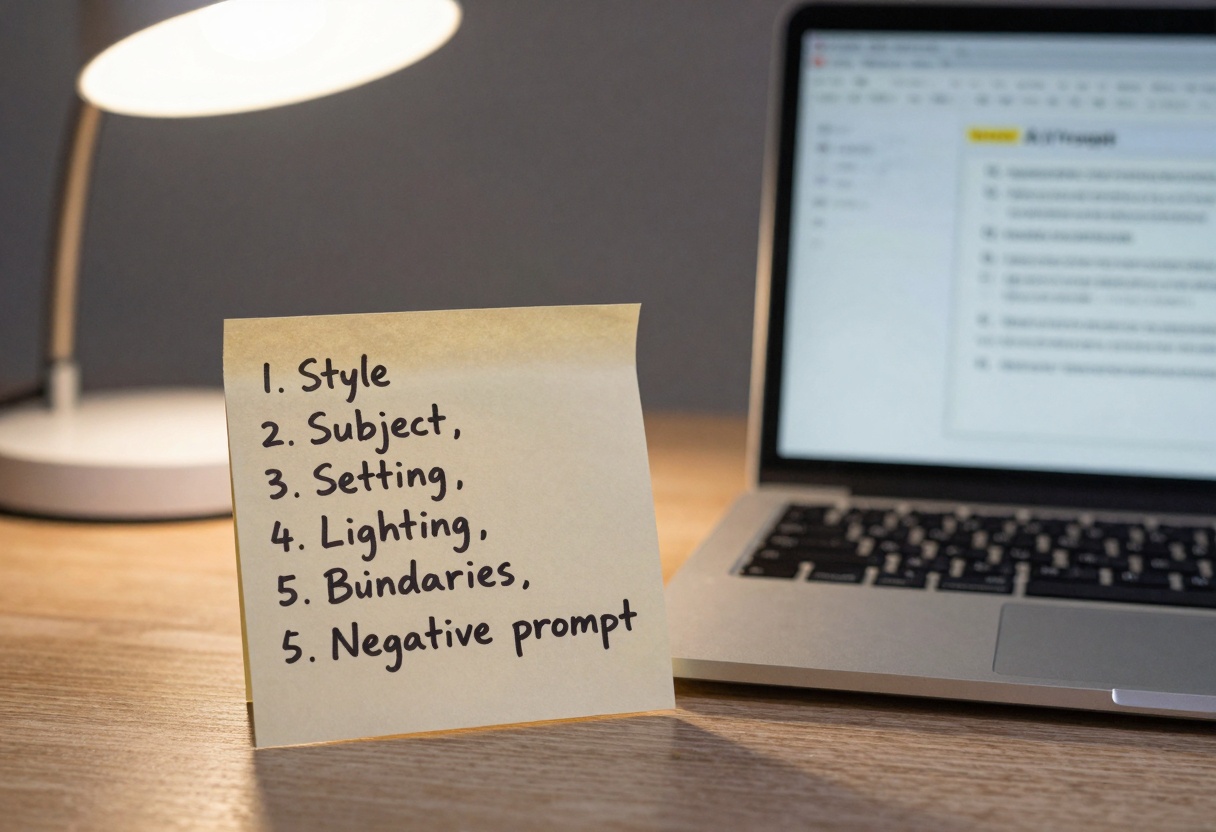
Una plantilla sencilla de prompt (imagen o video)
- Sujeto: quién o qué aparece en la escena
- Vestuario y cobertura: “totalmente vestidos”, “abrigo largo”, “estilo de catálogo de trajes de baño”
- Escenario: dónde ocurre
- Ambiente e iluminación: cinematográfico, softbox, neón, hora dorada
- Detalles de cámara: objetivo, encuadre, profundidad de campo
- Límites: qué no debe aparecer
Ejemplo: vago frente a controlado
| Versión | Estilo del prompt | Qué tiende a pasar |
|---|
| Vago | “un retrato seductor” | El modelo adivina lo que quieres y los resultados varían mucho |
| Controlado | “retrato de estudio, estilo de moda elegante, totalmente vestido, luz de contorno suave, fondo neutro, ambiente respetuoso” | Más constante, con menos probabilidades de cruzar un límite |
Usa prompts negativos como “barandillas”
Si tu modelo o flujo de trabajo admite un campo de prompt negativo, úsalo para eliminar los fallos habituales.
Ejemplos de frases de límite que puedes usar (mantenlas cortas y concretas):
- “desnudez, anatomía explícita, enfoque en lencería”
- “pornográfico, fetiche, pose explícita”
- “violencia gráfica, gore”
Consejo: Evita escribir prompts negativos largos. Empieza con 5 a 10 términos y ajusta según lo que realmente veas.
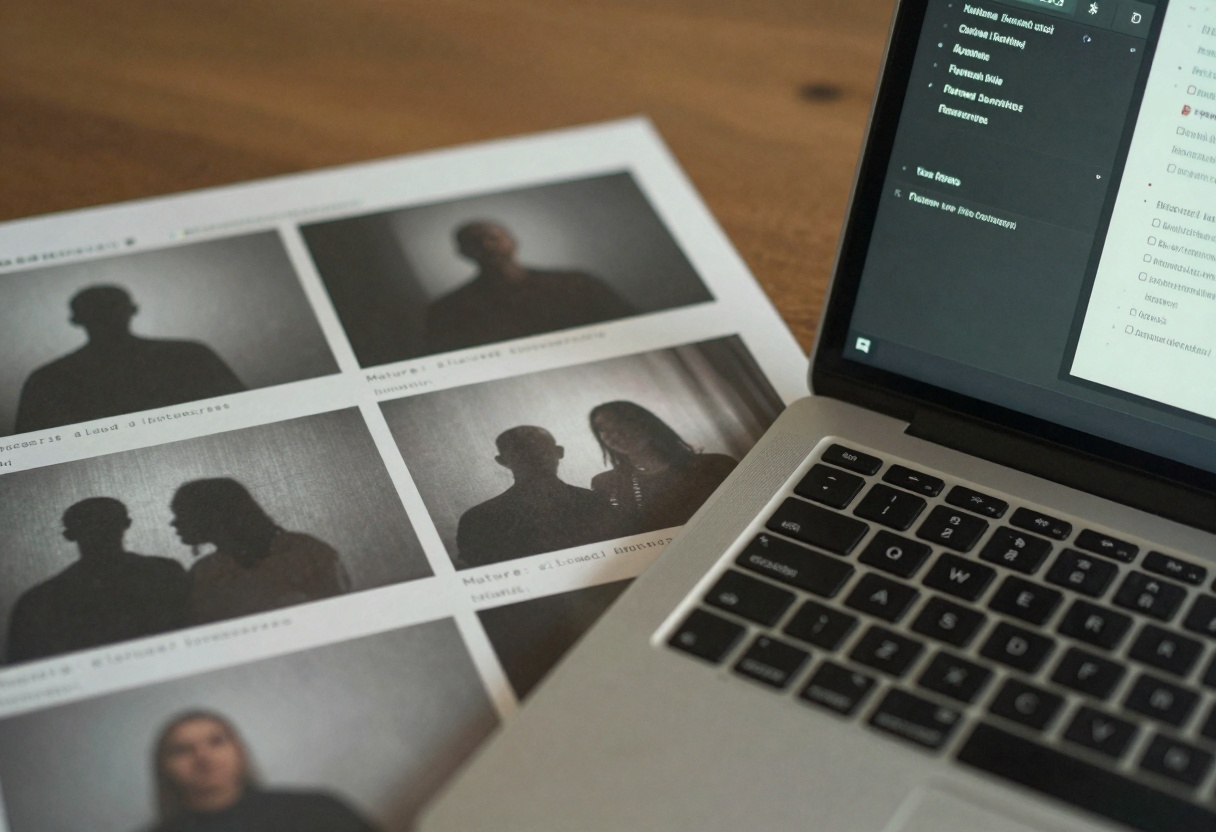
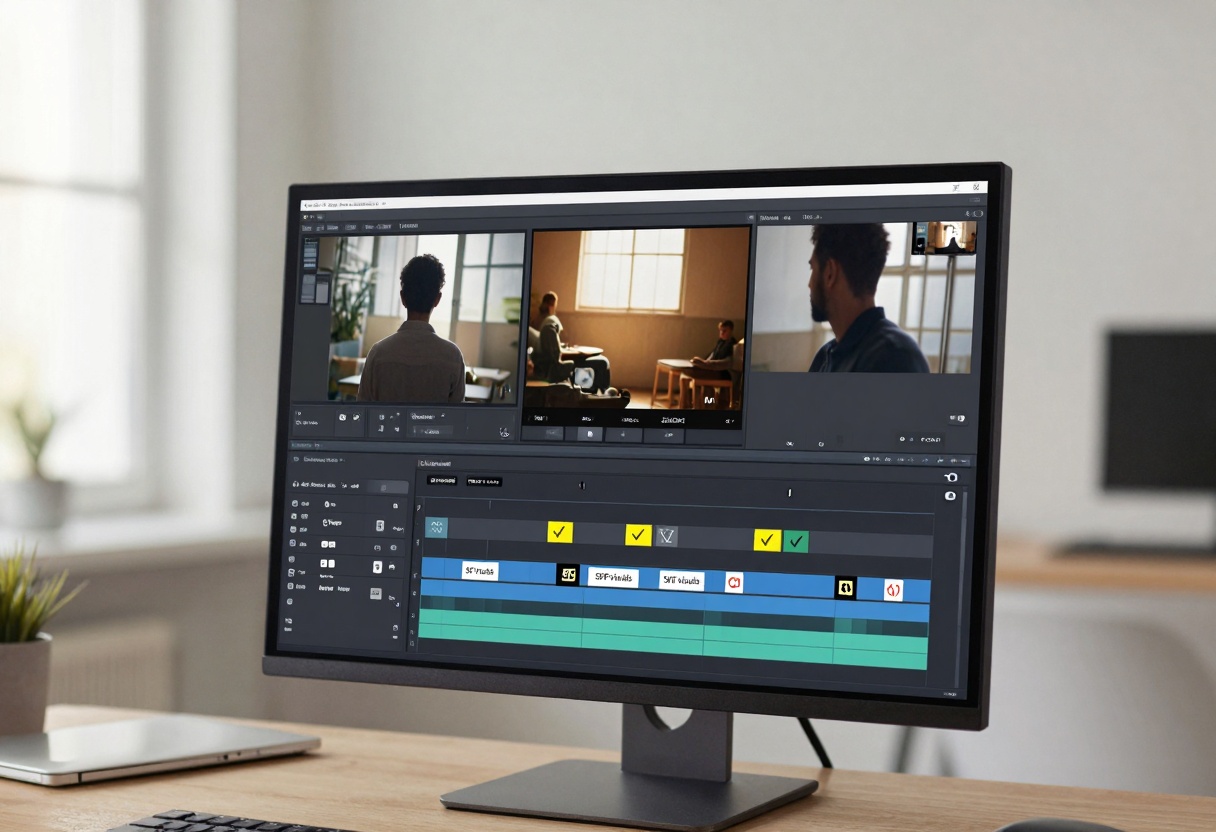
El riesgo de NSFW es mayor en video: planifícalo como un guion gráfico
La generación de texto a video añade movimiento, cambios de cámara y varios fotogramas. Eso puede aumentar la probabilidad de un fotograma límite, aunque el primero tenga buen aspecto.
Hábitos prácticos que ayudan:
- Indica de forma explícita el vestuario y la cobertura en el prompt
- Define el encuadre de cámara (“desde la cintura”, “plano medio”, “plano general”) para que el modelo no se desvíe
- Genera primero clips cortos, revísalos y luego amplíalos
Un ejemplo de “prompt de video seguro”
Este es un formato que puedes adaptar sin entrar en terreno explícito:
- “Clip corto y cinematográfico, pareja totalmente vestida caminando por una calle lluviosa iluminada por neón, distancia respetuosa, plano medio, objetivo de 35 mm, bokeh suave, atmósfera melancólica, sin desnudez, sin contenido explícito.”
Consentimiento, privacidad y personas reales
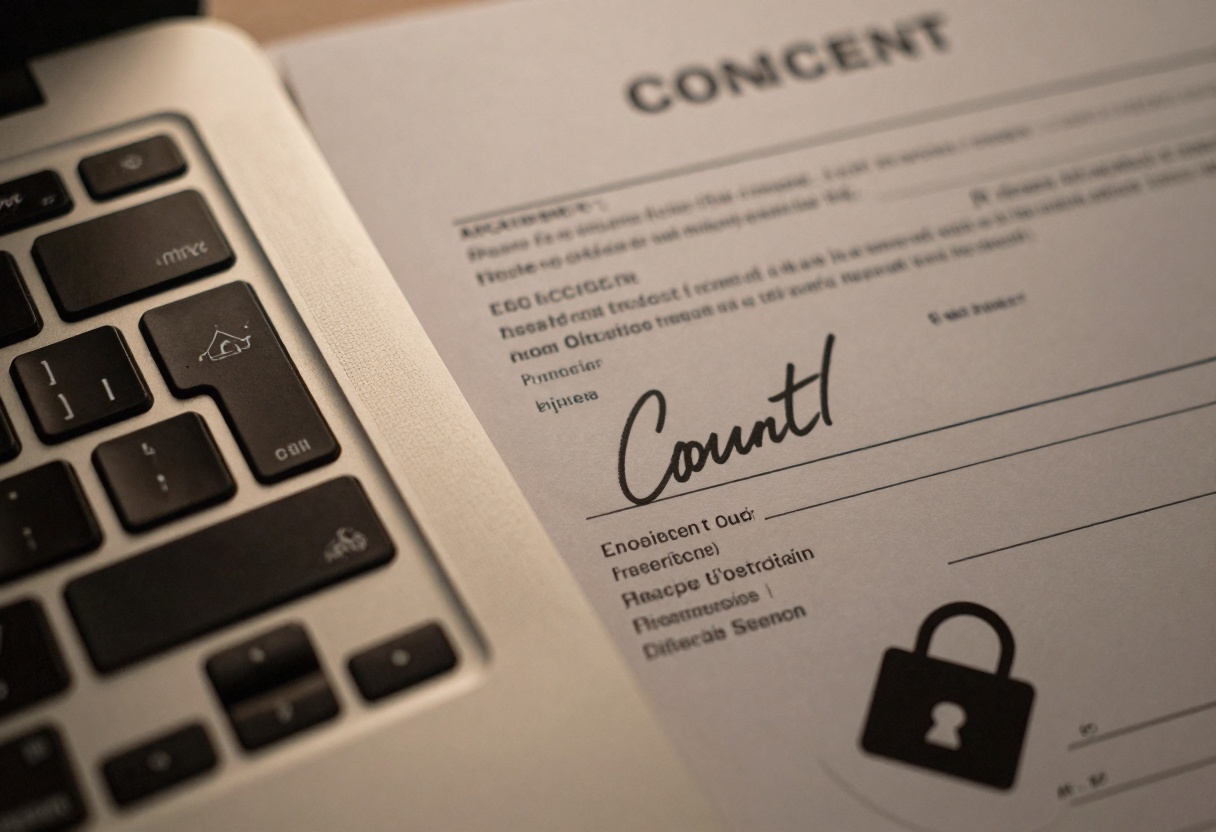
Aunque el contenido no sea explícito, puedes tener problemas si generas imágenes que se parezcan a personas reales o que sugieran situaciones sin consentimiento.
Buenas prácticas:
- Usa personajes ficticios y escenarios claramente ficticios
- Evita usar fotos personales como referencia, salvo que tengas permiso
- No intentes recrear el parecido de una persona privada
Qué hacer cuando los resultados siguen cruzando la línea
Incluso los prompts cuidadosos a veces producen un resultado que no quieres. Trátalo como un control de calidad.
Un ciclo práctico de respuesta
- Detén la generación por lotes (no sigas tirando los dados)
- Identifica qué provocó la deriva (vestuario, encuadre, palabras de estilo)
- Ajusta una variable a la vez
- Guarda un “prompt predefinido seguro” para tu proyecto
Denuncia y limpieza
Si ves contenido que parece inapropiado o que infringe las normas de la plataforma, usa los controles de denuncia dentro de la interfaz.
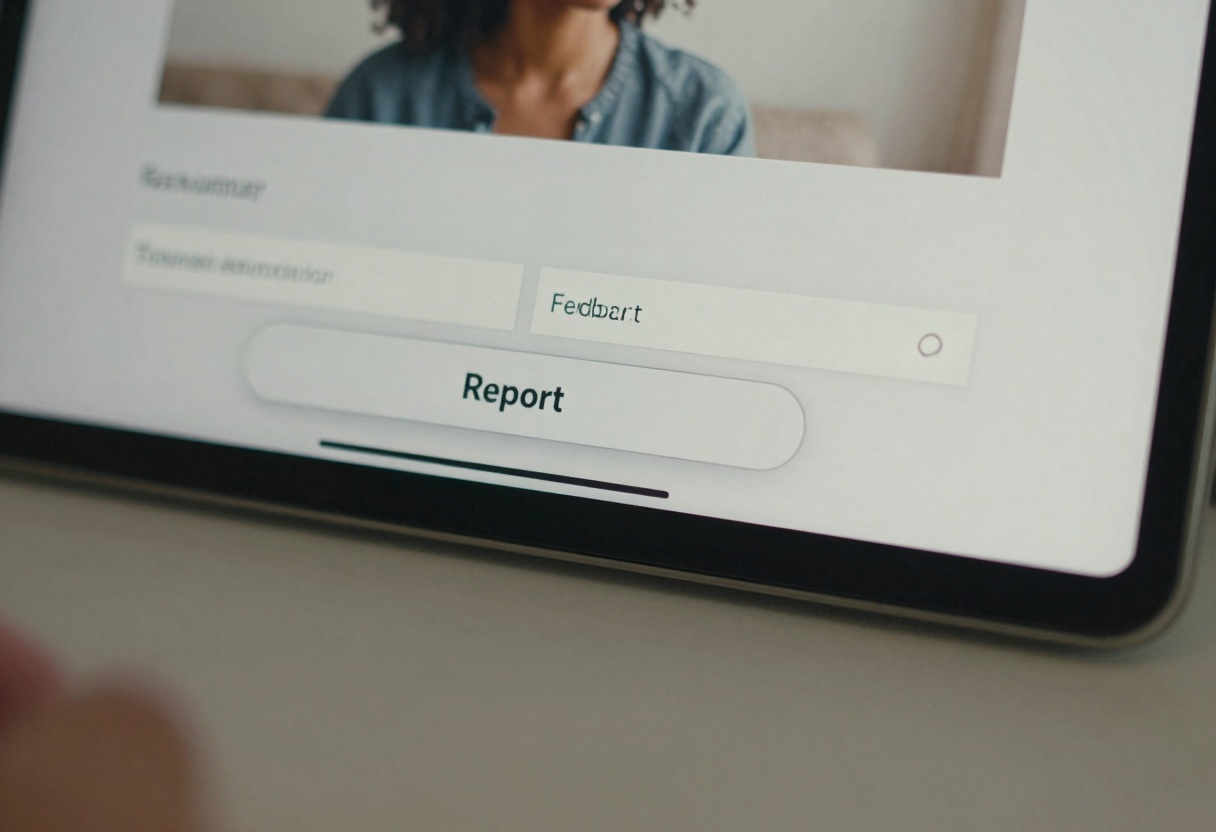
Consejo: Mantén una carpeta privada para los experimentos y otra separada para los recursos aprobados. Así tu flujo de trabajo se mantiene ordenado y se reduce el riesgo de compartir algo por accidente.
Modelos de PicassoIA para flujos de trabajo más seguros
Para crear imágenes, una opción predeterminada sólida es GPT Image 1.5, porque ofrece controles prácticos (fondo, relación de aspecto, moderación, formato de salida).
Para texto a video, PicassoIA también ofrece varias opciones en la colección de Texto a video. Si tu objetivo es mantenerte en el lado seguro, prioriza modelos y ajustes que faciliten:
- Generar primero clips cortos
- Iterar con rapidez
- Mantener la moderación activada
Puedes explorar los modelos aquí:
Cómo usar GPT Image 1.5 en PicassoIA (resultados más seguros)
Este recorrido usa la interfaz web de PicassoIA, sin necesidad de código.
Paso 1: Abre la página del modelo
Ve a: GPT Image 1.5 en PicassoIA
Paso 2: Completa el parámetro obligatorio
Campo obligatorio:
- prompt: tu descripción en texto de la imagen
Un buen ejemplo de prompt seguro:
- “Retrato de estudio fotorrealista, estilo de moda elegante, totalmente vestido, luz de contorno suave, fondo neutro, ambiente respetuoso, objetivo de 85 mm, profundidad de campo reducida.”
Paso 3: Ajusta las opciones adicionales que ayudan a controlar el resultado
Estas son las opciones clave que verás en la página del modelo:
| Ajuste | Qué hace | Un valor seguro por defecto |
|---|
| moderation | Aplica la moderación de seguridad del contenido | auto |
| background | Elige fondo transparente u opaco | auto |
| aspect_ratio | Define la composición | Ajústalo a tu destino (1:1, 3:2, 2:3) |
| output_format | Formato del archivo | webp o png |
| output_compression | Tamaño del archivo frente a calidad | ~90 |
| quality | Nivel de calidad del render | baja para empezar, luego súbela si hace falta |
| number_of_images | Tamaño del lote | 1 a 4 para probar |
Paso 4: Genera y revisa como un editor
Haz clic en Generate y comprueba:
- ¿El vestuario y el encuadre coinciden con lo que pediste?
- ¿Hay detalles sugerentes que no quisieras?
- ¿El ambiente sigue encajando con tu uso?
Si algo no encaja, cambia una sola cosa del prompt y vuelve a generar.
Paso 5: Descarga y organiza
Guarda el resultado y almacena tu prompt final junto al recurso. La próxima vez que necesites una imagen parecida, podrás reutilizar un prompt probado en lugar de empezar de cero.
Puntos clave
- “NSFW AI” suele ser un problema de claridad en el prompt, no un misterio.
- Escribe los límites de forma directa: vestuario, encuadre y lo que debe quedar fuera.
- Mantén la moderación activada e itera en lotes pequeños.
¿Listo para crear con seguridad? Empieza aquí: PicassoIA


