Ce que l’on entend par « NSFW AI »
« NSFW AI » est un terme générique utilisé pour désigner les images ou vidéos générées par IA qui pourraient ne pas convenir au travail, à l’école ou aux espaces publics. Il renvoie parfois à du contenu adulte, parfois à des thèmes suggestifs, et parfois à de la violence graphique ou à d’autres contenus sensibles.
Le piège, c’est que l’étiquette dépend du contexte.
- La photo d’un produit de lingerie peut convenir à une boutique en ligne, mais pas à un diaporama professionnel.
- Une affiche romantique peut être élégante, mais elle peut aussi glisser vers des contenus que vous n’aviez pas voulus.
- Un schéma médical peut être pédagogique, mais il peut tout de même déclencher les contrôles de « contenu sensible ».
Situations courantes où le NSFW apparaît par accident
Les résultats « non adaptés au travail » apparaissent généralement par accident lorsque les prompts sont :
- Trop vagues (le modèle comble les vides)
- Dépourvus de contexte (éditorial, mode ou médical)
- Chargés de mots-clés de style comme « provocant », « sensuel » ou « érotique » (ces termes poussent souvent les résultats au-delà de votre zone de confort)
- Dépourvus de limites (ce que vous ne voulez pas)
Astuce : si vous créez du contenu pour des canaux de marque, commencez par la version la plus sûre de votre idée, puis ajoutez progressivement des détails. Il est plus simple d’« augmenter » le niveau que de corriger un lot de résultats inutilisables.
Sécurité avant tout : ce qu’il faut décider avant de générer
Avant d’ouvrir un modèle, décidez de ce que « sûr » signifie pour votre projet. Cette décision garantit la cohérence de vos prompts.
Une liste de contrôle rapide pour les limites
- Public : équipe interne, réseaux sociaux publics, communauté réservée aux adultes, concept art privé
- Format : image fixe, courte vidéo, boucle, vignette
- Sujet : romance, maillots de bain, vie nocturne, horreur, médical
- Visibilité : l’endroit où le contenu apparaîtra (page d’accueil ou dossier privé)
Utilisez des mots d’« intention créative », pas des mots de « résultat explicite »
Si votre objectif est une ambiance adulte (par exemple une affiche de romance noire), le prompt fonctionne mieux lorsque vous décrivez le récit et l’esthétique.
Formulations d’intention plus sûres :
- « affiche de romance élégante, entièrement habillé, ambiance PG-13 »
- « éclairage de magazine de mode, fond de studio, styling élégant »
- « film noir classique, ombres dramatiques, atmosphère sophistiquée »
Sur PicassoIA, vous pouvez générer des images et des vidéos avec des modèles qui intègrent la modération des contenus et des contrôles pratiques. Considérez cela comme deux niveaux :
- La qualité de votre prompt (sujet, décor et limites clairs)
- Les réglages du modèle (options de modération et de génération)
Les réglages qui comptent pour les sujets sensibles
Même lorsque votre idée est sûre, ces contrôles aident à limiter les surprises :
- Modération : laissez l’option par défaut, sauf si vous avez un flux de travail spécifique et autorisé.
- Format : choisissez un format qui correspond à votre usage réel (affiches, vignettes, bannières). Cela réduit le « recadrage étrange » qui peut rendre des images par ailleurs sûres suggestives.
- Nombre d’images : générez d’abord un petit ensemble, examinez-le, puis augmentez le volume.
Des tactiques de prompt pour réduire la dérive NSFW
La plus grande amélioration vient généralement de la façon dont vous décrivez la scène, et non de l’ajout de mots-clés.
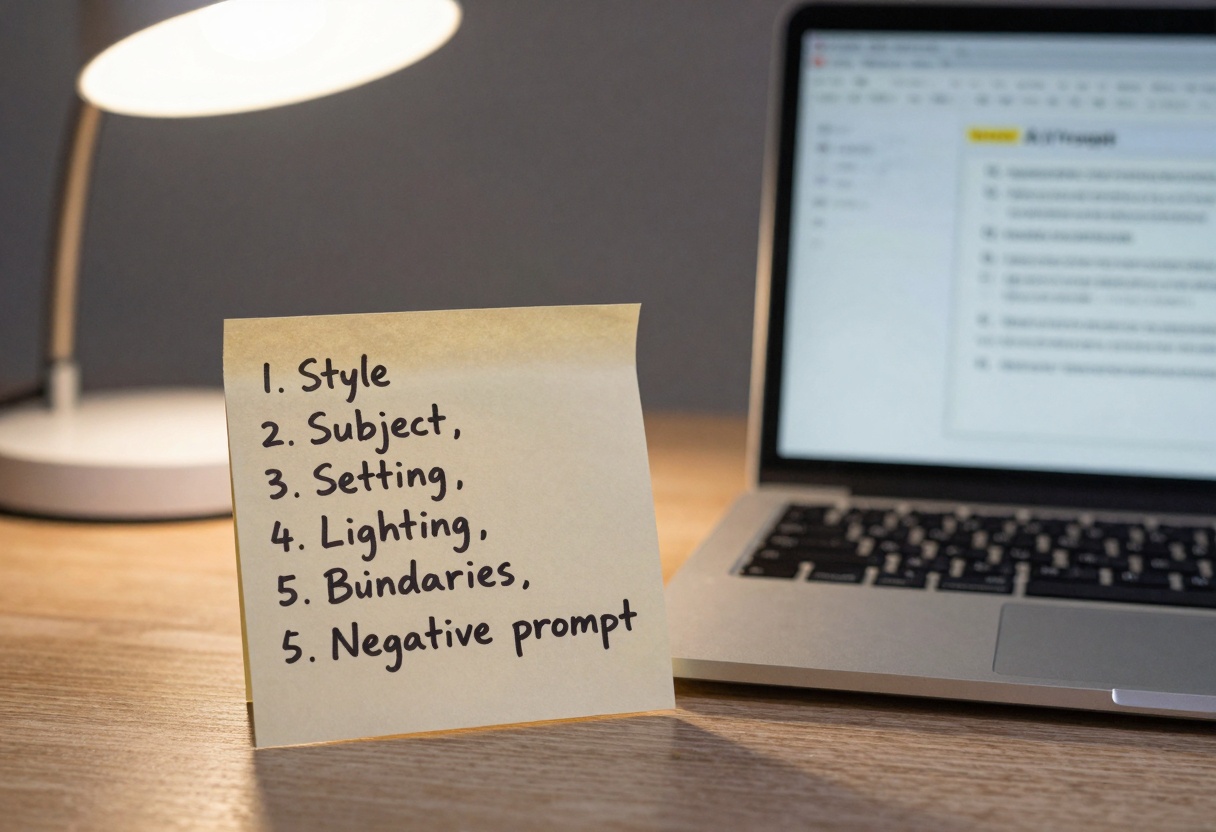
Un modèle de prompt simple (image ou vidéo)
- Sujet : qui ou quoi se trouve dans la scène
- Tenue et couverture : « entièrement habillé », « long manteau », « style catalogue de maillots de bain »
- Décor : l’endroit où se déroule la scène
- Ambiance et éclairage : cinématographique, softbox, néon, heure dorée
- Détails de prise de vue : objectif, cadrage, profondeur de champ
- Limites : ce qui ne doit pas apparaître
Exemple : vague ou maîtrisé
| Version | Style du prompt | Ce qui tend à se produire |
|---|
| Vague | « un portrait séduisant » | Le modèle devine ce que vous voulez dire, les résultats varient beaucoup |
| Maîtrisée | « portrait en studio, styling de mode élégant, entièrement habillé, contre-jour doux, fond neutre, ambiance respectueuse » | Plus cohérent, moins susceptible de franchir une limite |
Utilisez les prompts négatifs comme « garde-fous »
Si votre modèle ou votre flux de travail prend en charge un champ de prompt négatif, utilisez-le pour écarter les cas d’échec courants.
Exemples de formulations de limites que vous pouvez utiliser (restez court et précis) :
- « nudité, anatomie explicite, accent sur la lingerie »
- « pornographique, fétiche, pose explicite »
- « violence graphique, gore »
Astuce : évitez de rédiger de longs essais en prompt négatif. Commencez par 5 à 10 termes, puis itérez selon ce que vous voyez réellement.
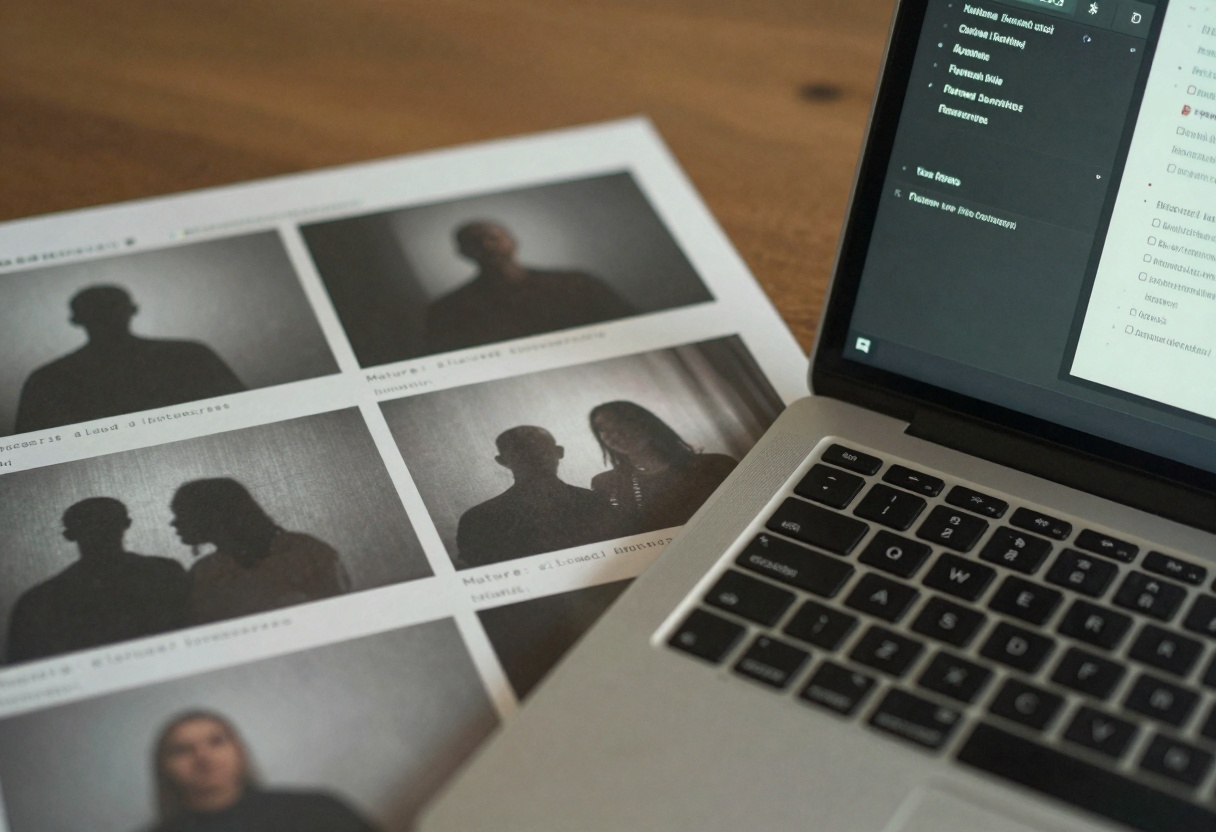
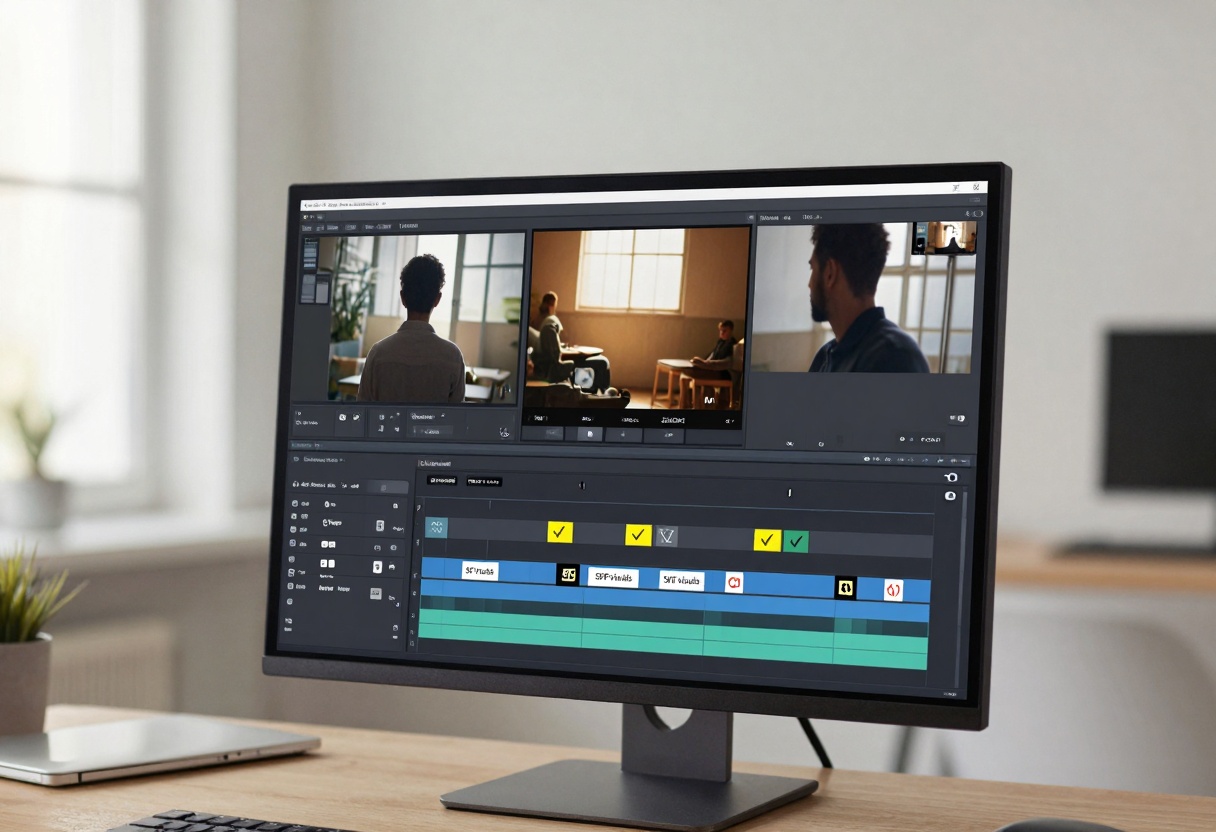
Le risque NSFW est plus élevé avec la vidéo : planifiez-la comme un storyboard
La génération texte vers vidéo ajoute du mouvement, des changements de caméra et de multiples images. Cela peut augmenter les risques d’une image limite, même si la première image paraît correcte.
Habitudes pratiques qui aident :
- Indiquez clairement la tenue et la couverture dans le prompt
- Définissez le cadrage de la caméra (« à partir de la taille », « plan moyen », « plan large ») pour que le modèle ne dérive pas
- Générez d’abord de courts clips, examinez-les, puis prolongez-les
Un exemple de « prompt vidéo sûr »
Voici un format que vous pouvez adapter sans basculer vers l’explicite :
- « Court clip cinématographique, couple entièrement habillé marchant dans une rue néon sous la pluie, distance respectueuse, plan moyen, objectif 35 mm, bokeh doux, atmosphère sombre, aucune nudité, aucun contenu explicite. »
Consentement, vie privée et personnes réelles
Même lorsque le contenu n’est pas explicite, vous pouvez rencontrer des problèmes si vous générez des images qui ressemblent à des personnes réelles ou qui laissent entendre des situations non consenties.
Bonnes pratiques :
- Utilisez des personnages fictifs et des décors clairement fictifs
- Évitez d’utiliser des photos personnelles comme références, sauf si vous avez l’autorisation
- N’essayez pas de recréer la ressemblance d’une personne privée
Que faire lorsque les résultats franchissent quand même la limite
Même avec des prompts soignés, il arrive qu’une sortie ne vous convienne pas. Traitez-la comme un contrôle qualité.
Une boucle de réponse pratique
- Arrêtez la génération par lots (n’enchaînez pas les essais au hasard)
- Identifiez ce qui a provoqué la dérive (tenue, cadrage, mots de style)
- Resserrez une seule variable à la fois
- Enregistrez un « prompt prédéfini sûr » pour votre projet
Signalement et nettoyage
Si vous voyez un contenu qui semble inapproprié ou qui enfreint les règles de la plateforme, utilisez les outils de signalement disponibles dans l’interface.
Astuce : conservez un dossier privé pour les essais et un dossier séparé pour les ressources approuvées. Cela rend votre flux de travail plus serein et réduit le partage accidentel.
Modèles sur PicassoIA adaptés à des flux de travail plus sûrs
Pour la création d’images, un bon choix par défaut est GPT Image 1.5, car elle offre des contrôles pratiques (arrière-plan, format, modération, format de sortie).
Pour la génération texte vers vidéo, PicassoIA propose aussi plusieurs options dans la collection Texte vers vidéo. Si votre objectif est de jouer la sécurité, privilégiez les modèles et réglages qui permettent facilement de :
- Générer d’abord de courts clips
- Itérer rapidement
- Garder la modération activée
Vous pouvez parcourir les modèles ici :

Ce tutoriel utilise l’interface web de PicassoIA, sans aucun code.
Étape 1 : ouvrez la page du modèle
Rendez-vous sur : GPT Image 1.5 sur PicassoIA
Étape 2 : renseignez le paramètre obligatoire
Champ obligatoire :
- prompt : votre description textuelle de l’image
Un bon exemple de prompt sûr :
- « Portrait de studio photoréaliste, styling de mode élégant, entièrement habillé, contre-jour doux, fond neutre, ambiance respectueuse, objectif 85 mm, faible profondeur de champ. »
Étape 3 : ajustez les réglages facultatifs qui aident au contrôle
Voici les principales options que vous verrez sur la page du modèle :
| Réglage | Ce qu’il fait | Une valeur sûre par défaut |
|---|
| moderation | Applique la modération de sécurité des contenus | auto |
| background | Choisit un arrière-plan transparent ou opaque | auto |
| aspect_ratio | Définit la composition | Adaptez-le à votre destination (1:1, 3:2, 2:3) |
| output_format | Format de fichier | webp ou png |
| output_compression | Taille du fichier ou qualité | ~90 |
| quality | Niveau de qualité du rendu | bas pour commencer, puis augmentez si nécessaire |
| number_of_images | Taille du lot | 1 à 4 pour les tests |
Étape 4 : générez, puis examinez comme un éditeur
Cliquez sur Generate, puis vérifiez :
- La tenue et le cadrage correspondent-ils à ce que vous avez demandé ?
- Y a-t-il des détails suggestifs accidentels ?
- L’ambiance convient-elle toujours à votre usage ?
Si quelque chose ne va pas, modifiez un seul élément dans le prompt et relancez la génération.
Étape 5 : téléchargez et organisez
Enregistrez le résultat, puis conservez votre prompt final à côté du fichier. La prochaine fois que vous aurez besoin d’une image similaire, vous pourrez réutiliser un prompt éprouvé au lieu de repartir de zéro.
Points clés à retenir
- « NSFW AI » relève souvent d’un problème de clarté du prompt, et non d’un mystère.
- Formulez les limites directement : tenue, cadrage et ce qu’il faut exclure.
- Gardez la modération activée et itérez par petits lots.
Prêt à créer en toute sécurité ? Commencez ici : PicassoIA


