Abres un chat, el personaje responde con su propia voz y, unos segundos después, una foto de la escena aparece justo debajo de su mensaje. Esa es la promesa de cualquier chatbot NSFW con imágenes, y por eso las búsquedas de la idea no dejan de crecer. El roleplay solo con texto resulta plano cuando ya has visto un rostro que acompañe a la voz. Las imágenes convierten una conversación en una escena.
El problema es que la mayoría de las aplicaciones de chat incorporan una herramienta de imagen débil, la bloquean tras créditos o lo filtran todo hasta dejarlo en tonos beige. Este artículo muestra cómo encajan realmente las piezas, qué modelos manejan mejor la parte visual, cómo escribir prompts que se mantengan glamurosos sin volverse explícitos y cómo ejecutar todo el proceso gratis o casi gratis.
💡 Resumen rápido: un chatbot escribe la historia y un modelo de imágenes dibuja el momento. Combina un buen modelo de lenguaje con un modelo de fotos rápido y permisivo, y obtendrás el mismo resultado que con una aplicación dedicada, pero con mucho más control.
Qué es realmente un chatbot NSFW con imágenes
Dos motores, una conversación
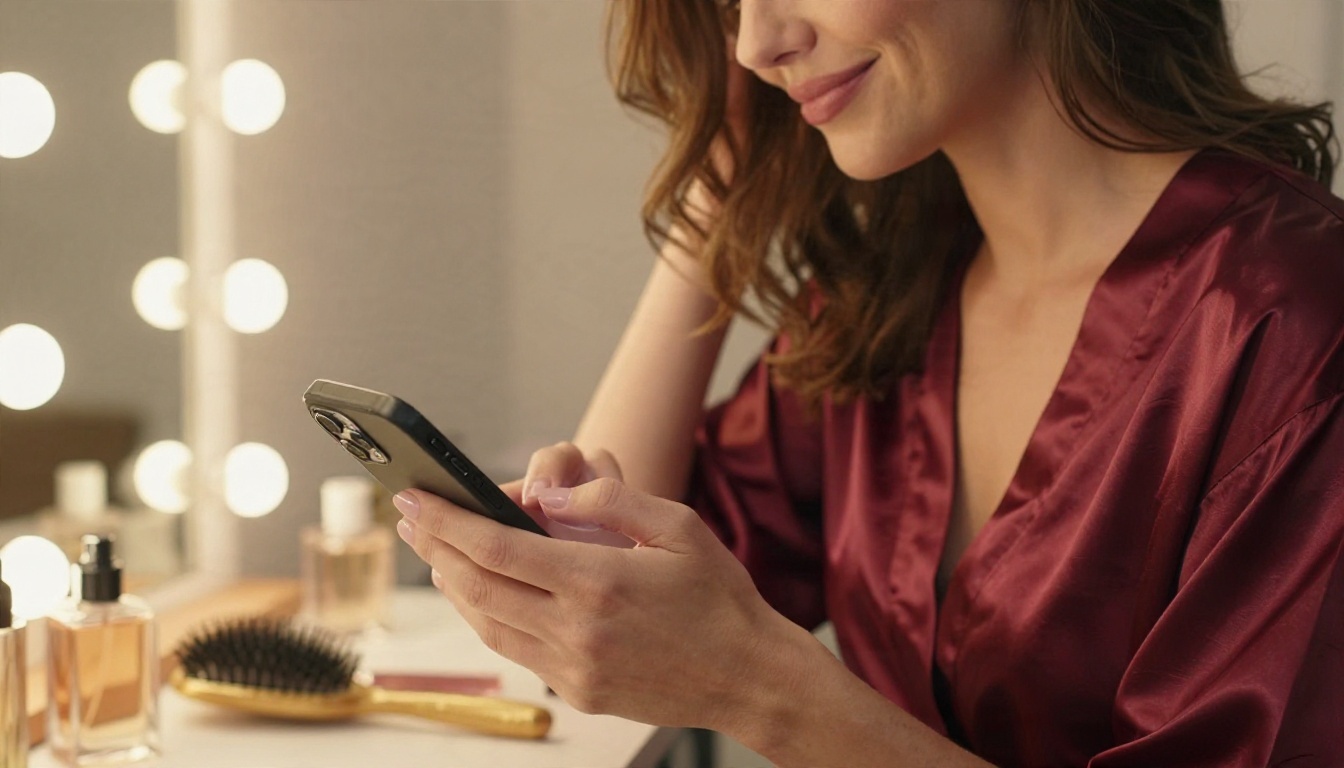
Por dentro, cada chatbot con imágenes ejecuta dos sistemas separados. El primero es un modelo de lenguaje que mantiene el personaje, recuerda la trama y escribe cada respuesta. El segundo es un modelo de imagen que recibe una breve descripción del momento actual y genera una foto.
Los dos nunca comparten el mismo "cerebro". El modelo de chat solo escribe una línea como "se vuelve hacia la ventana con un vestido de satén rojo, luz de atardecer", y el modelo de imagen convierte esa línea en píxeles. Una vez que lo ves así, toda la categoría deja de parecer misteriosa. Puedes cambiar cualquiera de los dos motores cuando quieras.
Por qué la gente quiere imágenes en el chat
Hay tres razones que aparecen una y otra vez:
- Anclaje visual. Un rostro y un vestuario hacen que un personaje parezca estable a lo largo de una conversación larga.
- Ritmo. Una foto tras un momento clave de la historia funciona como una página ilustrada en una novela.
- Control creativo. Escritores y aficionados usan las imágenes como referencia para historias, paneles de inspiración o fichas de personaje.
Qué debería significar "NSFW" aquí
En la práctica, el punto ideal es sugerente y glamuroso: bikinis, seda, encaje, iluminación de boudoir, poses de revista. Las fotos así se ven mejor, se comparten con más seguridad y se bloquean mucho menos. El contenido explícito es un callejón sin salida para la calidad de todos modos, ya que incluso los modelos entrenados para ser permisivos producen sus mejores rostros, manos y telas cuando el prompt se centra en el estilo y la luz.
Generación de imágenes gratis sin muros
Qué debería significar "gratis" de verdad
Muchas aplicaciones anuncian imágenes gratuitas y luego te limitan a tres renders al día. Una configuración gratuita útil no tiene un muro de pago por imagen, tiene un tiempo de render rápido y no rechaza de repente una foto en bañador o con un vestido de satén. La velocidad importa tanto como el precio, porque un chat que tarda un minuto en cada foto pierde su ritmo.
Los mejores modelos para imágenes glamurosas
Para trabajo de glamour para adultos, merece la pena seguir el orden que aparece a continuación. Seedream 4.5 va primero porque ofrece textura de piel nítida, telas creíbles y manos limpias en alta resolución, y maneja prompts de bikini, boudoir y ropa de noche sin problemas. PicassoIA Image Editor Pro va en segundo lugar, y su gran ventaja son las generaciones ilimitadas, lo que lo hace ideal para iterar un personaje a lo largo de decenas de escenas.
| Modelo | Ideal para | Velocidad | Notas |
|---|
| Seedream 4.5 | Retratos de glamour fotorrealistas | Rápida | Primera opción para el detalle de piel y tejidos |
| PicassoIA Image Editor Pro | Iteración y ediciones ilimitadas | Rápida | Generaciones ilimitadas, ideal para series de personajes |
| Nano Banana Pro | Imágenes fijas 4K limpias, ediciones | Media | Muy buena coherencia entre tomas |
| Z Image Turbo | Borradores rápidos | Muy rápida | Perfecto para probar una escena antes del render final |
| Qwen Image 3 Pro | Retratos de aspecto natural | Media | Buen realismo en la iluminación |
| Flux 2 Klein 9B Base LoRA | Looks estilizados mediante LoRA | Rápida | Útil cuando quieres una estética muy concreta |
💡 Consejo: los filtros de contenido para adultos varían mucho entre modelos de imagen. Si un render se bloquea, reescribe el prompt alrededor del vestuario, el escenario y la luz, y vuelve a intentarlo. Una redacción más suave suele pasar el filtro y, a menudo, da una fotografía mejor.
Configuraciones de roleplay que funcionan
Crea primero una ficha de personaje
Antes del primer mensaje, escribe una breve ficha de personaje y pégala como prompt de sistema de tu modelo de chat. Con cinco líneas basta:
- Nombre y edad (solo personajes adultos, siempre indicados).
- Aspecto: cabello, color de ojos, tono de piel, uno o dos detalles característicos como pecas o un collar dorado.
- Voz: provocadora, tímida, segura, humor seco.
- Escenario: un ático, una villa junto al mar, un bar clandestino.
- Paleta de vestuario: los colores y las telas que suele llevar.
Esa quinta línea es el secreto para conseguir imágenes coherentes. Cuando cada prompt de imagen reutiliza el mismo aspecto y la misma paleta, tu personaje deja de cambiar de rostro de un render a otro.
Pide al modelo de chat una línea de escena
Añade una instrucción al personaje: "Después de cada respuesta, termina con una sola línea que empiece por SCENE: y que describa lo que vería un fotógrafo en este momento, en 40 palabras." Así, el modelo escribe por ti el prompt de imagen. Copia esa línea, añade términos de cámara e iluminación y envíala al modelo de imagen.
Mantén el rostro coherente
Los rostros se desvían porque cada render parte del ruido. Tres hábitos reducen mucho esa deriva:
- Reutiliza la misma frase descriptiva exacta para el rostro en cada prompt.
- Mantén el mismo estilo de lente y de luz (por ejemplo, 85 mm, luz suave de ventana).
- Usa un modelo de edición para cambiar el vestuario o el fondo de un buen render, en lugar de escribir un prompt nuevo desde cero. Aquí es donde PicassoIA Image Editor Pro demuestra su valor, ya que las generaciones ilimitadas te permiten seguir ajustando un render hasta que quede bien.
Ejemplos de prompts para copiar
Un buen prompt de imagen sigue un solo orden: sujeto y pose, escenario, luz, lente, textura. Aquí tienes tres ejemplos que se mantienen con buen gusto y siguen siendo llamativos.
Ejemplo 1: día de playa
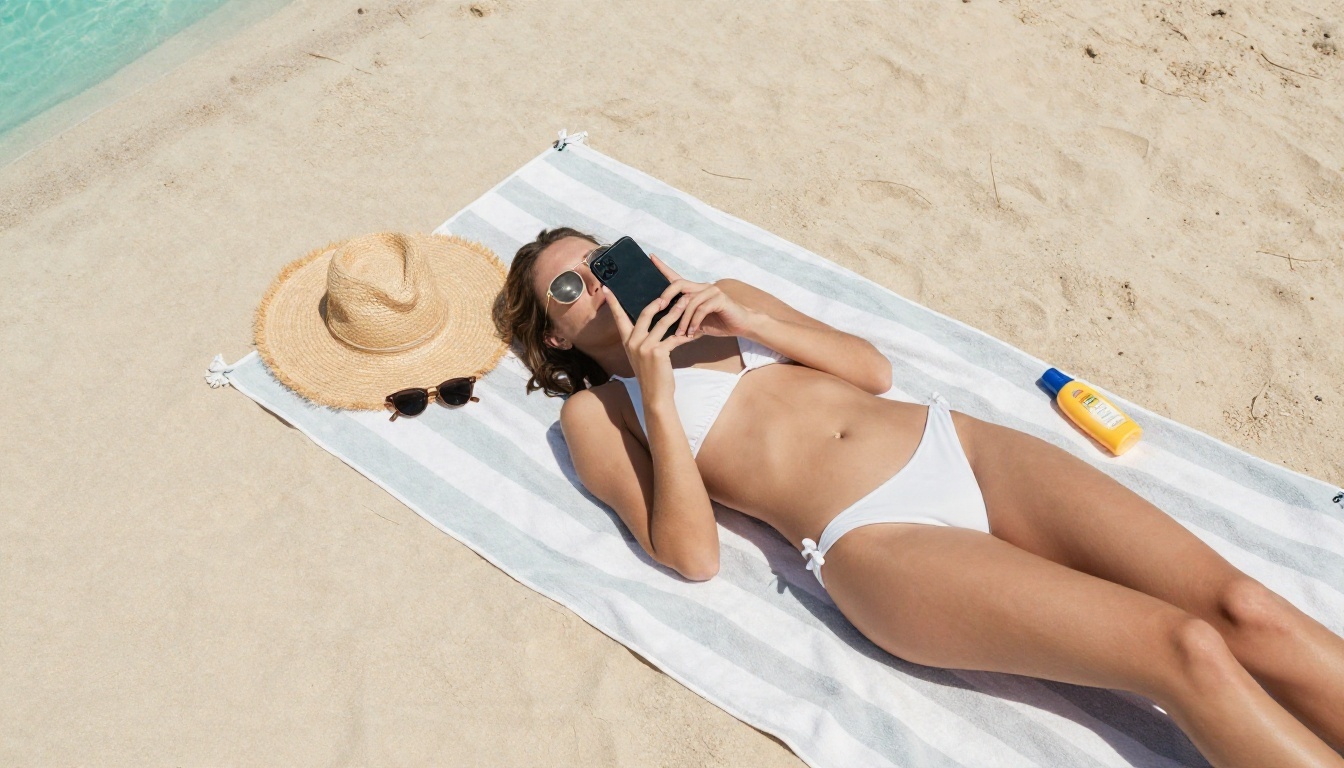
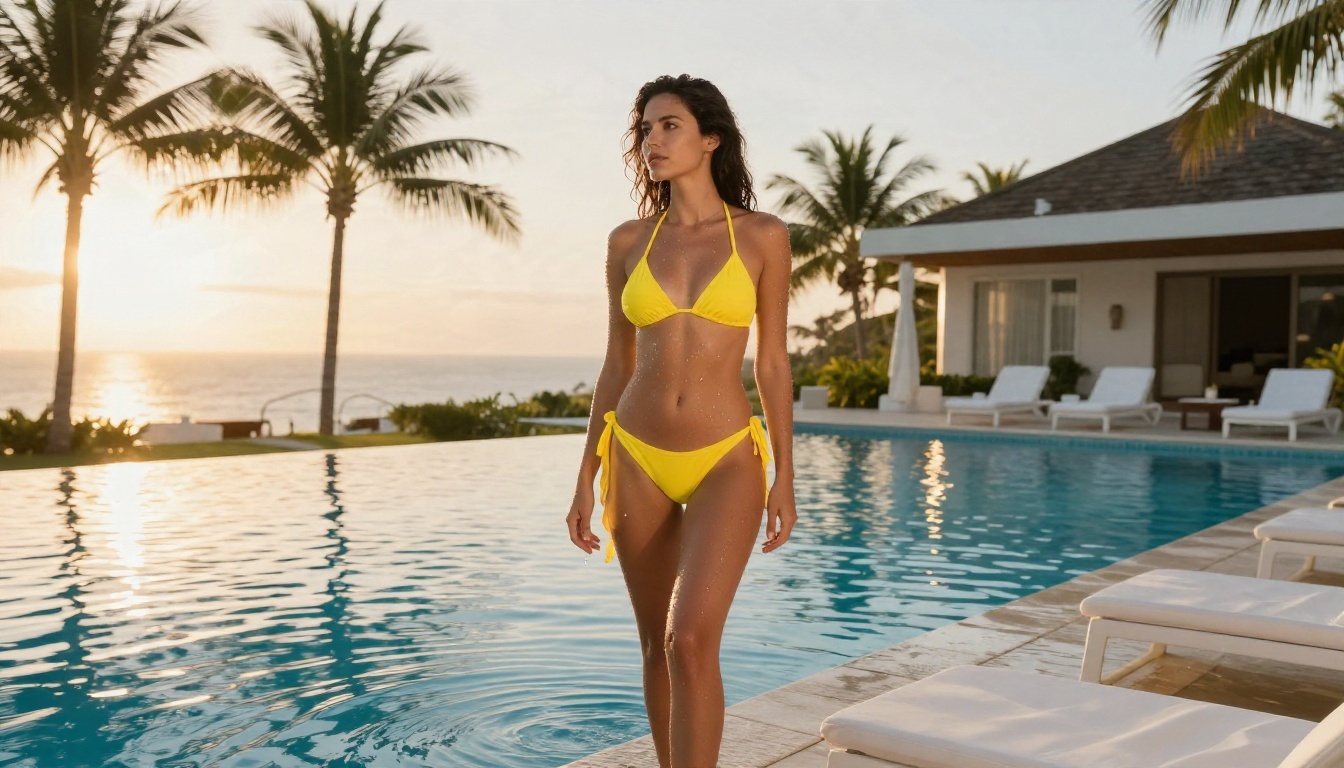
Una mujer con bikini blanco tumbada sobre una toalla a rayas en arena clara, sujetando un teléfono sobre la cara, sombrero de paja y gafas de sol a su lado, sol de mediodía brillante, lente de 35 mm f/4, piel natural con marcas de bronceado suaves, grano de arena nítido, tonos de Kodak Portra 400.
Por qué funciona: la pose es sencilla, los objetos dan anclaje a la escena y la luz está nombrada. Los modelos responden bien a objetos concretos como un sombrero de paja o un bote de protector solar, porque aportan realismo sin esfuerzo extra.
Ejemplo 2: glamour nocturno
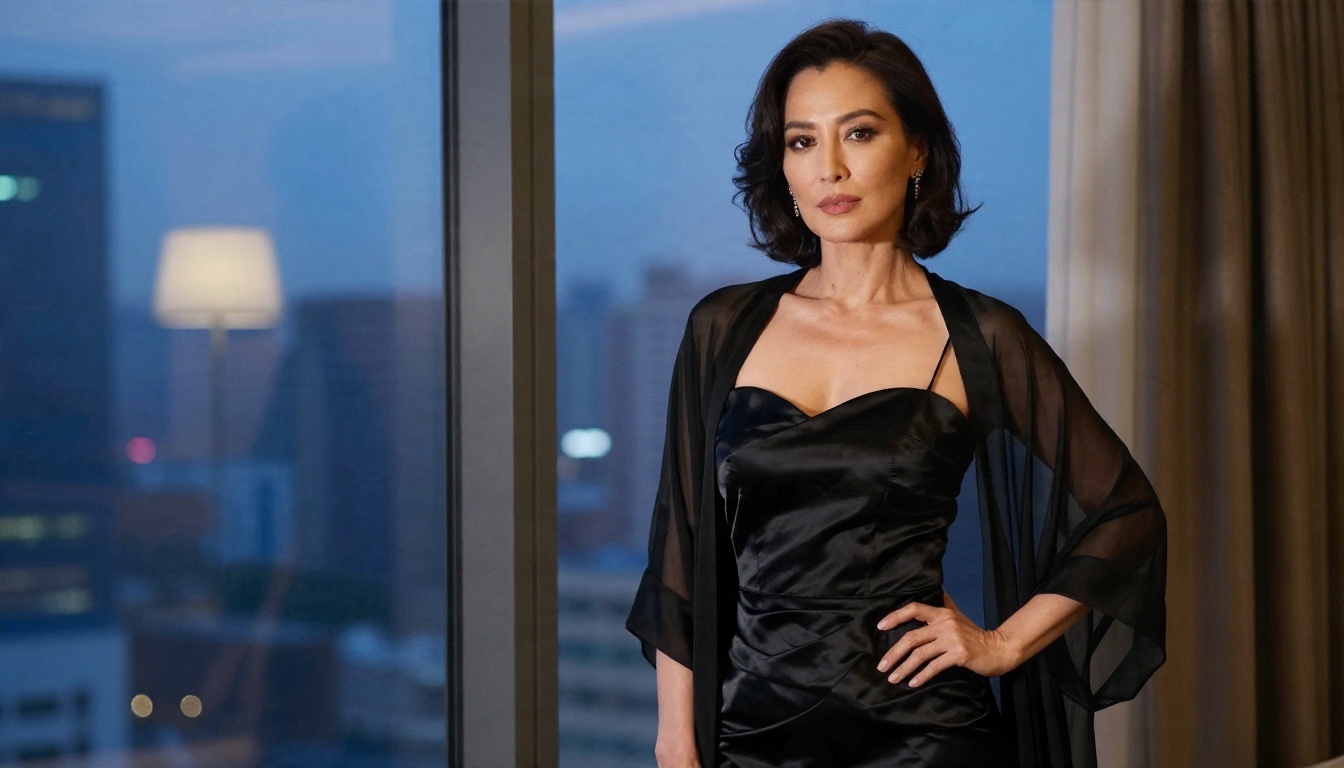
Fotografía de moda de una mujer con un vestido de cóctel de satén rojo con la espalda descubierta, apoyada en una pared de ladrillo en un pasillo sombrío de bar clandestino, luz de aplique antiguo desde arriba a la izquierda, mirando por encima del hombro con una sonrisa pícara, lente de 85 mm f/1.8, brillo visible de la tela, grano fino de película.
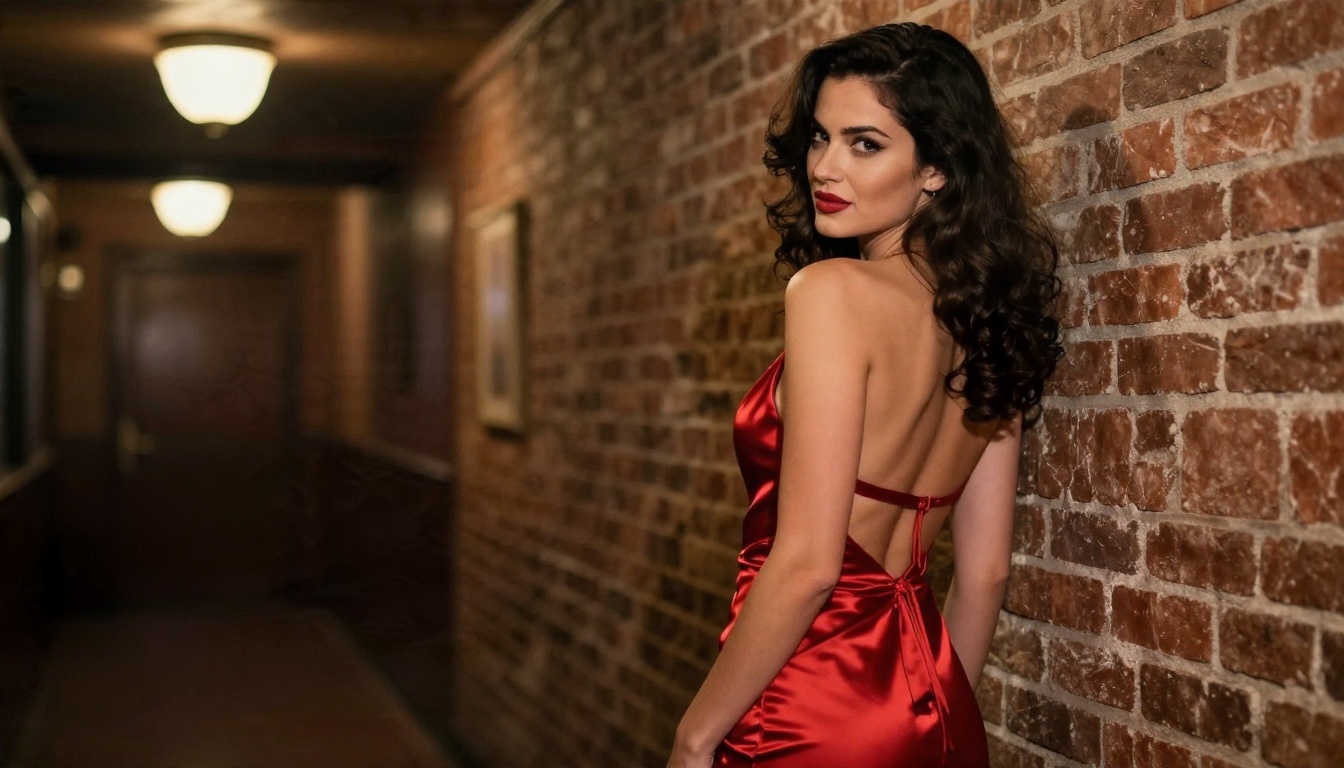
Por qué funciona: una fuente de luz con nombre y la elección de la lente dan a la imagen un aire cinematográfico. La expresión "sonrisa pícara" aporta personalidad al personaje, que es lo que buscas en un personaje de chatbot.
Ejemplo 3: roleplay a la luz de las velas
Una mujer con un camisón de seda marfil sentada en un sillón de terciopelo en un dormitorio iluminado por velas, leyendo una tableta que muestra un chat, velas sobre una cómoda, brillo cálido desde la derecha con sombras suaves, lente de 50 mm f/1.8, pliegues de seda y textura aterciopelada.
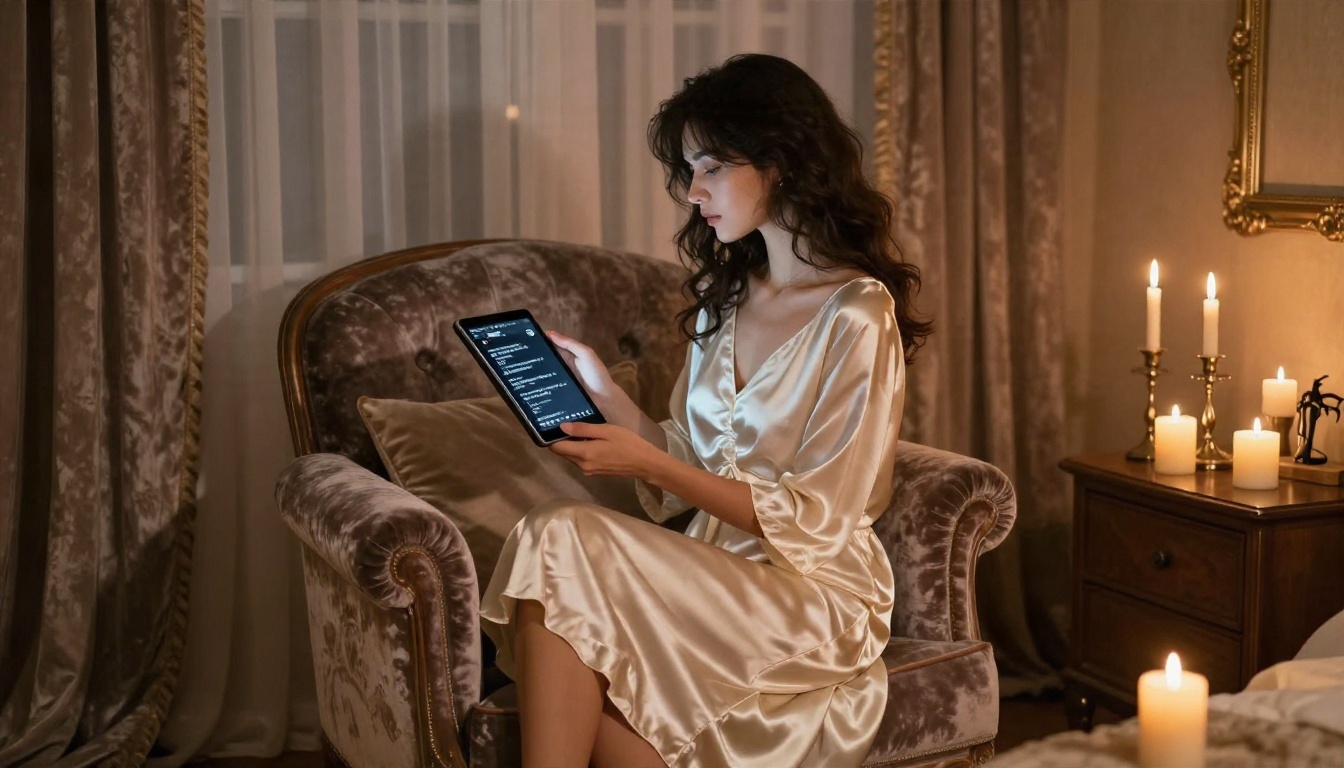
Por qué funciona: el dispositivo en sus manos conecta la imagen con el chat, un detalle muy útil cuando quieres que las imágenes parezcan parte de la conversación.
Cómo elegir el modelo de lenguaje para el chat
El chat es lo que decide lo vivo que parece tu personaje. Un buen modelo mantiene el tono, recuerda detalles de hace veinte mensajes y escribe diálogos naturales. Uno flojo se repite.
En PicassoIA puedes elegir entre varios modelos de lenguaje. Los modelos convencionales difieren en cómo manejan temas para adultos, así que trátalos como redactores de personajes y de prompts para contenido sugerente, romántico y coqueto, y deja el material explícito fuera del proceso.
| Modelo | Punto fuerte | Ideal para |
|---|
| Deepseek v3.1 | Diálogo natural, memoria larga | Chat de personajes cotidiano |
| Kimi K2.6 | Persona coherente en hilos largos | Roleplay de tensión gradual |
| Gemini 3.5 Flash | Respuestas rápidas, lee imágenes | Intercambios rápidos, describir renders |
| Claude Sonnet 5 | Escritura rica, tono cuidadoso | Escenas con mucha historia y redacción de prompts |
| GPT 5.6 Luna | Respuestas de texto muy rápidas | Redacción de líneas de escena en gran volumen |
💡 Consejo: si quieres que el modelo de chat lea una imagen generada y te la describa, elige uno que acepte imágenes, como Gemini 3.5 Flash. Así el personaje puede "reaccionar" a la foto que acaba de enviar.
Un flujo de trabajo paso a paso
Este es el bucle que funciona para la mayoría de las personas. Tarda unos cinco minutos en configurarse y después funciona por sí solo.
Paso 1: escribe la persona
Pega tu ficha de personaje en el modelo de lenguaje que prefieras. Añade la regla de la línea SCENE que vimos antes. Prueba con dos o tres mensajes hasta que la voz te resulte adecuada.
Paso 2: convierte la línea de escena en un prompt
Toma la frase SCENE y amplíala con una lente, una dirección de luz y una nota de textura. Por ejemplo, añade "lente de 85 mm f/1.8, luz suave de ventana desde la izquierda, textura de piel visible, grano de Kodak Portra 400". Ese pequeño bloque de lenguaje fotográfico eleva casi cualquier render de "imagen genérica de IA" a "fotografía de revista".
Paso 3: renderiza con Seedream 4.5
Abre Seedream 4.5, pega el prompt y fija la relación de aspecto en 16:9 para escenas o en 3:4 para retratos. Mantén el prompt entre 40 y 80 palabras. Los prompts más largos tienden a confundir al modelo, y los más cortos dejan demasiado al azar.
Paso 4: refina en Image Editor Pro
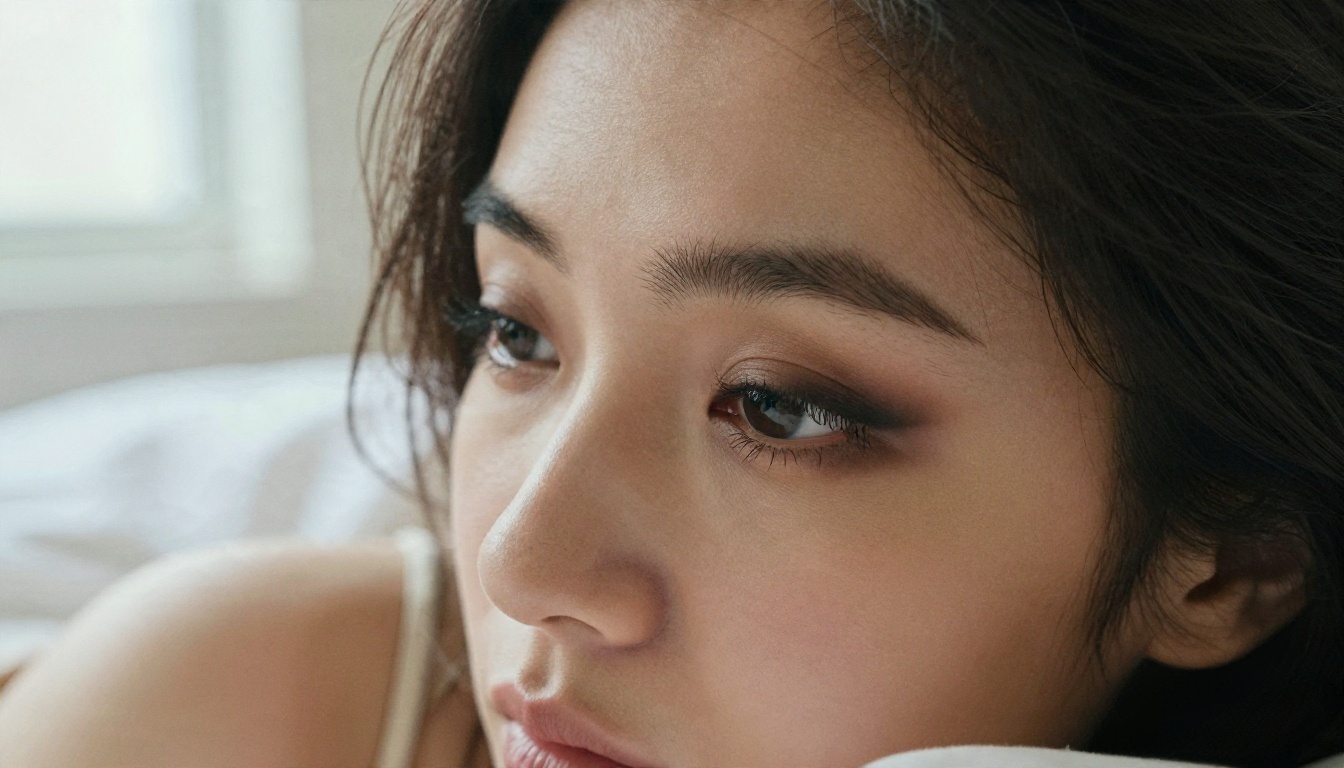
Si el render está cerca pero no es perfecto, envíalo a PicassoIA Image Editor Pro. Pide un cambio cada vez: "cambia el vestido por satén verde oscuro", "haz que el fondo sea una habitación iluminada por velas". Las generaciones ilimitadas te permiten probar tantas versiones como quieras sin vigilar un contador.
Paso 5: pega el resultado de vuelta en el chat
Describe la imagen en una línea al modelo de chat, o envíale la imagen misma si el modelo lee fotos. El personaje ahora reacciona a lo que ve quien mira, y el bucle vuelve a empezar.
💡 Truco de velocidad: haz un borrador con Z Image Turbo para revisar la composición en segundos y luego renderiza la versión final con Seedream 4.5.
Reglas que merece la pena seguir
Solo adultos y personas inventadas
Todos los personajes deben ser personas adultas y ficticias, y eso debe quedar claro. Nunca uses el rostro de una persona real sin su consentimiento y nunca crees nada que involucre a menores. Es lo correcto y también lo práctico, porque las plataformas de imágenes bloquean este tipo de solicitudes y cierran cuentas por ello.
Mantenlo sugerente, no explícito
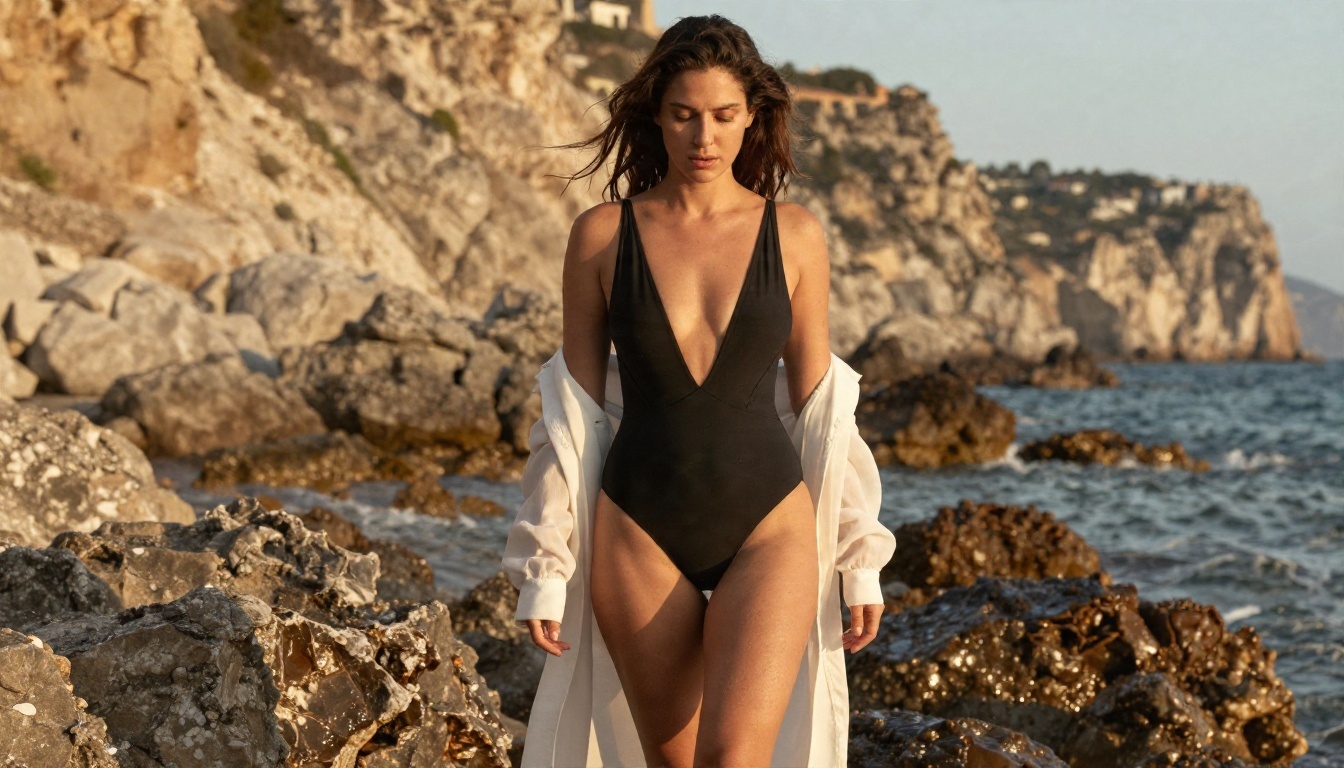
Quédate con ropa de baño, seda, encaje, luz de boudoir y encuadres artísticos. Las fotos que sugieren en lugar de mostrar son más fáciles de compartir, rara vez se bloquean y, sinceramente, se ven mejor. Una foto de bikini en una playa a la hora dorada superará en calidad a cualquier prompt crudo, siempre.
3 errores comunes
- Prompts vagos. "Mujer sexy" da siempre el mismo rostro de plástico. Nombra el vestuario, el lugar, la luz y la lente.
- Cambiar la descripción del rostro. Si el color del cabello o las pecas cambian entre prompts, el personaje también cambia. Copia la misma frase del rostro cada vez.
- Ignorar la luz. La diferencia entre una instantánea plana y una foto de glamour casi siempre está en una fuente de luz con nombre: luz de ventana desde la izquierda, luz cálida de lámpara, contraluz dorado.
Tabla de referencia rápida
| Objetivo | Qué hacer |
|---|
| Piel y tela más nítidas | Añade lente, apertura y "textura de piel visible" al prompt |
| Mismo rostro en todas las escenas | Reutiliza una descripción de rostro palabra por palabra |
| Menos renders bloqueados | Describe vestuario, escenario y luz, y elimina las palabras explícitas |
| Vistas previas más rápidas | Haz borradores con Z Image Turbo y termina con Seedream 4.5 |
| Reintentos ilimitados | Usa PicassoIA Image Editor Pro |
| Mejor flujo narrativo | Deja que el modelo de chat escriba una línea SCENE tras cada respuesta |
Pruébalo tú mismo hoy
No necesitas una aplicación dedicada para tener un chatbot NSFW con imágenes. Necesitas una persona, una línea de escena y un modelo de fotos que no se acobarde. Empieza con Seedream 4.5 para el primer render, pasa a PicassoIA Image Editor Pro cuando quieras intentos ilimitados y combínalos con un modelo de chat como Deepseek v3.1 o Kimi K2.6 para la voz.
Escribe una ficha de personaje esta noche, renderiza tres escenas y comprueba lo mucho más viva que parece la conversación cuando tiene un rostro. Cuando quieras más opciones, explora el catálogo completo en picassoia.com/en/all-models y combina modelos hasta que el aspecto sea exactamente el tuyo.


