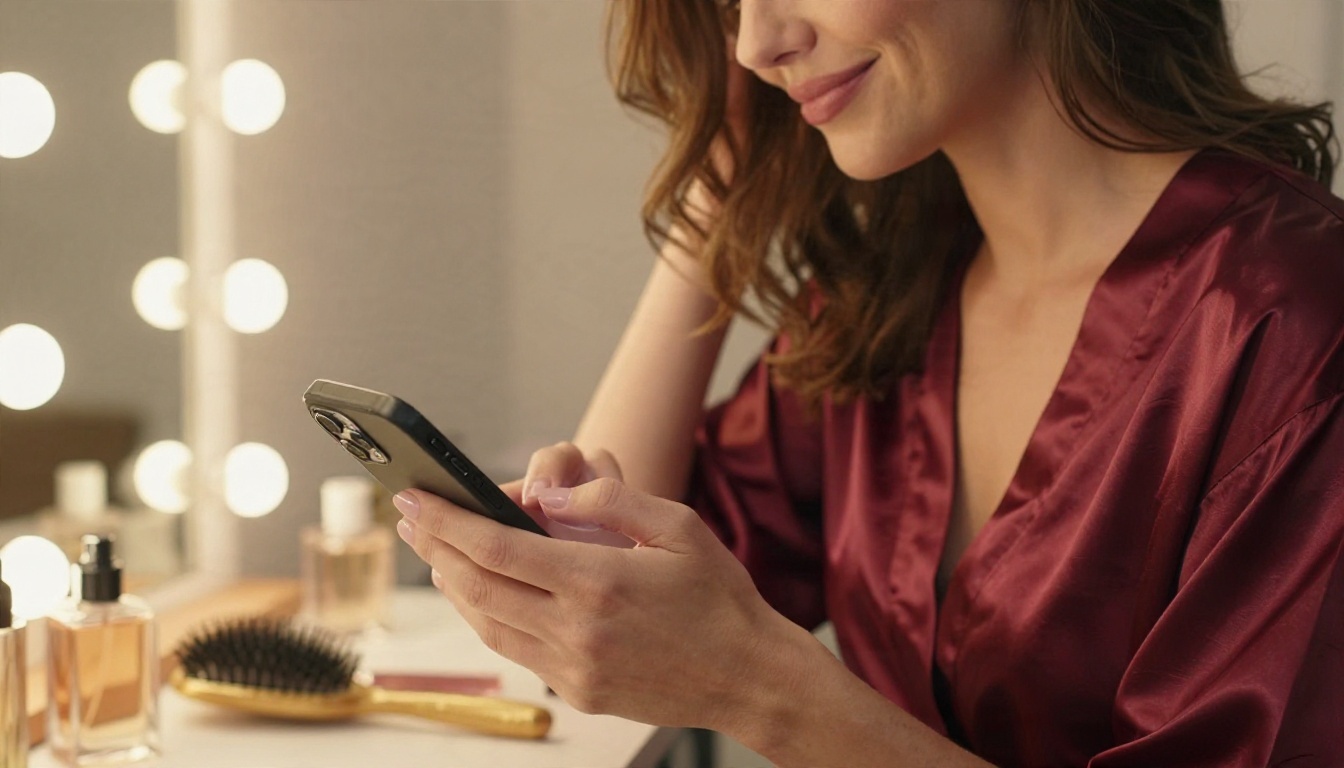
Vous ouvrez une conversation, le personnage répond avec sa propre voix, et quelques secondes plus tard, une photo de la scène apparaît juste sous son message. C’est la promesse de tout chatbot NSFW avec images, et c’est pourquoi les recherches sur cette idée ne cessent d’augmenter. Le jeu de rôle textuel seul paraît plat dès qu’on a vu un visage associé à la voix. Les images transforment une conversation en scène.
Le problème, c’est que la plupart des applications de chat ajoutent un outil d’image médiocre, le verrouillent derrière des crédits ou filtrent tout jusqu’à le rendre terne. Cet article montre comment les pièces s’assemblent vraiment, quels modèles gèrent le mieux la partie image, comment écrire des prompts qui restent glamour sans devenir explicites, et comment faire tourner l’ensemble gratuitement ou presque.
💡 En bref : un chatbot écrit l’histoire, un modèle d’image dessine le moment. Associez un bon grand modèle de langage à un modèle photo rapide et permissif, et vous obtenez le même résultat qu’une application dédiée, avec bien plus de contrôle.
Ce qu’est vraiment un chatbot NSFW avec images
Deux moteurs, une seule conversation
Sous le capot, chaque chatbot avec images fait tourner deux systèmes distincts. Le premier est un grand modèle de langage qui tient le personnage, se souvient de l’intrigue et rédige chaque réponse. Le second est un modèle d’image qui reçoit une courte description du moment en cours et génère une photo.
Les deux ne partagent jamais le même « cerveau ». Le modèle de chat écrit simplement une ligne du type « elle se tourne vers la fenêtre, en robe de satin rouge, lumière du soir », et le modèle d’image transforme cette ligne en pixels. Une fois ce mécanisme compris, toute la catégorie cesse d’être mystérieuse. Vous pouvez remplacer l’un ou l’autre moteur quand vous voulez.
Pourquoi on veut des images dans le chat
Trois raisons reviennent sans cesse :
- L’ancrage visuel. Un visage et une garde-robe donnent au personnage une identité stable sur une longue conversation.
- Le rythme. Une photo après un moment fort de l’histoire joue le rôle d’une illustration dans un roman.
- Le contrôle créatif. Auteurs et amateurs utilisent les images comme référence pour des histoires, des planches d’ambiance ou des fiches de personnages.
Ce que « NSFW » devrait signifier ici
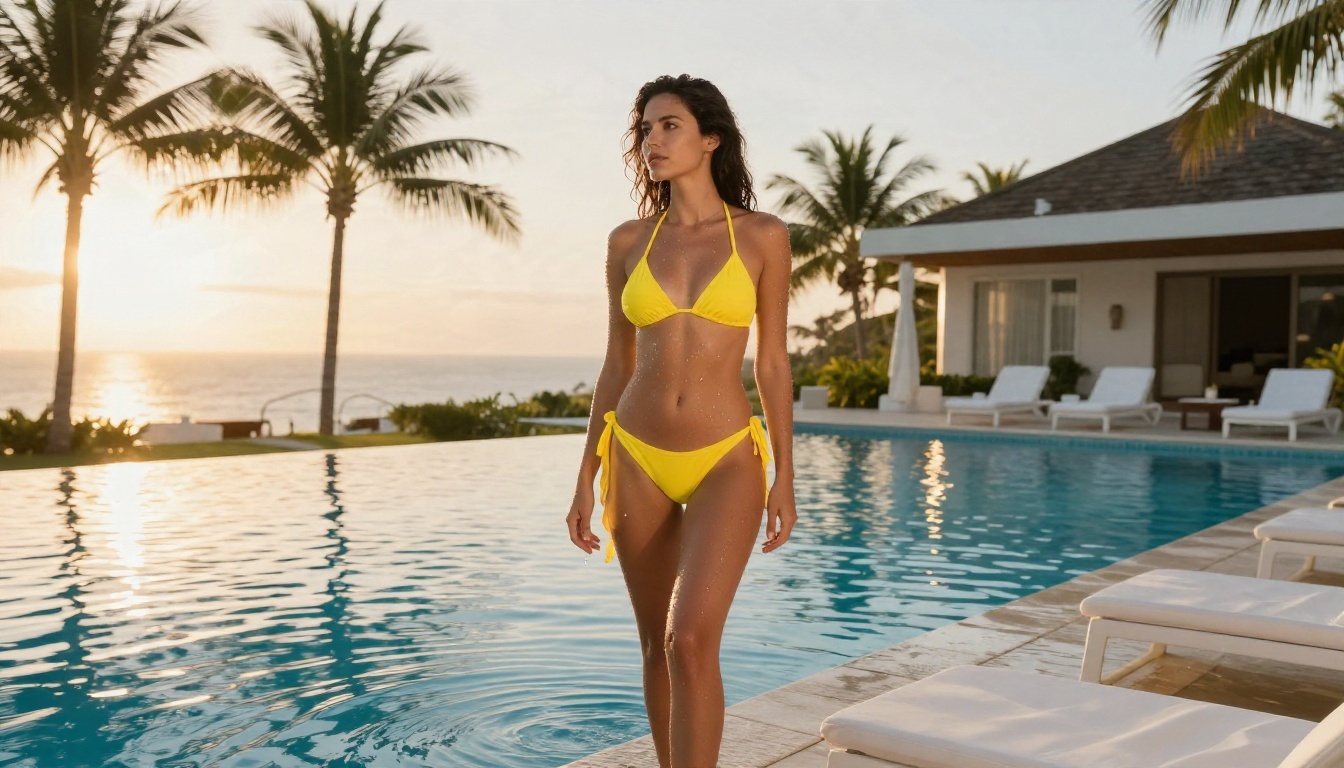
En pratique, le juste milieu se trouve dans le suggestif et le glamour : bikinis, soie, dentelle, éclairage boudoir, poses de magazine. Ces photos sont plus belles, se partagent plus sereinement et sont bien moins souvent bloquées. Le contenu explicite est d’ailleurs une impasse pour la qualité : même les modèles conçus pour être permissifs produisent leurs meilleurs visages, mains et tissus lorsque le prompt reste centré sur le style et la lumière.
Génération d’images gratuite sans mur
Ce que « gratuit » devrait réellement vouloir dire
Beaucoup d’applications annoncent des images gratuites, puis vous limitent à trois rendus par jour. Une configuration gratuite utile n’a pas de paywall par image, un temps de rendu rapide et aucun refus soudain pour un maillot de bain ou une robe en satin. La vitesse compte autant que le prix, car un chat qui attend une minute pour chaque photo perd son rythme.
Meilleurs modèles pour les images glamour
Pour le travail glamour destiné aux adultes, l’ordre ci-dessous mérite d’être suivi. Seedream 4.5 arrive en premier, car il offre une texture de peau nette, des tissus crédibles et des mains propres en haute résolution, et il gère sans heurts les prompts de bikini, de boudoir et de tenues de soirée. PicassoIA Image Editor Pro arrive en second, et son grand atout est la génération illimitée, ce qui le rend idéal pour faire évoluer un personnage à travers des dizaines de scènes.
| Modèle | Idéal pour | Vitesse | Remarques |
|---|
| Seedream 4.5 | Portraits glamour photoréalistes | Rapide | Premier choix pour le détail de la peau et des tissus |
| PicassoIA Image Editor Pro | Itérations et retouches illimitées | Rapide | Générations illimitées, parfait pour les séries de personnages |
| Nano Banana Pro | Plans fixes 4K nets, retouches | Moyenne | Solide sur la cohérence entre les plans |
| Z Image Turbo | Ébauches rapides | Très rapide | Parfait pour tester une scène avant le rendu final |
| Qwen Image 3 Pro | Portraits au rendu naturel | Moyenne | Bon réalisme de l’éclairage |
| Flux 2 Klein 9B Base LoRA | Looks stylisés grâce à un LoRA | Rapide | Utile lorsque vous voulez une esthétique très précise |
💡 Astuce : les filtres de contenu pour adultes varient beaucoup d’un modèle d’image à l’autre. Si un rendu est bloqué, réécrivez le prompt autour de la tenue, du décor et de la lumière, puis relancez. Une formulation plus douce passe généralement, et elle donne souvent une meilleure photo.
Des configurations de jeu de rôle qui fonctionnent
Commencez par une fiche de personnage
Avant le premier message, rédigez une courte fiche de personnage et collez-la comme prompt système de votre modèle de chat. Cinq lignes suffisent :
- Nom et âge (personnages adultes uniquement, toujours indiqués).
- Apparence : cheveux, couleur des yeux, teint, un ou deux détails distinctifs comme des taches de rousseur ou un collier en or.
- Voix : taquine, timide, assurée, humour pince-sans-rire.
- Cadre : un penthouse, une villa au bord de la mer, un bar clandestin.
- Palette vestimentaire : les couleurs et les tissus qu’elle porte habituellement.
Cette cinquième ligne est le secret de photos cohérentes. Quand chaque prompt d’image reprend la même apparence et la même palette, votre personnage cesse de changer de visage d’un rendu à l’autre.
Demandez au modèle de chat une ligne de scène
Ajoutez une consigne au personnage : « Après chaque réponse, terminez par une seule ligne commençant par SCENE: qui décrit ce qu’un photographe verrait à cet instant, en 40 mots. » Le modèle rédige désormais votre prompt d’image à votre place. Copiez cette ligne, ajoutez des termes de cadrage et de lumière, puis envoyez-la au modèle d’image.
Gardez le visage cohérent
Les visages dérivent parce que chaque rendu part du bruit. Trois habitudes limitent nettement cette dérive :
- Réutilisez la même formulation descriptive exacte pour le visage dans chaque prompt.
- Gardez le même style d’objectif et de lumière (par exemple 85 mm, lumière douce de fenêtre).
- Utilisez un modèle d’édition pour modifier la tenue ou l’arrière-plan d’un bon rendu, plutôt que de réécrire un prompt depuis zéro. C’est là que PicassoIA Image Editor Pro est précieux, car les générations illimitées vous permettent d’ajuster un rendu jusqu’à ce qu’il soit juste.
Exemples de prompts à copier
Un bon prompt d’image suit un seul ordre : sujet et pose, décor, lumière, objectif, texture. Voici trois exemples qui restent élégants tout en étant saisissants.
Exemple 1 : journée à la plage
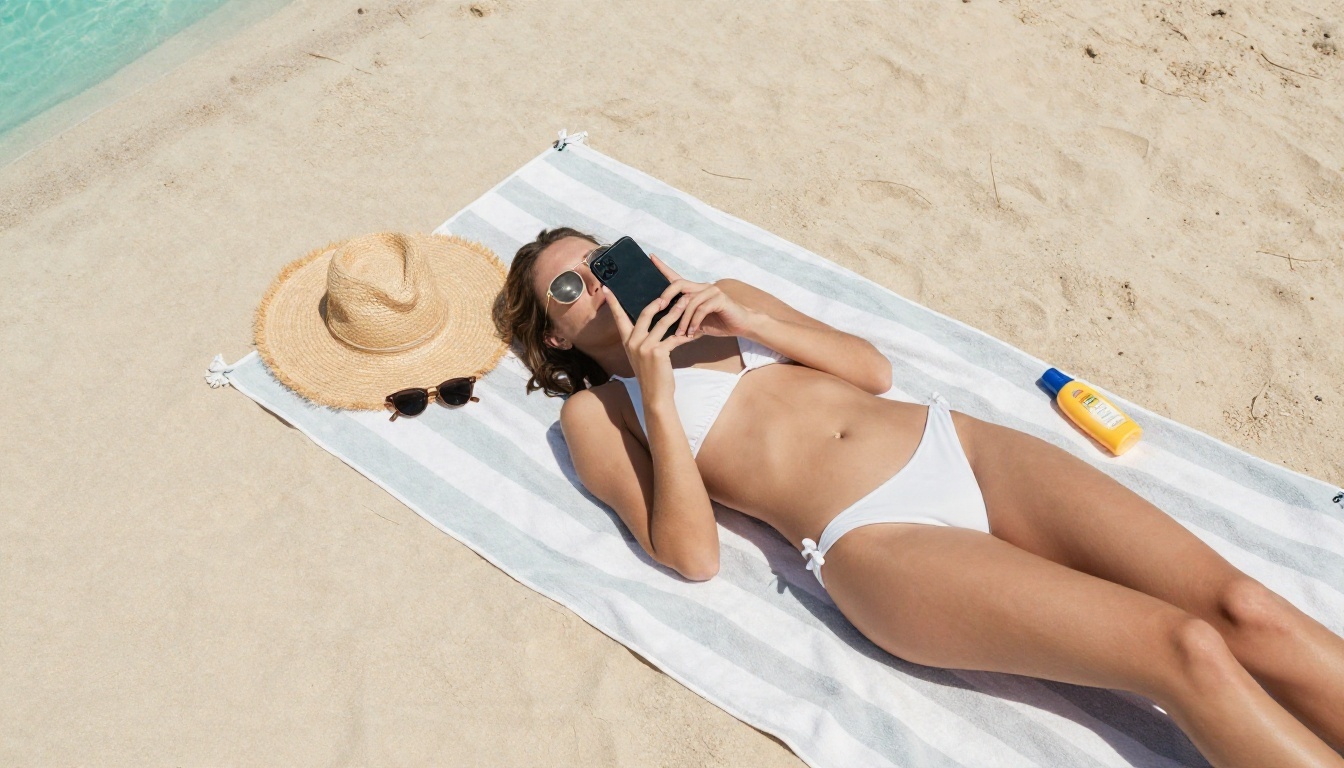
Une femme en bikini blanc allongée sur une serviette rayée, sur un sable clair, tenant un téléphone au-dessus de son visage, chapeau de paille et lunettes de soleil à côté d’elle, soleil de midi éclatant, objectif 35 mm f/4, peau naturelle avec de légères marques de bronzage, grain de sable net, tons de Kodak Portra 400.
Pourquoi ça fonctionne : la pose est simple, les accessoires ancrent la scène et la lumière est précisée. Les modèles répondent bien aux objets concrets comme un chapeau de paille ou un flacon de crème solaire, car ils ajoutent du réalisme sans effort supplémentaire.
Exemple 2 : glamour du soir
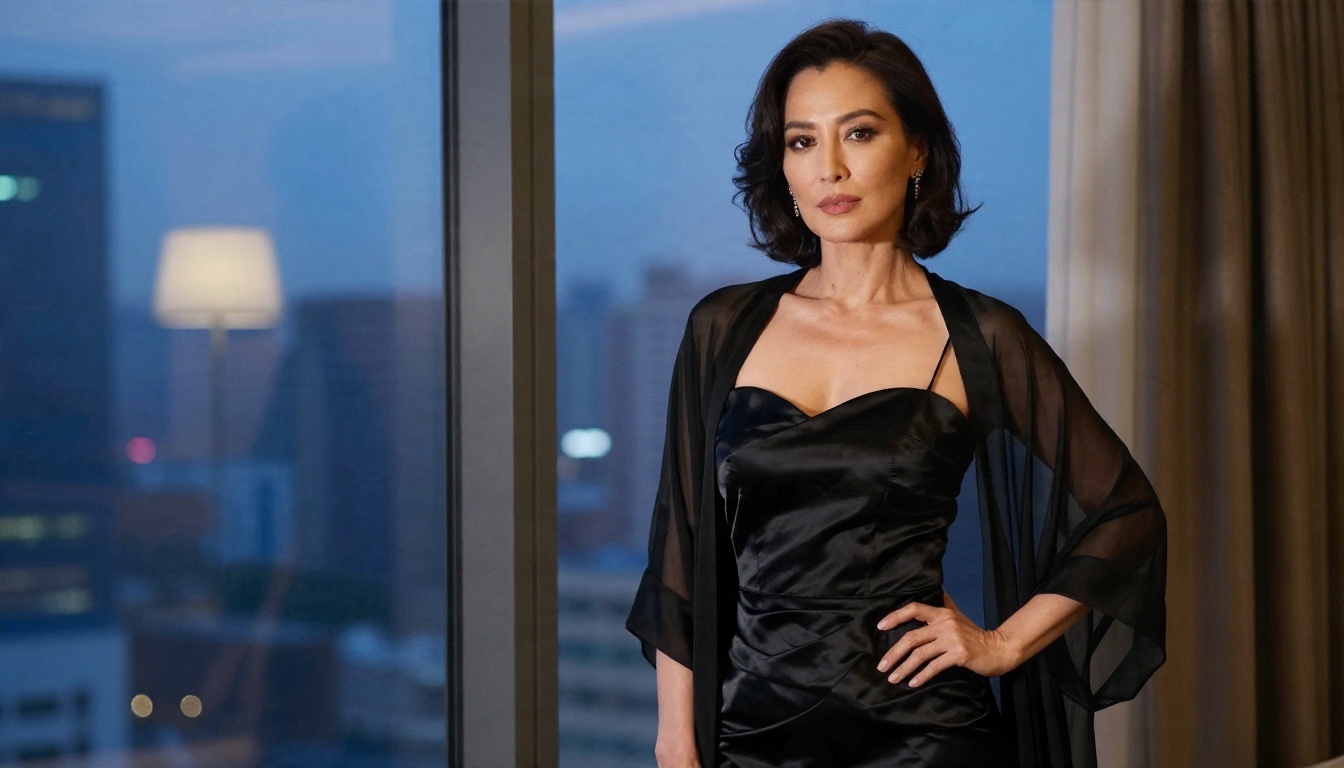
Photographie de mode d’une femme en robe de cocktail en satin rouge au dos ouvert, appuyée contre un mur de briques dans un couloir de bar clandestin à l’atmosphère sombre, applique vintage éclairant par le haut à gauche, regard par-dessus l’épaule avec un sourire espiègle, objectif 85 mm f/1.8, reflets visibles sur le tissu, fin grain de film.
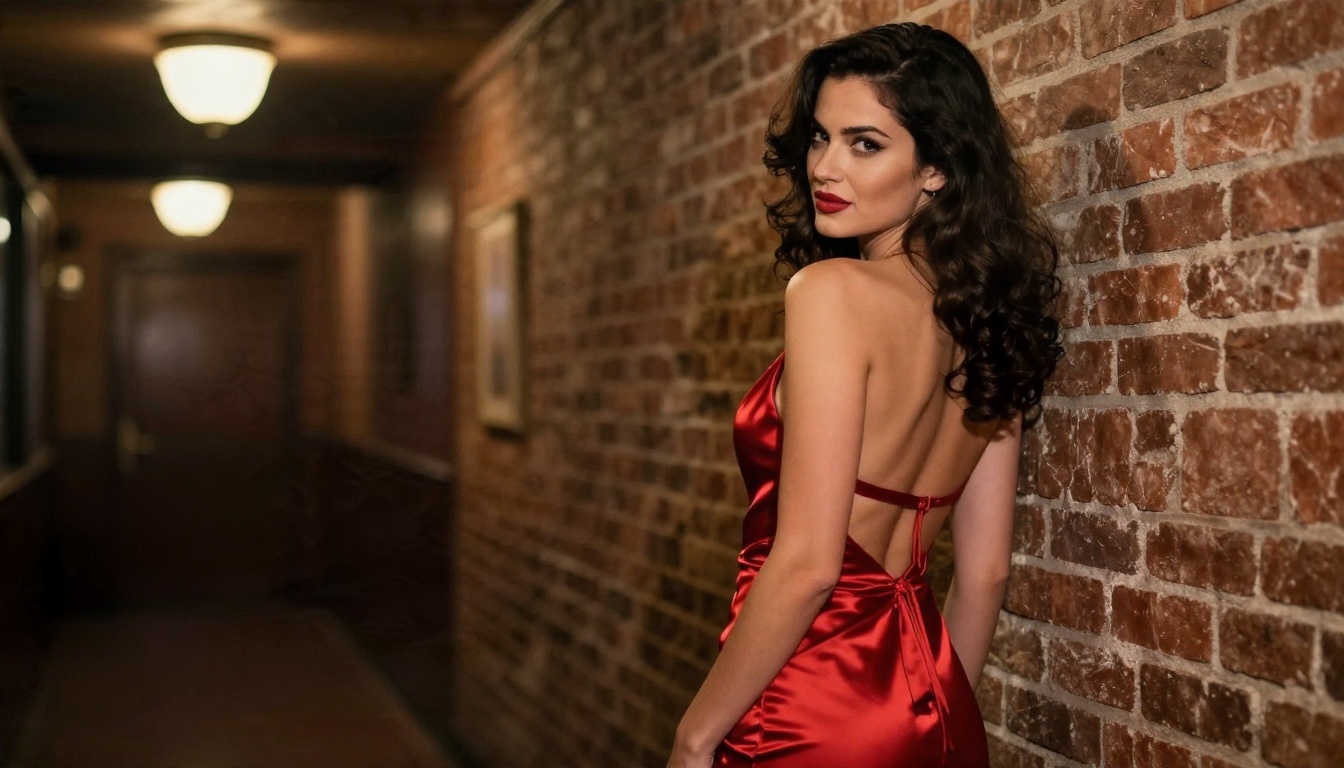
Pourquoi ça fonctionne : une seule source de lumière nommée et le choix de l’objectif donnent à l’image une allure cinématographique. L’expression « sourire espiègle » donne de la personnalité au personnage, ce que vous attendez d’un personnage de chatbot.
Exemple 3 : jeu de rôle à la bougie
Une femme en chemise de nuit en soie ivoire, assise dans un fauteuil en velours dans une chambre éclairée aux bougies, lisant une tablette qui affiche une conversation, bougies sur une commode, lueur chaude venant de la droite avec des ombres douces, objectif 50 mm f/1.8, plis de soie et texture du velours.
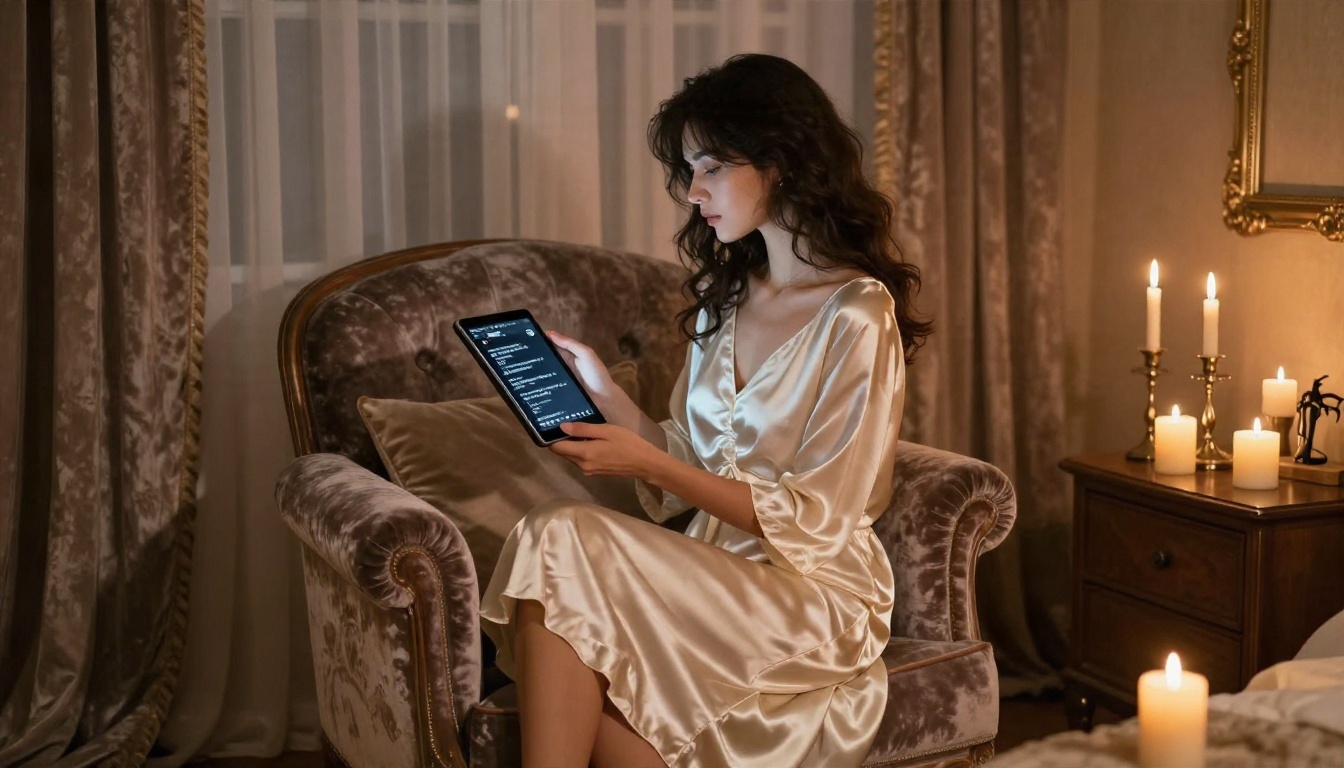
Pourquoi ça fonctionne : l’appareil qu’elle tient relie la photo au chat, ce qui est un bel effet lorsque vous voulez que les images fassent partie de la conversation.
Choisir le modèle de langage pour le chat
Le côté chat détermine à quel point votre personnage paraît vivant. Un bon modèle garde le ton, se souvient des détails d’il y a vingt messages et écrit des dialogues naturels. Un modèle faible se répète.
Sur PicassoIA, vous pouvez choisir parmi plusieurs grands modèles de langage. Les modèles grand public diffèrent dans leur façon de traiter les thèmes matures ; utilisez-les donc comme rédacteurs de personnages et de prompts pour du contenu suggestif, romantique et séducteur, et laissez le matériel explicite de côté.
| Modèle | Atout | Idéal pour |
|---|
| Deepseek v3.1 | Dialogue naturel, mémoire longue | Discussions quotidiennes avec un personnage |
| Kimi K2.6 | Personnage constant sur de longs fils | Jeu de rôle à la séduction progressive |
| Gemini 3.5 Flash | Réponses rapides, lit les images | Échanges rapides, description des rendus |
| Claude Sonnet 5 | Écriture riche, ton maîtrisé | Scènes riches en narration et rédaction de prompts |
| GPT 5.6 Luna | Réponses textuelles très rapides | Rédaction en volume de lignes de scène |
💡 Astuce : si vous voulez que le modèle de chat lise une image générée et la décrive, choisissez-en un qui accepte les images, comme Gemini 3.5 Flash. Le personnage pourra alors « réagir » à la photo qu’il vient d’envoyer.
Un flux de travail étape par étape
Voici la boucle qui fonctionne pour la plupart des gens. Elle prend environ cinq minutes à mettre en place, puis tourne toute seule.
Étape 1 : rédigez le personnage
Collez votre fiche de personnage dans le grand modèle de langage de votre choix. Ajoutez la règle de la ligne SCENE vue plus haut. Testez avec deux ou trois messages jusqu’à ce que la voix vous convienne.
Étape 2 : transformez la ligne de scène en prompt
Prenez la phrase SCENE et complétez-la avec un objectif, une direction de lumière et une note de texture. Par exemple, ajoutez « objectif 85 mm f/1.8, lumière douce de fenêtre venant de la gauche, texture de peau visible, grain de Kodak Portra 400 ». Ce petit bloc de vocabulaire photographique fait passer presque n’importe quel rendu de « image IA générique » à « photo de magazine ».
Étape 3 : générez avec Seedream 4.5
Ouvrez Seedream 4.5, collez le prompt et réglez le format sur 16:9 pour les scènes ou 3:4 pour les portraits. Gardez le prompt entre 40 et 80 mots. Les prompts trop longs ont tendance à embrouiller le modèle, et les plus courts laissent trop de place au hasard.
Étape 4 : affinez dans Image Editor Pro
Si le rendu est proche sans être parfait, envoyez-le à PicassoIA Image Editor Pro. Demandez un seul changement à la fois : « changez la robe en satin vert profond », « faites du fond une pièce éclairée aux bougies ». Les générations illimitées vous permettent de tester autant de versions que vous voulez sans surveiller un compteur.
Étape 5 : replacez le résultat dans le chat
Décrivez l’image en une ligne au modèle de chat, ou envoyez l’image elle-même si le modèle lit les images. Le personnage réagit alors à ce que voit le spectateur, et la boucle recommence.
💡 Astuce de vitesse : faites une ébauche avec Z Image Turbo pour vérifier la composition en quelques secondes, puis générez la version finale avec Seedream 4.5.
Règles à respecter
Adultes et personnes inventées uniquement
Chaque personnage doit être une personne fictive clairement adulte. N’utilisez jamais le visage d’une personne réelle sans son consentement, et ne créez jamais rien qui implique des mineurs. C’est à la fois la bonne décision et la décision pratique, car les plateformes d’images bloquent ces demandes et des comptes sont fermés pour cette raison.
Restez suggestif, pas explicite
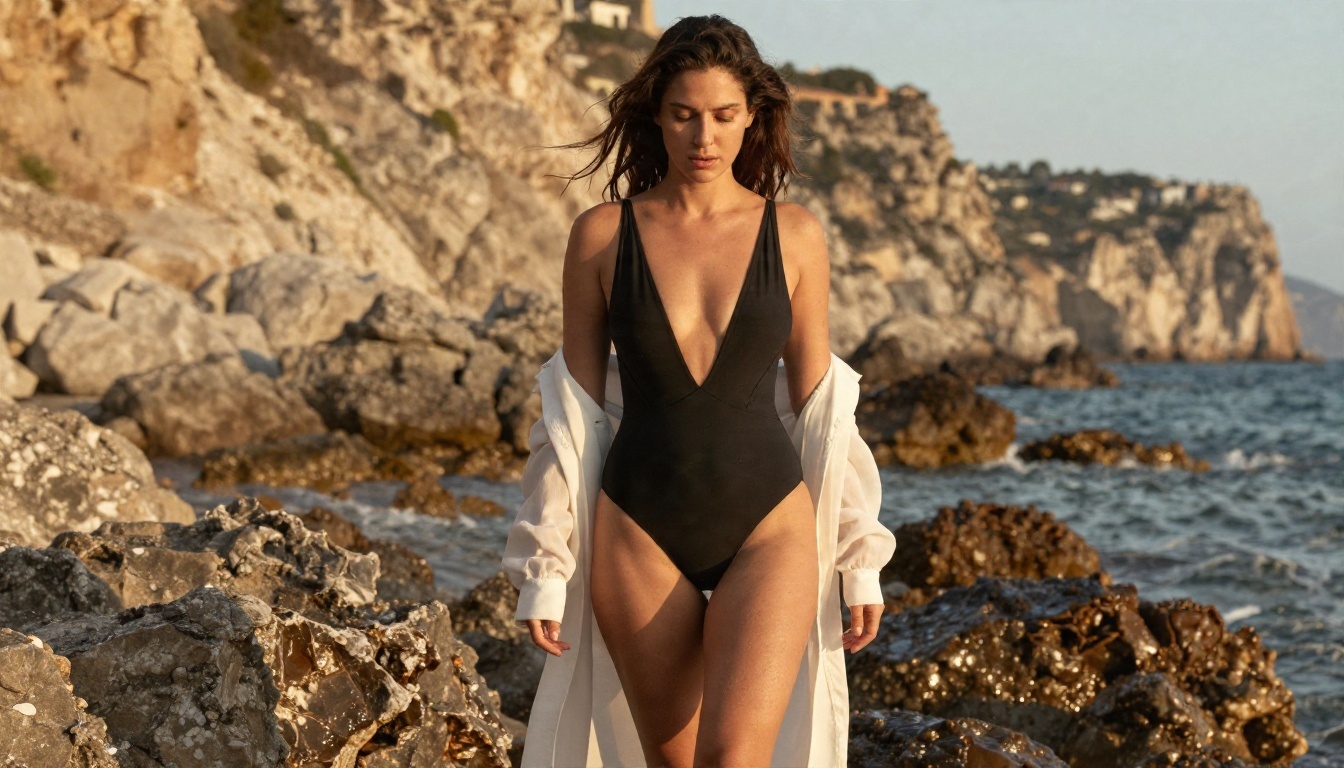
Restez sur les maillots de bain, la soie, la dentelle, la lumière boudoir et un cadrage artistique. Les photos qui suggèrent plutôt qu’elles ne montrent se partagent plus facilement, sont rarement bloquées et, honnêtement, sont plus belles. Un bikini sur une plage à l’heure dorée battra à chaque fois, en qualité, n’importe quel prompt grossier.
3 erreurs courantes
- Des prompts vagues. « Femme sexy » donne toujours le même visage en plastique. Nommez la tenue, le lieu, la lumière et l’objectif.
- Changer la description du visage. Si la couleur des cheveux ou les taches de rousseur changent d’un prompt à l’autre, le personnage change aussi. Recopiez la même formulation du visage à chaque fois.
- Négliger la lumière. La différence entre un instantané plat et une photo glamour tient presque toujours à une source de lumière nommée : lumière de fenêtre venant de la gauche, lampe chaude, contre-jour doré.
Tableau de référence rapide
| Objectif | Que faire |
|---|
| Peau et tissus plus nets | Ajoutez objectif, ouverture et « texture de peau visible » au prompt |
| Même visage d’une scène à l’autre | Réutilisez une description du visage mot pour mot |
| Moins de rendus bloqués | Décrivez la tenue, le décor et la lumière, retirez les termes explicites |
| Aperçus plus rapides | Faites une ébauche avec Z Image Turbo, finissez avec Seedream 4.5 |
| Essais illimités | Utilisez PicassoIA Image Editor Pro |
| Meilleur enchaînement de l’histoire | Laissez le modèle de chat écrire une ligne SCENE après chaque réponse |
Essayez dès aujourd’hui
Vous n’avez pas besoin d’une application dédiée pour obtenir un chatbot NSFW avec images. Il vous faut un personnage, une ligne de scène et un modèle photo qui ne recule pas. Commencez par Seedream 4.5 pour le premier rendu, passez à PicassoIA Image Editor Pro lorsque vous voulez des essais illimités, et associez-les à un modèle de chat comme Deepseek v3.1 ou Kimi K2.6 pour la voix.
Rédigez une fiche de personnage ce soir, générez trois scènes et voyez à quel point la conversation gagne en vie quand on lui associe un visage. Pour découvrir d’autres options, parcourez le catalogue complet sur picassoia.com/en/all-models et combinez les modèles jusqu’à obtenir exactement le style qui vous plaît.


