Cargaste el flujo de trabajo, escribiste un prompt, pulsaste Queue y apareció un mar de nodos en rojo, un rectángulo gris o un fallo al 94 % del muestreo. O peor: funcionó bien, pero el clip terminó exactamente a los cinco segundos y no había forma de alargarlo. Si creas clips de glamour y de temática para adultos con LTX 2.3 en ComfyUI, estos problemas son muy comunes, y casi todos se deben a una corta lista de causas. Este artículo recorre cada una, muestra el cálculo del número de fotogramas que hay detrás de los límites de duración y apunta a opciones alojadas para cuando prefieras crear videos a depurar grafos.
Una nota rápida antes de empezar. Todo lo que verás aquí trata de contenido sugerente y no explícito con sujetos adultos, ficticios o que han dado su pleno consentimiento: trajes de baño, lencería, boudoir y glamour. Es lo que los modelos manejan mejor de todos modos, y hace que tus resultados sean utilizables en la mayoría de las plataformas.
Por qué se rompe el flujo de trabajo
Antes de tocar cualquier ajuste, clasifica tu problema en uno de tres grupos: el grafo no se carga, el grafo se carga pero se cae, o el grafo termina pero el resultado tiene mal aspecto. Cada grupo tiene una solución distinta, y mezclarlos hace perder horas.
Incompatibilidad de versiones
El soporte de LTX 2.3 se añadió a ComfyUI mediante plantillas oficiales, y muchos flujos de trabajo de la comunidad se crearon para una versión concreta de ComfyUI y un conjunto específico de nodos personalizados. Si descargaste un flujo de un foro hace unos meses, es posible que haga referencia a nodos que se renombraron o se fusionaron.
Qué hacer:
- Actualiza primero ComfyUI y, después, tus paquetes de nodos personalizados.
- Reinicia por completo. Recargar el navegador por sí solo no vuelve a cargar los nodos del lado de Python.
- Abre la plantilla integrada de LTX 2.3 desde la biblioteca de plantillas y confirma que se ejecuta sin cambios.
- Solo entonces carga el flujo de trabajo de la comunidad y compáralo con la plantilla.
Si la plantilla funciona y el grafo de la comunidad no, el problema está dentro de ese grafo. Si la plantilla también falla, el problema está en tu instalación.
Nodos y modelos que faltan
Los recuadros rojos al cargar suelen indicar un nodo personalizado que falta. Las advertencias en naranja o amarillo en un nodo cargador suelen indicar un archivo que no está o una carpeta incorrecta. El checkpoint, el codificador de texto, el VAE y cualquier archivo de escalado o LoRA deben estar en la carpeta que espera el nodo cargador.
💡 Consejo: No cambies el nombre de nada. Muchos flujos de trabajo coinciden con los nombres de archivo exactamente. Si un cargador muestra un nombre de archivo que no tienes, elige tu archivo en su desplegable en lugar de renombrarlo en el disco.
Fotogramas negros y resultados distorsionados
Cuando la ejecución termina pero el video sale negro, gris o lleno de ruido, casi nunca es que el modelo esté "roto". Algo en la cadena le está pasando datos del tipo o del tamaño equivocados.
Incompatibilidad de precisión
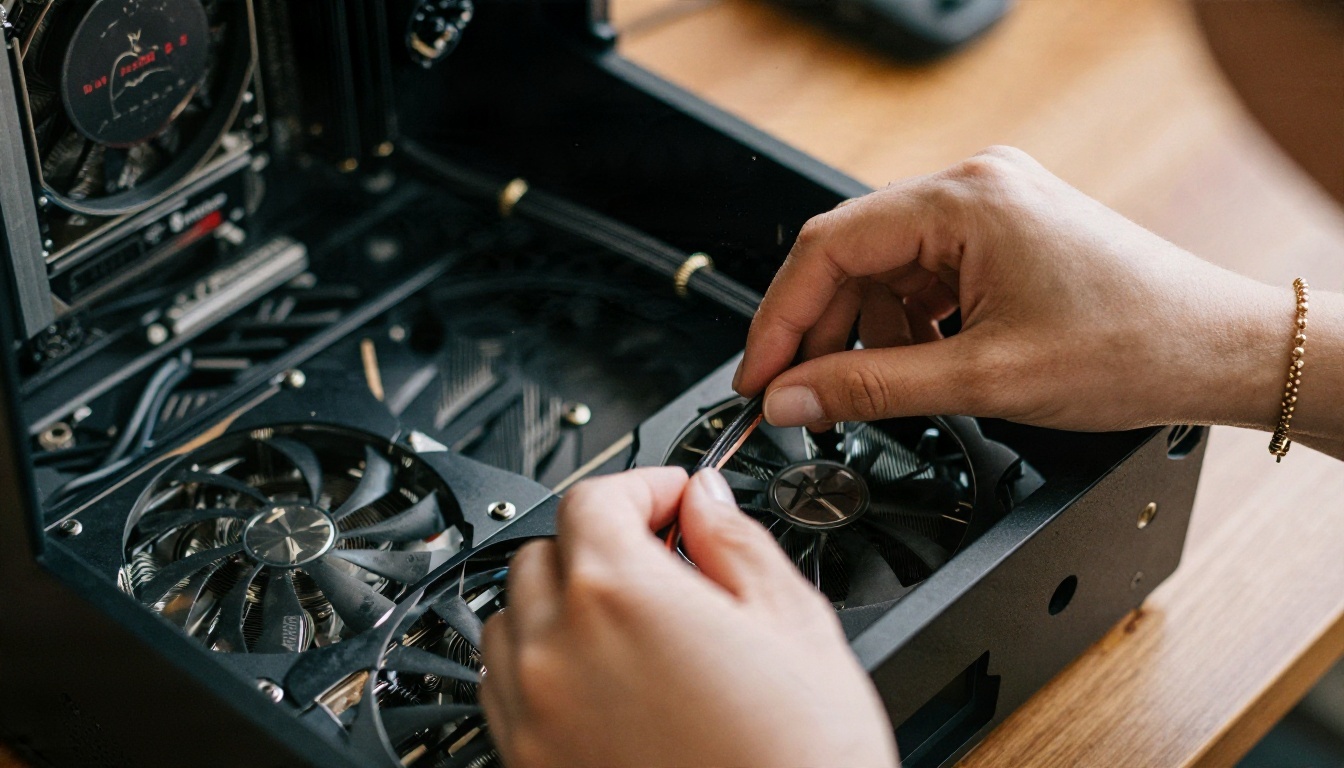
Un culpable frecuente es mezclar precisiones. Por ejemplo, cargar un checkpoint FP8 y forzar un VAE o un codificador de texto de media precisión puede producir fotogramas negros o distorsionados. Tómalo como una causa probable y no como una certeza, ya que los casos proceden de publicaciones de la comunidad, pero probarlo cuesta poco.
Prueba rápida: carga el checkpoint, el codificador de texto y el VAE como un conjunto coincidente de la misma versión, elimina cualquier marca de precisión manual y ejecuta un clip pequeño de 512 por 320. Si se renderiza, vuelve a añadir tus cambios uno a uno.
Múltiplos de resolución
Los modelos LTX prefieren dimensiones que se dividan limpiamente. Usa múltiplos de 32 para el ancho y el alto. Algunos grafos ajustan los valores cercanos por ti, pero otros no, y un tamaño impar puede causar temblor, artefactos en los bordes o un fallo total en la fase de escalado.
| Síntoma | Causa probable | Primera solución |
|---|
| Nodos en rojo al cargar | Faltan nodos personalizados | Actualiza ComfyUI e instala los nodos que faltan |
| El cargador muestra un archivo en blanco | Modelo en la carpeta incorrecta | Mueve el archivo, reinicia y vuelve a seleccionarlo |
| Video negro o gris | Incompatibilidad de precisión | Usa un conjunto coincidente de checkpoint, VAE y codificador |
| Bordes con temblor o artefactos | Ancho o alto que no es múltiplo de 32 | Redimensiona a un múltiplo válido |
| Fallo durante la decodificación | Falta de memoria | Decodificación por mosaicos, menos fotogramas |
| La salida termina a unos 5 segundos | Número de fotogramas por defecto | Cambia el número de fotogramas, no los "segundos" |
Cómo solucionar los fallos por falta de memoria
Los errores de falta de memoria son el fallo más reportado de LTX 2.3. La gente describe un flujo que funcionaba con cierto número de fotogramas y de pronto falla tras un pequeño aumento, incluso en una tarjeta de consumo muy grande. Es un comportamiento normal: el uso de memoria crece con los fotogramas, la resolución y el número de etapas, y el paso final de decodificación suele disparar el pico más alto.
FP8 y decodificación por mosaicos
Dos cambios ayudan más que los demás:
- Usa pesos FP8 si tu tarjeta gráfica te da problemas. Reducen el espacio que ocupa el modelo con un costo modesto en calidad.
- Cambia a decodificación VAE por mosaicos. La fase de decodificación procesa el clip por mosaicos en lugar de todo de una vez, lo que aplana el pico de memoria al final.
Número de fotogramas frente a VRAM
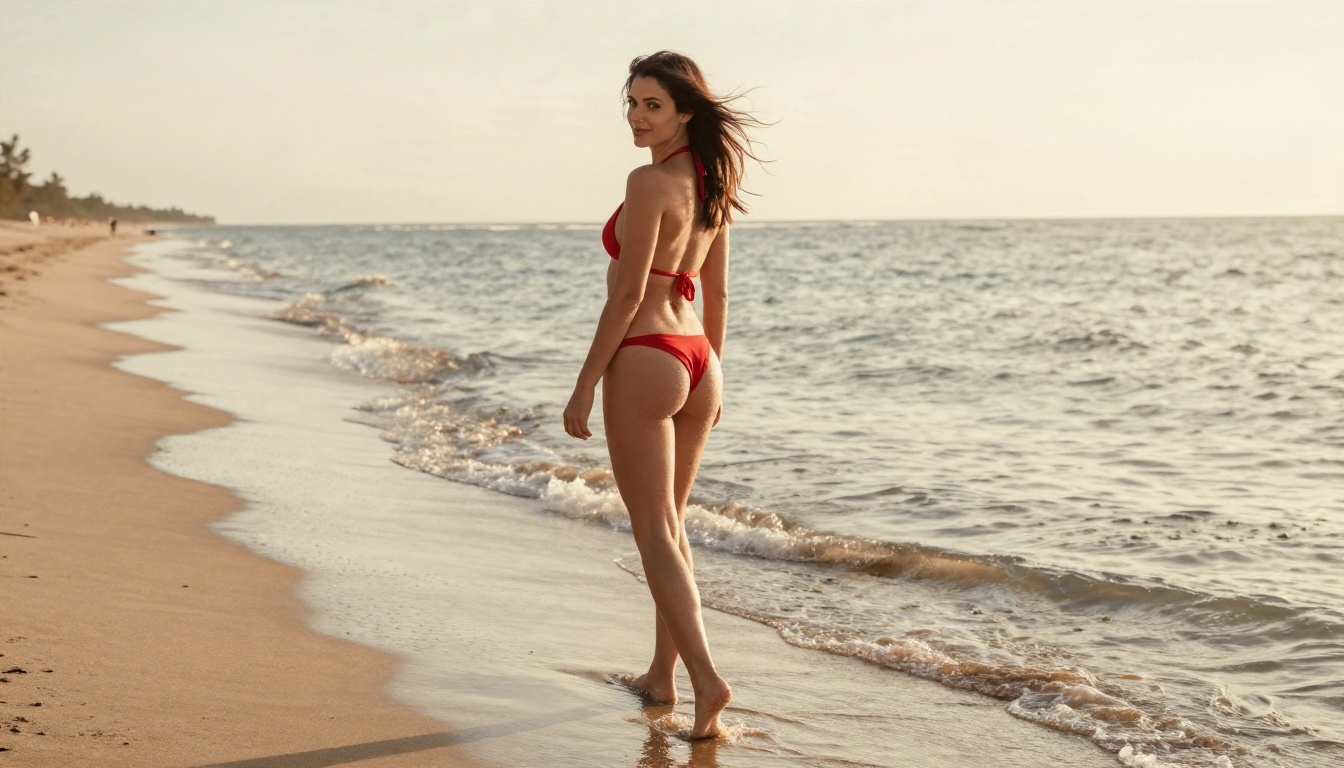
Piensa en la memoria como un presupuesto con tres gastos: resolución, fotogramas y etapas. Si quieres un clip más largo, pagas por ello en algún sitio. Reduce la resolución de la primera etapa, apóyate en la etapa de escalado o reduce el número de fotogramas. Un paseo por la playa como el de arriba se ve muy bien con una resolución moderada más una pasada de escalado, y cuesta mucho menos que renderizarlo todo al máximo.
💡 Consejo: Prueba cada idea nueva con unos 49 fotogramas y un tamaño pequeño. Cuando el movimiento se vea bien, sube los números. Depurar a tamaño completo consume tiempo y VRAM sin ningún beneficio.
Límites de duración explicados
El "límite de cinco segundos" es la pregunta número uno sobre los flujos de trabajo de LTX, y la respuesta es aburrida: es sobre todo un valor por defecto, no un muro.

La fórmula de fotogramas
La mayoría de los grafos de LTX piden un número de fotogramas, no un número de segundos. El valor inicial habitual es 121 fotogramas, que equivale a unos cinco segundos a 24 fps. La regla general es:
fotogramas = segundos × fps + 1
| Duración objetivo | A 24 fps | A 25 fps |
|---|
| 3 segundos | 73 fotogramas | 76 fotogramas |
| 5 segundos | 121 fotogramas | 126 fotogramas |
| 8 segundos | 193 fotogramas | 201 fotogramas |
| 10 segundos | 241 fotogramas | 251 fotogramas |
LTX también prefiere números de fotogramas que encajen con su cadencia interna, así que si el grafo ajusta un valor, usa el número válido más cercano en lugar de pelear con él. Escribir "8" en un campo llamado frames te da un tercio de segundo de video, y escribir segundos en un campo de fotogramas es la razón más habitual por la que la gente cree que el flujo de trabajo está roto.
Cómo ir más allá de los 5 segundos
Más allá del valor por defecto, tanto la calidad como la memoria se vuelven más difíciles de gestionar. Estos son los enfoques que funcionan en la práctica:
- Sube el número de fotogramas de forma moderada y baja la resolución para compensarlo.
- Encadena clips. Toma el último fotograma del clip A como primer fotograma del clip B y mantén el prompt coherente.
- Usa guía de primer y último fotograma si tu flujo de trabajo lo admite, para que cada segmento tenga un inicio y un final fijos.
- Interpola después. Genera menos fotogramas y usa un paso de interpolación de fotogramas para suavizar y ralentizar el resultado.
Las tomas largas tienden a desviarse: las texturas del vestuario cambian, el pelo se mueve, la iluminación se desplaza. Las tomas cortas unidas parecen más estables, y el contenido de glamour se construye de todos modos con momentos breves.
Video a video con menos de 2 segundos
Si usas video a video, las entradas muy cortas pueden fallar por completo. Hay reportes que señalan los clips de menos de unos dos segundos como zona problemática. Amplía la entrada a unos segundos, procésala y luego recorta el resultado.
Cómo escribir prompts para clips de glamour
Un clip que parece roto no siempre es un fallo técnico. A veces el prompt pide demasiado movimiento en muy pocos fotogramas.
Mantenlo sugerente
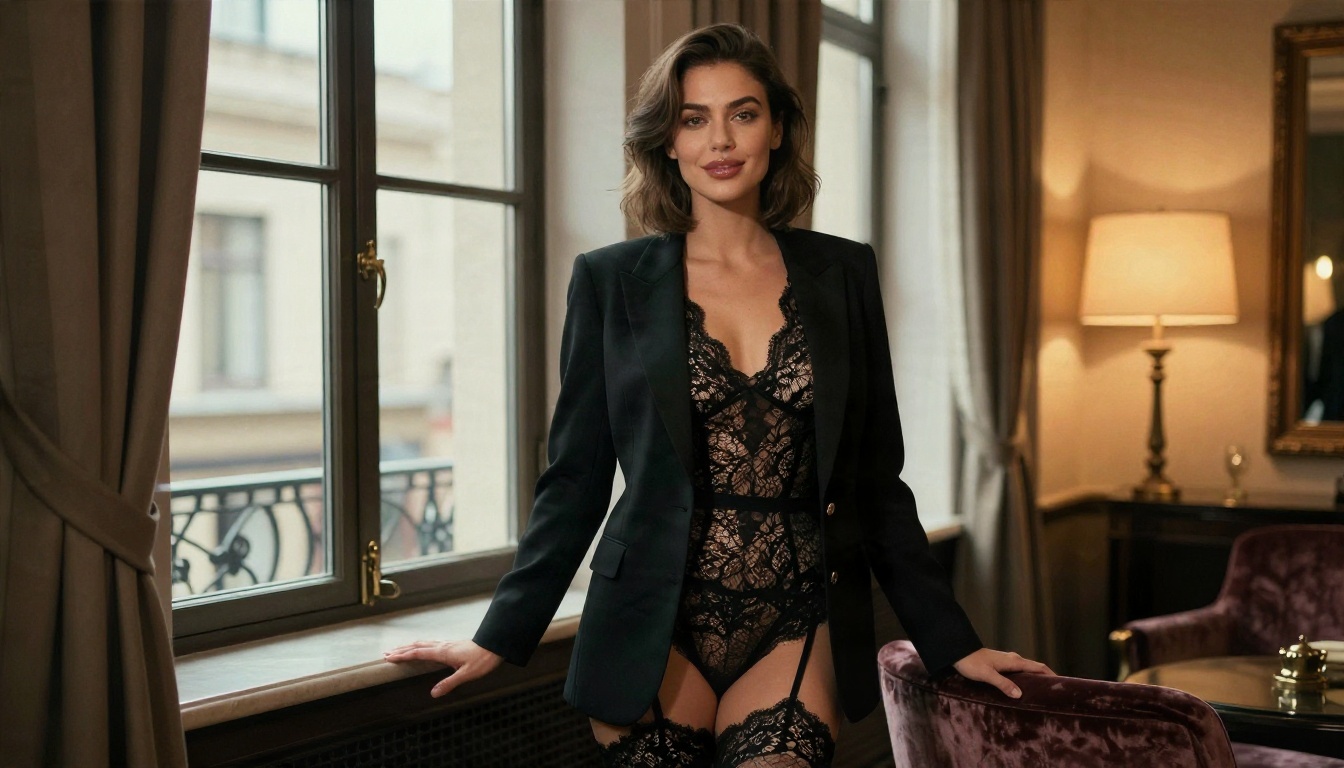
Para contenido de temática para adultos que siga siendo no explícito, describe el vestuario, el escenario, la luz y el ambiente en lugar de la anatomía. La lencería, los trajes de baño, las batas de seda, las suites de hotel y las playas a la hora dorada le dan al modelo un objetivo visual claro y mantienen los resultados coherentes. Los prompts explícitos tienden a producir anatomías inestables y artefactos, y limitan dónde puedes publicar el clip.
Verbos de movimiento que funcionan
Dale al modelo una acción del sujeto y un movimiento de cámara. Combinaciones que funcionan bien:
- "Gira la cabeza y sonríe, travelling lento hacia delante."
- "El pelo se mueve con una brisa suave, cámara fija."
- "Da un paso adelante, la cámara sigue lateralmente a la altura de la cintura."
Evita acumular cinco acciones. Un clip de cinco segundos admite más o menos una idea, quizá dos.
💡 Consejo: Escribe el prompt como una historia cronológica: pose inicial, qué se mueve, cómo se mueve la cámara, qué hace la luz. Las frases cortas y concretas funcionan mejor que las largas y poéticas.
Olvídate de la configuración: alternativas
Los flujos de trabajo locales te dan control. También te dan nodos en rojo, problemas de drivers y una tarde perdida en un fallo de decodificación. Si quieres clips terminados más que un grafo ajustable, las opciones alojadas son un atajo razonable.
LTX 2.3 sin ComfyUI
La misma familia de modelos está disponible en PicassoIA, así que puedes mantener el estilo que ya conoces sin mantener la instalación:
- LTX 2.3 Fast para borradores rápidos y pruebas de prompts.
- LTX 2.3 Pro cuando quieras la pasada de máxima calidad.
- LTX 2.5 Fast si quieres probar una versión más reciente de la misma familia.
Otros modelos de video
Si LTX no te da el movimiento que buscas, otros modelos manejan las escenas de glamour de forma distinta:
| Modelo | Mejor para | Enlace |
|---|
| Wan 2.2 I2V A14B | Animar una foto fija en video HD | Wan 2.2 I2V A14B |
| Kling v3 Video | Movimientos de cámara suaves y cinematográficos | Kling v3 Video |
| Hailuo 02 | Clips en 1080p con movimiento corporal natural | Hailuo 02 |
| Hailuo 2.3 Fast | Pruebas rápidas de imagen a video | Hailuo 2.3 Fast |
Empieza con mejores imágenes fijas de origen
Un video sólido empieza con un primer fotograma sólido. La mayoría de los resultados "malos" de imagen a video vienen de una imagen de origen turbia o demasiado procesada, no del modelo de video.
Genera con Seedream 4.5
Para imágenes fijas de temática para adultos, empieza con Seedream 4.5. Produce piel, tejidos y luz nítidos y fotorrealistas, lo que da al modelo de video mucho detalle que conservar mientras anima la escena. Describe la imagen fija como lo haría un fotógrafo: sujeto, pose, lugar, dirección de la luz, objetivo.
Edita con Image Editor Pro
Cuando una imagen fija está cerca pero no del todo bien, por ejemplo un tirante en el lugar equivocado, un reflejo duro o un fondo que distrae, usa PicassoIA Image Editor Pro. Ofrece generaciones ilimitadas, así que puedes iterar todas las veces que necesites sin vigilar un contador de créditos. Qwen Image 3 Pro es otra opción fotorrealista sólida si quieres una segunda opinión sobre el aspecto.
Cómo usar LTX 2.3 en PicassoIA
Este es el camino corto desde la idea hasta el clip terminado, sin grafo de nodos.
Paso a paso
- Crea tu primer fotograma. Genera o edita una imagen fija en Seedream 4.5 o Image Editor Pro. Apunta a un sujeto limpio, luz clara y un fondo sencillo.
- Abre la página del modelo. Elige LTX 2.3 Fast para pruebas o LTX 2.3 Pro para el resultado final.
- Escribe un prompt de movimiento. Una acción del sujeto, un movimiento de cámara, una nota sobre la luz. Mantenlo en unas pocas frases.
- Elige duración y resolución. Usa las opciones que aparecen en la página del modelo. Empieza con clips cortos para las pruebas.
- Genera, revisa, ajusta. Si el movimiento no se ve bien, cambia el prompt antes de cambiar cualquier otra cosa.
- Encadena si necesitas más duración. Usa el último fotograma de un buen clip como inicio del siguiente.
Consejos sobre parámetros
- Prueba en Fast, termina en Pro. El mismo prompt suele comportarse de forma parecida, así que ahorras tiempo en callejones sin salida.
- Mantén los prompts cortos. Los prompts largos añaden contradicciones que el modelo tiene que resolver.
- Iguala el ambiente de la imagen de origen. Si la imagen fija es de hora dorada, di hora dorada en el prompt. Contradecir la imagen provoca parpadeo.
- Cambia una variable por ejecución. Si no, no sabrás qué lo arregló.
Local o alojado: cuál te conviene
Sé sincero sobre lo que quieres del proceso.
| Si quieres... | Elige |
|---|
| Control total de cada nodo, LoRA y muestreador | ComfyUI local |
| Pruebas rápidas y clips terminados sin instalar nada | LTX 2.3 Fast o Pro alojado |
| Mejores primeros fotogramas para cualquier modelo de video | Seedream 4.5 más Image Editor Pro |
| Un estilo de movimiento distinto | Wan, Kling o Hailuo |

Muchos creadores hacen ambas cosas: mantienen un flujo local para experimentar con LoRA personalizados y usan un modelo alojado para todo lo que tiene fecha de entrega.
Crea tus propios clips hoy
Si tu flujo de trabajo de LTX 2.3 sigue en rojo, gris o atascado en cinco segundos, repasa la lista: actualiza ComfyUI y los nodos, iguala tu conjunto de precisión, usa múltiplos de 32, introduce fotogramas en lugar de segundos y reduce la resolución antes que tus ideas. Cuando prefieras saltarte la depuración, abre PicassoIA, genera un primer fotograma con Seedream 4.5, púlelo en Image Editor Pro con generaciones ilimitadas y anímalo con LTX 2.3 Fast o Pro en unos minutos.
Elige una imagen fija, escribe una frase de movimiento y pulsa generar. Luego explora todos los modelos disponibles en picassoia.com/en/all-models y compara cómo anima cada uno la misma imagen. Esa prueba lado a lado te enseñará más sobre tu propio estilo que cualquier cantidad de ajustes de nodos.


