Vous avez chargé le workflow, saisi un prompt, cliqué sur Queue, et obtenu un mur de nœuds rouges, un rectangle gris ou un plantage à 94 % de l’échantillonnage. Ou pire : tout s’est exécuté correctement, mais le clip s’est terminé exactement après cinq secondes, sans moyen de le rallonger. Si vous créez des clips glamour et à thématique adulte avec LTX 2.3 dans ComfyUI, ces problèmes sont fréquents, et presque tous proviennent d’une courte liste de causes. Cet article passe en revue chacune d’elles, montre le calcul du nombre d’images derrière les limites de durée et présente des options hébergées, pour le cas où vous préférez créer des vidéos plutôt que déboguer des graphes.
Une remarque rapide avant de commencer. Tout ce qui suit porte sur du contenu suggestif et non explicite mettant en scène des sujets adultes, fictifs ou pleinement consentants : maillots de bain, lingerie, boudoir et glamour. C’est de toute façon ce que les modèles gèrent le mieux, et cela permet à vos rendus de rester utilisables sur la plupart des plateformes.
Pourquoi le workflow se casse
Avant de toucher à un réglage, classez votre problème dans l’une de ces trois catégories : le graphe ne se charge pas, le graphe se charge mais plante, ou le graphe se termine mais le résultat paraît faux. Chaque catégorie a une correction différente, et les confondre vous fera perdre des heures.
Incompatibilités de versions
La prise en charge de LTX 2.3 a été ajoutée à ComfyUI via des modèles officiels, et de nombreux workflows communautaires ont été conçus pour une version précise de ComfyUI et un ensemble précis de nœuds personnalisés. Si vous avez téléchargé un workflow depuis un message de forum vieux de quelques mois, il peut faire référence à des nœuds renommés ou fusionnés.
Que faire :
- Mettez d’abord ComfyUI à jour, puis mettez à jour vos packs de nœuds personnalisés.
- Redémarrez complètement. Un simple rafraîchissement du navigateur ne recharge pas les nœuds côté Python.
- Ouvrez le template LTX 2.3 intégré depuis la bibliothèque de templates et vérifiez qu’il s’exécute tel quel.
- Ensuite seulement, chargez le workflow communautaire et comparez-le au template.
Si le template fonctionne et que le graphe communautaire ne fonctionne pas, le problème vient du graphe communautaire. Si le template échoue lui aussi, le problème vient de votre installation.
Nœuds et modèles manquants
Les cadres rouges au chargement signalent généralement un nœud personnalisé manquant. Les avertissements orange ou jaunes sur un nœud de chargement signalent en général un fichier absent ou un mauvais dossier. Le checkpoint, l’encodeur de texte, le VAE et les éventuels fichiers d’upscaler ou de LoRA doivent tous se trouver dans le dossier attendu par le nœud de chargement.
💡 Astuce : ne renommez rien. Beaucoup de workflows font correspondre les noms de fichiers à la lettre. Si un chargeur affiche un nom de fichier que vous n’avez pas, sélectionnez votre fichier dans sa liste déroulante au lieu de renommer le fichier sur le disque.
Images noires et sortie illisible
Quand l’exécution se termine mais que la vidéo est noire, grise ou couverte de bruit, le modèle n’est presque jamais « cassé ». Quelque chose dans la chaîne lui envoie le mauvais type de données ou la mauvaise taille.
Incompatibilité de précision
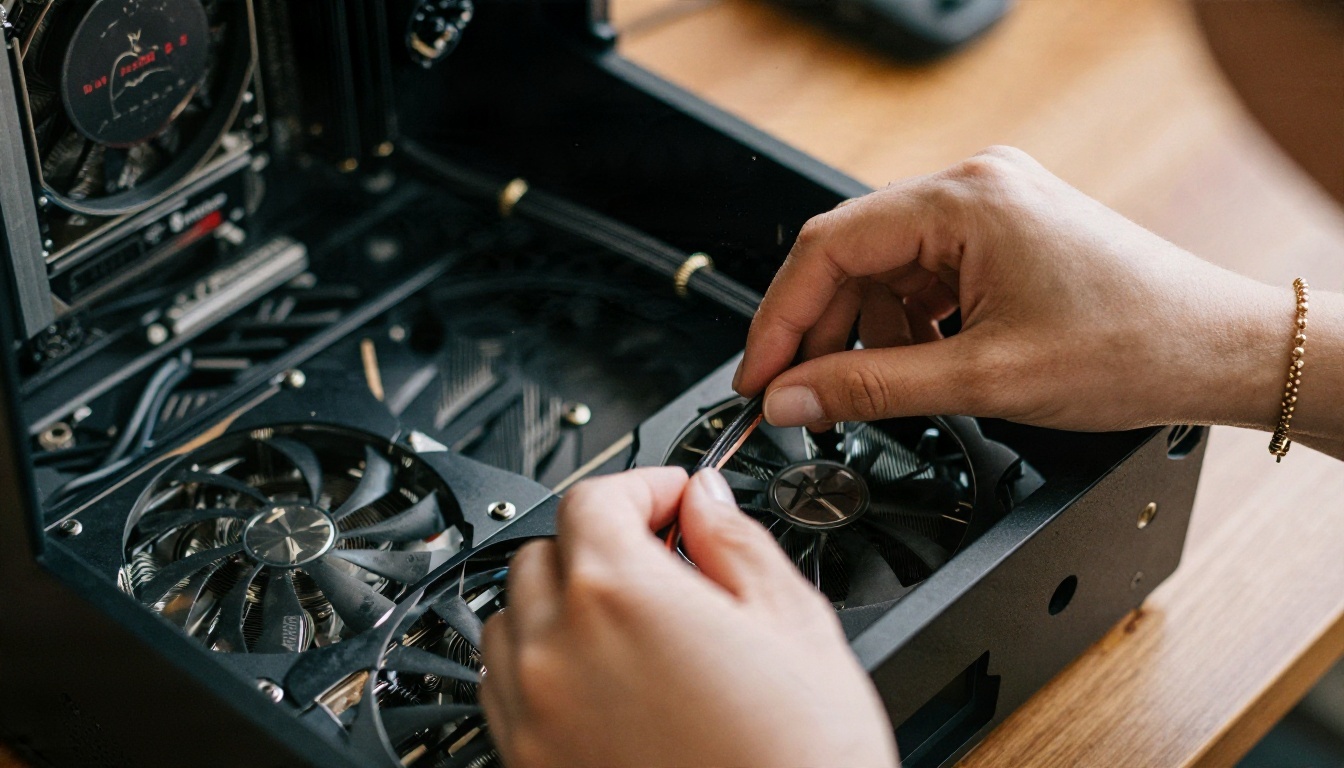
Un coupable fréquent est le mélange de précisions. Par exemple, charger un checkpoint FP8 tout en forçant un VAE ou un encodeur de texte en demi-précision peut produire des images noires ou illisibles. Considérez cela comme une cause probable plutôt que certaine, car les signalements viennent de messages de la communauté, mais le test est peu coûteux.
Test rapide : chargez le checkpoint, l’encodeur de texte et le VAE comme un ensemble cohérent issu de la même version, supprimez les indicateurs de précision forcés manuellement, puis lancez un clip minuscule de 512 par 320. S’il se génère, rajoutez vos modifications une par une.
Multiples de 32
Les modèles LTX aiment les dimensions qui se divisent proprement. Restez sur des multiples de 32 pour la largeur et la hauteur. Certains graphes arrondissent les valeurs proches pour vous, mais d’autres non, et une taille impaire peut provoquer des tremblements, des artefacts sur les bords ou un échec pur et simple à l’étape d’upscaling.
| Symptôme | Cause probable | Première correction |
|---|
| Nœuds rouges au chargement | Nœuds personnalisés manquants | Mettre ComfyUI à jour, installer les nœuds manquants |
| Le chargeur affiche un fichier vide | Modèle dans le mauvais dossier | Déplacer le fichier, redémarrer, sélectionner à nouveau |
| Vidéo noire ou grise | Incompatibilité de précision | Utiliser un ensemble checkpoint, VAE et encodeur cohérent |
| Bords tremblants ou artefacts | Largeur ou hauteur non multiple de 32 | Redimensionner à une valeur valide |
| Plantage pendant le décodage | Mémoire insuffisante | Décodage par tuiles, réduire le nombre d’images |
| La sortie s’arrête vers 5 secondes | Nombre d’images par défaut | Modifier le nombre d’images, pas les « secondes » |
Corriger les plantages de mémoire insuffisante
Les erreurs de mémoire insuffisante sont la panne la plus signalée pour LTX 2.3. Les utilisateurs décrivent un workflow qui fonctionnait avec un nombre d’images donné et qui échoue soudainement après une petite augmentation, même sur une très grosse carte grand public. C’est un comportement normal : la mémoire utilisée augmente avec le nombre d’images, la résolution et le nombre d’étapes, et l’étape de décodage final provoque souvent le pic le plus élevé.
FP8 et décodage par tuiles
Deux changements aident le plus :
- Utilisez les poids FP8 si votre carte peine. Ils réduisent l’empreinte du modèle avec un léger coût en qualité.
- Passez au décodage VAE par tuiles. L’étape de décodage traite le clip par morceaux au lieu de tout d’un coup, ce qui aplatit le pic de mémoire en fin de traitement.
Nombre d’images et VRAM
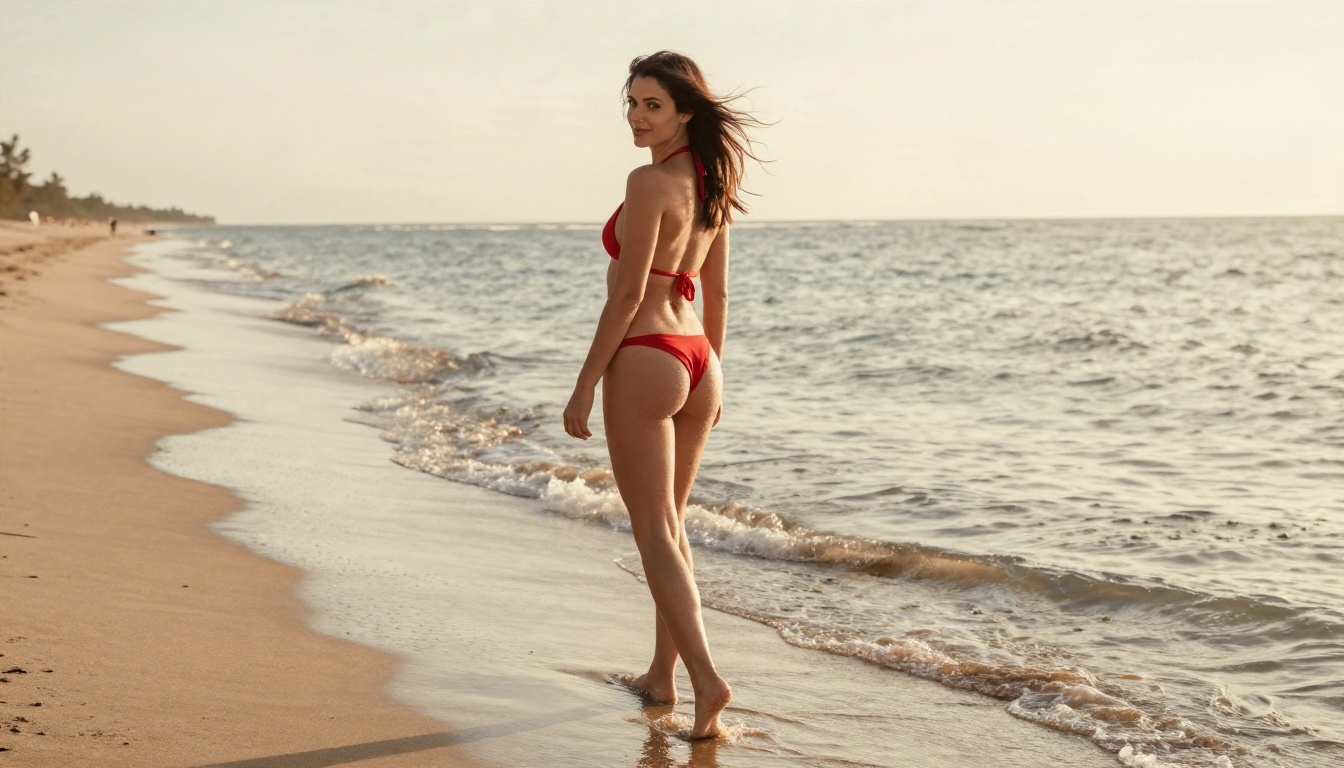
Considérez la mémoire comme un budget à trois postes : résolution, images et étapes. Si vous voulez un clip plus long, vous payez ailleurs. Baissez la résolution de la première étape, appuyez-vous sur l’étape d’upscaling ou réduisez le nombre d’images. Une promenade sur la plage comme celle ci-dessus rend très bien à résolution modeste avec une passe d’upscaling, et coûte bien moins que le rendu complet à la résolution maximale.
💡 Astuce : testez chaque nouvelle idée avec environ 49 images et une petite taille. Une fois le mouvement correct, augmentez les valeurs. Déboguer en pleine taille fait perdre du temps et de la VRAM pour rien.
Comprendre les limites de durée
La « limite de cinq secondes » est la question la plus fréquente sur les workflows LTX, et la réponse est sans surprise : c’est surtout une valeur par défaut, pas un mur.

La formule du nombre d’images
La plupart des graphes LTX demandent un nombre d’images, et non un nombre de secondes. La valeur de départ courante est 121 images, ce qui donne environ cinq secondes à 24 fps. La règle empirique est la suivante :
images = secondes × fps + 1
| Durée visée | À 24 fps | À 25 fps |
|---|
| 3 secondes | 73 images | 76 images |
| 5 secondes | 121 images | 126 images |
| 8 secondes | 193 images | 201 images |
| 10 secondes | 241 images | 251 images |
LTX préfère aussi les nombres d’images qui s’adaptent à sa cadence interne. Si une valeur est modifiée par le graphe, utilisez le nombre valide le plus proche au lieu de lutter contre lui. Taper « 8 » dans un champ intitulé frames vous donne un tiers de seconde de vidéo, et saisir des secondes dans un champ de images est la raison la plus fréquente pour laquelle les gens pensent que le workflow est cassé.
Dépasser les 5 secondes
Au-delà de la valeur par défaut, la qualité et la mémoire deviennent plus difficiles à gérer. Voici les approches qui fonctionnent en pratique :
- Augmentez modestement le nombre d’images et baissez la résolution pour compenser.
- Enchaînez les clips. Prenez la dernière image du clip A comme première image du clip B et gardez le prompt cohérent.
- Utilisez le guidage par première et dernière image si votre workflow le permet, pour que chaque segment ait un début et une fin fixes.
- Interpolez après coup. Générez moins d’images et utilisez une étape d’interpolation d’images pour lisser le résultat et le ralentir.
Les longs plans continus ont tendance à dériver : la texture des tenues change, les cheveux bougent, l’éclairage varie. Des plans courts assemblés paraissent plus stables, et le contenu glamour est de toute façon naturellement fait de courts moments.
Vidéo vers vidéo sous 2 secondes
Si vous utilisez la vidéo vers vidéo, de très courtes entrées peuvent échouer complètement. Les signalements pointent les clips de moins d’environ deux secondes comme une zone à problèmes. Allongez l’entrée à quelques secondes, traitez-la, puis recadrez le résultat.
Rédiger des prompts pour des clips glamour
Un clip qui paraît cassé n’est pas toujours une panne technique. Parfois, le prompt demande trop de mouvement en trop peu d’images.
Rester suggestif
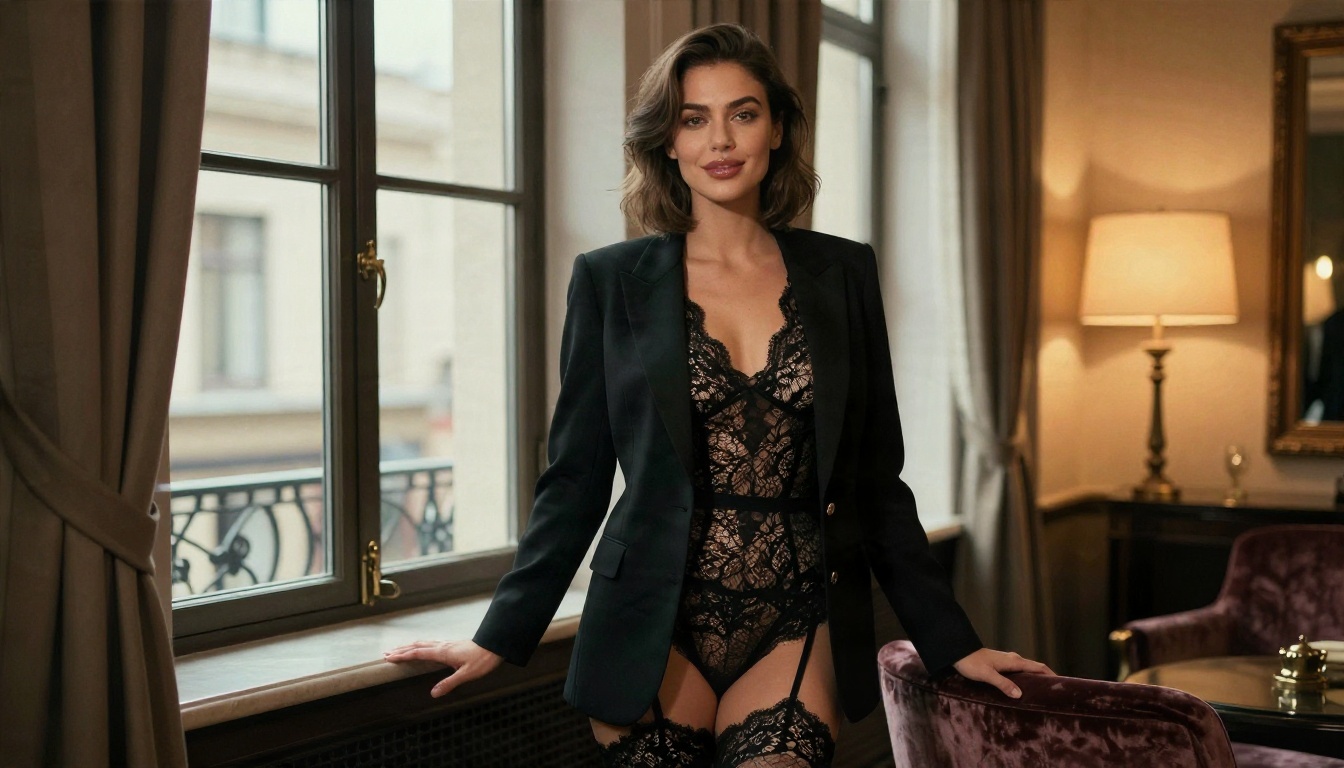
Pour du contenu à thématique adulte qui reste non explicite, décrivez la garde-robe, le décor, la lumière et l’ambiance plutôt que l’anatomie. La lingerie, les maillots de bain, les peignoirs en soie, les suites d’hôtel et les plages à l’heure dorée donnent au modèle une cible visuelle claire et gardent les résultats cohérents. Les prompts explicites tendent à produire une anatomie instable et des artefacts, et ils limitent les endroits où vous pouvez publier le clip.
Verbes de mouvement qui fonctionnent
Donnez au modèle une seule action du sujet et un seul mouvement de caméra. Bons couples :
- « Elle tourne la tête et sourit, travelling lent vers l’avant. »
- « Les cheveux bougent dans une légère brise, caméra fixe. »
- « Elle avance d’un pas, la caméra suit latéralement à hauteur de taille. »
Évitez d’empiler cinq actions. Un clip de cinq secondes ne peut contenir qu’à peu près une idée, peut-être deux.
💡 Astuce : rédigez le prompt comme un récit chronologique : pose de départ, ce qui bouge, comment la caméra se déplace, ce que fait la lumière. Des phrases courtes et concrètes valent mieux que de longues phrases poétiques.
Passer la configuration : les alternatives
Les workflows locaux vous donnent le contrôle. Ils vous donnent aussi des nœuds rouges, des problèmes de pilotes et une soirée perdue à cause d’un plantage de décodage. Si vous voulez des clips finis plus qu’un graphe réglable, les options hébergées sont un raccourci judicieux.
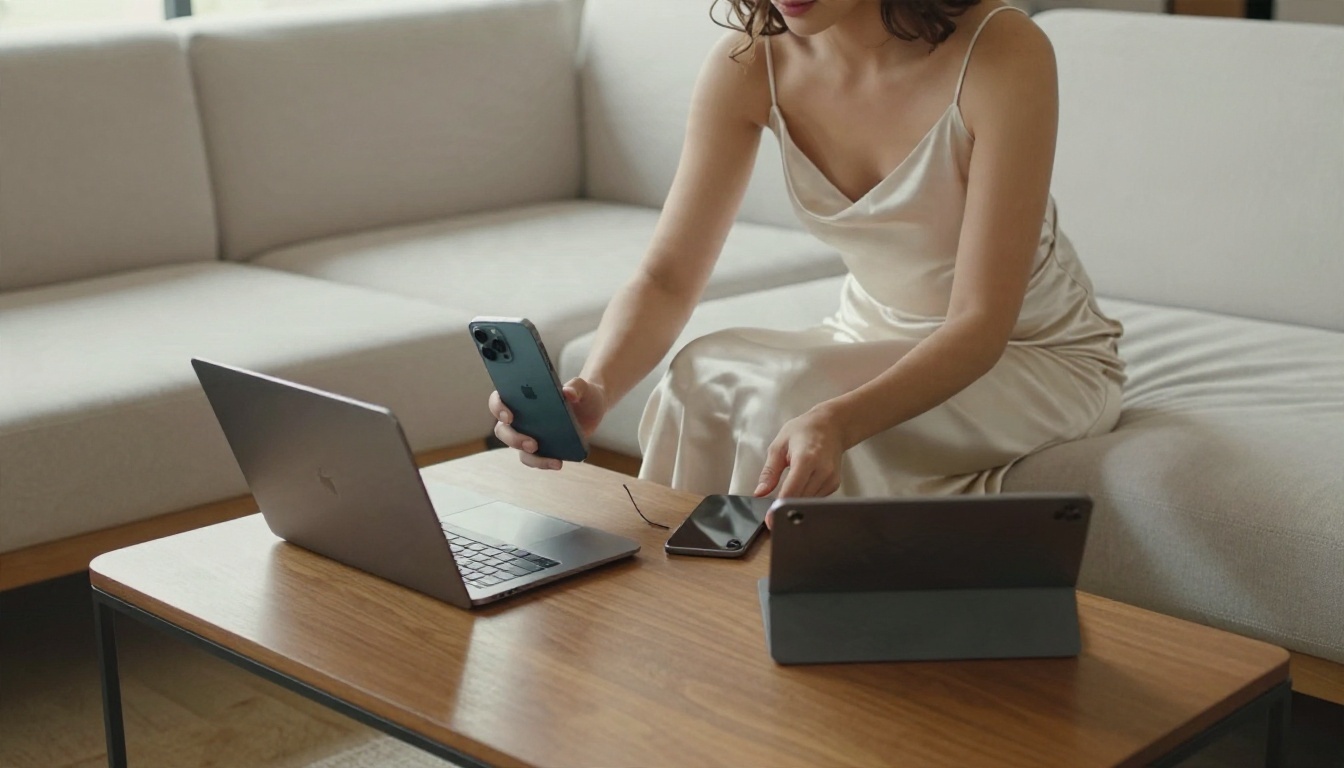
LTX 2.3 sans ComfyUI
La même famille de modèles est disponible sur PicassoIA, vous pouvez donc garder le rendu que vous connaissez sans maintenir une installation :
- LTX 2.3 Fast pour des brouillons rapides et tester les prompts.
- LTX 2.3 Pro quand vous voulez la passe de meilleure qualité.
- LTX 2.5 Fast si vous voulez essayer une version plus récente de la même famille.
Autres modèles vidéo
Si LTX ne vous donne pas le mouvement souhaité, d’autres modèles gèrent différemment les scènes glamour :
| Modèle | Idéal pour | Lien |
|---|
| Wan 2.2 I2V A14B | Animer une photo fixe en vidéo HD | Wan 2.2 I2V A14B |
| Kling v3 Video | Mouvements de caméra fluides et cinématographiques | Kling v3 Video |
| Hailuo 02 | Clips en 1080p avec un mouvement corporel naturel | Hailuo 02 |
| Hailuo 2.3 Fast | Tests rapides de photo vers vidéo | Hailuo 2.3 Fast |
Partir de meilleures images sources
Une bonne vidéo commence par une bonne première image. La plupart des résultats « mauvais » en image vers vidéo viennent d’une image source terne ou trop retouchée, et non du modèle vidéo.
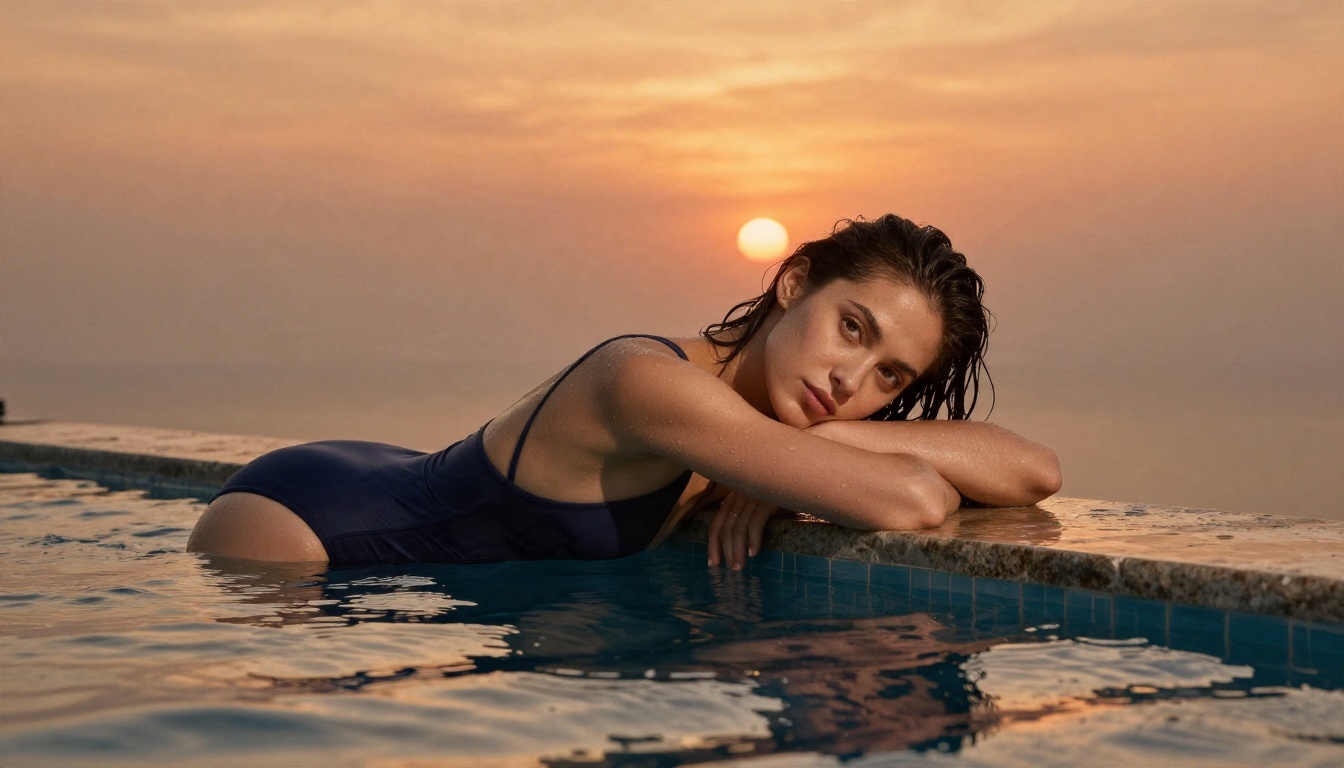
Générer avec Seedream 4.5
Pour les images fixes à thématique adulte, commencez par Seedream 4.5. Il produit une peau, des tissus et une lumière nets et photoréalistes, ce qui donne au modèle vidéo beaucoup de détails à préserver pendant l’animation. Décrivez l’image comme un photographe : sujet, pose, lieu, direction de la lumière, objectif.
Retoucher avec Image Editor Pro
Quand une image fixe est presque bonne mais pas tout à fait, par exemple une bretelle mal placée, une lumière trop dure ou un arrière-plan qui distrait, utilisez PicassoIA Image Editor Pro. Il offre des générations illimitées, vous pouvez donc itérer autant que nécessaire sans surveiller un compteur de crédits. Qwen Image 3 Pro est une autre option photoréaliste solide si vous voulez un second avis sur un rendu.

Utiliser LTX 2.3 sur PicassoIA
Voici le chemin court de l’idée au clip fini, sans graphe de nœuds.
Étape par étape
- Créez votre première image. Générez ou retouchez une image fixe avec Seedream 4.5 ou Image Editor Pro. Visez un sujet net, une lumière claire et un arrière-plan simple.
- Ouvrez la page du modèle. Choisissez LTX 2.3 Fast pour les tests ou LTX 2.3 Pro pour le résultat final.
- Rédigez un prompt de mouvement. Une action du sujet, un mouvement de caméra, une précision sur la lumière. Limitez-vous à quelques phrases.
- Choisissez la durée et la résolution. Utilisez les options affichées sur la page du modèle. Commencez court pour les tests.
- Générez, vérifiez, ajustez. Si le mouvement paraît faux, modifiez le prompt avant de changer quoi que ce soit d’autre.
- Enchaînez si vous avez besoin de plus de durée. Utilisez la dernière image d’un bon clip comme départ du suivant.
Conseils sur les paramètres
- Testez sur Fast, finalisez sur Pro. Le même prompt se comporte généralement de façon similaire, ce qui vous fait gagner du temps sur les impasses.
- Gardez des prompts courts. Les longs prompts ajoutent des contradictions que le modèle doit résoudre.
- Respectez l’ambiance de l’image source. Si la photo est à l’heure dorée, écrivez l’heure dorée dans le prompt. Contredire l’image provoque du scintillement.
- Changez une seule variable par exécution. Sinon vous ne saurez pas ce qui a corrigé le problème.
Local ou hébergé : lequel vous convient
Soyez honnête sur ce que vous attendez du processus.
| Si vous voulez... | Choisissez |
|---|
| Un contrôle total sur chaque nœud, LoRA et sampler | ComfyUI en local |
| Des tests rapides et des clips finis sans installation | LTX 2.3 Fast ou Pro hébergé |
| De meilleures premières images pour n’importe quel modèle vidéo | Seedream 4.5 avec Image Editor Pro |
| Un style de mouvement différent | Wan, Kling ou Hailuo |

Beaucoup de créateurs font les deux : ils gardent un workflow local pour les expérimentations avec des LoRA personnalisés, et utilisent un modèle hébergé pour tout ce qui a une échéance.
Créez vos propres clips dès aujourd’hui
Si votre workflow LTX 2.3 est toujours rouge, gris ou bloqué à cinq secondes, parcourez la liste de contrôle : mettez à jour ComfyUI et les nœuds, vérifiez votre ensemble de précision, utilisez des multiples de 32, saisissez des images au lieu de secondes, et réduisez la résolution avant de réduire vos idées. Quand vous préférez éviter le débogage, ouvrez PicassoIA, générez une première image avec Seedream 4.5, retouchez-la dans Image Editor Pro avec des générations illimitées, et animez-la avec LTX 2.3 Fast ou Pro en quelques minutes.
Choisissez une image fixe, rédigez une phrase de mouvement et lancez la génération. Parcourez ensuite tous les modèles disponibles sur picassoia.com/en/all-models et comparez la façon dont chacun anime la même image. Ce test côte à côte vous en apprendra plus sur votre propre style que n’importe quel réglage de nœuds.


