Escribes una frase y, unos segundos después, aparece un pequeño caballero, una calle de ciudad bajo la lluvia o un pueblo acogedor, construido con cuadraditos gruesos como un cartucho de 16 bits perdido. Eso es lo que un generador de pixel art con IA gratis para probar puede hacer hoy, y no necesitas dibujar ni un solo píxel a mano. El problema es que la mayoría de los resultados se ven "casi bien": bordes borrosos, cuadrículas de tamaños mezclados y colores que se corren. Este artículo muestra qué creadores lo hacen bien, qué prompts funcionan y cómo escalar sprites pequeños sin estropearlos.

Qué hace un generador de pixel art con IA
Un generador de pixel art con IA es un modelo de texto a imagen ajustado (o guiado con prompts) para producir imágenes construidas sobre una cuadrícula visible de píxeles cuadrados, con una paleta de colores limitada y bordes definidos. En lugar de degradados suaves, obtienes manchas de color planas, patrones de dithering y sprites que se leen con claridad en tamaños pequeños.
Hay dos grandes tipos de herramientas:
- Modelos especializados en pixel art, entrenados con pixel art y recursos para juegos. Mantienen una cuadrícula constante y contornos limpios.
- Modelos de imagen generales que imitan el estilo pixel cuando lo describes en el prompt. Son más flexibles, pero a menudo falsifican la cuadrícula, así que los "píxeles" varían de tamaño en toda la imagen.
Ninguno de los dos es incorrecto. La elección adecuada depende de si necesitas un sprite listo para un juego o una ilustración con estilo pixel para un póster, un avatar o una publicación.
💡 Prueba rápida: amplía tu resultado al 400%. Si todos los cuadrados tienen el mismo tamaño y los bordes son nítidos, la cuadrícula es real. Si los bloques se tambalean o se difuminan, es un efecto pixel falso y se desmoronará al escalarlo.
Quién usa realmente estas herramientas
Los desarrolladores de juegos independientes los usan para personajes, objetos y tilesets. Los streamers, para emotes y overlays. Los diseñadores, para avatares, stickers y pósteres retro. Los aficionados simplemente disfrutan de la nostalgia. Las necesidades son distintas, por eso las secciones siguientes dividen el flujo de trabajo en generar, escribir prompts y escalar.
Gratis no significa ilimitado
"Gratis" suele significar una prueba, una cuota diaria o un número limitado de generaciones. Revisa la cuota vigente en la página de cada modelo antes de planear un lote grande, y mantén tus experimentos pequeños hasta encontrar un prompt que funcione como esperas.
Opciones de creadores en línea que funcionan
No tienes que instalar nada. Los creadores que funcionan en el navegador hacen el trabajo pesado, y el flujo es el mismo en todas partes: escribe un prompt, elige un tamaño o relación de aspecto, genera y luego refina.
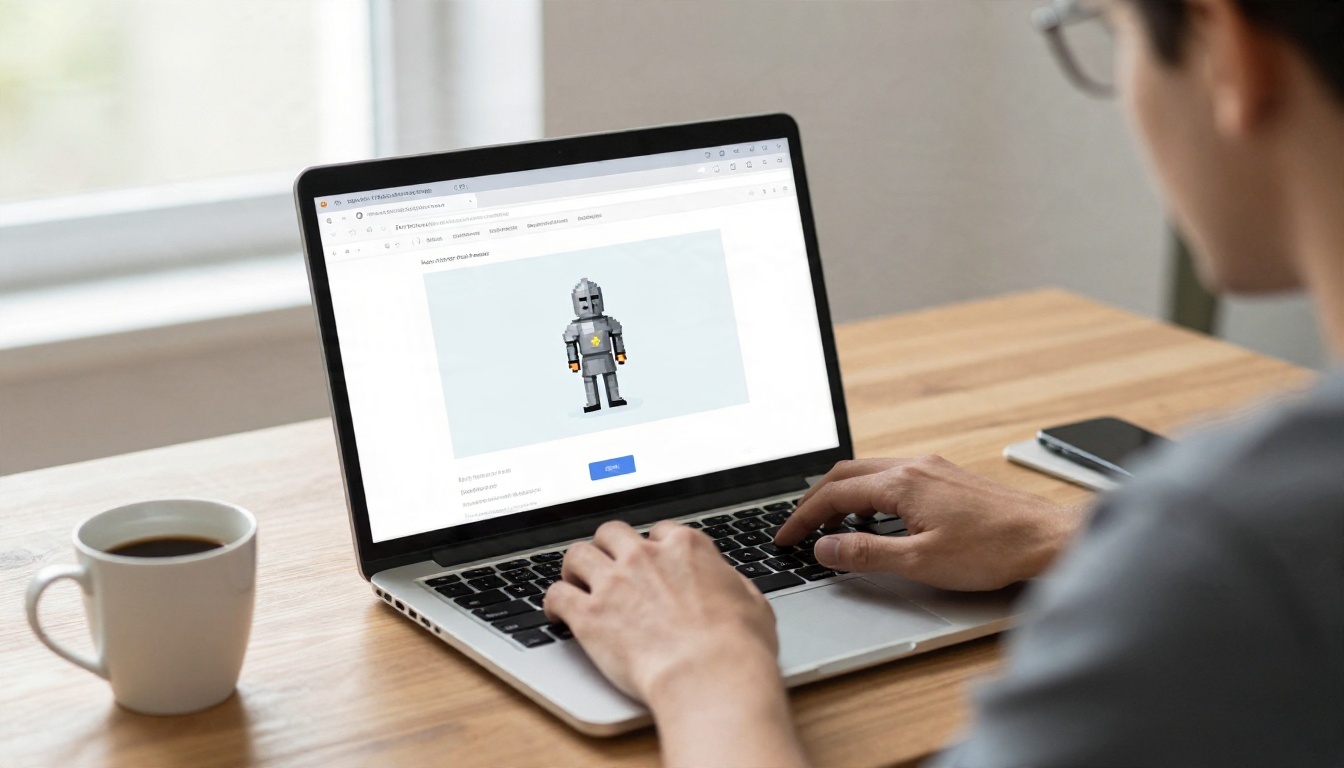
Modelos especializados en pixel art
Están diseñados en torno a la estética pixel, así que son la primera parada para sprites y recursos de juegos.
| Modelo | Mejor para | Fortaleza |
|---|
| Rd Plus | Personajes y escenas detallados | Pixel art auténtico con cuadrícula constante |
| Rd Fast | Borradores rápidos e iteración | Velocidad al probar muchas ideas |
| Rd Tile | Tilesets sin costuras | Texturas que se repiten para mapas de juego |
Si creas juegos, este trío cubre la mayoría de tus necesidades de recursos: haz borradores con Rd Fast, pule los mejores con Rd Plus y produce baldosas de suelo, muro y agua con Rd Tile.
Modelos generales que imitan el pixel art
Cuando quieres una escena con estilo pixel e iluminación más rica, los modelos de texto a imagen con buena fidelidad al prompt pueden acercarse:
- Nano Banana Pro maneja bien los prompts detallados y las ediciones.
- Seedream 4.5 ofrece composiciones nítidas que aguantan bien en tamaños grandes.
- Z Image Turbo es rápido, lo que favorece el ensayo y error.
- Qwen Image 3 sigue de cerca los prompts largos y específicos.
Estos suelen producir un aspecto "inspirado en el pixel art". Es perfecto para un banner o una miniatura, menos para una hoja de sprites que tenga que alinearse cuadro a cuadro.
Elegir en 10 segundos
Hazte una sola pregunta: ¿esta imagen se va a colocar dentro de un juego o una animación? Si la respuesta es sí, usa un modelo especializado en pixel art. Si es una imagen independiente, un modelo general sirve y da más libertad con la iluminación y el ambiente.
Prompts que dan píxeles limpios
Los prompts de pixel art fallan por razones previsibles: demasiadas ideas, ninguna paleta, ningún ángulo de vista. Ganan los prompts cortos y estructurados.
La fórmula del prompt
Usa este orden y mantén cada parte corta:
- Sujeto: qué es el sprite o la escena
- Acción o pose: qué está haciendo
- Vista: vista lateral, frontal, cenital, isométrica
- Paleta: 16 colores, paleta de atardecer cálido, verdes apagados
- Palabras de estilo: 16 bits, píxeles nítidos, bordes definidos, paleta limitada
- Fondo: liso, con aspecto de transparente o una escena sencilla
Prompts listos para pegar
Personaje de juego:
Pixel art knight holding a sword, side view, 16-bit style, limited 16 color palette, crisp hard edges, plain light gray background
Escena de entorno:
Pixel art rainy city street at night, wet pavement reflections, warm window lights, 32-bit style, consistent pixel grid, wide shot
Interior acogedor:
Pixel art small bedroom with bookshelf, plant and desk lamp, top-down isometric view, soft pastel palette, clean outlines
Comida y objetos:
Pixel art set of six potions in glass bottles, front view, each a different color, simple dark background, sprite sheet layout
Avatar:
Pixel art portrait of a smiling girl with short dark hair and round glasses, bust shot, 64 by 64 pixel look, flat colors, limited palette
💡 Consejo: describe la sensación de la cuadrícula con palabras sencillas, como "aspecto de 64 por 64 píxeles" o "8 bits gruesos". Los modelos responden a estas pistas aunque no puedan garantizar dimensiones exactas.
Tres errores comunes en los prompts
| Error | Qué pasa | Solución |
|---|
| Pedir "mucho detalle, 8K" | Un desenfoque suave, parecido a una foto | Pide "píxeles nítidos, bordes definidos" |
| No nombrar ninguna paleta | Los colores se desvían y se corren | Indica 8, 16 o 32 colores |
| Demasiados objetos | Sprites confusos | Un sujeto por imagen |
Frases negativas que ayudan
Si la herramienta acepta un prompt negativo, añade: blurry, anti-aliased, gradient, smooth shading, photograph, noise. Si no, escribe lo contrario en el prompt principal: "sombreado plano, bordes de píxel duros".
Sprites para juegos y redes sociales
Cuando tengas un estilo que funcione, fíjalo. Reutiliza la misma paleta y las mismas palabras de estilo en cada prompt, cambia solo el sujeto y la pose, y obtendrás recursos que parecen pertenecer al mismo conjunto.
Cómo construir un conjunto coherente
- Escribe una línea de estilo base y pégala al final de cada prompt.
- Genera los personajes con la misma vista (lateral o frontal) para que puedan compartir animaciones.
- Genera las baldosas por separado con Rd Tile y luego coloca tus personajes sobre ellos.
- Guarda una lista corta de prompts que funcionen en un archivo de notas.
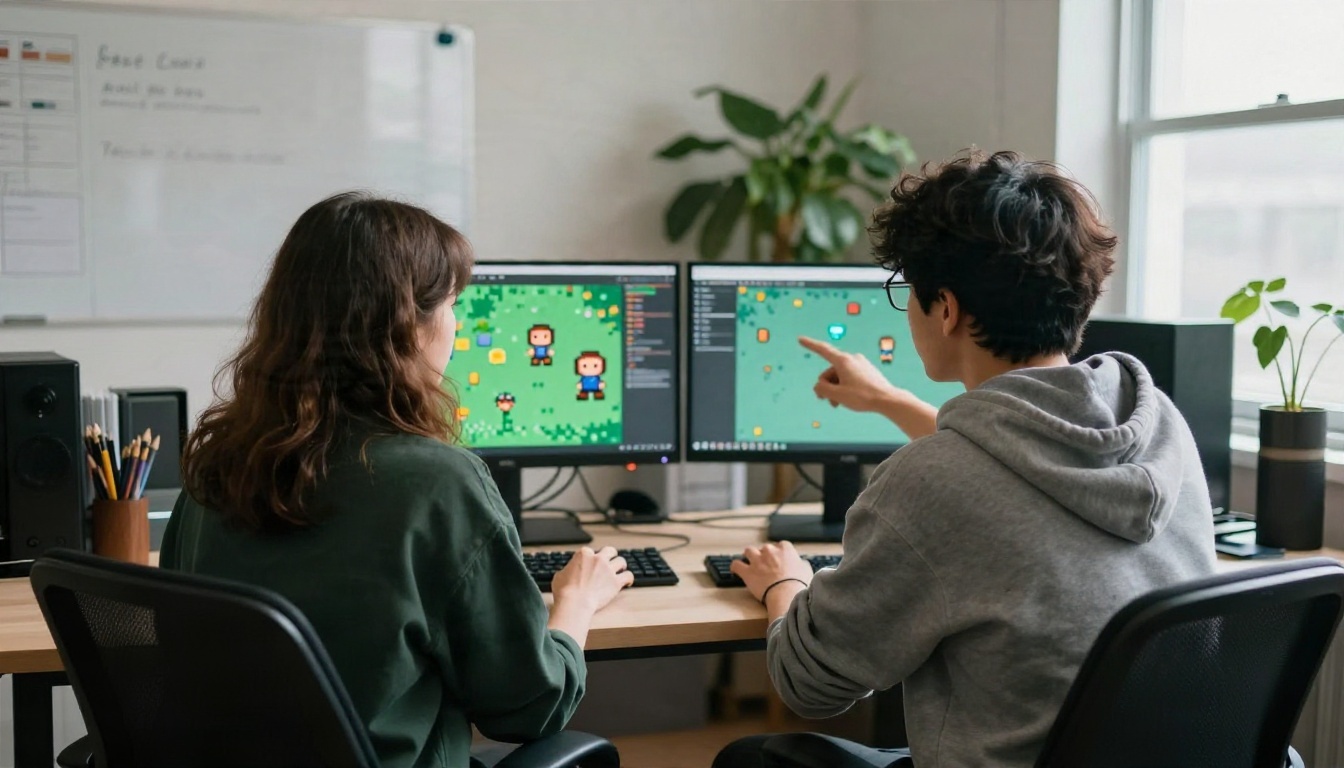
Paquetes de iconos, emotes y stickers
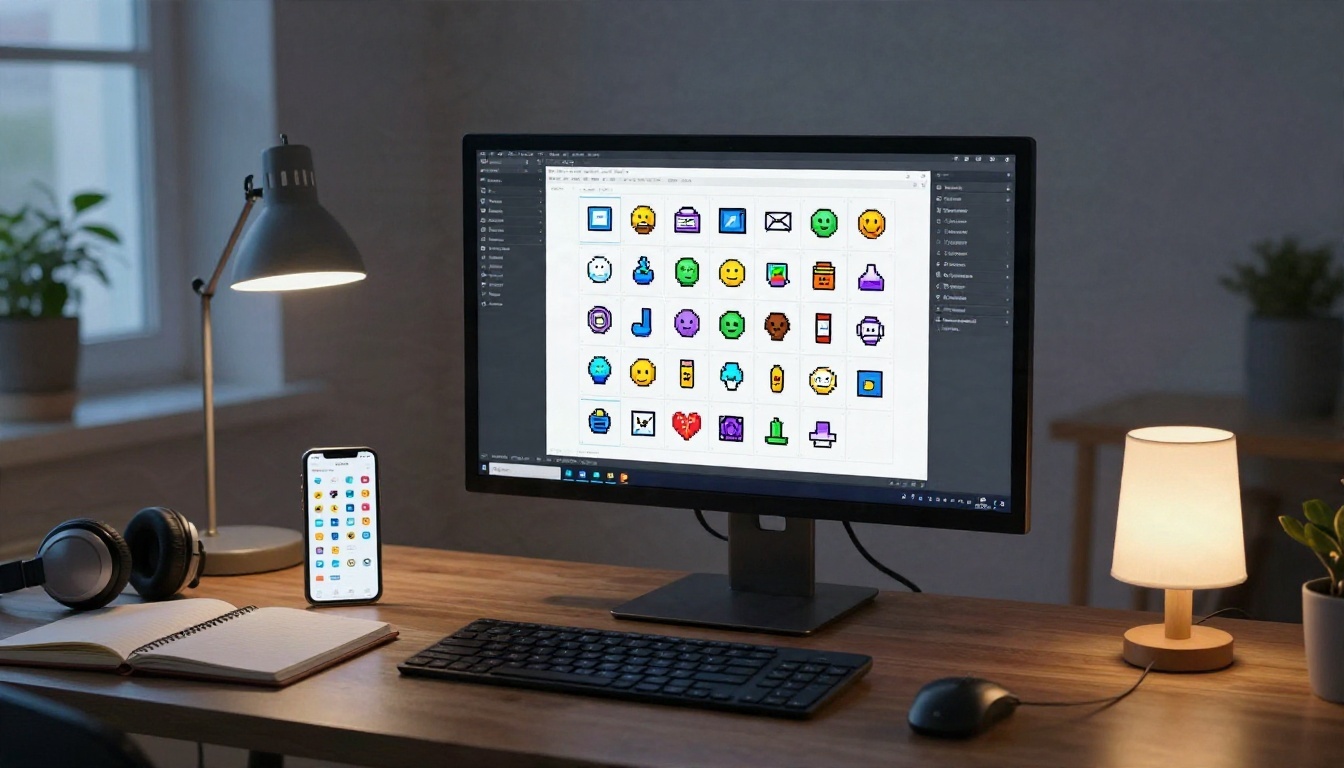
Es en los formatos pequeños donde el pixel art brilla. Un emote de 128 por 128 se lee al instante, y un conjunto de iconos en pixel le da a un canal o a una aplicación una personalidad reconocible. Genera una cuadrícula de elementos relacionados en un solo prompt (por ejemplo, "conjunto de nueve iconos de comida en pixel, estilo coherente") y luego recorta cada uno.
Del aspecto pixel a una cuadrícula de píxeles real
Si un modelo general te dio una imagen bonita con bloques irregulares, aún puedes limpiarla: reduce su tamaño a un ancho pequeño (por ejemplo, 128 o 256 píxeles), reduce los colores en un editor y luego vuelve a ampliarla con vecino más cercano. El resultado tiene una cuadrícula real y uniforme.
Escalar sin perder el aspecto
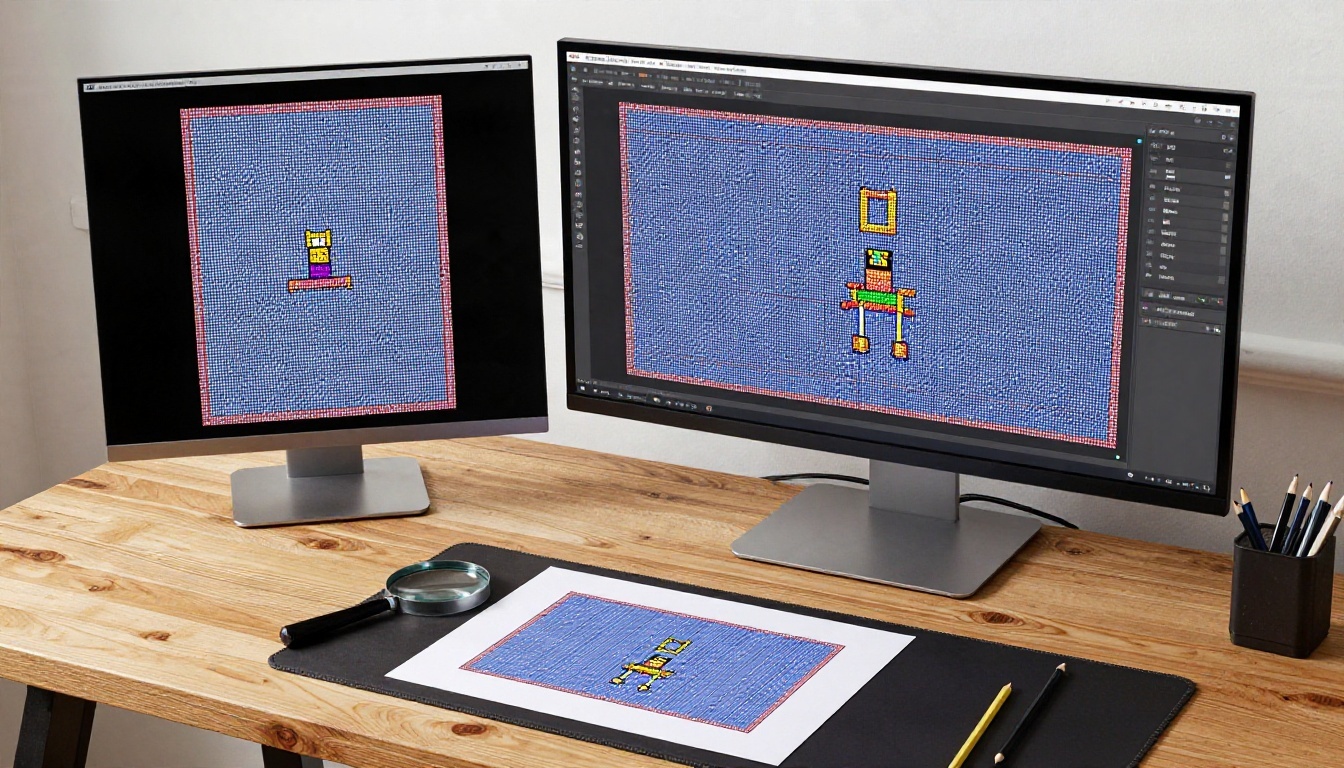
Aquí está la parte que la mayoría de las guías se saltan. El pixel art es pequeño por diseño, a menudo de 64 o 128 píxeles de ancho. Ponlo en un póster o en una pantalla 4K y se vuelve blando, o peor, lo "suaviza" un escalador que no respeta los bordes definidos.
Dos objetivos distintos
| Objetivo | Mejor enfoque | Resultado |
|---|
| Mantener los píxeles en bloques, solo más grandes | Escalado entero (2x, 4x, 8x) con vecino más cercano | Cuadrados nítidos, mismo aspecto |
| Hacer que el pixel art parezca pintado o más detallado | Upscaler de IA | Más suave, más rico, menos "pixel" |
| Rescatar una imagen borrosa con efecto pixel falso | Primero upscaler de IA, luego cuadrícula limpia | Una base más limpia con la que trabajar |
Para el primer objetivo no necesitas IA: cualquier editor de imágenes puede escalar por números enteros sin difuminar. Para los otros objetivos, los upscalers de IA hacen el trabajo.
Upscalers de IA que vale la pena probar
PicassoIA ofrece varios upscalers. Cada uno tiene un carácter distinto:
- Real ESRGAN: un upscaler 4x fiable, bueno para rescatar imágenes blandas o con ruido.
- Recraft Crisp Upscale: se centra en los bordes definidos, lo que favorece los gráficos con contornos claros.
- Recraft Creative Upscale: añade profundidad y detalle, así que el sprite se vuelve más ilustrado.
- Clarity Pro Upscaler: detalle fotorrealista, ideal cuando tu escena en pixel es un render estilizado con iluminación.
- Upscaler: amplía fotos hasta 4x manteniendo el detalle.
- Image Upscale: llega hasta 6x para impresiones grandes.
- Crystal Upscaler: optimizado para retratos, útil para avatares en pixel con rostros.
- P Image Upscale: muy rápido, bueno para comprobaciones rápidas.
- Increase Resolution: una ruta sencilla hacia un archivo más grande.
💡 Consejo para puristas del pixel: si el objetivo es mantener los píxeles cuadrados, haz primero un escalado entero y omite el upscaler de IA. Usa el upscaler de IA solo cuando quieras un resultado más suave y detallado.
Antes y después en la práctica
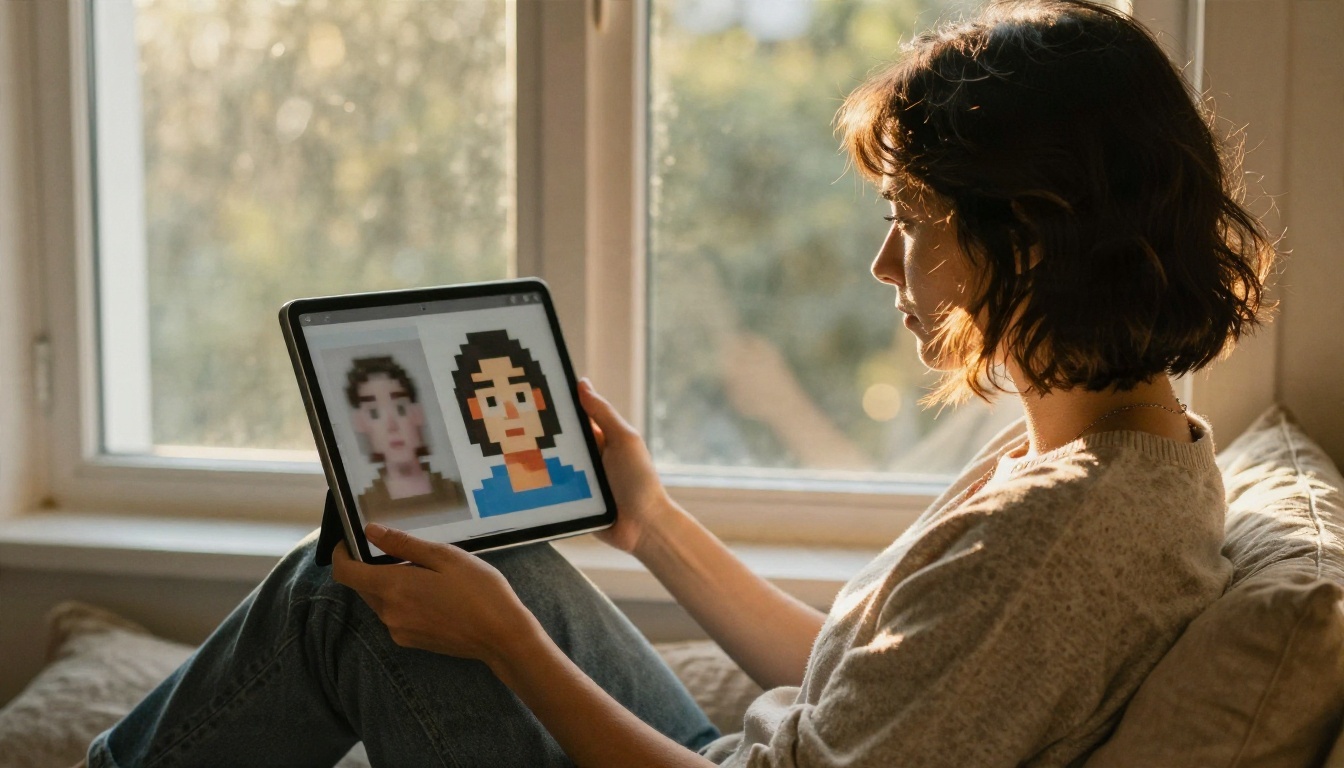
Un flujo habitual: genera un retrato en pixel en el tamaño nativo del modelo, pásalo por un upscaler para obtener un archivo maestro más grande y luego compara las dos versiones una al lado de la otra. Elige la que encaje con tu uso. Un sprite de juego se queda pequeño y en bloques, mientras que una impresión de pared se beneficia de la versión escalada.
Tamaños de impresión en cifras sencillas
Una imagen de 256 por 256 píxeles escalada por 8 pasa a ser de 2048 por 2048. A 300 puntos por pulgada, se imprime en unas 6,8 pulgadas cuadradas, así que para pósteres más grandes usa un factor de escala mayor o un upscaler. Para arte de pared, el escalado entero de 4x a 8x suele quedar muy bien, porque los bloques forman parte del encanto.
Cómo usar Rd Plus en PicassoIA
Rd Plus es el modelo que conviene probar primero cuando quieres pixel art auténtico. Esta es una rutina sencilla.
Paso a paso
- Abre la página del modelo. Ve a la página de Rd Plus en PicassoIA.
- Escribe un prompt corto. Usa la fórmula: sujeto, pose, vista, paleta, estilo. Ejemplo:
Pixel art fox sitting under a maple tree, side view, autumn palette, crisp hard edges.
- Elige tus ajustes. Selecciona el tamaño o la relación de aspecto que ofrece la página. Los tamaños más pequeños dan un aspecto más en bloques.
- Genera. Revisa el resultado, amplía y comprueba que la cuadrícula sea uniforme.
- Itera cambiando una sola cosa cada vez. Cambia la paleta o la pose, nunca las dos. Así sabrás qué hace cada palabra.
- Haz borradores más rápido con Rd Fast. Al probar muchas ideas, cambia a Rd Fast y luego vuelve a Rd Plus para la versión final.
- Escala si hace falta. Envía la versión final a Real ESRGAN o Recraft Crisp Upscale para obtener un archivo más grande.
Consejos sobre parámetros
| Ajuste | Consejo |
|---|
| Longitud del prompt | De 15 a 30 palabras es suficiente |
| Paleta | Indica un número de colores o un ambiente |
| Semilla | Reutiliza una semilla para mantener una composición parecida mientras ajustas palabras |
| Fondo | Pide un fondo liso cuando necesites recortar el sprite |
Cuándo cambiar de modelo
Si tu idea necesita una iluminación rica, como una ventana brillante en una calle lluviosa, un modelo general como Seedream 4.5 o Nano Banana Pro puede transmitir mejor ese ambiente. Si necesitas que la cuadrícula siga siendo honesta, vuelve a Rd Plus.
Píxeles reales en el mundo real
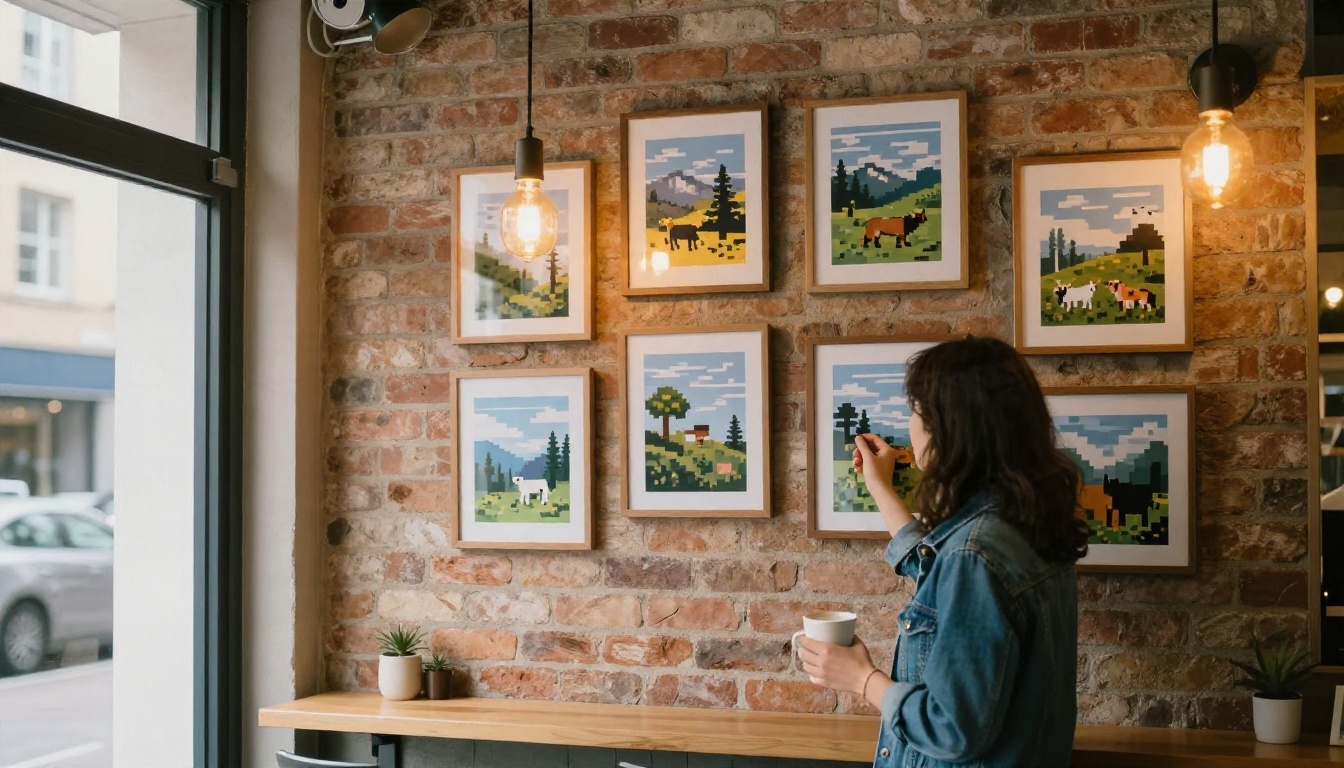
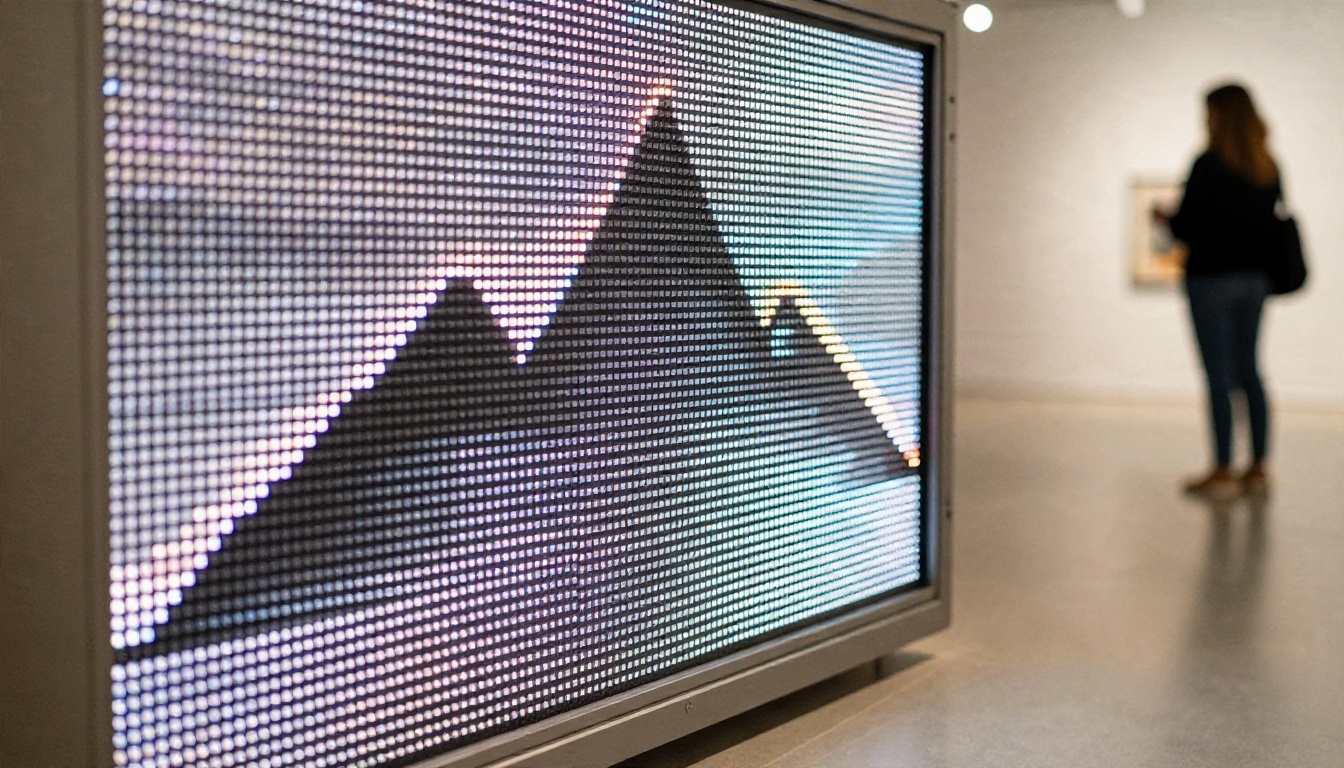
El pixel art no es solo cosa de pantallas. Las impresiones enmarcadas alegran cafés y estudios, los paneles LED convierten las imágenes en pixel en instalaciones, y el merchandising de estilo retro se vende bien porque el aspecto se lee al instante.
Ideas que merece la pena producir
- Impresiones de pared en juegos de tres, misma paleta, escenas distintas
- Tarjetas de felicitación con un retrato en pixel de una mascota
- Recursos para game jams hechos en una tarde
- Avatares de perfil que combinen con los colores de tu marca
- Diseños de stickers y pins de esmalte a partir de sprites de iconos sencillos
Algunas limitaciones reales
El pixel art con IA es rápido, pero no es perfecto. Las manos, el texto pequeño y los rostros diminutos todavía pueden verse mal. Los fotogramas de animación rara vez coinciden a la perfección de una generación a otra. Prevé retocar los sprites finales en un editor de pixel si se van a usar en un juego.
Problemas comunes y soluciones rápidas
| Problema | Causa probable | Solución |
|---|
| Bordes borrosos | El prompt pide "detallado" o "realista" | Usa "bordes duros nítidos, sombreado plano" |
| Tamaños de píxel desiguales | Un modelo general falsifica la cuadrícula | Cambia a Rd Plus, o reduce y luego amplía |
| Demasiados colores | No se indicó paleta | Añade "paleta limitada de 16 colores" |
| Resultado recargado | Varios sujetos en un prompt | Un sujeto, fondo liso |
| Impresión blanda | Imagen de origen pequeña | Escalado entero o escalado con IA |
| Rostros extraños | Zona del rostro muy pequeña | Usa un plano de busto, o Crystal Upscaler en retratos |
Un flujo sencillo que puedes repetir
- Haz cinco borradores rápidos con un modelo ágil.
- Elige uno y reescribe el prompt con paleta y vista.
- Genera la versión final con un modelo especializado en pixel art.
- Revisa la cuadrícula al 400% de zoom.
- Escálala según el destino: escalado entero para juegos, un upscaler de IA para impresiones.
- Guarda tu prompt para que el siguiente recurso coincida.
Crea tu primer sprite hoy
Ya tienes lo que necesitas: un modelo para cada tipo de trabajo, prompts que se comportan bien y una forma clara de escalar el arte pequeño sin perder su encanto. La mejor manera de mejorar es probarlo, así que abre Rd Plus, pega uno de los prompts de arriba y cambia una sola palabra cada vez. Después envía tu resultado favorito a un upscaler y mira cómo queda como impresión o fondo de pantalla.
PicassoIA reúne en un solo lugar los creadores de pixel art, los modelos de imagen generales y los upscalers, para que puedas pasar de la idea a un archivo grande y nítido sin cambiar de herramienta. Explora todo lo disponible en picassoia.com/en/all-models, elige un modelo y crea hoy tu propio pixel art.


