Vous tapez une phrase, et quelques secondes plus tard apparaissent un petit chevalier, une rue de ville sous la pluie ou un village douillet, construits à partir de gros carrés, comme une cartouche 16 bits perdue. C’est ce que peut faire aujourd’hui un générateur d’IA pixel gratuit à essayer, sans avoir à dessiner le moindre pixel à la main. Le piège, c’est que la plupart des résultats paraissent « presque justes » : bords flous, tailles de grille irrégulières, couleurs qui débordent. Cet article montre quels créateurs s’en sortent bien, quels prompts fonctionnent et comment upscaler de petits sprites sans les abîmer.

Ce que fait un générateur d’IA pixel
Un générateur d’IA pixel est un modèle texte vers image, entraîné (ou guidé par prompt) pour produire des images construites sur une grille visible de pixels carrés, avec une palette de couleurs limitée et des bords nets. Au lieu de dégradés doux, vous obtenez des aplats de couleur, des motifs de tramage et des sprites qui restent lisibles à petite taille.
Il existe deux grandes familles d’outils :
- Modèles spécialisés pixel, entraînés sur du pixel art et des assets de jeu. Ils gardent une grille régulière et des contours propres.
- Modèles d’image généralistes qui imitent le rendu pixel lorsque vous le décrivez dans le prompt. Ils sont plus souples, mais simulent souvent la grille : les « pixels » varient alors de taille d’un bout à l’autre de l’image.
Aucun des deux n’est mauvais. Le bon choix dépend de ce dont vous avez besoin : un sprite prêt pour un jeu, ou une illustration au style pixel pour une affiche, un avatar ou une publication.
💡 Test rapide : zoomez sur votre résultat à 400 %. Si chaque carré a la même taille et que les bords sont nets, la grille est réelle. Si les blocs tremblent ou sont flous, c’est un faux rendu pixel qui se désagrégera à la mise à l’échelle.
Qui utilise vraiment ces outils
Les développeurs de jeux indépendants s’en servent pour les personnages, les accessoires et les tilesets. Les streamers pour leurs émotes et leurs overlays. Les designers pour les avatars, les stickers et les affiches rétro. Les amateurs, eux, aiment simplement la nostalgie. Les besoins varient, c’est pourquoi les sections ci-dessous découpent le flux de travail en trois étapes : générer, prompter et upscaler.
Gratuit ne veut pas dire illimité
« Gratuit » désigne en général un essai, une allocation quotidienne ou un nombre limité de générations. Vérifiez l’allocation en vigueur sur la page de chaque modèle avant de préparer un gros lot, et gardez vos tests de petite taille jusqu’à trouver un prompt qui se comporte comme vous le voulez.
Les créateurs en ligne qui fonctionnent
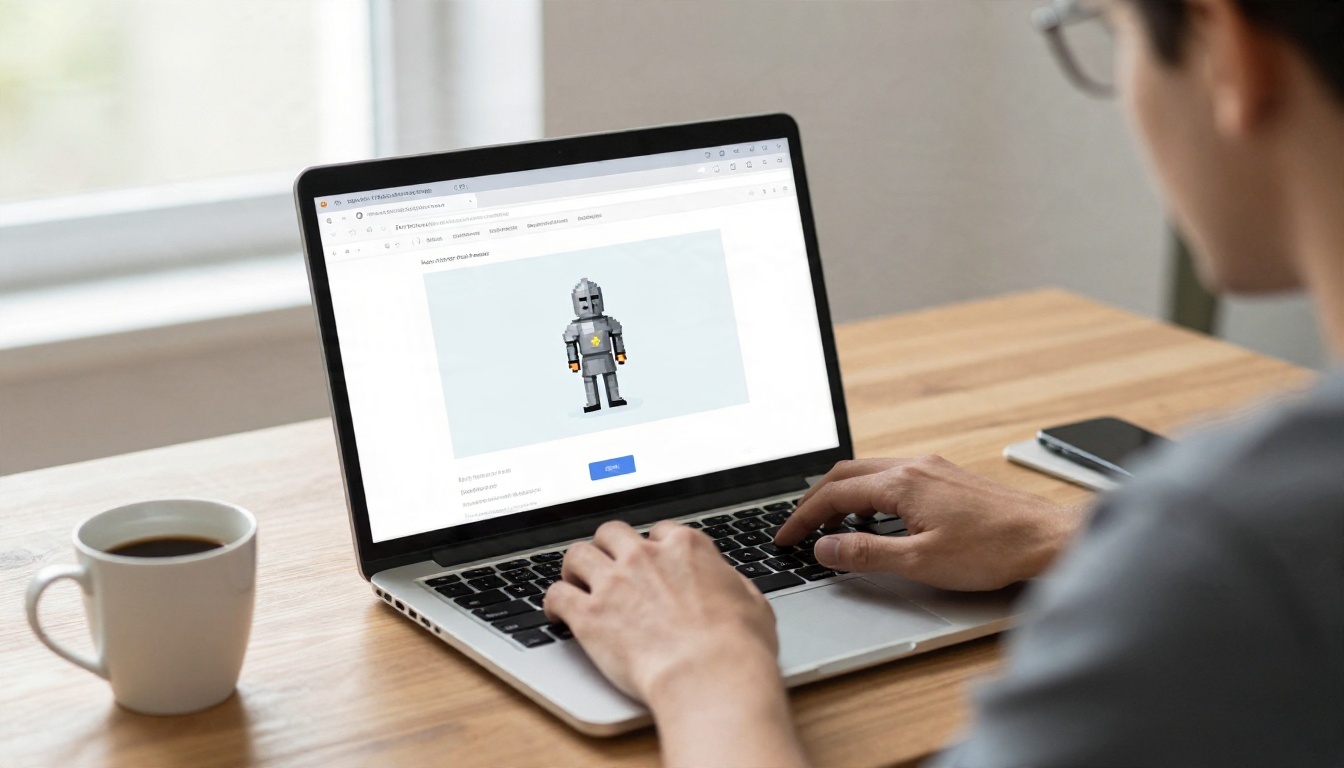
Vous n’avez rien à installer. Les créateurs en navigateur font le plus gros du travail, et le flux reste le même partout : rédiger un prompt, choisir une taille ou un format, générer, puis affiner.
Modèles spécialisés pixel
Ces modèles sont conçus autour de l’esthétique pixel, ce sont donc le premier arrêt pour les sprites et les assets de jeu.
| Modèle | Idéal pour | Point fort |
|---|
| Rd Plus | Personnages et scènes détaillés | Pixel art authentique avec grille régulière |
| Rd Fast | Brouillons rapides et itérations | Rapidité pour tester beaucoup d’idées |
| Rd Tile | Tilesets sans couture | Textures répétables pour les cartes de jeu |
Si vous développez des jeux, ce trio couvre la plupart de vos besoins en assets : ébauchez avec Rd Fast, peaufinez les meilleurs résultats avec Rd Plus, et produisez les tuiles de sol, de mur et d’eau avec Rd Tile.
Modèles généralistes qui imitent le pixel art
Lorsque vous voulez une scène au style pixel avec un éclairage plus riche, les modèles texte vers image qui suivent bien les prompts peuvent s’en approcher :
- Nano Banana Pro gère bien les prompts détaillés et les retouches.
- Seedream 4.5 produit des compositions nettes qui tiennent à grande taille.
- Z Image Turbo est rapide, ce qui convient aux essais successifs.
- Qwen Image 3 suit de près les prompts longs et précis.
Ces modèles tendent à produire un rendu « inspiré du pixel art ». C’est parfait pour une bannière ou une vignette, moins pour une planche de sprites qui doit s’aligner image par image.
Choisir en 10 secondes
Posez-vous une seule question : cette image sera-t-elle placée dans un jeu ou une animation ? Si oui, utilisez un modèle spécialisé pixel. S’il s’agit d’une image autonome, un modèle généraliste convient et laisse plus de liberté sur la lumière et l’ambiance.
Des prompts qui donnent des pixels propres
Les prompts pixel échouent pour des raisons prévisibles : trop d’idées, pas de palette, pas d’angle de vue. Les prompts courts et structurés gagnent.
La formule du prompt
Suivez cet ordre, et gardez chaque élément court :
- Sujet : ce que représente le sprite ou la scène
- Action ou pose : ce qu’il fait
- Vue : vue de profil, de face, du dessus, isométrique
- Palette : 16 couleurs, palette de coucher de soleil chaud, verts étouffés
- Mots de style : 16 bits, pixels nets, bords durs, palette limitée
- Arrière-plan : uni, d’allure transparente, ou une scène simple
Prompts prêts à coller
Personnage de jeu :
Pixel art knight holding a sword, side view, 16-bit style, limited 16 color palette, crisp hard edges, plain light gray background
Scène d’environnement :
Pixel art rainy city street at night, wet pavement reflections, warm window lights, 32-bit style, consistent pixel grid, wide shot
Intérieur douillet :
Pixel art small bedroom with bookshelf, plant and desk lamp, top-down isometric view, soft pastel palette, clean outlines
Nourriture et accessoires :
Pixel art set of six potions in glass bottles, front view, each a different color, simple dark background, sprite sheet layout
Avatar :
Pixel art portrait of a smiling girl with short dark hair and round glasses, bust shot, 64 by 64 pixel look, flat colors, limited palette
💡 Astuce : décrivez l’effet de grille en termes simples, par exemple « rendu 64 par 64 pixels » ou « 8 bits bien marqués ». Les modèles réagissent à ces indications, même s’ils ne peuvent pas garantir des dimensions exactes.
Trois erreurs courantes dans les prompts
| Erreur | Ce qui se passe | Correction |
|---|
| Demander « détails élevés, 8K » | Flou lisse, façon photo | Demander « pixels nets, bords durs » |
| Aucune palette nommée | Les couleurs dérivent et débordent | Nommer 8, 16 ou 32 couleurs |
| Trop d’objets | Sprites confus | Un seul sujet par image |
Formulations négatives utiles
Si l’outil accepte un prompt négatif, ajoutez : blurry, anti-aliased, gradient, smooth shading, photograph, noise. Sinon, placez l’inverse dans le prompt principal : « ombrage plat, bords de pixels durs ».
Sprites pour les jeux et les réseaux sociaux
Une fois un style qui fonctionne trouvé, verrouillez-le. Réutilisez la même palette et les mêmes mots de style dans chaque prompt, ne changez que le sujet et la pose, et vous obtiendrez des assets qui paraissent appartenir au même univers.
Construire un ensemble cohérent
- Rédigez une ligne de style de base et collez-la à la fin de chaque prompt.
- Générez les personnages selon la même vue (profil ou face) pour qu’ils puissent partager des animations.
- Générez les tuiles séparément avec Rd Tile, puis placez vos personnages dessus.
- Gardez une courte liste de prompts qui fonctionnent dans un fichier de notes.
Packs d’icônes, émotes et stickers
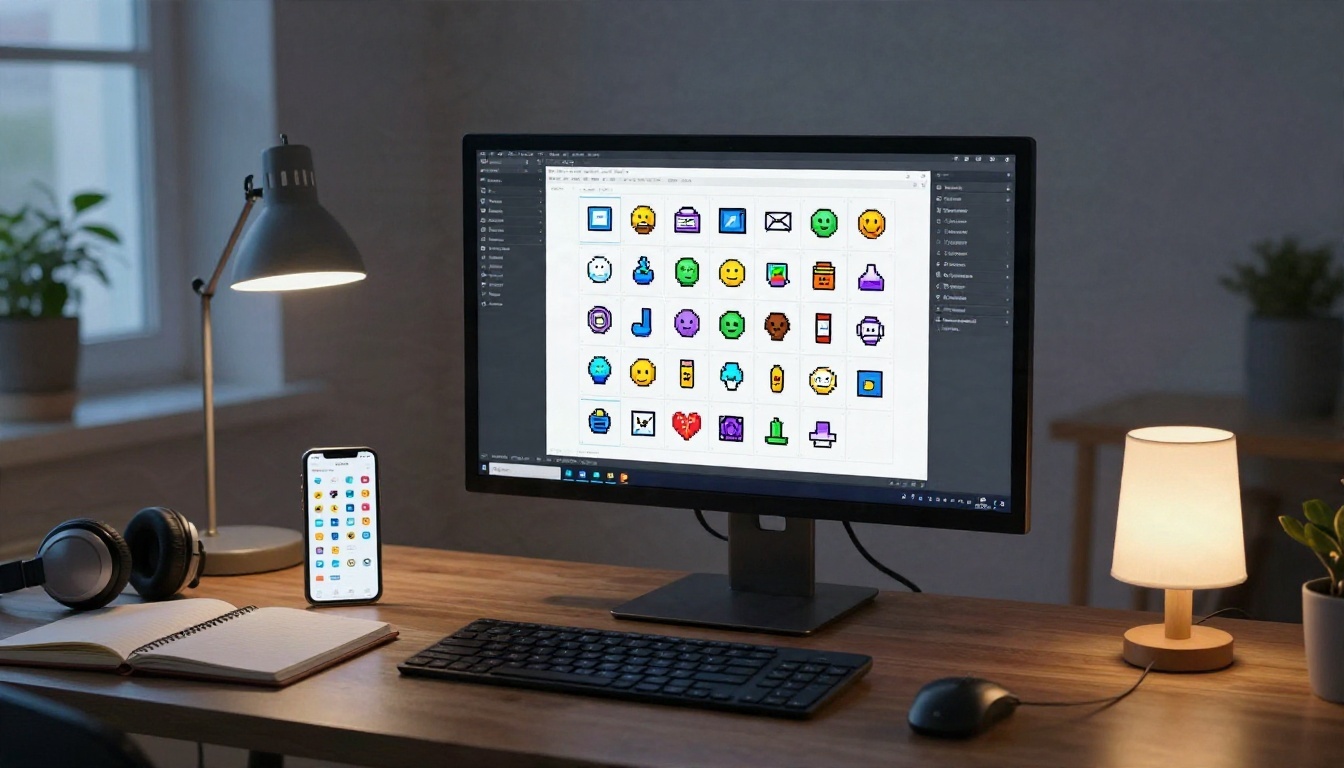
Les petits formats sont là où le pixel art brille. Une émote de 128 par 128 se lit instantanément, et un jeu d’icônes pixel donne à une chaîne ou à une application une personnalité reconnaissable. Générez une grille d’éléments liés en un seul prompt (par exemple « ensemble de neuf icônes pixel de nourriture, style cohérent »), puis recadrez chacun d’eux.
Du rendu pixel à une vraie grille de pixels
Si un modèle généraliste vous a donné une belle image avec des blocs irréguliers, vous pouvez quand même la nettoyer : réduisez-la à une petite largeur (disons 128 ou 256 pixels), réduisez les couleurs dans un éditeur, puis remettez-la à l’échelle en plus proche voisin. Le résultat a une grille réelle et régulière.
Upscaler sans perdre le style
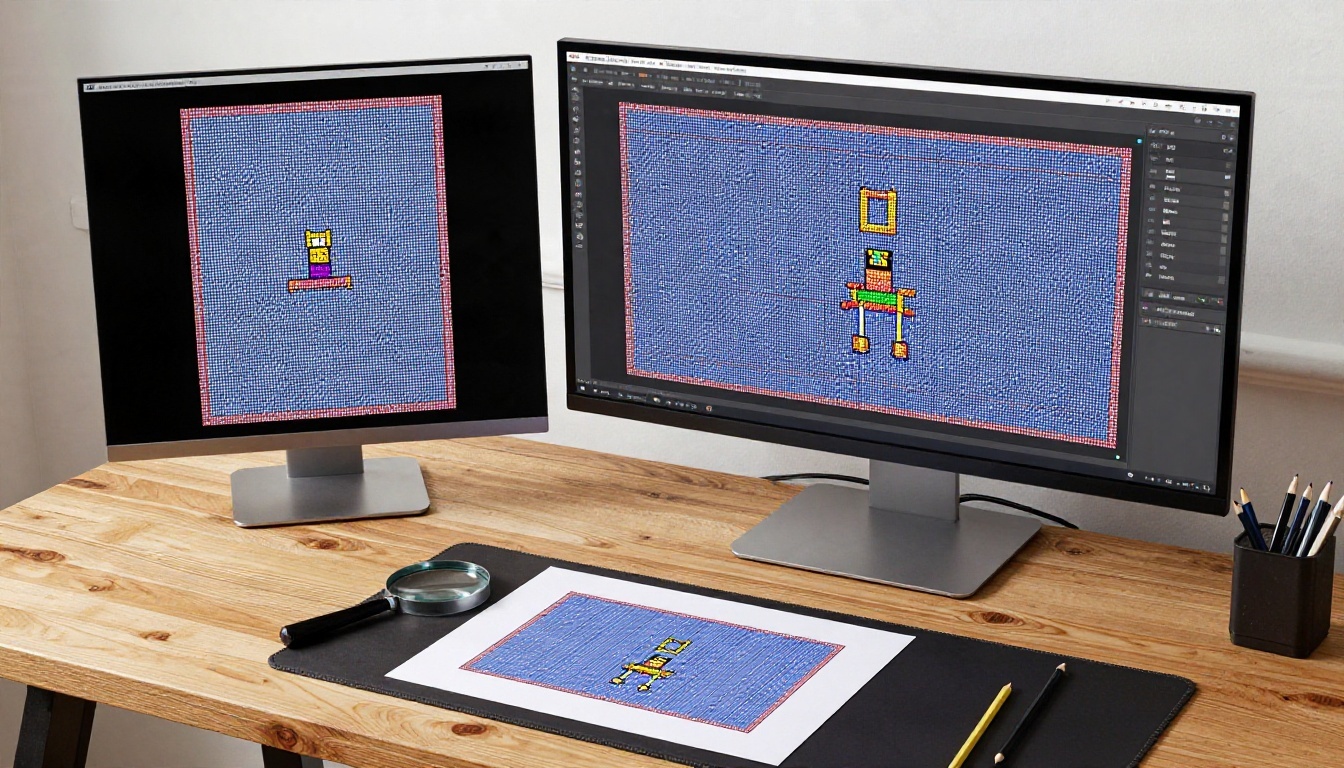
Voici la partie que la plupart des guides omettent. Le pixel art est minuscule par nature, souvent 64 ou 128 pixels de large. Placé sur une affiche ou un écran 4K, il devient mou, ou pire, « lissé » par un upscaler qui ne respecte pas les bords durs.
Deux objectifs différents
| Objectif | Meilleure approche | Résultat |
|---|
| Garder des pixels en blocs, simplement plus grands | Mise à l’échelle entière (2x, 4x, 8x) en plus proche voisin | Carrés nets, même rendu |
| Donner au pixel art un aspect peint ou détaillé | Upscaler IA | Plus lisse, plus riche, moins « pixel » |
| Sauver une image pixel floue | Upscaler IA d’abord, puis grille nettoyée | Base plus propre pour la suite |
Pour le premier objectif, vous n’avez pas besoin d’IA : n’importe quel éditeur d’image peut agrandir par nombres entiers sans flou. Pour les autres objectifs, les upscalers IA font le travail.
Upscalers IA à essayer
PicassoIA propose plusieurs upscalers. Chacun a un caractère différent :
- Real ESRGAN : un upscaler 4x fiable, bon pour sauver des images floues ou bruitées.
- Recraft Crisp Upscale : mise l’accent sur les bords nets, ce qui convient aux graphismes aux contours marqués.
- Recraft Creative Upscale : ajoute de la profondeur et du détail, si bien que le sprite devient plus illustré.
- Clarity Pro Upscaler : détail photoréaliste, idéal quand votre scène pixel est un rendu stylisé avec de l’éclairage.
- Upscaler : agrandit les photos jusqu’à 4x tout en conservant le détail.
- Image Upscale : monte jusqu’à 6x pour les grands tirages.
- Crystal Upscaler : réglé pour les portraits, pratique pour les avatars pixel avec des visages.
- P Image Upscale : très rapide, bien pour les vérifications rapides.
- Increase Resolution : une voie simple vers un fichier plus grand.
💡 Conseil pour les puristes du pixel : si l’objectif est de garder des pixels carrés, faites d’abord une mise à l’échelle entière et renoncez à l’upscaler IA. Ne l’utilisez que lorsque vous voulez un résultat plus doux et plus détaillé.
Avant et après, en pratique
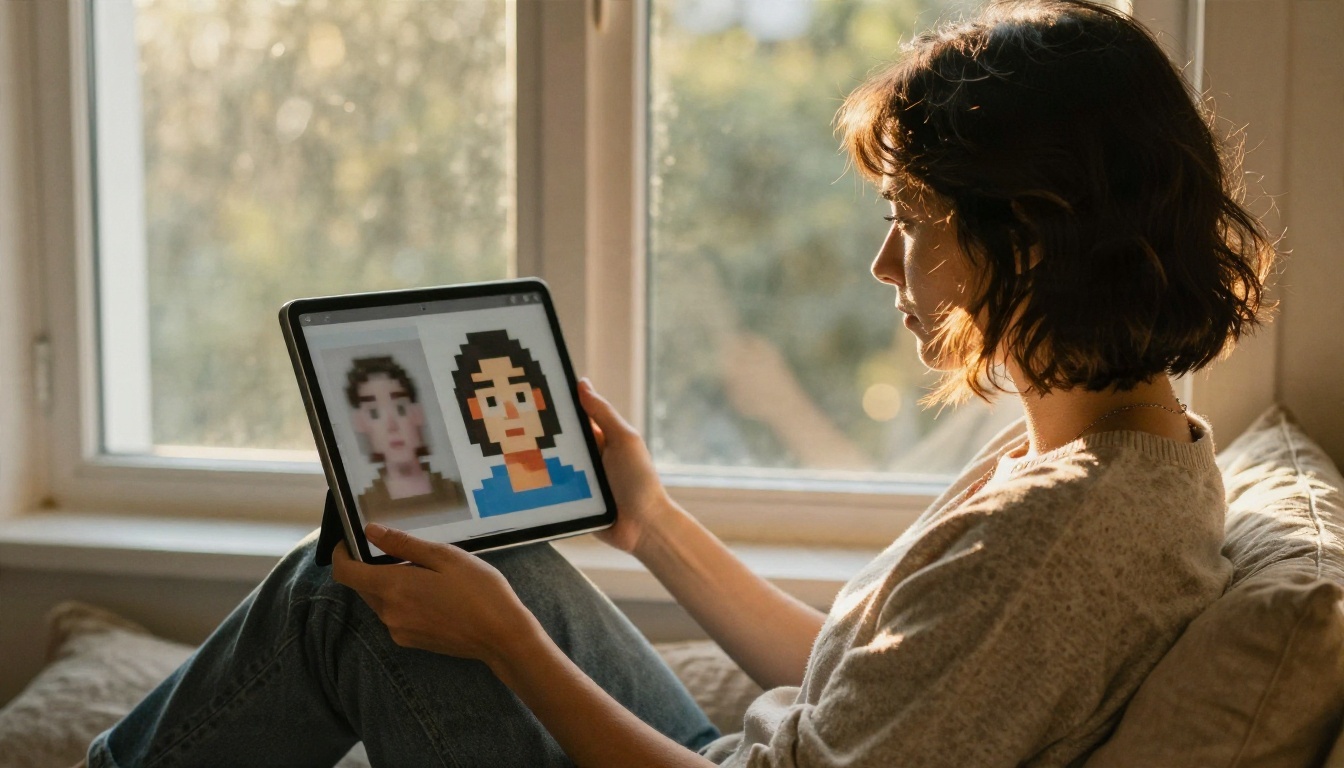
Un flux courant : générez un portrait pixel à la taille native du modèle, passez-le dans un upscaler pour obtenir un fichier maître plus grand, puis comparez les deux versions côte à côte. Choisissez celle qui correspond à votre usage. Un sprite de jeu reste petit et en blocs, alors qu’une impression murale profite de la version upscalée.
Tailles d’impression en chiffres simples
Une image de 256 par 256 pixels mise à l’échelle par 8 donne 2048 par 2048. À 300 points par pouce, cela s’imprime à environ 6,8 pouces de côté, donc pour des affiches plus grandes, utilisez un facteur d’échelle plus élevé ou un upscaler. Pour un tirage mural, une mise à l’échelle entière de 4x à 8x donne souvent un très bon rendu, car les blocs font partie du charme.
Utiliser Rd Plus sur PicassoIA
Rd Plus est le modèle à essayer en premier lorsque vous voulez un pixel art authentique. Voici une routine simple.
Étape par étape
- Ouvrez la page du modèle. Rendez-vous sur la page Rd Plus de PicassoIA.
- Écrivez un prompt court. Utilisez la formule : sujet, pose, vue, palette, style. Exemple :
Pixel art fox sitting under a maple tree, side view, autumn palette, crisp hard edges.
- Choisissez vos réglages. Sélectionnez la taille ou le format proposés sur la page. Les petites tailles donnent un rendu plus gros.
- Générez. Examinez le résultat, zoomez et vérifiez que la grille est régulière.
- Itérez une chose à la fois. Changez la palette ou la pose, jamais les deux. Cela vous montre ce que fait chaque mot.
- Ébauchez plus vite avec Rd Fast. Pour tester beaucoup d’idées, passez à Rd Fast, puis revenez à Rd Plus pour la version finale.
- Upscalez si besoin. Envoyez la version finale vers Real ESRGAN ou Recraft Crisp Upscale pour obtenir un fichier plus grand.
Conseils sur les paramètres
| Réglage | Conseil |
|---|
| Longueur du prompt | 15 à 30 mots suffisent |
| Palette | Indiquez un nombre de couleurs ou une ambiance |
| Seed | Réutilisez une seed pour garder une composition proche pendant que vous modifiez les mots |
| Arrière-plan | Demandez un fond uni lorsque vous voulez détourer le sprite |
Quand changer de modèle
Si votre idée demande un éclairage riche, comme une fenêtre lumineuse dans une rue pluvieuse, un modèle généraliste comme Seedream 4.5 ou Nano Banana Pro peut mieux porter cette ambiance. Si vous avez besoin que la grille reste honnête, revenez à Rd Plus.
De vrais pixels dans le monde réel
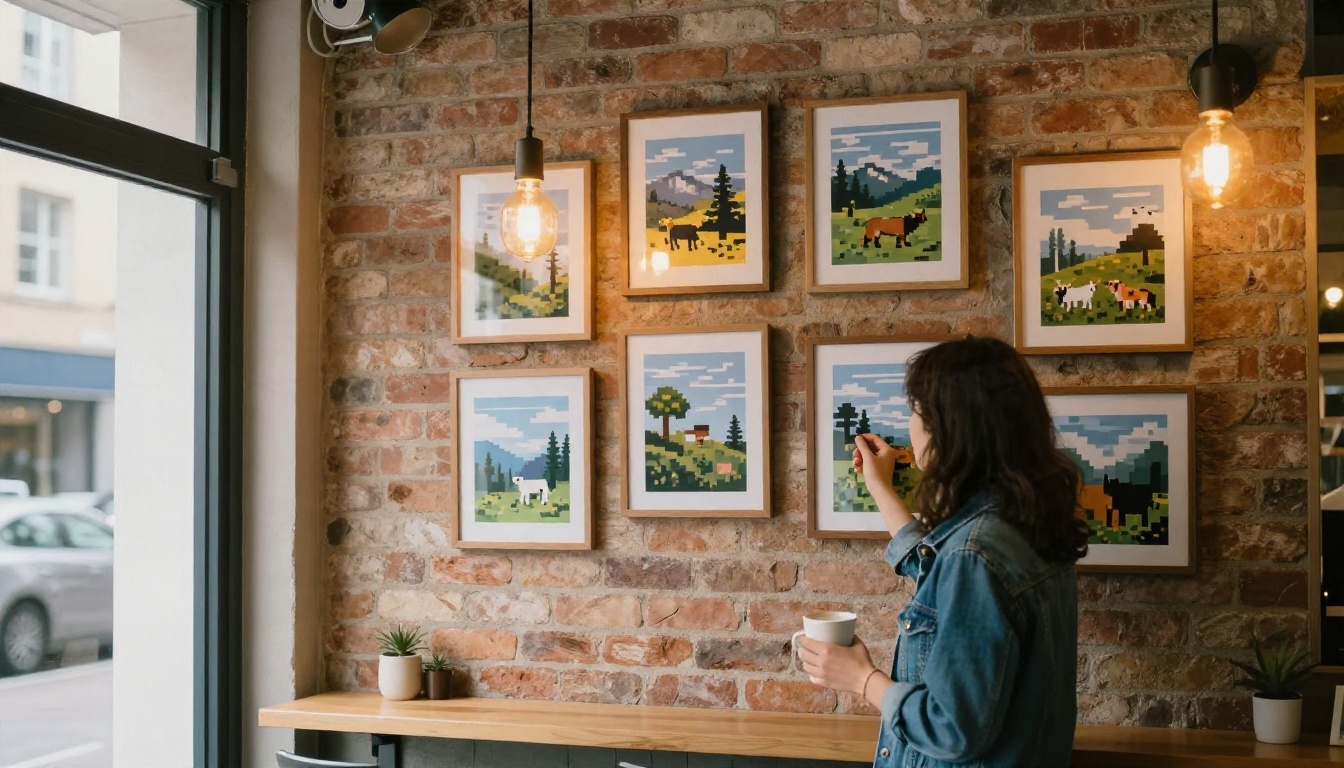
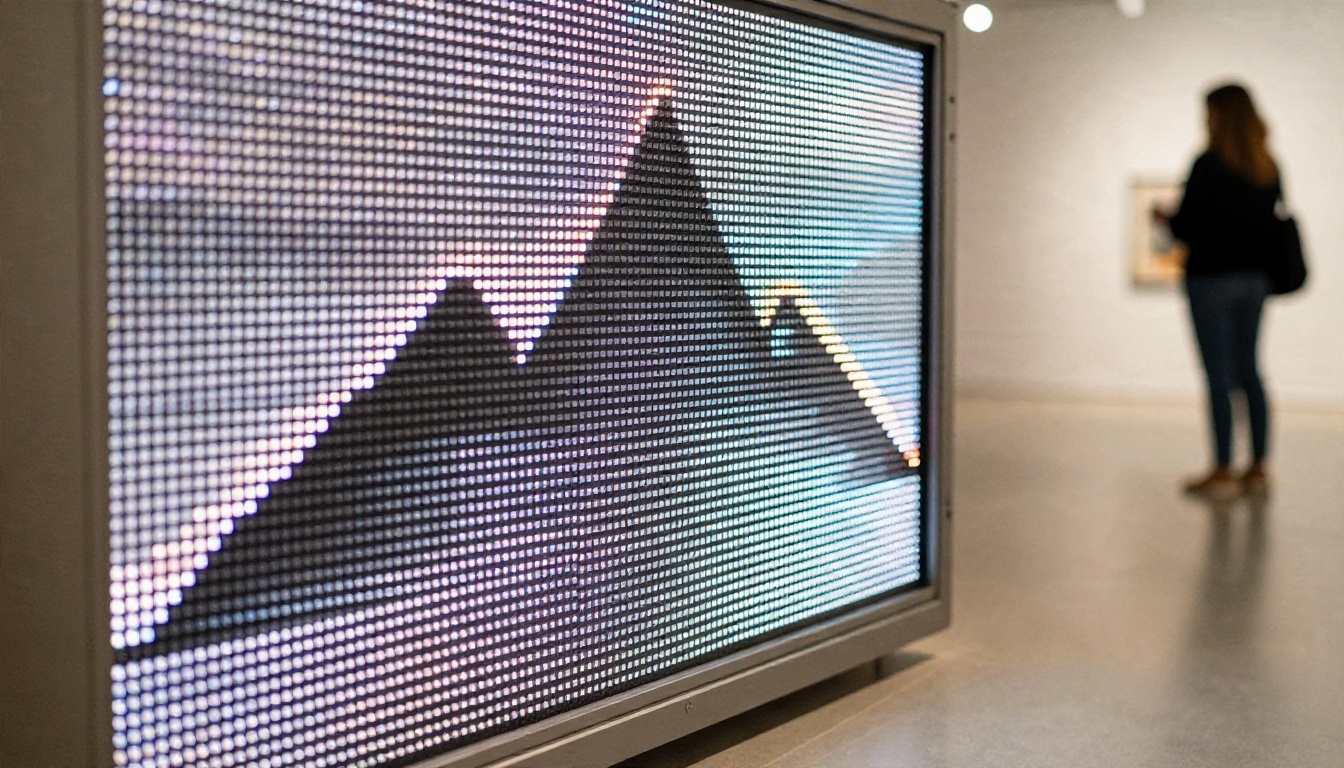
Le pixel art ne se limite pas à l’écran. Les tirages encadrés égaient les cafés et les studios, les panneaux LED transforment les images pixel en installations, et les produits dérivés au style rétro se vendent bien, car le rendu se lit instantanément.
Idées qui valent la peine d’être produites
- Impressions murales par séries de trois, même palette, scènes différentes
- Cartes de vœux avec le portrait pixel d’un animal de compagnie
- Assets pour game jams réalisés en un après-midi
- Avatars de profil qui reprennent les couleurs de votre marque
- Stickers et designs de pin’s en émail à partir de simples sprites d’icônes
Quelques limites à connaître
Le pixel art par IA est rapide, mais il n’est pas parfait. Les mains, les petits textes et les visages minuscules peuvent encore paraître étranges. Les images d’animation correspondent rarement parfaitement d’une génération à l’autre. Prévoyez de retoucher les sprites finaux dans un éditeur pixel s’ils doivent servir dans un jeu.
Problèmes courants et solutions rapides
| Problème | Cause probable | Correction |
|---|
| Bords flous | Le prompt demande « détaillé » ou « réaliste » | Utilisez « bords durs nets, ombrage plat » |
| Tailles de pixels inégales | Modèle généraliste qui simule la grille | Passez à Rd Plus, ou réduisez puis remettez à l’échelle |
| Trop de couleurs | Aucune palette indiquée | Ajoutez « palette limitée de 16 couleurs » |
| Résultat encombré | Plusieurs sujets dans un même prompt | Un seul sujet, fond uni |
| Impression molle | Image source petite | Mise à l’échelle entière ou upscale IA |
| Visages étranges | Zone du visage très petite | Utilisez un plan buste, ou Crystal Upscaler sur les portraits |
Un flux simple que vous pouvez reproduire
- Ébauchez cinq idées rapidement avec un modèle rapide.
- Choisissez-en une, réécrivez le prompt avec une palette et une vue.
- Générez la version finale avec un modèle spécialisé pixel.
- Vérifiez la grille à 400 % de zoom.
- Mettez à l’échelle selon la cible : mise à l’échelle entière pour les jeux, upscaler IA pour les impressions.
- Sauvegardez votre prompt pour que le prochain asset lui ressemble.
Créez votre premier sprite dès aujourd’hui
Vous avez maintenant ce qu’il vous faut : un modèle pour chaque type de travail, des prompts qui se comportent bien, et une façon claire de mettre à l’échelle de petites images sans perdre leur charme. Le plus rapide pour progresser est d’essayer : ouvrez Rd Plus, collez l’un des prompts ci-dessus et changez un seul mot à la fois. Envoyez ensuite votre résultat préféré vers un upscaler et voyez-le en tirage ou en fond d’écran.
PicassoIA réunit les créateurs pixel, les modèles d’image généralistes et les upscalers au même endroit, pour que vous passiez de l’idée à un fichier net et grand sans changer d’outil. Parcourez l’ensemble de l’offre sur picassoia.com/en/all-models, choisissez un modèle et créez dès aujourd’hui votre propre pixel art.


