आप एक वाक्य टाइप करते हैं, और कुछ ही सेकंड में छोटे-छोटे चौकोर पिक्सल्स से बना एक नन्हा नाइट, बारिश वाली शहर की सड़क या आरामदेह गाँव सामने आ जाता है, जैसे किसी खोए हुए 16-बिट कार्ट्रिज से निकला हो। मुफ़्त में आज़माया जा सकने वाला पिक्सल AI जेनरेटर आज यही कर सकता है, और इसके लिए आपको हाथ से एक भी पिक्सल बनाने की ज़रूरत नहीं है। दिक़्क़त यह है कि ज़्यादातर नतीजे "लगभग सही" दिखते हैं: किनारे धुंधले, ग्रिड का साइज़ अलग-अलग और रंग एक-दूसरे में घुलते हुए। यह लेख बताता है कि कौन-से मेकर सही नतीजे देते हैं, कौन-से प्रॉम्प्ट काम करते हैं, और छोटे स्प्राइट्स को बिगाड़े बिना कैसे अपस्केल करें।

पिक्सल AI जेनरेटर क्या करता है
पिक्सल AI जेनरेटर एक टेक्स्ट-टू-इमेज मॉडल है, जिसे पिक्सल आर्ट बनाने के लिए ट्यून (या प्रॉम्प्ट) किया गया हो, ताकि इमेज दिखाई देने वाले चौकोर पिक्सल्स के ग्रिड पर बने, सीमित कलर पैलेट और सख़्त किनारों के साथ हों। स्मूद ग्रेडिएंट्स की जगह आपको सपाट रंगों के क्लस्टर, डिदरिंग पैटर्न और ऐसे स्प्राइट्स मिलते हैं जो छोटे आकार में भी साफ़ पढ़े जाएँ।
इन टूल्स की दो बड़ी श्रेणियाँ हैं:
- पिक्सल-स्पेशलाइज़्ड मॉडल, जिन्हें पिक्सल आर्ट और गेम एसेट्स पर ट्रेन किया गया है। ये एक जैसा ग्रिड और साफ़ आउटलाइन बनाए रखते हैं।
- जनरल इमेज मॉडल, जो प्रॉम्प्ट में वर्णन करने पर पिक्सल वाला लुक नक़ल करते हैं। ये ज़्यादा लचीले हैं, लेकिन अक्सर ग्रिड को नकली बनाते हैं, इसलिए पूरी इमेज में "पिक्सल" का साइज़ बदलता रहता है।
दोनों में से कोई भी ग़लत नहीं है। सही चुनाव इस पर निर्भर करता है कि आपको गेम के लिए तैयार स्प्राइट चाहिए या पोस्टर, अवतार या पोस्ट के लिए पिक्सल-स्टाइल इलस्ट्रेशन।
💡 त्वरित जाँच: अपने नतीजे को 400% पर ज़ूम करें। अगर हर चौकोर एक ही साइज़ का है और किनारे तीखे हैं, तो ग्रिड असली है। अगर ब्लॉक्स हिलते या धुंधले दिखते हैं, तो यह नकली पिक्सल लुक है और स्केल करते ही बिखर जाएगा।
इन टूल्स को असल में कौन इस्तेमाल करता है
इंडी गेम डेवलपर इनका इस्तेमाल कैरेक्टर, प्रॉप्स और टाइलसेट के लिए करते हैं। स्ट्रीमर इमोट और ओवरले के लिए। डिज़ाइनर अवतार, स्टिकर और रेट्रो पोस्टर के लिए। हॉबीस्ट बस नॉस्टैल्जिया की वजह से इन्हें पसंद करते हैं। ज़रूरतें अलग-अलग हैं, इसीलिए नीचे के सेक्शन वर्कफ़्लो को जनरेट करने, प्रॉम्प्ट लिखने और अपस्केल करने में बाँटते हैं।
फ़्री का मतलब असीमित नहीं है
"फ़्री" का आम तौर पर मतलब होता है ट्रायल, रोज़ की सीमित मात्रा या जेनरेशन की गिनती पर पाबंदी। किसी बड़े बैच की योजना बनाने से पहले हर मॉडल के पेज पर मौजूदा सीमा ज़रूर देखें, और तब तक प्रयोग छोटे रखें जब तक ऐसा प्रॉम्प्ट न मिल जाए जो ठीक से काम करे।
काम करने वाले ऑनलाइन मेकर विकल्प
आपको कुछ भी इंस्टॉल करने की ज़रूरत नहीं है। ब्राउज़र-आधारित मेकर भारी काम संभाल लेते हैं, और वर्कफ़्लो हर जगह एक जैसा है: प्रॉम्प्ट लिखें, साइज़ या आस्पेक्ट रेशियो चुनें, जेनरेट करें और फिर रिफ़ाइन करें।
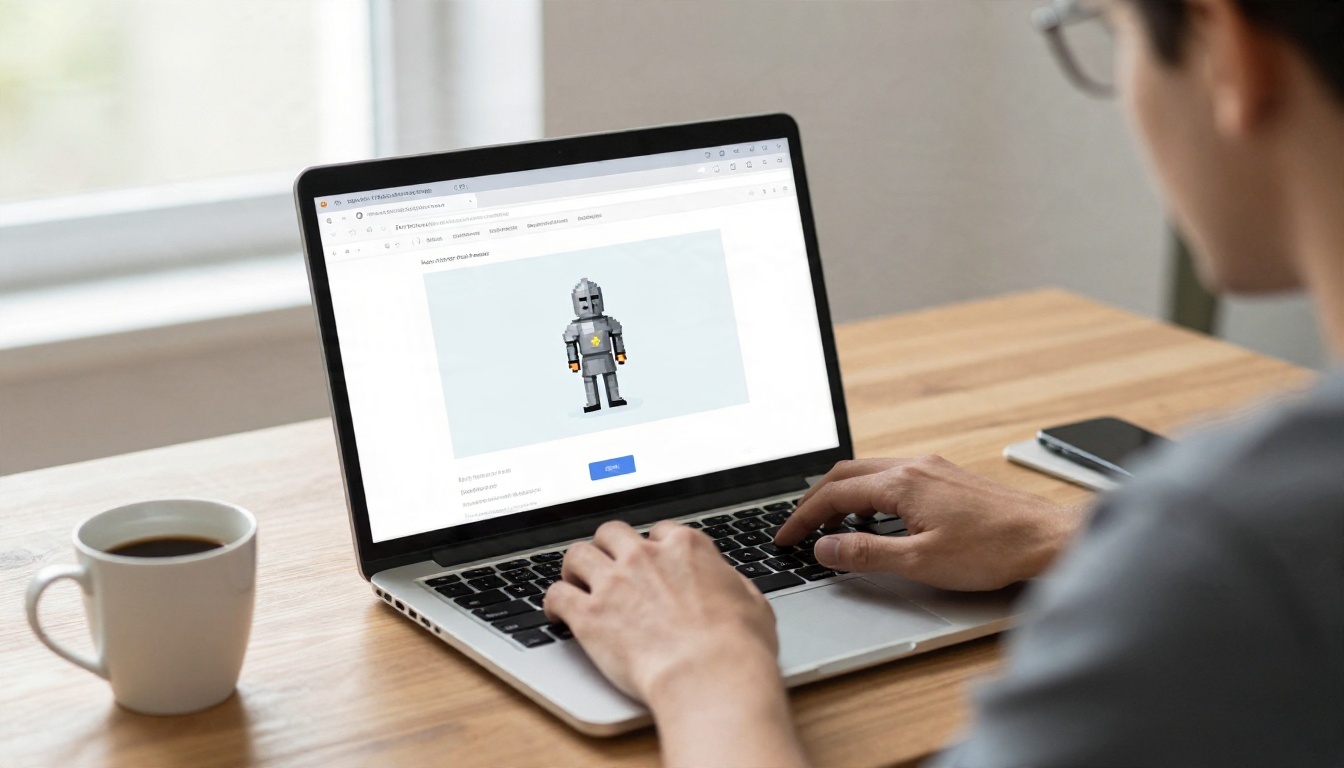
पिक्सल-स्पेशलाइज़्ड मॉडल
ये पिक्सल एस्थेटिक के इर्द-गिर्द बने हैं, इसलिए स्प्राइट्स और गेम एसेट्स के लिए ये पहला पड़ाव हैं।
| मॉडल | किसके लिए सबसे अच्छा | ताक़त |
|---|
| Rd Plus | विस्तृत कैरेक्टर और सीन | एक जैसे ग्रिड के साथ असली पिक्सल आर्ट |
| Rd Fast | त्वरित ड्राफ़्ट और इटरेशन | कई विचार आज़माते समय की रफ़्तार |
| Rd Tile | सीमलेस टाइलसेट | गेम मैप के लिए दोहराने वाली टेक्सचर |
अगर आप गेम बनाते हैं, तो यह तिकड़ी आपकी ज़्यादातर एसेट ज़रूरतें पूरी कर देती है: Rd Fast से ड्राफ़्ट बनाएँ, विजेताओं को Rd Plus से चमकाएँ, और ज़मीन, दीवार और पानी की टाइल्स Rd Tile से बनाएँ।
पिक्सल आर्ट की नक़ल करने वाले जनरल मॉडल
जब आपको समृद्ध लाइटिंग वाला पिक्सल-स्टाइल सीन चाहिए, तो मज़बूत प्रॉम्प्ट फ़ॉलोइंग वाले टेक्स्ट-टू-इमेज मॉडल करीब पहुँच सकते हैं:
ये आम तौर पर "पिक्सल आर्ट से प्रेरित" लुक देते हैं। बैनर या थंबनेल के लिए यह बिल्कुल ठीक है, लेकिन ऐसी स्प्राइट शीट के लिए कम उपयुक्त है जिसके फ़्रेम एक-एक करके मेल खाने चाहिए।
10 सेकंड में चुनाव
एक सवाल पूछें: क्या यह इमेज किसी गेम या एनीमेशन के अंदर लगेगी? अगर हाँ, तो पिक्सल-स्पेशलाइज़्ड मॉडल इस्तेमाल करें। अगर यह अकेली तस्वीर है, तो जनरल मॉडल ठीक है और लाइटिंग तथा मूड में ज़्यादा आज़ादी देता है।
साफ़ पिक्सल देने वाले प्रॉम्प्ट
पिक्सल प्रॉम्प्ट कुछ तय वजहों से फ़ेल होते हैं: बहुत सारे विचार, कोई पैलेट नहीं, और कोई व्यू एंगल नहीं। छोटे और व्यवस्थित प्रॉम्प्ट ही कारगर होते हैं।
प्रॉम्प्ट का फ़ॉर्मूला
यह क्रम अपनाएँ, और हर हिस्सा छोटा रखें:
- सब्जेक्ट: स्प्राइट या सीन में क्या है
- एक्शन या पोज़: वह क्या कर रहा है
- व्यू: साइड व्यू, फ़्रंट व्यू, टॉप-डाउन, आइसोमेट्रिक
- पैलेट: 16 रंग, गर्म सूर्यास्त वाला पैलेट, हल्के हरे
- स्टाइल शब्द: 16-bit, क्रिस्प पिक्सल, हार्ड एज, सीमित पैलेट
- बैकग्राउंड: सादा, ट्रांसपेरेंट-जैसा, या एक सरल सीन
तैयार प्रॉम्प्ट जो सीधे पेस्ट करें
गेम कैरेक्टर:
Pixel art knight holding a sword, side view, 16-bit style, limited 16 color palette, crisp hard edges, plain light gray background
एनवायरनमेंट सीन:
Pixel art rainy city street at night, wet pavement reflections, warm window lights, 32-bit style, consistent pixel grid, wide shot
आरामदेह इंटीरियर:
Pixel art small bedroom with bookshelf, plant and desk lamp, top-down isometric view, soft pastel palette, clean outlines
खाना और प्रॉप्स:
Pixel art set of six potions in glass bottles, front view, each a different color, simple dark background, sprite sheet layout
अवतार:
Pixel art portrait of a smiling girl with short dark hair and round glasses, bust shot, 64 by 64 pixel look, flat colors, limited palette
💡 टिप: ग्रिड का एहसास सादे शब्दों में बताएँ, जैसे "64 by 64 pixel look" या "chunky 8-bit"। मॉडल ये संकेत समझते हैं, भले ही वे सटीक डाइमेंशन की गारंटी न दे सकें।
प्रॉम्प्ट की तीन आम ग़लतियाँ
| ग़लती | क्या होता है | समाधान |
|---|
| "हाई डिटेल, 8K" माँगना | चिकना, फ़ोटो जैसा धुंधलापन | "क्रिस्प पिक्सल, हार्ड एज" माँगें |
| कोई पैलेट नहीं बताया | रंग बिखरते और घुलते हैं | 8, 16 या 32 रंगों का नाम लें |
| बहुत सारी ऑब्जेक्ट्स | गंदे, धुंधले स्प्राइट | एक इमेज में एक ही सब्जेक्ट |
उपयोगी नेगेटिव वाक्यांश
अगर टूल नेगेटिव प्रॉम्प्ट स्वीकार करता है, तो जोड़ें: blurry, anti-aliased, gradient, smooth shading, photograph, noise। अगर नहीं, तो मुख्य प्रॉम्प्ट में उसका उल्टा डालें: "flat shading, hard pixel edges"।
गेम और सोशल के लिए स्प्राइट्स
जब कोई स्टाइल काम कर जाए, तो उसे पक्का कर लें। हर प्रॉम्प्ट में वही पैलेट और स्टाइल शब्द दोहराएँ, सिर्फ़ सब्जेक्ट और पोज़ बदलें, और आपको ऐसे एसेट मिलेंगे जो एक-दूसरे के साथ मेल खाते लगेंगे।
एक जैसा सेट बनाना
- एक बेस स्टाइल लाइन लिखें और उसे हर प्रॉम्प्ट के आख़िर में पेस्ट करें।
- कैरेक्टर एक ही व्यू (साइड या फ़्रंट) में बनाएँ, ताकि वे एक जैसे एनीमेशन साझा कर सकें।
- टाइल्स अलग से Rd Tile से बनाएँ, फिर उन पर अपने कैरेक्टर रखें।
- काम करने वाले प्रॉम्प्ट की एक छोटी सूची नोट्स फ़ाइल में रखें।
आइकन पैक, इमोट और स्टिकर
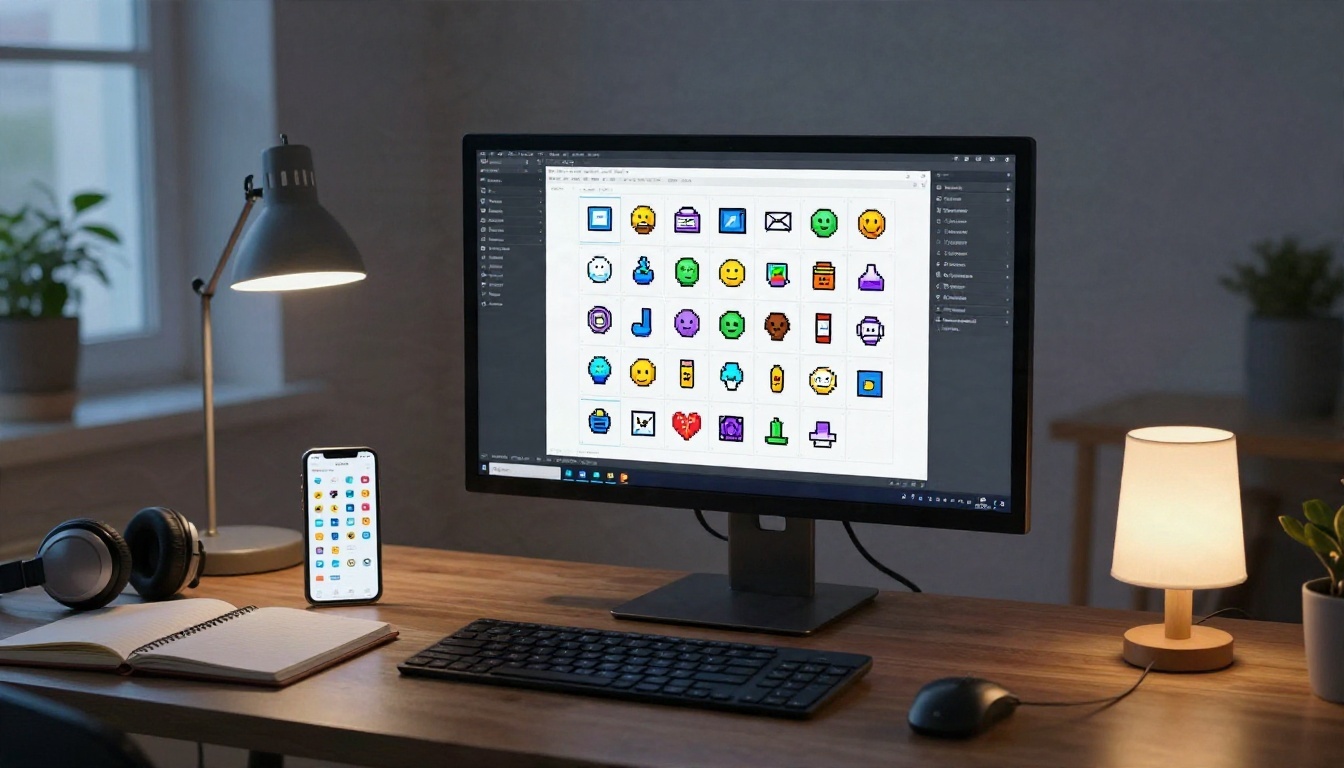
छोटे फ़ॉर्मेट में ही पिक्सल आर्ट सबसे अच्छा चमकता है। 128 by 128 का इमोट तुरंत पढ़ा जाता है, और पिक्सल आइकन सेट किसी चैनल या ऐप को पहचानी जाने वाली शख़्सियत देता है। एक ही प्रॉम्प्ट में संबंधित चीज़ों का ग्रिड बनाएँ (जैसे "set of nine pixel food icons, consistent style"), फिर हर एक को क्रॉप करें।
पिक्सल लुक से असली पिक्सल ग्रिड तक
अगर किसी जनरल मॉडल ने आपको असमान ब्लॉक्स वाली अच्छी तस्वीर दी है, तब भी आप उसे साफ़ कर सकते हैं: उसे छोटी चौड़ाई (जैसे 128 या 256 पिक्सल) तक डाउनस्केल करें, किसी एडिटर में रंग कम करें, फिर नियरेस्ट-नेबर से वापस बड़ा करें। नतीजे में एक असली, समान ग्रिड होगा।
लुक खोए बिना अपस्केल करें
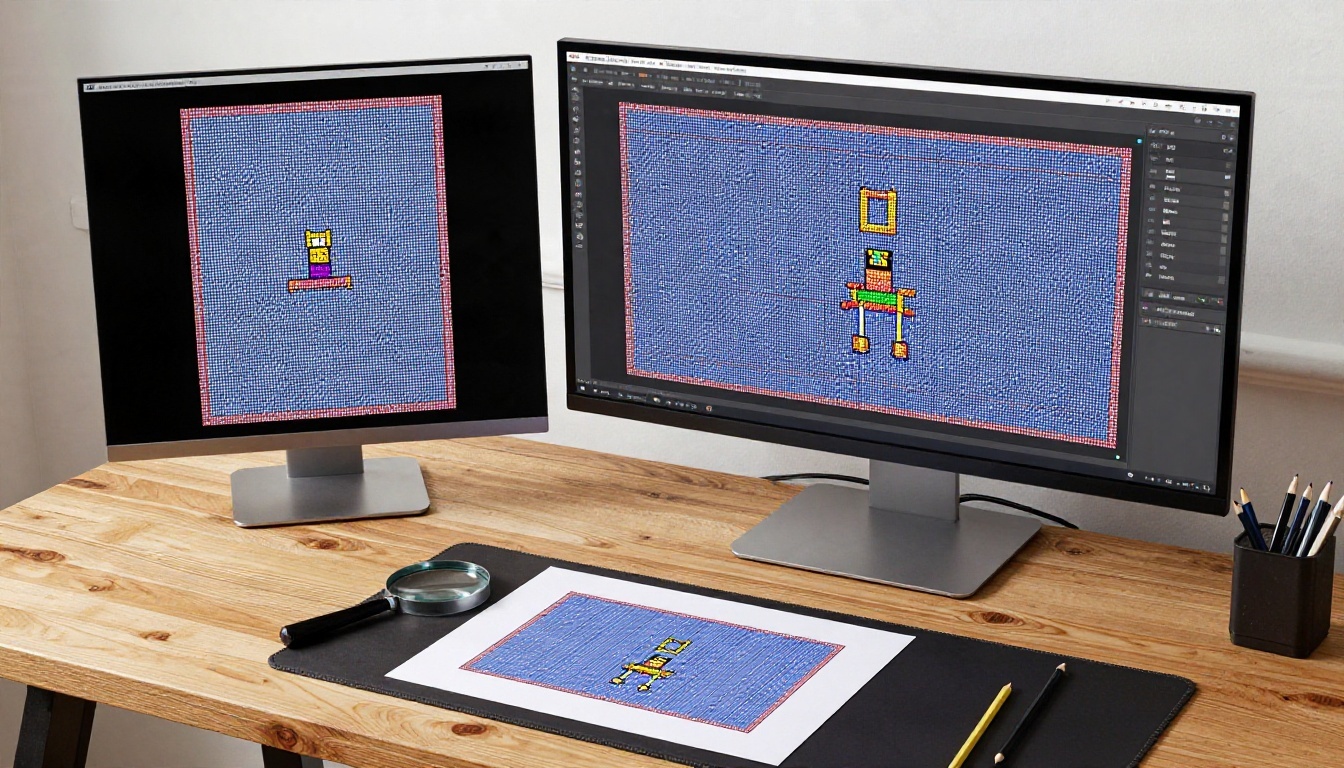
यही वह हिस्सा है जिसे ज़्यादातर गाइड छोड़ देते हैं। पिक्सल आर्ट अपने डिज़ाइन से ही छोटा होता है, अक्सर 64 या 128 पिक्सल चौड़ा। इसे पोस्टर या 4K स्क्रीन पर लगाएँ, तो यह नरम पड़ जाता है, या उससे भी बुरा, ऐसा अपस्केलर इसे "स्मूद" कर देता है जो हार्ड एज का सम्मान नहीं करता।
दो अलग लक्ष्य
| लक्ष्य | सबसे अच्छा तरीका | नतीजा |
|---|
| ब्लॉकी पिक्सल रखें, बस बड़ा करें | नियरेस्ट-नेबर के साथ इंटीजर स्केलिंग (2x, 4x, 8x) | शार्प चौकोर, वही लुक |
| पिक्सल आर्ट को पेंट जैसा या डिटेल वाला बनाएँ | AI अपस्केलर | ज़्यादा स्मूद, समृद्ध, कम "पिक्सल" |
| धुंधली नकली-पिक्सल इमेज को बचाएँ | पहले AI अपस्केलर, फिर साफ़ ग्रिड | काम करने के लिए बेहतर आधार |
पहले लक्ष्य के लिए आपको AI की ज़रूरत बिल्कुल नहीं है: कोई भी इमेज एडिटर धुंधलाए बिना पूर्ण संख्याओं में स्केल कर सकता है। बाक़ी लक्ष्यों के लिए AI अपस्केलर काम करते हैं।
आज़माने लायक AI अपस्केलर
PicassoIA पर कई अपस्केलर हैं। हर एक का अपना अलग स्वभाव है:
💡 पिक्सल-प्यूरिस्ट टिप: अगर लक्ष्य चौकोर पिक्सल बनाए रखना है, तो पहले इंटीजर स्केलिंग करें और AI अपस्केलर छोड़ दें। AI अपस्केलर तभी इस्तेमाल करें जब आपको नरम और ज़्यादा डिटेल वाला नतीजा चाहिए।
व्यवहार में पहले और बाद में
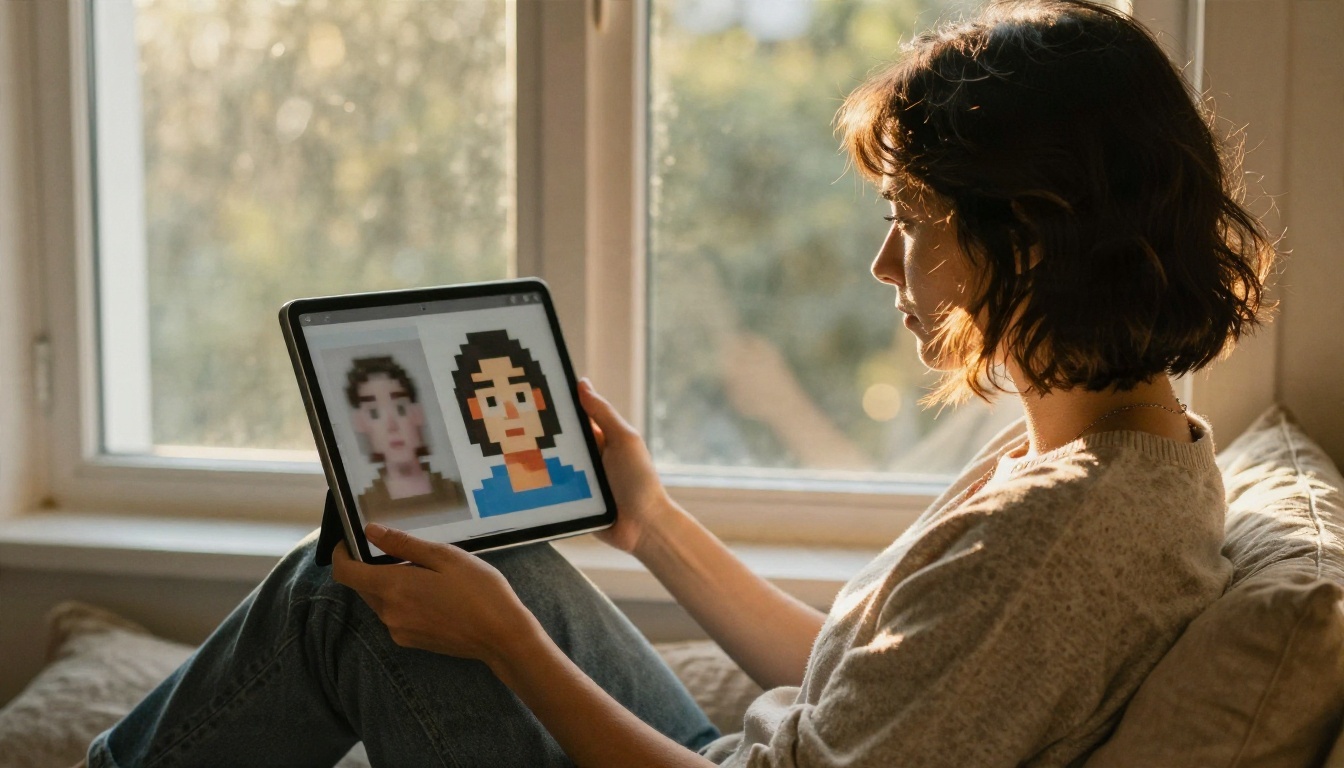
एक आम वर्कफ़्लो: मॉडल के मूल आकार पर एक पिक्सल पोर्ट्रेट जनरेट करें, फिर बड़ी मास्टर फ़ाइल के लिए उसे अपस्केलर से चलाएँ, और फिर दोनों वर्ज़न को साथ-साथ तुलना करें। वह चुनें जो आपके उपयोग से मेल खाए। गेम स्प्राइट छोटा और ब्लॉकी रहता है, जबकि दीवार की प्रिंट को अपस्केल वाले वर्ज़न से फ़ायदा होता है।
सादे अंकों में प्रिंट साइज़
256 by 256 पिक्सल की इमेज को 8 से स्केल करने पर वह 2048 by 2048 हो जाती है। 300 dots per inch पर यह लगभग 6.8 इंच वर्ग में प्रिंट होगी, इसलिए बड़े पोस्टर के लिए बड़ा स्केल फ़ैक्टर या अपस्केलर इस्तेमाल करें। दीवार की आर्ट के लिए 4x से 8x इंटीजर स्केलिंग अक्सर बहुत अच्छी लगती है, क्योंकि ब्लॉक्स उसके आकर्षण का हिस्सा हैं।
PicassoIA पर Rd Plus कैसे इस्तेमाल करें
जब आपको असली पिक्सल आर्ट चाहिए, तो Rd Plus सबसे पहले आज़माने वाला मॉडल है। यहाँ एक सरल रूटीन है।
चरण दर चरण
- मॉडल पेज खोलें। PicassoIA पर Rd Plus पेज पर जाएँ।
- एक छोटा प्रॉम्प्ट लिखें। फ़ॉर्मूला इस्तेमाल करें: सब्जेक्ट, पोज़, व्यू, पैलेट, स्टाइल। उदाहरण:
Pixel art fox sitting under a maple tree, side view, autumn palette, crisp hard edges।
- अपनी सेटिंग चुनें। पेज पर दिए गए साइज़ या आस्पेक्ट रेशियो में से चुनें। छोटे साइज़ से ज़्यादा ब्लॉकी लुक मिलता है।
- जेनरेट करें। नतीजा देखें, ज़ूम करें और जाँचें कि ग्रिड समान है।
- एक बार में एक ही चीज़ बदलें। पैलेट या पोज़ बदलें, दोनों एक साथ नहीं। इससे पता चलता है कि हर शब्द क्या करता है।
- Rd Fast से तेज़ ड्राफ़्ट बनाएँ। कई विचार आज़माते समय Rd Fast पर जाएँ, फिर फ़ाइनल के लिए Rd Plus पर लौटें।
- ज़रूरत हो तो अपस्केल करें। फ़ाइनल को बड़ी फ़ाइल के लिए Real ESRGAN या Recraft Crisp Upscale पर भेजें।
पैरामीटर टिप्स
| सेटिंग | टिप |
|---|
| प्रॉम्प्ट की लंबाई | 15 से 30 शब्द काफ़ी हैं |
| पैलेट | रंगों की गिनती या मूड बताएँ |
| सीड | जब आप शब्द बदल रहे हों, तब मिलती-जुलती कंपोज़िशन रखने के लिए सीड दोबारा इस्तेमाल करें |
| बैकग्राउंड | जब स्प्राइट को काटकर अलग करना हो, तब सादा बैकग्राउंड माँगें |
मॉडल कब बदलें
अगर आपके विचार को बारिश वाली सड़क पर चमकती खिड़की जैसी समृद्ध लाइटिंग चाहिए, तो Seedream 4.5 या Nano Banana Pro जैसा जनरल मॉडल वह मूड बेहतर पकड़ सकता है। अगर आपको ग्रिड ईमानदार रखना है, तो Rd Plus पर लौट जाएँ।
असली दुनिया में असली पिक्सल
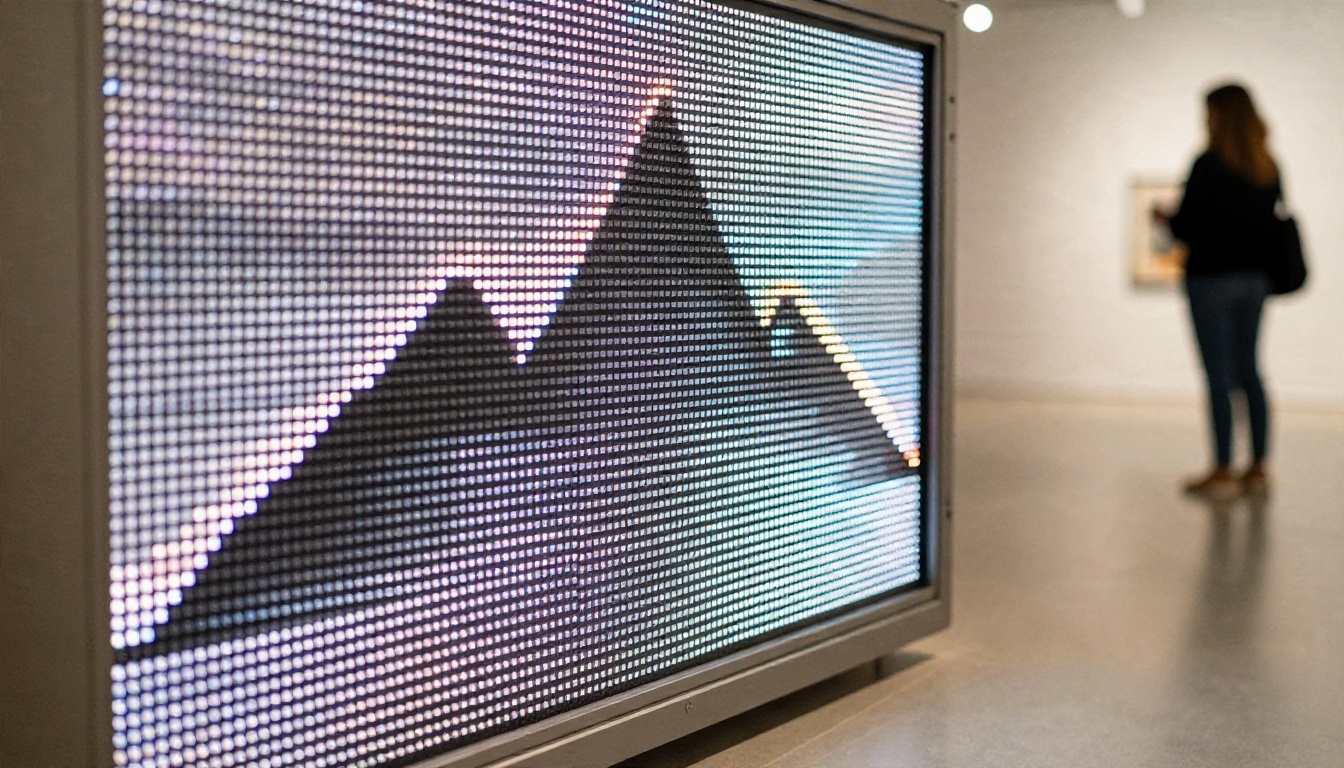
पिक्सल आर्ट सिर्फ़ स्क्रीन की चीज़ नहीं है। फ़्रेम वाली प्रिंट कैफ़े और स्टूडियो को रोशन करती हैं, LED पैनल पिक्सल इमेज को इंस्टॉलेशन में बदल देते हैं, और रेट्रो-स्टाइल मर्च अच्छा बिकता है क्योंकि उसका लुक तुरंत पहचान में आ जाता है।
बनाने लायक विचार
- दीवार प्रिंट तीन के सेट में, एक जैसा पैलेट, अलग-अलग सीन
- ग्रीटिंग कार्ड पालतू जानवर के पिक्सल पोर्ट्रेट के साथ
- गेम जैम एसेट जो एक दोपहर में बन जाएँ
- प्रोफ़ाइल अवतार जो आपके ब्रांड के रंगों से मेल खाएँ
- स्टिकर और एनामेल पिन डिज़ाइन सरल आइकन स्प्राइट्स से
कुछ असली सीमाएँ, जो पहले जान लें
AI पिक्सल आर्ट तेज़ है, लेकिन परफ़ेक्ट नहीं। हाथ, छोटा टेक्स्ट और बहुत छोटे चेहरे अब भी अजीब लग सकते हैं। एनीमेशन के फ़्रेम एक जेनरेशन से दूसरी जेनरेशन में शायद ही पूरी तरह मेल खाते हैं। अगर स्प्राइट गेम में इस्तेमाल होने हैं, तो फ़ाइनल स्प्राइट्स को किसी पिक्सल एडिटर में ठीक करने की योजना बनाएँ।
आम समस्याएँ और तुरंत समाधान
| समस्या | संभावित कारण | समाधान |
|---|
| धुंधले किनारे | प्रॉम्प्ट "detailed" या "realistic" माँगता है | "crisp hard edges, flat shading" इस्तेमाल करें |
| असमान पिक्सल साइज़ | जनरल मॉडल ग्रिड को नकली बना रहा है | Rd Plus पर जाएँ, या डाउनस्केल करके फिर स्केल अप करें |
| बहुत सारे रंग | कोई पैलेट नहीं बताया गया | "limited 16 color palette" जोड़ें |
| भरा-भरा नतीजा | एक प्रॉम्प्ट में कई सब्जेक्ट | एक सब्जेक्ट, सादा बैकग्राउंड |
| नरम प्रिंट | छोटी सोर्स इमेज | इंटीजर स्केल या AI अपस्केल |
| चेहरे अजीब लगना | चेहरे का क्षेत्र बहुत छोटा | बस्ट शॉट इस्तेमाल करें, या पोर्ट्रेट पर Crystal Upscaler चलाएँ |
एक सरल वर्कफ़्लो जिसे आप दोहरा सकें
- एक तेज़ मॉडल से पाँच विचार जल्दी ड्राफ़्ट करें।
- एक चुनें, और पैलेट व व्यू के साथ प्रॉम्प्ट दोबारा लिखें।
- पिक्सल-स्पेशलाइज़्ड मॉडल पर फ़ाइनल जेनरेट करें।
- 400% ज़ूम पर ग्रिड जाँचें।
- लक्ष्य के हिसाब से स्केल करें: गेम के लिए इंटीजर स्केलिंग, प्रिंट के लिए AI अपस्केलर।
- अपना प्रॉम्प्ट सेव करें, ताकि अगला एसेट उससे मेल खाए।
आज ही अपना पहला स्प्राइट बनाएँ
अब आपके पास ज़रूरी सब कुछ है: हर तरह के काम के लिए एक मॉडल, ऐसे प्रॉम्प्ट जो ठीक से काम करते हैं, और छोटी आर्ट को उसका आकर्षण खोए बिना स्केल करने का साफ़ तरीका। सुधार का सबसे तेज़ तरीका है उसे आज़माना, इसलिए Rd Plus खोलें, ऊपर दिए किसी प्रॉम्प्ट को पेस्ट करें और एक बार में एक शब्द बदलें। फिर अपना पसंदीदा नतीजा किसी अपस्केलर को भेजें और देखें कि वह प्रिंट या वॉलपेपर के रूप में कैसा लगता है।
PicassoIA पिक्सल मेकर, जनरल इमेज मॉडल और अपस्केलर को एक ही जगह पर रखता है, ताकि आप टूल बदले बिना विचार से एक शार्प, बड़ी फ़ाइल तक पहुँच सकें। उपलब्ध सब कुछ picassoia.com/en/all-models पर देखें, कोई मॉडल चुनें, और आज ही अपनी पिक्सल आर्ट बनाएँ।


