PixVerse V6 es la versión más capaz del motor de video IA de PixVerse hasta la fecha, y se nota en cada fotograma. Tanto si preparas un clip corto para redes sociales, una demo de producto o una secuencia cinematográfica para un proyecto personal, V6 ofrece una fidelidad visual y un control del movimiento que lo sitúan entre los generadores de texto a video de primer nivel disponibles ahora mismo. Este artículo cubre qué hace distinto a V6, cómo funcionan sus sistemas principales y cómo obtener buenos resultados con él en PicassoIA.
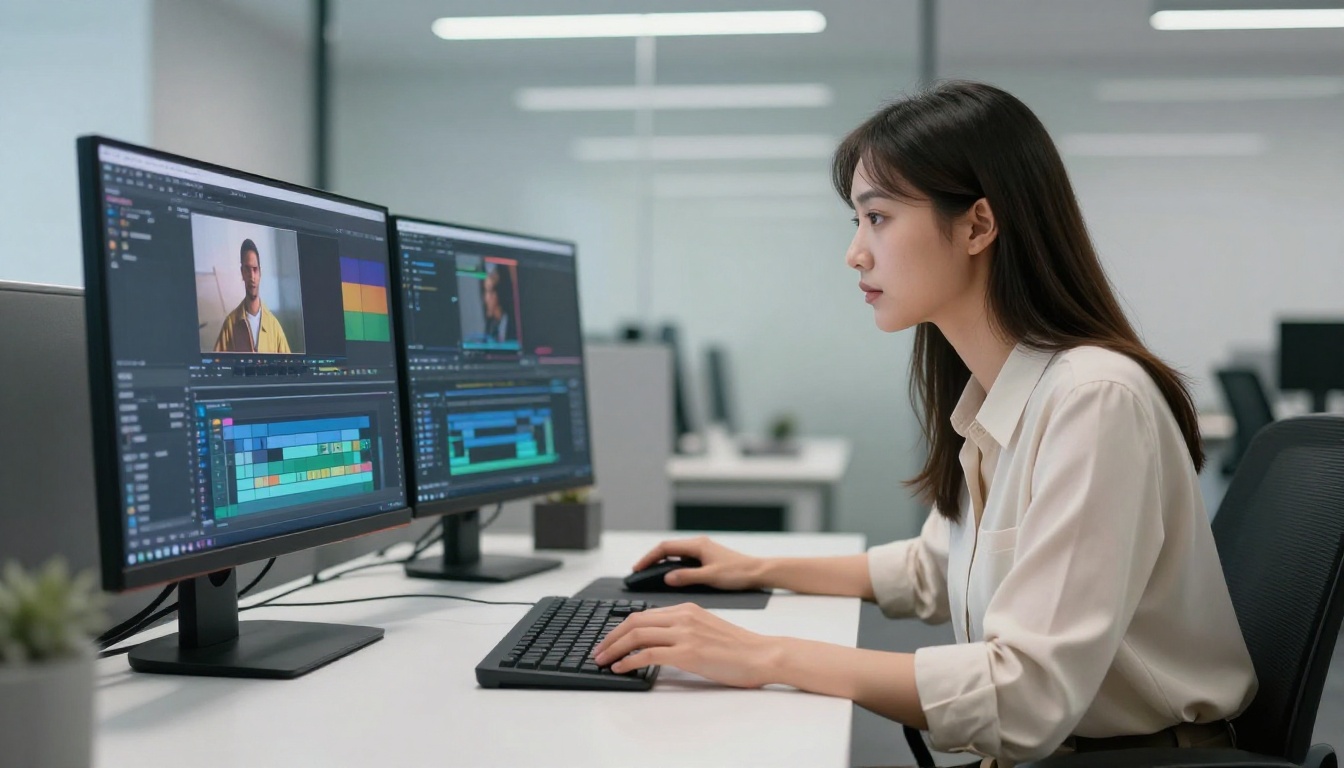
Qué hace realmente PixVerse V6
La mayoría de las herramientas de video IA te piden que escribas un prompt y esperes lo mejor. PixVerse V6 va más allá. Trata tu texto como un guion completo de director, interpretando no solo el sujeto sino el ritmo, la atmósfera y el comportamiento de la cámara de la escena. El resultado es un video que parece intencionado, no casual.
De un prompt de texto a un clip cinematográfico
En esencia, PixVerse V6 es un modelo de texto a video capaz de producir clips de hasta 1080p de resolución con fotogramas por segundo fluidos y constantes. Escribes una descripción, opcionalmente añades instrucciones de movimiento de cámara, y el modelo renderiza un video corto que coincide con tu intención con una precisión impresionante.
Lo que separa a V6 de versiones anteriores como PixVerse V5 y PixVerse V5.6 es lo bien que maneja los prompts complejos. Las escenas con varios elementos, las condiciones de iluminación específicas y las acciones matizadas de los personajes se renderizan con más fiabilidad que antes. No se limita a aproximar tu prompt; lo interpreta con un nivel de comprensión contextual que las versiones anteriores no tenían.
El modelo admite clips de video de 4 a 8 segundos de duración. Aunque pueda sonar corto, es el rango estándar en la generación de video IA y basta de sobra para contenido en redes sociales, cortes de producto y planos de apoyo cinematográficos. Las secuencias más largas se construyen combinando varios clips en postproducción.
La capa de audio que lo cambia todo
Una de las incorporaciones más importantes de PixVerse V6 es la generación de audio IA nativa. El modelo produce sonido ambiental, efectos del entorno y audio que se sincroniza con el contenido visual en tiempo real. No es una capa de postprocesado; el audio se genera junto con el video, lo que significa que responde a lo que ocurre en pantalla en lugar de aplicarse sobre un clip ya terminado.
Para los creadores de contenido que antes tenían que buscar por separado efectos de sonido libres de derechos y sincronizarlos a mano, esto supone una mejora importante en el flujo de trabajo. Un clip de lluvia cayendo sobre una calle de la ciudad ahora suena como lluvia cayendo sobre una calle de la ciudad, sin necesidad de editar el audio a mano. Una escena de playa genera sonido de olas. Una secuencia con multitud capta el ruido ambiente. El audio no siempre es perfecto, pero es lo bastante constante como para resultar realmente útil.

💡 Consejo: Para obtener el mejor audio con PixVerse V6, describe el entorno sonoro en tu prompt. "Una cafetería concurrida con el sonido de las máquinas de espresso y conversaciones suaves" producirá un audio con más textura que una descripción genérica de la escena.
Novedades de V6
Calificar V6 de actualización incremental sería quedarse corto. PixVerse introdujo cambios sustanciales que afectan a todo, desde la adherencia al prompt hasta la velocidad de render y la calidad del movimiento.
Cómo se compara con V5 y V5.6
PixVerse V5 ya era un modelo capaz para trabajos generales de texto a video. V5.6 reforzó la constancia del movimiento y redujo los artefactos de parpadeo que habían afectado a versiones anteriores. V6 se basa en ambas y añade:
- Síntesis de audio integrada (ausente en todas las versiones anteriores de PixVerse)
- Mayor fidelidad de los personajes durante toda la duración de un clip
- Mejor control del movimiento de cámara con trayectorias más naturales y físicamente creíbles
- Mayor adherencia al prompt en escenas complejas con varios elementos
- Tiempos de generación más rápidos sin sacrificar la calidad de salida en 1080p
El salto de V5.6 a V6 es más o menos comparable al que hubo entre PixVerse V4 y V5. Significativo en todas las dimensiones, no cosmético.
Resolución, velocidad y calidad del movimiento
PixVerse V6 genera hasta 1080p y admite varias relaciones de aspecto, incluidas 16:9 para horizontal, 9:16 para contenido vertical (Reels, TikTok, Shorts) y 1:1 para formatos cuadrados. La velocidad de generación es mayor que la de V5 con los mismos ajustes de calidad, lo que importa cuando iteras con varias variantes de prompt buscando el resultado adecuado.
La mejora en la calidad del movimiento se nota sobre todo en cómo se desplazan los sujetos por el espacio. Las versiones anteriores de PixVerse a veces producían movimientos temblorosos o anatómicamente incoherentes durante acciones complejas, como caminar entre multitudes o interactuar con objetos. V6 maneja estos escenarios con una precisión física claramente mayor. Las extremidades se mueven en arcos predecibles, el peso corporal se desplaza correctamente al caminar y las manos interactúan con los objetos sin deformarse en formas irreconocibles a mitad del clip.
Funciones principales que merecen la pena conocer
Control del movimiento de cámara
Aquí es donde PixVerse V6 se distingue de muchos competidores. Puedes especificar movimientos de cámara directamente en tu prompt con lenguaje natural, y el modelo los interpreta y ejecuta con un alto grado de fidelidad:
- Paneo izquierda/derecha: barridos horizontales a lo largo de una escena amplia
- Inclinación arriba/abajo: giros verticales de cámara, útiles para revelar sujetos o entornos altos
- Zoom acercar/alejar: avance o retroceso tipo dolly que cambia la relación de foco entre el sujeto y el fondo
- Órbita: rotación circular alrededor de un sujeto central
- Grúa/ascenso aéreo: planos que suben o bajan y revelan los entornos desde arriba
Estos no son efectos de postprocesado aplicados sobre un fotograma estático. El modelo genera el video con el movimiento de cámara integrado en el proceso de render. Esto produce resultados que parecen genuinamente cinematográficos y no un fotograma congelado con un filtro encima.
Coherencia de personajes
Un desafío de larga data en los modelos de video IA es mantener reconocible a un personaje durante toda la duración de un clip. Los rostros se deforman entre fotogramas, la ropa cambia de color o textura de forma inesperada y las proporciones corporales varían de maneras que rompen la ilusión de una escena continua.
V6 mejora bastante en este punto. Los rostros se mantienen estables a lo largo de un clip completo de 8 segundos, con muchos menos artefactos de deriva que las versiones anteriores. La ropa conserva su textura y color durante el movimiento. El cabello se comporta de forma más física. Esto no hace que V6 sea perfecto en coherencia de personajes, pero es lo bastante fiable para la mayoría de contenidos cortos sin necesitar correcciones manuales fotograma a fotograma.
Modos de estilo y relaciones de aspecto
PixVerse V6 admite varios modos de estilo visual que afectan al aspecto general del resultado:
| Modo de estilo | Ideal para |
|---|
| Cinematográfico | Narrativa de calidad cinematográfica, videoclips, contenido de marca |
| Anime | Personajes ilustrados, narrativas estilizadas, cortos animados |
| Animación 3D | Visualización de productos, videos explicativos, animación de marca |
| Realista | Metraje de estilo documental, contenido de estilo de vida, anuncios para redes sociales |
Para la mayoría de creadores centrados en el realismo y en contenido pulido para redes sociales, los modos Cinematográfico y Realista ofrecen los mejores resultados. Los modos Anime y Animación 3D son capaces, pero funcionan mejor cuando el lenguaje del prompt hace referencia explícita a esos estilos visuales.
PixVerse V6 frente a la competencia
El espacio del video IA se ha vuelto muy competitivo. Así se compara PixVerse V6 con otros de los mejores modelos de texto a video disponibles hoy en PicassoIA:
| Modelo | Resolución máxima | Audio nativo | Control de cámara | Fortaleza |
|---|
| PixVerse V6 | 1080p | Sí | Alto | Calidad cinematográfica polivalente |
| Kling v3 | 1080p | No | Muy alto | Control de movimiento, trabajo con personajes |
| Veo 3 | 1080p | Sí | Moderado | Escenas exteriores fotorrealistas |
| Sora 2 | HD | Sí | Moderado | Narrativa de formato largo |
| Seedance 2.0 | 1080p | Sí | Moderado | Generación de alta velocidad |
| Hailuo 02 | 1080p | No | Moderado | Aspecto cinematográfico estilizado |
| LTX 2 Pro | 4K | No | Bueno | Salida de resolución ultra alta |
La combinación de audio nativo, control de cámara sólido y salida en 1080p de PixVerse V6 lo convierte en una de las opciones más completas disponibles. Kling v3 le supera ligeramente en precisión bruta del control de movimiento. Veo 3 iguala o supera a V6 en fotorrealismo en entornos exteriores naturales. LTX 2 Pro llega más alto en resolución. Pero para un único modelo que funciona bien en todas esas dimensiones sin especializarse en una sola, V6 es, por ahora, la opción más equilibrada.

Cómo usar PixVerse V6 en PicassoIA
PixVerse V6 está disponible directamente en PicassoIA, donde puedes generar videos sin configurar cuentas externas, tokens de API ni instalaciones locales. Así se hace, paso a paso.
Paso 1: Accede al modelo
Ve a la página de PixVerse V6 en PicassoIA. Verás la interfaz de generación con un gran campo de prompt, controles de parámetros en el panel derecho y un área de vista previa de salida debajo. No necesitas ninguna configuración antes de empezar.
Paso 2: Escribe tu prompt
Aquí es donde la mayoría de los usuarios consiguen resultados buenos o mediocres. Un buen prompt para PixVerse V6 tiene tres partes que funcionan juntas:
- Sujeto y acción: quién o qué está en la escena y qué está haciendo en este momento
- Entorno: dónde transcurre la escena, la hora del día, las condiciones meteorológicas y los detalles ambientales
- Cámara: cómo se mueve la cámara, desde qué ángulo y con qué distancia focal si es relevante
Ejemplo de prompt débil: "Una mujer caminando por una ciudad de noche"
Ejemplo de prompt sólido: "Una mujer de 30 y tantos años con una gabardina negra camina por una acera de Manhattan mojada por la lluvia a las 10 p. m., con charcos que reflejan letreros de neón desenfocados de los escaparates. La cámara sigue desde atrás, a nivel de calle, avanzando despacio. Se oye música de jazz suave desde la puerta abierta de un bar."
La segunda versión da a PixVerse V6 suficiente información para tomar cada decisión creativa en línea con tu intención. La primera obliga al modelo a adivinar en cada dimensión.
Paso 3: Configura los parámetros
Antes de generar, ajusta estos valores en el panel:
| Parámetro | Ajuste recomendado |
|---|
| Relación de aspecto | 16:9 para contenido horizontal, 9:16 para vertical en redes sociales |
| Duración | Empieza con 5 segundos; amplía a 8 cuando el prompt esté afinado |
| Modo de estilo | Cinematográfico o Realista para la mayoría de tipos de contenido |
| Audio | Actívalo siempre que la escena tenga un entorno sonoro marcado |
| Calidad | 1080p para los resultados finales; calidad borrador para probar prompts |
💡 Consejo: Empieza cada concepto nuevo con 5 segundos y calidad borrador. Cuando tu prompt dé resultados que te gusten, cambia a 8 segundos y 1080p completo para el render final. Este enfoque reduce mucho el tiempo de generación y el consumo de créditos durante la fase de iteración.
Paso 4: Genera, revisa y refina
Pulsa generar y espera a que termine el render. PicassoIA muestra un indicador de progreso durante la generación. Cuando termine, previsualiza el clip directamente en el navegador antes de descargarlo.
Si el resultado no coincide con tu intención, ajusta el prompt en lugar de volver a generar con la misma entrada. Centra la revisión en el elemento concreto que falla. Si el movimiento parece mecánico, añade indicaciones de cámara explícitas. Si el sujeto no se ve bien, describe su aspecto con más detalle: color de la ropa, longitud del cabello, edad, postura. Si la iluminación es plana, especifica la dirección y la calidad de la fuente de luz.
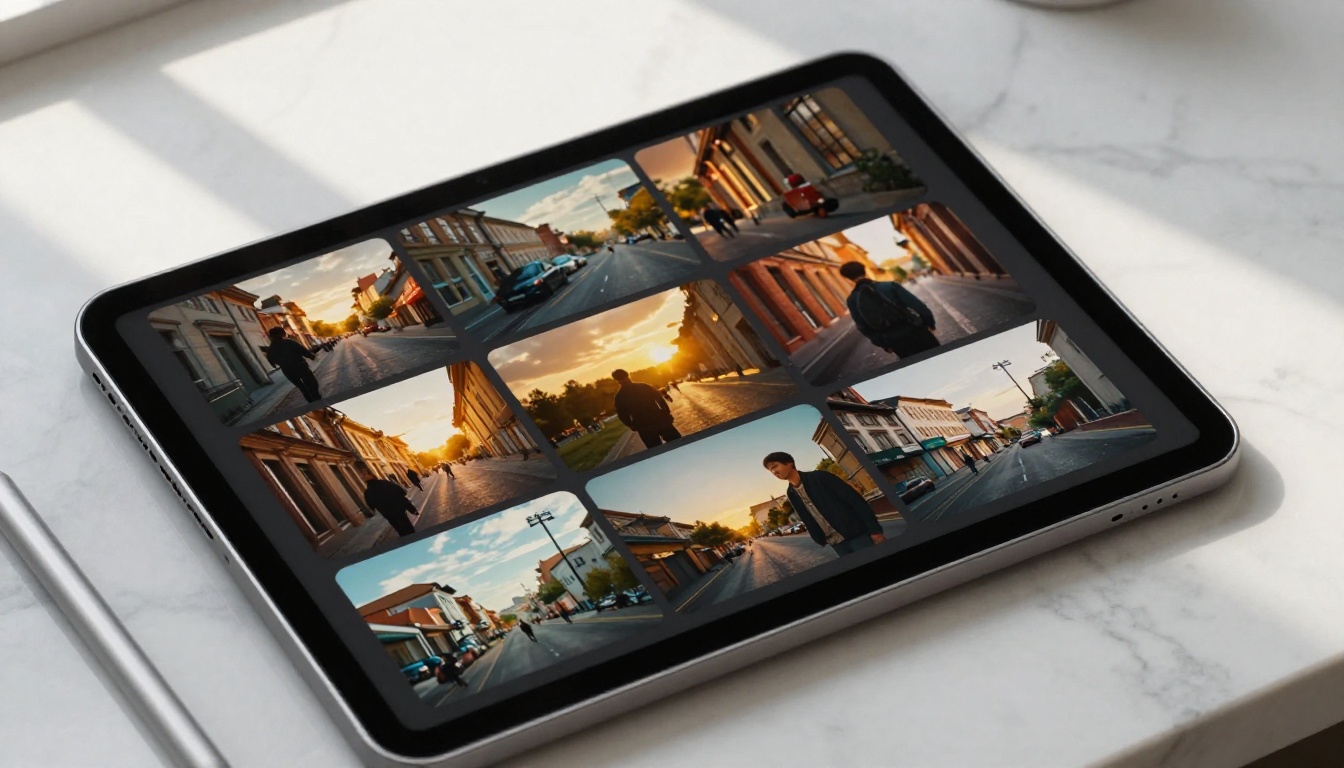
La mayoría de los usuarios descubre que de 3 a 5 iteraciones bastan para llegar a un resultado sólido con un prompt inicial bien estructurado.
Escribir prompts que realmente funcionan
Escribir para PixVerse V6 no es como escribir una búsqueda. El modelo responde a un lenguaje descriptivo y específico que le dé contexto suficiente para tomar buenas decisiones creativas. Los prompts vagos producen resultados vagos, sin importar lo bueno que sea el modelo subyacente.
Estructura tus planos como un director
Piensa en tu prompt como una descripción de plano. Los directores de cine comunican las escenas en términos de sujeto, entorno, acción y movimiento de cámara. Aplica la misma estructura:
- Describe el sujeto con atributos visuales concretos (edad, ropa, expresión, postura corporal)
- Define el entorno con la hora del día, el clima, la arquitectura y cualquier actividad de fondo
- Define la cámara de forma explícita (ángulo, tipo de movimiento, velocidad, distancia)
- Añade atmósfera mediante el sonido, la temperatura y los descriptores de ánimo
Esta estructura funciona porque PixVerse V6 está optimizado para producir escenas coherentes. Cuanto más coherente sea tu entrada, más coherente será tu resultado.
Errores comunes que conviene evitar
Sobrecargar la línea del sujeto: más de un sujeto principal casi siempre hace que el modelo reparta su atención y renderice ambos mal. Un sujeto, una acción y un entorno por clip.
Ignorar por completo la dirección de cámara: sin instrucciones explícitas de cámara, V6 elige por su cuenta una trayectoria. Suele ser aceptable, pero rara vez es exactamente lo que tenías en mente. Especificar "plano general fijo", "dolly lento hacia dentro" o "inclinación ascendente desde ángulo bajo" solo requiere 4 palabras y mejora mucho la coherencia del resultado.
Saltarse la hora del día: la calidad de la luz depende sobre todo de la hora del día en escenas naturales. "Hora dorada", "sol directo de mediodía", "mañana gris nublada" y "crepúsculo de hora azul" producen resultados muy distintos. Inclúyela siempre.
Usar pistas de estilo contradictorias: describir una escena realista con el modo de estilo en Anime producirá resultados de anime. El modo de estilo prevalece sobre la estética del prompt. Haz coincidir el modo con tu intención.
Casos de uso reales para V6
Redes sociales y contenido de formato corto
PixVerse V6 destaca en la creación de contenido para Instagram Reels, TikTok y YouTube Shorts. El soporte de la relación vertical 9:16, junto con el audio nativo, permite producir un clip listo para publicar sin software de edición adicional en tipos de contenido sencillos.
El contenido de estilo de vida funciona especialmente bien. Escenas de cocina, fragmentos de viajes, momentos de moda y clips de fitness se adaptan con limpieza al modo Realista de V6. La calidad cinematográfica de la salida hace que los clips generados con IA compitan con las grabaciones hechas con el teléfono solo en atractivo visual, que es el listón práctico para el rendimiento orgánico en redes sociales.
Marketing y visualización de productos
Las marcas que usan video IA para publicidad en redes sociales encuentran que PixVerse V6 resulta útil para visualizar conceptos con rapidez. En lugar de montar una producción completa para comprobar si una dirección creativa funciona, un equipo de marketing puede generar 10 interpretaciones visuales distintas de un concepto de campaña en una tarde y elegir la más sólida antes de comprometer cualquier presupuesto real.
Los prompts relacionados con productos funcionan mejor cuando describes el contexto del producto en lugar del producto en sí. "Un equipo portátil plateado y fino abierto sobre un escritorio blanco minimalista, con luz de la mañana desde la izquierda y vapor saliendo de una taza de café junto a él" produce resultados mucho mejores que "muéstrame un anuncio de equipo portátil".
Narrativa creativa y preproducción
Para cineastas y guionistas, PixVerse V6 funciona como una herramienta de animático que realmente se mueve. En lugar de bocetos estáticos de storyboard, obtienes secuencias animadas cortas que muestran cómo resulta una escena en movimiento, con comportamiento de cámara e iluminación reales. Los controles de cámara permiten probar planos de travelling, secuencias orbitales y transiciones aéreas antes de dar el paso a un rodaje físico.
Este uso del video IA como recurso de preproducción, en lugar de producto final, es una de las aplicaciones más creíbles profesionalmente de la tecnología en este momento.
Prueba PixVerse V6 en PicassoIA
PixVerse V6 es uno de los modelos de video IA más capaces y completos disponibles hoy. Acceder a él a través de PicassoIA es inmediato: sin descargas, sin configuración de API ni procesos de incorporación complicados. Escribes un prompt, ajustas los parámetros y generas.
La mejor manera de empezar es elegir una escena sencilla con un sujeto, un entorno claro y una única dirección de movimiento de cámara. Haz tu primera generación. Mira lo que hace el modelo con ella. Luego refina a partir de ahí. La diferencia entre un primer resultado mediocre y un clip sólido y pulido casi siempre está en el prompt, no en el modelo.
Además de PixVerse V6, PicassoIA te da acceso a toda la gama de modelos líderes de texto a video, incluidos Kling v3, Veo 3, Seedance 2.0, LTX 2 Pro, Ray y Gen 4.5, todos desde la misma interfaz. Así es sencillo comparar resultados entre modelos y elegir la herramienta adecuada para cada proyecto, en lugar de depender de un solo generador para todo.
El techo de calidad del video IA está subiendo rápido. PixVerse V6 es una de las razones.


