PixVerse V6 est à ce jour la version la plus aboutie du moteur vidéo IA de PixVerse, et cela se voit dans chaque image. Que vous prépariez un clip court pour les réseaux sociaux, une démo produit ou une séquence cinématographique pour un projet personnel, V6 offre une fidélité visuelle et un contrôle du mouvement qui le placent parmi les meilleurs générateurs de vidéos par texte disponibles aujourd’hui. Cet article présente ce qui distingue V6, le fonctionnement de ses principaux systèmes et la façon exacte d’obtenir de bons résultats sur PicassoIA.
Ce que fait réellement PixVerse V6
La plupart des outils vidéo IA vous demandent de saisir un prompt et d’espérer le meilleur. PixVerse V6 va plus loin. Il traite votre texte comme un véritable brief de réalisateur, en interprétant non seulement le sujet, mais aussi le rythme, l’ambiance et le comportement de la caméra de la scène. Le résultat paraît voulu, et non le fruit du hasard.
Du prompt texte au clip cinématographique
Au cœur de PixVerse V6, on trouve un modèle de texte vers vidéo capable de produire des clips allant jusqu’à une résolution 1080p, avec des fréquences d’images fluides et constantes. Vous rédigez une description, ajoutez éventuellement des instructions de mouvement de caméra, et le modèle génère une courte vidéo qui correspond à votre intention avec une précision impressionnante.
Ce qui distingue V6 de versions antérieures comme PixVerse V5 et PixVerse V5.6, c’est la manière dont il gère les prompts complexes. Les scènes à plusieurs éléments, les conditions d’éclairage précises et les actions de personnages nuancées sont rendues avec plus de fiabilité qu’auparavant. Il ne se contente pas d’approcher votre prompt : il l’interprète avec une compréhension contextuelle que les versions précédentes n’avaient pas.
Le modèle prend en charge des clips vidéo d’une durée de 4 à 8 secondes. Cela peut sembler court, mais c’est la plage standard pour la génération vidéo par IA, et elle suffit largement pour les contenus réseaux sociaux, les plans de coupe produit et les plans d’ambiance cinématographiques. Les séquences plus longues se construisent en assemblant plusieurs clips en post-production.
La couche audio qui change tout
L’un des ajouts les plus importants de PixVerse V6 est la génération audio IA native. Le modèle produit des sons d’ambiance, des effets environnementaux et un son synchronisé avec le contenu visuel en temps réel. Il ne s’agit pas d’une superposition ajoutée après coup : l’audio est généré en même temps que la vidéo, ce qui signifie qu’il réagit à ce qui se passe à l’écran au lieu d’être appliqué sur un clip terminé.
Pour les créateurs de contenu qui devaient auparavant trouver séparément des effets sonores libres de droits et les synchroniser à la main, c’est une amélioration notable du flux de travail. Un clip de pluie tombant sur une rue de ville sonne désormais comme une pluie tombant sur une rue de ville, sans aucun montage audio manuel. Une scène de plage génère le bruit des vagues. Une séquence de foule capte des bruits d’ambiance. L’audio n’est pas toujours parfait, mais il est suffisamment cohérent pour être réellement utile.

💡 Astuce : Pour obtenir le meilleur audio avec PixVerse V6, décrivez l’environnement sonore dans votre prompt. « Un café animé avec le bruit des machines à expresso et une conversation feutrée » produira un audio plus riche qu’une simple description générique de la scène.
Les nouveautés de V6
Qualifier V6 de simple mise à jour serait le sous-estimer. PixVerse a apporté des changements substantiels qui touchent aussi bien le respect du prompt que la vitesse de rendu et la qualité du mouvement.
Comparaison avec V5 et V5.6
PixVerse V5 était déjà un modèle performant pour la génération générale de vidéos par texte. V5.6 a renforcé la cohérence du mouvement et réduit les scintillements qui affectaient les versions précédentes. V6 s’appuie sur les deux et ajoute :
- Synthèse audio intégrée (absente de toutes les versions précédentes de PixVerse)
- Fidélité accrue des personnages sur toute la durée d’un clip
- Meilleur contrôle des mouvements de caméra, avec des trajectoires plus naturelles et physiquement crédibles
- Meilleur respect du prompt pour les scènes complexes à plusieurs éléments
- Temps de génération plus courts sans sacrifier la qualité de sortie en 1080p
Le passage de V5.6 à V6 est à peu près comparable à celui entre PixVerse V4 et V5. Il est significatif sur toutes les dimensions, et non cosmétique.
Résolution, vitesse et qualité du mouvement
PixVerse V6 produit des vidéos allant jusqu’à 1080p et prend en charge plusieurs formats, dont le 16:9 pour le paysage, le 9:16 pour le contenu vertical (Reels, TikTok, Shorts) et le 1:1 pour les formats carrés. La génération est plus rapide qu’avec V5 à qualité équivalente, ce qui compte lorsque vous testez plusieurs variantes de prompt pour trouver le bon résultat.
L’amélioration du mouvement se remarque surtout dans la manière dont les sujets se déplacent dans l’espace. Les versions précédentes de PixVerse produisaient parfois des mouvements saccadés ou anatomiquement incohérents lors d’actions complexes, comme traverser une foule ou interagir avec des objets. V6 gère ces situations avec une précision physique nettement supérieure. Les membres suivent des trajectoires prévisibles, le poids du corps se déplace correctement pendant la marche, et les mains interagissent avec les objets sans se déformer en formes méconnaissables au cours du clip.
Les fonctionnalités clés à connaître
Contrôle des mouvements de caméra
C’est là que PixVerse V6 se distingue vraiment de nombreux concurrents. Vous pouvez indiquer les mouvements de caméra directement dans votre prompt, en langage naturel, et le modèle les interprète et les exécute avec un haut degré de fidélité :
- Panoramique gauche/droite : balayages horizontaux sur une scène large
- Inclinaison haut/bas : pivotements verticaux de la caméra, utiles pour révéler des sujets ou des environnements en hauteur
- Zoom avant/arrière : travelling avant ou arrière qui modifie la relation de mise au point entre le sujet et l’arrière-plan
- Orbite : rotation circulaire autour d’un sujet central
- Mouvement de grue/aérien : plans ascendants ou descendants qui révèlent les environnements depuis le haut
Ce ne sont pas des effets de post-production appliqués sur une image fixe. Le modèle génère la vidéo avec le mouvement de caméra intégré au rendu. Le résultat paraît réellement cinématographique, et non comme une image figée avec un filtre par-dessus.
Cohérence des personnages
L’un des défis persistants des modèles vidéo IA est de garder un personnage reconnaissable sur toute la durée d’un clip. Les visages se déforment d’une image à l’autre, les vêtements changent de couleur ou de texture de façon inattendue, et les proportions du corps varient d’une manière qui brise l’illusion d’une scène continue.
V6 progresse nettement sur ce point. Les visages restent stables sur un clip complet de 8 secondes, avec bien moins d’artefacts de dérive que les versions précédentes. Les vêtements conservent leur texture et leur couleur pendant le mouvement. Les cheveux se comportent de manière plus physique. Cela ne fait pas de V6 un modèle sans défaut pour la cohérence des personnages, mais il est suffisamment fiable pour la plupart des contenus courts, sans nécessiter de correction manuelle image par image.
Modes de style et formats
PixVerse V6 prend en charge plusieurs modes de style visuel qui influencent l’esthétique générale du rendu :
| Mode de style | Idéal pour |
|---|
| Cinematic | Narration de qualité cinéma, clips musicaux, contenus de marque |
| Anime | Personnages illustrés, récits stylisés, courts métrages d’animation |
| 3D Animation | Visualisation de produits, vidéos explicatives, animation de marque |
| Realistic | Images de style documentaire, contenus de style de vie, publicités sociales |
Pour la plupart des créateurs qui privilégient le réalisme et les contenus sociaux soignés, les modes Cinematic et Realistic donnent les meilleurs résultats. Les modes Anime et 3D Animation sont performants, mais fonctionnent mieux lorsque votre prompt fait explicitement référence à ces styles visuels.
PixVerse V6 face à la concurrence
Le secteur de la vidéo IA est devenu réellement concurrentiel. Voici comment PixVerse V6 se positionne face aux autres modèles de texte vers vidéo parmi les meilleurs disponibles aujourd’hui sur PicassoIA :
| Modèle | Résolution max | Audio natif | Contrôle caméra | Atout principal |
|---|
| PixVerse V6 | 1080p | Oui | Solide | Qualité cinématographique polyvalente |
| Kling v3 | 1080p | Non | Très solide | Contrôle du mouvement, travail sur les personnages |
| Veo 3 | 1080p | Oui | Modéré | Scènes extérieures photoréalistes |
| Sora 2 | HD | Oui | Modéré | Narration longue durée |
| Seedance 2.0 | 1080p | Oui | Modéré | Génération très rapide |
| Hailuo 02 | 1080p | Non | Modéré | Rendu cinématographique stylisé |
| LTX 2 Pro | 4K | Non | Bon | Sortie en très haute résolution |
La combinaison de l’audio natif, d’un contrôle caméra solide et d’une sortie 1080p fait de PixVerse V6 l’une des options les plus complètes disponibles. Kling v3 le devance en précision brute du contrôle du mouvement. Veo 3 égale ou dépasse V6 en photoréalisme dans les environnements extérieurs naturels. LTX 2 Pro va plus haut en résolution. Mais pour un seul modèle qui performe bien sur toutes ces dimensions sans se spécialiser dans une seule, V6 est le choix le plus équilibré actuellement disponible.

PixVerse V6 est disponible directement sur PicassoIA, où vous pouvez générer des vidéos sans créer de compte externe, sans configurer de tokens API et sans installation locale. Voici la procédure exacte.
Étape 1 : accéder au modèle
Rendez-vous sur la page de PixVerse V6 sur PicassoIA. Vous verrez l’interface de génération avec un grand champ de prompt, les paramètres dans le panneau de droite et une zone d’aperçu du résultat en dessous. Aucune configuration n’est nécessaire avant de commencer.
Étape 2 : rédiger votre prompt
C’est à ce stade que la plupart des utilisateurs obtiennent soit de bons résultats, soit des résultats médiocres. Un bon prompt pour PixVerse V6 comporte trois éléments qui fonctionnent ensemble :
- Sujet et action : qui ou quoi se trouve dans la scène, et ce qu’il fait à cet instant
- Environnement : où se déroule la scène, le moment de la journée, les conditions météo et les détails d’ambiance
- Caméra : comment la caméra se déplace, depuis quel angle et avec quelle focale si c’est pertinent
Exemple de prompt faible : « Une femme marche dans une ville la nuit »
Exemple de prompt fort : « Une femme dans ses 30 ans, vêtue d’un trench noir, marche sur un trottoir de Manhattan luisant de pluie à 10pm, les flaques reflétant les enseignes au néon floues des vitrines. La caméra suit par l’arrière, au niveau de la rue, et avance lentement. Un jazz léger s’entend depuis la porte ouverte d’un bar. »
La seconde version donne à PixVerse V6 assez d’informations pour aligner chaque décision créative sur votre intention. La première oblige le modèle à deviner sur chaque dimension.
Étape 3 : régler vos paramètres
Avant de générer, configurez ces réglages dans le panneau :
| Paramètre | Réglage recommandé |
|---|
| Format | 16:9 pour le contenu paysage, 9:16 pour le social vertical |
| Durée | Commencez à 5 secondes ; passez à 8 une fois le prompt affiné |
| Mode de style | Cinematic ou Realistic pour la plupart des contenus |
| Audio | Activez-le dès que votre scène a un environnement sonore marqué |
| Qualité | 1080p pour les rendus finaux ; qualité brouillon pour tester le prompt |
💡 Astuce : Commencez chaque nouvelle idée en 5 secondes et en qualité brouillon. Une fois que votre prompt produit des résultats qui vous plaisent, passez à 8 secondes et au 1080p complet pour le rendu final. Cette méthode réduit nettement le temps de génération et la consommation de crédits pendant la phase d’itération.
Étape 4 : générer, examiner et affiner
Lancez la génération et attendez la fin du rendu. PicassoIA affiche un indicateur de progression pendant la génération. Une fois terminé, prévisualisez le clip directement dans le navigateur avant de le télécharger.
Si le résultat ne correspond pas à votre intention, ajustez votre prompt plutôt que de relancer la même saisie. Concentrez votre révision sur l’élément précis qui ne convient pas. Si le mouvement paraît mécanique, ajoutez une direction de caméra explicite. Si le sujet semble incorrect, décrivez son apparence plus en détail : couleur des vêtements, longueur des cheveux, âge, posture. Si l’éclairage est plat, précisez la direction et la qualité de la source lumineuse.
La plupart des utilisateurs constatent que 3 à 5 itérations suffisent pour obtenir un bon résultat à partir d’un prompt initial bien structuré.
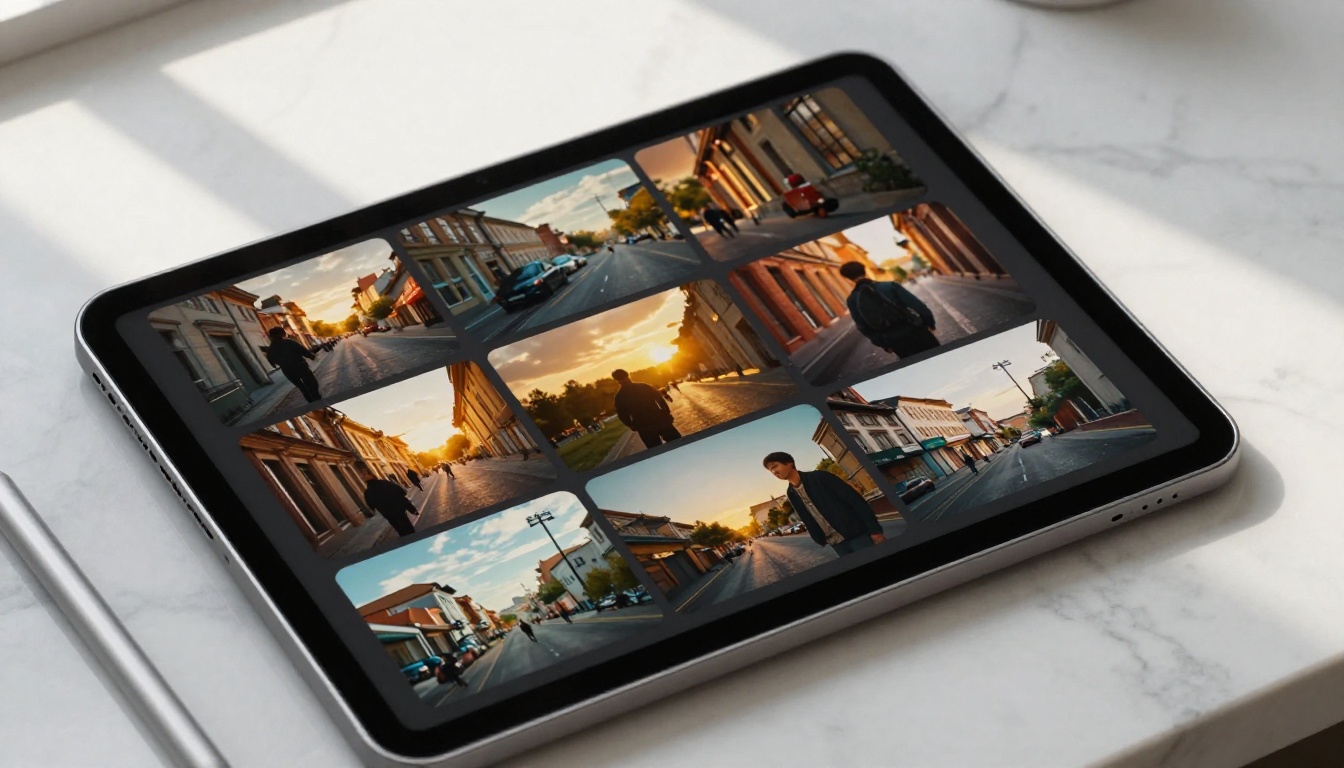
Rédiger des prompts qui fonctionnent vraiment
Écrire pour PixVerse V6 n’a rien à voir avec la rédaction d’une requête de recherche. Le modèle répond à un langage descriptif et précis, qui lui donne assez de contexte pour prendre de bonnes décisions créatives. Des prompts vagues donnent des résultats vagues, quelle que soit la qualité du modèle sous-jacent.
Structurez vos plans comme un réalisateur
Considérez votre prompt comme une description de plan. Les réalisateurs décrivent les scènes en termes de sujet, d’environnement, d’action et de mouvement de caméra. Appliquez la même structure :
- Décrivez le sujet avec des attributs visuels précis (âge, vêtements, expression, position du corps)
- Plantez le décor avec le moment de la journée, la météo, l’architecture et toute activité en arrière-plan
- Définissez la caméra explicitement (angle, type de mouvement, vitesse, distance)
- Ajoutez de l’atmosphère à travers le son, la température et les descriptions d’ambiance
Cette structure fonctionne parce que PixVerse V6 est optimisé pour produire des scènes cohérentes. Plus votre saisie est cohérente, plus votre résultat le sera.
Les erreurs courantes à éviter
Surcharger la ligne du sujet : plus d’un sujet principal entraîne presque toujours une répartition de l’attention du modèle, qui rend mal les deux. Un sujet, une action, un environnement par clip.
Ignorer totalement la direction de caméra : sans instructions explicites de caméra, V6 choisit un trajet à votre place. Le résultat est généralement acceptable, mais rarement exactement ce que vous aviez en tête. Préciser « static wide shot », « slow dolly in » ou « low-angle upward tilt » ne prend que 4 mots et améliore nettement la cohérence du résultat.
Oublier le moment de la journée : la qualité de la lumière dépend surtout de l’heure dans les scènes naturelles. « Heure dorée », « plein soleil de midi », « matin gris et couvert » et « crépuscule de l’heure bleue » donnent des résultats très différents. Indiquez-le toujours.
Utiliser des indications de style contradictoires : décrire une scène réaliste alors que le mode de style est réglé sur Anime produira une image en style anime. Le mode de style prime sur l’esthétique du prompt. Adaptez votre mode à votre intention.
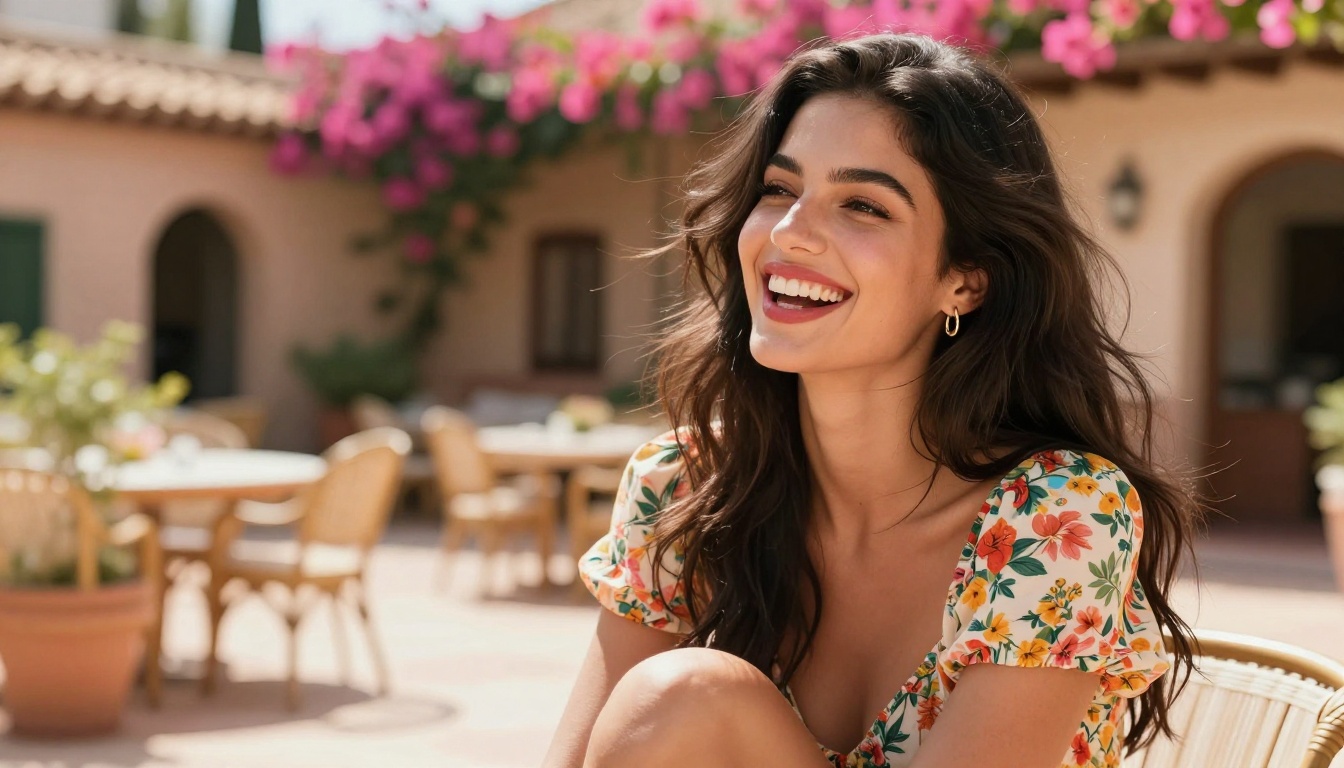
Cas d’usage concrets de V6
Réseaux sociaux et contenus courts
PixVerse V6 excelle dans la production de contenus pour Instagram Reels, TikTok et YouTube Shorts. La prise en charge du format vertical 9:16, associée à l’audio natif, permet de produire un clip prêt à publier sans logiciel de montage supplémentaire pour les types de contenus simples.
Les contenus de style de vie fonctionnent particulièrement bien. Les scènes de cuisine, les extraits de voyage, les moments mode et les clips fitness rendent parfaitement dans le mode Realistic de V6. La qualité cinématographique des sorties permet aux clips générés par IA de rivaliser avec des images tournées au téléphone sur le seul plan de l’attrait visuel, ce qui constitue le véritable seuil pour la performance organique sur les réseaux sociaux.
Marketing et visualisation de produits
Les marques qui utilisent la vidéo IA pour la publicité sur les réseaux sociaux trouvent PixVerse V6 utile pour la visualisation rapide de concepts. Plutôt que d’organiser un tournage complet pour tester si une direction créative fonctionne, une équipe marketing peut générer 10 interprétations visuelles différentes d’un concept de campagne en un après-midi, et choisir la plus forte avant d’engager le moindre budget réel.
Les prompts liés à un produit fonctionnent mieux lorsque vous décrivez le contexte du produit plutôt que le produit lui-même. « Un fin ordinateur portable argenté ouvert sur un bureau blanc minimaliste, lumière du matin venant de la gauche et vapeur s’élevant d’une tasse de café à côté » donne de bien meilleurs résultats que « montre-moi une publicité pour un ordinateur portable ».
Narration créative et préproduction
Pour les cinéastes et les scénaristes, PixVerse V6 fonctionne comme un outil d’animatique qui bouge réellement. Au lieu de simples croquis de storyboard, vous obtenez de courtes séquences animées qui montrent comment une scène va paraître en mouvement, avec un comportement de caméra et un éclairage réels. Les fonctions de contrôle de caméra permettent de tester des travellings, des séquences orbitales et des transitions aériennes avant d’engager un tournage physique.
Cet usage de la vidéo IA comme outil de préproduction, et non comme produit fini, est aujourd’hui l’une des applications les plus crédibles professionnellement de la technologie.
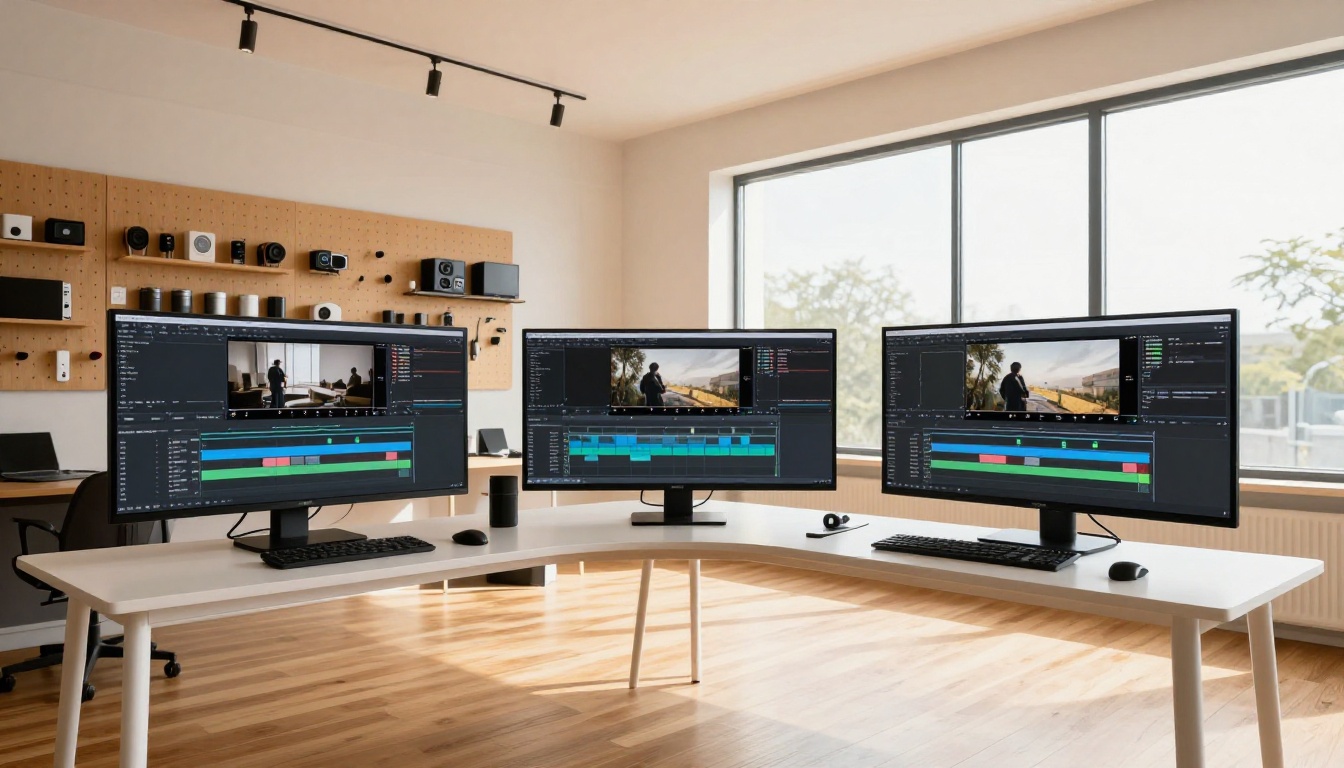
Essayez PixVerse V6 sur PicassoIA
PixVerse V6 est l’un des modèles de vidéo IA les plus aboutis et les plus complets disponibles aujourd’hui. Y accéder via PicassoIA est immédiat : pas de téléchargement, pas de configuration API, pas de processus d’intégration fastidieux. Vous rédigez un prompt, réglez vos paramètres et générez.
La meilleure façon de commencer est de choisir une scène simple, avec un seul sujet, un environnement clair et une seule direction de mouvement de caméra. Lancez votre première génération, observez ce que fait le modèle, puis affinez à partir de là. L’écart entre un premier résultat médiocre et un clip soigné et abouti tient presque toujours au prompt, et non au modèle lui-même.
Au-delà de PixVerse V6, PicassoIA vous donne accès à toute la gamme des modèles de texte vers vidéo les plus performants, dont Kling v3, Veo 3, Seedance 2.0, LTX 2 Pro, Ray et Gen 4.5, le tout depuis la même interface. Cela permet de comparer facilement les résultats entre modèles et de choisir l’outil adapté à chaque projet, plutôt que de s’en tenir à un seul générateur pour tout.
Le plafond de qualité de la vidéo IA progresse rapidement. PixVerse V6 y contribue largement.


