Cómo escribir prompts para texto limpio en imágenes con IA
La mayoría de los modelos de IA fallan en una sola cosa: el texto legible. Este artículo explica con detalle por qué ocurre y te muestra las estructuras de prompt, la elección de modelos y las reglas de contraste que producen siempre texto limpio y legible generado por IA, desde rótulos de tiendas hasta portadas de libros.
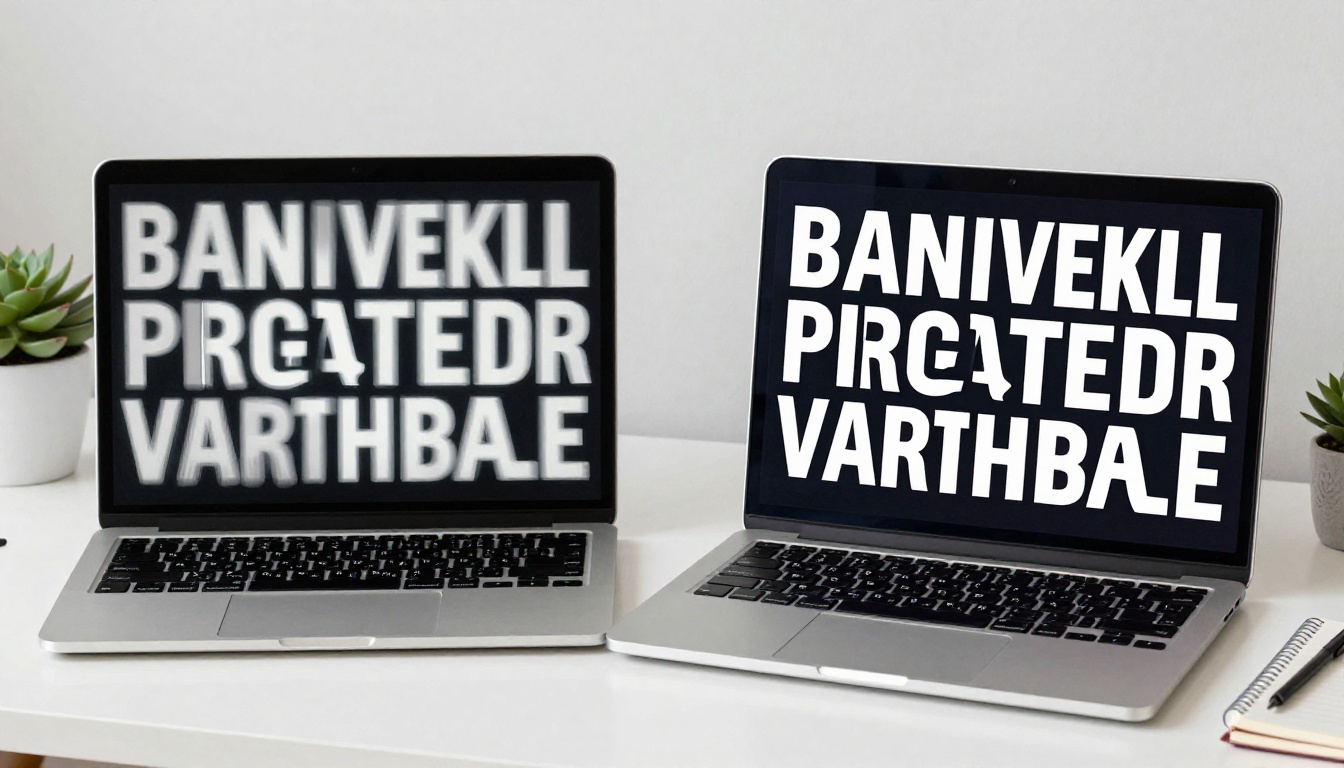
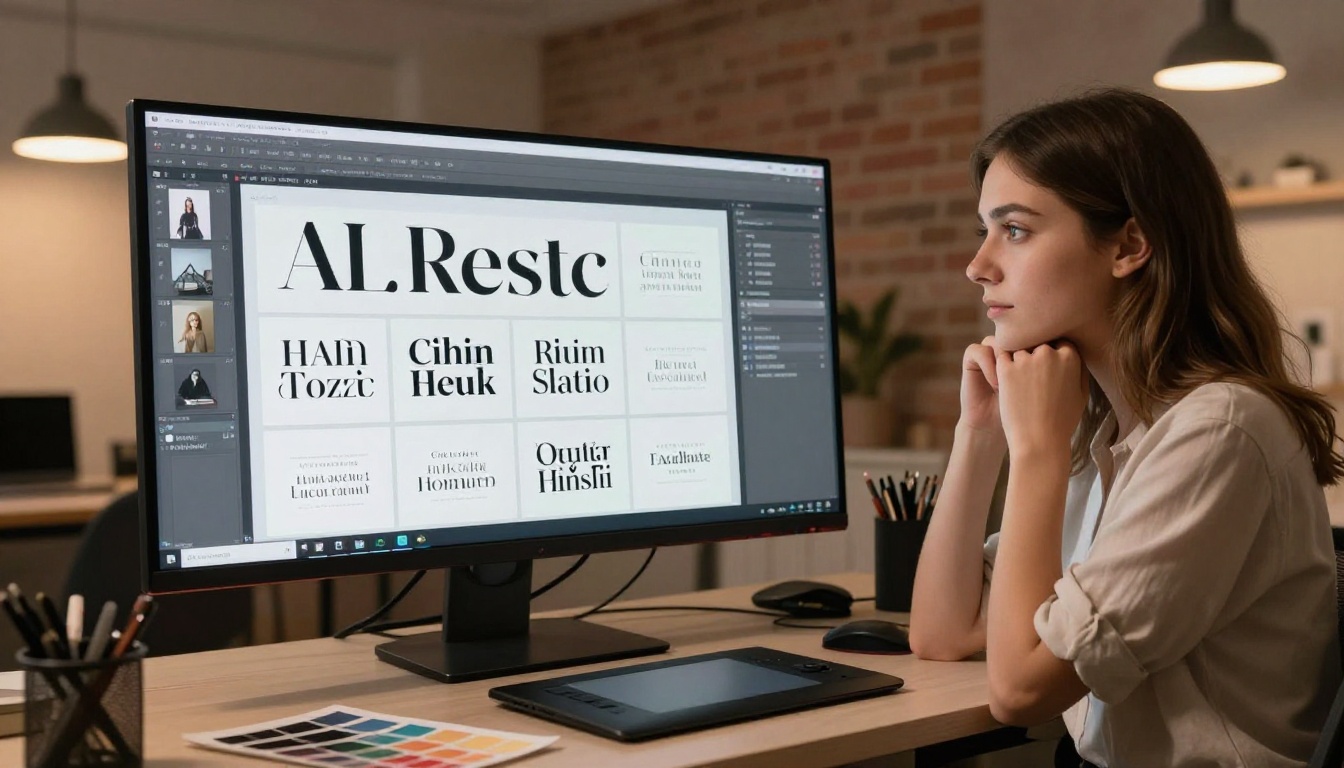
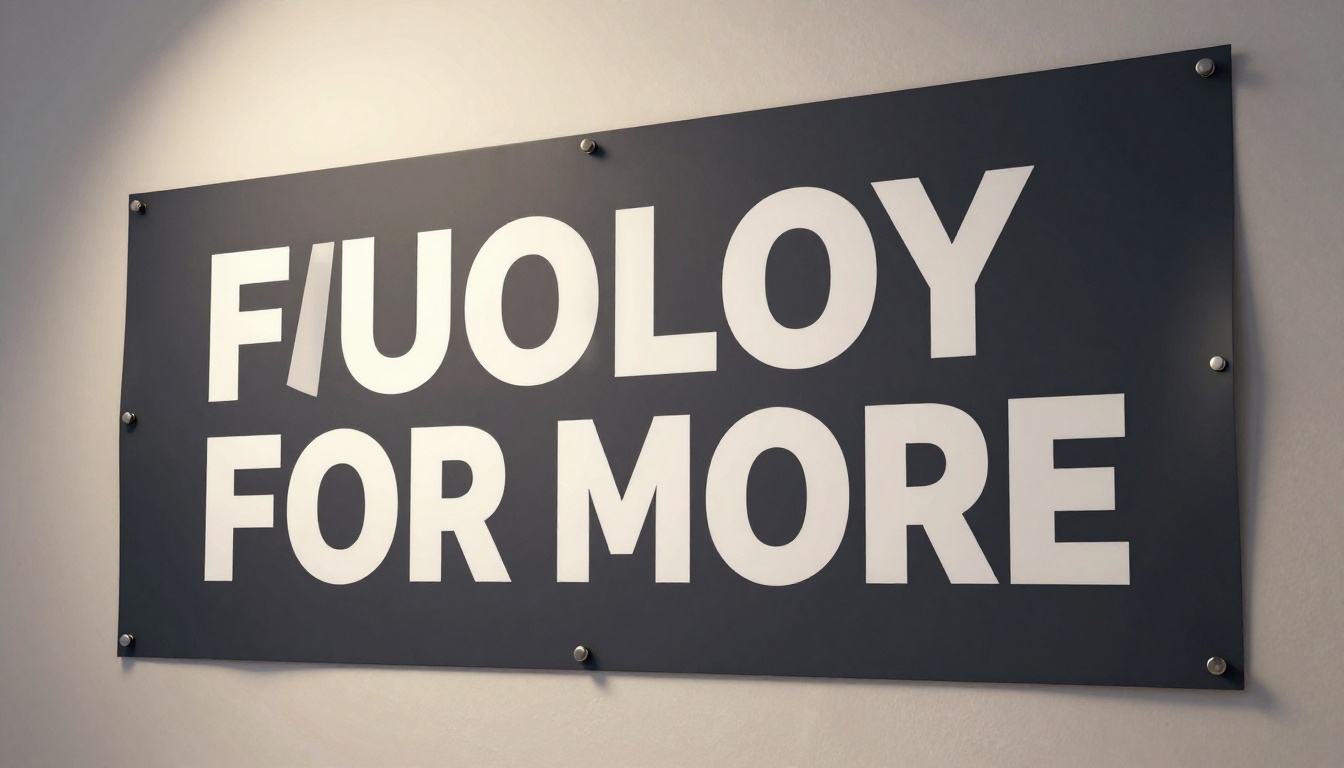
El texto siempre ha sido el fallo más vergonzoso de la generación de imágenes con IA. Escribes un prompt pidiendo un rótulo de tienda que diga "GRAND OPENING" y lo que sale parece una batidora llena de letras que se estrelló contra una pared. Remates borrosos. Letras R al revés. Palabras que casi tienen sentido. Para quien necesita texto limpio y legible generado por IA dentro de imágenes, ya sea para contenido en redes sociales, maquetas de productos, conceptos de señalética o proyectos creativos, este es el problema que o bien arruina el flujo de trabajo o bien obliga a un rodeo caro por la posproducción.
Este artículo no trata de soluciones alternativas. Trata de escribir prompts que produzcan texto limpio en imágenes con IA a la primera, con los modelos adecuados y con estructuras probadas y refinadas en cientos de generaciones.
Por qué el texto es difícil para los modelos de IA
El problema de la forma de las letras
Los generadores de imágenes con IA se entrenan con patrones, no con reglas del lenguaje. Donde una persona ve la letra "A" como una forma lógica con proporciones concretas, un modelo de difusión ve un conjunto de píxeles que se correlaciona estadísticamente con otros patrones de su conjunto de entrenamiento. Cuando pides texto dentro de una imagen, el modelo no está componiendo tipografía. Está alucinando algo que se parece estadísticamente a un texto que ya ha visto antes.
Por eso obtienes "casi palabras". El modelo sabe que una palabra debería tener cierto aspecto, así que produce algo con el aire adecuado de letras, pero que falla en cuanto intentas leerlo. Los caracteres se mezclan entre sí. El espaciado se colapsa. Las letras se invierten o se fragmentan.
Cómo los datos de entrenamiento moldean el resultado
Los modelos con ajuste fino específico sobre recursos de diseño gráfico, imágenes tipográficas y señalética del mundo real superan de forma constante a los generadores de uso general en lo que respecta al texto. La calidad de los datos de entrenamiento importa más que el número bruto de parámetros. Un modelo que ha visto millones de muestras de texto limpias y etiquetadas en fotografías reales producirá formas de letra estadísticamente más nítidas que uno entrenado con una mezcla más amplia.
Por eso la elección del modelo es la primera decisión que tomas, no la última.
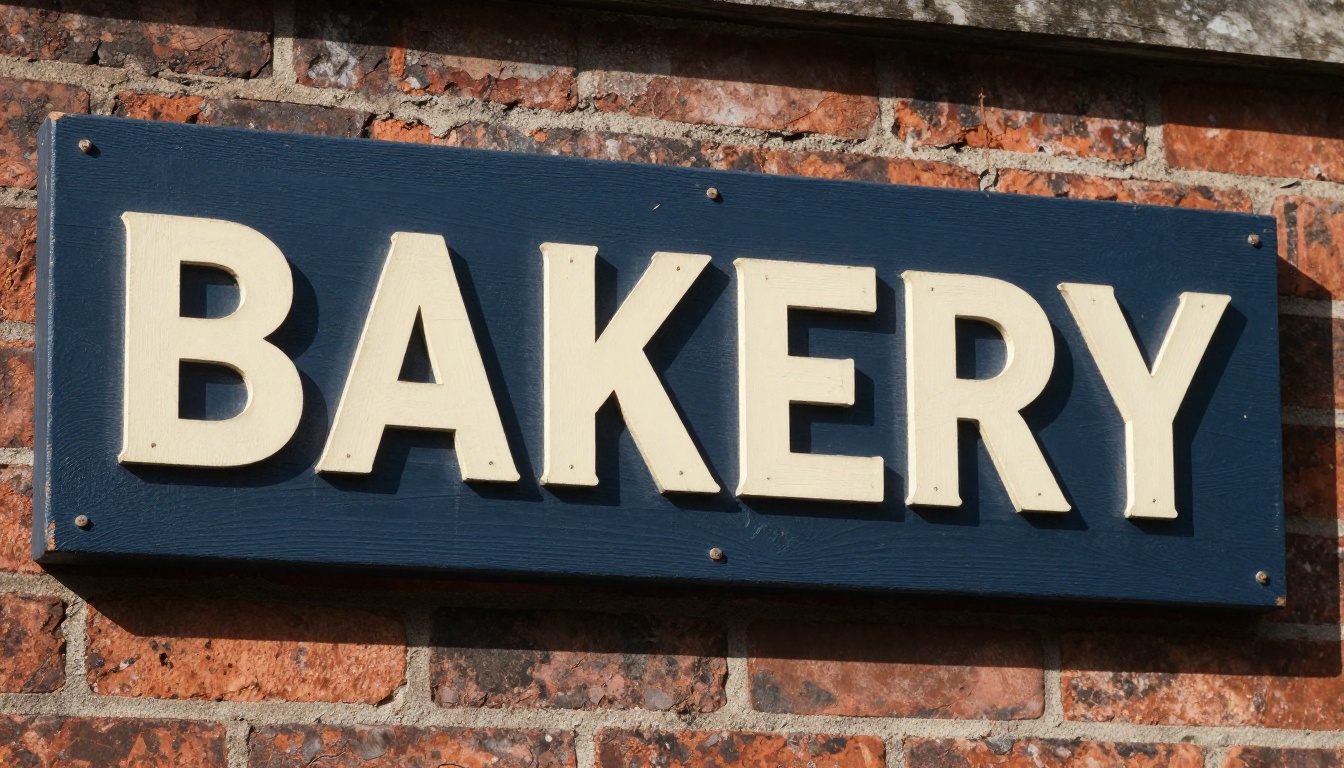
💡 Prueba rápida: Antes de invertir horas en un proyecto, ejecuta este prompt de una línea en cualquier modelo que pienses usar: "a white sign on a brick wall with the word "HELLO" in black bold serif font, photorealistic". Si las letras salen deformadas, cambia a otro modelo antes de seguir.
Los modelos que de verdad lo hacen bien
No todos los generadores de imágenes con IA manejan el texto por igual. Tres destacan por un renderizado de texto constante y legible en imágenes.
Ideogram v3
Ideogram v3 Turbo e Ideogram v3 Balanced están diseñados específicamente con el renderizado de texto como capacidad central. La arquitectura gestiona de forma explícita las formas de las letras, lo que significa que obtienes caracteres precisos en lugar de alucinados. Maneja texto de varias palabras, frases complejas e incluso signos de puntuación con una fiabilidad que ningún otro modelo de uso general puede igualar.
Punto fuerte principal: Carteles, gráficos para redes sociales, etiquetas de productos, citas breves y conceptos de señalética.
Ventaja principal: Escribes exactamente lo que quieres que diga la imagen, entre comillas, y lo renderiza de verdad.
GPT Image 2
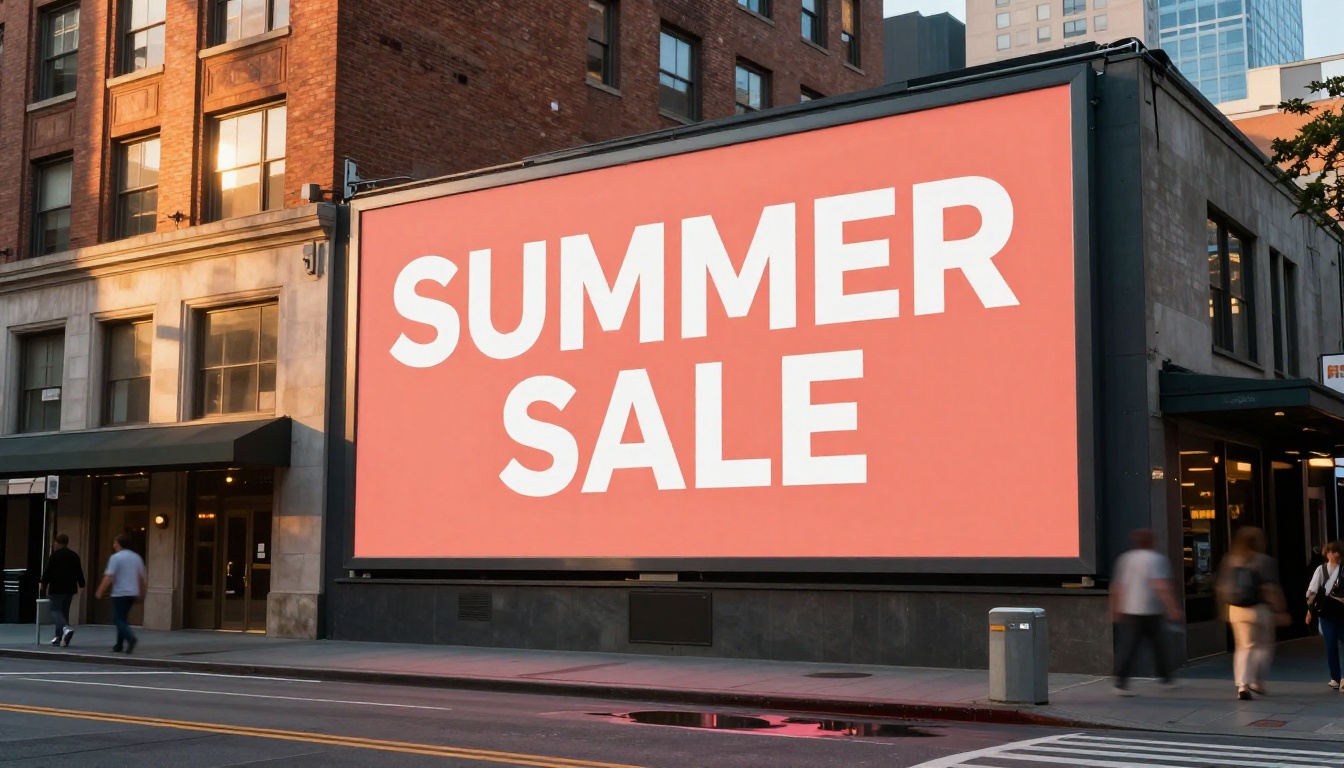
GPT Image 2 se beneficia de la integración con el modelo de lenguaje de OpenAI, lo que significa que comprende el contexto semántico del texto que quieres mostrar. No se limita a dibujar letras: tiene en cuenta que "SALE ENDS SOON" debe leerse con urgencia y lo incorpora a la composición y al grosor de la tipografía. El resultado está naturalmente equilibrado y es adecuado para imágenes comerciales.
Punto fuerte principal: Recursos de marketing, fotos de productos para comercio electrónico, creatividades publicitarias con texto superpuesto.
Recraft 20B
Recraft 20B se entrenó en gran medida con gráficos vectoriales y recursos de diseño, lo que le da una precisión superior en las formas de las letras. Produce tipografías sans serif y geométricas especialmente limpias. Si tu proyecto requiere un texto nítido y moderno en un estilo minimalista, este modelo suele superar a Ideogram en precisión tipográfica pura.
Punto fuerte principal: Maquetas de logotipos, pantallas de interfaces de apps, recursos de diseño minimalistas, estilos tipográficos geométricos.
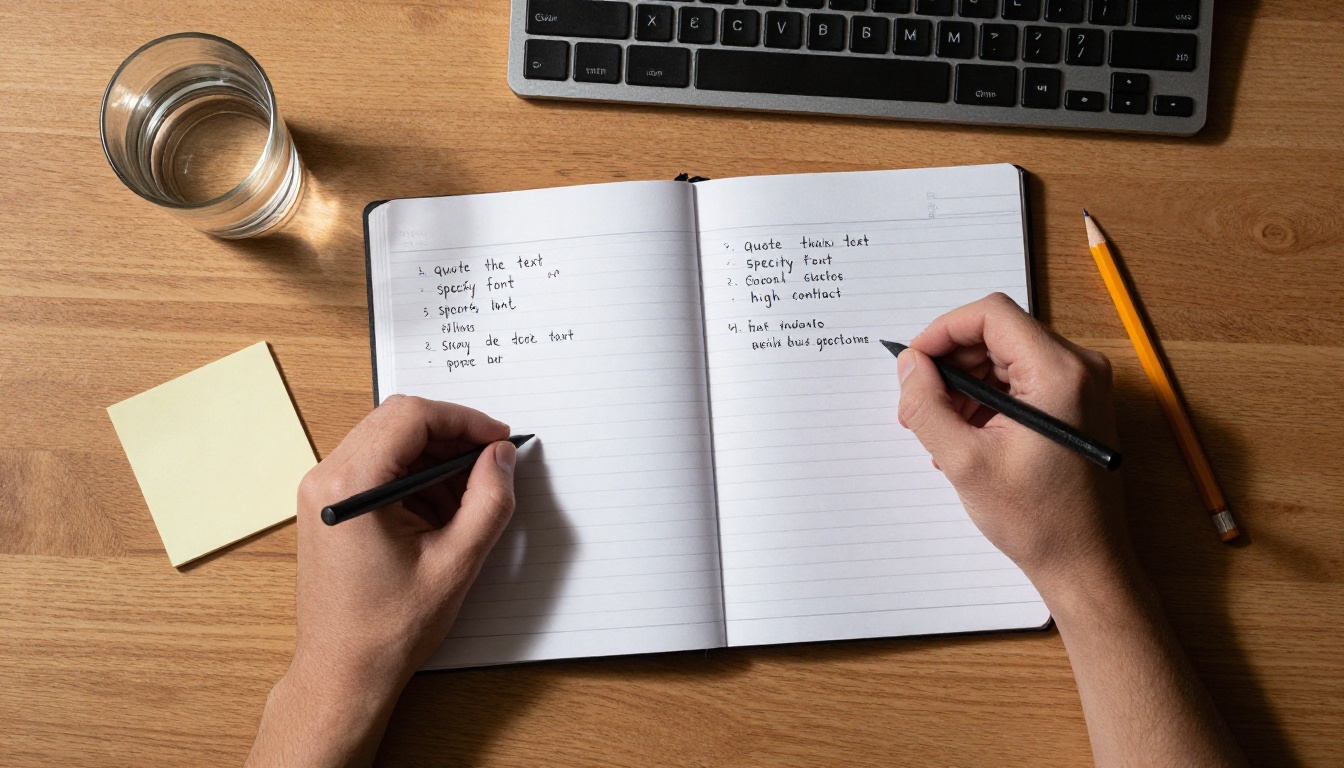
La estructura del prompt lo determina todo. Las listas de palabras sin orden dan resultados aleatorios. Cuando sigues una anatomía constante, controlas el resultado.
Escribe siempre el texto exacto entre comillas
Esta es la regla más importante para los prompts que producen texto limpio en imágenes con IA: escribe las palabras que quieres renderizar entre comillas, directamente en el prompt. El modelo interpreta el texto entre comillas como una instrucción para renderizar caracteres literales, no como una descripción general.
Mal: a sign that says grand opening in red letters
Bien: a storefront sign with the text "GRAND OPENING" in bold red uppercase sans-serif letters on a white background
La diferencia entre estos dos prompts en la calidad del resultado es enorme. El primero le deja al modelo libertad de interpretación sobre las formas de las letras. El segundo lo limita a una cadena literal concreta. Usa siempre comillas.
💡 Consejo profesional: Mantén breve el texto entre comillas. Ideogram maneja de forma fiable hasta unas 6-8 palabras. Las frases largas se fragmentan con más frecuencia. Si necesitas un párrafo completo de texto en una imagen, divídelo en varias generaciones más cortas y luego compón las piezas.
Indica la fuente, el estilo y el grosor
Los modelos de IA responden bien al vocabulario tipográfico. Describir una tipografía por sus características, grosor, estilo, clasificación y referencia histórica mejora mucho el resultado frente a descriptores vagos como "una fuente bonita".
Descriptores tipográficos eficaces:
bold Helvetica-style sans-serif
elegant Garamond-style serif
condensed industrial sans-serif
handwritten brushstroke calligraphy
Art Deco geometric display type
monospace courier-style font
slab serif like Rockwell
No necesitas nombres exactos de fuentes. La descripción del estilo basta. Lo que importa es darle al modelo información tipográfica específica en lugar de peticiones genéricas.
El contraste con el fondo no es negociable
La causa más evitable de texto generado por IA ilegible es el bajo contraste entre el color del texto y el del fondo. Cuando especificas un rótulo amarillo pálido con letras blancas, el modelo tiene que renderizar dos valores tonales muy parecidos muy juntos. Las formas de las letras pierden sus bordes y se funden con el fondo.
Combinaciones de alto contraste que funcionan bien:
Texto blanco sobre azul marino, negro o carbón oscuro
Texto negro sobre blanco, crema o gris claro
Texto dorado sobre burdeos profundo o verde bosque
Texto rojo cálido sobre blanco roto o piedra pálida
Evita en tus prompts:
Tonos parecidos para el texto y el fondo (claro sobre claro, oscuro sobre oscuro)
Fondos con patrones recargados sin una zona clara para el texto
Fondos degradados que cambian a lo largo de la zona del texto sin una definición clara
Cuando tengas dudas, añade high contrast y clearly legible text directamente en el prompt. Son indicaciones semánticas a las que el modelo responde con fiabilidad.
15 plantillas de prompt listas para usar
Estas plantillas están listas para copiar, pegar y modificar. Cada una sigue las reglas de anatomía: texto entre comillas, especificación de la fuente, especificación del contraste y contexto.
Negocios y marketing
1.a professional business card on a dark navy background with the text "JOHNSON & CO." in crisp white Helvetica-style bold sans-serif, photorealistic product shot, 85mm f/2.8, Kodak Portra grain --ar 16:9
2.a luxury packaging box with the text "PREMIUM RESERVE" in gold embossed serif lettering on matte black, high contrast, close-up macro shot, natural studio lighting, photorealistic
3.a retail window display with vinyl lettering reading "SEASONAL SALE" in clean bold red sans-serif on a white background, storefront photography, 35mm lens, afternoon light
4.a real estate yard sign with the text "SOLD" in bold dark red capitals on white, sharp and legible, shallow depth of field, residential neighborhood background, photorealistic
5.a coffee shop menu board with the text "COLD BREW" in clean chalk lettering on dark green chalkboard, overhead directional light, photorealistic, 50mm lens
Redes sociales y banners
6.a horizontal social media banner with the text "NEW ARRIVALS" in white bold uppercase sans-serif on a clean terracotta background, minimal composition, centered, photorealistic print mockup
7.an Instagram story mockup with the text "SAVE THE DATE" in black elegant serif on a cream linen textured background, soft natural window light, flat lay product shot
8.a promotional graphic with the text "LIMITED TIME" in condensed black caps on white with a thin red border, high contrast, sharp rendering, editorial product photography style
9.a YouTube thumbnail mockup showing a dark background with the text "WATCH THIS" in bold white sans-serif with a bright yellow underline accent, sharp text, photorealistic screen mockup
10.a social media ad graphic with the text "FREE SHIPPING" in clean bold white letters on a deep forest green background, high contrast, centered composition, photorealistic print quality
Logotipos y señalética
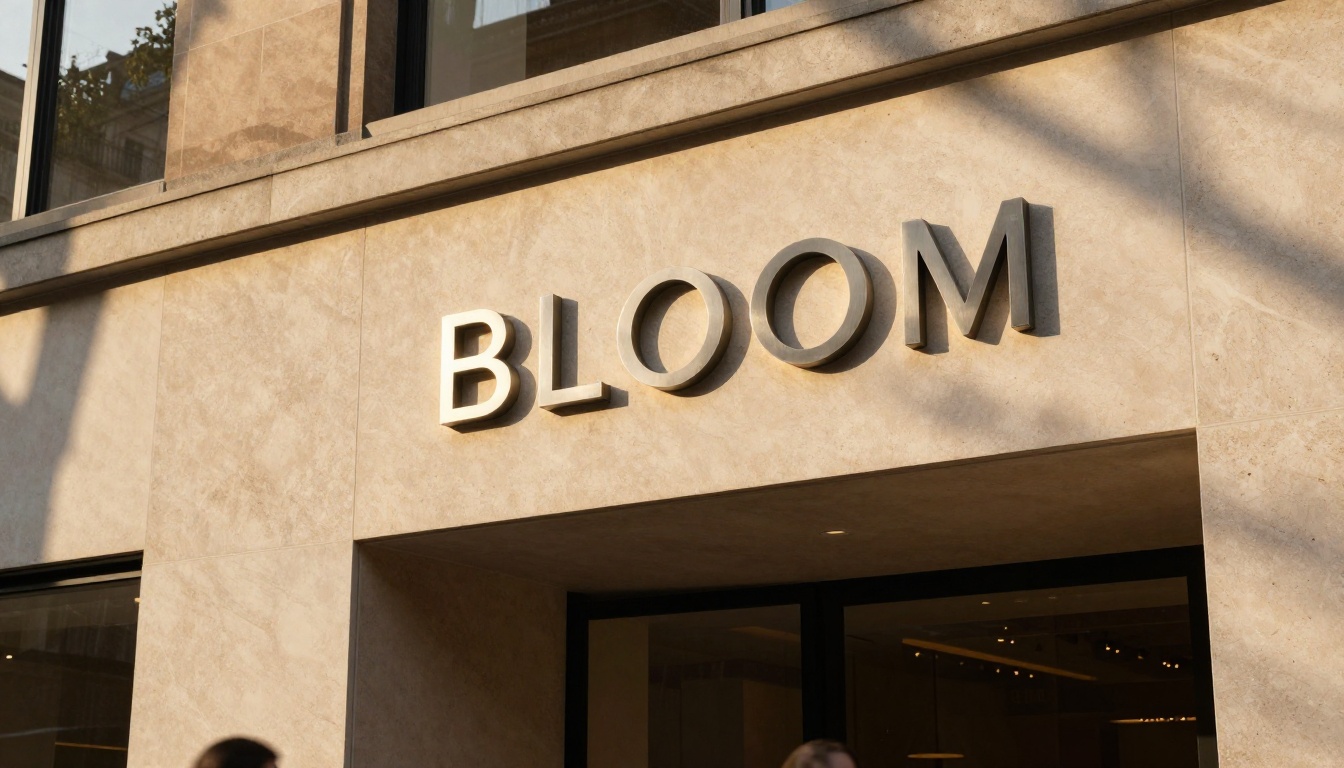
11.an outdoor metal signage plaque mounted on stone wall with the text "THE GROVE" in brushed stainless serif letters, golden hour light, architectural photography, 24mm f/8, photorealistic
12.an illuminated storefront sign box with the text "OPEN" in clean bold white LED letters on black background, night photography, photorealistic, 35mm lens
13.an engraved stone building plaque with "FOUNDED 1923" in deep-cut serif capitals, black granite, natural daylight, close-up, photorealistic architectural detail
14.a vehicle livery vinyl wrap with the text "EXPRESS DELIVERY" in bold white sans-serif on dark grey van, side view, parking lot, natural daylight, photorealistic
15.a minimalist logo mockup on white paper with the letters "BL" in black geometric sans-serif inside a circle, flat lay on wood desk, natural light, 90mm macro lens, photorealistic
Cómo usar Ideogram v3 en PicassoIA
Ideogram v3 Turbo está disponible directamente en PicassoIA, y es la vía más rápida para renderizar texto limpio con IA sin ninguna configuración. Así se hace, paso a paso.
[Scene description] with the text "[YOUR TEXT]" in [font style] on [background description], [lighting], [camera], photorealistic
Ejemplo:
a modern coffee shop chalkboard sign with the text "TODAY'S SPECIAL" in clean white chalk lettering on dark slate grey, soft overhead pendant light, 50mm lens, photorealistic
Paso 3: Fija la relación de aspecto
Para la mayoría de las imágenes con texto, 16:9 te da espacio para que el texto respire dentro de la composición. El formato cuadrado (1:1) funciona bien para publicaciones en redes sociales. Elige según el uso que vayas a darle a la imagen.
Paso 4: Genera y evalúa
Revisa el resultado de inmediato en tres aspectos:
¿Son correctos todos los caracteres y están en el orden adecuado?
¿Se lee el texto al tamaño con el que aparece en la imagen?
¿El texto se asienta limpiamente sobre el fondo, sin sangrados ni artefactos?
Si alguno de estos puntos falla, ajusta el prompt antes de volver a generar. La solución más habitual es aumentar la especificación de contraste o simplificar el texto entre comillas.
Paso 5: Refina los detalles tipográficos
Añade descriptores tipográficos más específicos si el estilo inicial no coincide con tu visión. Prueba a añadir Futura-style geometric sans-serif o Times New Roman-style transitional serif. Cada referencia tipográfica empuja al modelo hacia una calidad de letra concreta.
También puedes usar PicassoIA Image Editor Pro para reparar las zonas de texto de una imagen ya generada. Su función de inpainting te permite seleccionar una región concreta y volver a generar solo la zona del texto con un prompt nuevo y más preciso, sin tocar el resto de la composición.
5 errores que rompen el texto de la IA
La mayoría de las generaciones fallidas de texto en imágenes se deben a cinco errores predecibles. Corregirlos elimina la mayor parte del problema.
1. No poner el texto entre comillas
Si tu prompt dice a sign that says welcome, el modelo interpreta "welcome" como una instrucción temática, no como una cadena literal que renderizar. Ponlo entre comillas: a sign with the text "WELCOME". Este único cambio tiene más impacto que cualquier otro ajuste.
2. Demasiadas palabras en una sola imagen
Pedir una frase o un párrafo completo dentro de una sola imagen generada con IA empuja al modelo mucho más allá de su rango fiable. Ajústate a 1-5 palabras para obtener los mejores resultados. Si necesitas un texto más largo, genera la imagen por separado y compón la tipografía en la posproducción, o usa Recraft 20B, que maneja las cadenas largas mejor que la mayoría de las alternativas.
3. Especificar un contraste bajo
El contraste entre el texto y el fondo es lo que determina si el texto es legible o no. Especifica siempre colores que se distingan claramente en la escala tonal. Si lo dejas ambiguo, el modelo elige lo visualmente interesante frente a lo prácticamente legible.
4. Descripciones tipográficas vagas
"Una fuente bonita" y "letras elegantes" le dan al modelo casi nada útil con lo que trabajar. Sé específico: condensed bold grotesque sans-serif, classic Italian slab serif, Art Nouveau hand-lettered display type. El vocabulario tipográfico preciso produce resultados controlados.
5. Texto sobre fondos recargados
Las texturas complejas, los patrones densos y los fondos muy detallados crean ruido visual que compite con las formas de las letras. El resultado es un texto que se pierde dentro de la imagen. Añade text area on solid color panel a tu prompt para dar permiso al modelo para simplificar la zona donde aparecerán las letras.
Variaciones del prompt según la ubicación del texto
Dónde se sitúa el texto en la imagen importa tanto como lo que dice. Cada ubicación requiere un enfoque de prompt distinto.
Texto principal centrado
Para titulares grandes y centrados que dominan la imagen:
product poster with the text "BOLD." in heavy condensed black sans-serif centered on a clean white background, generous white space, editorial photography style, 50mm lens, photorealistic
Texto en la esquina o en el tercio inferior
Para texto situado en el borde del encuadre, como un subtítulo superpuesto en una red social:
lifestyle photo with the text "MADE WITH CARE" in small-weight white italic sans-serif in the lower left corner, over a blurred warm interior background, high contrast text area, photorealistic
Texto integrado en objetos
Para rótulos, libros, carteles y envases dentro de la escena:
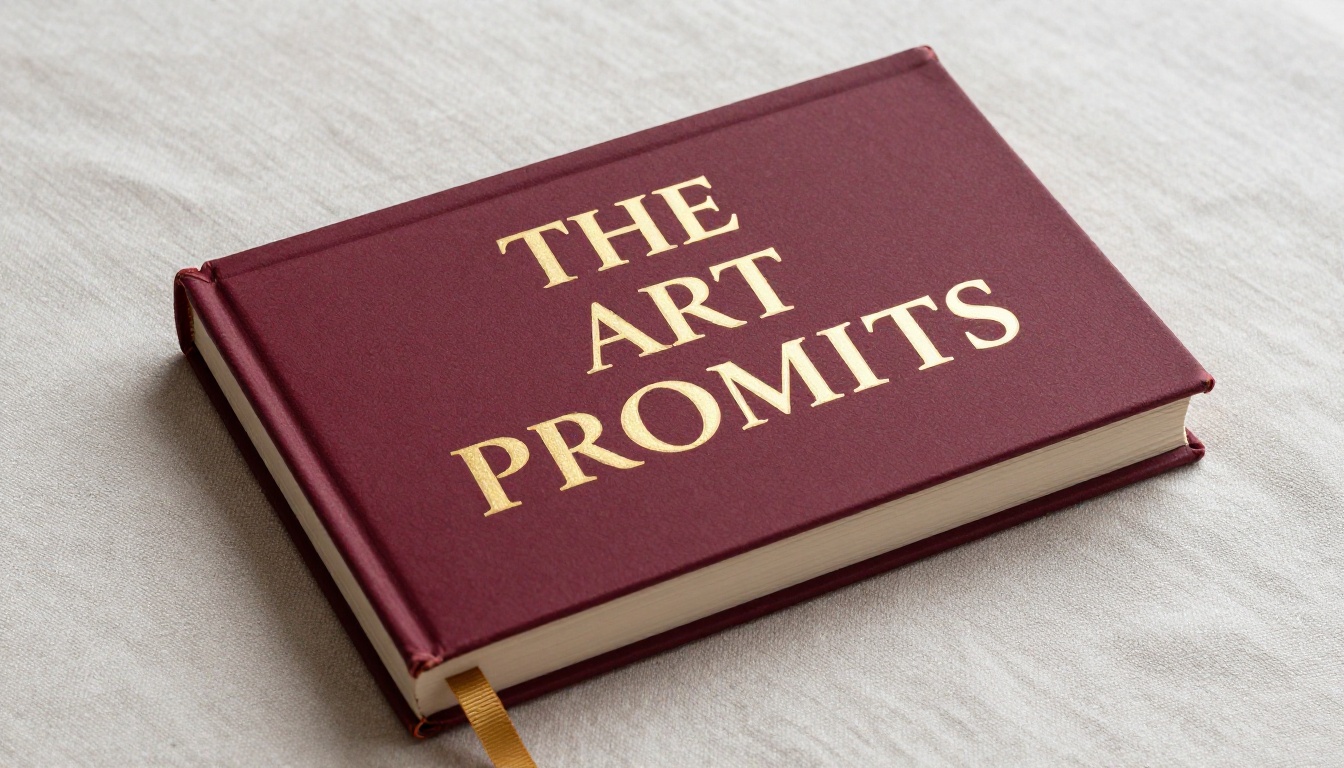
a flat lay with a hardcover book showing the title "NOTES" in gold serif lettering on navy cloth cover, surrounded by coffee and reading glasses, natural window light, photorealistic overhead shot
Reparar y refinar con inpainting
A veces la imagen está casi bien pero uno o dos caracteres están mal formados. Volver a generar la imagen completa arriesga perder una composición que te gusta. Este es justo el caso de uso para PicassoIA Image Editor Pro.
Su herramienta de inpainting te permite dibujar una máscara de selección solo sobre la zona del texto y volver a generarla de forma independiente. Escribes un prompt nuevo centrado solo en la zona del texto: "SALE" in clean white bold sans-serif on dark navy, high contrast, sharp letterforms, photorealistic. El resto de la imagen permanece intacto.
Este enfoque funciona bien cuando:
Una letra de una palabra se ha invertido o fragmentado
La composición general es sólida, pero el renderizado del texto ha fallado
Quieres cambiar las palabras concretas sin modificar la escena que las rodea
Seedream 4.5 es otra opción sólida para escenas fotorrealistas en las que el texto aparece sobre objetos del mundo real, como envases, ropa o materiales impresos. Maneja el realismo fotográfico con gran solvencia, lo que hace que el texto parezca integrado de forma natural y no superpuesto artificialmente.
Más modelos que vale la pena conocer
Además de los modelos centrales optimizados para texto, PicassoIA ofrece herramientas adicionales que sirven a flujos de trabajo concretos de texto en imagen.
Flux Dev y Flux Pro son generadores polivalentes y sólidos que funcionan bien con texto cuando se combinan con prompts precisos. Destacan en contextos artísticos y editoriales, donde el texto forma parte de una composición visual más amplia y no es el centro de atención principal.
Stable Diffusion 3 introdujo una mejora notable en el renderizado de texto frente a versiones anteriores de SD. Maneja mejor las escenas complejas con varios elementos y texto integrado que sus predecesores, sobre todo en escenas donde el texto aparece sobre objetos reales dentro de una composición fotográfica.
Para el texto de estilo vectorial, donde los bordes limpios son un requisito imprescindible, Recraft 20B SVG genera directamente una salida vectorial escalable. Es la opción adecuada cuando el texto se imprimirá en gran formato o se usará en contextos que exigen independencia de la resolución.
GPT Image 2 también merece mención por su capacidad para manejar frases más largas que la mayoría de los modelos, y por producir resultados comerciales pulidos en los que el estilo del texto parece intencionado y no generado.
💡 Explora los más de 185 modelos de texto a imagen, incluidas las familias completas de Ideogram, Recraft, Flux y GPT Image, en picassoia.com/en/all-models.
Empieza a crear tus propias imágenes con texto
El texto limpio en imágenes con IA no depende de la suerte. Depende de la estructura del prompt. Pon tu texto entre comillas, especifica la fuente, fija el contraste, elige el modelo adecuado, y los resultados cambian de forma notable.
Los modelos están listos. Ideogram v3 Turbo es el punto de partida más rápido para la mayoría de necesidades de texto en imagen. PicassoIA Image Editor Pro se encarga de las reparaciones y los refinamientos sin perder tu composición. Recraft 20B es la herramienta de precisión para la tipografía geométrica limpia.
Elige una de las 15 plantillas de arriba, cambia el texto por el tuyo y ejecútala. La primera generación te dirá de inmediato si la combinación de modelo y prompt funciona. A partir de ahí, iterar es rápido. Un ajuste en el descriptor de la fuente, un cambio de contraste, una descripción más específica del fondo, y la imagen llega exactamente a donde la necesitas.
Cualquier proyecto que necesite texto en una imagen, contenido para redes sociales, maquetas de envases de productos, creatividades publicitarias, trabajo de identidad de marca, puede usar estos prompts como base. Pruébalos en picassoia.com y descubre cómo es el texto limpio generado por IA cuando el prompt hace bien su trabajo.