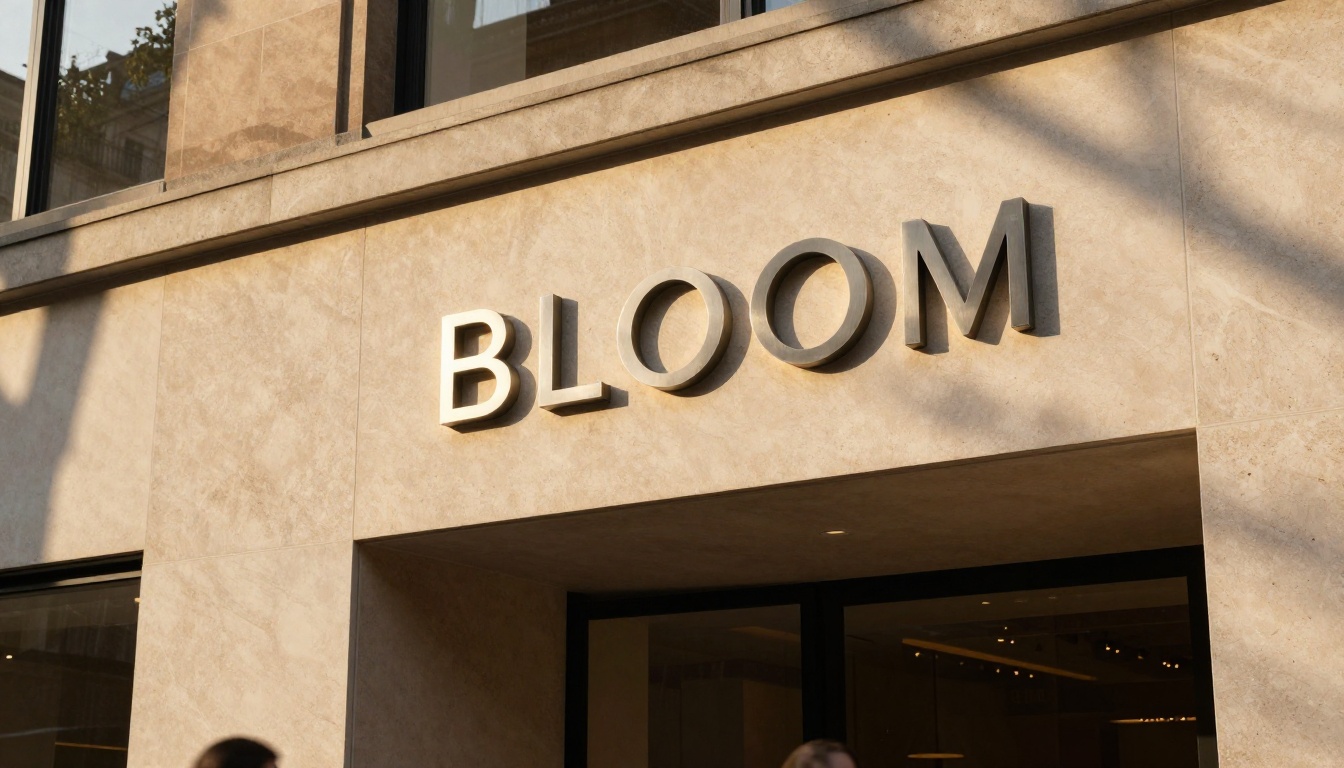
Comment écrire des prompts pour un texte propre dans les images IA
La plupart des modèles d’IA échouent sur un point : le texte lisible. Cet article explique précisément pourquoi cela arrive et présente les structures de prompt, les choix de modèles et les règles de contraste qui produisent, à chaque fois, un texte généré par IA propre et lisible, des enseignes de boutique aux couvertures de livres.
Le texte a toujours été l’échec embarrassant de la génération d’images par IA. Vous tapez un prompt demandant une enseigne de boutique qui affiche « GRAND OPENING », et le résultat ressemble à un mixeur plein de lettres qui aurait heurté un mur. Empattements bavés. R à l’envers. Des mots à peine compréhensibles. Pour quiconque a besoin d’un texte généré par IA propre et lisible dans une image, pour des contenus sociaux, des maquettes de produits, des concepts de signalétique ou des projets créatifs, ce problème bloque soit le flux de travail, soit impose un détour coûteux par la post-production.
Cet article ne propose pas de solutions de contournement. Il porte sur la rédaction de prompts qui produisent un texte IA propre dans les images, du premier coup, avec les bons modèles, en utilisant des structures éprouvées et affinées au fil de centaines de générations.
Pourquoi le texte est difficile pour les modèles d’IA
Le problème des formes de lettres
Les générateurs d’images par IA sont entraînés sur des motifs, et non sur des règles linguistiques. Là où un humain voit la lettre « A » comme une forme logique aux proportions précises, un modèle de diffusion voit un amas de pixels qui se corrèle statistiquement à d’autres motifs de son jeu d’entraînement. Quand vous demandez du texte dans une image, le modèle ne compose pas de caractères. Il hallucine quelque chose qui ressemble statistiquement à du texte qu’il a déjà vu.
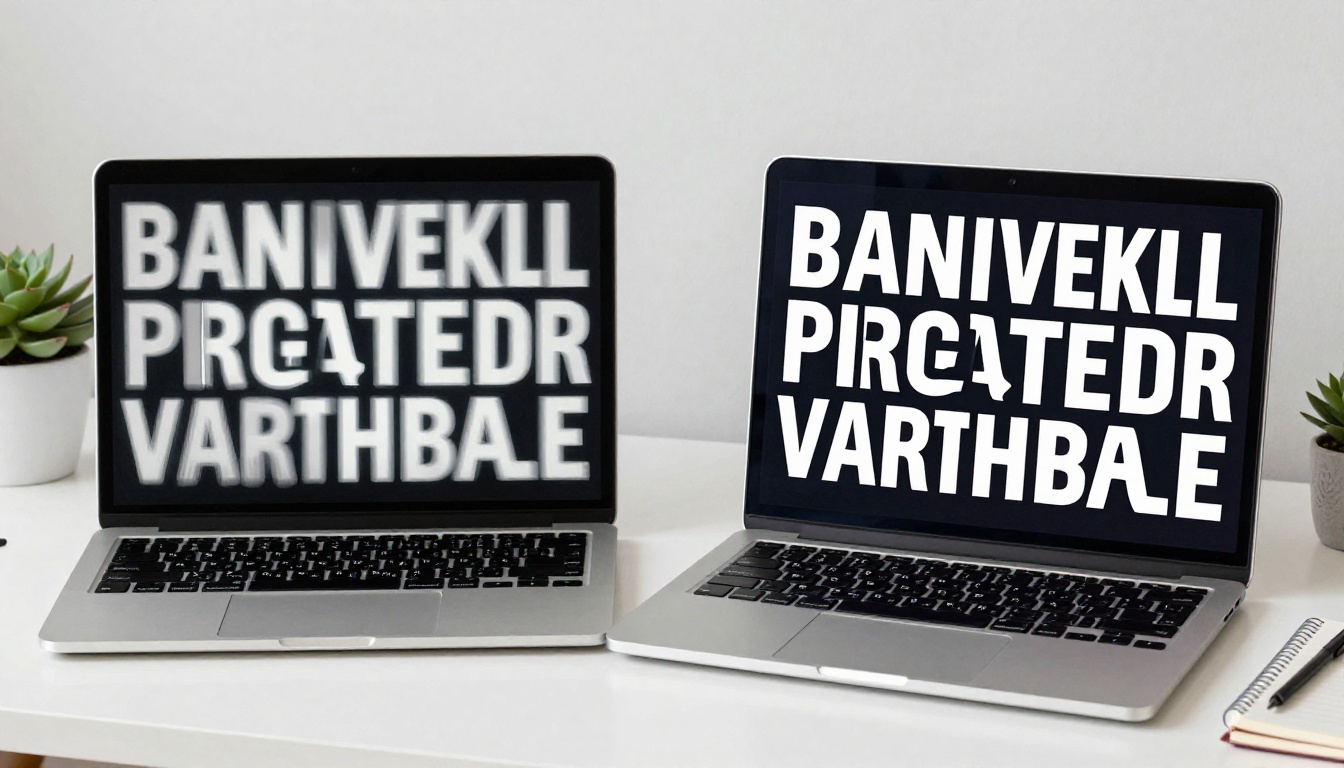
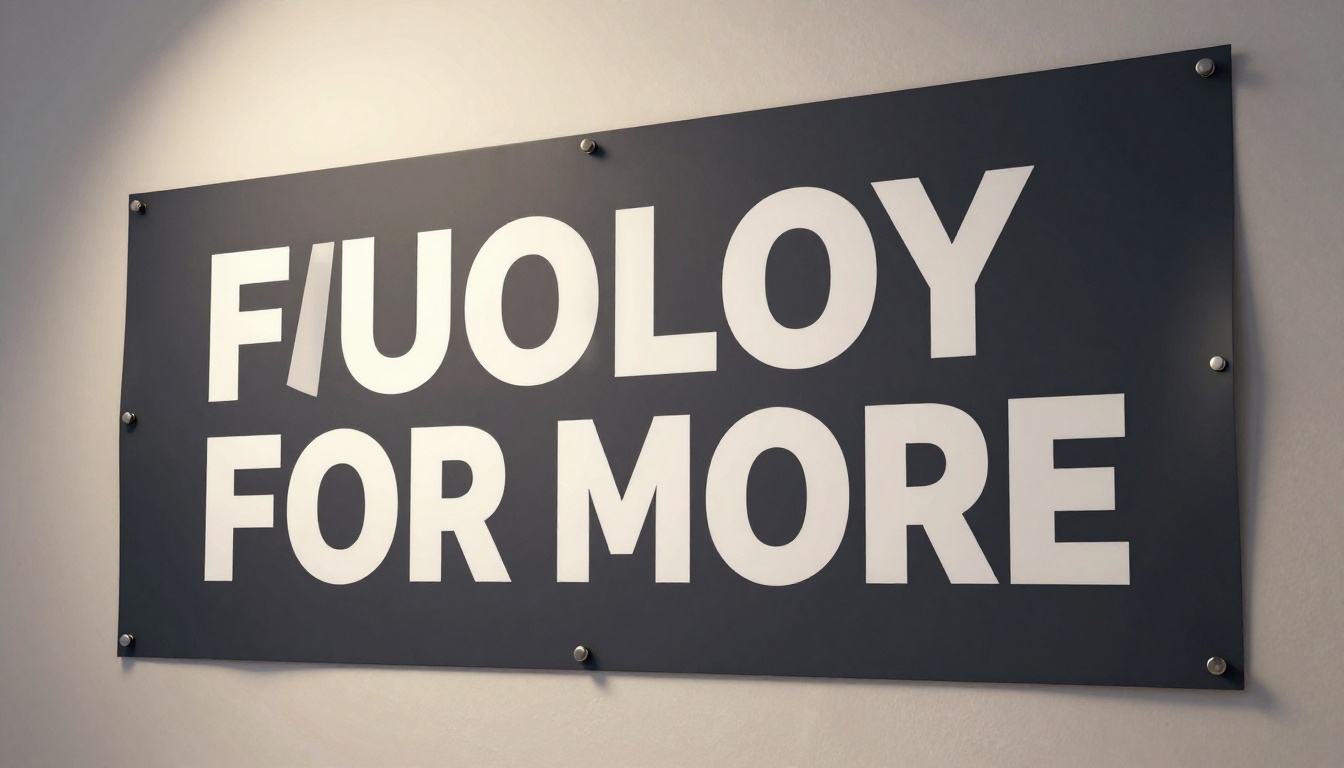
C’est pourquoi vous obtenez des « presque mots ». Le modèle sait qu’un mot doit avoir une certaine allure, alors il produit quelque chose qui a la bonne allure de lettres, mais qui échoue dès que vous essayez de le lire vraiment. Les caractères se mélangent, l’espacement s’effondre, les lettres s’inversent ou se fragmentent.
Comment les données d’entraînement façonnent le résultat
Les modèles spécialement affinés sur des ressources de design graphique, des images typographiques et de la signalétique réelle surpassent systématiquement les générateurs généralistes en matière de texte. La qualité des données d’entraînement compte ici davantage que le nombre brut de paramètres. Un modèle qui a vu des millions d’échantillons de texte propres et étiquetés dans des photographies réelles produira des formes de lettres statistiquement plus nettes qu’un modèle entraîné sur un mélange plus large.
C’est pourquoi le choix du modèle est la première décision que vous prenez, et non la dernière.
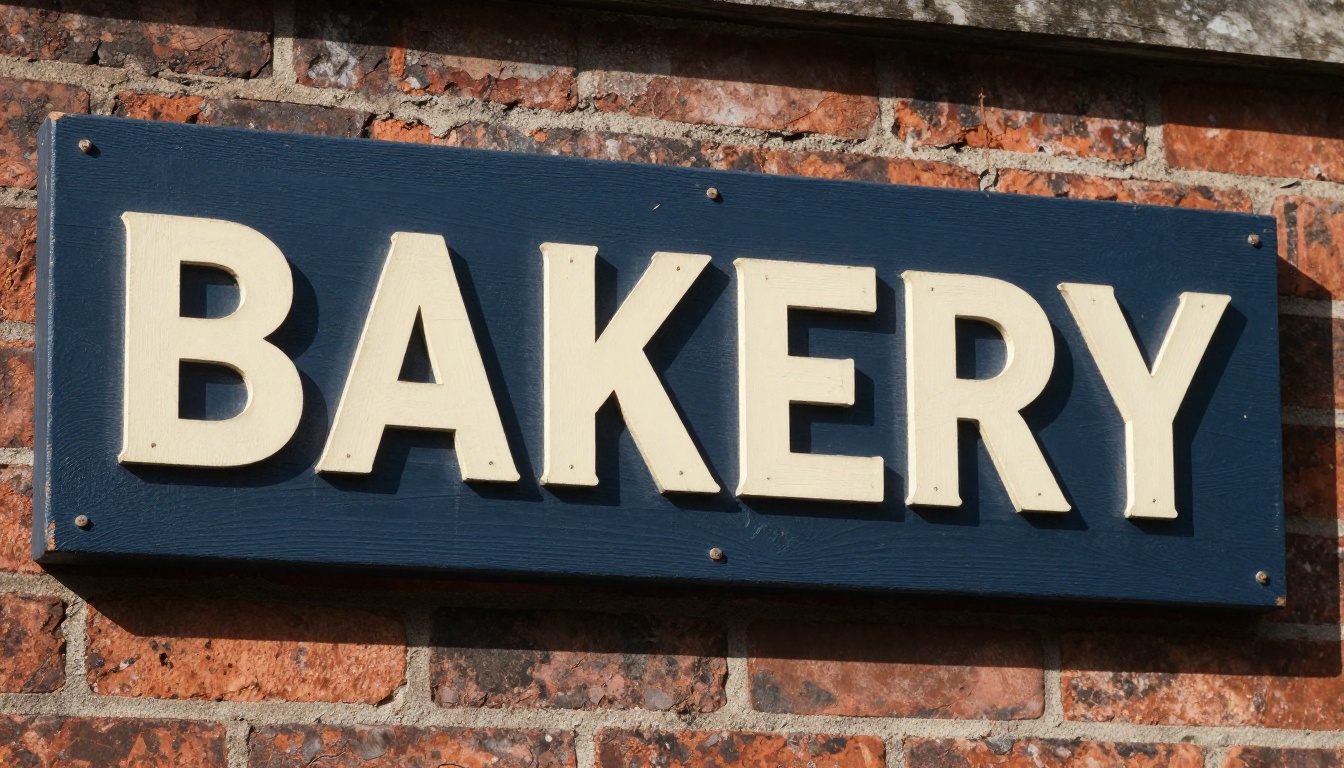
💡 Test rapide : avant d’investir des heures dans un projet, lancez ce prompt d’une ligne sur tout modèle que vous envisagez d’utiliser : « a white sign on a brick wall with the word "HELLO" in black bold serif font, photorealistic ». Si les lettres paraissent déformées, changez de modèle avant d’aller plus loin.
Les modèles qui réussissent vraiment
Tous les générateurs d’images par IA ne gèrent pas le texte de la même manière. Trois se distinguent pour un rendu de texte IA constant et lisible dans les images.
Ideogram v3
Ideogram v3 Turbo et Ideogram v3 Balanced sont conçus spécifiquement avec le rendu de texte comme capacité centrale. L’architecture gère explicitement les formes de lettres, ce qui vous donne des caractères exacts au lieu de caractères hallucinés. Il gère les textes de plusieurs mots, les phrases complexes et même la ponctuation avec une fiabilité qu’aucun autre modèle d’usage courant ne peut égaler.
Point fort principal : affiches, visuels pour les réseaux sociaux, étiquettes de produits, courtes citations, concepts de signalétique.
Avantage principal : vous écrivez exactement ce que vous voulez que l’image dise, entre guillemets, et il le rend réellement.
GPT Image 2
GPT Image 2 profite de l’intégration du modèle de langage d’OpenAI, ce qui signifie qu’il saisit le contexte sémantique du texte que vous souhaitez afficher. Il ne se contente pas de rendre des lettres : il tient compte du fait que « SALE ENDS SOON » doit paraître urgent, et intègre cela dans les choix de composition et de graisse typographique. Le résultat est naturellement équilibré et adapté au contexte pour une imagerie commerciale.
Point fort principal : supports marketing, photos de produits e-commerce, créations publicitaires avec des textes superposés.
Recraft 20B
Recraft 20B a été entraîné massivement sur des images vectorielles et des ressources de design, ce qui lui donne une précision supérieure dans les formes de lettres. Il produit une typographie sans empattement et géométrique particulièrement nette. Si votre projet exige un texte moderne et précis dans un style épuré, ce modèle surpasse souvent Ideogram en matière de précision typographique pure.
Point fort principal : maquettes de logos, écrans d’interface d’applications, ressources de design épurées, styles typographiques géométriques.
La structure de votre prompt détermine tout. Des listes de mots au hasard donnent des résultats au hasard. Lorsque vous suivez une anatomie constante, vous contrôlez le résultat.
Citez le texte exact à chaque fois
C’est la règle la plus importante pour les prompts qui produisent un texte IA propre dans les images : placez les mots que vous voulez voir rendus entre guillemets, directement dans votre prompt. Le modèle traite le texte entre guillemets comme une instruction de rendre des caractères littéraux, et non comme une description générale.
Mauvais : a sign that says grand opening in red letters
Bon : a storefront sign with the text "GRAND OPENING" in bold red uppercase sans-serif letters on a white background
La différence de qualité de sortie entre ces deux prompts est spectaculaire. Le premier laisse au modèle une liberté d’interprétation sur les formes de lettres. Le second le contraint à une chaîne littérale précise. Mettez toujours des guillemets.
💡 Astuce de pro : gardez le texte entre guillemets court. Ideogram gère de façon fiable jusqu’à 6 à 8 mots environ. Les phrases longues se fragmentent plus souvent. Si vous avez besoin d’un paragraphe complet dans une image, découpez-le en plusieurs passes de génération plus courtes, puis composez-les ensuite.
Nommez la police, le style et la graisse
Les modèles d’IA réagissent bien au vocabulaire typographique. Décrire une police par ses caractéristiques, sa graisse, son style, sa classification et sa référence historique améliore nettement le résultat, par rapport à des descripteurs vagues comme « jolie police ».
Descripteurs de police efficaces :
bold Helvetica-style sans-serif
elegant Garamond-style serif
condensed industrial sans-serif
handwritten brushstroke calligraphy
Art Deco geometric display type
monospace courier-style font
slab serif like Rockwell
Vous n’avez pas besoin de noms de polices exacts. La description du style suffit. Ce qui compte, c’est de donner au modèle une information typographique précise plutôt que des demandes génériques.
Le contraste avec le fond n’est pas négociable
La cause la plus évitable d’un texte généré par IA illisible est le faible contraste entre la couleur du texte et le fond. Lorsque vous spécifiez une enseigne jaune pâle avec des lettres blanches, le modèle doit rendre deux valeurs tonales très proches l’une de l’autre. Les formes de lettres perdent leurs contours et se fondent dans le fond.
Combinaisons à fort contraste qui fonctionnent bien :
Texte blanc sur bleu marine, noir ou anthracite
Texte noir sur blanc, crème ou gris clair
Texte doré sur bordeaux profond ou vert forêt
Texte rouge vif sur blanc cassé ou pierre pâle
À éviter dans vos prompts :
Tons similaires pour le texte et le fond (clair sur clair, sombre sur sombre)
Fonds chargés de motifs sans zone de texte dégagée
Fonds en dégradé qui changent à travers la zone du texte sans délimitation
En cas de doute, ajoutez high contrast et clearly legible text directement dans votre prompt. Ce sont des indications sémantiques auxquelles le modèle réagit de façon fiable.
15 modèles de prompts prêts à l’emploi
Ces modèles sont prêts à être copiés, collés et modifiés. Chacun suit les règles d’anatomie : texte entre guillemets, spécification de la police, spécification du contraste et contexte.
Entreprises et marketing
1.a professional business card on a dark navy background with the text "JOHNSON & CO." in crisp white Helvetica-style bold sans-serif, photorealistic product shot, 85mm f/2.8, Kodak Portra grain --ar 16:9
2.a luxury packaging box with the text "PREMIUM RESERVE" in gold embossed serif lettering on matte black, high contrast, close-up macro shot, natural studio lighting, photorealistic
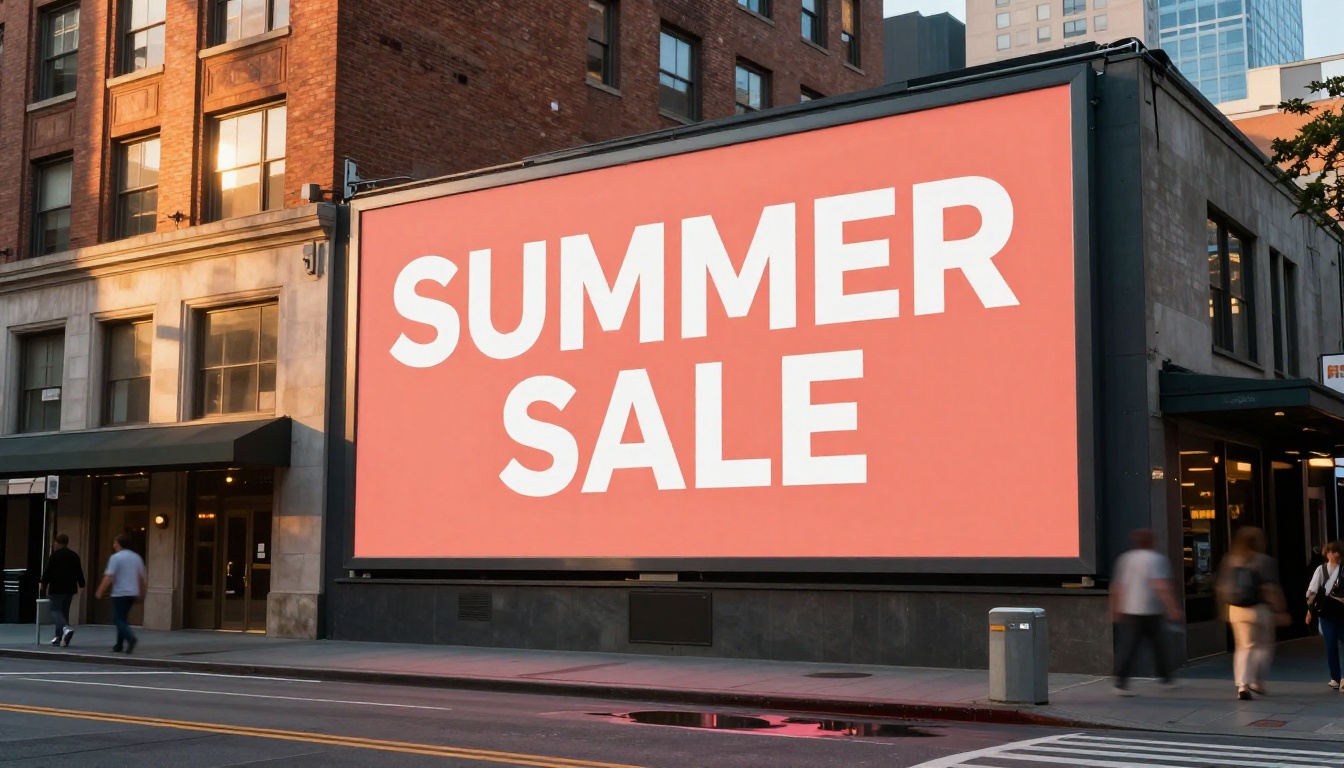
3.a retail window display with vinyl lettering reading "SEASONAL SALE" in clean bold red sans-serif on a white background, storefront photography, 35mm lens, afternoon light
4.a real estate yard sign with the text "SOLD" in bold dark red capitals on white, sharp and legible, shallow depth of field, residential neighborhood background, photorealistic
5.a coffee shop menu board with the text "COLD BREW" in clean chalk lettering on dark green chalkboard, overhead directional light, photorealistic, 50mm lens
Réseaux sociaux et bannières
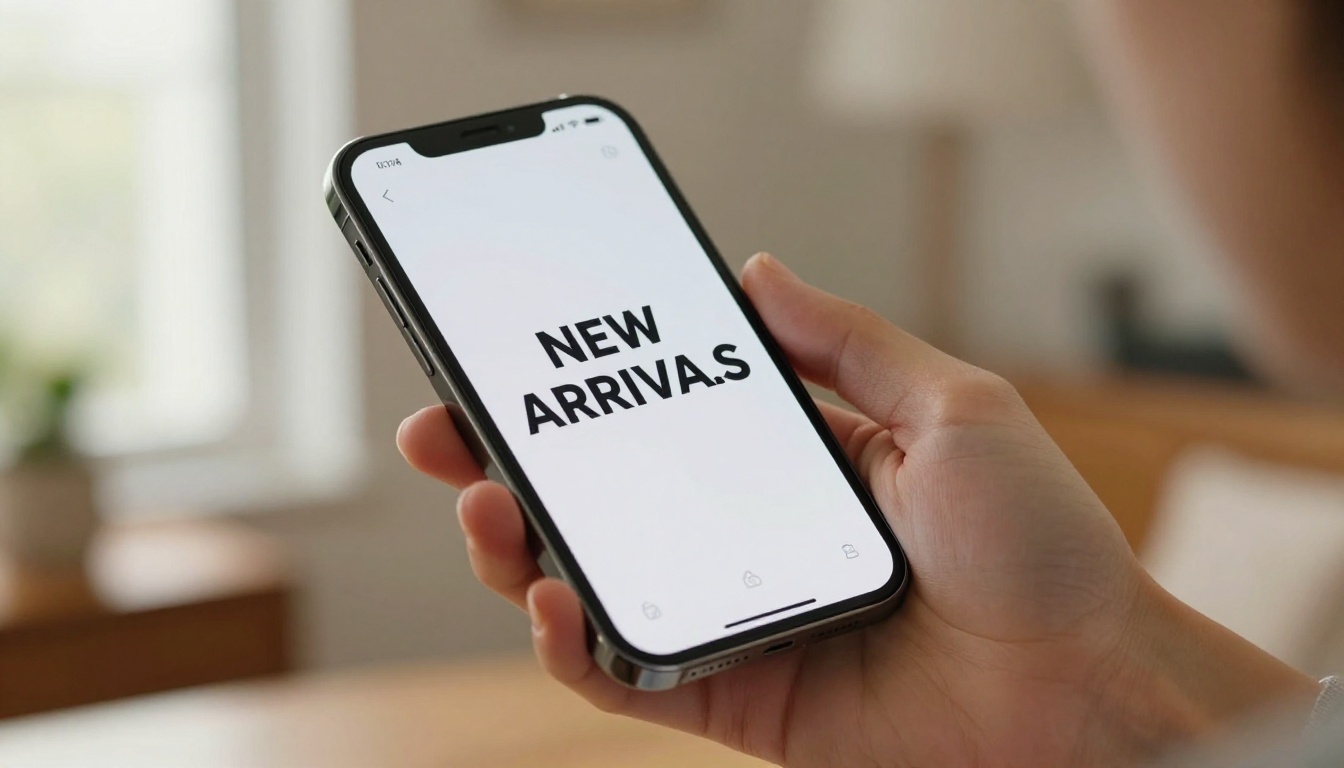
6.a horizontal social media banner with the text "NEW ARRIVALS" in white bold uppercase sans-serif on a clean terracotta background, minimal composition, centered, photorealistic print mockup
7.an Instagram story mockup with the text "SAVE THE DATE" in black elegant serif on a cream linen textured background, soft natural window light, flat lay product shot
8.a promotional graphic with the text "LIMITED TIME" in condensed black caps on white with a thin red border, high contrast, sharp rendering, editorial product photography style
9.a YouTube thumbnail mockup showing a dark background with the text "WATCH THIS" in bold white sans-serif with a bright yellow underline accent, sharp text, photorealistic screen mockup
10.a social media ad graphic with the text "FREE SHIPPING" in clean bold white letters on a deep forest green background, high contrast, centered composition, photorealistic print quality
Logos et signalétique
11.an outdoor metal signage plaque mounted on stone wall with the text "THE GROVE" in brushed stainless serif letters, golden hour light, architectural photography, 24mm f/8, photorealistic
12.an illuminated storefront sign box with the text "OPEN" in clean bold white LED letters on black background, night photography, photorealistic, 35mm lens
13.an engraved stone building plaque with "FOUNDED 1923" in deep-cut serif capitals, black granite, natural daylight, close-up, photorealistic architectural detail
14.a vehicle livery vinyl wrap with the text "EXPRESS DELIVERY" in bold white sans-serif on dark grey van, side view, parking lot, natural daylight, photorealistic
15.a minimalist logo mockup on white paper with the letters "BL" in black geometric sans-serif inside a circle, flat lay on wood desk, natural light, 90mm macro lens, photorealistic
Comment utiliser Ideogram v3 sur PicassoIA
Ideogram v3 Turbo est disponible directement sur PicassoIA, et c’est le chemin le plus rapide vers un rendu de texte IA propre, sans aucune configuration. Voici le flux de travail exact.
Étape 1 : ouvrez Ideogram v3 Turbo sur PicassoIA
Rendez-vous sur la page du modèle Ideogram v3 Turbo sur PicassoIA. Aucune clé API nécessaire. Aucune installation locale. Cliquez et générez.
Étape 2 : rédigez votre prompt selon l’anatomie
Utilisez cette structure comme base :
[Scene description] with the text "[YOUR TEXT]" in [font style] on [background description], [lighting], [camera], photorealistic
Exemple :
a modern coffee shop chalkboard sign with the text "TODAY'S SPECIAL" in clean white chalk lettering on dark slate grey, soft overhead pendant light, 50mm lens, photorealistic
Étape 3 : réglez le format
Pour la plupart des images contenant du texte, le format 16:9 laisse au texte la place de respirer dans la composition. Le carré (1:1) convient bien aux publications sur les réseaux sociaux. Choisissez selon l’usage de votre visuel.
Étape 4 : lancez et évaluez
Vérifiez immédiatement le résultat sur trois points :
Tous les caractères sont-ils corrects et dans le bon ordre ?
Le texte est-il lisible à la taille à laquelle il apparaît dans l’image ?
Le texte se détache-t-il proprement du fond, sans débordement ni artefact ?
Si l’un de ces points échoue, itérez sur le prompt avant de relancer la génération. La correction la plus courante consiste à augmenter la spécification du contraste ou à simplifier le texte entre guillemets.
Étape 5 : affinez les détails typographiques
Ajoutez des descripteurs de police plus précis si le style initial ne correspond pas à votre vision. Essayez d’ajouter Futura-style geometric sans-serif ou Times New Roman-style transitional serif. Chaque référence typographique oriente le modèle vers une qualité de forme de lettre précise.
Vous pouvez aussi utiliser PicassoIA Image Editor Pro pour réparer les zones de texte d’une image déjà générée. Son inpainting vous permet de sélectionner une zone précise et de régénérer uniquement la zone du texte avec un prompt nouveau et plus précis, sans toucher au reste de la composition.
5 erreurs qui cassent le texte IA
La plupart des générations de texte dans les images qui échouent se résument à cinq erreurs prévisibles. Corriger celles-ci élimine l’essentiel du problème.
1. Ne pas mettre le texte entre guillemets
Si votre prompt dit a sign that says welcome, le modèle traite « welcome » comme une consigne thématique, et non comme une chaîne littérale à rendre. Mettez-le entre guillemets : a sign with the text "WELCOME". Ce seul changement a plus d’impact que n’importe quel autre ajustement.
2. Trop de mots dans une seule image
Demander une phrase complète ou un paragraphe de texte dans une seule image générée par IA pousse le modèle bien au-delà de sa plage fiable. Restez sur 1 à 5 mots pour de meilleurs résultats. Si vous avez besoin d’un texte plus long, générez l’image séparément et composez la typographie en post-production, ou utilisez Recraft 20B, qui gère mieux les chaînes longues que la plupart des alternatives.
3. Spécification de contraste faible
Le contraste entre le texte et le fond fait toute la différence entre la lisibilité et l’illisibilité. Spécifiez toujours des couleurs nettement séparées sur l’échelle tonale. Si vous laissez cela ambigu, le modèle privilégie le visuel intéressant plutôt que le lisible en pratique.
4. Descriptions de police vagues
« Jolie police » et « lettres élégantes » donnent au modèle presque rien d’utile à exploiter. Soyez précis : condensed bold grotesque sans-serif, classic Italian slab serif, Art Nouveau hand-lettered display type. Un vocabulaire typographique précis produit un résultat maîtrisé.
5. Texte sur des fonds chargés
Les textures complexes, les motifs denses et les arrière-plans détaillés créent un bruit visuel qui rivalise avec les formes de lettres. Le résultat est un texte noyé dans l’image. Ajoutez text area on solid color panel à votre prompt pour autoriser le modèle à simplifier la zone où les lettres apparaîtront.
Variations de prompts selon l’emplacement du texte
L’endroit où se trouve le texte dans l’image compte autant que ce qu’il dit. Les différents emplacements appellent des approches de prompt différentes.
Titre central en vedette
Pour un titre grand et centré qui domine l’image :
product poster with the text "BOLD." in heavy condensed black sans-serif centered on a clean white background, generous white space, editorial photography style, 50mm lens, photorealistic
Texte en coin ou au tiers inférieur
Pour un texte positionné au bord du cadre, comme une légende superposée sur un réseau social :
lifestyle photo with the text "MADE WITH CARE" in small-weight white italic sans-serif in the lower left corner, over a blurred warm interior background, high contrast text area, photorealistic
Texte intégré aux accessoires
Pour les enseignes, livres, affiches et emballages présents dans la scène :
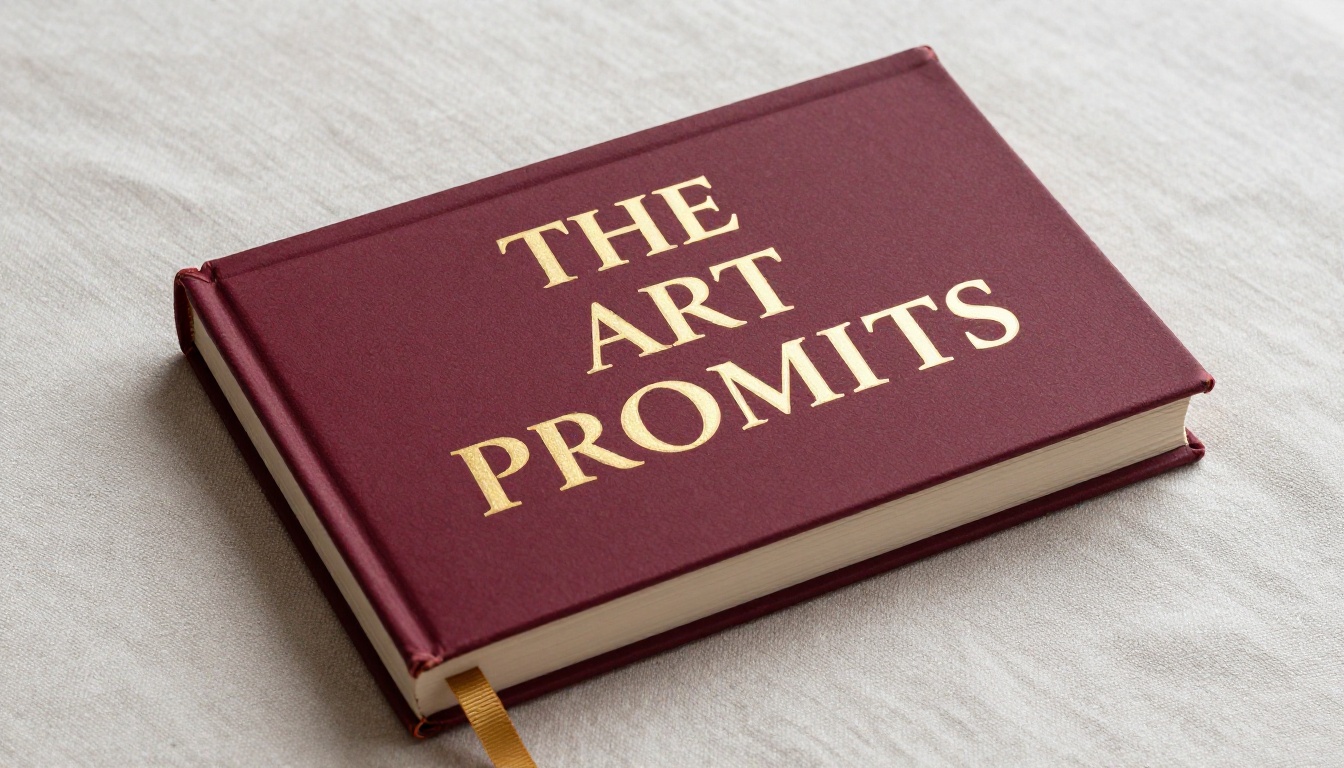
a flat lay with a hardcover book showing the title "NOTES" in gold serif lettering on navy cloth cover, surrounded by coffee and reading glasses, natural window light, photorealistic overhead shot
Réparer et affiner avec l’inpainting
Parfois, l’image est presque juste, mais un ou deux caractères sont mal formés. Régénérer toute l’image risque de faire perdre une composition que vous aimez. C’est exactement le cas d’usage de PicassoIA Image Editor Pro.
Son outil d’inpainting vous permet de tracer un masque de sélection sur la seule zone de texte et de la régénérer indépendamment. Vous rédigez un nouveau prompt centré uniquement sur la zone du texte : "SALE" in clean white bold sans-serif on dark navy, high contrast, sharp letterforms, photorealistic. Le reste de l’image reste intact.
Cette approche fonctionne bien lorsque :
Une lettre d’un mot s’est inversée ou fragmentée
La composition globale est solide, mais le rendu du texte a échoué
Vous voulez remplacer les mots eux-mêmes sans changer la scène environnante
Seedream 4.5 est une autre option solide pour les scènes photoréalistes où le texte apparaît sur des objets réels comme des emballages, des vêtements ou des supports imprimés. Il gère très bien le réalisme photographique, ce qui fait que le texte paraît naturellement intégré plutôt que superposé artificiellement.
D’autres modèles à connaître
Au-delà des modèles principaux optimisés pour le texte, PicassoIA propose d’autres outils adaptés à des flux de travail spécifiques pour le texte dans les images.
Flux Dev et Flux Pro sont des générateurs polyvalents qui donnent de bons résultats pour le texte lorsqu’ils sont associés à des prompts précis. Ils brillent dans les contextes artistiques et éditoriaux, où le texte fait partie d’une composition visuelle plus large plutôt que d’être le point focal principal.
Stable Diffusion 3 a introduit un rendu de texte nettement amélioré par rapport aux versions précédentes de SD. Il gère mieux que ses prédécesseurs les scènes complexes à plusieurs éléments avec du texte intégré, en particulier lorsque le texte apparaît sur des objets réels au sein d’une composition photographique.
Pour un rendu de texte de style vectoriel, lorsque des bords nets sont une exigence stricte, Recraft 20B SVG produit directement une sortie vectorielle redimensionnable. C’est le bon choix lorsque le texte sera imprimé en grand format ou utilisé dans des contextes qui exigent une indépendance de résolution.
GPT Image 2 mérite aussi d’être cité pour sa capacité à gérer des phrases plus longues que la plupart des modèles, et pour produire des résultats commerciaux soignés, où le style du texte paraît voulu plutôt que généré.
💡 Parcourez plus de 185 modèles de génération de texte vers image, y compris toute la famille Ideogram, Recraft, Flux et GPT Image, sur picassoia.com/en/all-models.
Commencez à créer vos propres images avec du texte
Un texte IA propre dans les images ne relève pas du hasard. Cela tient à la structure du prompt. Mettez votre texte entre guillemets, précisez votre police, réglez votre contraste, choisissez le bon modèle, et les résultats changent radicalement.
Les modèles sont prêts. Ideogram v3 Turbo est le point de départ le plus rapide pour la plupart des besoins de texte dans les images. PicassoIA Image Editor Pro gère les réparations et les retouches sans faire perdre votre composition. Recraft 20B est l’outil de précision pour une typographie géométrique nette.
Choisissez l’un des 15 modèles ci-dessus, remplacez le texte par le vôtre et lancez-le. La première génération vous dira immédiatement si la combinaison modèle et prompt fonctionne. Ensuite, l’itération est rapide. Un ajustement du descripteur de police, une correction du contraste, une description plus précise du fond, et l’image correspond exactement à ce dont vous avez besoin.
Chaque projet qui nécessite du texte dans une image, contenus sociaux, maquettes d’emballages de produits, créations publicitaires, travaux d’identité de marque, peut utiliser ces prompts comme base. Essayez-les sur picassoia.com et voyez à quoi ressemble un texte IA propre lorsque le prompt fait correctement son travail.