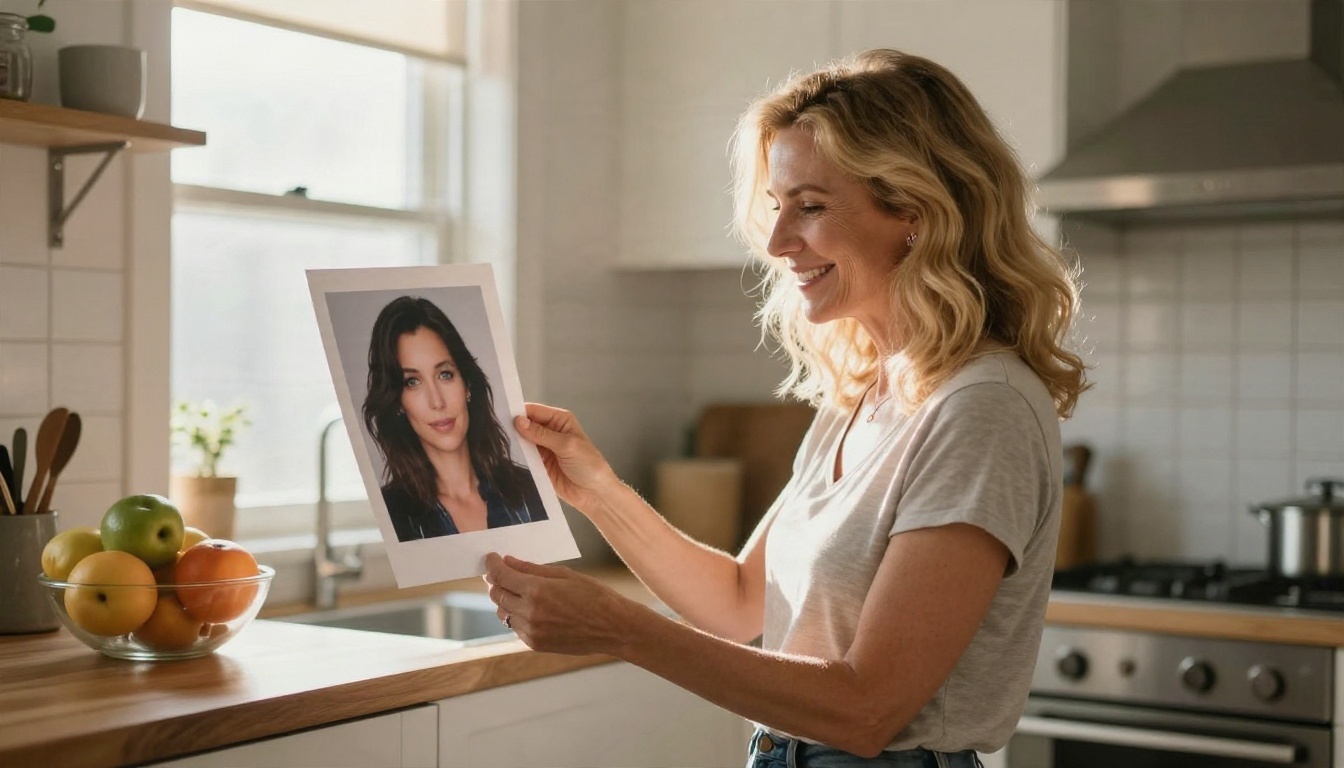
Rostros realistas generados con IA: herramientas en línea, personajes coherentes, app y límites
Los rostros realistas generados con IA ya son fáciles de crear desde el navegador o el teléfono, pero mantener el mismo personaje en diez fotos sigue siendo difícil. Este artículo compara las herramientas en línea, muestra prompts que funcionan y enumera dónde los rostros todavía fallan.
Hace unos años, reconocías un rostro de IA desde el otro lado de la habitación: piel cerosa, pendientes que no coincidían, ojos que miraban más allá de ti. Hoy, un buen prompt en una pestaña del navegador te da un retrato que engaña a la mayoría de la gente en la pantalla de un teléfono. El problema es que "se ve real en una imagen" y "sirve para un proyecto real" son dos niveles distintos. Una mascota de marca, un personaje de novela, una clienta ficticia en una presentación: todos necesitan que el mismo rostro aparezca una y otra vez, con otra luz, otras expresiones.
Este artículo repasa qué hace que un rostro generado parezca creíble, qué herramientas en línea cumplen la función, cómo mantener un personaje coherente, qué esperar de una app de rostros con IA en tu teléfono y los límites que todavía hacen tropezar a la gente. Cada herramienta mencionada tiene enlace para que puedas probarla tú mismo.
Qué hace que un rostro parezca real
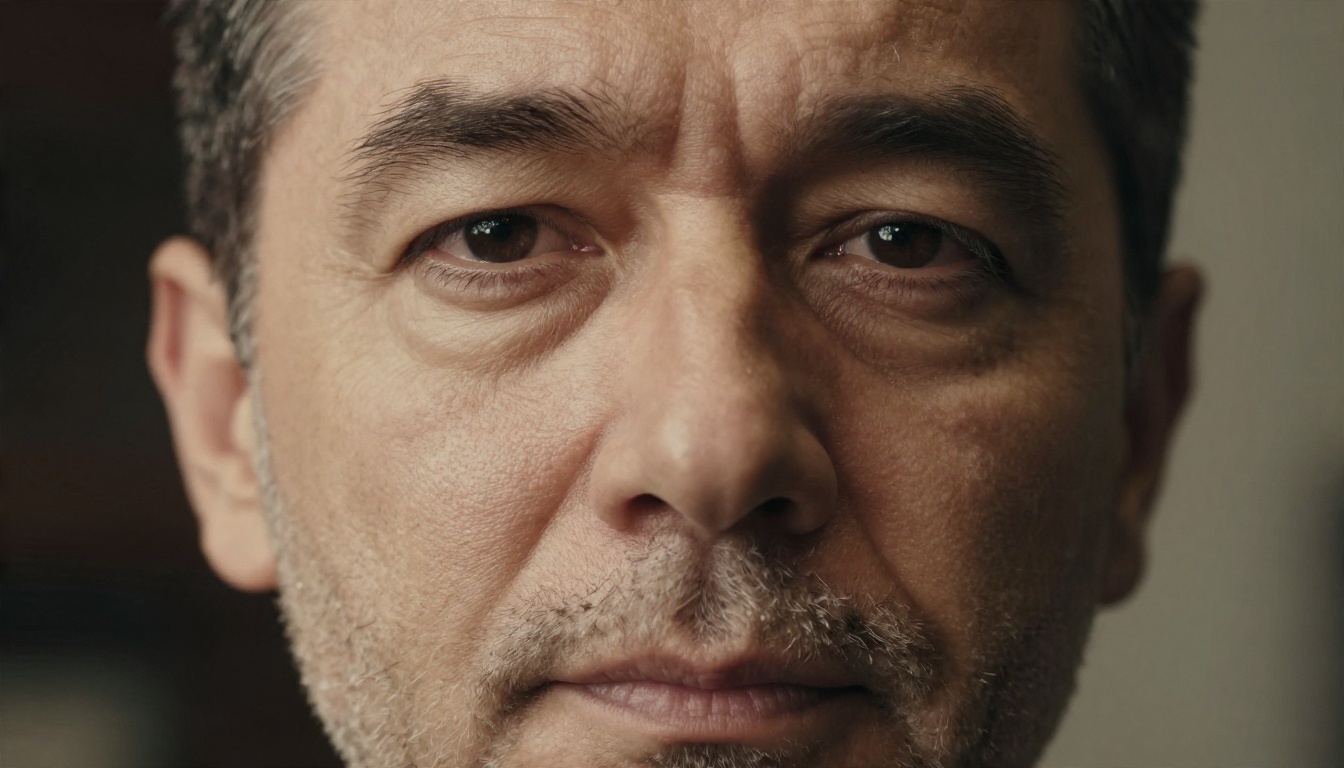
El realismo no es nitidez. Muchos retratos de IA fallidos son extremadamente nítidos y aun así parecen falsos, porque el rostro está demasiado limpio. Los rostros reales son imperfectos de maneras pequeñas y concretas.
La textura de la piel por encima de la perfección
Mira cualquier foto sin retocar de una persona y encontrarás poros, pelitos finos, color desigual alrededor de la nariz, líneas tenues bajo los ojos y un ligero brillo donde se acumula el aceite en la frente. Cuando un modelo borra todo eso, tu cerebro marca la imagen como artificial en menos de un segundo.
La solución está sobre todo en el prompt. Palabras como poros visibles, vello facial fino, brillo natural de la piel y sin retocar empujan a los modelos actuales hacia una textura honesta. Palabras como impecable, piel perfecta y retoque de belleza hacen lo contrario.
💡 Consejo: Si un rostro parece de plástico, no añadas más adjetivos sobre belleza. Quítalos. Después añade una línea sobre el objetivo y la luz, por ejemplo "objetivo de 85 mm, luz suave de ventana desde la izquierda".
Ojos, dientes y orejas
Tres zonas delatan la mayoría de los rostros generados:
Ojos: Busca reflejos de luz (catchlights) que coincidan con la fuente de luz. Si la ventana está a la izquierda, el reflejo debe estar a la izquierda en ambos ojos.
Dientes: Demasiados, demasiado uniformes o difuminados en una sola franja blanca. Las sonrisas naturales muestran una ligera irregularidad.
Orejas y nacimiento del pelo: Pendientes que no coinciden, orejas a distinta altura y cabello que se funde con la piel en las sienes.
Un hábito rápido que ahorra tiempo: amplía al 200 % los ojos y la boca antes de decidir si un resultado sirve. Si esas dos zonas aguantan, el resto suele aguantar también.
Herramientas en línea para rostros realistas
No necesitas una tarjeta gráfica ni instalar nada en local. Los generadores basados en el navegador ya manejan los rostros lo bastante bien como para que importe más el modelo que elijas que el equipo que tengas.
Modelos de texto a imagen
Estos crean un rostro a partir de una descripción escrita. En PicassoIA, los que más merece la pena probar primero para retratos:
Seedream 4.5 es una opción sólida y versátil para retratos fotográficos con piel natural y detalle limpio.
Nano Banana Pro maneja escenas detalladas y ofrece resultados de alta resolución.
Qwen Image 3 Pro está diseñado para resultados fotorrealistas y es una buena segunda opinión cuando otro modelo te da expresiones rígidas.
Z Image Turbo es rápido, lo que lo hace útil para probar veinte variaciones de un rostro antes de decidirte.
Ideogram v4 Quality merece una mirada si tu retrato también necesita un cartel, una etiqueta o una línea corta de texto en el encuadre.
Seedream 5 Pro ofrece resultados nítidos en 2K cuando quieres una opción más nueva con la que comparar.
Modelos de edición para arreglos
Generar es solo la mitad del trabajo. Cuando tienes un rostro que te gusta, los modelos de edición te permiten cambiar la ropa, el fondo o la expresión sin empezar de cero:
Nano Banana edita y genera a partir de una foto de referencia con instrucciones en lenguaje sencillo.
Flux Kontext Fast es un editor rápido para cambios puntuales, como la ropa, el escenario o pequeños detalles.
PicassoIA Image Editor Pro ofrece generaciones ilimitadas, lo que importa cuando iteras sobre el mismo rostro muchas veces.
Change Haircut cambia peinados en un retrato existente, útil para probar un personaje con distintos looks.
La mayoría de la gente escribe los prompts como una ficha de producto. Los fotógrafos los escriben como un guion de planos. El segundo enfoque gana con los rostros.
Una fórmula sencilla para el prompt
Usa este orden y mantén cada parte corta:
Sujeto: rango de edad, origen étnico o herencia si es relevante, cabello, expresión.
Piel y detalles: poros, pecas, arrugas de risa, pelitos sueltos.
Escenario: un solo lugar, dos o tres objetos como máximo.
Luz: dirección y calidad, como "luz suave de ventana desde la izquierda".
Cámara: objetivo y apertura, como "85 mm f/1.8, profundidad de campo reducida".
Aspecto de película: "Kodak Portra 400, grano ligero, color natural".
Este es un prompt que sigue la fórmula:
Woman in her late twenties, warm olive skin, dark chestnut hair tied back,
calm slightly amused expression, visible pores and faint freckles, natural
eyebrows, small lines under the eyes. Sitting by a tall window in a quiet
apartment, wooden shelf and ceramic mug out of focus. Soft morning daylight
from the left. 85mm lens f/1.8, shallow depth of field, Kodak Portra 400,
light film grain, unretouched.
Palabras que ayudan y palabras que perjudican
Ayuda
Perjudica
sin retocar, espontáneo, documental
impecable, perfecto, aerografiado
poros visibles, pelo fino, brillo natural
piel ultra suave, piel luminosa
luz suave de ventana, luz de día nublada
iluminación dramática, brillo cinematográfico
objetivo de 50 mm o 85 mm
gran angular para retratos cercanos
ligera asimetría
rostro simétrico
Las largas listas de palabras de calidad ("8k, ultra, obra maestra, mejor calidad") rara vez ayudan a los modelos actuales. Un objetivo claro y una fuente de luz clara hacen más.
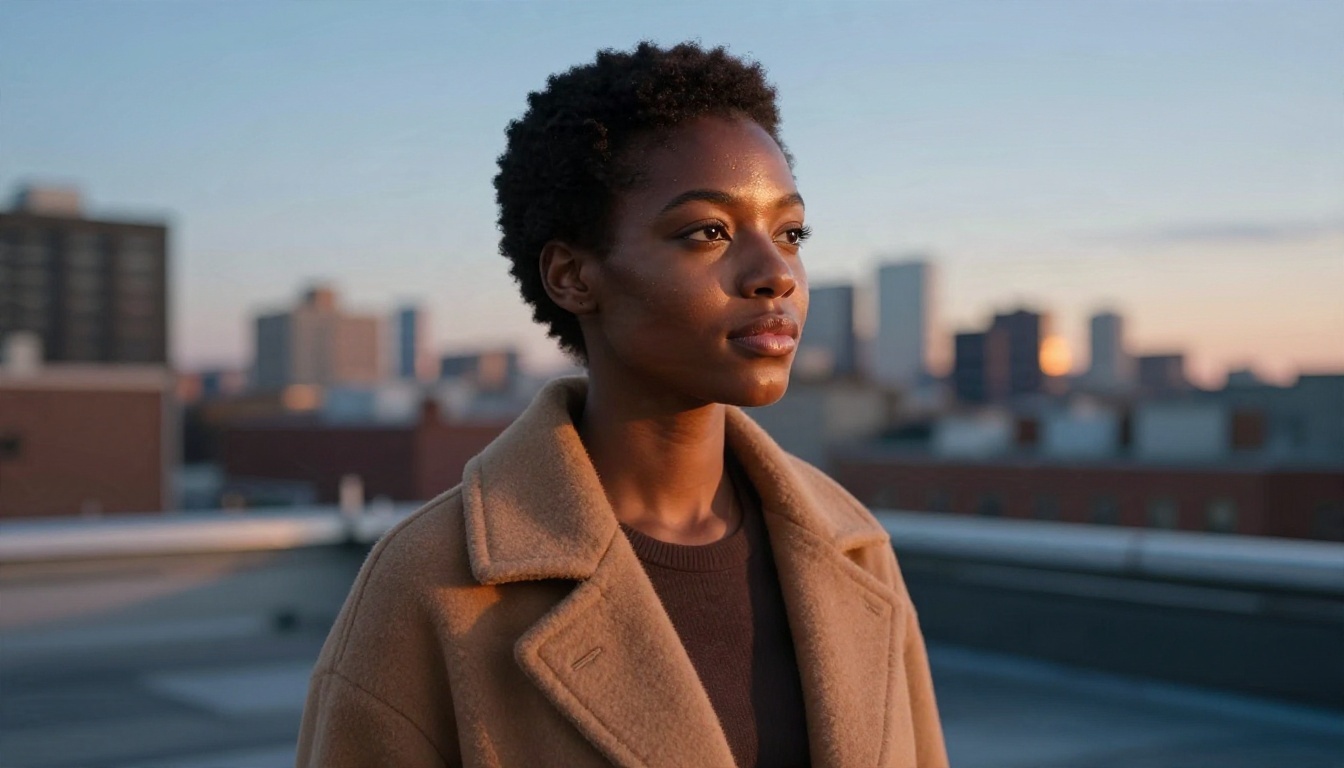
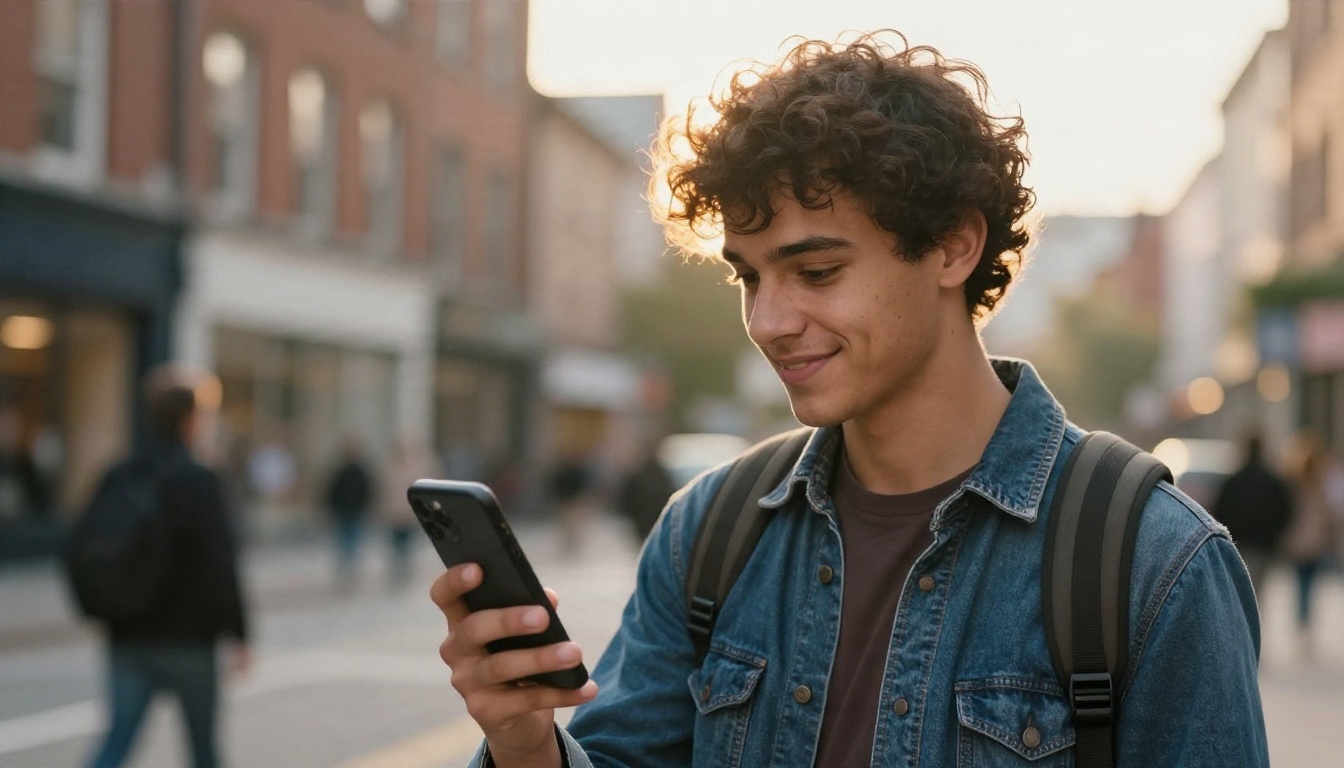
Con la luz, muchos prompts fallan en silencio. La luz mixta, cálida y fría, como la escena del anochecer de arriba, es más difícil para un modelo que la luz de día uniforme, así que espera más intentos cuando la pidas. También es lo que hace que el resultado parezca una fotografía y no un render.
Personajes coherentes en varias imágenes
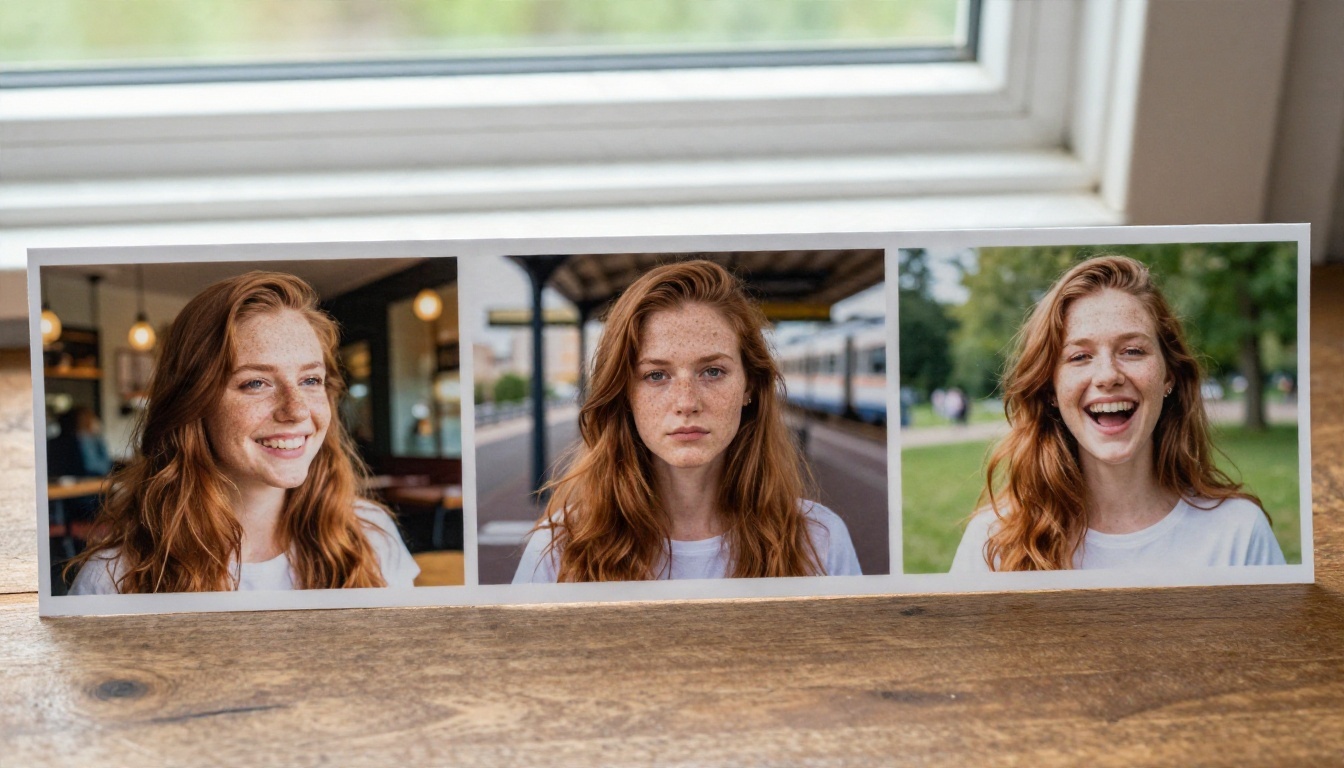
Esta es la parte que separa un experimento divertido de un trabajo utilizable. Un rostro excelente es fácil. El mismo rostro en una cafetería, en un andén de tren y en un parque es la prueba real.
El método de la imagen de referencia
El enfoque más fiable hoy es generar un retrato "ancla" sólido y después usarlo como referencia cuando crees nuevas escenas.
Genera un retrato neutro, de frente, con luz uniforme. Elige el que tenga los ojos y la mandíbula más definidos.
Pide la nueva escena en lenguaje sencillo: "La misma mujer, sentada en una estación de tren, expresión seria, luz de día nublada".
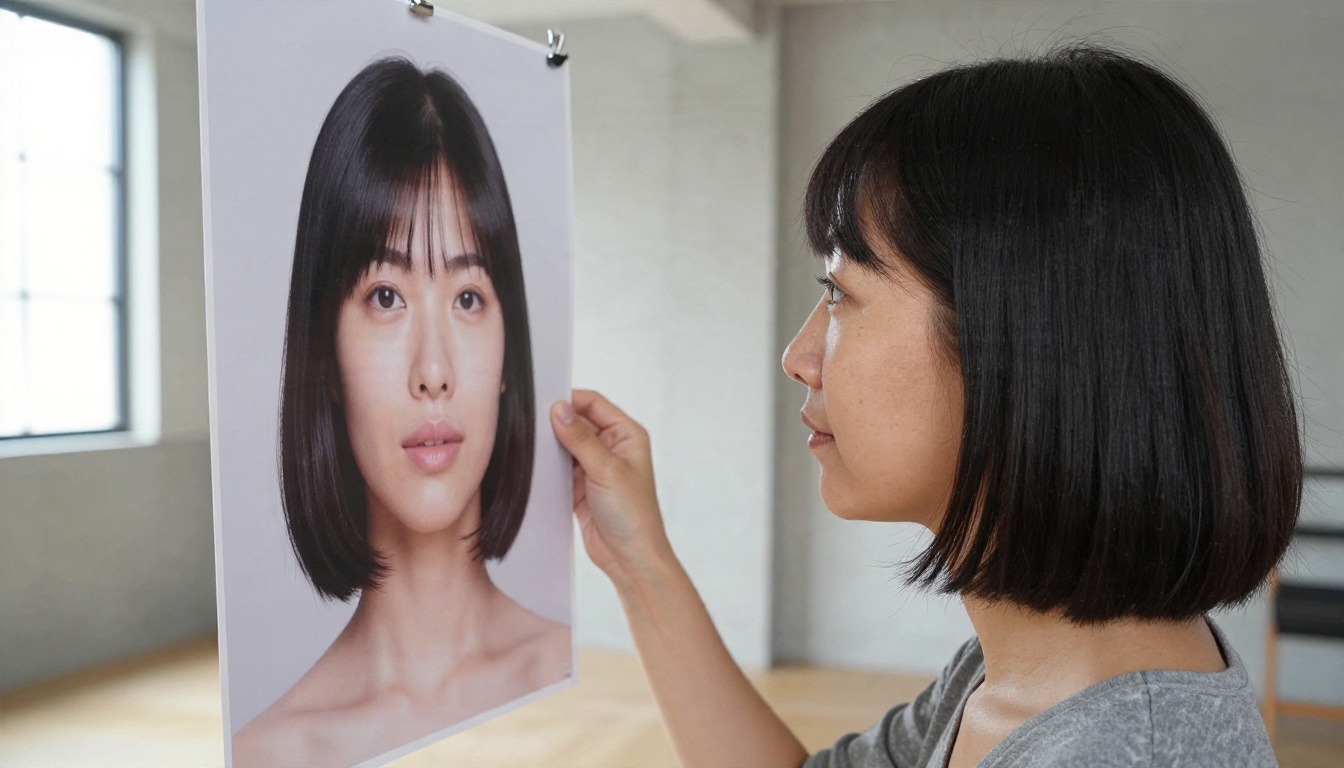
Compara el rostro con el ancla, no con tu memoria.
Guarda cada acierto en una sola carpeta para elegir la mejor referencia en rondas posteriores.
Flux Kontext Fast es otra buena opción para este paso cuando quieres resolver cada escena con rapidez.
Anclas en el prompt que se mantienen
Incluso sin imagen de referencia, puedes aumentar la coherencia repitiendo los mismos detalles distintivos, palabra por palabra:
Una descripción concreta del pelo: "cabello castaño rojizo con raya lateral izquierda, a la altura de los hombros".
Dos o tres rasgos de la piel: "pecas en la nariz, un pequeño lunar encima del labio derecho".
Un accesorio fijo: "pendientes finos de aro plateados".
El mismo nombre para el personaje en cada prompt, que algunos modelos tratan como una etiqueta de identidad laxa.
Reformular estos detalles entre prompts es la causa número uno de la deriva. Copia y pega en lugar de reescribir.
Corregir la deriva antes de que crezca
Los rostros derivan poco a poco. La mandíbula se vuelve más blanda en la imagen cuatro, la nariz más corta en la siete, y en la diez tienes a un primo en lugar del original.
💡 Consejo: Usa siempre como referencia tu primer retrato ancla, no el resultado más reciente. Usar el resultado anterior como nueva referencia acumula pequeños errores, como fotocopiar una fotocopia.
Si un personaje necesita mantenerse estable en decenas de imágenes, vale la pena probar un modelo basado en LoRA como Flux 2 Klein 9B Base LoRA, ya que está pensado para guiar al modelo hacia un aspecto concreto.
La cuestión de las apps de rostros con IA
La gente busca "app generadora de rostros con IA" esperando una descarga. En la práctica, la elección es entre una app instalada y una herramienta de navegador, y para los rostros la opción del navegador suele ganar.
¿Navegador o app instalada?
Factor
Herramienta de navegador
App instalada
Elección de modelo
Muchos modelos en un solo lugar
Normalmente un solo modelo
Actualizaciones
Inmediatas, sin descarga
Esperas la publicación en la tienda
Almacenamiento
Nada que instalar
Ocupa espacio y guarda imágenes en caché
Trampas de suscripción
Pagas por lo que usas
A menudo renovaciones automáticas semanales
Flujo de trabajo
El mismo en el teléfono y en un equipo portátil
Solo en el teléfono
Un navegador en tu teléfono te da los mismos modelos que en el escritorio, sin la fricción de la instalación. Para retratos, esa flexibilidad vale más que un icono de app bien pulido, porque probablemente querrás probar tres o cuatro modelos distintos con el mismo prompt.
Qué revisar antes de pagar
Resolución: ¿El plan gratuito limita la salida a un tamaño demasiado pequeño para impresión o para la imagen principal de una web?
Derechos: ¿Puedes usar el resultado con fines comerciales?
Subida de referencias: Si necesitas personajes coherentes, la herramienta debe aceptar tus propias imágenes.
Calidad de exportación: Algunas apps comprimen mucho y añaden una marca de agua.
Para el acabado, un upscaler puede salvar un buen rostro que salió pequeño. Image Upscale amplía fotos hasta 6x, Clarity Pro Upscaler añade detalle fino y Real ESRGAN es una opción gratuita de 4x para una pasada rápida.
Dónde los rostros realistas siguen fallando
Las herramientas honestas siguen teniendo límites. Conocerlos ahorra horas de reintentos.
Multitudes, manos y objetos
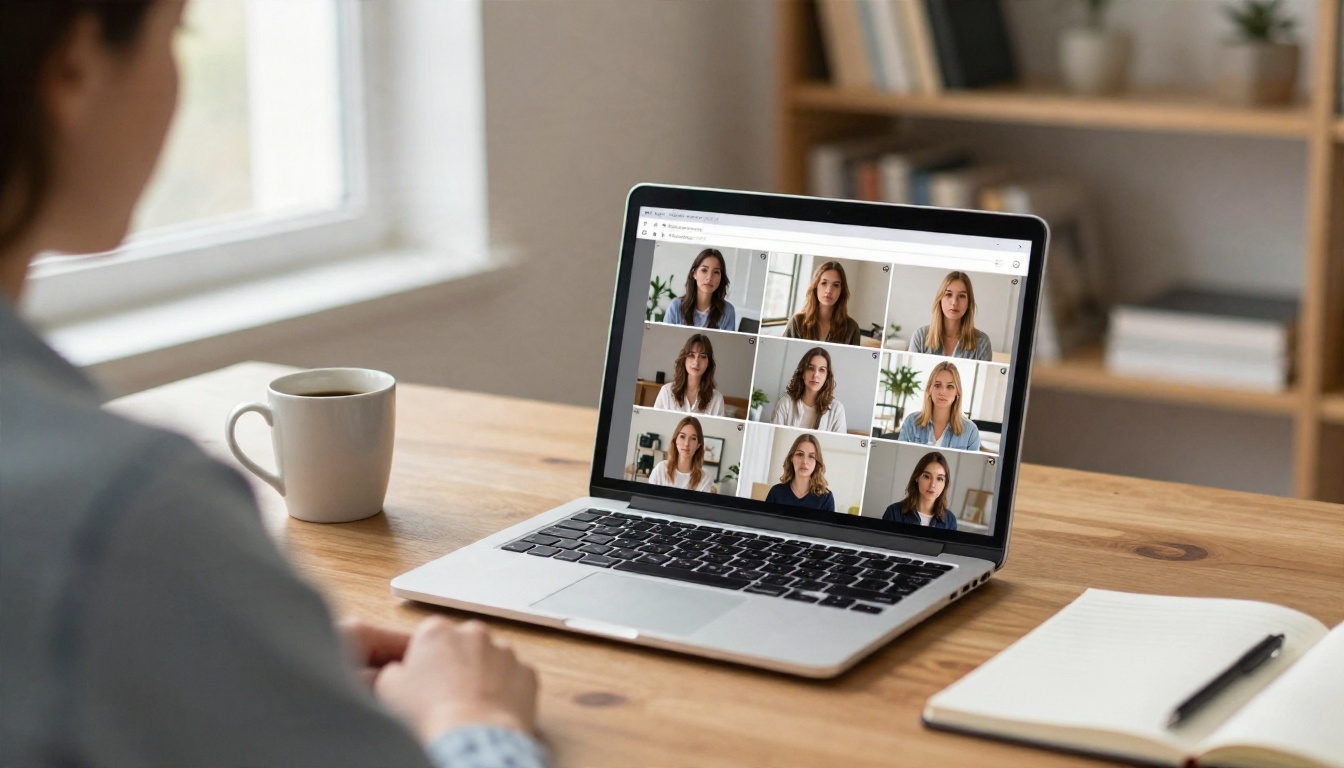
Un solo rostro en primer plano es el caso más fácil. Añade una segunda persona y los modelos empiezan a mezclar rasgos. Añade manos sujetando objetos y aparecen dedos de más o un teléfono fundido con la palma. Las escenas de multitudes, donde cada rostro es pequeño, suelen mostrar rasgos emborronados o repetidos.
Soluciones prácticas:
Genera los rostros uno a uno y luego compónlos con un modelo de edición.
Mantén las manos fuera del encuadre o en una postura sencilla, como apoyadas sobre una mesa.
Usa un encuadre medio o cercano, ya que la mayoría de los errores se esconden en los rostros pequeños.
Corrige un defecto concreto con un modelo de edición en lugar de regenerar toda la imagen.
Edad, origen étnico y variedad
Los modelos reflejan las fotos con las que fueron entrenados. Si no especificas, a menudo obtendrás el mismo grupo reducido de rostros: jóvenes, lisos y simétricos. Sé concreta con la edad, el origen, el tipo de cabello y el tono de piel, e impulsa la variedad pidiendo rostros mayores, rasgos desiguales y expresiones reales.
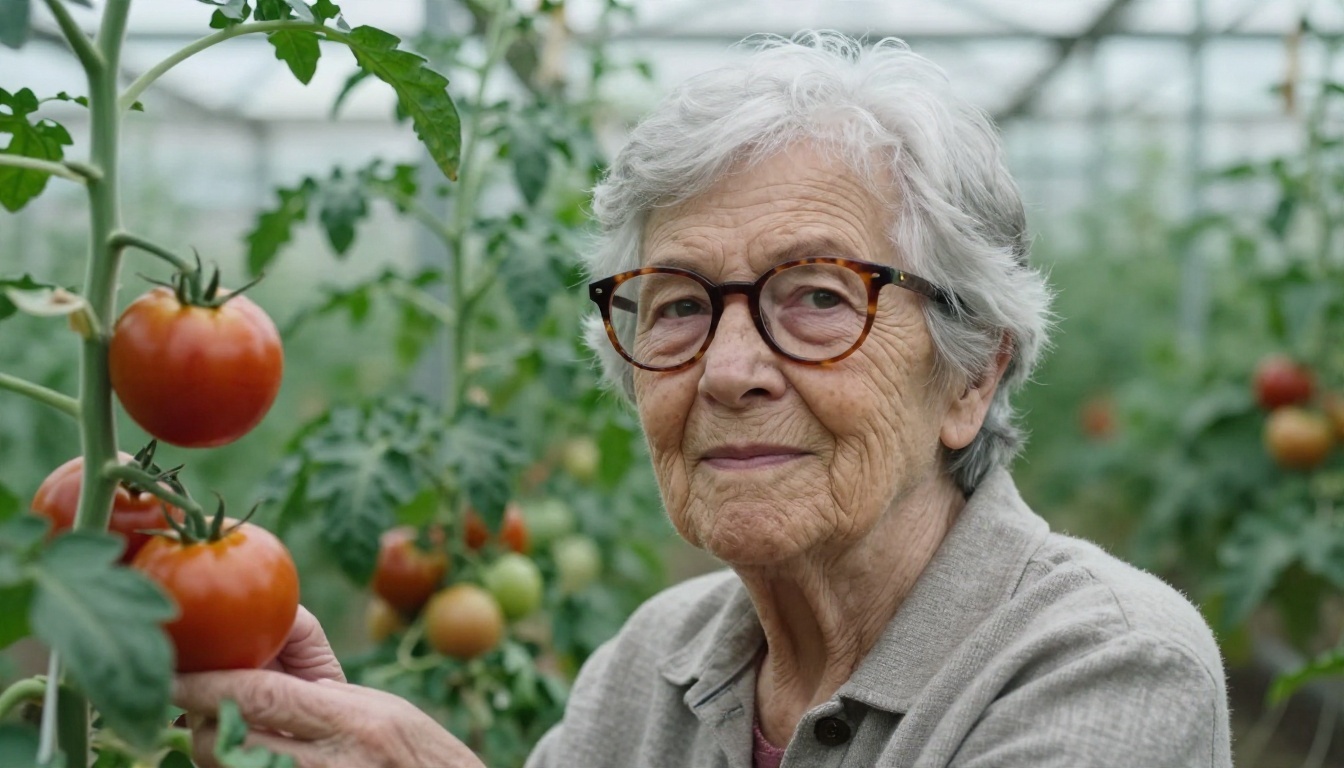
Los rostros mayores son una buena prueba de estrés. Las arrugas profundas, las manchas de la edad y el vello facial fino son justo lo que un modelo suaviza por defecto, así que si los maneja bien, es un modelo en el que puedes confiar para todo lo demás.
Texto y letra pequeña
Los nombres en credenciales, el texto en camisetas y los carteles de fondo siguen saliendo mal en muchos modelos. Si el texto importa, usa un modelo con buena tipografía como Ideogram v4 Quality, o añade el texto después en una herramienta de maquetación.
Resumen de límites
Límite
Frecuencia
Solución
Deriva de identidad en muchas imágenes
Muy frecuente
Reutiliza la primera imagen ancla
Dedos de más o fundidos
Frecuente
Recorta las manos o corrige en un editor
Rostros mezclados en grupos
Frecuente
Genera a las personas por separado
Texto incorrecto o ilegible
Frecuente
Usa un modelo fuerte en texto
Piel demasiado suave
Ocasional
Quita palabras de belleza y añade detalle de poros
Consentimiento y divulgación
Los rostros realistas traen responsabilidades que los píxeles más nítidos no resuelven.
Personas inventadas frente a personas reales
Generar una persona ficticia es sencillo. Generar un rostro que se parezca a una persona real, a un compañero de trabajo, a una celebridad o a una expareja, es otra cuestión. Sin el permiso claro de esa persona, no lo hagas. No uses rostros generados para suplantar a alguien, para crear testimonios falsos ni para montar perfiles falsos.
Cuándo etiquetar tus imágenes
Una regla sencilla: si alguien podría creer razonablemente que la persona existe, di que la imagen es generada por IA. Eso aplica a anuncios, contenidos de estilo periodístico y cualquier cosa que incluya testimonios. Para ficción, concept art y maquetas internas, la etiqueta es opcional, pero sigue siendo una buena práctica.
💡 Consejo: Guarda una nota breve con cada personaje: el prompt, el modelo, la fecha y las imágenes de referencia usadas. Facilita las ediciones posteriores y deja constancia de cómo se creó el rostro.
Crea tu primer rostro hoy
Empieza poco a poco. Elige un modelo, escribe un prompt de seis líneas siguiendo la fórmula de arriba y genera cinco retratos. Elige el que tenga los ojos más naturales, guárdalo como ancla y luego pide a un modelo de edición dos escenas nuevas con ese mismo rostro. En unos veinte minutos sabrás si el flujo de trabajo encaja con tu proyecto.
Amplía las mejores imágenes finales con Image Upscale.
Abre PicassoIA, ejecuta el prompt de este artículo con los detalles de tu propio personaje y compara dos o tres modelos lado a lado. Explora la lista completa en picassoia.com/en/all-models para encontrar el que mejor renderiza a tu personaje.