वास्तविक दिखने वाले AI जनरेटेड चेहरे: ऑनलाइन टूल, कैरेक्टर कंसिस्टेंसी, ऐप और सीमाएँ
वास्तविक दिखने वाले AI जनरेटेड चेहरे अब ब्राउज़र या फ़ोन पर आसानी से बनाए जा सकते हैं, लेकिन दस फ़ोटो में एक ही कैरेक्टर को बनाए रखना अब भी मुश्किल है। यह लेख ऑनलाइन टूल की तुलना करता है, काम करने वाले प्रॉम्प्ट दिखाता है और बताता है कि चेहरे अब भी कहाँ विफल होते हैं।
कुछ साल पहले आप कमरे के दूसरे सिरे से ही AI चेहरा पहचान लेते थे: मोम जैसी त्वचा, बेमेल झुमके, और ऐसी आँखें जो आपके पार देखती थीं। आज ब्राउज़र टैब में एक अच्छा प्रॉम्प्ट ऐसा पोर्ट्रेट दे देता है जो फ़ोन की स्क्रीन पर ज़्यादातर लोगों को धोखा दे दे। पेच यह है कि "एक इमेज में असली लगता है" और "असली प्रोजेक्ट में काम आता है" दो अलग मानदंड हैं। एक ब्रांड मैस्कॉट, एक उपन्यास का किरदार, पिच डेक में एक काल्पनिक ग्राहक, इन सबको अलग-अलग रोशनी और अलग-अलग भावों में बार-बार वही चेहरा चाहिए।
यह लेख समझाता है कि एक जनरेट किया गया चेहरा विश्वसनीय कैसे लगता है, कौन-से ऑनलाइन टूल यह काम करते हैं, कैरेक्टर को कैसे एक जैसा रखा जाए, फ़ोन पर AI फ़ेस ऐप से क्या उम्मीद करें, और वे सीमाएँ कौन-सी हैं जो अब भी लोगों को उलझाती हैं। हर उल्लिखित टूल का लिंक दिया गया है ताकि आप खुद उसे परख सकें।
वास्तविक दिखने वाला चेहरा कैसे बनता है
रियलिज़्म का मतलब शार्पनेस नहीं है। बहुत-से असफल AI पोर्ट्रेट बेहद शार्प होते हैं और फिर भी नकली लगते हैं, क्योंकि चेहरा बहुत साफ़ होता है। असली चेहरे छोटी और खास तरीकों से अव्यवस्थित होते हैं।
परफ़ेक्शन से बेहतर स्किन टेक्सचर
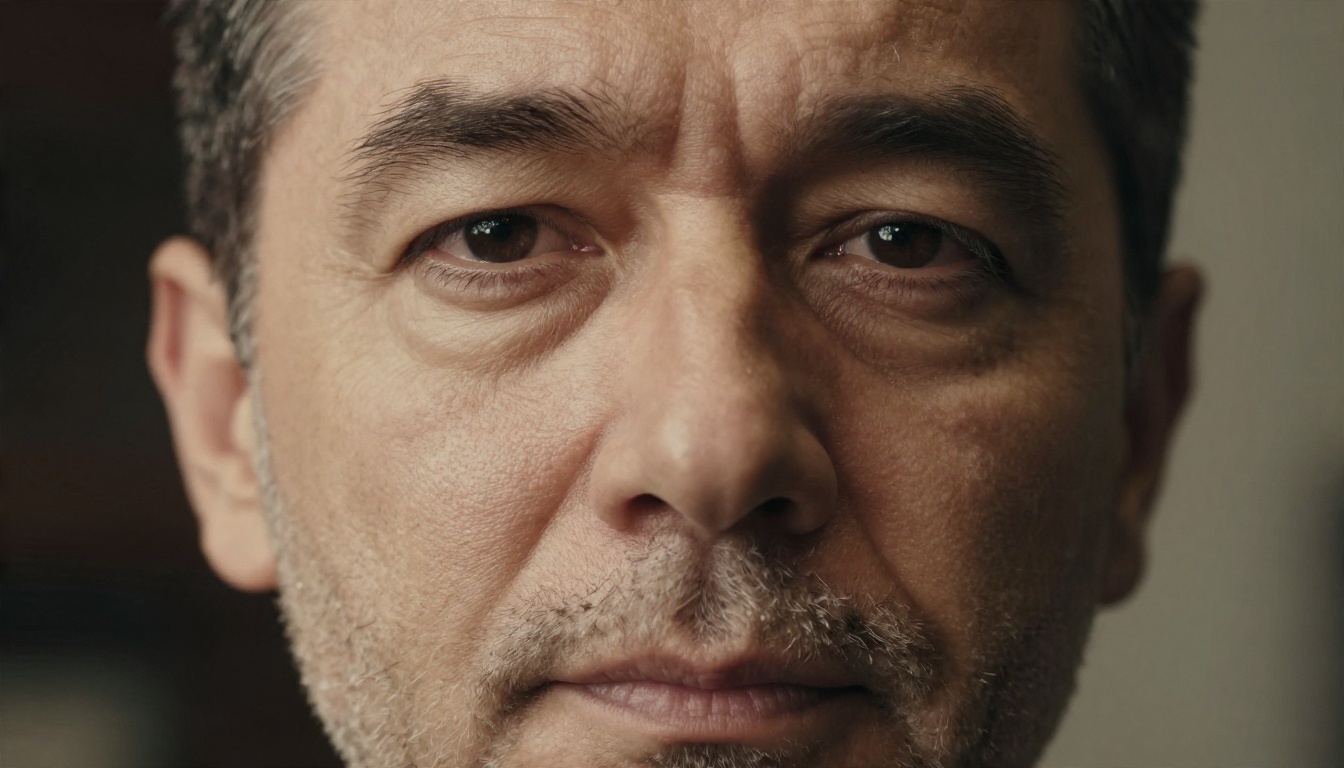
किसी भी बिना रीटच की गई फ़ोटो को देखें, उसमें आपको रोमछिद्र (पोर्स), बारीक रोएँ, नाक के आसपास असमान रंग, आँखों के नीचे हल्की रेखाएँ और माथे पर तेल जमा होने से हल्की चमक मिलेगी। जब कोई मॉडल यह सब मिटा देता है, तो आपका दिमाग एक सेकंड में इमेज को कृत्रिम मान लेता है।
इसका हल ज़्यादातर प्रॉम्प्ट में है। visible pores, fine vellus hair, natural skin sheen और unretouched जैसे शब्द आधुनिक मॉडल को ईमानदार टेक्सचर की ओर ले जाते हैं। flawless, perfect skin और beauty retouch जैसे शब्द इसके उलट असर करते हैं।
💡 टिप: अगर चेहरा प्लास्टिक जैसा लगे, तो सुंदरता के बारे में और विशेषण जोड़ें नहीं। उन्हें हटाएँ। फिर लेंस और रोशनी के बारे में एक पंक्ति जोड़ें, जैसे "85mm lens, soft window light from the left."
आँखें, दाँत और कान
तीन हिस्से ज़्यादातर जनरेट किए गए चेहरों की पोल खोल देते हैं:
आँखें: कैचलाइट देखें जो रोशनी के स्रोत से मेल खाएँ। अगर खिड़की बाईं ओर है, तो दोनों आँखों में प्रतिबिंब बाईं ओर होना चाहिए।
दाँत: बहुत ज़्यादा, बहुत एक-से, या एक सफ़ेद पट्टी में धुले हुए। असली मुस्कान में हल्की अनियमितता दिखती है।
कान और हेयरलाइन: बेमेल झुमके, अलग-अलग ऊँचाई पर कान, और कनपटी पर बाल जो त्वचा में घुल जाते हैं।
एक आसान आदत समय बचाती है: किसी नतीजे को उपयोगी मानने से पहले आँखों और मुँह पर 200% तक ज़ूम करें। अगर ये दोनों हिस्से ठीक लगते हैं, तो बाकी चेहरा आम तौर पर भी ठीक होता है।
वास्तविक चेहरों के लिए ऑनलाइन टूल
आपको ग्राफ़िक्स कार्ड या लोकल इंस्टॉल की ज़रूरत नहीं है। ब्राउज़र-आधारित जनरेटर अब चेहरों को इतनी अच्छी तरह संभालते हैं कि आपके चुने हुए मॉडल का महत्व आपके हार्डवेयर से ज़्यादा हो जाता है।
टेक्स्ट-टू-इमेज मॉडल
ये लिखे हुए विवरण से चेहरा बनाते हैं। PicassoIA पर पोर्ट्रेट के लिए पहले ये मॉडल आज़माने लायक हैं:
Seedream 4.5 फ़ोटोग्राफ़िक पोर्ट्रेट के लिए एक मज़बूत सर्वांगीण विकल्प है, जिसमें प्राकृतिक त्वचा और साफ़ डिटेल मिलती है।
Nano Banana Pro विस्तृत दृश्यों को संभालता है और हाई रेज़ोल्यूशन आउटपुट देता है।
Qwen Image 3 Pro फ़ोटोरियलिस्टिक आउटपुट के लिए बनाया गया है और जब कोई दूसरा मॉडल कठोर भाव दे, तो यह एक अच्छी दूसरी राय है।
Z Image Turbo तेज़ है, जिससे किसी चेहरे की बीस विविधताएँ आज़माना आसान हो जाता है, इससे पहले कि आप किसी एक पर टिकें।
Ideogram v4 Quality देखने लायक है अगर आपके पोर्ट्रेट को फ़्रेम में साइन, लेबल या छोटी टेक्स्ट लाइन भी चाहिए।
Seedream 5 Pro तुलना के लिए एक नया विकल्प चाहने पर 2K में शार्प नतीजे देता है।
फ़िक्स के लिए एडिटिंग मॉडल
जनरेट करना आधा काम है। एक चेहरा पसंद आ जाने के बाद, एडिटिंग मॉडल आपको शुरू से दोबारा किए बिना आउटफ़िट, बैकग्राउंड या भाव बदलने देते हैं:
Nano Banana सरल भाषा के निर्देशों के साथ एक संदर्भ फ़ोटो से एडिट और जनरेट करता है।
Flux Kontext Fast कपड़ों, सेटिंग या छोटे डिटेल जैसे लक्षित बदलावों के लिए एक तेज़ एडिटर है।
PicassoIA Image Editor Pro अनलिमिटेड जनरेशन देता है, जो तब मायने रखता है जब आप एक ही चेहरे पर कई बार काम कर रहे हों।
Change Haircut किसी मौजूदा पोर्ट्रेट पर हेयरस्टाइल बदलता है, किसी किरदार को अलग-अलग लुक में परखने के लिए उपयोगी।
ज़्यादातर लोग प्रॉम्प्ट एक प्रोडक्ट लिस्टिंग की तरह लिखते हैं। फ़ोटोग्राफ़र उन्हें शॉट लिस्ट की तरह लिखते हैं। चेहरों के लिए दूसरा तरीका बेहतर काम करता है।
एक सरल प्रॉम्प्ट फ़ॉर्मूला
यह क्रम अपनाएँ, और हर हिस्सा छोटा रखें:
सब्जेक्ट: उम्र की सीमा, अगर ज़रूरी हो तो नस्ल या पृष्ठभूमि, बाल, भाव।
त्वचा और डिटेल: रोमछिद्र, झाइयाँ, हँसी की रेखाएँ, बिखरे बाल।
सेटिंग: एक जगह, अधिकतम दो-तीन चीज़ें।
रोशनी: दिशा और गुणवत्ता, जैसे "soft window light from the left."
कैमरा: लेंस और अपर्चर, जैसे "85mm f/1.8, shallow depth of field."
फ़िल्म लुक: "Kodak Portra 400, हल्का ग्रेन, प्राकृतिक रंग।"
यह एक प्रॉम्प्ट है जो इस फ़ॉर्मूले का पालन करता है:
Woman in her late twenties, warm olive skin, dark chestnut hair tied back,
calm slightly amused expression, visible pores and faint freckles, natural
eyebrows, small lines under the eyes. Sitting by a tall window in a quiet
apartment, wooden shelf and ceramic mug out of focus. Soft morning daylight
from the left. 85mm lens f/1.8, shallow depth of field, Kodak Portra 400,
light film grain, unretouched.
कौन-से शब्द मदद करते हैं और कौन-से नुकसान
मदद करता है
नुकसान पहुँचाता है
बिना रीटच, सहज (candid), डॉक्यूमेंट्री शैली
फ़्लॉलेस, परफ़ेक्ट, एयरब्रश्ड
साफ़ दिखते रोमछिद्र, बारीक बाल, प्राकृतिक चमक
अल्ट्रा स्मूद, ग्लोइंग त्वचा
नरम खिड़की की रोशनी, बादल वाली दिन की रोशनी
ड्रामैटिक लाइटिंग, सिनेमैटिक ग्लो
50mm या 85mm लेंस
क्लोज़ पोर्ट्रेट के लिए वाइड एंगल
हल्की असममितता
सममित चेहरा
"8k, ultra, masterpiece, best quality" जैसी क्वालिटी शब्दों की लंबी सूची मौजूदा मॉडल में शायद ही कभी मदद करती है। एक साफ़ लेंस और एक साफ़ रोशनी का स्रोत इससे कहीं ज़्यादा काम करता है।
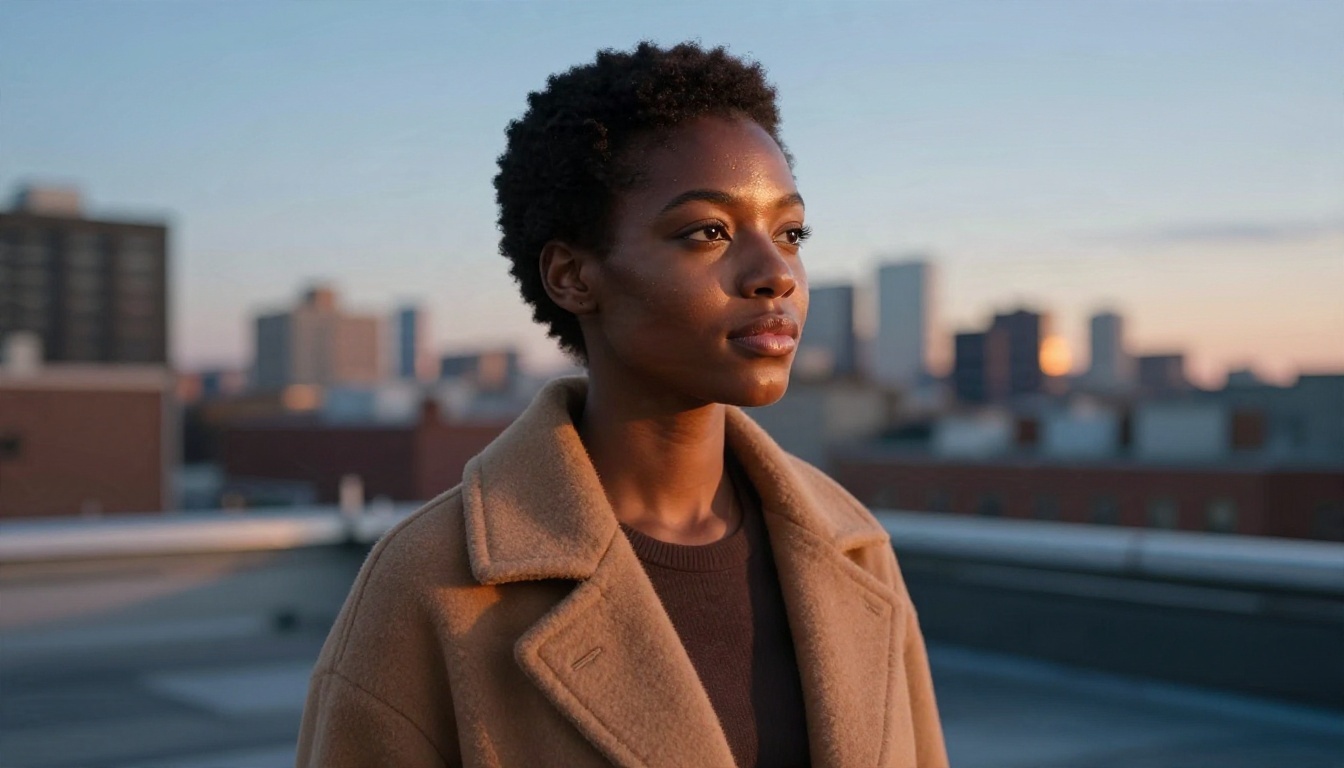
रोशनी वह जगह है जहाँ कई प्रॉम्प्ट चुपचाप विफल हो जाते हैं। ऊपर वाले डस्क दृश्य जैसी मिली-जुली गर्म और ठंडी रोशनी मॉडल के लिए सपाट दिन की रोशनी से ज़्यादा कठिन है, इसलिए ऐसा माँगने पर ज़्यादा री-रोल की उम्मीद रखें। यही बात नतीजे को रेंडर के बजाय फ़ोटो जैसा महसूस भी कराती है।
अलग-अलग इमेज में एक जैसे कैरेक्टर
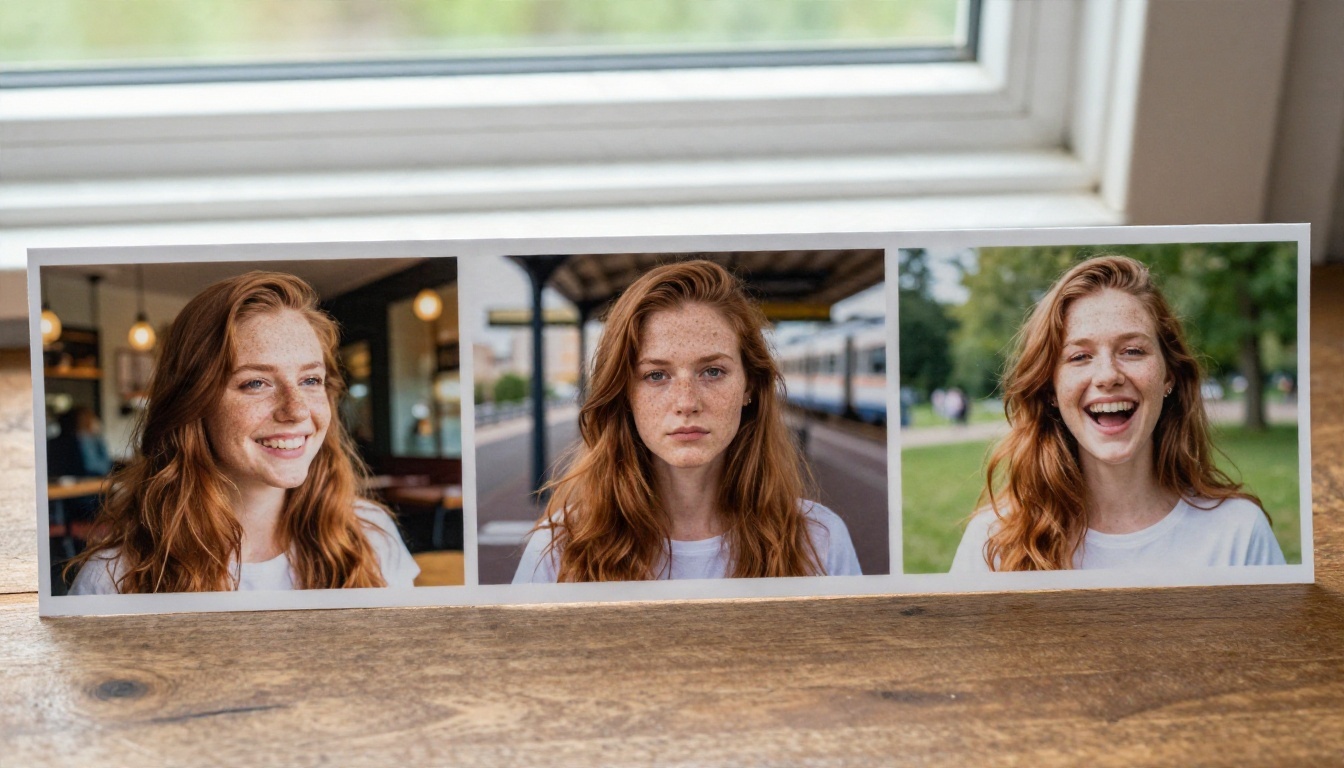
यही वह हिस्सा है जो मज़ेदार प्रयोग को उपयोगी काम से अलग करता है। एक शानदार चेहरा बनाना आसान है। वही चेहरा कैफ़े में, ट्रेन प्लेटफ़ॉर्म पर और पार्क में दिखाना असली परीक्षा है।
रेफ़रेंस इमेज का तरीका
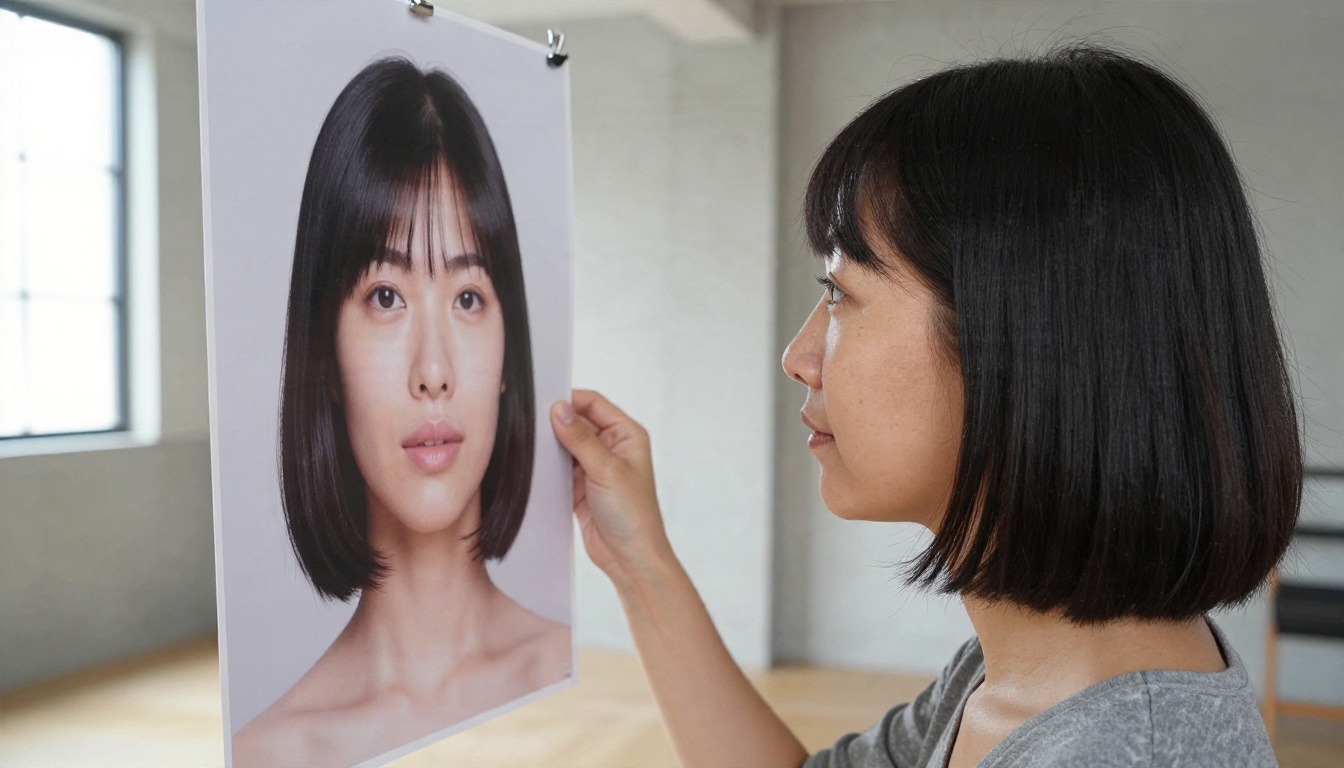
आज का सबसे भरोसेमंद तरीका है एक मज़बूत "एंकर" पोर्ट्रेट बनाना, और फिर नए दृश्य बनाते समय उसे रेफ़रेंस के रूप में वापस देना।
सामान्य भाव वाला, सीधे सामने देखता हुआ पोर्ट्रेट बनाएँ, समान रोशनी में। वह चुनें जिसमें आँखें और जॉलाइन सबसे साफ़ हों।
नया दृश्य सरल भाषा में माँगें: "Same woman, sitting in a train station, serious expression, overcast light."
चेहरे की जाँच अपनी याददाश्त से नहीं, एंकर से मिलाकर करें।
हर सफल नतीजा एक ही फ़ोल्डर में सहेजें, ताकि बाद के दौर के लिए सबसे अच्छा रेफ़रेंस चुन सकें।
जब हर दृश्य पर तेज़ नतीजा चाहिए, तो इस चरण के लिए Flux Kontext Fast एक और अच्छा विकल्प है।
टिके रहने वाले प्रॉम्प्ट एंकर
रेफ़रेंस इमेज न हो, तब भी आप हर बार एक जैसे विशिष्ट ब्यौरे शब्द-दर-शब्द दोहराकर कंसिस्टेंसी बढ़ा सकते हैं:
बालों का साफ़ विवरण: "बाईं ओर मांग वाले, कंधे तक लंबे ऑबर्न (भूरे-लाल) बाल।"
त्वचा की दो या तीन खासियतें: "नाक पर झाइयाँ, दाहिने होंठ के ऊपर एक छोटा सा तिल।"
एक तय एक्सेसरी: "पतली चाँदी की गोल बालियाँ।"
हर प्रॉम्प्ट में कैरेक्टर का वही नाम, जिसे कुछ मॉडल हल्के आइडेंटिटी टैग की तरह इस्तेमाल करते हैं।
प्रॉम्प्ट के बीच इन ब्यौरों को दोबारा शब्दों में लिखना ड्रिफ़्ट की सबसे बड़ी वजह है। दोबारा लिखने के बजाय कॉपी और पेस्ट करें।
बढ़ने से पहले ड्रिफ़्ट ठीक करें
चेहरे धीरे-धीरे बदलते हैं। चौथी इमेज में जॉ थोड़ी नरम हो जाती है, सातवीं में नाक छोटी, और दसवीं तक आपके सामने मूल व्यक्ति नहीं, उसका कोई रिश्तेदार होता है।
💡 टिप: हमेशा अपने पहले एंकर पोर्ट्रेट को रेफ़रेंस बनाएँ, नवीनतम आउटपुट को नहीं। पिछले नतीजे को नए रेफ़रेंस के रूप में इस्तेमाल करने से छोटी गलतियाँ जुड़ती जाती हैं, जैसे फ़ोटोकॉपी की फ़ोटोकॉपी बनाना।
अगर कोई कैरेक्टर दर्जनों इमेज में स्थिर रहना चाहिए, तो Flux 2 Klein 9B Base LoRA जैसा LoRA आधारित मॉडल आज़माने लायक है, क्योंकि यह मॉडल को एक खास लुक की ओर ले जाने के लिए बना है।
AI फ़ेस ऐप का सवाल
लोग "AI face generator app" खोजते हैं, यह सोचकर कि डाउनलोड मिलेगा। असल में चुनाव इंस्टॉल किए गए ऐप और ब्राउज़र टूल के बीच है, और चेहरों के लिए अक्सर ब्राउज़र ही जीतता है।
ब्राउज़र या इंस्टॉल ऐप?
पहलू
ब्राउज़र टूल
इंस्टॉल ऐप
मॉडल का चुनाव
एक जगह कई मॉडल
आम तौर पर एक मॉडल
अपडेट
तुरंत, बिना डाउनलोड
स्टोर रिलीज़ का इंतज़ार
स्टोरेज
इंस्टॉल करने को कुछ नहीं
जगह लेता है, इमेज कैश करता है
सब्सक्रिप्शन के जाल
जितना उपयोग करें उतना भुगतान
अक्सर साप्ताहिक ऑटो-रिन्यूअल
वर्कफ़्लो
फ़ोन और लैपटॉप पर एक जैसा
केवल फ़ोन पर
फ़ोन पर ब्राउज़र आपको डेस्कटॉप वाले वही मॉडल देता है, बिना इंस्टॉल की झंझट के। पोर्ट्रेट के लिए यह लचीलापन किसी चमकदार ऐप आइकन से ज़्यादा कीमती है, क्योंकि आप शायद एक ही प्रॉम्प्ट पर तीन-चार अलग मॉडल आज़माना चाहेंगे।
भुगतान से पहले क्या जाँचें
रेज़ोल्यूशन: क्या फ़्री टियर आउटपुट को इतना छोटा रखता है कि वह प्रिंट या वेबसाइट के हीरो इमेज के लिए कम पड़े?
अधिकार: क्या आप आउटपुट का व्यावसायिक उपयोग कर सकते हैं?
रेफ़रेंस अपलोड: अगर आपको एक जैसे कैरेक्टर चाहिए, तो टूल को आपकी अपनी इमेज स्वीकार करनी होगी।
एक्सपोर्ट क्वालिटी: कुछ ऐप बहुत ज़्यादा कंप्रेस करते हैं और वॉटरमार्क जोड़ते हैं।
फ़िनिशिंग के लिए, एक अपस्केलर उस अच्छे चेहरे को बचा सकता है जो छोटा बना हो। Image Upscale फ़ोटो को 6x तक बड़ा करता है, Clarity Pro Upscaler बारीक डिटेल जोड़ता है, और Real ESRGAN तेज़ पास के लिए एक मुफ़्त 4x विकल्प है।
जहाँ वास्तविक चेहरे अब भी टूटते हैं
ईमानदार टूल की भी असली सीमाएँ होती हैं। उन्हें जानने से री-रोलिंग में घंटों की बचत होती है।
भीड़, हाथ और प्रॉप्स
क्लोज़-अप में अकेला चेहरा सबसे आसान स्थिति है। एक दूसरा व्यक्ति जोड़ते ही मॉडल फ़ीचर मिलाने लगते हैं। चीज़ें पकड़े हुए हाथ शामिल करें, तो अतिरिक्त उँगलियाँ मिलती हैं या हथेली में फ़ोन चिपका दिखता है। भीड़ वाले दृश्य, जहाँ हर चेहरा छोटा होता है, अक्सर धुंधले या दोहराए गए फ़ीचर दिखाते हैं।
व्यावहारिक तरीके:
चेहरों को एक-एक करके बनाएँ, फिर एडिटिंग मॉडल से उन्हें एक साथ जोड़ें।
हाथों को फ़्रेम से बाहर रखें या सरल रखें, जैसे मेज़ पर टिके हुए।
मध्यम या क्लोज़ क्रॉप रखें, क्योंकि छोटे चेहरों में ही ज़्यादातर गलतियाँ छिपती हैं।
पूरी इमेज दोबारा बनाने के बजाय एक ही खामी को एडिटिंग मॉडल से ठीक करें।
उम्र, नस्ल और विविधता
मॉडल उन फ़ोटो को दर्शाते हैं जिन पर उन्हें प्रशिक्षित किया गया था। अगर आप कुछ नहीं बताते, तो अक्सर एक संकीर्ण सेट के चेहरे मिलते हैं: युवा, चिकने और सममित। उम्र, पृष्ठभूमि, बालों के प्रकार और त्वचा के रंग के बारे में साफ़-साफ़ बताएँ, और बड़ी उम्र के चेहरे, असमान फ़ीचर और असली भाव माँगकर विविधता पर ज़ोर दें।
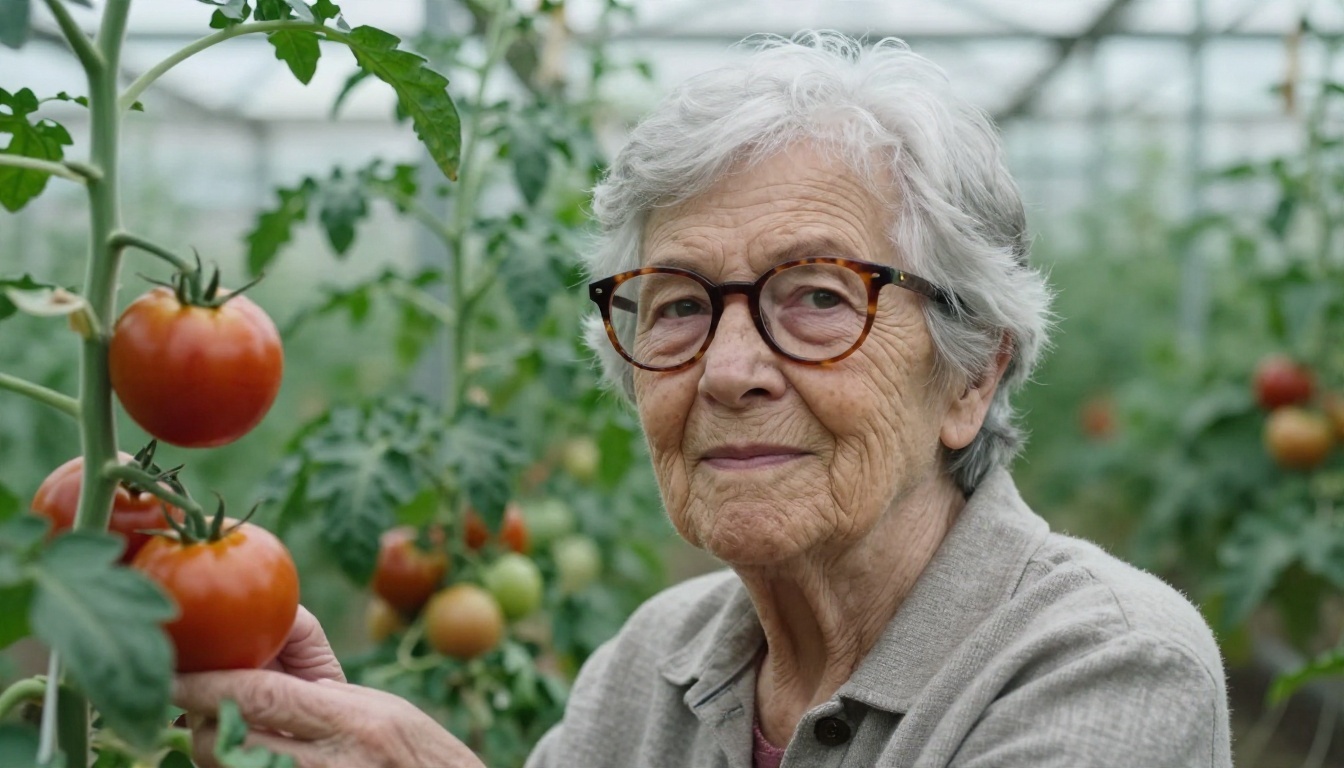
बड़ी उम्र के चेहरे एक अच्छी स्ट्रेस टेस्ट हैं। गहरी रेखाएँ, उम्र के धब्बे और बारीक चेहरे के बाल ठीक वही हैं जिन्हें मॉडल डिफ़ॉल्ट रूप से चिकना कर देता है, इसलिए अगर वह इन्हें अच्छी तरह संभालता है, तो आप उस पर बाकी हर चीज़ के लिए भरोसा कर सकते हैं।
टेक्स्ट और बारीक छपाई
बैज पर नाम, शर्ट पर लिखी बातें और पृष्ठभूमि के साइन अब भी कई मॉडल में गलत हो जाते हैं। अगर टेक्स्ट मायने रखता है, तो Ideogram v4 Quality जैसा मज़बूत लेटरिंग वाला मॉडल इस्तेमाल करें, या बाद में किसी लेआउट टूल में टेक्स्ट जोड़ें।
सीमाओं का सारांश
सीमा
कितनी आम
समाधान
कई इमेज में आइडेंटिटी ड्रिफ़्ट
बहुत आम
पहली एंकर इमेज दोबारा इस्तेमाल करें
अतिरिक्त या जुड़ी हुई उँगलियाँ
आम
हाथ फ़्रेम से बाहर रखें, या एडिटर में ठीक करें
समूह में मिले हुए चेहरे
आम
लोगों को अलग-अलग बनाएँ
गलत या बिगड़ा हुआ टेक्स्ट
आम
टेक्स्ट में मज़बूत मॉडल इस्तेमाल करें
ज़रूरत से ज़्यादा चिकनी त्वचा
कभी-कभार
सौंदर्य वाले शब्द हटाएँ, पोर डिटेल जोड़ें
सहमति और खुलासा
वास्तविक चेहरे ज़िम्मेदारियाँ साथ लाते हैं, जिन्हें ज़्यादा साफ़ पिक्सल हल नहीं करते।
काल्पनिक लोग बनाम असली लोग
एक काल्पनिक व्यक्ति बनाना सीधी बात है। लेकिन किसी असली व्यक्ति से मिलता चेहरा बनाना, जैसे सहकर्मी, सेलिब्रिटी या पूर्व साथी का, बिल्कुल अलग मामला है। उस व्यक्ति की साफ़ अनुमति के बिना ऐसा न करें। जनरेट किए गए चेहरों का इस्तेमाल किसी का रूप धरने, फ़र्ज़ी प्रशंसापत्र बनाने या फ़र्ज़ी प्रोफ़ाइल तैयार करने के लिए न करें।
अपनी इमेज पर लेबल कब लगाएँ
एक सरल नियम: अगर कोई दर्शक यह उचित रूप से मान सकता है कि व्यक्ति वास्तव में मौजूद है, तो बताएँ कि इमेज AI से बनी है। यह विज्ञापनों, समाचार-शैली की सामग्री और प्रशंसापत्र से जुड़ी किसी भी चीज़ पर लागू होता है। कल्पना, कॉन्सेप्ट आर्ट और आंतरिक मॉकअप के लिए लेबल वैकल्पिक है, फिर भी शिष्टाचार के नाते अच्छा है।
💡 टिप: हर कैरेक्टर के साथ एक छोटा नोट रखें: प्रॉम्प्ट, मॉडल, तारीख और इस्तेमाल किए गए रेफ़रेंस इमेज। इससे बाद के बदलाव तेज़ होते हैं और आपके पास यह रिकॉर्ड रहता है कि चेहरा कैसे बना था।
आज ही अपना पहला चेहरा बनाएँ
छोटी शुरुआत करें। एक मॉडल चुनें, ऊपर बताए फ़ॉर्मूले से छह पंक्तियों का प्रॉम्प्ट लिखें, और पाँच पोर्ट्रेट बनाएँ। सबसे स्वाभाविक आँखों वाला चुनें, उसे अपना एंकर बनाकर सहेजें, फिर उसी चेहरे के लिए एडिटिंग मॉडल से दो नए दृश्य माँगें। लगभग बीस मिनट में आपको पता चल जाएगा कि यह वर्कफ़्लो आपके प्रोजेक्ट में फ़िट बैठता है या नहीं।
PicassoIA खोलें, इस लेख का प्रॉम्प्ट अपने कैरेक्टर की डिटेल के साथ चलाएँ, और दो-तीन मॉडल साथ-साथ तुलना करें। picassoia.com/en/all-models पर पूरी सूची देखें और वह मॉडल खोजें जो आपके कैरेक्टर को सबसे अच्छा रेंडर करता है।