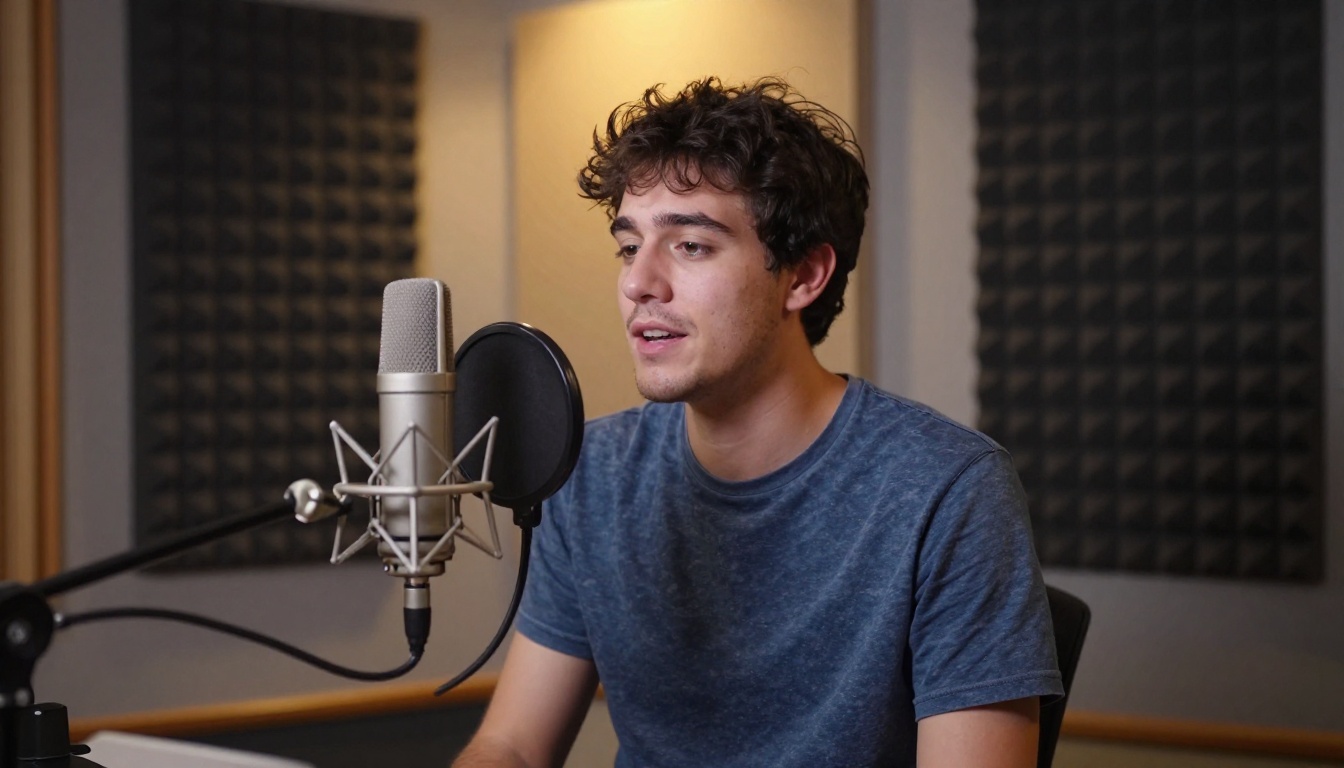
Todo creador de videos ha pasado por esto: te sientas a editar una grabación de 20 minutos y descubres que el 40% son "um", "eh", "o sea", "tipo" y una serie de frases a medio terminar. Cortar todo eso a mano, fotograma a fotograma, solía robar tardes enteras. La IA lo cambia por completo. Los motores modernos de voz a texto ya generan marcas de tiempo a nivel de palabra, lo que significa que el software sabe exactamente cuándo empieza y termina cada muletilla en tu audio. Lo que antes tomaba tres horas ahora tarda tres minutos.
Este artículo explica paso a paso cómo funciona la eliminación de muletillas con IA, qué herramientas lo hacen mejor y cómo crear un flujo de trabajo repetible, tanto si eres un creador independiente de YouTube, un productor de podcasts como si formas parte de un equipo de video corporativo que limpia grabaciones de entrevistas.
Qué se considera una muletilla
No toda pausa es un problema. Pero hay una categoría concreta de hábitos al hablar que hace que el contenido en video parezca sistemáticamente poco preparado, lento y difícil de ver. Saber exactamente qué eliminar es el primer paso.
Los sospechosos habituales
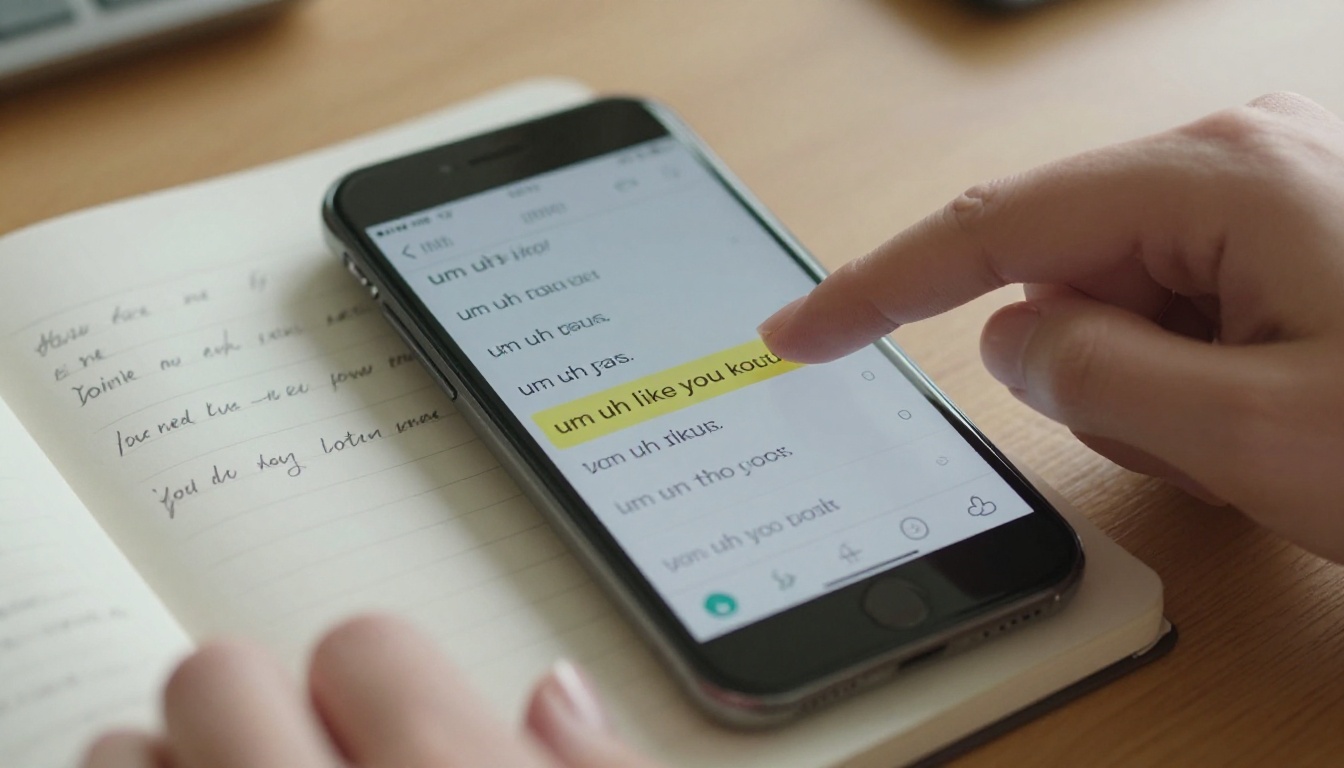
Las muletillas y sonidos más comunes que las herramientas de IA están entrenadas para detectar incluyen:
- Titubeos sonoros: "um", "eh", "ehm", "ah"
- Frases muletilla: "o sea", "es decir", "tipo", "básicamente", "literalmente"
- Arranques falsos: frases que empiezan, se detienen y vuelven a empezar con una formulación ligeramente distinta
- Pausas largas y antinaturales: silencios de más de 1-2 segundos que rompen el ritmo del habla
- Palabras repetidas: "es, es como, tipo..."
💡 Consejo útil: La persona promedio inserta un sonido de muletilla aproximadamente cada 2-3 frases. En un video de 10 minutos, eso puede suponer entre 60 y 80 cortes individuales por hacer.
Por qué te perjudican de verdad
Las muletillas no solo suenan poco profesionales. Dañan activamente la credibilidad que perciben los espectadores. Los estudios sobre la percepción de presentaciones muestran de forma constante que los oradores con una frecuencia alta de muletillas obtienen peores valoraciones en competencia y autoridad, incluso cuando el contenido es sólido.
En el caso concreto del video, cada "um" también supone tiempo de audio muerto. En plataformas donde los espectadores abandonan en los primeros 5 segundos por aburrimiento, una introducción lenta y llena de muletillas afecta directamente a tus métricas de tiempo de visualización. Los anunciantes, los clientes y el público responden mejor a un discurso ágil y seguro, y la diferencia entre una grabación editada y otra sin editar se nota de inmediato al escucharla.
Cómo detecta y elimina la IA las muletillas
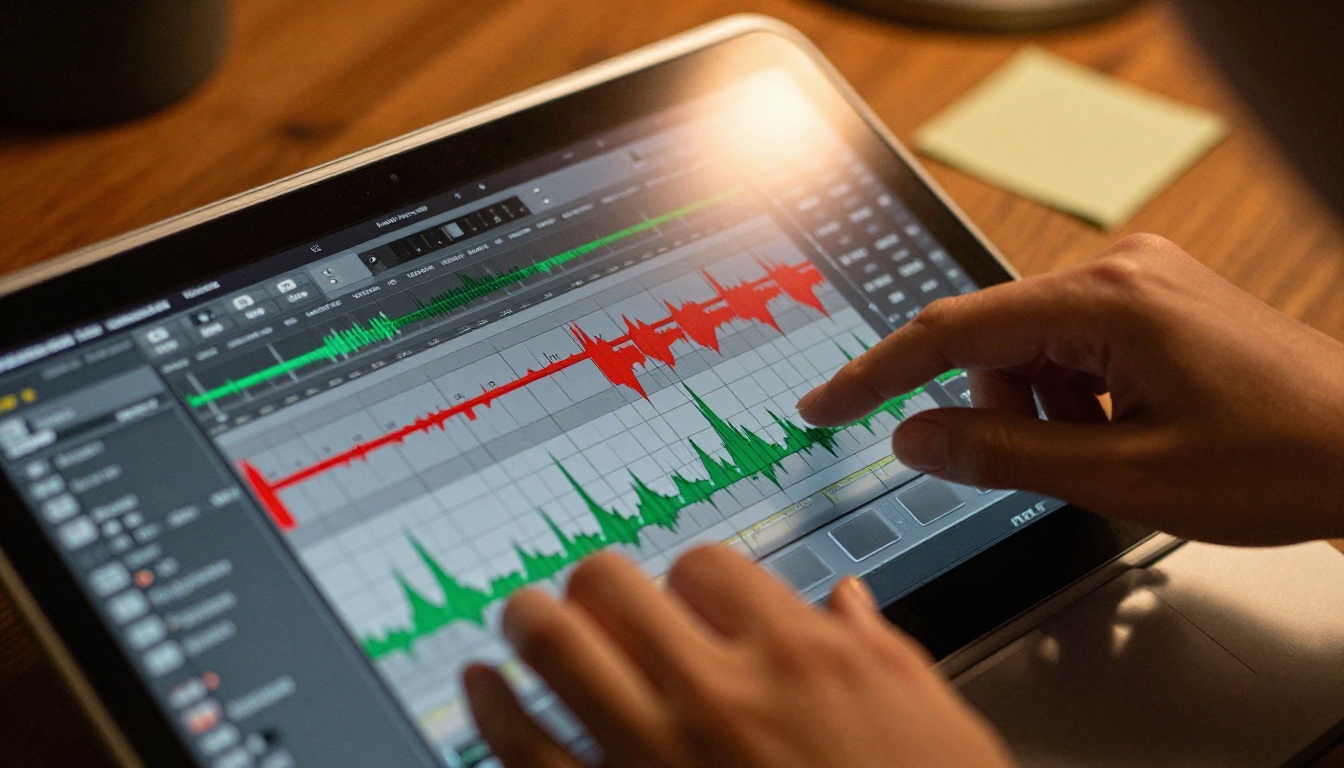
El proceso que hay detrás de la eliminación de muletillas con IA no es complicado si lo desglosas. Combina dos tecnologías que han madurado muchísimo en los últimos dos años: el reconocimiento de voz y la alineación de marcas de tiempo a nivel de palabra.
Paso 1: la transcripción va primero
Antes de poder eliminar cualquier muletilla, la IA tiene que saber qué se dijo y en qué momento exacto. Aquí entran los modelos de voz a texto. Herramientas como GPT 4o Transcribe no se limitan a devolver un bloque de texto. Devuelven una transcripción con marcas de tiempo en la que cada palabra tiene una hora de inicio y de fin en milisegundos.
Así, un "um" que va de 00:02:14.3 a 00:02:14.7 se convierte en un segmento de audio preciso que un algoritmo de corte puede localizar directamente. No hace falta mover el cursor a mano.
Granite Speech 4.1 2B, de IBM, sigue un enfoque similar y funciona especialmente bien con contenido multilingüe, ya que admite seis idiomas y sigue generando datos de temporización a nivel de palabra. Para los creadores que trabajan en varios idiomas, esto supone una ventaja considerable a la hora de construir un flujo de limpieza de audio coherente.
Las marcas de tiempo a nivel de palabra son la clave
No toda transcripción es igual. La transcripción tradicional devuelve un muro de texto. Lo que necesitas para eliminar muletillas es una alineación de la transcripción a nivel de palabra, en la que cada palabra del resultado está vinculada a una posición del archivo de audio con precisión de milisegundos.
Una vez que tienes eso, un script o una herramienta de IA puede hacer lo siguiente de forma automática:
- Revisar la transcripción en busca de cada muletilla marcada
- Consultar su marca de tiempo de inicio y de fin
- Poner ese segmento en cola para eliminarlo
- Unir limpiamente el audio que queda alrededor, con el margen especificado
El resultado es una pista de audio en la que cada "um" y cada "eh" se han eliminado con precisión quirúrgica, y las palabras que quedan alrededor se unen de forma natural, conservando el sentido y el ritmo previstos de cada frase.
Los dos métodos principales de IA
Existen dos enfoques distintos para eliminar muletillas con IA, y se adaptan a flujos de trabajo diferentes. Saber cuál usar depende de cuánto control quieras tener sobre la edición final.
Corte automático a partir de la transcripción
Es el método más rápido. Subes tu video, la IA lo transcribe, marca cada muletilla en la transcripción y haces clic en un botón para borrarlas todas de una vez. Algunas plataformas te permiten revisar cada corte antes de confirmarlo.
La ventaja es la velocidad: un video de 20 minutos con 80 muletillas se puede limpiar en menos de 5 minutos. El inconveniente es que el corte automático a veces une dos palabras demasiado juntas y crea un ritmo antinatural. La mayoría de las herramientas incluyen un parámetro de margen, normalmente de 50 a 100 ms, para evitarlo. Ajustarlo bien es la diferencia entre un habla natural y una entrega robótica y entrecortada.
Edición de video por texto
Un enfoque más quirúrgico: usas un editor de video basado en texto, editas la transcripción como si fuera un documento y el video se actualiza para coincidir. Borras una palabra del texto y el fotograma correspondiente se corta automáticamente.
Lucy Edit 2, de Decart, funciona exactamente así. Muestra la línea de tiempo de tu video como texto editable. Seleccionas "um" en la transcripción, pulsas suprimir y ese momento hablado desaparece del video. Este método es más lento que el corte automático, pero te da un control creativo total sobre qué cortes suenan naturales y cuáles romperían el flujo de la conversación.
Wan 2.7 Videoedit va un paso más allá con la edición basada en instrucciones: escribes una orden como "elimina todos los titubeos" y el modelo la interpreta y la ejecuta en toda la línea de tiempo.
Cómo transcribir tu video en PicassoIA
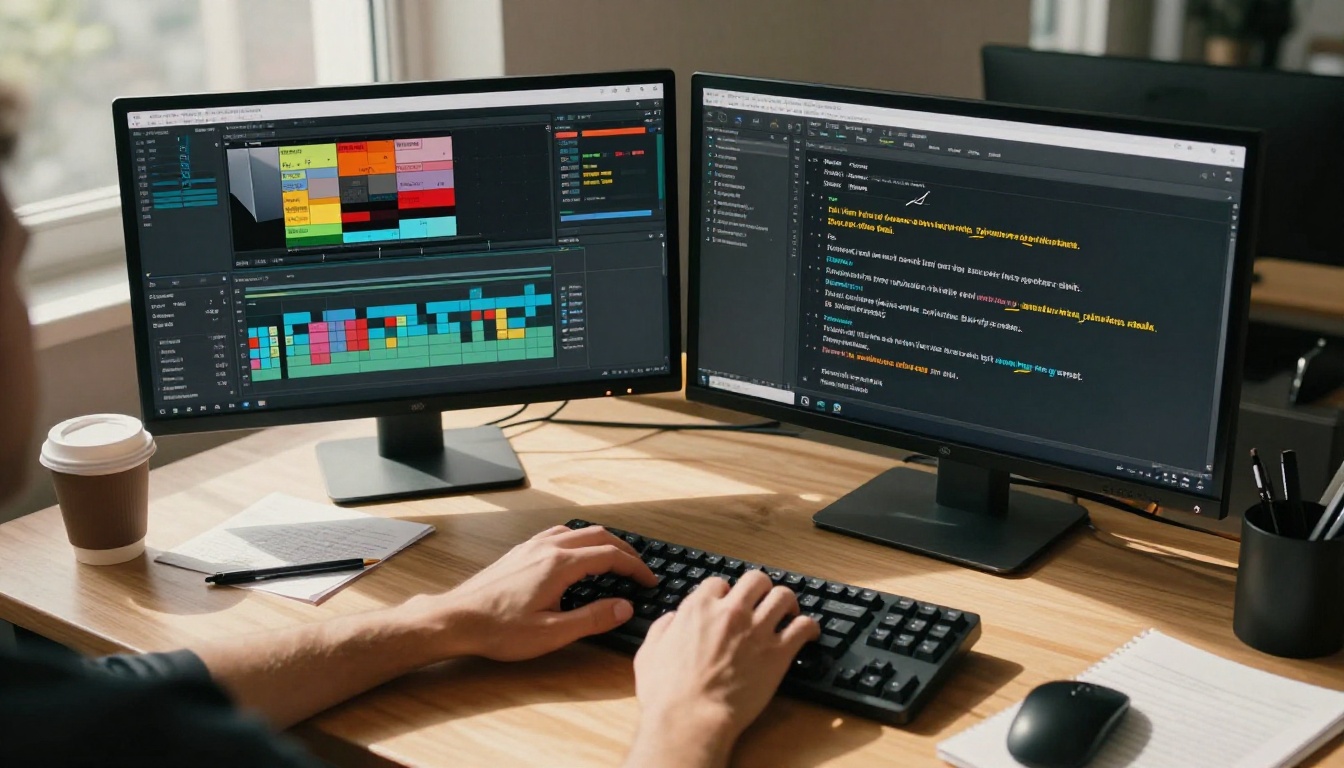
Como la transcripción es la base de todo el flujo de trabajo, es fundamental hacerla bien. PicassoIA ofrece acceso directo a los mejores modelos de voz a texto disponibles, sin suscripciones separadas ni claves de API.
Usar GPT 4o Transcribe
GPT 4o Transcribe es uno de los modelos de voz a texto más precisos para contenido en inglés. Así se usa para eliminar muletillas:
- Extrae el audio de tu video primero. Usa Extract Audio en PicassoIA para obtener un MP3 o WAV limpio de cualquier archivo de video.
- Sube el audio a GPT 4o Transcribe y pide una transcripción con marcas de tiempo a nivel de palabra.
- Copia el resultado, que incluye la hora de inicio y de fin exacta de cada palabra.
- Identifica las muletillas revisándolas a mano o buscando en el texto de la transcripción.
- Anota las marcas de tiempo de cada palabra señalada antes de pasar al paso de corte.
💡 Consejo de eficiencia: En videos de menos de 15 minutos, GPT 4o Transcribe suele devolver un resultado completo con marcas de tiempo en menos de 60 segundos.
Como alternativa, GPT 4o Mini Transcribe es una opción rentable para grabaciones largas o de alto volumen en las que el costo por minuto importa. Sacrifica un poco de precisión a cambio de un procesamiento notablemente más rápido y barato, por lo que resulta ideal para los flujos diarios de producción de podcasts.
Qué hacer con el resultado
La transcripción es tu plano de edición. Desde aquí tienes dos caminos: llevarla a un editor de video basado en texto o usar las marcas de tiempo para recortar manualmente segmentos concretos con Trim Video en PicassoIA.
Si te sientes cómodo con un flujo de trabajo algo técnico, también puedes exportar las marcas de tiempo como una lista JSON y dársela a un script de corte automático. Así es como muchos editores de podcasts de alto volumen procesan los episodios diarios sin tocar nunca una línea de tiempo a mano.
Editar el corte: herramientas de video basadas en texto
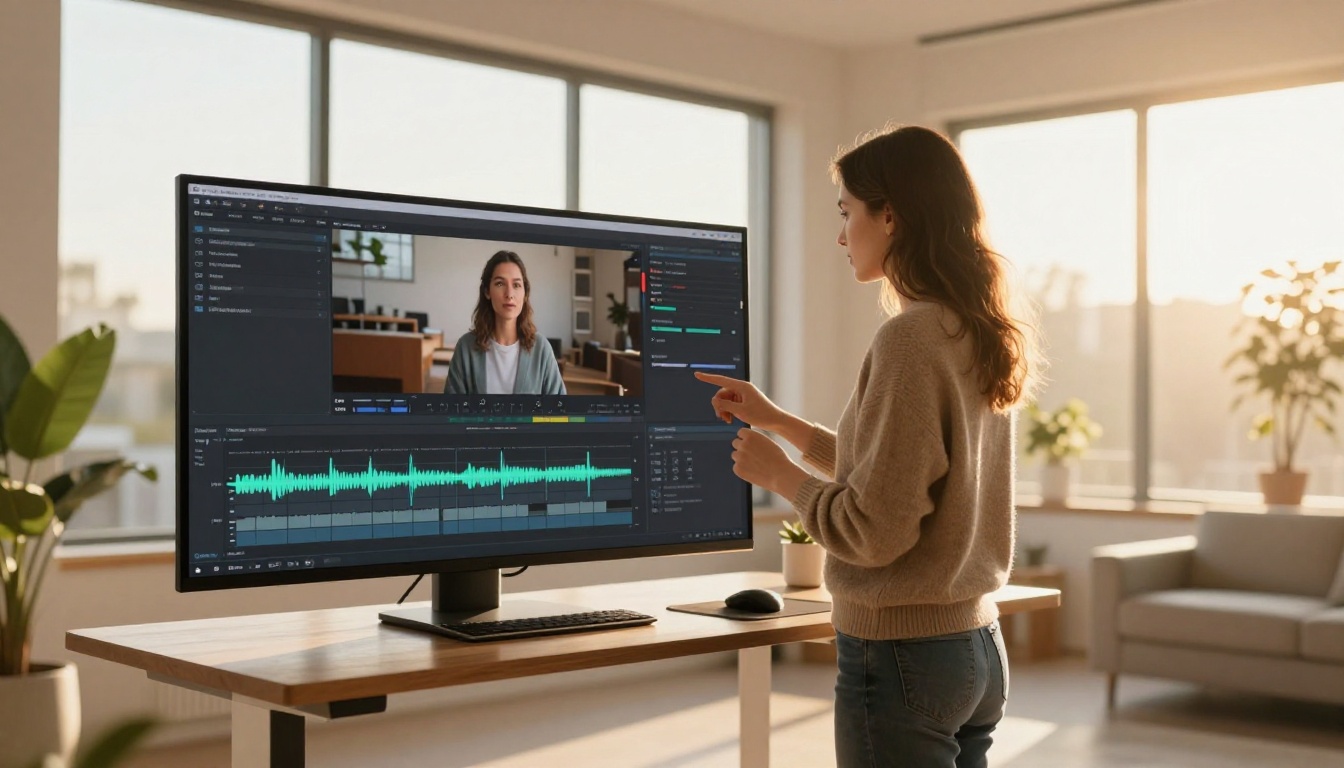
Tras la transcripción, el segundo paso es convertir la edición de la transcripción en cortes de video reales. La edición de video basada en texto es hoy el camino más rápido de la grabación en bruto al resultado pulido.
Lucy Edit 2: editar escribiendo
Lucy Edit 2 está pensado precisamente para este caso de uso. Cuando cargas tu video, muestra la transcripción completa como texto editable junto a la línea de tiempo. La experiencia de edición se parece más a trabajar con un documento que a usar un editor de video tradicional:
- Selecciona cualquier palabra o frase de la transcripción
- Pulsa suprimir para eliminar ese segmento hablado del video
- Los clips de alrededor cierran el hueco automáticamente
- La reproducción se actualiza en tiempo real para previsualizar el corte
Para eliminar muletillas, esto significa que puedes revisar el texto visualmente, marcar todos los "um" y "eh" y borrarlos de una sola vez, sin tocar nunca el cursor de la línea de tiempo.
Wan 2.7 Videoedit: cortes por instrucciones
Wan 2.7 Videoedit funciona de otra manera. En lugar de editar el texto a mano, escribes una instrucción y la IA la interpreta. Para limpiar muletillas, basta con un prompt como "corta todas las apariciones de um, eh y o sea del audio" para que el modelo procese el video y devuelva una versión limpia.
Esto resulta especialmente útil para los creadores que quieren una primera pasada sin intervención antes de hacer cualquier retoque manual. El ahorro de tiempo es considerable en contenido de larga duración, de más de 30 minutos.
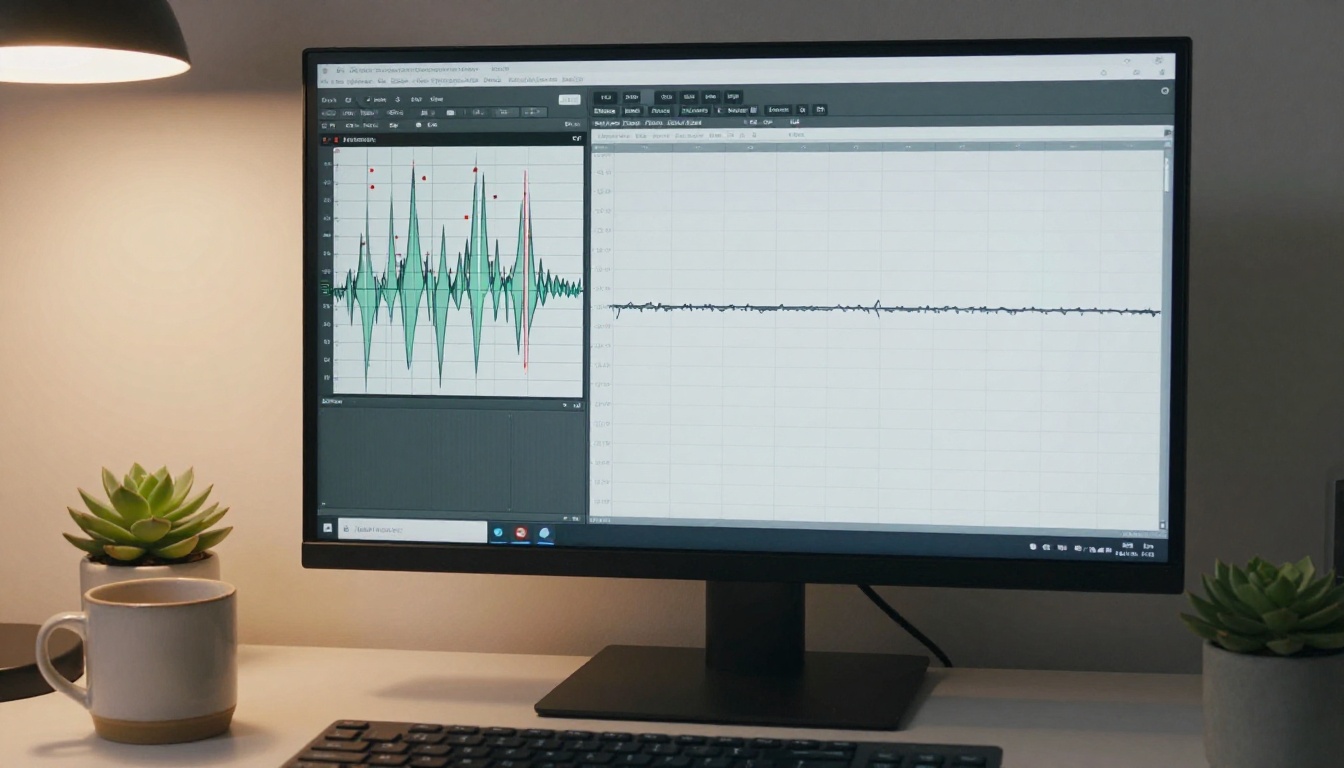
Eliminar muletillas no se resuelve con una fórmula única para todos. Cada tipo de contenido tiene diferentes tolerancias y prioridades de edición.
Para creadores de YouTube
Aquí la velocidad es lo más importante. El tiempo entre grabar y publicar suele ser de 24 a 48 horas. El mejor flujo: transcribir automáticamente con GPT 4o Transcribe, hacer una pasada de corte automático con un editor basado en texto y, después, una revisión manual de reproducción para detectar cualquier unión incómoda. Tiempo total ahorrado: entre un 60 y un 80% en comparación con la edición manual fotograma a fotograma.
Tras la limpieza, añade subtítulos con Autocaption para mejorar la accesibilidad y el tiempo de visualización. El audio limpio hace que la sincronización de los subtítulos sea mucho más precisa, y un video bien subtitulado retiene a los espectadores que lo ven sin sonido.
Para editores de podcasts
En el podcast, la calidad del audio lo es todo. Un solo "um" que se cuele no es un desastre, pero 40 en un episodio de 60 minutos delatan invitados poco preparados y una producción descuidada.
Para podcasts, GPT 4o Mini Transcribe es rentable en procesos de alto volumen. Pasa la transcripción por una detección de muletillas, exporta la lista de cortes y aplícala al archivo de audio. Después, usa Video Audio Merge para volver a unir el audio limpio a tu grabación de video sin problemas.
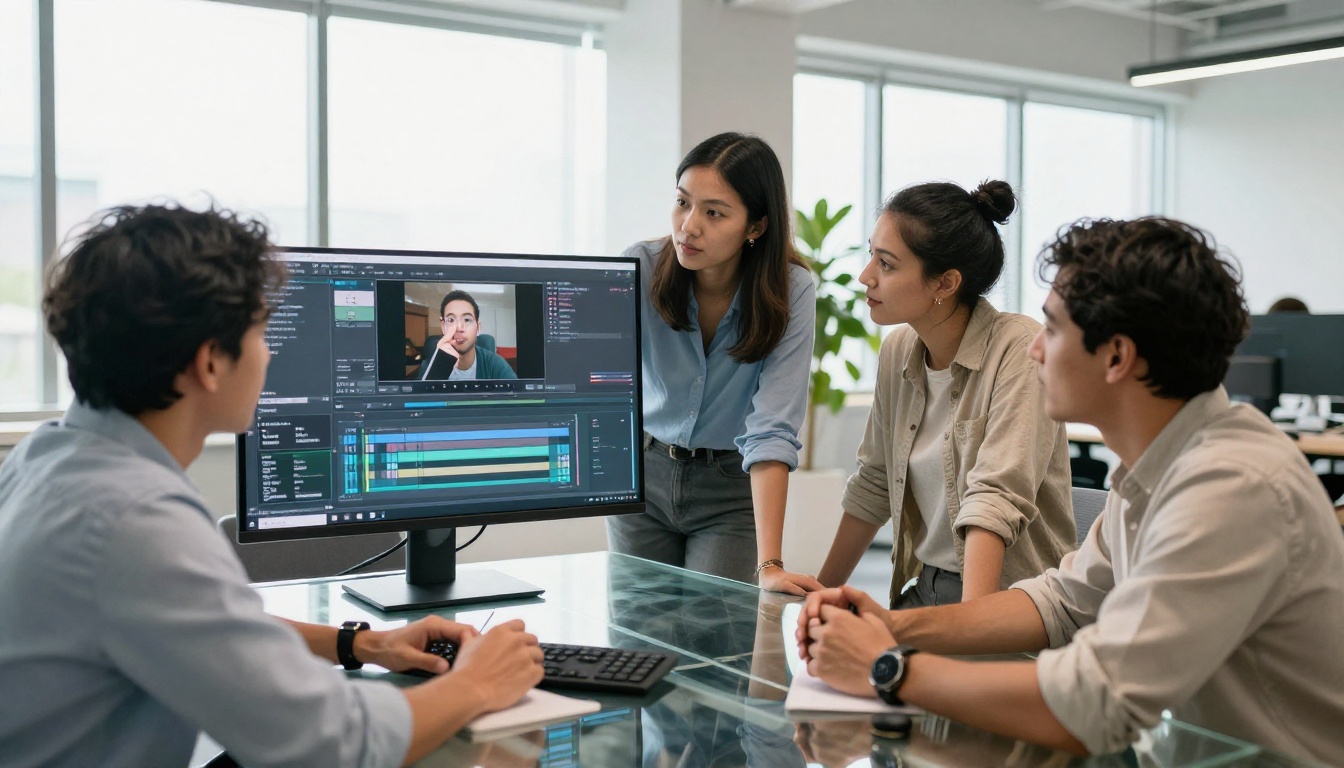
Para equipos de video corporativo
Los usos corporativos suelen incluir grabaciones de entrevistas, videos de formación o presentaciones de directivos. Aquí lo que está en juego es otro: hay que conservar el ritmo natural del habla incluso después de quitar las muletillas, porque los cortes demasiado entrecortados se ven poco profesionales de otra manera.
La recomendación: usa Lucy Edit 2 por su interfaz de transcripción visual, que permite a los editores revisar cada corte en contexto antes de confirmarlo. Añade un margen de 80 a 100 ms alrededor de los cortes para evitar el efecto de empalme robótico, que delata al instante una edición para un oído entrenado.
3 errores que ralentizan tu edición
Incluso con buenas herramientas de IA, estos tres fallos causan problemas de forma constante y exigen arreglos que consumen tiempo después.
1. Eliminar todas las muletillas sin contexto
No toda muletilla indica un contenido débil. Un "o sea" natural en un diálogo conversacional a veces funciona como conector entre ideas. Eliminar el 100% puede hacer que el habla suene robótica o demasiado producida. Revisa la transcripción antes de borrar en masa: algunas deben quedarse.
2. Saltarse el ajuste del margen
Cuando dos palabras se unen sin ningún hueco, el resultado suena como una sola palabra continua, sin respiración entre ellas. La mayoría de las herramientas de corte con IA vienen con margen cero por defecto. Ponlo en 50-80 ms como punto de partida y ajústalo por oído después de previsualizar el corte.
3. Usar una transcripción de baja precisión
Si el modelo de transcripción confunde palabras o pierde precisión en los tiempos, tus cortes caerán en los fotogramas equivocados. Usa siempre un modelo de alta precisión como GPT 4o Transcribe o Gemini 3 Pro para tareas de edición precisas.
| Error | Resultado | Solución |
|---|
| Eliminar todas las muletillas | Habla robótica y antinatural | Revisa el contexto antes de borrar |
| Margen cero en los cortes | Las palabras se funden de forma antinatural | Establece un margen de 50-80 ms |
| Transcripción de baja precisión | Los cortes caen en fotogramas equivocados | Usa GPT 4o o Gemini 3 Pro |
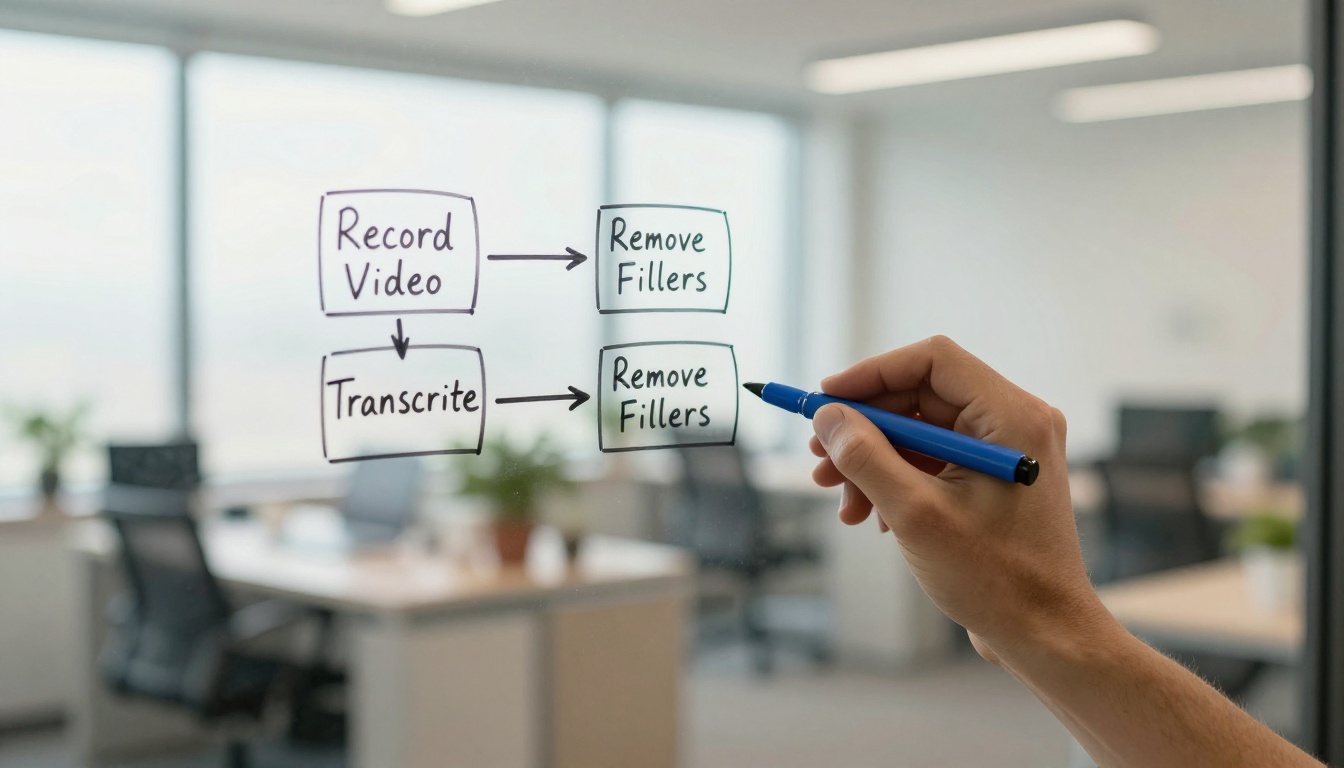
Tu próximo video debería sonar diferente
La diferencia entre una grabación en bruto y un video profesional y pulido está casi por completo en la limpieza del audio. Las muletillas son lo más fácil de arreglar, y la IA lo hace más rápido que cualquier método manual.
Empieza con tu próxima grabación. Transcríbela con GPT 4o Transcribe en PicassoIA, carga el resultado en Lucy Edit 2 y haz una pasada de limpieza basada en la transcripción. La mayoría de los creadores dicen que su primer video limpiado con IA tarda menos de 15 minutos desde que lo suben hasta que lo exportan.
Cuando notes la diferencia, cortar las muletillas a mano te parecerá una reliquia de una época más lenta.
A partir de ahí, mira lo que más pueden hacer las herramientas de video de PicassoIA para tu contenido: aumenta la resolución de tu material con Real ESRGAN Video, añade efectos de sonido contextuales con Thinksound o incluye subtítulos pulidos a nivel de palabra con Autocaption. Un flujo de posproducción completo en una sola plataforma.