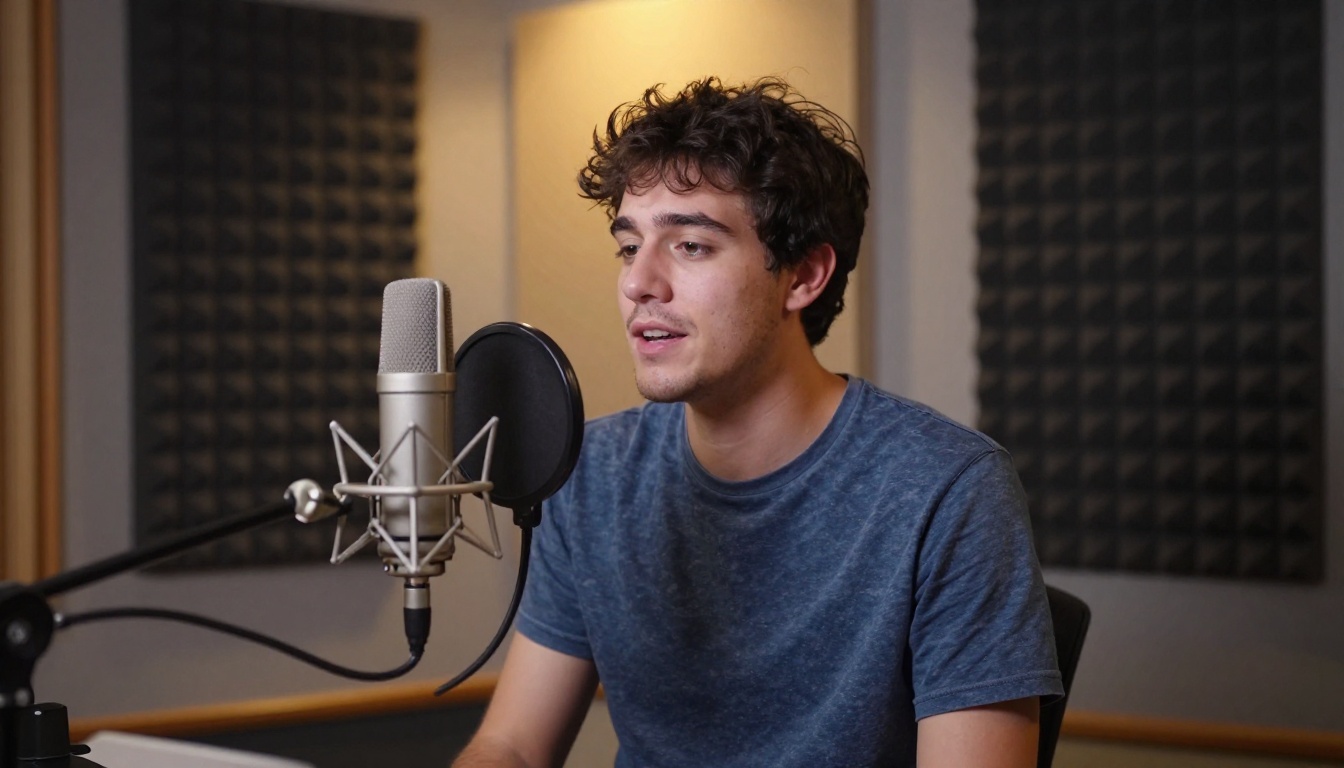
हर वीडियो क्रिएटर के साथ ऐसा होता है: आप 20 मिनट की रिकॉर्डिंग एडिट करने बैठते हैं और पाते हैं कि उसका 40% हिस्सा "um," "uh," "like," "you know" और अधूरे वाक्यों की लंबी कतार है। इन्हें फ़्रेम-दर-फ़्रेम हाथ से काटने में पूरी दोपहर लग जाती थी। AI इसे पूरी तरह बदल देता है। आधुनिक स्पीच-टू-टेक्स्ट इंजन अब वर्ड-लेवल टाइमस्टैम्प बनाते हैं, यानी सॉफ़्टवेयर को ठीक-ठीक पता होता है कि आपके ऑडियो में हर फ़िलर शब्द कब शुरू और कब खत्म होता है। जिस काम में तीन घंटे लगते थे, अब उसमें तीन मिनट लगते हैं।
यह लेख बताता है कि AI से फ़िलर शब्द हटाना असल में कैसे काम करता है, इसे सबसे अच्छे ढंग से कौन-से टूल करते हैं, और दोहराए जा सकने वाला वर्कफ़्लो कैसे बनाएँ, चाहे आप अकेले YouTube क्रिएटर हों, पॉडकास्ट प्रोड्यूसर हों, या इंटरव्यू फ़ुटेज साफ़ करने वाली कॉर्पोरेट वीडियो टीम हों।
किन चीज़ों को फ़िलर शब्द माना जाता है
हर विराम समस्या नहीं होता। लेकिन बोलने की कुछ खास आदतें ऐसी हैं जो वीडियो कंटेंट को लगातार अप्रस्तुत, धीमा और देखने में मुश्किल बना देती हैं। सबसे पहले यह जानना ज़रूरी है कि किसे निशाना बनाना है।
आम तौर पर दिखने वाले फ़िलर
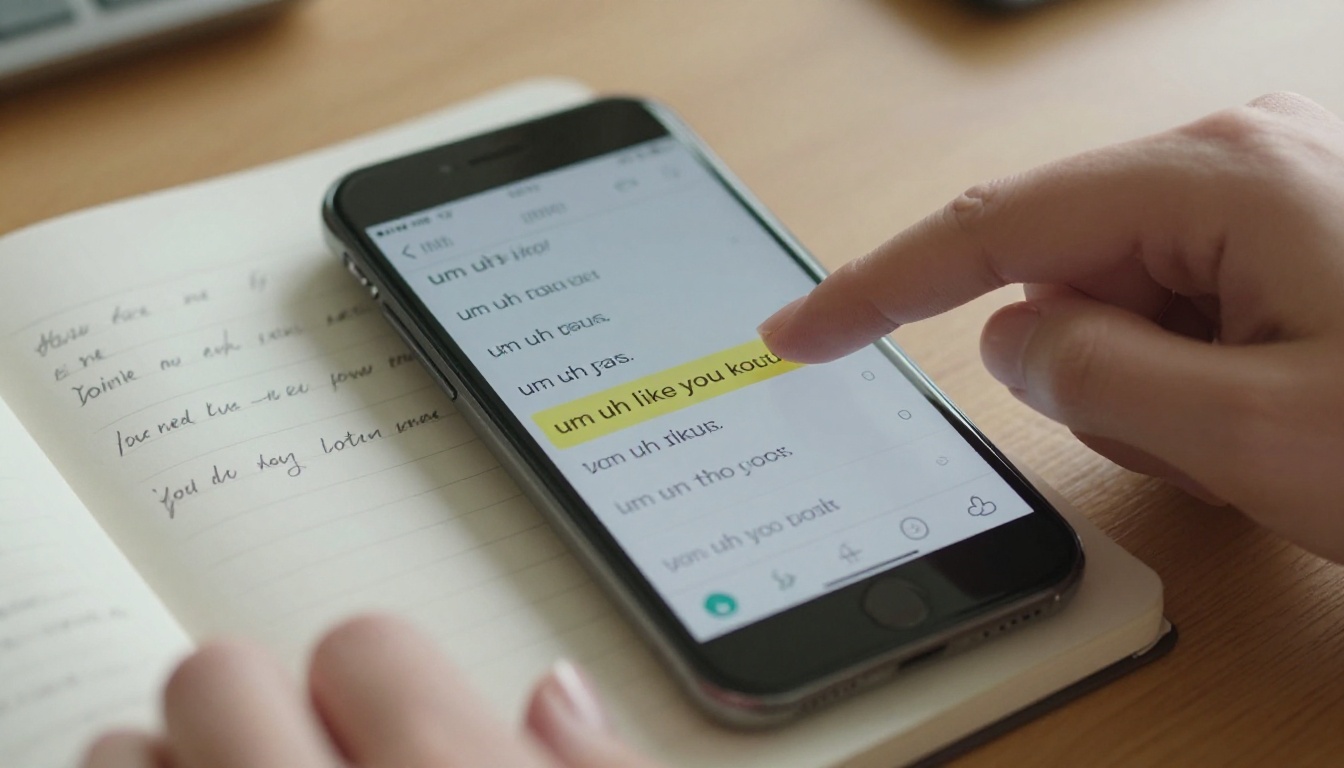
सबसे आम फ़िलर शब्द और आवाज़ें, जिन्हें AI टूल पहचानने के लिए ट्रेन किए जाते हैं, इनमें शामिल हैं:
- आवाज़ वाली हिचकिचाहट: "um," "uh," "er," "ah"
- फ़िलर वाक्यांश: "you know," "I mean," "kind of," "sort of," "basically," "literally"
- अधूरी शुरुआतें: ऐसे वाक्य जो शुरू होकर रुक जाते हैं और थोड़े अलग शब्दों में फिर से शुरू होते हैं
- लंबे अस्वाभाविक विराम: 1-2 सेकंड से ज़्यादा का सन्नाटा जो बोलने की लय तोड़ता है
- दोहराए गए शब्द: "it's, it's kind of like..."
💡 प्रो टिप: औसत व्यक्ति लगभग हर 2-3 वाक्यों में एक फ़िलर आवाज़ डालता है। 10 मिनट के वीडियो में यह 60-80 अलग-अलग कट का इंतज़ार हो सकता है।
ये असल में आपको नुकसान क्यों पहुँचाते हैं
फ़िलर शब्द सिर्फ़ अप्रोफ़ेशनल नहीं सुनाते। वे सक्रिय रूप से दर्शकों की नज़र में आपकी विश्वसनीयता कम करते हैं। प्रेज़ेंटेशन की धारणा पर हुए अध्ययन लगातार दिखाते हैं कि जिन वक्ताओं में फ़िलर शब्दों की आवृत्ति ज़्यादा होती है, उन्हें योग्यता और अधिकार के मामले में कम अंक मिलते हैं, भले ही उनका कंटेंट मज़बूत हो।
खास तौर पर वीडियो में, हर "um" का मतलब होता है बेकार ऑडियो समय। ऐसे प्लेटफ़ॉर्म पर जहाँ दर्शक ऊबते ही पहले 5 सेकंड में स्किप कर देते हैं, धीमी और फ़िलर-भरी शुरुआत सीधे आपके वॉच टाइम मेट्रिक्स पर चोट है। विज्ञापनदाता, क्लाइंट और दर्शक सब तेज़ और आत्मविश्वासी बोलचाल पर बेहतर प्रतिक्रिया देते हैं, और एडिट की गई और बिना एडिट की गई रिकॉर्डिंग का फ़र्क तुरंत सुनाई देता है।
AI असल में इन्हें कैसे पहचानता और हटाता है
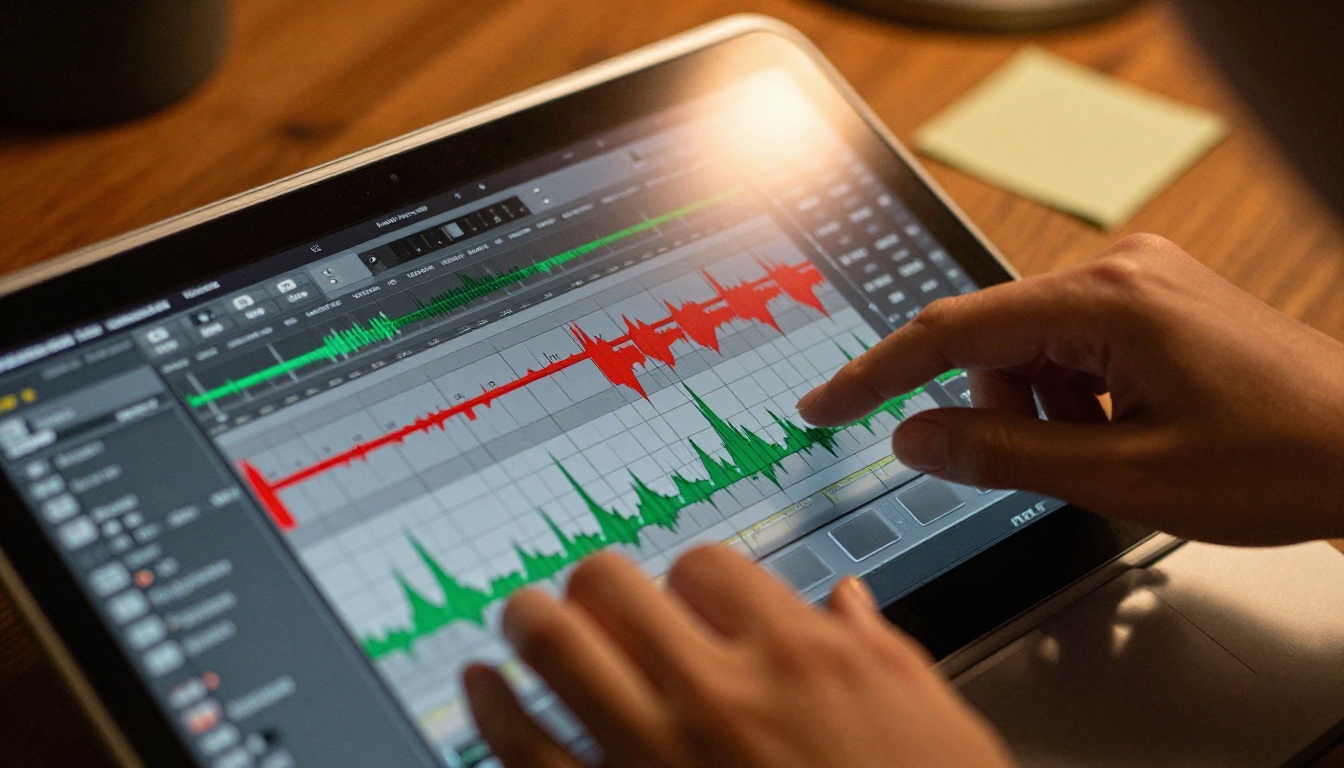
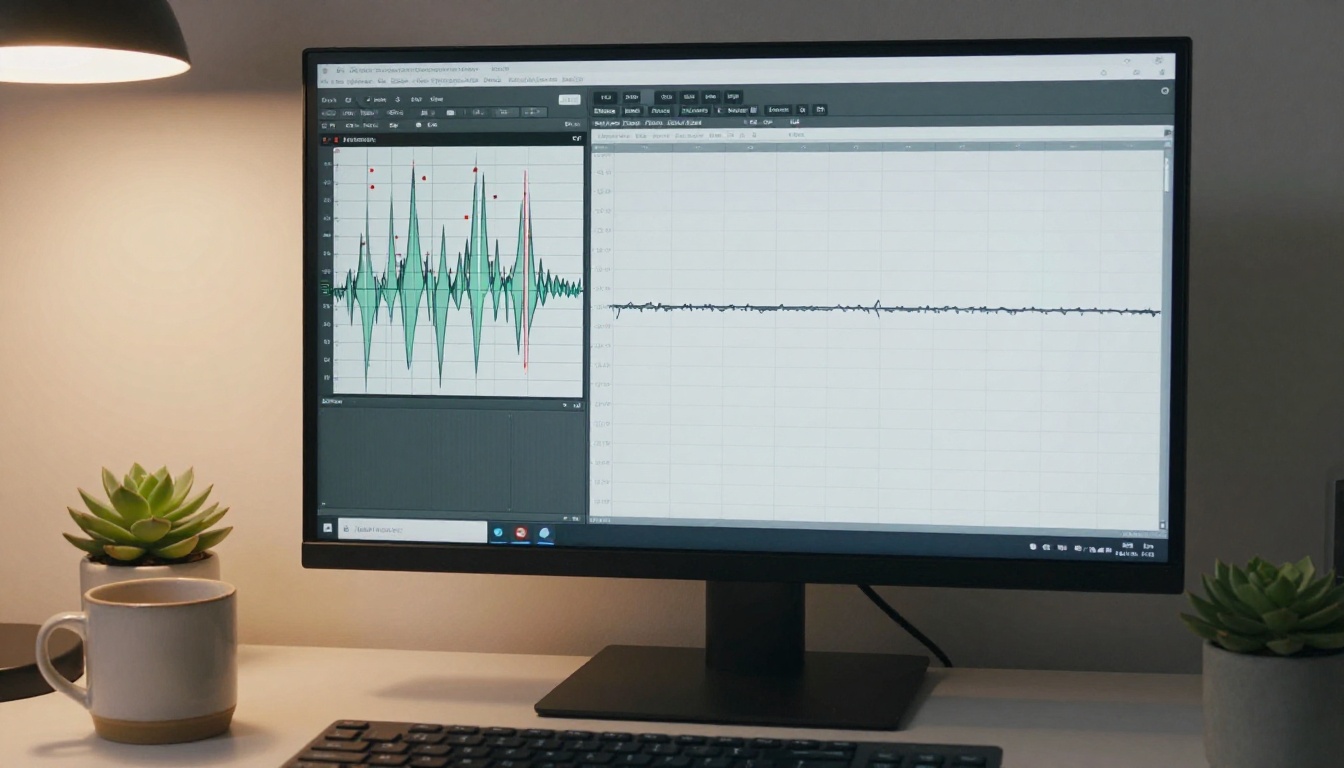
AI से फ़िलर शब्द हटाने की प्रक्रिया को खोलकर देखें तो वह जटिल नहीं है। इसमें दो तकनीकें मिलती हैं जो पिछले दो सालों में बहुत परिपक्व हुई हैं: स्पीच रिकग्निशन और वर्ड-लेवल टाइमस्टैम्प अलाइनमेंट।
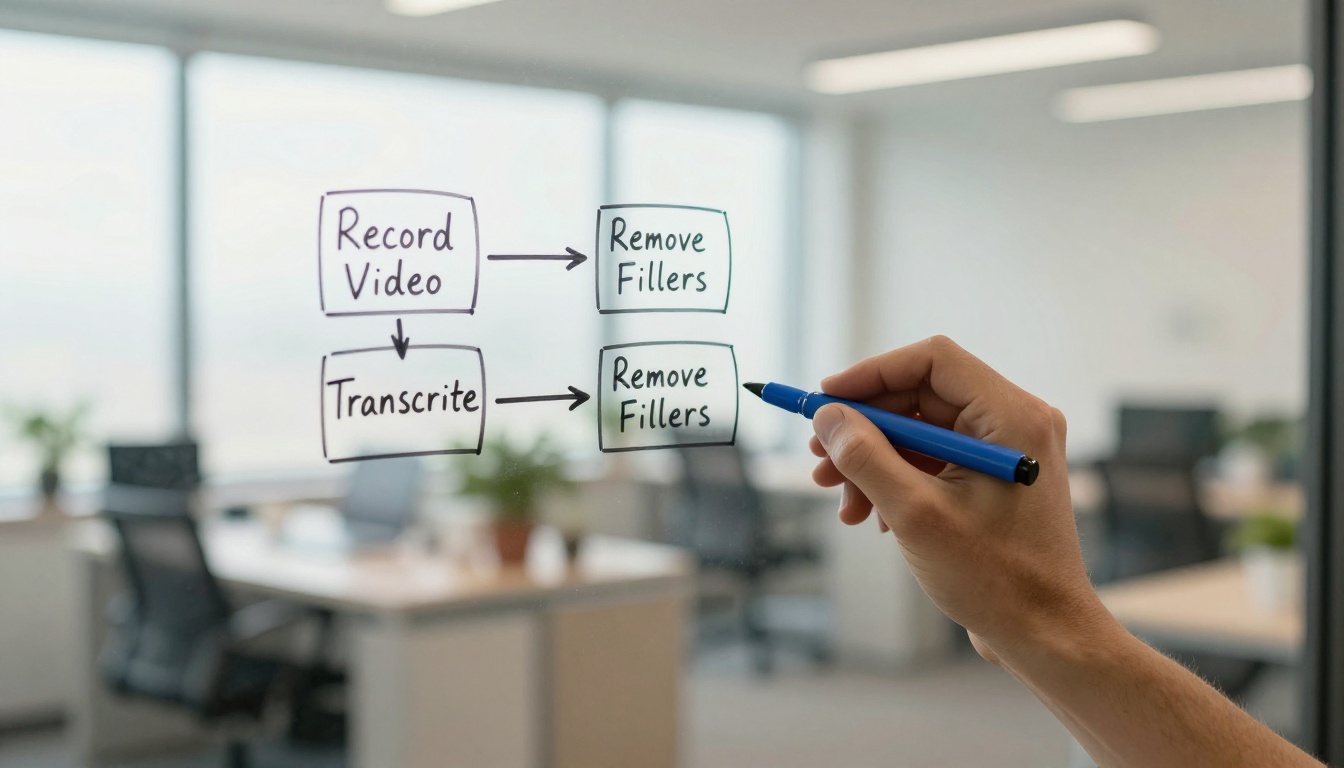
चरण 1: पहले ट्रांसक्रिप्शन
किसी भी फ़िलर शब्द को हटाने से पहले AI को यह जानना होता है कि क्या कहा गया और वह ठीक कब कहा गया। यहीं स्पीच-टू-टेक्स्ट मॉडल काम आते हैं। GPT 4o Transcribe जैसे टूल सिर्फ़ टेक्स्ट का एक ब्लॉक नहीं लौटाते। वे टाइमस्टैम्प वाला ट्रांसक्रिप्ट देते हैं, जिसमें हर शब्द का मिलीसेकंड में शुरुआती और अंतिम समय होता है।
तो 00:02:14.3 से 00:02:14.7 तक का "um" एक सटीक ऑडियो सेगमेंट बन जाता है, जिसे कटिंग एल्गोरिदम सीधे निशाना बना सकता है। हाथ से स्क्रब करने की ज़रूरत नहीं पड़ती।
IBM का Granite Speech 4.1 2B भी इसी तरह काम करता है और बहुभाषी कंटेंट के साथ खास तौर पर अच्छा है। यह छह भाषाओं को सँभालता है और फिर भी वर्ड-लेवल टाइमिंग डेटा देता है। जो क्रिएटर कई भाषाओं में काम करते हैं, उनके लिए एक सुसंगत ऑडियो क्लीनअप वर्कफ़्लो बनाने में यह बड़ा फ़ायदा है।
वर्ड-लेवल टाइमस्टैम्प ही असली राज़ हैं
हर ट्रांसक्रिप्शन एक जैसा नहीं होता। पारंपरिक ट्रांसक्रिप्शन टेक्स्ट का एक घना, बिना बँटा ब्लॉक लौटाता है। फ़िलर हटाने के लिए आपको चाहिए वर्ड-लेवल ट्रांसक्रिप्ट अलाइनमेंट, जिसमें आउटपुट का हर शब्द ऑडियो फ़ाइल की एक मिलीसेकंड-सटीक स्थिति से जुड़ा हो।
एक बार यह मिल जाए, तो स्क्रिप्ट या AI टूल ये काम अपने-आप कर सकते हैं:
- ट्रांसक्रिप्ट में हर चिह्नित फ़िलर शब्द खोजना
- उसका शुरुआती और अंतिम टाइमस्टैम्प देखना
- उस सेगमेंट को हटाने के लिए कतार में डालना
- निर्धारित पैडिंग के साथ आसपास के ऑडियो को साफ़ तरीके से जोड़ना
नतीजा एक ऐसा ऑडियो ट्रैक होता है जिसमें हर "um" और "uh" सटीक रूप से हटा दिया गया है, और आसपास के शब्द स्वाभाविक ढंग से जुड़ गए हैं, जिससे हर वाक्य का इरादा और प्रवाह बना रहता है।
AI के दो मुख्य तरीके
AI से फ़िलर शब्द हटाने के दो अलग तरीके हैं, और वे अलग-अलग वर्कफ़्लो के लिए ठीक बैठते हैं। कौन-सा चुनना है, यह इस पर निर्भर करता है कि आप अंतिम एडिट पर कितना नियंत्रण चाहते हैं।
ट्रांसक्रिप्ट-आधारित ऑटो-कटिंग
यह सबसे तेज़ तरीका है। आप वीडियो अपलोड करते हैं, AI उसका ट्रांसक्रिप्शन बनाता है, ट्रांसक्रिप्ट में हर फ़िलर शब्द चिह्नित करता है, और आप एक बटन दबाकर उन सबको एक साथ हटा देते हैं। कुछ प्लेटफ़ॉर्म आपको पुष्टि करने से पहले हर कट की समीक्षा करने देते हैं।
इसका फ़ायदा गति है: 80 फ़िलर शब्दों वाले 20 मिनट के वीडियो को 5 मिनट से कम में साफ़ किया जा सकता है। नुकसान यह है कि ऑटो-कटिंग कभी-कभी दो शब्दों को बहुत कसकर जोड़ देती है, जिससे लय अस्वाभाविक हो जाती है। ज़्यादातर टूल में एक छोटा पैडिंग पैरामीटर होता है, आम तौर पर 50-100ms, जो इसे रोकता है। इसे सही सेट करना ही प्राकृतिक बोलने और रोबोटिक स्टैकाटो डिलीवरी के बीच का फ़र्क है।
टेक्स्ट-आधारित वीडियो एडिटिंग
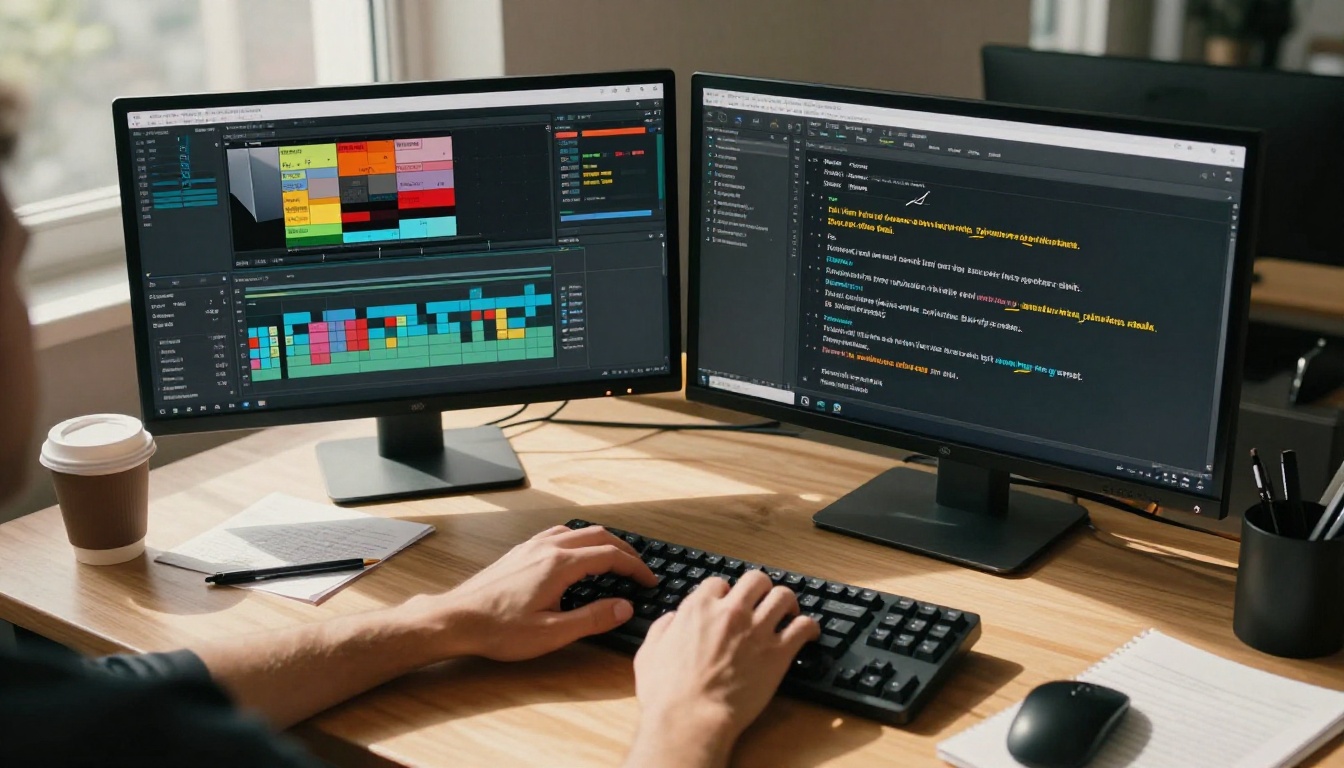
यह ज़्यादा सटीक तरीका है: आप टेक्स्ट-आधारित वीडियो एडिटर इस्तेमाल करते हैं, ट्रांसक्रिप्ट को एक दस्तावेज़ की तरह एडिट करते हैं, और वीडियो उसी के हिसाब से अपडेट हो जाता है। टेक्स्ट में कोई शब्द मिटाएँ, तो संबंधित वीडियो फ़्रेम अपने-आप कट जाता है।
Decart का Lucy Edit 2 ठीक इसी तरह काम करता है। यह आपकी वीडियो टाइमलाइन को एडिट किए जा सकने वाले टेक्स्ट के रूप में दिखाता है। ट्रांसक्रिप्ट में "um" हाइलाइट करें, डिलीट दबाएँ, और वह बोला गया हिस्सा वीडियो से गायब हो जाता है। यह तरीका ऑटो-कट से धीमा है, लेकिन इससे आपको पूरा क्रिएटिव नियंत्रण मिलता है कि कौन-से कट स्वाभाविक लगते हैं और कौन-से बातचीत के प्रवाह को बिगाड़ देंगे।
Wan 2.7 Videoedit इसे निर्देश-आधारित एडिटिंग तक ले जाता है, जिसमें आप "remove all hesitation sounds" जैसा कमांड टाइप करते हैं और मॉडल उसे समझकर पूरी टाइमलाइन पर लागू कर देता है।
PicassoIA पर अपना वीडियो कैसे ट्रांसक्राइब करें
चूँकि ट्रांसक्रिप्शन पूरे वर्कफ़्लो की रीढ़ है, इसे सही करना बेहद ज़रूरी है। PicassoIA उपलब्ध सबसे अच्छे स्पीच-टू-टेक्स्ट मॉडल तक सीधी पहुँच देता है, बिना अलग सब्सक्रिप्शन या API key के।
GPT 4o Transcribe का उपयोग
GPT 4o Transcribe अंग्रेज़ी कंटेंट के लिए उपलब्ध सबसे सटीक स्पीच-टू-टेक्स्ट मॉडलों में से एक है। फ़िलर शब्द हटाने के लिए इसे इस्तेमाल करने का तरीका यह है:
- अपने वीडियो से ऑडियो निकालें। किसी भी वीडियो फ़ाइल से साफ़ MP3 या WAV निकालने के लिए PicassoIA पर Extract Audio इस्तेमाल करें।
- GPT 4o Transcribe पर अपलोड करें और वर्ड-लेवल टाइमस्टैम्प वाला ट्रांसक्रिप्ट माँगें।
- आउटपुट कॉपी करें, जिसमें हर शब्द का सटीक शुरुआती और अंतिम समय शामिल होगा।
- फ़िलर शब्द पहचानें, मैन्युअली समीक्षा करके या ट्रांसक्रिप्ट टेक्स्ट में खोज चलाकर।
- कटिंग के चरण से पहले हर चिह्नित शब्द के टाइमस्टैम्प नोट करें।
💡 एफ़िशिएंसी टिप: 15 मिनट से छोटे वीडियो के लिए GPT 4o Transcribe आम तौर पर 60 सेकंड से कम में पूरा टाइमस्टैम्प वाला नतीजा दे देता है।
वैकल्पिक रूप से, GPT 4o Mini Transcribe हाई-वॉल्यूम या लंबी रिकॉर्डिंग के लिए किफ़ायती विकल्प है, जहाँ प्रति मिनट बजट मायने रखता है। यह सटीकता में थोड़ी कमी के बदले कहीं तेज़ और सस्ती प्रोसेसिंग देता है, इसलिए यह रोज़ाना के पॉडकास्ट प्रोडक्शन पाइपलाइन के लिए आदर्श है।
आउटपुट का क्या करें
ट्रांसक्रिप्ट आपका एडिट ब्लूप्रिंट है। यहाँ से आपके पास दो रास्ते हैं: इसे टेक्स्ट-आधारित वीडियो एडिटर में ले जाएँ, या PicassoIA पर Trim Video से टाइमस्टैम्प का उपयोग करके खास सेगमेंट मैन्युअली ट्रिम करें।
थोड़ा तकनीकी वर्कफ़्लो सँभाल सकने वाले क्रिएटर टाइमस्टैम्प को JSON लिस्ट के रूप में एक्सपोर्ट करके ऑटोमेटेड कटिंग स्क्रिप्ट को भी दे सकते हैं। कई हाई-वॉल्यूम पॉडकास्ट एडिटर इसी तरह रोज़ के एपिसोड बिना टाइमलाइन को हाथ लगाए प्रोसेस करते हैं।
कट को एडिट करना: टेक्स्ट-आधारित वीडियो टूल
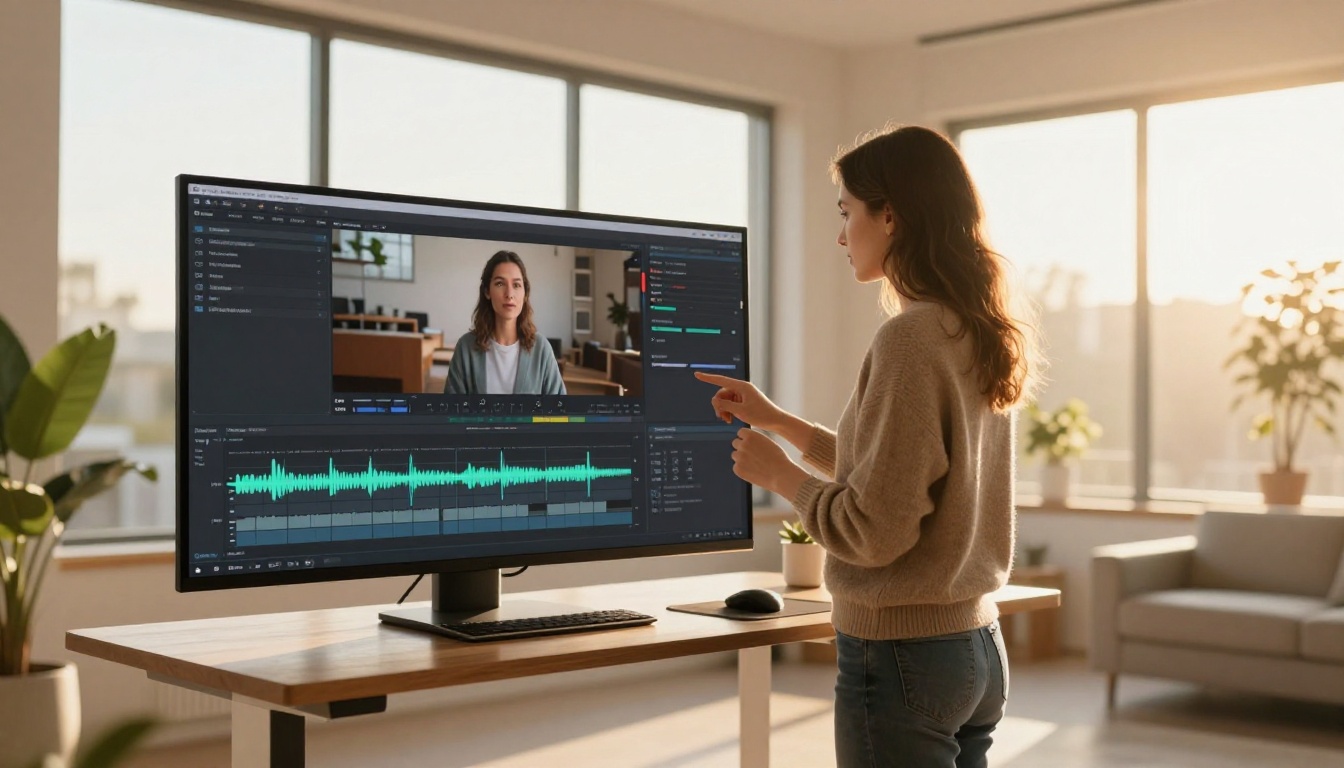
ट्रांसक्रिप्शन के बाद दूसरा चरण है ट्रांसक्रिप्ट में किए गए एडिट को असली वीडियो कट में बदलना। टेक्स्ट-आधारित वीडियो एडिटिंग अब कच्ची रिकॉर्डिंग से पॉलिश्ड आउटपुट तक का सबसे तेज़ रास्ता है।
Lucy Edit 2: टाइप करके एडिट करें
Lucy Edit 2 इसी उपयोग के लिए बनाया गया है। आप वीडियो लोड करते हैं, तो यह पूरा ट्रांसक्रिप्ट वीडियो टाइमलाइन के साथ एडिट किए जा सकने वाले टेक्स्ट के रूप में दिखाता है। एडिटिंग का अनुभव पारंपरिक वीडियो एडिटर चलाने से ज़्यादा दस्तावेज़ पर काम करने जैसा लगता है:
- ट्रांसक्रिप्ट में कोई भी शब्द या वाक्यांश चुनें
- उस बोले गए हिस्से को वीडियो से हटाने के लिए डिलीट दबाएँ
- आसपास के क्लिप अपने-आप गैप बंद कर देते हैं
- कट का पूर्वावलोकन करने के लिए प्लेबैक रीयल टाइम में अपडेट होता है
फ़िलर शब्द हटाने के लिए इसका मतलब है कि आप टेक्स्ट को आँखों से स्कैन कर सकते हैं, हर "um" और "uh" हाइलाइट कर सकते हैं, और टाइमलाइन स्क्रबर को छुए बिना उन्हें एक ही एडिटिंग पास में हटा सकते हैं।
Wan 2.7 Videoedit: निर्देश-आधारित कट
Wan 2.7 Videoedit इसे अलग तरीके से संभालता है। टेक्स्ट को मैन्युअल रूप से एडिट करने के बजाय आप एक निर्देश टाइप करते हैं और AI उसे समझकर काम करता है। फ़िलर शब्द हटाने के लिए "cut all instances of um, uh, and you know from the audio" जैसा प्रॉम्प्ट काफ़ी है, जिससे मॉडल वीडियो को प्रोसेस करके उसका एक साफ़ किया हुआ वर्ज़न लौटा देता है।
यह उन क्रिएटरों के लिए खास तौर पर उपयोगी है जो मैन्युअल रिफ़ाइनमेंट से पहले बिना हाथ लगाए पहला पास चाहते हैं। 30 मिनट से लंबे लॉन्ग-फ़ॉर्म कंटेंट पर समय की बचत काफ़ी बड़ी होती है।
कौन-सा वर्कफ़्लो आपके फ़ॉर्मेट में फ़िट होता है
फ़िलर शब्द हटाना हर तरह के कंटेंट के लिए एक जैसा नहीं होता। अलग-अलग कंटेंट प्रकारों की सहनशीलता और एडिटिंग प्राथमिकताएँ अलग होती हैं।
YouTube क्रिएटर्स के लिए
यहाँ गति सबसे ज़रूरी है। रिकॉर्डिंग और पब्लिशिंग के बीच का समय अक्सर 24-48 घंटे होता है। सबसे अच्छा वर्कफ़्लो: GPT 4o Transcribe से ऑटो-ट्रांसक्राइब करें, टेक्स्ट-आधारित एडिटर में ऑटो-कट पास चलाएँ, और फिर अजीब जोड़ पकड़ने के लिए एक मैन्युअल रिव्यू प्लेबैक करें। कुल समय की बचत: फ़्रेम-दर-फ़्रेम मैन्युअल एडिटिंग की तुलना में 60-80%।
क्लीनअप के बाद, एक्सेसिबिलिटी और वॉच टाइम बेहतर करने के लिए Autocaption से कैप्शन जोड़ें। साफ़ ऑडियो से कैप्शन का सिंक कहीं ज़्यादा सटीक होता है, और अच्छी तरह कैप्शन वाला वीडियो उन दर्शकों को भी रोके रखता है जो बिना आवाज़ के देखते हैं।
पॉडकास्ट एडिटर्स के लिए
पॉडकास्टिंग में ऑडियो की क्वालिटी ही सब कुछ है। एक "um" का निकल जाना आपदा नहीं है, लेकिन 60 मिनट के एपिसोड में 40 ऐसे शब्द अनतैयार मेहमानों और लापरवाह प्रोडक्शन का संकेत देते हैं।
पॉडकास्ट के लिए, हाई-वॉल्यूम प्रोसेसिंग में GPT 4o Mini Transcribe किफ़ायती है। ट्रांसक्रिप्ट को फ़िलर डिटेक्शन पास से चलाएँ, कट लिस्ट एक्सपोर्ट करें, और उसे ऑडियो फ़ाइल पर लागू करें। फिर साफ़ किए गए ऑडियो को अपनी वीडियो रिकॉर्डिंग से सुथरे ढंग से दोबारा जोड़ने के लिए Video Audio Merge का उपयोग करें।
कॉर्पोरेट वीडियो टीमों के लिए
कॉर्पोरेट उपयोग में अक्सर इंटरव्यू फ़ुटेज, ट्रेनिंग वीडियो या एग्ज़ीक्यूटिव प्रेज़ेंटेशन होते हैं। यहाँ दाँव अलग हैं: फ़िलर हटाने के बाद भी आपको बोलने की स्वाभाविक लय बचानी होती है, क्योंकि बहुत झटकेदार एडिट एक अलग तरह से अप्रोफ़ेशनल लगते हैं।
सुझाव है: Lucy Edit 2 का उपयोग करें, उसके विज़ुअल ट्रांसक्रिप्ट इंटरफ़ेस के लिए, जो एडिटरों को किसी कट को पक्का करने से पहले उसे संदर्भ में देखने देता है। रोबोटिक स्प्लाइस इफ़ेक्ट से बचने के लिए, जो प्रशिक्षित कान के लिए एडिट की गई बोली को तुरंत पहचान में ला देता है, कटों के आसपास 80-100ms पैडिंग जोड़ें।
3 गलतियाँ जो आपकी एडिट धीमी करती हैं
अच्छे AI टूल होने के बावजूद ये तीन गलतियाँ लगातार समस्याएँ पैदा करती हैं और बाद में समय लेने वाले सुधार माँगती हैं।
1. संदर्भ देखे बिना हर फ़िलर हटाना
हर फ़िलर शब्द कमज़ोर कंटेंट का संकेत नहीं होता। बातचीत में स्वाभाविक "you know" कभी-कभी विचारों के बीच जोड़ने वाले की तरह काम करता है। 100% फ़िलर हटाने से बोली हुई बात रोबोटिक या ज़रूरत से ज़्यादा प्रोड्यूस की हुई लग सकती है। सामूहिक रूप से हटाने से पहले अपना ट्रांसक्रिप्ट देखें: कुछ को रहने देना चाहिए।
2. पैडिंग एडजस्टमेंट छोड़ना
जब दो शब्द बिना किसी गैप के जोड़ दिए जाते हैं, तो नतीजा ऐसा लगता है मानो बीच में साँस लिए बिना एक ही लगातार शब्द हो। ज़्यादातर AI कटिंग टूल डिफ़ॉल्ट रूप से ज़ीरो पैडिंग रखते हैं। शुरुआती बिंदु के रूप में इसे 50-80ms पर सेट करें और कट का पूर्वावलोकन करने के बाद कान से एडजस्ट करें।
3. कम सटीकता वाला ट्रांसक्रिप्शन इस्तेमाल करना
अगर ट्रांसक्रिप्शन मॉडल शब्दों को गलत पहचानता है या टाइमिंग की सटीकता खो देता है, तो आपके कट गलत फ़्रेम पर पड़ेंगे। सटीक एडिटिंग के काम के लिए हमेशा GPT 4o Transcribe या Gemini 3 Pro जैसा उच्च-सटीकता वाला मॉडल इस्तेमाल करें।
| गलती | नतीजा | समाधान |
|---|
| हर फ़िलर हटाना | रोबोटिक, अस्वाभाविक बोली | हटाने से पहले संदर्भ देखें |
| कटों पर ज़ीरो पैडिंग | शब्द अस्वाभाविक रूप से घुल जाते हैं | 50-80ms बफ़र सेट करें |
| कम-सटीकता वाला ट्रांसक्रिप्शन | कट गलत फ़्रेम पर पड़ते हैं | GPT 4o या Gemini 3 Pro इस्तेमाल करें |
आपका अगला वीडियो अलग सुनाई देना चाहिए
कच्ची रिकॉर्डिंग और पॉलिश्ड, प्रोफ़ेशनल वीडियो के बीच का फ़ासला लगभग पूरी तरह ऑडियो क्लीनअप में है। फ़िलर शब्द ठीक करना सबसे आसान काम है, और AI इसे किसी भी मैन्युअल तरीके से कहीं तेज़ बना देता है।
अपनी अगली रिकॉर्डिंग से शुरुआत करें। PicassoIA पर GPT 4o Transcribe से उसका ट्रांसक्रिप्शन बनाएँ, आउटपुट को Lucy Edit 2 में लोड करें, और एक ट्रांसक्रिप्ट-आधारित क्लीनअप पास चलाएँ। ज़्यादातर क्रिएटर बताते हैं कि उनका पहला AI-साफ़ किया गया वीडियो अपलोड से एक्सपोर्ट तक 15 मिनट से कम में तैयार हो जाता है।
एक बार फ़र्क सुन लेंगे, तो मैन्युअल फ़िलर कटिंग किसी धीमे दौर की निशानी लगने लगेगी।
वहाँ से आगे, देखें कि PicassoIA के वीडियो टूल आपके कंटेंट के लिए और क्या कर सकते हैं: Real ESRGAN Video से फ़ुटेज का अपस्केलिंग करें, Thinksound से संदर्भ के हिसाब से साउंड इफ़ेक्ट जोड़ें, या Autocaption से पॉलिश्ड वर्ड-लेवल कैप्शन जोड़ें। एक ही प्लेटफ़ॉर्म पर पूरा पोस्ट-प्रोडक्शन वर्कफ़्लो।