Escribes un párrafo. Unos minutos después recibes un cortometraje con cámaras en movimiento, iluminación creíble, diálogo hablado, ambiente de sala y una banda sonora, todo generado en una sola pasada. Esa es la promesa que hay detrás de Seed Dance 2.0 (la grafía oficial es Seedance 2.0), el modelo de video de segunda generación de ByteDance. La promesa es real, pero los resultados dependen mucho de tres cosas que la gente rara vez tiene claras: cómo escribes el prompt, qué ajustes tocas y cuánta duración de clip estás pagando.
Este artículo responde a las preguntas que más surgen. ¿Cómo debería ser un buen prompt? ¿Qué ajustes importan? ¿Cuál es el clip más largo que puedes crear? ¿Cuánto cuesta realmente un segundo de video? Todo lo que sigue se basa en los ajustes disponibles en la página de Seedance 2.0 en PicassoIA y en los precios y duraciones que revisé en varios proveedores en noviembre de 2026.
Qué es Seed Dance 2.0
Confusión de nombres y versiones
La gente busca "Seed Dance", "SeedDance" y "Seedance" indistintamente. Todos se refieren a la misma familia de ByteDance. La línea tiene varios miembros: Seedance 2.0 como modelo completo, Seedance 2.0 Fast para borradores más rápidos y baratos, y Seedance 2.0 Mini como la opción más ligera. Por encima están Seedance 2.5 y Seedance 2.5 Lite, y por debajo, las versiones anteriores Seedance 1.5 Pro y Seedance 1 Pro.

Lo que hace bien
La generación 2.0 destaca por cuatro razones:
- Audio nativo. El diálogo, los efectos de sonido y la música de fondo salen de la misma generación, así que no necesitas un paso de audio aparte.
- Referencias multimodales. Puedes darle imágenes, videos cortos y clips de audio para definir cómo se ven los personajes y cómo se mueve la toma.
- Control del primer y último fotograma. Fijas cómo empieza y termina el clip, y el modelo completa el movimiento entre ambos.
- Comportamiento de cámara cinematográfico. Los travellings, paneos, órbitas y la deriva de cámara en mano responden bien a indicaciones en lenguaje natural.
💡 Elección rápida: Si estás probando una idea, empieza con Fast o Mini. Pasa al modelo completo cuando el prompt funcione, porque ahí es donde pagas por el mejor movimiento y detalle.
Prompts que producen buenos clips
Los prompts cortos funcionan, pero dejan demasiado al azar. El modelo rellena cada hueco que dejas con su propia suposición, y esa suposición suele ser genérica. La solución es ser específico sobre lo que la cámara ve y hace.
La fórmula del prompt en cinco partes
Construye los prompts en este orden y rara vez obtendrás un resultado confuso:
- Sujeto. Quién o qué aparece en pantalla, con dos o tres detalles visuales concretos.
- Acción. Qué ocurre, escrito como una secuencia en el orden en que sucede.
- Cámara. Sensación de objetivo, encuadre y movimiento.
- Luz y atmósfera. Hora del día, dirección de la luz, clima, tono de color.
- Sonido. Ruido ambiente, efectos, música y cualquier línea hablada.
Los consejos oficiales de la plataforma coinciden con esto: sé exacto con el movimiento de cámara, la iluminación, el ambiente y las acciones que quieres. No encontré un límite máximo publicado para la longitud del prompt, pero en la práctica, entre 60 y 150 palabras es el punto ideal. Más allá de eso, los detalles finales tienden a ignorarse.
Diálogo e indicaciones de sonido
Las líneas habladas necesitan comillas dobles dentro del prompt. Todo lo que está fuera de las comillas se trata como descripción. Escribe algo así: Un camarero desliza una taza sobre el mostrador y dice "Cuidado, está caliente". El modelo pondrá voz a la línea y sincronizará los labios.
Para el ambiente, nombra los sonidos que esperas: lluvia sobre un techo de chapa, tráfico lejano, un disco crujiendo, pasos sobre grava. Si no quieres audio, desactiva el interruptor Generate Audio.
Palabras de movimiento de cámara que funcionan
| Frase | Lo que obtienes |
|---|
| Slow dolly in | Avance gradual hacia el sujeto, bueno para la emoción |
| Handheld, slight sway | Sensación documental con un leve micromovimiento natural |
| Low-angle tracking shot | La cámara sigue al sujeto de lado, a nivel del suelo |
| Orbit around | Movimiento circular suave alrededor de un sujeto quieto |
| Static locked-off | Sin movimiento de cámara, todo el movimiento ocurre dentro del encuadre |
| Rack focus | El enfoque pasa del primer plano al fondo a mitad de toma |
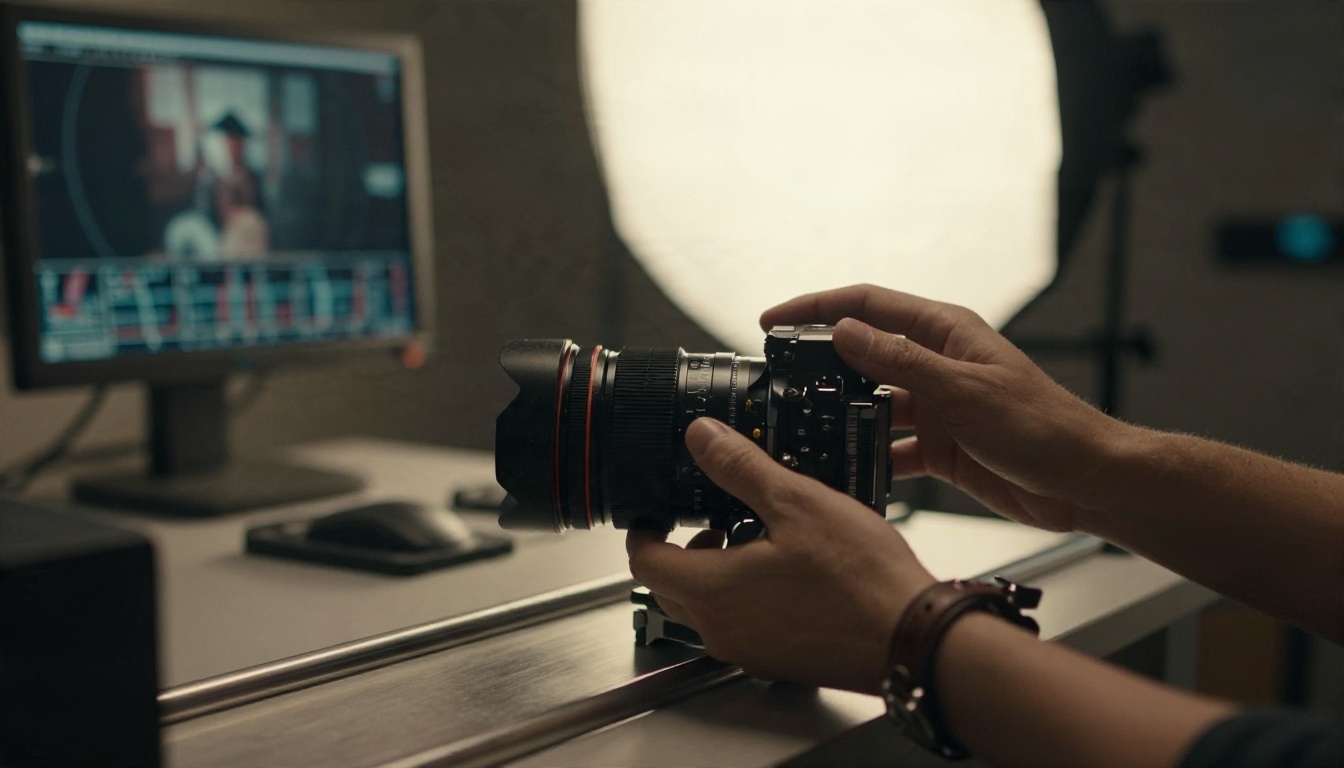
Ejemplos de prompts para copiar
Foto de producto: Un reloj de pulsera negro mate descansa sobre pizarra mojada. Slow dolly in mientras una sola gota de agua rueda desde la corona. Luz suave de ventana por la izquierda, poca profundidad de campo, un tic-tac leve y un zumbido ambiente bajo.
Momento de personaje: Una mujer con un impermeable amarillo espera en una parada de autobús al atardecer, revisa su teléfono y luego levanta la vista cuando los faros recorren su rostro. Cámara en mano, sensación de 35 mm, lluvia ligera, tráfico amortiguado, ella susurra "Por fin".
Paisaje: Toma aérea de alejamiento sobre un valle cubierto de niebla al amanecer, crestas de pinos que emergen de la bruma, luz dorada sobre las cumbres, cantos de pájaros y un viento leve.
💡 Consejo: Escribe la acción en el orden en que quieres que ocurra. "Ella abre la puerta y luego sale" da mejor ritmo que "ella sale por una puerta".
Ajustes que vale la pena cambiar
No todos los parámetros merecen atención. Estos son los que cambian el resultado.

Resolución y relación de aspecto
En PicassoIA, las opciones de resolución son 480p, 720p, 1080p y 4k, con 720p por defecto. Las fichas de los proveedores no coinciden del todo en esto. Algunas plataformas limitan la salida a 720p y otras listan 1080p y 4K. También se informa de que Fast y Mini no ofrecen 4K, así que si necesitas la máxima salida, usa el modelo completo.
Las opciones de relación de aspecto son 16:9, 4:3, 1:1, 3:4, 9:16, 21:9, 9:21 y adaptive, que deja que el modelo elija según tus entradas.
| Objetivo | Relación de aspecto | Resolución |
|---|
| Pruebas de prompt | 16:9 | 480p |
| Imagen principal para YouTube o sitio web | 16:9 | 1080p |
| TikTok, Reels, Shorts | 9:16 | 720p |
| Sensación de tráiler cinematográfico | 21:9 | 1080p |
| Entrega final o pantalla grande | 16:9 | 4k |
Imágenes, video y audio de referencia
Aquí es donde el modelo se adelanta a generadores más sencillos. La página acepta:
- Hasta 9 imágenes de referencia para la coherencia de personajes, el estilo y la composición de escena
- Hasta 3 videos de referencia (15 segundos en total) para el movimiento y el estilo de cámara
- Hasta 3 clips de audio de referencia (15 segundos en total) para la voz y la sincronización labial
Dentro del prompt las señalas con etiquetas: [Image1], [Video1], [Audio1]. Por ejemplo: La mujer de [Image1] camina por el mercado, con el movimiento de cámara copiado de [Video1]. Las referencias de audio necesitan al menos una imagen o video de referencia que las acompañe.
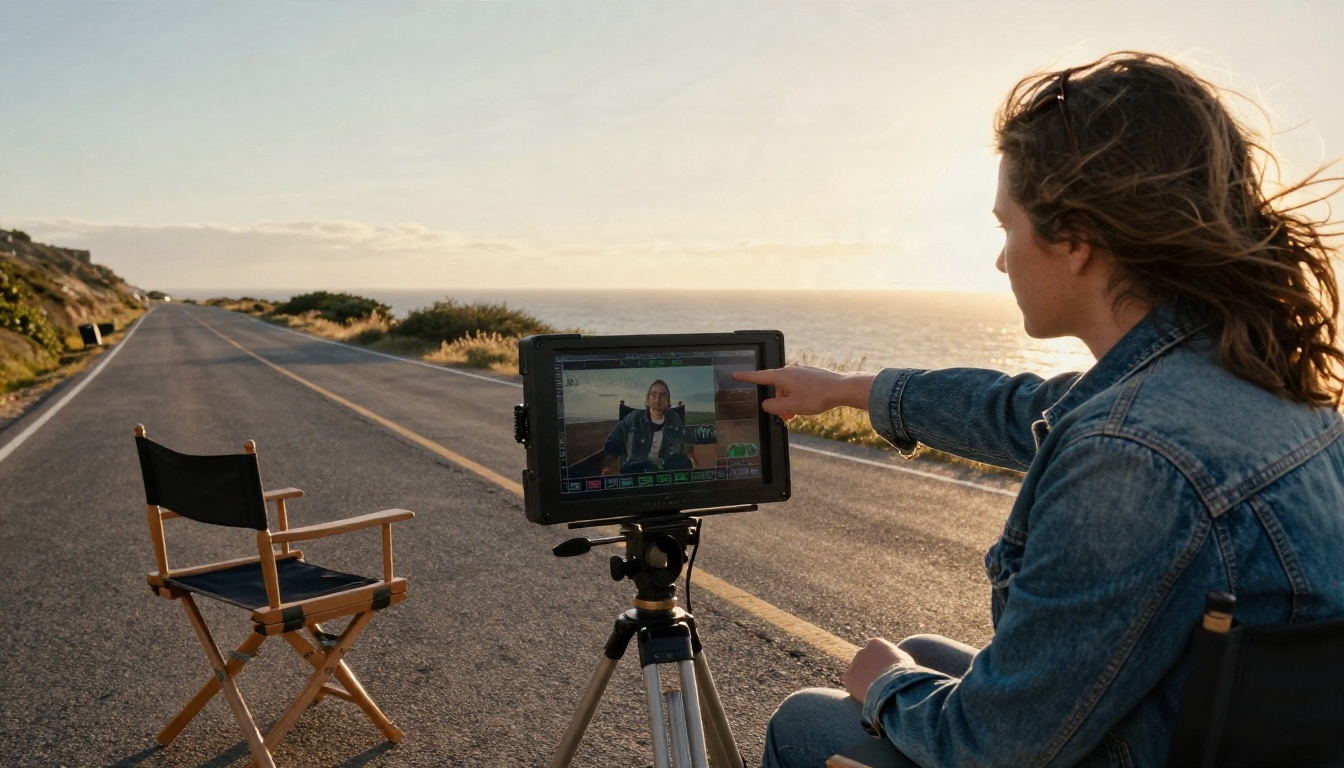
Control del primer y último fotograma
Sube una imagen de primer fotograma para animar una foto fija. Añade una imagen de último fotograma y el modelo calcula el movimiento que une ambos. Hay una regla que importa: los primeros y últimos fotogramas no se pueden combinar con imágenes de referencia. Elige un enfoque por generación.
El campo seed hace que los resultados sean reproducibles. Cuando encuentres un clip que se acerque, conserva la semilla y cambia solo una frase del prompt para ver qué hace esa frase.
Límites de duración explicados
Rango de duración
Las fichas oficiales de los proveedores sitúan los clips de Seedance 2.0 en unos 4 a 15 segundos. En PicassoIA, el campo de duración viene por defecto en 5 segundos, y lo subes según necesites. Es suficiente para una sola toma con un principio y un final claros, pero no para una escena con varios cortes.
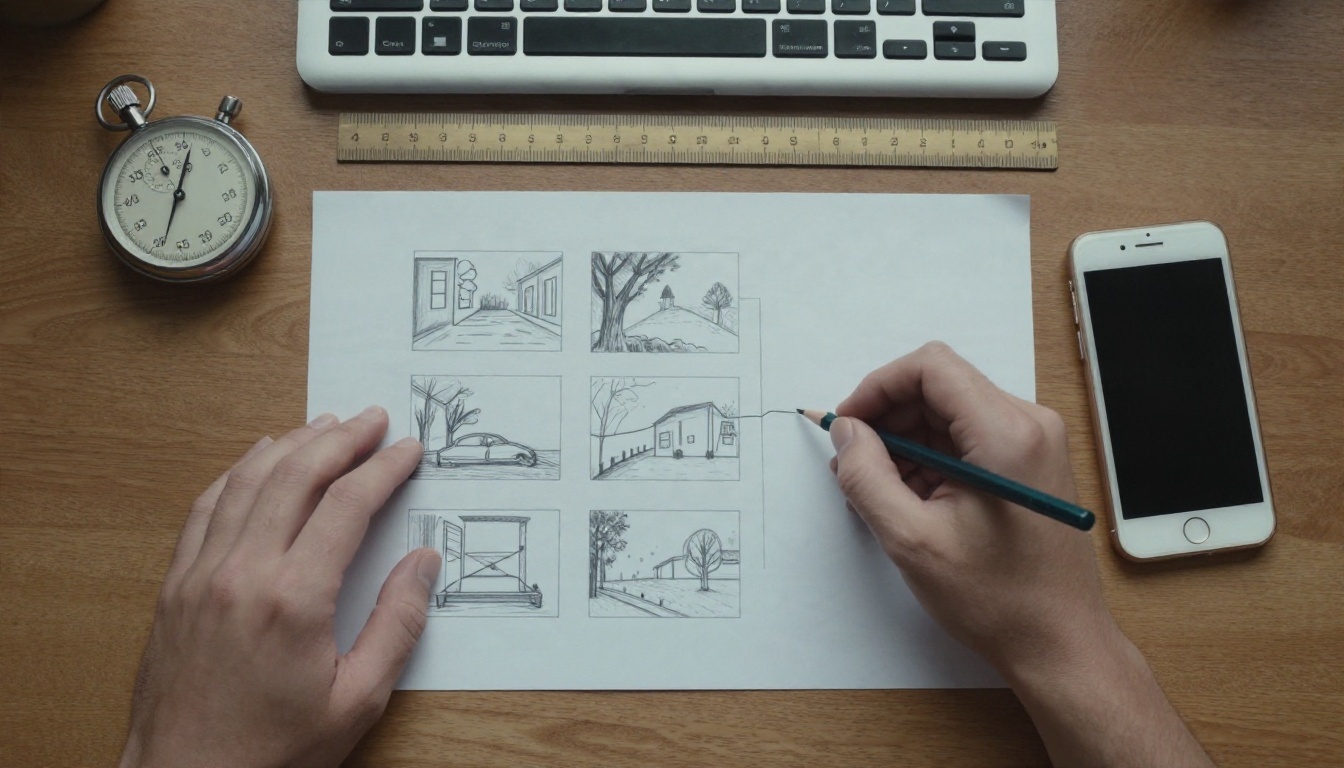
| Duración | Mejor uso |
|---|
| 4 a 5 segundos | Bucles para redes sociales, revelaciones de producto, planos de reacción |
| 8 a 10 segundos | Planos de establecimiento, intercambios breves de diálogo |
| 12 a 15 segundos | Una acción continua o un movimiento de cámara lento |
Duración inteligente y cómo obtener clips más largos
Pon la duración en -1 y el modelo elige la longitud que cree que necesita tu prompt. Esto funciona bien para acciones sencillas y mal cuando necesitas un tiempo preciso, así que usa un número fijo para cualquier cosa que deba caer en un tiempo musical.
Si 15 segundos no son suficientes, tienes dos opciones. La primera es encadenar clips: toma el último fotograma de una generación, úsalo como primer fotograma de la siguiente y une las piezas al editar. La segunda es pasar a un modelo más reciente. Se informa de que Seedance 2.5 duplica la duración máxima del clip hasta unos 30 segundos, mientras que Seedance 2.5 Lite apunta a clips de hasta 10 segundos. El modelo 2.0 sigue siendo la mejor opción cuando necesitas salida en 4K o un costo menor por segundo.
💡 Regla de ritmo: Más largo no es mejor. Una acción clara por clip supera a tres apresuradas. Si tu prompt describe más de dos momentos, divídelo en dos generaciones.
Cuánto cuesta
Precio por segundo
Seedance 2.0 se factura por segundo de video generado, y las cifras varían según el proveedor, la resolución y si el audio está activado. Estas son las cifras que encontré, así que tómalas como orientativas y no como un presupuesto:
| Tipo de fuente | Costo aproximado |
|---|
| API de terceros, modelo estándar a 480p | Unos $0.07 por segundo |
| API de terceros, calidad estándar | Unos $0.10 por segundo |
| API de terceros, modo Fast | Unos $0.08 por segundo |
| Precio nacional en China | Entre 0.08 y 0.20 yuanes por segundo aproximadamente |
| Rango por generación en páginas agregadoras | Unos $0.60 a $4.05 por clip |

Para estimar un proyecto, multiplica. Con un ejemplo ilustrativo de $0.10 por segundo, un clip de 5 segundos cuesta unos $0.50, uno de 10 segundos unos $1.00 y uno de 15 segundos unos $1.50. Una resolución mayor lo eleva, y los clips en 1080p o 4K cuestan bastante más que los de 480p.
💡 Revisa las tarifas actuales: Los precios cambian a menudo. Abre la página del modelo Seedance 2.0 para ver cuánto cuesta una generación hoy antes de lanzar un lote.
Formas de gastar menos
- Genera un borrador a 480p. Evalúa el movimiento y la composición a bajo costo y, después, vuelve a generar la ganadora en mayor resolución con la misma semilla.
- Usa Fast o Mini para las pruebas. Seedance 2.0 Fast y Seedance 2.0 Mini tienen un costo menor por segundo.
- Acorta el clip. Genera 5 segundos, no 15, hasta que la idea funcione.
- Desactiva el audio si piensas añadir tu propia banda sonora.
- Prueba el nivel gratuito de la nueva línea. Seedance 2.5 Lite figura como generador gratuito e ilimitado para clips de hasta 10 segundos.
Cómo usar Seedance 2.0 en PicassoIA
Esta es la ruta más rápida desde la idea hasta el clip terminado.
- Abre el modelo. Ve a la página de Seedance 2.0 en PicassoIA.
- Escribe el prompt. Usa la fórmula de cinco partes: sujeto, acción, cámara, luz, sonido. Pon las líneas habladas entre comillas dobles.
- Elige la duración. Empieza con 5 segundos. Usa -1 solo si el tiempo no importa.
- Fija la resolución. Usa 480p o 720p para las pruebas, 1080p o 4k para las versiones finales.
- Elige la relación de aspecto. 16:9 para escritorio, 9:16 para plataformas verticales, 21:9 para una sensación panorámica.
- Añade referencias si hace falta. Sube hasta 9 imágenes, 3 videos o 3 clips de audio, y menciónalos en el prompt como [Image1], [Video1], [Audio1]. También puedes usar una imagen de primer fotograma, con una imagen de último fotograma opcional, pero no los dos enfoques a la vez.
- Deja Generate Audio activado a menos que quieras un clip sin sonido.
- Genera, revisa y ajusta una cosa. Cambia una sola frase, conserva la semilla y vuelve a generar.
💡 Consejo de flujo de trabajo: Para mantener personajes coherentes en una serie, genera primero un retrato limpio y luego reutilízalo como [Image1] en cada clip.
Seedance 2.0 frente a alternativas
Otros modelos de video merecen una prueba cuando tus prioridades son distintas. Todos están en PicassoIA:
| Modelo | Para qué encaja |
|---|
| Seedance 2.0 | Clips guiados por referencias, con audio nativo y relaciones de aspecto flexibles |
| Kling v3 Video | Movimiento cinematográfico y un buen movimiento de personajes |
| Veo 3.1 | Realismo pulido con sonido sincronizado |
| Sora 2 | Escenas centradas en la historia con audio sincronizado |
| Seedance 2.5 | Clips más largos, de hasta unos 30 segundos |
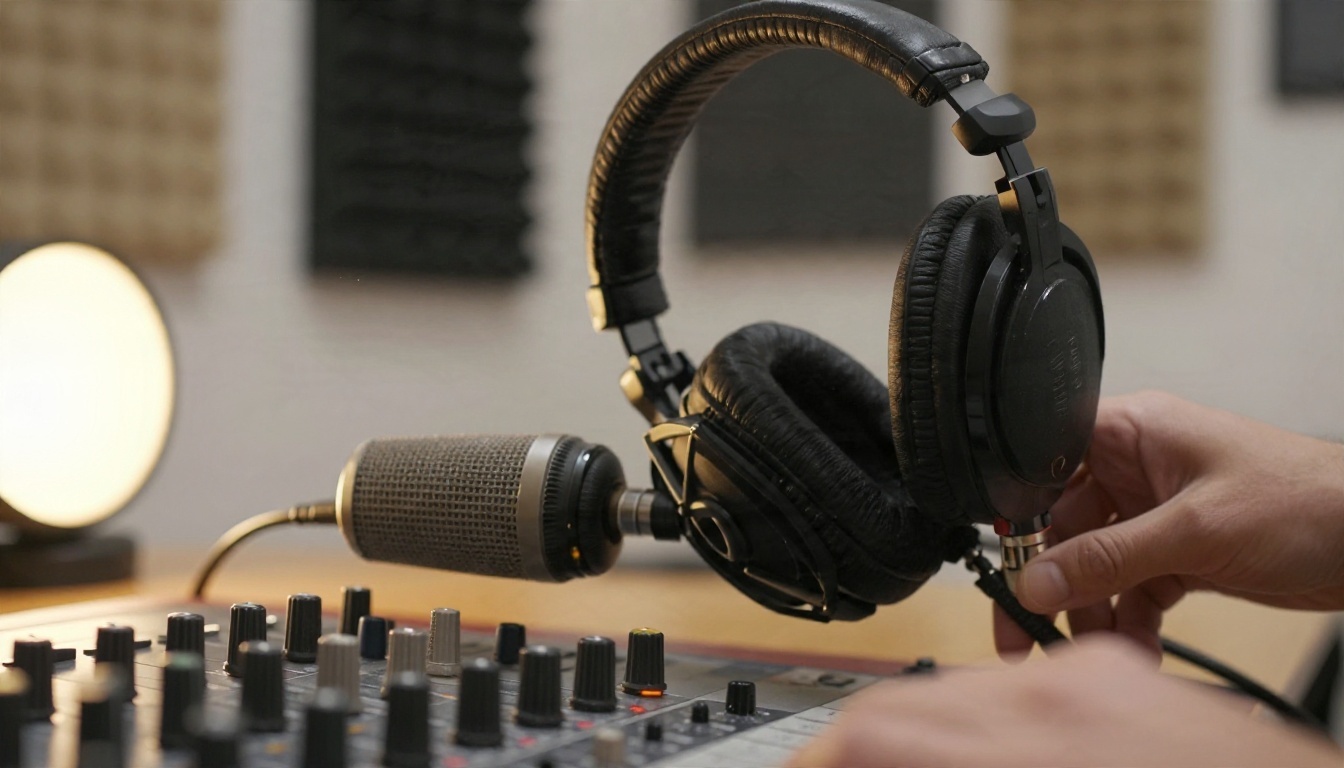
El enfoque práctico es pasar el mismo prompt por dos modelos y quedarte con la mejor toma. Como la fórmula del prompt se transfiere, no pierdes nada al comparar.
Crea tu primer clip hoy
Ya tienes la fórmula del prompt, los ajustes que importan, el rango de duración y una forma de controlar los costos. La forma más rápida de saber qué funciona con tus propias ideas es hacer unas cuantas pruebas cortas. Abre Seedance 2.0 en PicassoIA, escribe un prompt de 5 segundos con un sujeto y un movimiento de cámara, y mira qué sale. Luego cambia una palabra y vuelve a intentarlo.
Cuando quieras probar otros estilos, explora la lista completa en picassoia.com/en/all-models y ejecuta el mismo prompt en unos cuantos modelos. Tu mejor clip suele ser el tercer o cuarto intento, así que empieza ya y mantén cada prueba breve.


