Vous tapez un paragraphe. Quelques minutes plus tard, vous obtenez un court métrage avec des caméras en mouvement, un éclairage crédible, des dialogues parlés, l’ambiance sonore d’une pièce et une musique de fond, le tout généré en une seule passe. C’est la promesse de Seed Dance 2.0 (l’orthographe officielle est Seedance 2.0), le modèle vidéo de deuxième génération de ByteDance. Cette promesse est réelle, mais les résultats dépendent fortement de trois éléments que l’on maîtrise rarement : la façon d’écrire le prompt, les réglages que vous modifiez et la durée de clip que vous payez.
Cet article répond aux questions les plus fréquentes. À quoi ressemble un bon prompt ? Quels réglages comptent vraiment ? Quel est le clip le plus long que vous puissiez créer ? Combien coûte réellement une seconde de vidéo ? Tout ce qui suit repose sur les réglages proposés sur la page Seedance 2.0 de PicassoIA, ainsi que sur les données de tarifs et de durée que j’ai vérifiées chez plusieurs fournisseurs en novembre 2026.
Ce qu’est vraiment Seed Dance 2.0
Confusion de noms et versions
On cherche « Seed Dance », « SeedDance » et « Seedance » indifféremment. Ils désignent tous la même famille ByteDance. La gamme compte actuellement plusieurs membres : Seedance 2.0 comme modèle complet, Seedance 2.0 Fast pour des brouillons plus rapides et moins chers, et Seedance 2.0 Mini comme option la plus légère. Au-dessus d’eux se trouvent Seedance 2.5 et Seedance 2.5 Lite, et en dessous, les versions plus anciennes Seedance 1.5 Pro et Seedance 1 Pro.
Ce qu’il fait bien
La génération 2.0 se distingue pour quatre raisons :
- Audio natif. Les dialogues, les effets sonores et la musique de fond sortent de la même génération, vous n’avez donc pas besoin d’une étape audio séparée.
- Références multimodales. Vous pouvez lui fournir des images, de courtes vidéos et des clips audio pour orienter l’apparence des personnages et le mouvement du plan.
- Contrôle de la première et de la dernière image. Vous fixez le début et la fin du clip, et le modèle génère le mouvement entre les deux.
- Comportement de caméra cinématographique. Travellings, panoramiques, orbites et dérives à l’épaule réagissent bien à une direction formulée en langage courant.
💡 Choix rapide : si vous testez une idée, commencez avec Fast ou Mini. Passez au modèle complet une fois que le prompt donne de bons résultats, car c’est là que vous payez pour le meilleur mouvement et le meilleur niveau de détail.
Des prompts qui produisent de bons clips
Les prompts courts fonctionnent, mais ils laissent trop de place au hasard. Le modèle comble chaque vide avec sa propre supposition, et cette supposition est généralement générique. La solution consiste à être précis sur ce que voit la caméra et sur ce qu’elle fait.
La formule du prompt en cinq éléments
Construisez vos prompts dans cet ordre et vous obtiendrez rarement un résultat confus :
- Sujet. Qui ou quoi est à l’écran, avec deux ou trois détails visuels concrets.
- Action. Ce qui se passe, décrit comme une séquence dans l’ordre où elle se produit.
- Caméra. Caractère de l’objectif, cadrage et mouvement.
- Lumière et atmosphère. Moment de la journée, direction de la lumière, météo, ambiance colorée.
- Son. Bruit ambiant, effets, musique et répliques éventuelles.
Les conseils officiels des plateformes vont dans ce sens : soyez précis sur le mouvement de caméra, l’éclairage, l’ambiance et les actions que vous voulez. Je n’ai trouvé aucune limite stricte publiée pour la longueur du prompt, mais en pratique, 60 à 150 mots est la zone idéale. Au-delà, les détails placés en fin de prompt tendent à être ignorés.
Dialogues et indications sonores
Les répliques parlées doivent être placées entre guillemets doubles dans le prompt. Tout ce qui se trouve hors des guillemets est traité comme une description. Écrivez par exemple : Un barista glisse une tasse sur le comptoir et dit « Attention, c’est brûlant. » Le modèle donnera voix à la réplique et synchronisera les lèvres.
Pour l’ambiance, nommez les sons attendus : la pluie sur un toit en tôle, une circulation lointaine, un disque qui crépite, des pas sur du gravier. Si vous ne voulez aucun son, désactivez le bouton Generate Audio.
Termes de mouvement de caméra qui fonctionnent
| Formulation | Ce que vous obtenez |
|---|
| Travelling avant lent | Poussée progressive vers le sujet, idéale pour l’émotion |
| Caméra à l’épaule, léger balancement | Impression documentaire avec un micro-mouvement naturel |
| Plan de suivi en contre-plongée | La caméra accompagne le sujet à hauteur du sol |
| Orbite autour | Mouvement circulaire fluide autour d’un sujet immobile |
| Statique verrouillé | Aucun mouvement de caméra, toute l’action se joue dans le cadre |
| Mise au point sélective | La mise au point passe du premier plan à l’arrière-plan en cours de plan |
Exemples de prompts à copier
Photo produit : Une montre-bracelet noire mate repose sur de l’ardoise mouillée. Travelling avant lent pendant qu’une goutte d’eau unique roule depuis la couronne. Lumière douce de fenêtre venant de la gauche, faible profondeur de champ, léger tic-tac et bourdonnement ambiant discret.
Moment de personnage : Une femme en imperméable jaune attend à un arrêt de bus au crépuscule, consulte son téléphone, puis lève les yeux lorsque les phares balayent son visage. Caméra à l’épaule, impression de 35 mm, pluie légère, circulation étouffée, elle murmure « Enfin. »
Paysage : Recul aérien au-dessus d’une vallée remplie de brouillard au lever du soleil, crêtes de pins émergeant de la brume, lumière dorée sur les sommets, chant d’oiseaux et vent léger.
💡 Astuce : écrivez l’action dans l’ordre où vous voulez qu’elle se produise. « Elle ouvre la porte, puis sort dehors » donne un meilleur rythme que « elle sort par une porte ».
Les réglages qui valent la peine d’être modifiés
Tous les paramètres ne méritent pas votre attention. Voici ceux qui changent le résultat.
Résolution et format
Sur PicassoIA, les résolutions proposées sont 480p, 720p, 1080p et 4k, avec 720p par défaut. Les fiches des fournisseurs ne concordent pas tout à fait sur ce point. Certaines plateformes limitent la sortie à 720p et d’autres annoncent 1080p et 4K. Des retours indiquent aussi que Fast et Mini n’offrent pas le 4K : si vous avez besoin de la sortie la plus haute, utilisez le modèle complet.
Les formats proposés sont 16:9, 4:3, 1:1, 3:4, 9:16, 21:9, 9:21 et adaptive, qui laisse le modèle choisir en fonction de vos entrées.
| Objectif | Format | Résolution |
|---|
| Test de prompt | 16:9 | 480p |
| Vitrine YouTube ou site web | 16:9 | 1080p |
| TikTok, Reels, Shorts | 9:16 | 720p |
| Ambiance de bande-annonce | 21:9 | 1080p |
| Livraison finale ou grand écran | 16:9 | 4k |
Images, vidéo et audio de référence
C’est là que le modèle prend de l’avance sur les générateurs plus simples. La page accepte :
- Jusqu’à 9 images de référence pour la cohérence des personnages, le style et la mise en scène
- Jusqu’à 3 vidéos de référence (15 secondes au total) pour le mouvement et le style de caméra
- Jusqu’à 3 clips audio de référence (15 secondes au total) pour la voix et la synchronisation labiale
Dans votre prompt, vous les désignez à l’aide de balises : [Image1], [Video1], [Audio1]. Par exemple : La femme de [Image1] traverse le marché, avec le mouvement de caméra repris de [Video1]. Les références audio nécessitent au minimum une image ou une vidéo de référence qui les accompagne.
Contrôle de la première et de la dernière image
Importez une première image pour animer une photo fixe. Ajoutez une image de dernière image et le modèle calcule le mouvement qui relie les deux. Une règle compte : les premières et dernières images ne peuvent pas être combinées avec des images de référence. Choisissez une approche par génération.
Le champ seed rend les résultats reproductibles. Lorsque vous trouvez un clip proche de ce que vous voulez, conservez le seed et ne modifiez qu’une seule formulation du prompt pour voir ce qu’elle change.
Limites de durée expliquées
Plage de durée
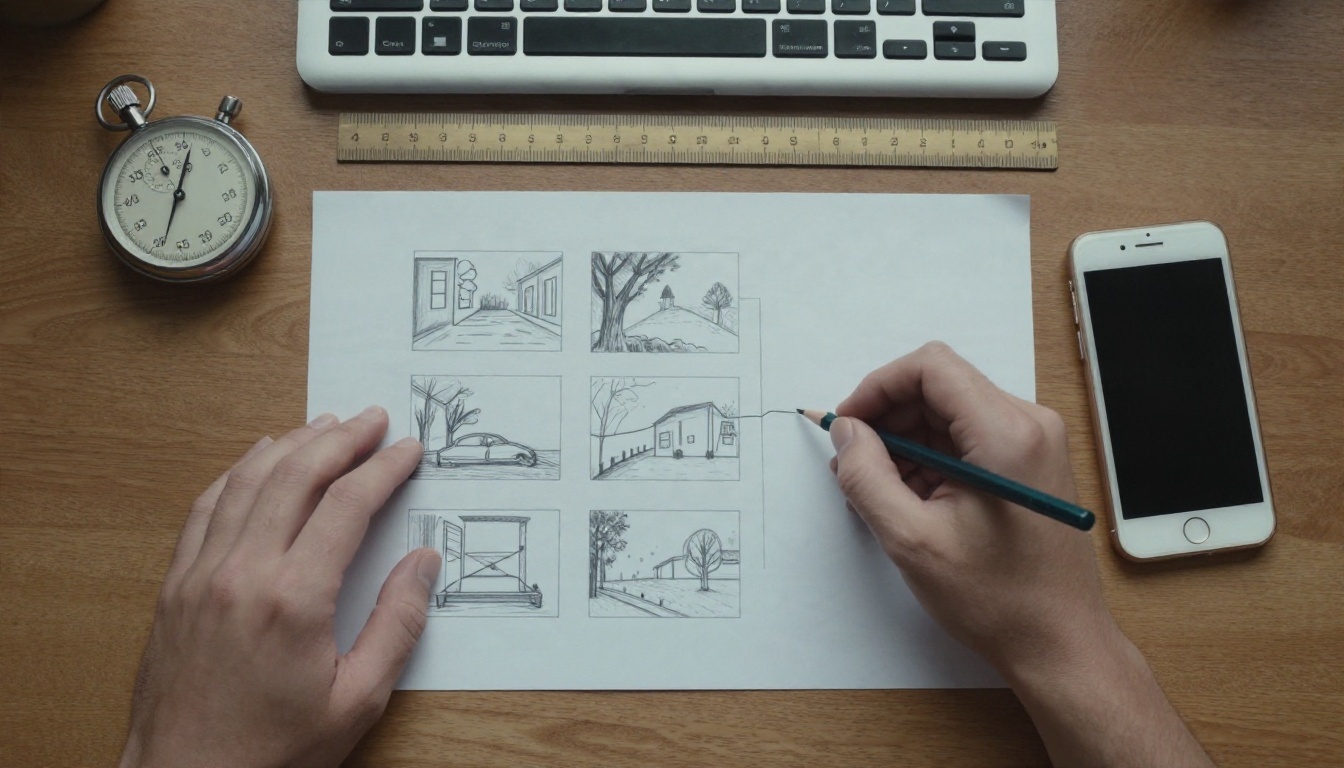
Les fiches officielles des fournisseurs annoncent des clips Seedance 2.0 d’environ 4 à 15 secondes. Sur PicassoIA, le champ de durée est réglé par défaut sur 5 secondes, et vous l’augmentez selon vos besoins. C’est suffisant pour un plan unique avec un début et une fin clairs, mais pas pour une scène composée de plusieurs coupes.
| Durée | Meilleur usage |
|---|
| 4 à 5 secondes | Boucles pour les réseaux sociaux, présentations de produit, plans de réaction |
| 8 à 10 secondes | Plans d’ensemble, courts échanges de dialogue |
| 12 à 15 secondes | Une action continue ou un mouvement de caméra lent |
Durée intelligente et clips plus longs
Réglez la durée sur -1 et le modèle choisit la longueur qu’il juge nécessaire à votre prompt. Cela fonctionne bien pour des actions simples et mal lorsque vous avez besoin d’un timing précis : utilisez donc un nombre fixe pour tout ce qui doit tomber sur un temps précis.
Si 15 secondes ne suffisent pas, vous avez deux options. La première consiste à enchaîner les clips : prenez la dernière image d’une génération, utilisez-la comme première image de la suivante, puis montez les morceaux ensemble. La seconde consiste à passer à un modèle plus récent. Seedance 2.5 doublerait la durée maximale d’un clip, à environ 30 secondes, tandis que Seedance 2.5 Lite vise des clips allant jusqu’à 10 secondes. Le modèle 2.0 reste le choix si vous avez besoin d’une sortie en 4K ou d’un coût par seconde plus bas.
💡 Règle de rythme : plus long ne veut pas dire meilleur. Une action claire par clip vaut mieux que trois actions bâclées. Si votre prompt décrit plus de deux temps forts, découpez-le en deux générations.
Combien ça coûte
Tarif par seconde
Seedance 2.0 est facturé à la seconde de vidéo générée, et les montants varient selon le fournisseur, la résolution et l’activation de l’audio. Voici les chiffres que j’ai relevés, à prendre comme des ordres de grandeur plutôt que comme un devis :
| Type de source | Coût approximatif |
|---|
| API tierce, modèle standard en 480p | Environ 0,07 $ par seconde |
| API tierce, qualité standard | Environ 0,10 $ par seconde |
| API tierce, mode Fast | Environ 0,08 $ par seconde |
| Tarifs domestiques en Chine | Environ 0,08 à 0,20 yuan par seconde |
| Fourchette par génération sur les pages d’agrégateurs | Environ 0,60 $ à 4,05 $ par clip |

Pour estimer un projet, multipliez. Avec une base illustrative de 0,10 $ par seconde, un clip de 5 secondes coûte environ 0,50 $, un clip de 10 secondes environ 1,00 $ et un clip de 15 secondes environ 1,50 $. Une résolution plus élevée fait grimper ce montant, et les clips en 1080p ou en 4K coûtent nettement plus cher qu’en 480p.
💡 Vérifiez les tarifs actuels : les prix changent souvent. Ouvrez la page du modèle Seedance 2.0 pour voir ce que coûte une génération aujourd’hui avant de lancer un lot.
Comment dépenser moins
- Faites vos brouillons en 480p. Évaluez le mouvement et la composition à moindre coût, puis relancez la version retenue en résolution supérieure avec le même seed.
- Utilisez Fast ou Mini pour vos tests. Seedance 2.0 Fast et Seedance 2.0 Mini coûtent moins cher par seconde.
- Raccourcissez le clip. Générez 5 secondes, et non 15, tant que l’idée n’a pas fait ses preuves.
- Désactivez l’audio si vous comptez ajouter votre propre bande-son.
- Essayez l’offre gratuite de la nouvelle gamme. Seedance 2.5 Lite est présenté comme un générateur gratuit et illimité pour des clips allant jusqu’à 10 secondes.
Voici le chemin le plus rapide entre l’idée et le clip finalisé.
- Ouvrez le modèle. Rendez-vous sur la page Seedance 2.0 de PicassoIA.
- Rédigez le prompt. Appliquez la formule en cinq éléments : sujet, action, caméra, lumière, son. Placez les répliques entre guillemets doubles.
- Choisissez la durée. Commencez à 5 secondes. Utilisez -1 seulement si le timing n’a pas d’importance.
- Réglez la résolution. Utilisez 480p ou 720p pour les tests, 1080p ou 4k pour les versions finales.
- Sélectionnez le format. 16:9 pour l’ordinateur, 9:16 pour les plateformes verticales, 21:9 pour un rendu panoramique.
- Ajoutez des références si nécessaire. Importez jusqu’à 9 images, 3 vidéos ou 3 clips audio, et mentionnez-les dans le prompt sous la forme [Image1], [Video1], [Audio1]. Vous pouvez aussi utiliser une image de première image, avec une image de dernière image facultative, mais pas les deux approches ensemble.
- Laissez Generate Audio activé, sauf si vous voulez un clip muet.
- Générez, examinez, ajustez une seule chose. Modifiez une seule formulation, conservez le seed et relancez.
💡 Astuce de flux de travail : pour des personnages cohérents sur toute une série, générez d’abord un portrait propre, puis réutilisez-le comme [Image1] dans chaque clip.
Seedance 2.0 face aux alternatives
D’autres modèles vidéo valent la peine d’être essayés lorsque vos priorités sont différentes. Tous sont disponibles sur PicassoIA :
| Modèle | Où il convient |
|---|
| Seedance 2.0 | Clips guidés par des références, avec audio natif et formats souples |
| Kling v3 Video | Mouvement cinématographique et mouvement des personnages bien marqué |
| Veo 3.1 | Réalisme soigné avec audio synchronisé |
| Sora 2 | Scènes centrées sur le récit, avec audio synchronisé |
| Seedance 2.5 | Clips plus longs, jusqu’à environ 30 secondes |
La démarche pratique consiste à faire passer le même prompt dans deux modèles et à garder la meilleure prise. Comme la formule du prompt se transpose, comparer ne vous fait rien perdre.
Créez votre premier clip dès aujourd’hui
Vous disposez désormais de la formule du prompt, des réglages qui comptent, de la plage de durée et d’un moyen de maîtriser vos coûts. Le plus rapide pour savoir ce qui fonctionne avec vos propres idées est de lancer quelques tests courts. Ouvrez Seedance 2.0 sur PicassoIA, rédigez un prompt de 5 secondes avec un sujet et un mouvement de caméra, puis observez le résultat. Changez ensuite un seul mot et recommencez.
Pour essayer d’autres styles, parcourez toute la gamme sur picassoia.com/en/all-models et lancez le même prompt sur quelques modèles. Votre meilleur clip arrive généralement à la troisième ou quatrième tentative : commencez donc maintenant, et gardez chaque test court.


