Los ajustes de Seedance 2.0 que más importan para mejorar tus videos con IA
Un desglose práctico de cada ajuste de Seedance 2.0 que realmente afecta a tu video final, desde la construcción del prompt y la intensidad del movimiento hasta la elección de resolución y el control de la semilla. Deja de adivinar y empieza a generar videos que coincidan exactamente con lo que tenías en mente.
La diferencia entre un buen video con IA y uno olvidable suele no estar en el modelo, sino en los ajustes. La mayoría de la gente dedica cinco minutos a escribir un prompt y cero minutos a pensar en todo lo demás, y luego se pregunta por qué sus clips se ven genéricos o con tirones. Seedance 2.0 cambió lo que es posible en la generación de texto a video, pero solo para quienes entienden qué ajustar de verdad.
Esto no es un recorrido por los ajustes. Es un desglose de qué controles marcan la diferencia y cuáles son sobre todo ruido.
Qué hace realmente Seedance 2.0
Antes de tocar cualquier parámetro, necesitas tener claro qué ocurre por dentro. Seedance 2.0 de ByteDance no es solo un modelo de texto a video: es un pipeline completo que incluye síntesis de audio integrada, modelado de coherencia temporal y generación sensible a la resolución. Esa combinación cambia la forma en que los ajustes interactúan entre sí.
El audio integrado cambia la ecuación
Los modelos de generación de video anteriores trataban el audio como algo secundario. Seedance 2.0 genera el audio de forma nativa, sincronizado con el movimiento visual. Esto significa que tu prompt influye no solo en lo que ves, sino también en lo que el modelo infiere sobre el sonido. Un prompt que describa olas rompiendo producirá un comportamiento de audio distinto al de uno que describa una biblioteca silenciosa, aunque el encuadre visual sea similar.
Consejo: Si quieres un video silencioso y limpio, añade "no ambient sound, silent scene" a tu prompt negativo. Si no lo especificas, el modelo decide por su cuenta, y los resultados varían bastante.
Valores predeterminados de resolución y duración
Seedance 2.0 usa por defecto 1080p en 16:9. El modelo se entrenó con esta resolución como principal, lo que significa que los resultados con este ajuste tienden a tener mejor estabilidad temporal. Bajar a 720p suele reducir mucho el tiempo de generación, pero puede introducir más artefactos de movimiento en escenas con mucho detalle.
La duración predeterminada del clip es de 5 segundos. Eso es intencionado. El modelo mantiene mejor la coherencia en ventanas más cortas, y la mayoría de los flujos de trabajo profesionales usan clips cortos que luego se combinan en postproducción. Pasar a 10 segundos aumenta la probabilidad de deriva del sujeto, sobre todo con figuras humanas.
Escribir el prompt: tu ajuste más potente
El campo del prompt no es un ajuste en el sentido tradicional, pero funciona como la variable de mayor impacto de todo el flujo de trabajo. Si lo haces mal, ningún control deslizante te salvará.
Una estructura de frase que funciona
Seedance 2.0 responde bien a la estructura sujeto-acción-entorno. No a una lista de adjetivos. No a una lista de deseos frágil. Una afirmación clara de lo que está ocurriendo.
Bueno: Una mujer con un vestido de verano blanco camina despacio por la orilla al atardecer, las olas le lamen los pies, una contraluz cálida perfila su silueta, la cámara pasa de plano general a plano medio
La segunda versión le da al modelo un evento físico, un entorno, información de iluminación y el comportamiento de la cámara. Cada uno de esos elementos corresponde a una parte distinta del pipeline de generación.
Consejo: Incluye el movimiento de cámara de forma explícita. Seedance 2.0 responde a frases como "slow dolly forward", "static wide shot", "handheld tracking shot" y "aerial pullback". Sin esto, el comportamiento de la cámara es impredecible entre generaciones.
Palabras de movimiento que sí funcionan
No todos los descriptores de movimiento tienen el mismo efecto. Estas frases tienen un comportamiento constante en Seedance 2.0:
slow motion activa la interpolación de fotogramas a una velocidad aparente reducida
subtle movement o gentle motion reduce la intensidad de movimiento que infiere el modelo
fast-paced o dynamic action empuja hacia una magnitud de movimiento mayor
camera holds still o locked off camera suprime la deriva de la cámara
Evita términos vagos como "cinematográfico" o "alta calidad" al principio del prompt. Consumen espacio de tokens sin dirigir el comportamiento. Si los usas, colócalos al final.
El debate de resolución y relación de aspecto
La resolución y la relación de aspecto son dos decisiones separadas que se afectan entre sí. La mayoría de la gente las trata como un solo ajuste, y eso causa problemas más adelante.
16:9 frente a 9:16 frente a 1:1
Relación
Mejor para
Contrapartida
16:9
Paisaje, cinematográfico, viajes
Distribución de entrenamiento predeterminada, mejor coherencia
9:16
Vertical para redes sociales, sujetos en retrato
Menos datos de entrenamiento, más riesgo de deriva
1:1
Producto, editorial, plataformas cuadradas
Artefactos de compresión en movimiento rápido
El modelo se entrenó principalmente con material en 16:9. Esa ventaja de distribución es real: los resultados en 16:9 muestran mejor coherencia en los bordes y menos deformación del sujeto, sobre todo con figuras humanas en movimiento.
Si necesitas 9:16 para contenido de redes sociales, usa Seedance 2.0 con composiciones más simples. Las escenas complejas con varios sujetos en formato vertical tienden a desmoronarse después del segundo segundo.
Cuándo elegir 1080p o 720p
1080p merece el tiempo extra de generación cuando:
El sujeto tiene mucho detalle (cabello, tejidos, textura del agua)
Vas a recortar o reencuadrar en postproducción
El clip es un plano protagonista que se verá a resolución completa
720p es la opción más inteligente cuando:
Estás iterando rápido y probando variaciones del prompt
El resultado se comprimirá de todos modos para redes sociales
Generas muchos clips para un montaje más largo
Consejo: Prototipa en 720p y luego regenera tu prompt de mejor resultado en 1080p. Así reduces el tiempo de iteración sin sacrificar la calidad final.
Intensidad de movimiento: el control deslizante más mal usado
La intensidad de movimiento es el ajuste que separa a los usuarios experimentados de los principiantes. Controla la magnitud del movimiento que introduce el modelo, tanto en los sujetos como en la cámara. La mayoría de los usuarios nuevos la sube y luego se pregunta por qué sus clips se ven temblorosos o incoherentes.
Movimiento bajo para retratos y primeros planos
Para trabajos de retrato, un plano de belleza o cualquier escena en la que un rostro humano sea el sujeto principal, mantén la intensidad de movimiento baja. El modelo tiene dificultades para mantener la coherencia de los rasgos faciales con mucho movimiento, sobre todo en el contacto visual y la forma de los labios. Fijar la intensidad de movimiento entre 30 % y 40 % produce un movimiento ambiental sutil (cabello, elementos del fondo) sin deformar el rostro.
Esto es especialmente relevante si usas Seedance 2.0 para animar imágenes de estilo retrato. Un movimiento bajo combinado con una instrucción de cámara concreta, como "slow push in", te da movimiento sin caos.
Movimiento alto para acción y escenas de naturaleza
Las grabaciones de acción, las olas del mar, las escenas con multitudes y la fauna se benefician de ajustes de movimiento más altos. Entre 70 % y 90 %, el modelo genera cambios más agresivos de un fotograma a otro que se perciben como naturales para estos tipos de sujeto.
El riesgo con movimiento alto es la incoherencia temporal: los objetos cambian de forma, los colores varían entre fotogramas o el sujeto desaparece en parte. Para evitarlo, sé más específico en el prompt sobre qué son los elementos en movimiento. "Waves crashing on rocky shore" con movimiento alto funciona. "Ocean scene" con movimiento alto produce algo caótico.
Prompts negativos en Seedance 2.0
El campo de prompt negativo es donde la mayoría de usuarios deja escapar calidad que podría conseguir sin esfuerzo. Seedance 2.0 responde con fuerza al prompt negativo, tanto en el estilo visual como en las características del movimiento.
Qué incluir siempre
Una base fiable de prompt negativo para la mayoría de resultados:
Esta base aborda los fallos más comunes: distorsión de extremidades, deriva facial, parpadeo de fotogramas y cambios de estilo no deseados hacia estéticas ilustradas o animadas.
Errores comunes que rompen la coherencia
Contradecir tu prompt positivo: si tu prompt dice "acción de ritmo rápido", añadir "no motion" a los negativos envía señales contradictorias que degradan la calidad del resultado.
Sobrecargar el campo negativo: más de 20-25 conceptos en el prompt negativo empiezan a suprimir cosas que sí quieres. Sé quirúrgico, no exhaustivo.
Ignorar por completo el prompt negativo: incluso dejar solo "blurry, distorted faces, flicker" mejora de forma notable la coherencia en la mayoría de resultados.
Consejo: Ajusta tu prompt negativo al tipo de sujeto. Para sujetos humanos, prioriza "distorted faces, morphing limbs". Para paisajes, prioriza "grain, oversaturated, cartoon". La especificidad siempre gana a las listas genéricas.
Valores de semilla y reproducibilidad
El ajuste de semilla pasa desapercibido hasta que generas algo que te encanta y no puedes volver a crear.
Cómo fijar un buen resultado
Cada generación usa una semilla aleatoria a menos que definas una de forma explícita. Cuando encuentres un resultado que quieras iterar, copia la semilla de ese resultado antes de cambiar cualquier otra cosa. Mismo prompt, misma semilla y mismos ajustes producen el mismo resultado. A partir de ahí, cambia una variable cada vez.
Así es como realmente iteras, en lugar de probar al azar una y otra vez con la esperanza de recuperar algo que funcionó.
Cuándo aleatorizar y cuándo fijar la semilla
Escenario
Estrategia de semilla
Explorar un concepto de prompt nuevo
Aleatoria
Refinar un resultado que te gusta
Fija
Probar cambios de intensidad de movimiento
Fija
Probar variaciones de redacción del prompt
Aleatoria
Generación de entrega final
Fija, a partir de la mejor prueba
Una semilla fija no es una restricción creativa. Es control de versiones para tu flujo de generación.
Ajustes de duración y planificación de clips
La duración del clip no es solo una preferencia de longitud. Es una decisión creativa y técnica que afecta a todo, desde la coherencia hasta el tamaño del archivo y la flexibilidad de edición.
Clips de 5 segundos frente a clips de 10 segundos
Cinco segundos es el punto óptimo de Seedance 2.0. El modelo se construyó en torno a esta ventana, y la coherencia temporal alcanza su máximo aquí. Para la mayoría de casos, sobre todo contenido para redes sociales, videos de producto o b-roll, los clips de 5 segundos son el valor predeterminado correcto.
Diez segundos es posible y a veces necesario, pero la deriva del sujeto se convierte en un riesgo real a partir de los 7 segundos. Si tu sujeto es un rostro humano o un objeto de marca concreto, el resultado de 10 segundos puede mostrar cambios de forma que no puedes usar de forma profesional.
Crear secuencias más largas
El enfoque profesional para contenido de formato largo con Seedance 2.0 no es generar un solo clip largo. Consiste en generar clips de 5 segundos con semillas coincidentes y contexto visual superpuesto, y luego unirlos en postproducción.
Usa la misma semilla en toda la secuencia, varía ligeramente la instrucción de cámara entre clips y mantén descripciones de escena coherentes. Así se obtiene una serie de clips coherente que encaja al montarlos, sin cambios de estilo bruscos.
Consejo: Escribe una descripción maestra de la escena y úsala como base para todos los clips de una secuencia. Modifica solo el movimiento de cámara y el verbo de acción en cada nuevo clip. La coherencia en la descripción de la escena es lo que mantiene el lenguaje visual coherente en todo el montaje.
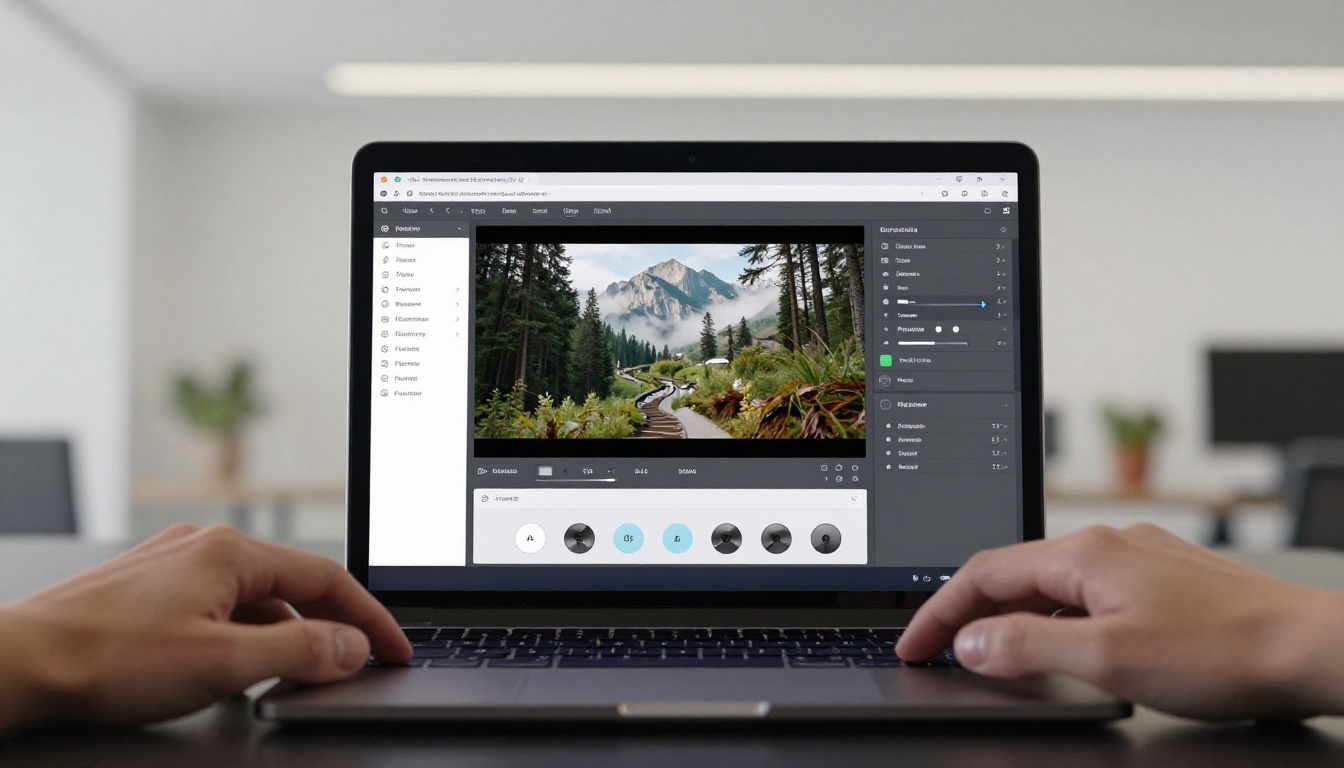
Cómo usar Seedance 2.0 en PicassoIA
Seedance 2.0 está disponible directamente en PicassoIA, lo que te ofrece una interfaz limpia para aplicar todo lo explicado arriba sin gestionar llamadas a la API ni cómputo local.
Paso 2: Escribe tu prompt con la estructura sujeto-acción-entorno. Incluye una instrucción de movimiento de cámara.
Paso 3: Define tu relación de aspecto. Empieza con 16:9, a menos que tengas un requisito específico de plataforma.
Paso 4: Pon la resolución en 720p si estás iterando, o en 1080p para la entrega final.
Paso 5: Ajusta la intensidad de movimiento. Para sujetos humanos, mantente por debajo del 50 %. Para acción y naturaleza, sube al 70-80 %.
Paso 6: Añade tu base de prompt negativo. Como mínimo: blurry, distorted faces, flicker, cartoon.
Paso 7: Define una semilla concreta si estás refinando un resultado. Déjala aleatoria para la exploración inicial.
Paso 8: Genera. Revisa la coherencia temporal en el primer y el último segundo, que es donde la deriva aparece con más frecuencia.
Otros modelos que vale la pena comparar
Si Seedance 2.0 no encaja con un encargo concreto, PicassoIA tiene alternativas sólidas en la misma categoría. Seedance 2.0 Fast cambia algo de calidad por tiempos de salida mucho más rápidos, lo que compensa en las fases de prototipado rápido. Kling v3 Video maneja especialmente bien los movimientos de cámara cinematográficos. Veo 3 de Google es la opción más sólida para la sincronización nativa de audio y video a gran escala.
Cada modelo es sensible a los mismos ajustes de forma distinta. Una intensidad de movimiento del 70 % significa cosas diferentes en Seedance 2.0 y en Kling. Trata tu conocimiento de los ajustes como específico de cada modelo y recalibra al cambiar de uno a otro.
Pon estos ajustes a trabajar
Los ajustes de Seedance 2.0 que más importan son concretos, no numerosos. La estructura del prompt, la intensidad de movimiento, la relación de aspecto, los prompts negativos y el control de la semilla explican la gran mayoría de la variación de calidad en tus resultados. La mayoría de la gente ignora cuatro de esos cinco.
Elige un concepto de escena. Escribe un prompt adecuado con sujeto, acción, entorno y movimiento de cámara. Ajusta la intensidad de movimiento de forma deliberada según lo que contenga la escena. Añade una base de prompt negativo. Fija la semilla en cuanto veas algo prometedor.
PicassoIA reúne Seedance 2.0 y más de 100 modelos de generación de video en un solo lugar, con una interfaz pensada para iterar rápido. Ahí es donde sale la calidad real de un resultado: no de un único prompt perfecto, sino de una iteración informada con los parámetros correctos configurados desde el principio. Prueba tu primera generación ahora y mira hasta dónde llega un prompt bien configurado.